Cách phóng to, thu nhỏ màn hình máy tính Windows, Macbook
Nắm được cách để phóng to tab trên toàn màn hình máy tính sẽ người dùng sẽ theo dõi thông tin, hoặc xem hình ảnh dễ dàng hơn trên thiết bị. Đặc biệt, những thao tác này lại không hề phức tạp mà nhìn chung khá đơn giản cho bất kỳ ai khi muốn áp dụng. Vậy cách phóng to ảnh trên máy tính như thế nào? Sau đây Sforum chỉ ra các thủ thuật máy tính hiệu quả nhất.
Xem thêm: Cách phóng to chữ trên máy tính Win 10,11 dễ thực hiện nhất
Lợi ích khi phóng to màn hình máy tính
Nắm được cách phóng to màn hình máy tính giúp trải nghiệm dùng Laptop của bạn tối ưu hơn. Khi zoom to màn hình, bạn có thể thuận tiện để theo dõi những chi tiết. Bên cạnh đó, việc này sẽ hạn chế mỏi mắt cũng như tăng độ tập trung cho bạn. Còn khi thu nhỏ màn hình lại, bạn sẽ có cái nhìn bao quát, tổng quan hơn về dữ liệu. Thao tác này phù hợp khi bạn hoạt động song song nhiều cửa sổ.
Khi làm việc, phóng to màn hình cho phép bạn xem và theo dõi thông tin được chi tiết. Đặc biệt với những ai làm việc trong ngành đồ họa hoặc thiết kế, tính năng phóng to sẽ giúp họ chăm chút cho từng chi tiết nhỏ, tăng chất lượng cho sản phẩm. Còn đối với học tập, học sinh sẽ thuận tiện đọc tài liệu khi biết cách zoom to màn hình.
Cách phóng to màn hình máy tính Windows
Các cách phóng to ảnh trên máy tính có hệ điều hành của Windows cũng khá đa dạng. Tùy thuộc thói quen và mức độ thuận tiện mà bạn có thể linh hoạt áp dụng một trong các cách Sforum giới thiệu sau.
Phóng to màn hình máy tính bằng bàn phím
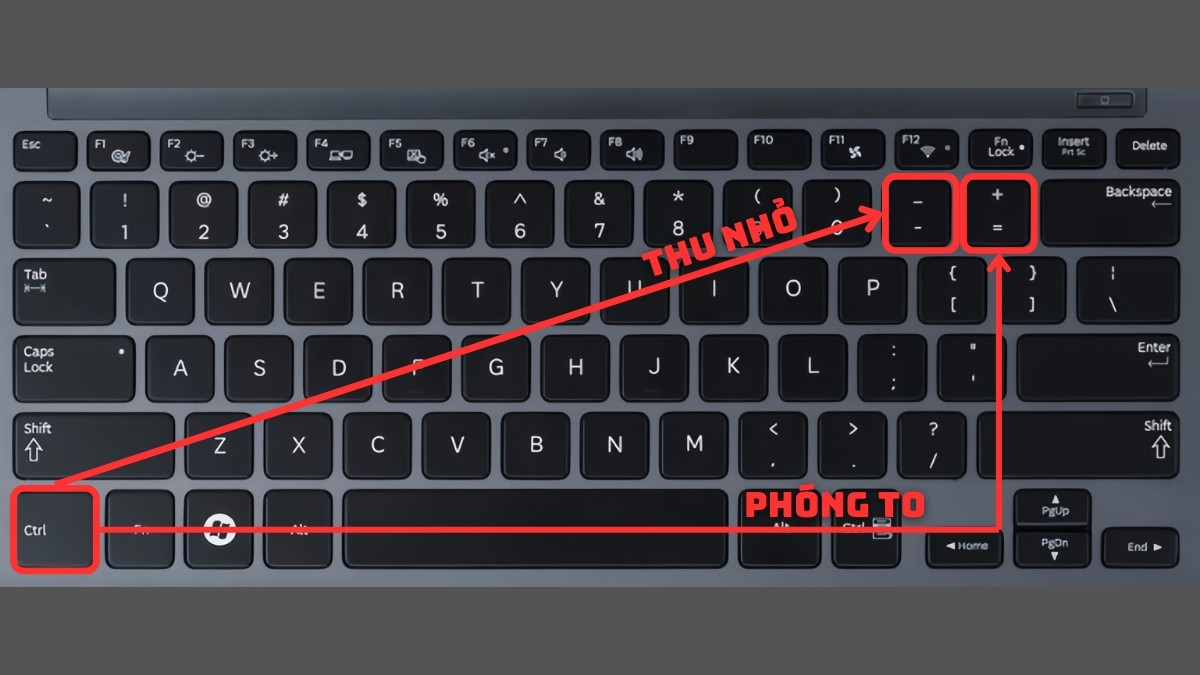
Cách phóng to toàn màn hình máy tính đầu tiên vô cùng cơ bản, đó chính là dùng bàn phím. Cụ thể, người dùng khi muốn zoom to màn hình thì chỉ cần ấn tổ hợp phím Ctrl và kí hiệu +. Với mỗi lần ấn thì kích thước màn hình hiển thị sẽ phóng to lên. Ngược lại, nếu muốn kích thước giao diện nhỏ lại thì bạn chỉ cần ấn tổ hợp Ctrl và kí hiệu -.
Có thể nói, màn hình chính là một trong các bộ phận tác động trực tiếp và mạnh mẽ tới trải nghiệm sử dụng PC hoặc Laptop của bạn. Cũng chính vì vậy, nâng cấp chúng sẽ cải thiện rõ rệt hiệu suất làm việc hay học tập cho bạn. Đừng ngần ngại xem qua và sắm ngay cho mình một chiếc màn hình cao cấp:
[Product_Listing categoryid='784' propertyid=' customlink='https://cellphones.com.vn/man-hinh.html' title='Danh sách Màn hình đang được quan tâm nhiều tại CellphoneS']
Sử dụng chuột bàn phím để phóng to màn hình
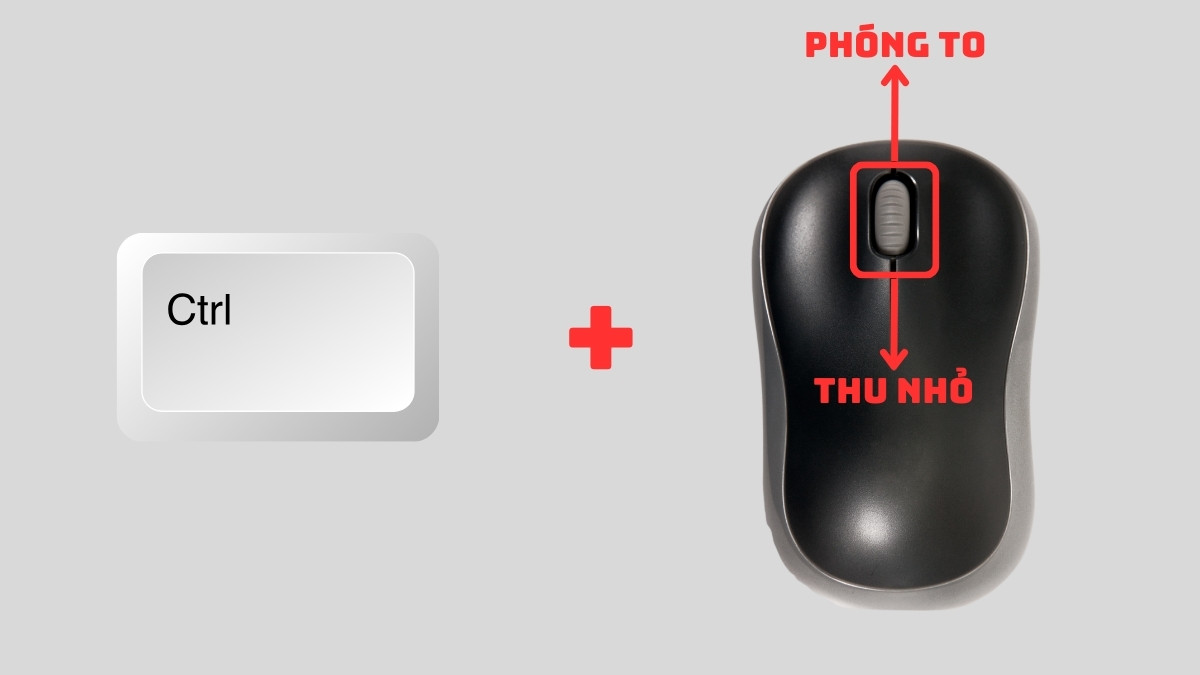
Sử dụng chuột cũng là một cách phóng to tab trên máy tính được áp dụng phổ biến. Để phóng to cho màn hình, bạn thực hiện ấn phím Ctrl rồi đồng thời lăn con lăn của chuột theo hướng lên trên. Ngược lại, để thu nhỏ, bạn chỉ cần thao tác giữ nút Ctrl rồi lăn con lăn của thiết bị chuột theo hướng xuống là được.
Sử dụng Magnifier để phóng to màn hình laptop
Cách phóng to toàn màn hình máy tính tiếp theo cũng chỉ gồm 3 bước khá đơn giản với tính năng Magnifier có sẵn. Cụ thể người dùng Windows lưu ý làm như sau:
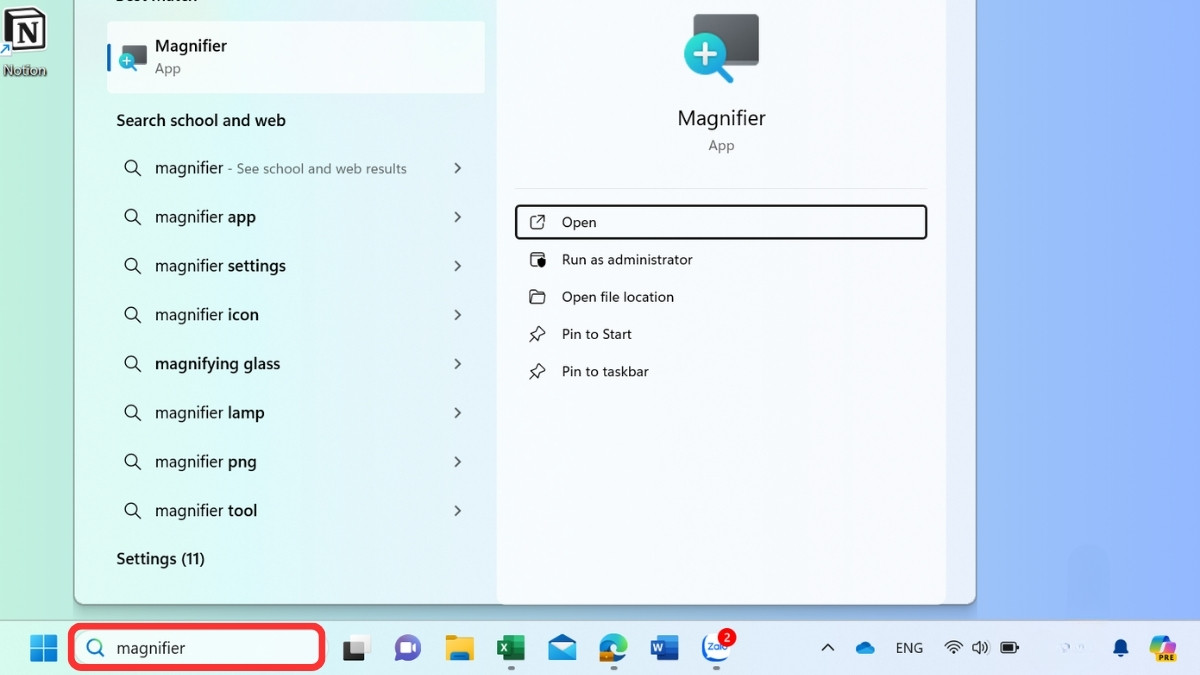
Bước 1: Vào thanh Search ở Taskbar rồi nhập tìm Magnifier.
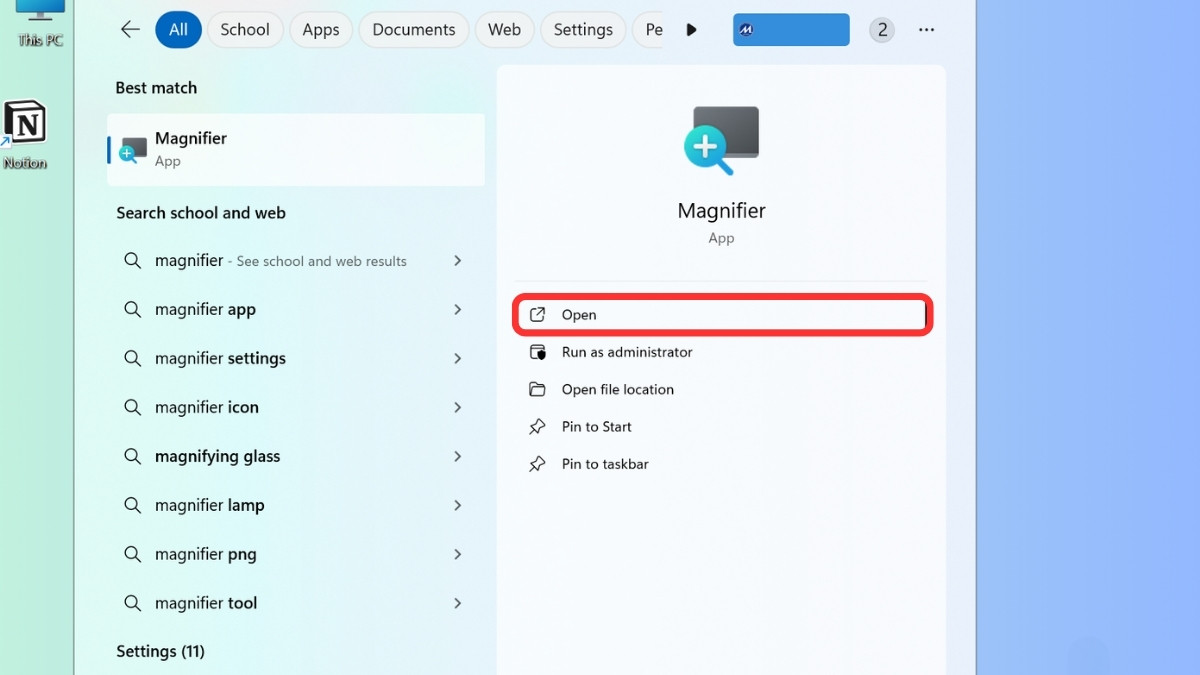
Bước 2: Tiếp theo, bạn nhấp chọn dòng Open để mở tính năng.
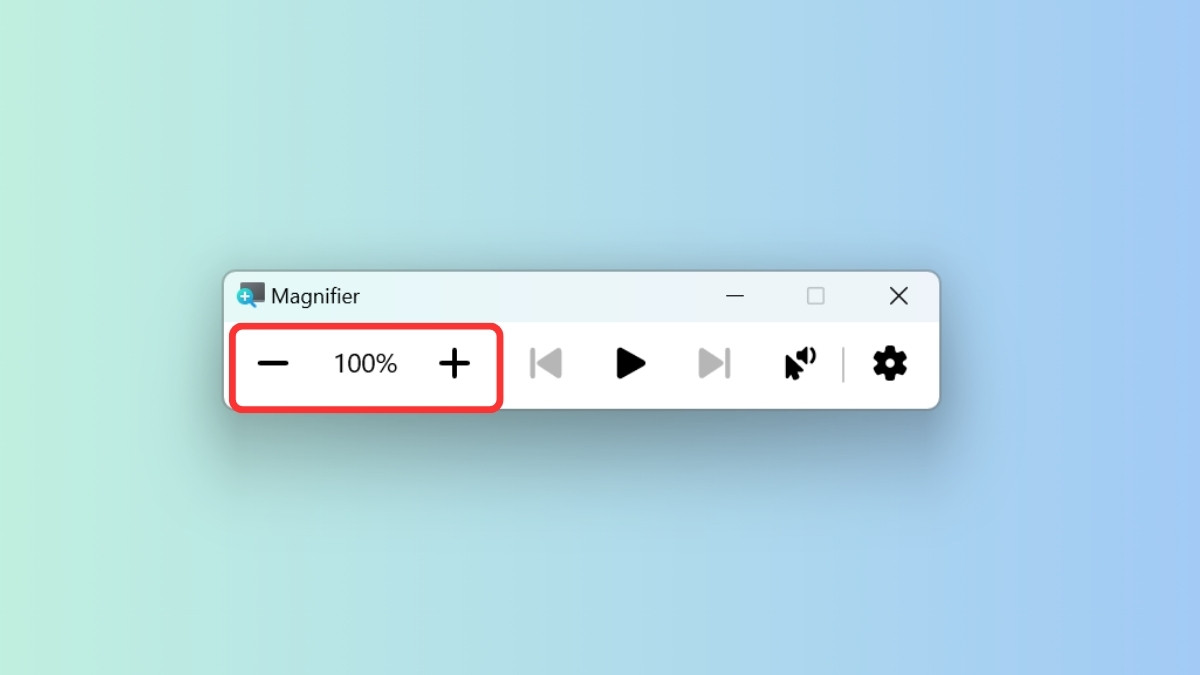
Bước 3: Bạn điều chỉnh độ to, nhỏ của màn hình bằng nút + tại giao diện Magnifier.
Xem thêm: 6 cách xoay màn hình máy tính nhanh chóng chỉ trong 3s
Cách phóng to toàn bộ màn hình máy tính
Cách phóng to màn hình máy tính toàn bộ sẽ được thực hiện như sau:
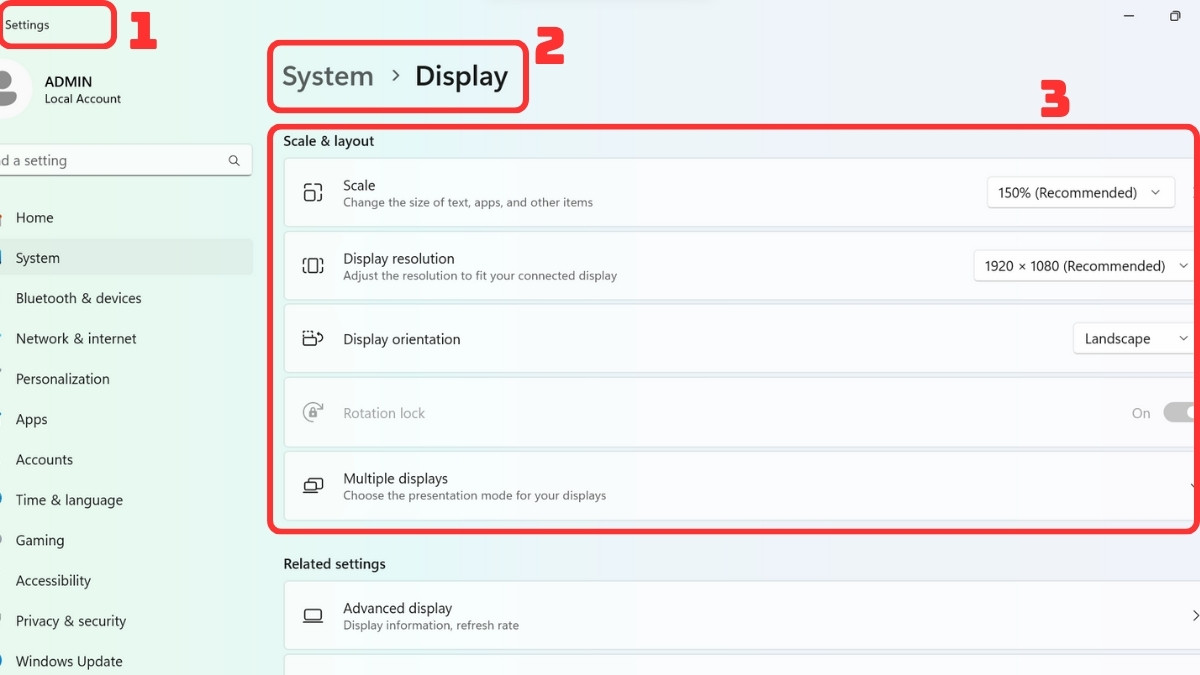
- Bước 1: Bạn truy cập Settings trên máy, rồi vào System.
- Bước 2: Vào phần Display rồi tiếp tục kéo tới mục Scale & Layout.
- Bước 3: Bạn có thể tùy chỉnh độ thu, phóng của màn hình tại Scale hoặc Display Resolution.
Phóng to màn hình Youtube trên máy tính
Tiếp theo Sforum sẽ hướng dẫn bạn cách để phóng to màn hình máy tính trên ứng dụng Youtube. Thao tác này phù hợp trong trường hợp bạn muốn xem các chi tiết trong clip được rõ nét, cụ thể hơn. Có 2 phím tắt tương ứng với 2 chế độ xem là:
- Ấn chữ T trên bàn phím để xem chế độ Rạp.
- Ấn chữ F để phóng to video đang xem lên toàn màn hình.
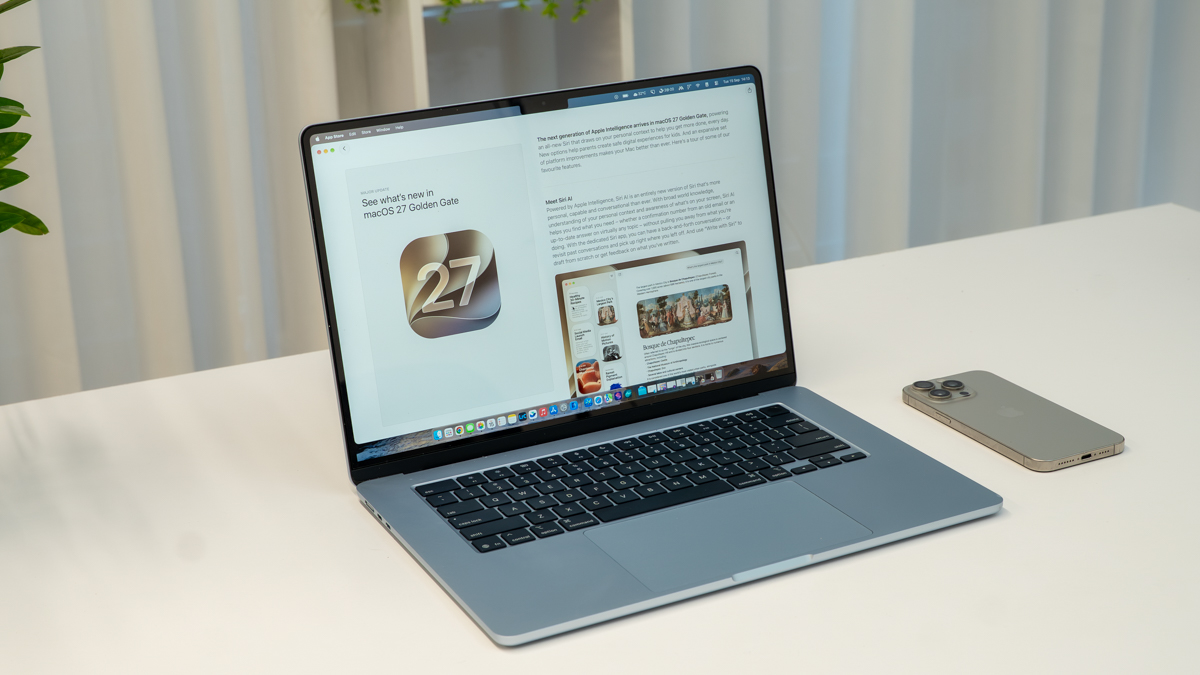
Cách phóng to màn hình máy tính MacBook
Bên trên là một vài cách phóng to màn hình máy tính với thiết bị Windows. Sau đây sẽ là chi tiết 4 cách để người dùng MacBook có thể điều chỉnh tỷ lệ hiển thị cho màn hình.
Dùng bàn phím
Cách phóng to ảnh trên máy tính MacBook đầu tiên Sforum muốn giới thiệu là dùng bàn phím. Để bật tính năng thu, phóng cho màn hình, bạn ấn tổ hợp gồm các phím tắt Macbook Option + Command + 8.
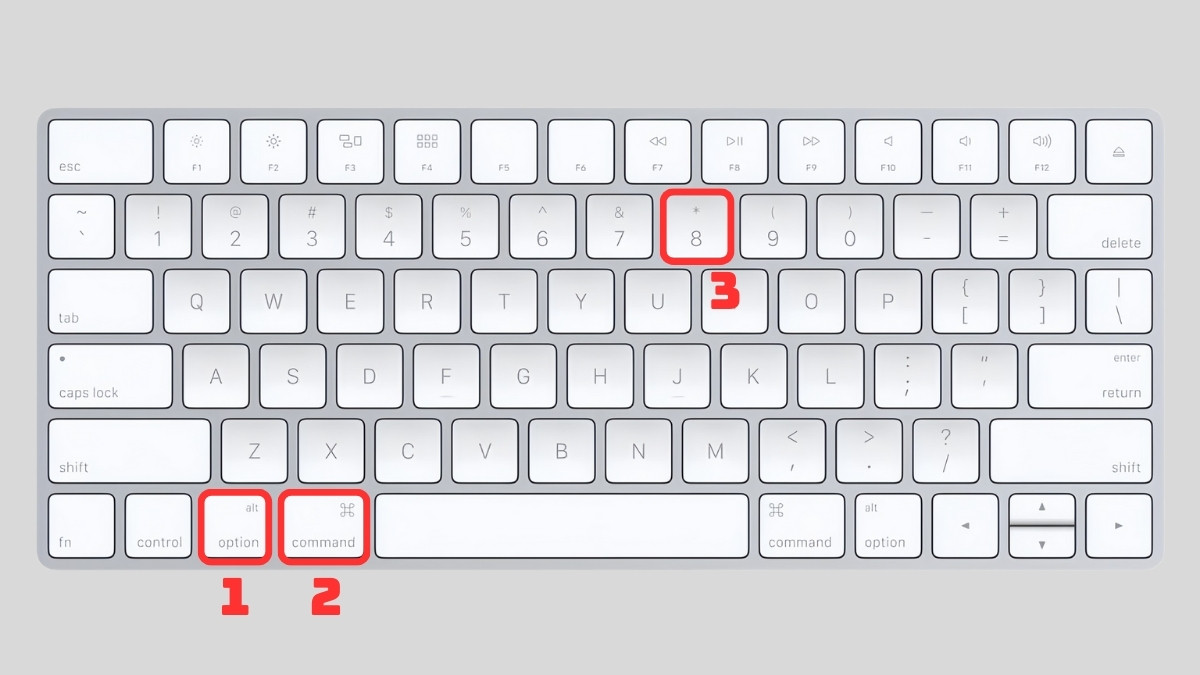
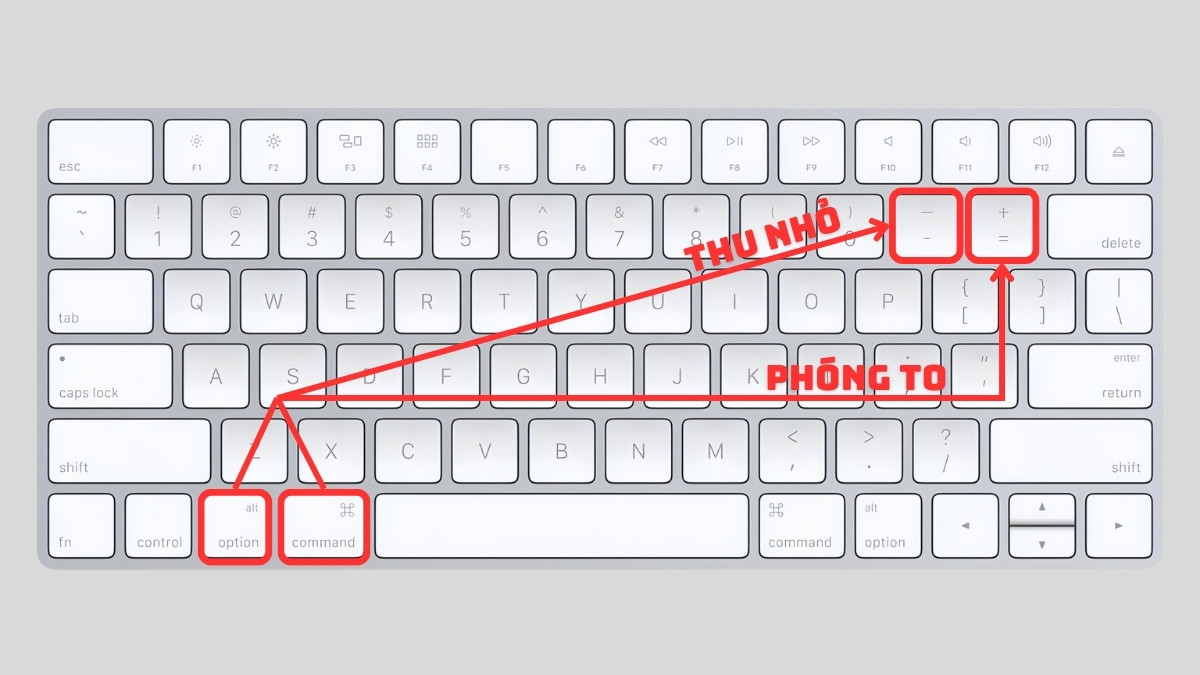
Để zoom to màn hình, bạn bấm tổ hợp Option + Command + Kí hiệu +. Ngược lại, bạn ấn tổ hợp gồm Option + Command + Kí hiệu - để thu nhỏ. Lưu ý là với mỗi phiên bản MacBook thì tổ hợp này có thể thay đổi khác đi.
Trên trình duyệt internet
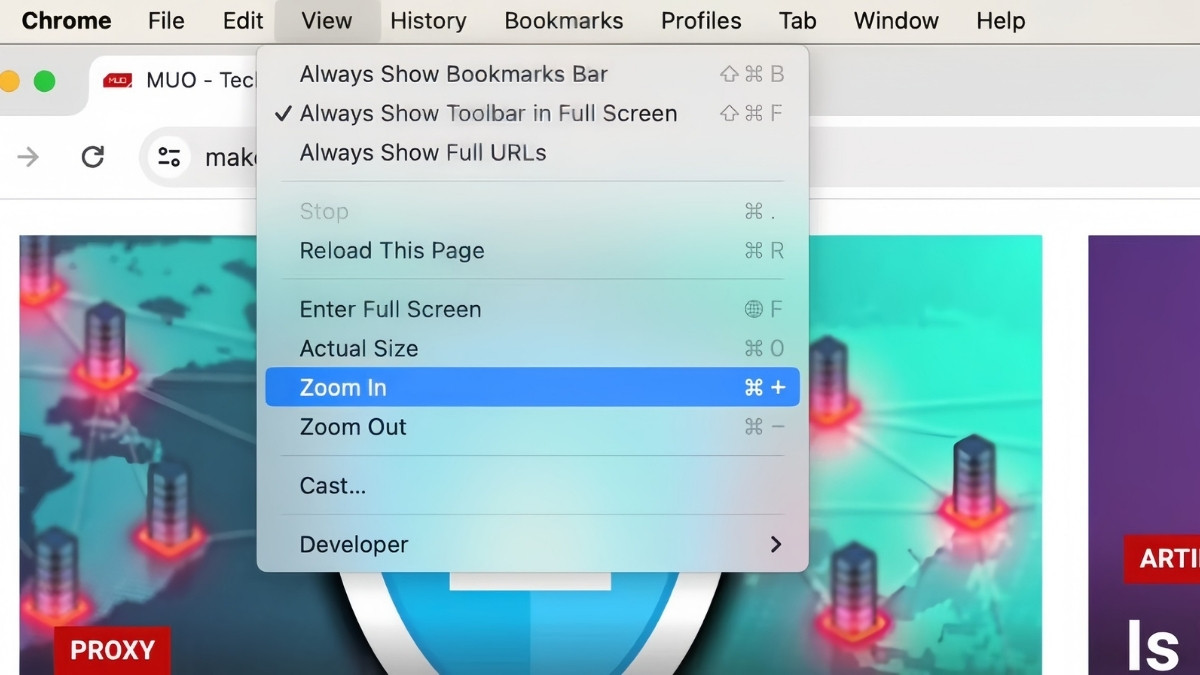
Trên trình duyệt web, cách phóng to màn hình máy tính Mac cũng đơn giản. Chỉ với vài bước bạn đã có thể thực hiện thành công. Bạn vào website cần thu nhỏ hoặc phóng to. Sau đó, ấn vào tab View hoặc kí hiệu 3 dấu chấm góc bên trên của trình duyệt. Tiếp theo, bạn tùy chọn bấm '-' để zoom ra hoặc bấm '+' để zoom vào ở phần Thu phóng theo như ý muốn là được.
Phóng to màn hình máy tính MacBook bằng Touchpad
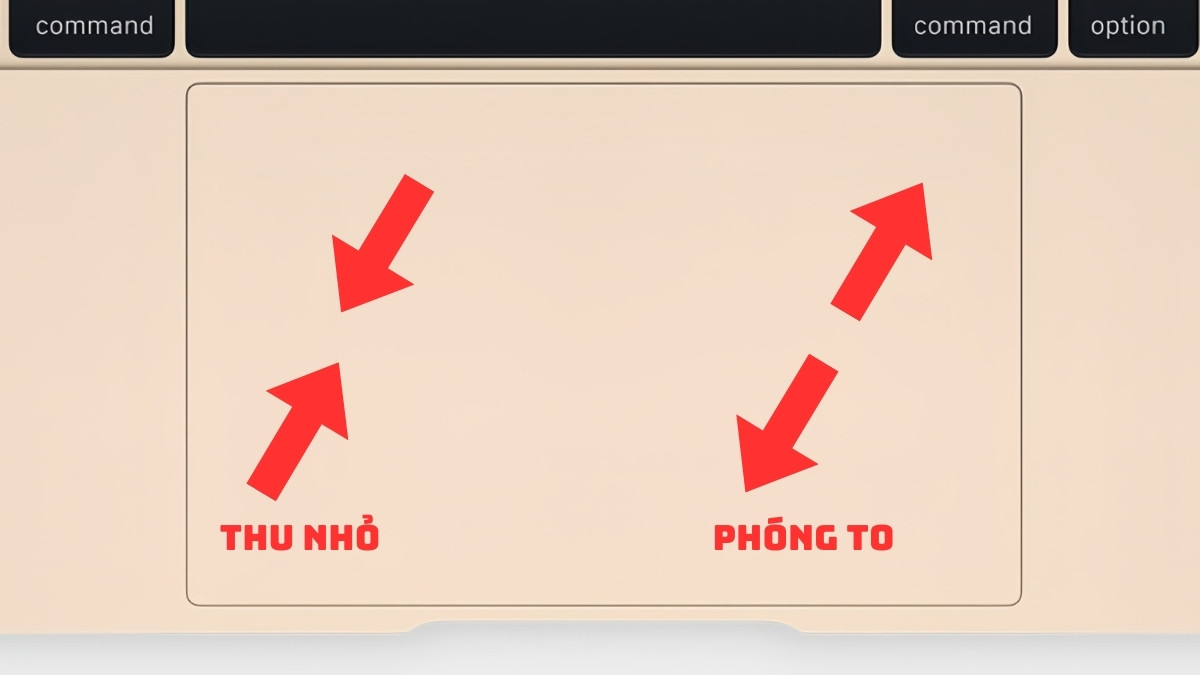
Dùng Touchpad cũng là một cách phóng to tab trên máy tính nhanh chóng và dễ thực hiện. Theo đó bạn đặt 2 ngón tay lên trên Touchpad. Sau đó di chuyển đồng thời 2 ngón để thu, phóng. Cụ thể, để zoom out (thu nhỏ), bạn di chuyển cho 2 ngón sát gần lại. Tương tự, để zoom in (phóng to), bạn di chuyển cho 2 ngón ra xa nhau như hình.
Phóng to màn hình ứng dụng trên máy tính
Cách phóng to màn hình máy tính cho các ứng dụng khác nhau sẽ khác nhau về thao tác, cụ thể:
- Safari: Vào Settings Websites rồi chọn Page Zoom. Từ đây, bạn hãy linh hoạt tùy chỉnh tỷ lệ phần trăm thu, phóng ưa thích của mình.
- Preview: Chọn hình kính lúp có dấu + hoặc dấu - để phóng to hoặc thu nhỏ cho hình ảnh đang mở.
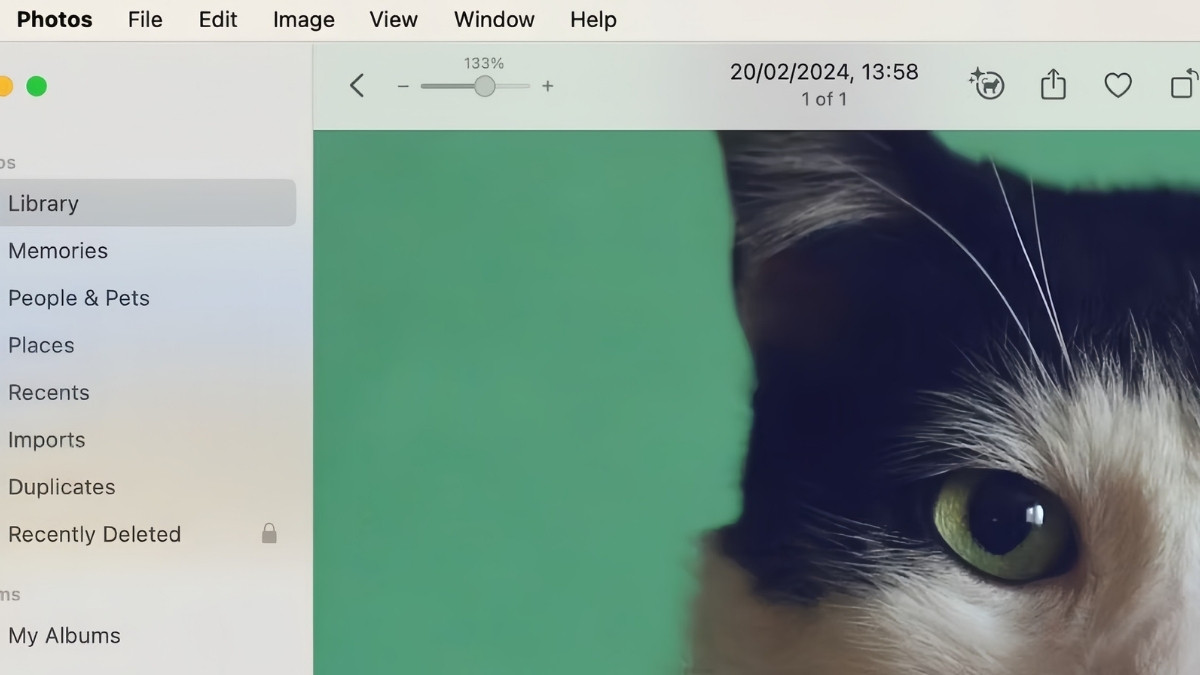
- Photos: Dùng thanh Zoom ở trên cùng khi muốn phóng to hay thu nhỏ, tối đa 400%.
Cách đưa màn hình máy tính về kích thước mặc định
Sau khi áp dụng các cách để phóng to màn hình máy tính, giao diện hiển thị có thể bị quá cỡ hoặc mất cân đối. Để đưa mọi thứ về lại trạng thái chuẩn, bạn hãy thực hiện theo các hướng dẫn chi tiết dưới đây:
Khôi phục mức zoom mặc định trên Windows
Hệ thống Windows cho phép người dùng tùy chỉnh kích thước hiển thị linh hoạt qua công cụ Settings tích hợp sẵn. Nếu giao diện đang bị quá lớn sau khi áp dụng cách phóng to thu nhỏ màn hình máy tính, bạn có thể thiết lập lại tỷ lệ chuẩn theo các bước sau đây:
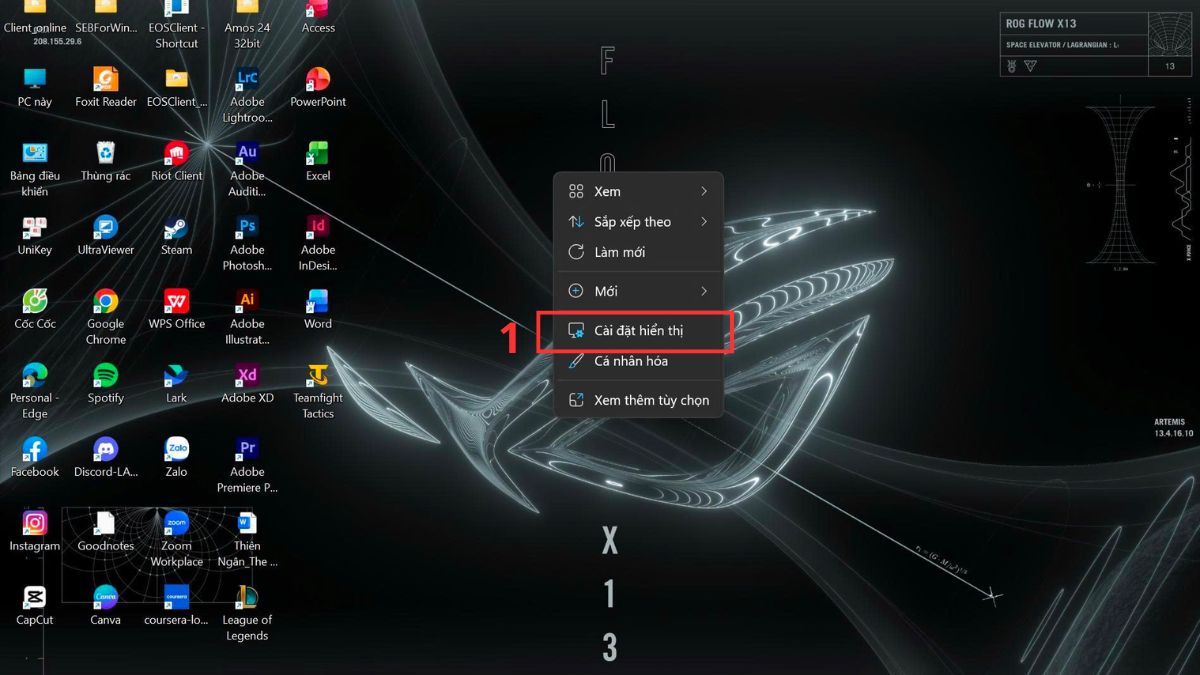
- Bước 1: Nhấp chuột phải vào một vùng trống bất kỳ trên màn hình Desktop của bạn, sau đó chọn dòng Display settings (Cài đặt hiển thị) từ menu ngữ cảnh hiện ra.
- Bước 2: Tại cửa sổ thiết lập hệ thống vừa xuất hiện, bạn cuộn xuống danh mục bên dưới để tìm chính xác mục mang tên Scale (Tỷ lệ).
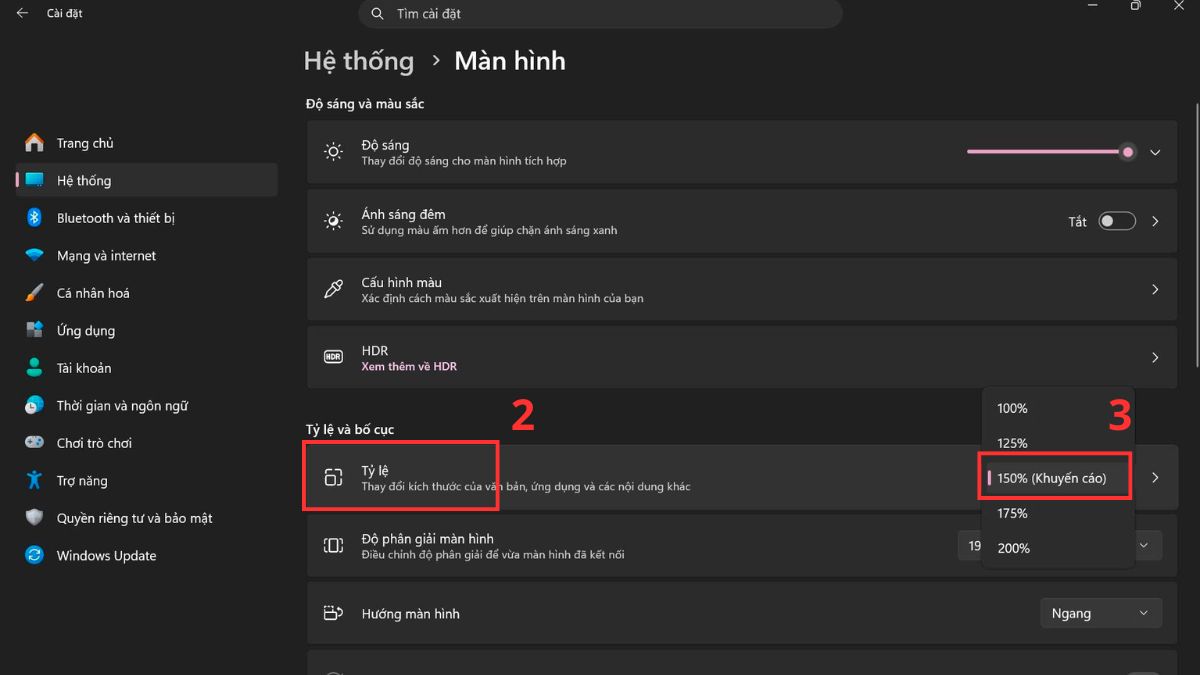
- Bước 3: Nhấp vào ô tùy chọn tỷ lệ phần trăm hiển thị và nhấp chọn mức 150% (Recommend) để đưa toàn bộ icon, font chữ viết về kích thước ban đầu, hoàn tất chu trình điều chỉnh độ phân giải.
Khôi phục mức zoom mặc định trên trình duyệt
Khi lướt web, các thao tác cuộn chuột vô tình có thể khiến trang web bị phóng to ngoài ý muốn và làm sai lệch toàn bộ bố cục hiển thị. Bạn có thể xử lý triệt để vấn đề này hoặc áp dụng cách phóng to toàn màn hình máy tính bằng bàn phím theo ý muốn đối với mọi trình duyệt phổ biến như Chrome, Edge hay Firefox bằng quy trình sau:
- Bước 1: Xác định chính xác cửa sổ trình duyệt đang bị thay đổi kích thước hiển thị lớn hơn bình thường bằng cách bấm tổ hợp phím Ctrl + phím +/- hoặc Command + phím +/- để hiển thị thông tin tỷ lệ màn hình.
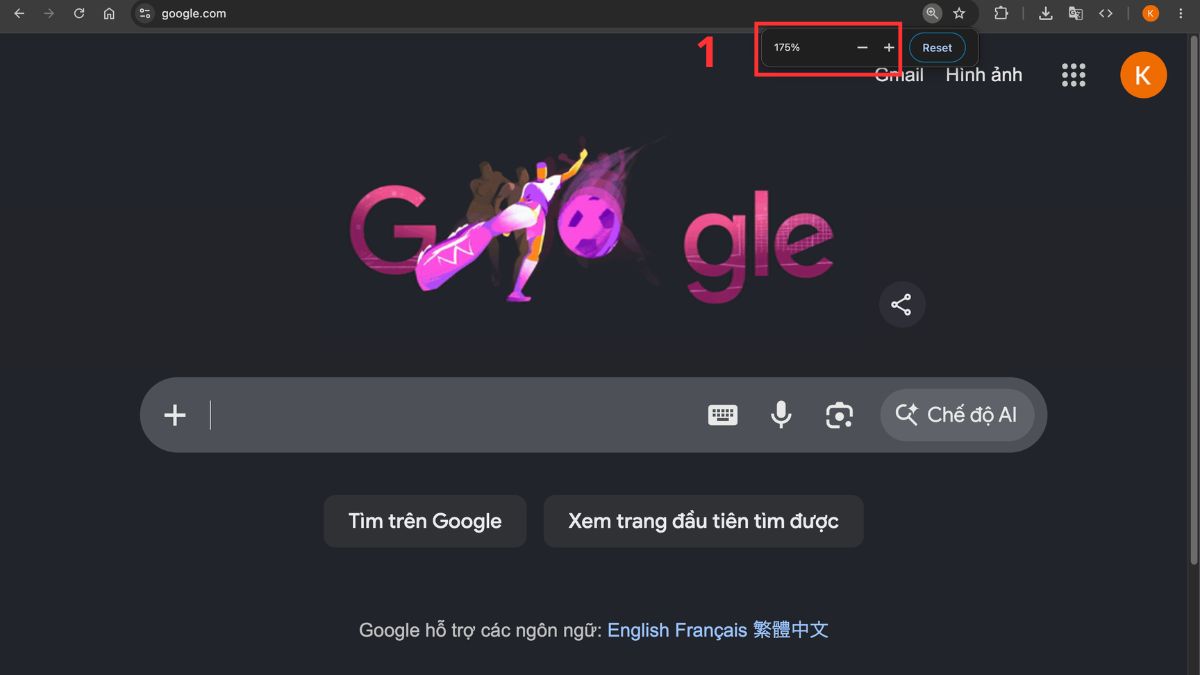
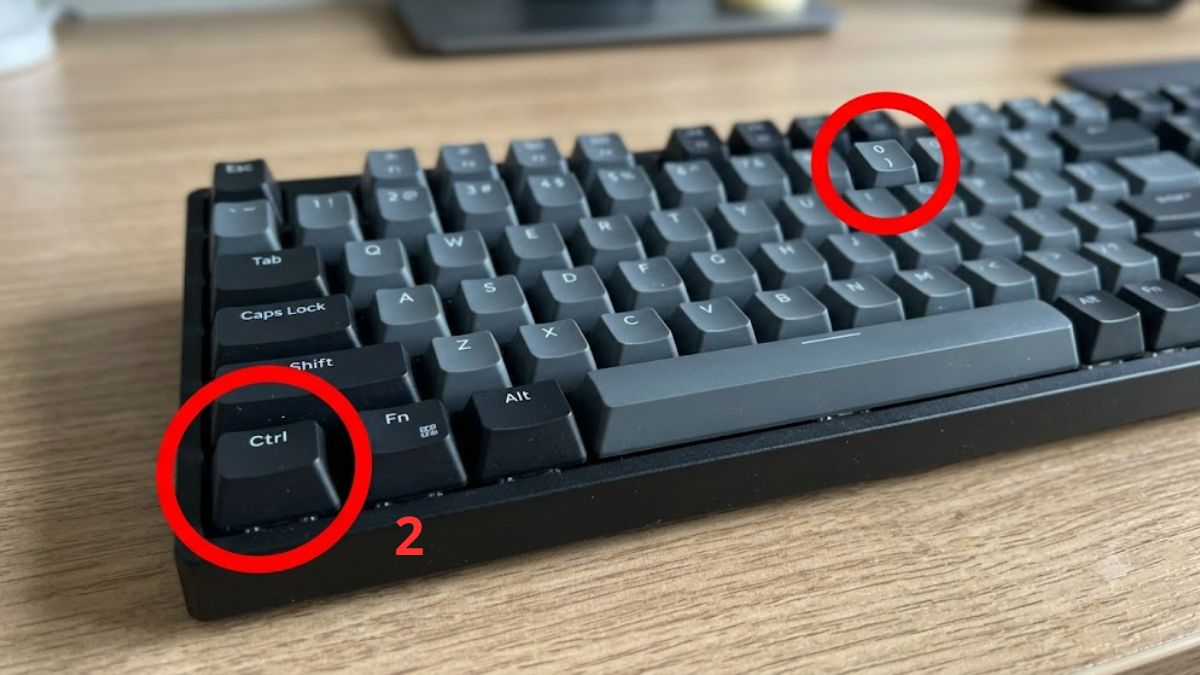
- Bước 2: Nhấn tổ hợp phím Ctrl + số 0 hoặc Command + số 0 trên bàn phím để đưa tỷ lệ trang web lập tức trở về mức 100%.
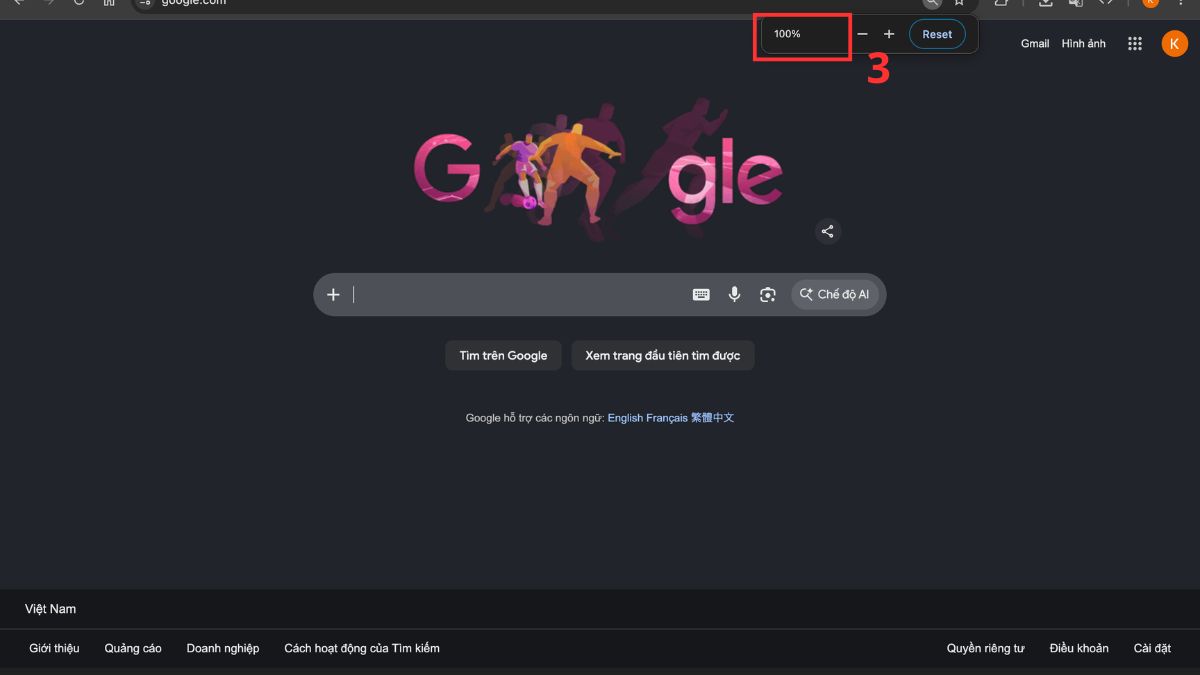
- Bước 3: Tiến hành kiểm tra lại toàn bộ giao diện sau khi hoàn thiện thao tác reset, đảm bảo các thanh menu, văn bản và hình ảnh đã hiển thị đúng bố cục chuẩn ban đầu.
Tắt Magnifier nhanh bằng phím tắt
Công cụ kính lúp Magnifier rất hữu ích khi bạn áp dụng cách phóng to màn hình máy tính để soi kỹ các chi tiết nhỏ. Tuy nhiên, giao diện thu phóng của nó thường gây bất tiện cho các thao tác tổng thể sau đó. Nếu thấy khung viền phóng lớn di chuyển liên tục theo con trỏ chuột, bạn nên chủ động tắt chế độ này.
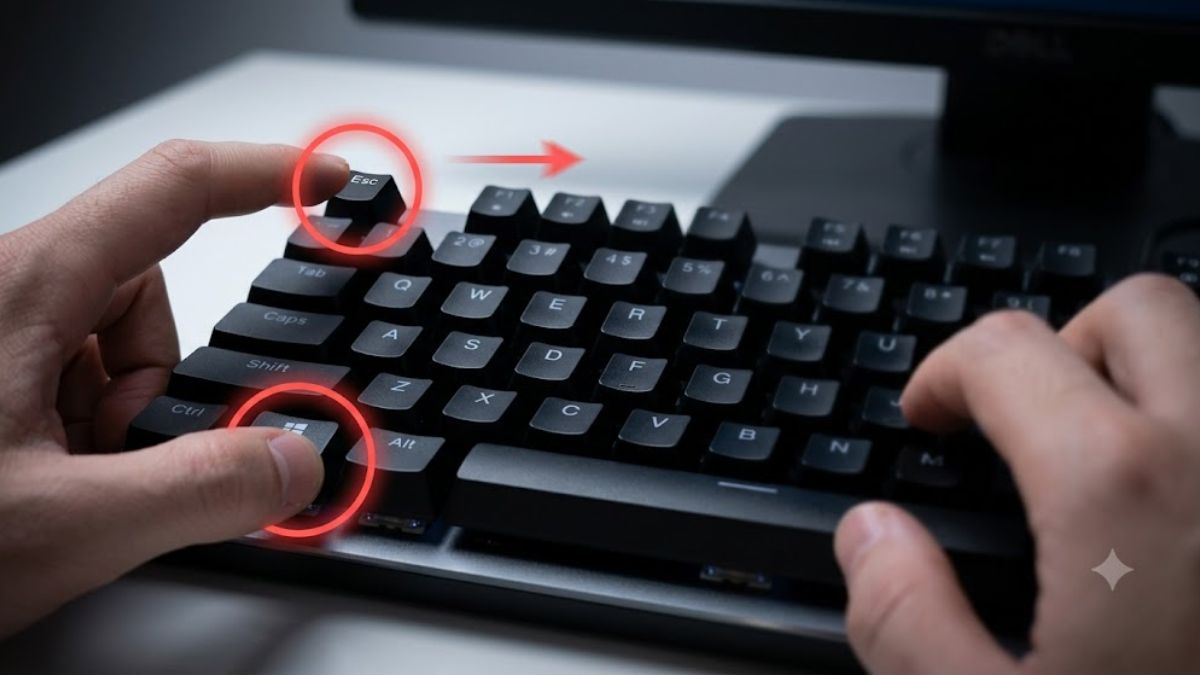
Lúc này, bạn không cần phải mất thời gian sử dụng chuột để tìm kiếm bảng điều khiển của công cụ trên thanh tác vụ. Thay vào đó, bạn chỉ cần nhấn ngay tổ hợp phím Windows + Esc trên bàn phím. Hệ thống Windows sẽ lập tức đóng ứng dụng chạy ngầm và đưa màn hình máy tính trở về kích thước hiển thị bình thường.
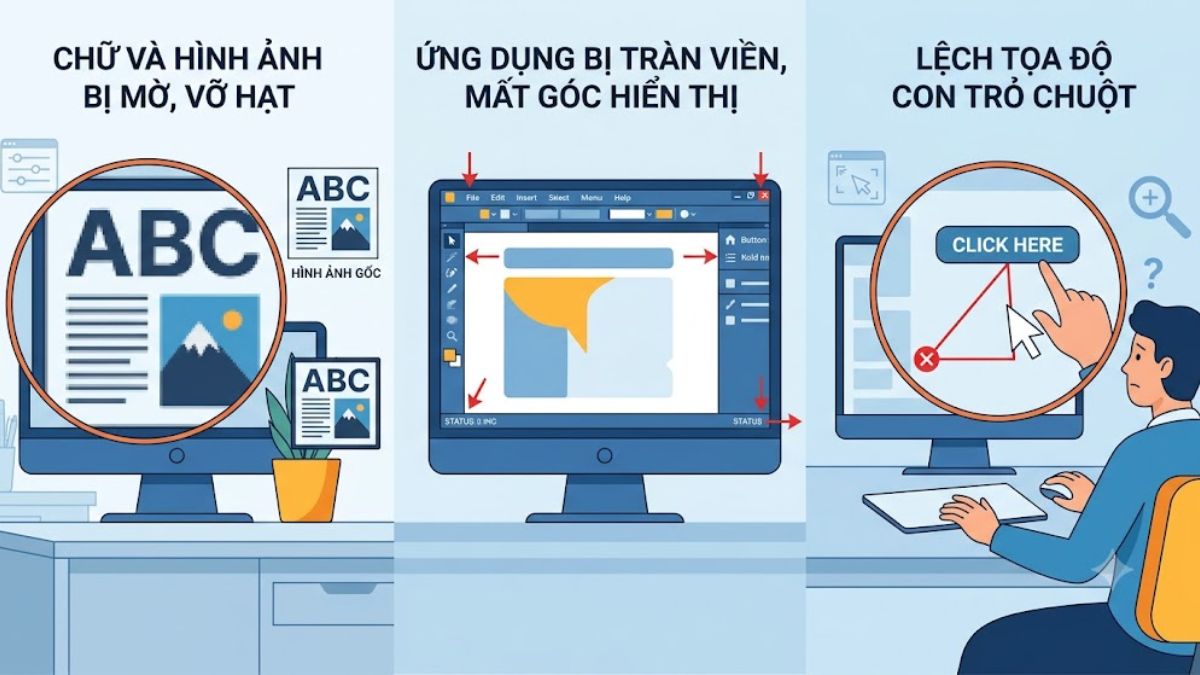
Những lỗi thường gặp khi phóng to màn hình máy tính
Khi người dùng thực hiện cách phóng to màn hình máy tính, giao diện hiển thị cũng như phần cứng của thiết bị rất dễ phát sinh lỗi ngoài ý muốn do sự bất đồng bộ về độ phân giải. Bạn đôi khi sẽ gặp phải một số phiền toái cụ thể sau đây:
- Chữ và hình ảnh bị mờ, vỡ hạt (Pixelated): Hiện tượng này xảy ra khi bạn áp dụng cách phóng to màn hình máy tính trên các phần mềm cũ không hỗ trợ hiển thị độ phân giải cao, phần mềm buộc phải kéo giãn các điểm ảnh dẫn đến mất độ sắc nét ban đầu.
- Ứng dụng bị tràn viền, mất góc hiển thị: Một số giao diện phần mềm hoặc tựa game không tự động tối ưu và co giãn theo tỷ lệ hiển thị mới, dẫn đến việc các nút bấm chức năng quan trọng bị đẩy ra khỏi khung hình, gây mất thanh cuộn.
- Lệch tọa độ con trỏ chuột thực tế: Khi màn hình bị phóng to quá mức, điểm hiển thị đồ họa thực tế và vị trí nhận lệnh click chuột của hệ thống có thể bị lệch nhau, khiến việc điều hướng và thao tác chính xác gặp nhiều khó khăn.
Một vài mẹo liên quan đến sử dụng màn hình máy tính
Bên cạnh cách phóng to ảnh trên máy tính, một vài thủ thuật khi dùng màn hình mà bạn cũng nên biết qua để tối ưu quy trình thao tác. Cụ thể gồm có:
Mẹo để tối ưu hiệu suất màn hình
Một vài tips hữu hiệu có thể tối ưu trải nghiệm dùng màn hình của bạn:
- Tùy chỉnh độ tương phản, độ sáng để bảo vệ thị lực, tránh mỏi mắt.
- Dùng chế độ đêm khi làm việc muộn vì nó có thể hạn chế ánh sáng xanh.
- Dùng kích thước giao diện cùng độ phân giải màn hình sao cho chi tiết hiển thị rõ nét.
- Thường xuyên dọn dẹp giao diện Desktop để màn hình máy tính đỡ lag hơn.
Thủ thuật sử dụng phím tắt
Để nhớ cách phóng to màn hình máy tính cũng như vài thủ thuật khác, bạn nên áp dụng:
- Tạo một list những phím tắt bạn thường xuyên dùng. Sau đó, hãy dán hoặc lưu nó tại nơi bạn dễ nhìn khi làm việc, học tập để tiết kiệm thời gian.
- Thường xuyên dùng các phím tắt để luyện tập thói quen.
- Cố gắng ghi nhớ vài phím tắt tối ưu mà bạn thường phải dùng.

Cách sử dụng các công cụ hỗ trợ
Tùy thuộc vào nhu cầu cũng như công việc của người dùng, hãy chủ động tìm hiểu các công cụ như Magnifier (cho Windows) hoặc Zoom (cho MacOS) để thuận tiện dùng màn hình Laptop. Ngoài ra, bạn cũng nên tham gia vào các diễn đàn công nghệ, hoặc đọc tin bài từ website uy tín để học được vài mẹo vặt, kinh nghiệm thú vị có thể sẽ giúp ích về sau.
Như vậy, Sforum cũng chia sẻ xong cách để phóng to, nhỏ ảnh, tab trên toàn màn hình máy tính cho bạn. Mong rằng các cách làm bên trên đã hỗ trợ bạn trải nghiệm dùng màn hình được tối ưu và cũng hiệu quả hơn. Tiếp tục ủng hộ cho các tin bài mới sắp tới của Sforum bạn nhé!
- Xem thêm bài viết chuyên mục: Thủ thuật máy tính
Câu hỏi thường gặp
Phím tắt phóng to màn hình máy tính nhanh nhất là gì?
Bạn dùng Windows + dấu Cộng (+) để kích hoạt nhanh công cụ kính lúp Magnifier của hệ thống. Với các trình duyệt web, tổ hợp Ctrl + dấu Cộng (+) là lựa chọn phù hợp để phóng to văn bản.
Phóng to màn hình có làm giảm chất lượng hiển thị không?
Phóng to màn hình có thể làm giảm chất lượng hiển thị tùy công cụ sử dụng. Tính năng Scale giữ nét tốt cho font chữ. Tuy nhiên, nếu dùng Magnifier thực hiện phóng to màn hình với ảnh độ phân giải thấp, hiện tượng vỡ hạt vẫn xảy ra.
Phóng to màn hình trên Windows 11 có khác Windows 10 không?
Tính năng phóng to màn hình trên Windows 11 không có sự khác biệt lớn so với Windows 10. Khác biệt rõ rệt nằm ở việc Windows 11 tinh chỉnh giao diện mục Display settings trông trực quan, hiện đại và phân chia danh mục gọn gàng hơn.






Bình luận (0)