
6 cách xoay màn hình máy tính nhanh chóng chỉ trong 3s

Việc biết cách xoay màn hình máy tính laptop win 10 bị ngược không chỉ là một tiện ích mà còn là một yếu tố quan trọng để tối ưu hóa trải nghiệm khi sử dụng. Trong bài viết này, chúng ta sẽ khám phá 6 cách xoay màn hình một cách nhanh chóng chỉ trong 3 giây, giúp bạn dễ dàng điều chỉnh góc nhìn mà không làm gián đoạn quá trình làm việc hoặc giải trí.
Nguyên nhân khiến màn hình máy tính bị ngược
Màn hình máy tính bị ngược có thể xuất phát từ một số nguyên nhân khác nhau. Một trong những nguyên nhân phổ biến là việc sơ ý nhấn nhầm vào tổ hợp phím tắt của chế độ xoay màn hình. Khi người dùng không cẩn thận trong việc sử dụng bàn phím, có thể kích hoạt tổ hợp phím tắt Windows Macbook này mà không hề hay biết.
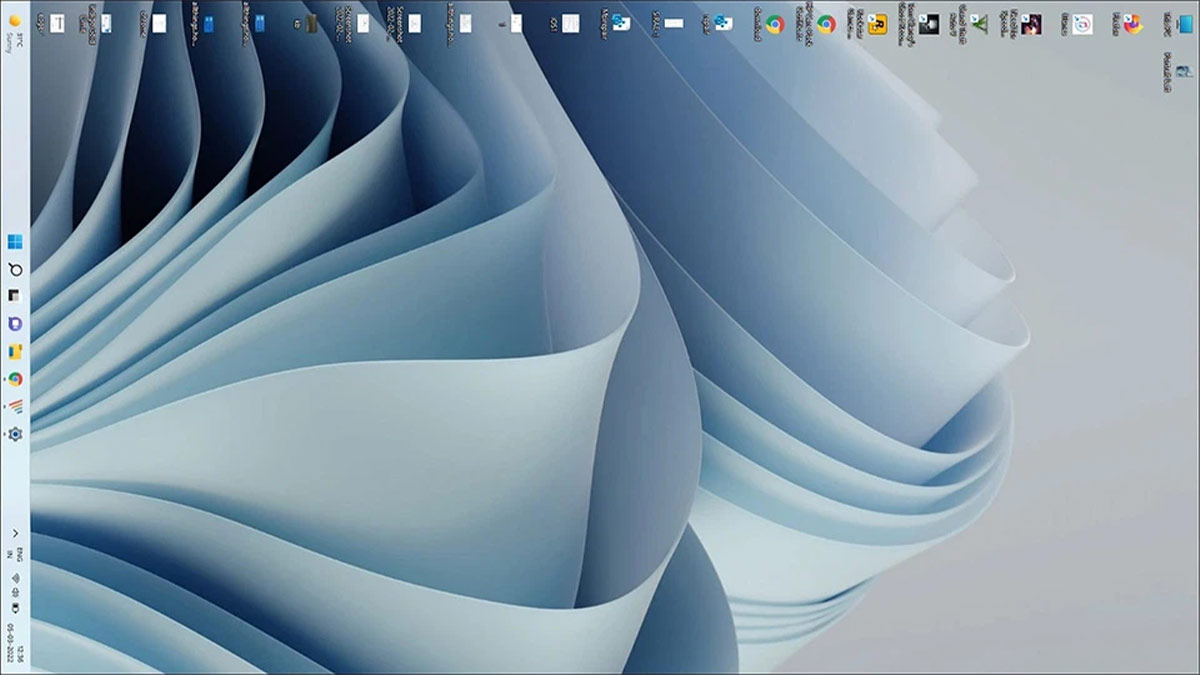
Ngoài ra, quá trình cài đặt những tựa game trên mạng, hay phần mềm update phiên bản mới vào máy tính cũng có thể gây thay đổi thiết lập màn hình một cách không mong muốn. Các phần mềm đòi hỏi độ phân giải hoặc tỷ lệ khung hình khác nhau có thể làm thay đổi cấu hình màn hình, dẫn đến tình trạng màn hình bị ngược.
Cách xoay màn hình máy tính bằng Display Settings
Một trong những kỹ năng tin học văn phòng phổ biến để thực hiện cách xoay màn hình máy tính laptop là sử dụng cài đặt hiển thị trực tiếp trên hệ điều hành, thông qua tính năng Display Settings. Bằng cách này, bạn có thể dễ dàng điều chỉnh góc nhìn của màn hình mà không cần sử dụng bất kỳ phần mềm bên ngoài nào. Hãy cùng với Sforum khám phá cách sử dụng Display Settings để xoay màn hình máy tính một cách đơn giản và hiệu quả, giúp bạn tùy chỉnh trải nghiệm làm việc và giải trí theo ý muốn.
Xoay màn hình máy tính Win 7
Để thực hiện cách xoay màn hình máy tính bị ngược trở lại chế độ bình thường trên hệ điều hành Windows 7, bạn chỉ cần làm ba bước đơn giản sau đây:
Bước 1: Đầu tiên bạn hãy bấm chuột phải vào cài đặt và tìm kiếm mục Display.
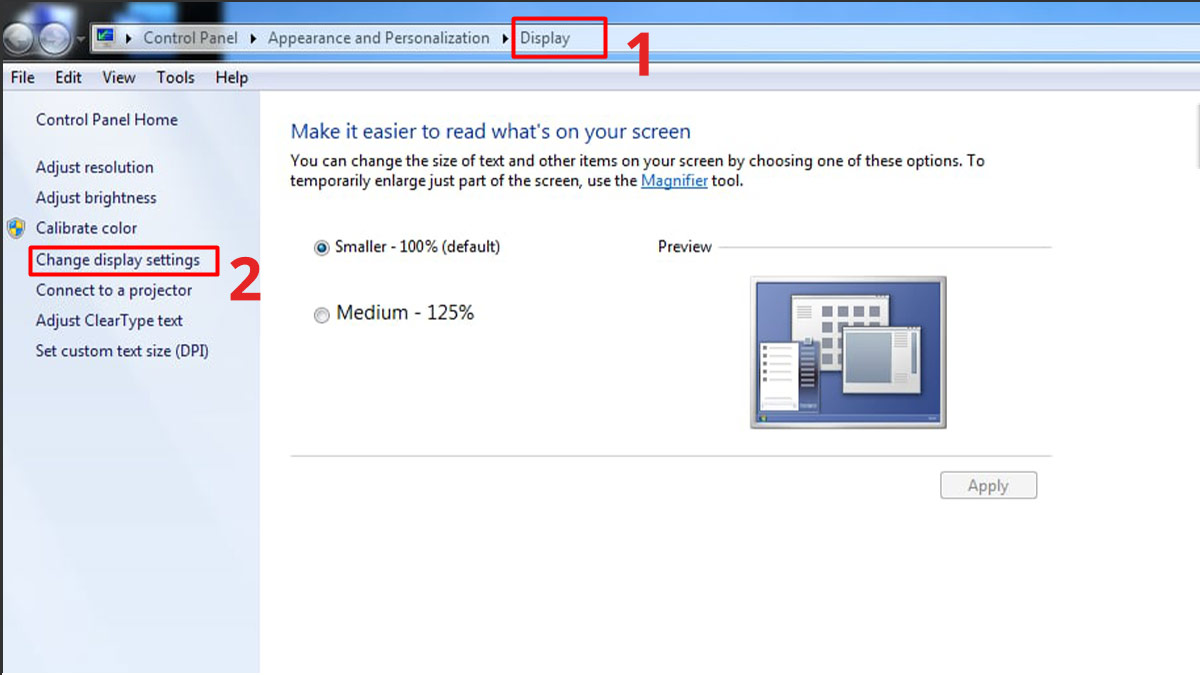
Bước 2: Tiếp đến bạn hãy chọn vào mục Change display settings .
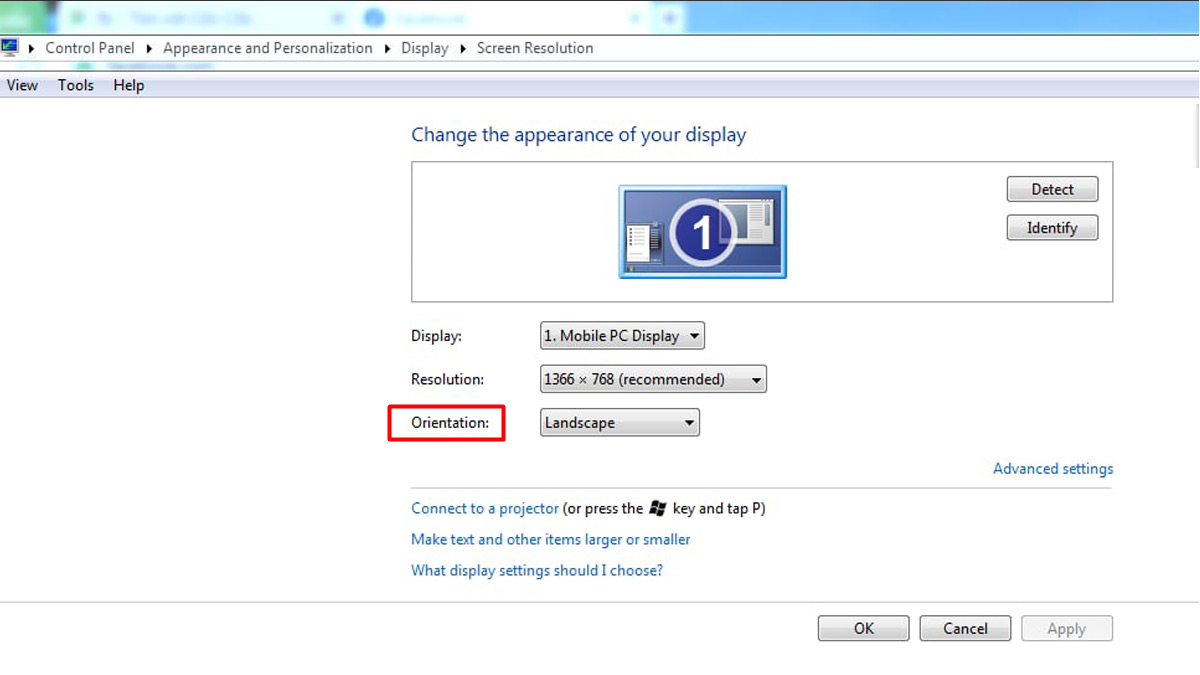
Bước 3: Tiếp đó hãy chọn vào mục Orientation và cuối cùng bấm chọn Landscape để trở lại màn hình ban đầu.
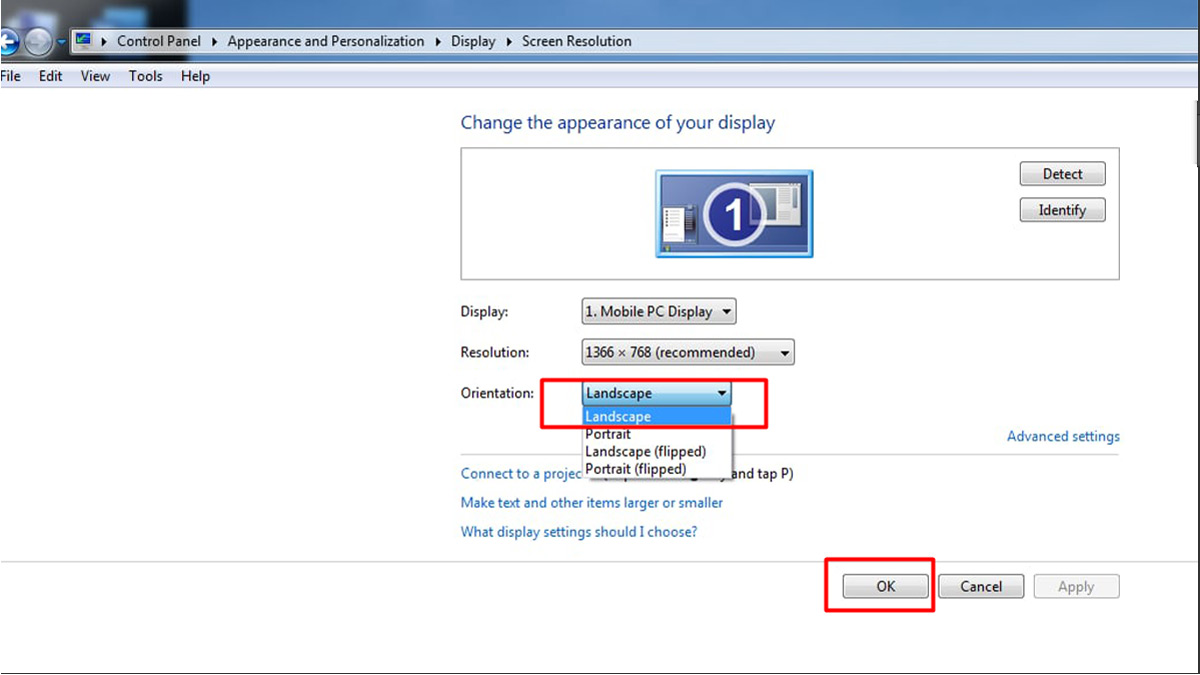
Với ba bước đơn giản này, bạn có thể dễ dàng xoay màn hình máy tính trở lại chế độ bình thường trong tích tắc.
Khám phá thế giới sống động với màn hình máy tính tuyệt vời! Với độ phân giải cao, màu sắc chân thực và độ tương phản tốt, những mẫu màn hình đang được kinh doanh tại CellphoneS sẽ làm cho trải nghiệm làm việc và giải trí của bạn trở nên hoàn hảo hơn bao giờ hết.
[Product_Listing categoryid='784' propertyid=' customlink='https://cellphones.com.vn/man-hinh.html' title='Danh sách Màn hình đang được quan tâm nhiều tại CellphoneS']
Xoay màn hình máy tính Win 10
Việc thực hiện cách xoay màn hình máy tính Win 10 trở lại chế độ bình thường hay điều chỉnh theo góc độ khác có thể được thực hiện một cách đơn giản thông qua một số bước cơ bản sau:
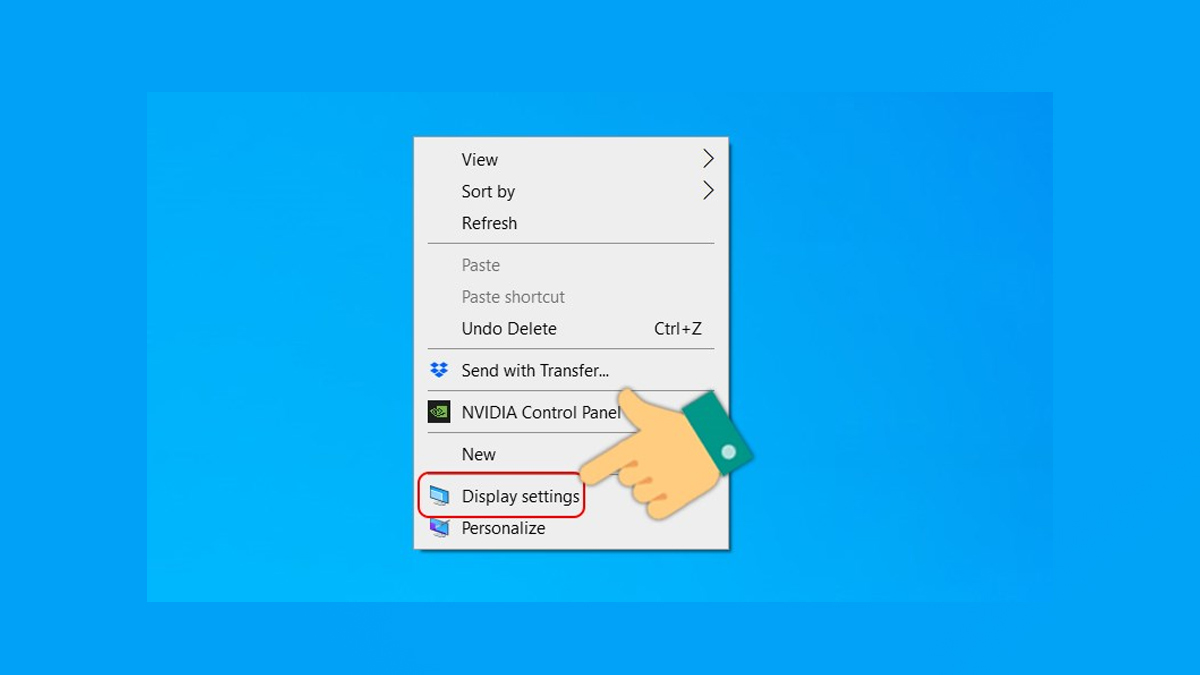
Bước 1: Đầu tiên, bạn hãy bấm chuột phải vào một vùng trống trên màn hình chính của laptop và chọn vào mục Display Settings.
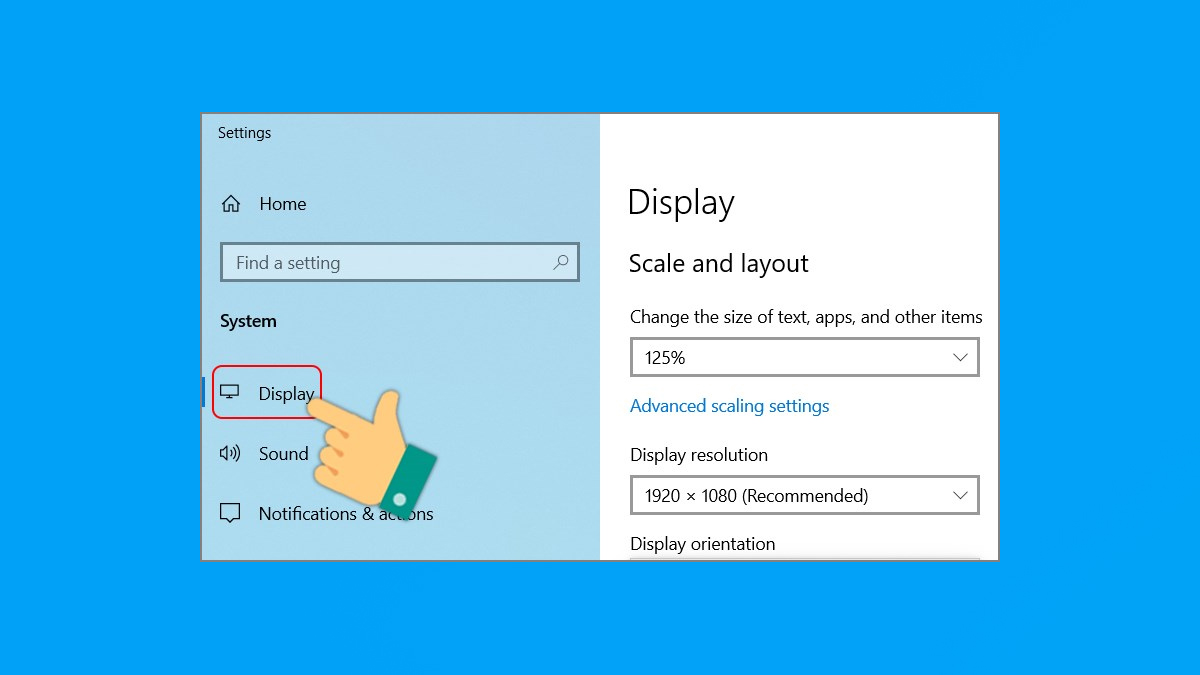
Bước 2: Tiếp theo, trong cửa sổ Display, chọn tab Display.
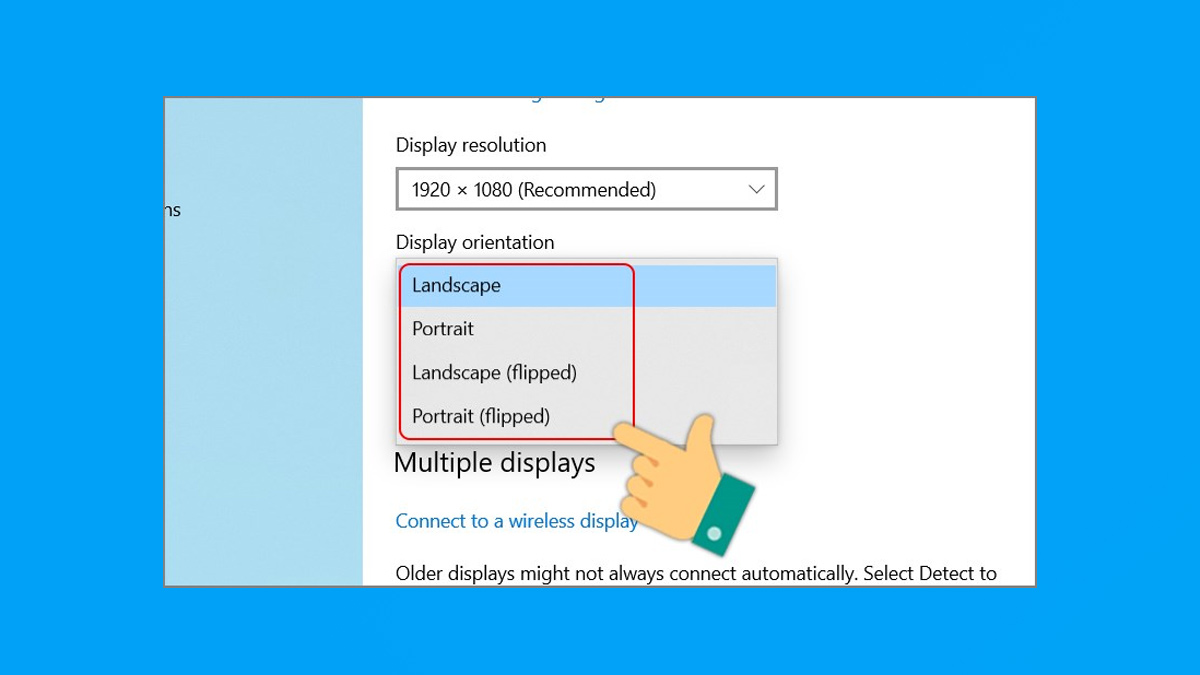
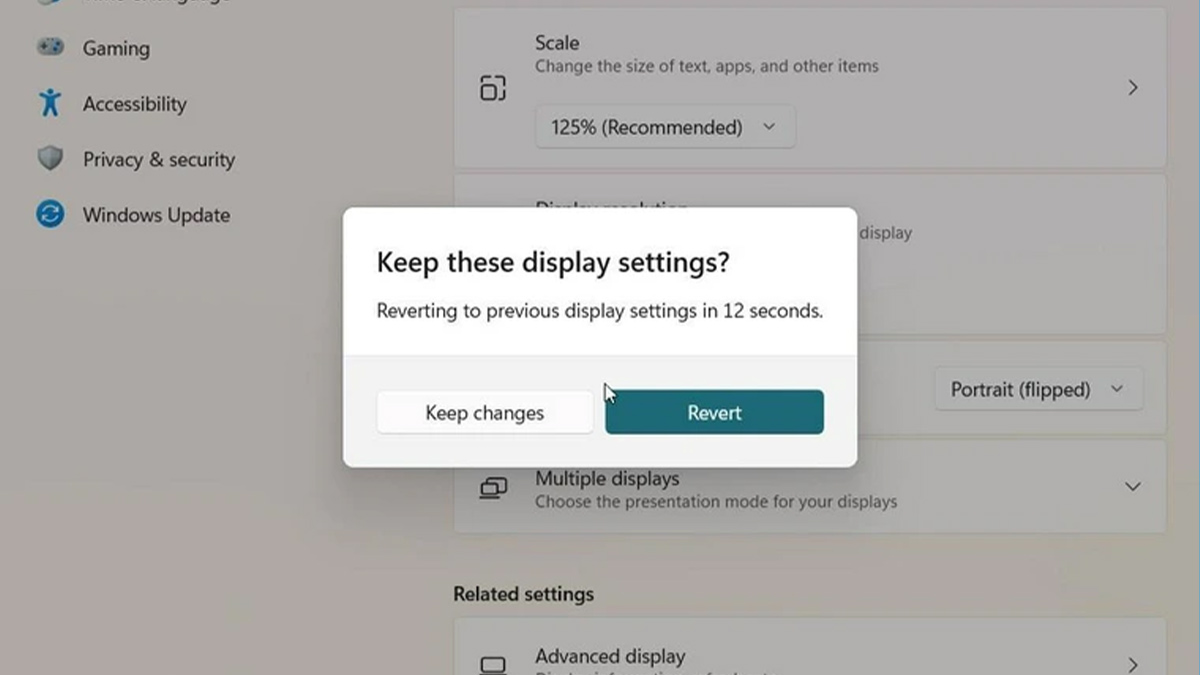
Bước 3: Tiếp đến tại hộp thư mục Orientation, bạn có thể lựa chọn một trong các tùy chọn như: xoay ngược màn hình, trái, phải hoặc để mặc định tùy thuộc vào nhu cầu sử dụng của bạn. Cuối cùng, bạn hãy nhấn vào nút Keep Change để lưu giữ lại những thay đổi hoặc nhấn nút Revert để hủy bỏ.
Với những bước đơn giản trên, bạn có thể dễ dàng điều chỉnh hướng hiển thị của màn hình máy tính trên hệ điều hành Windows 10, giúp tạo ra một trải nghiệm làm việc hoặc giải trí tốt hơn và phù hợp hơn với nhu cầu của bạn.
Xoay màn hình máy tính Win 11
Trên hệ điều hành Windows 11, việc thực hiện cách xoay màn hình máy tính laptop là một trong những tính năng linh hoạt giúp bạn cá nhân hóa và tùy chỉnh không gian làm việc hoặc giải trí của mình một cách dễ dàng.
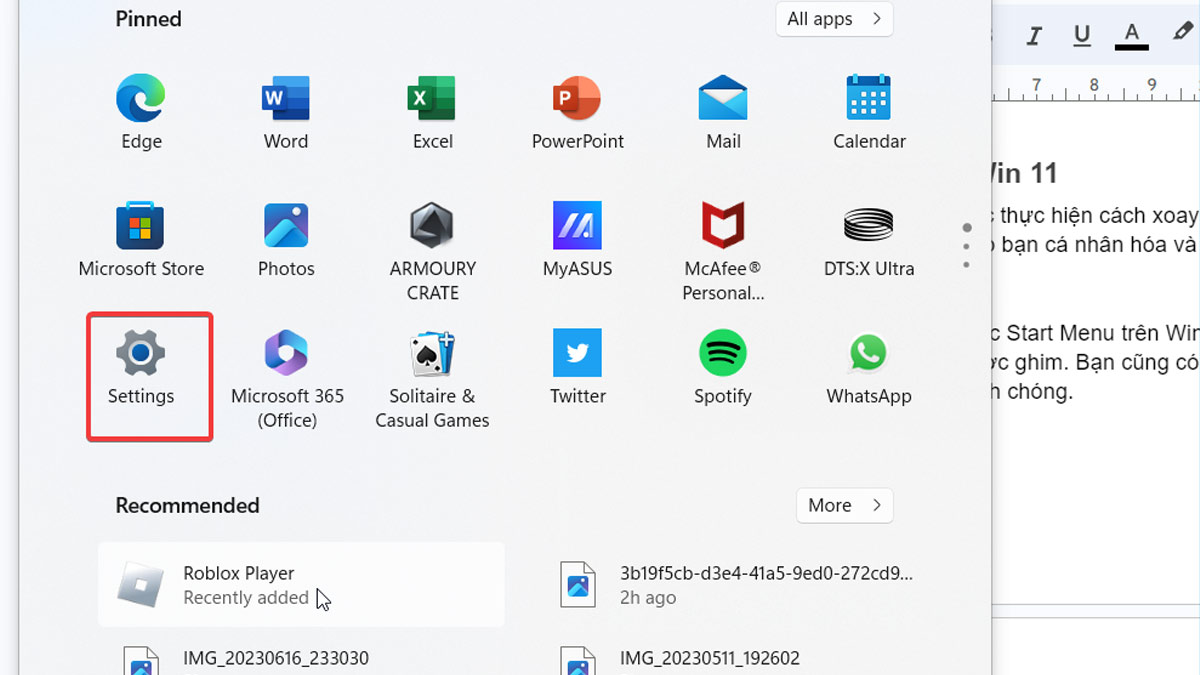
Bước 1: Đầu tiên, bạn chọn vào mục Start Menu trên Win 11 và tiếp tục chọn Settings ở trong những mục quan trọng đã được ghim. Bạn cũng có thể bấm phím tắt Windows kết hợp với I để mở Settings một cách nhanh chóng.
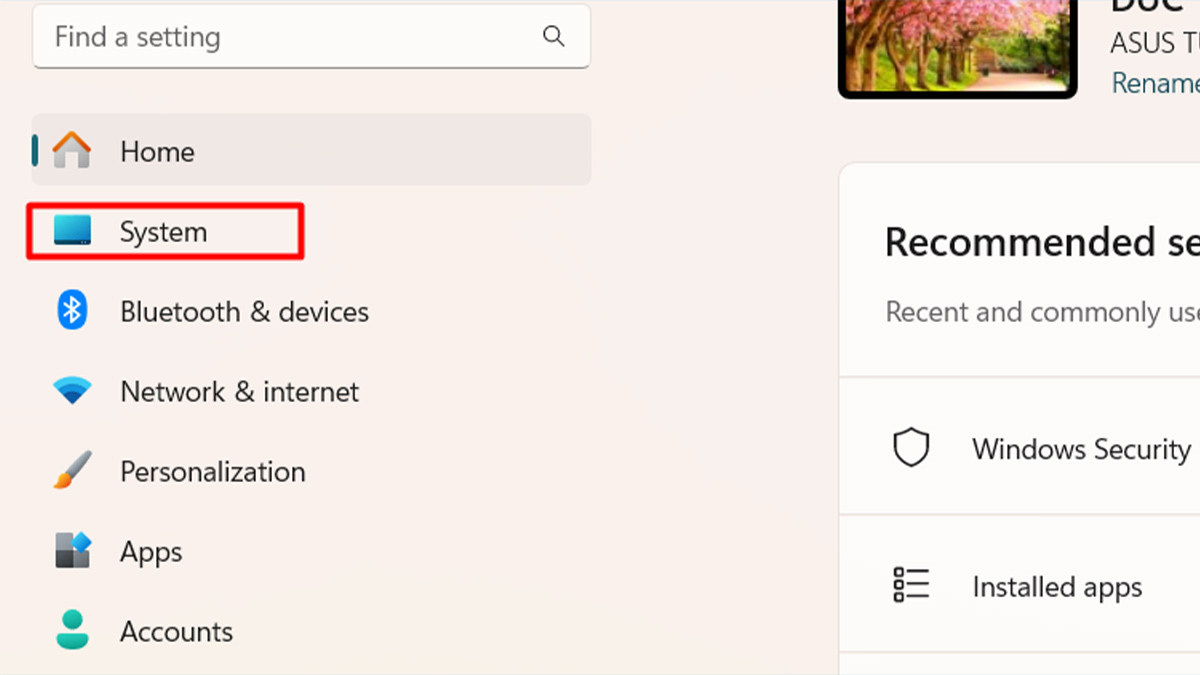
Bước 2: Khi mục Settings hiện ra, hãy tiếp tục chọn tab System nằm ở phía bên trái của màn hình.
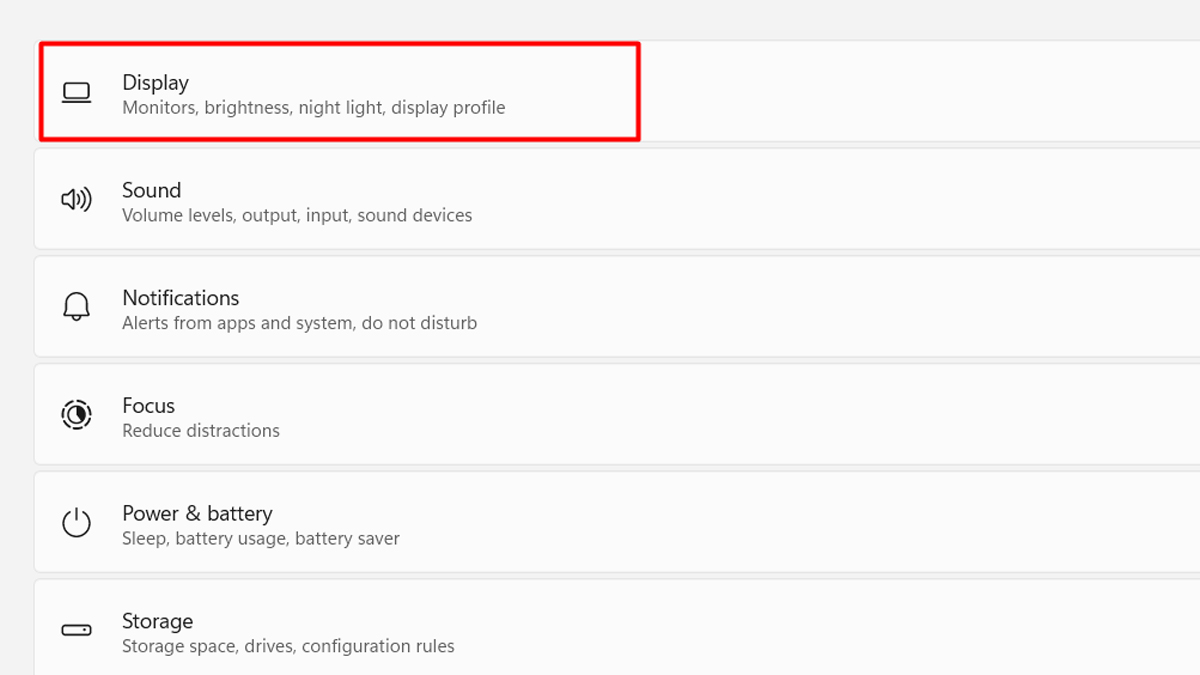
Bước 3: Tiếp theo, chọn vào mục Display ở phía bên phải của màn hình laptop. Để thuận tiện và nhanh chóng hơn bạn cũng có thể bấm chuột phải vào màn hình chính ngay khi máy được kích hoạt và chọn Display Settings ở trong menu vừa xuất hiện.
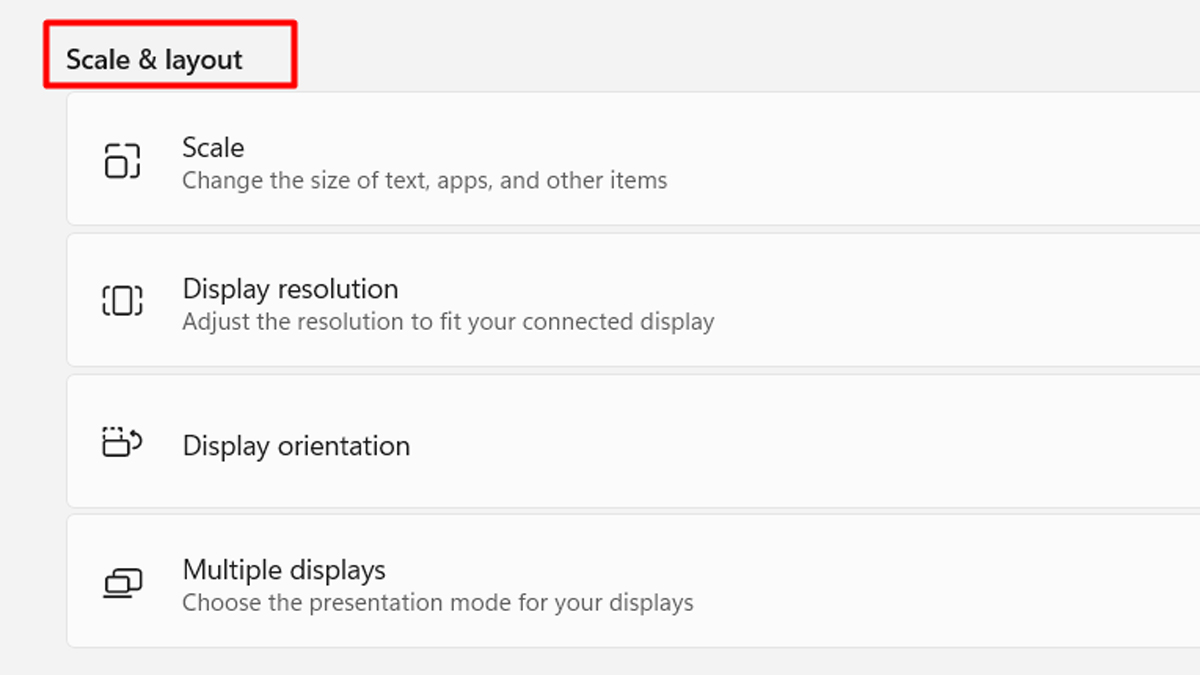
Bước 4: Ở mục tiếp theo, bạn hãy lăn chuột đến phần Scale & layout, sau đó bấm vào ô Landscape nằm ở trong mục Display Orientation.
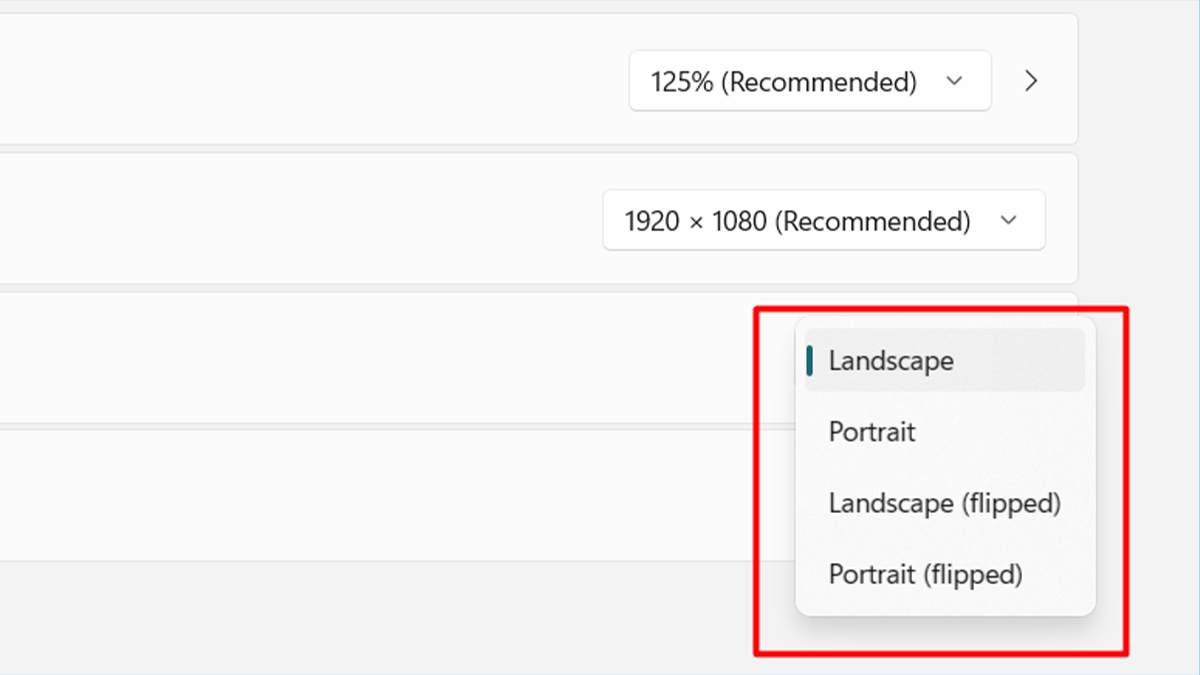
Bước 5: Tiếp đó bạn sẽ có thể tùy chọn một kiểu xoay màn hình bất kỳ theo nhu cầu sử dụng của bạn.
Bước 6: Sau khi bạn đã chọn được hướng hiển thị mong muốn, bạn sẽ nhận được lời nhắc yêu cầu bạn giữ lại những thay đổi hoặc quay trở lại hướng ban đầu. Bấm vào ô Keep changes để áp dụng những cài đặt trên.
Cách xoay màn hình Macbook
Trong quá trình sử dụng Macbookcó thể có những tình huống bạn cần xoay màn hình để phù hợp với nhu cầu làm việc hoặc giải trí của mình. Xoay màn hình trên Macbook không chỉ là một tính năng hữu ích mà còn là một trong những cách linh hoạt để tối ưu hóa trải nghiệm người dùng trên thiết bị này.
Bước 1: Nhấp chọn vào biểu tượng Apple nằm ở trên thanh công cụ và chọn vào mục System Preferences.
Bước 2: Tiếp tục bấm chọn vào mục Display để thực hiện quá trình xoay màn hình.
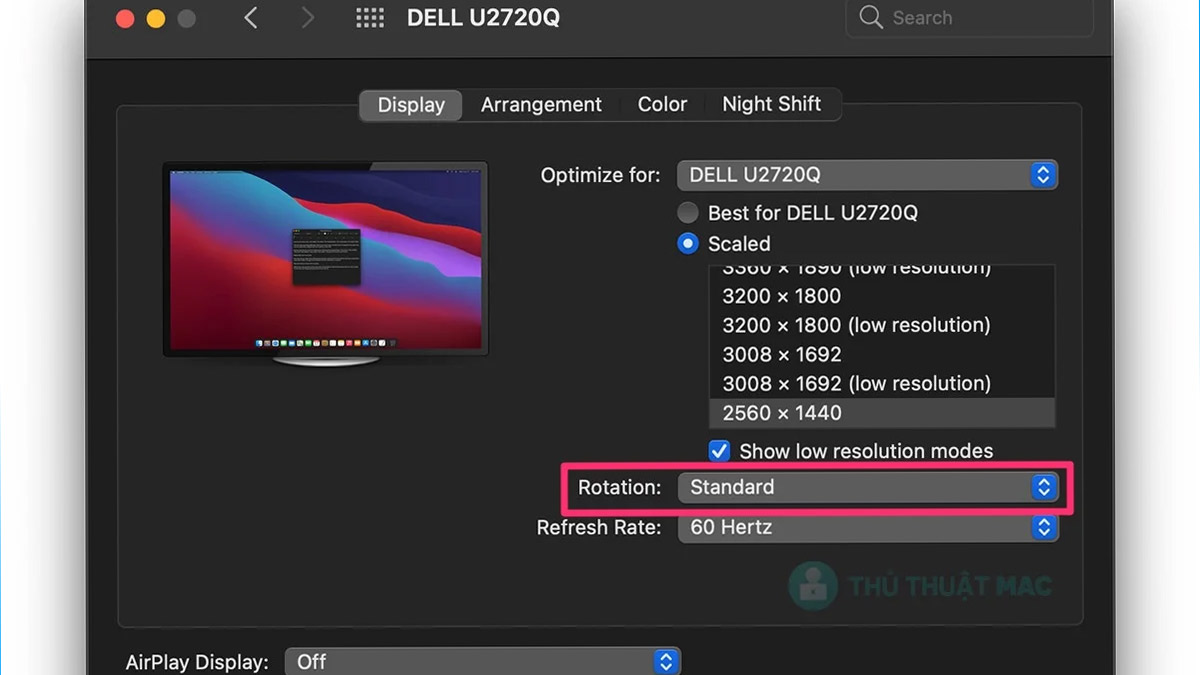
Bước 3: Giữ vào phím Option và nhấp chuột vào tùy chọn Scaled để truy cập vào menu Rotate.
Bước 4: Chọn vào Standard và chọn mức độ xoay trong khoảng từ 90 đến 270 độ tùy thuộc vào việc bạn muốn xoay màn hình về phía trái hoặc phải.
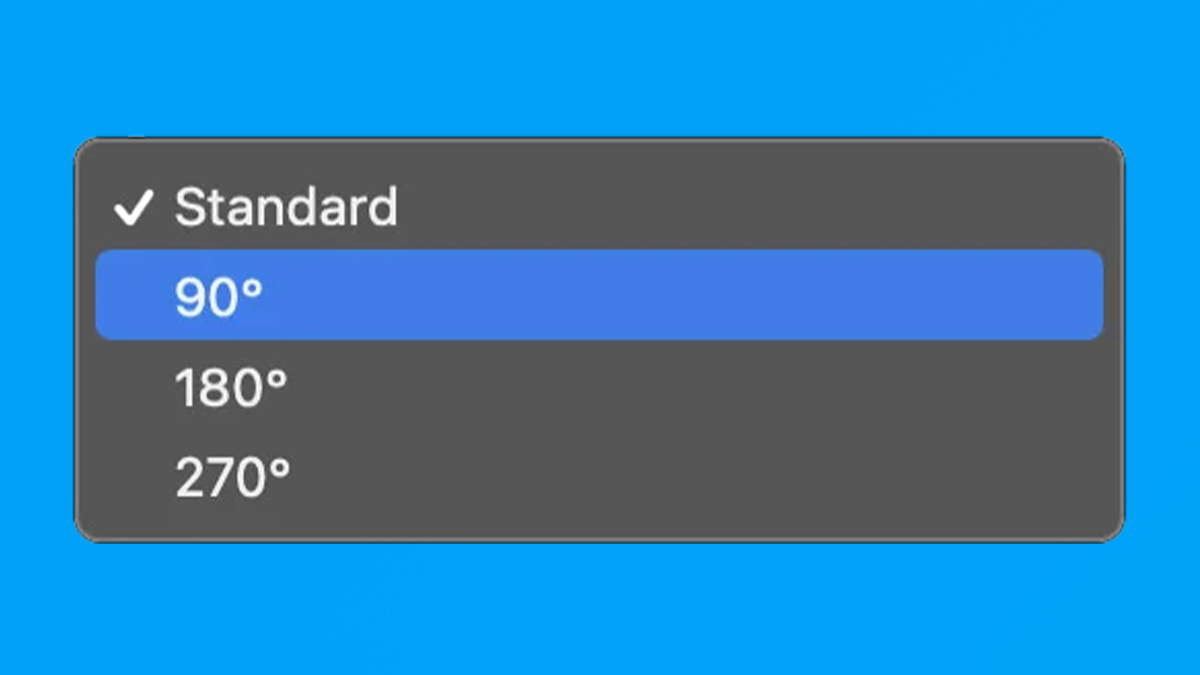
Bước 5: Nhấp vào mục Confirm để xác nhận và xoay màn hình của bạn theo hướng mong muốn.
Với những hướng dẫn và tính năng linh hoạt của Macbook, việc xoay màn hình laptop trở nên dễ dàng và tiện lợi hơn bao giờ hết. Hãy thử áp dụng các phương pháp này để tận dụng tính năng xoay màn hình trên Macbook và tạo ra một trải nghiệm làm tốt nhất trên thiết bị của bạn.
Cách xoay màn hình máy tính bằng Graphics Options
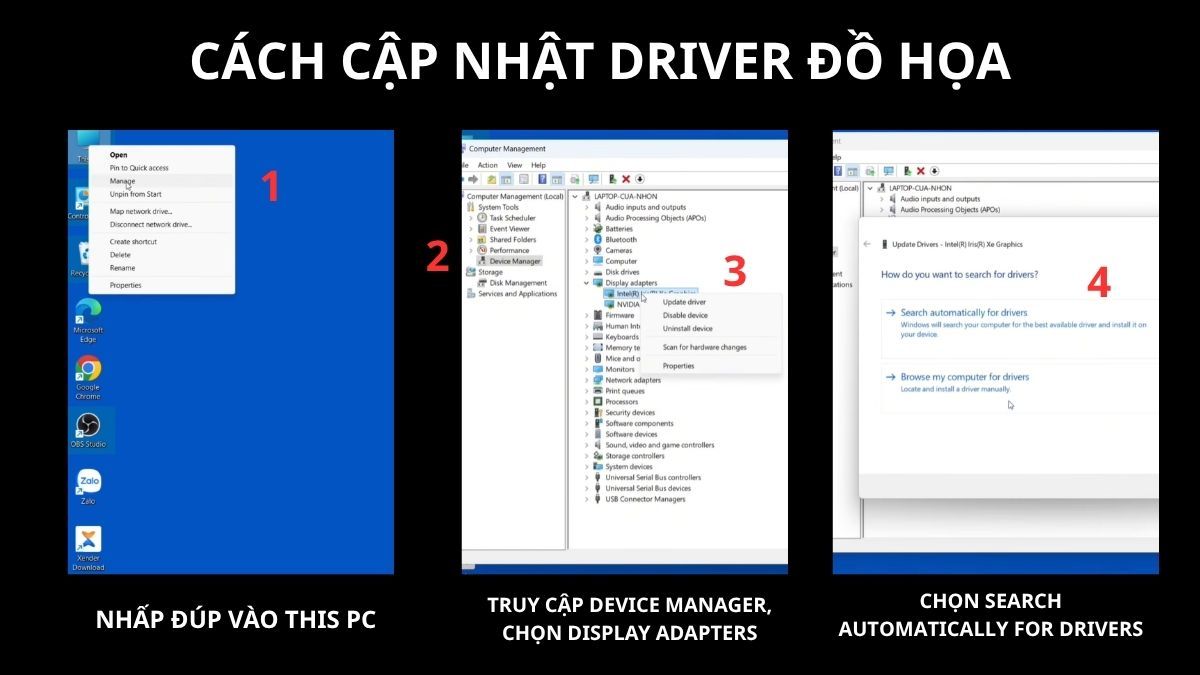
Cách xoay màn hình máy tính bằng Graphics Options là phương pháp phổ biến trên các thiết bị sử dụng card đồ họa Intel tích hợp. Tùy từng phiên bản driver, người dùng có thể truy cập tùy chọn này trực tiếp từ màn hình desktop để thay đổi hướng hiển thị.
Phương pháp này phù hợp với nhiều phiên bản Windows cũ và một số máy tính văn phòng sử dụng chip Intel. Người dùng có thể thực hiện thao tác xoay màn hình theo các bước sau.
- Bước 1: Nhấn chuột phải vào khu vực trống trên màn hình desktop và chọn mục Graphics Options trong danh sách tùy chọn hiển thị.
- Bước 2: Chọn Rotation rồi lựa chọn hướng xoay phù hợp như 90 độ, 180 độ hoặc 270 độ. Trong đó, chế độ xoay 90 độ thường được sử dụng để chuyển màn hình từ ngang sang dọc khi đọc tài liệu dài hoặc lập trình. Chế độ 180 độ sẽ đảo ngược toàn bộ nội dung hiển thị, còn 270 độ sẽ xoay màn hình theo chiều ngược lại.
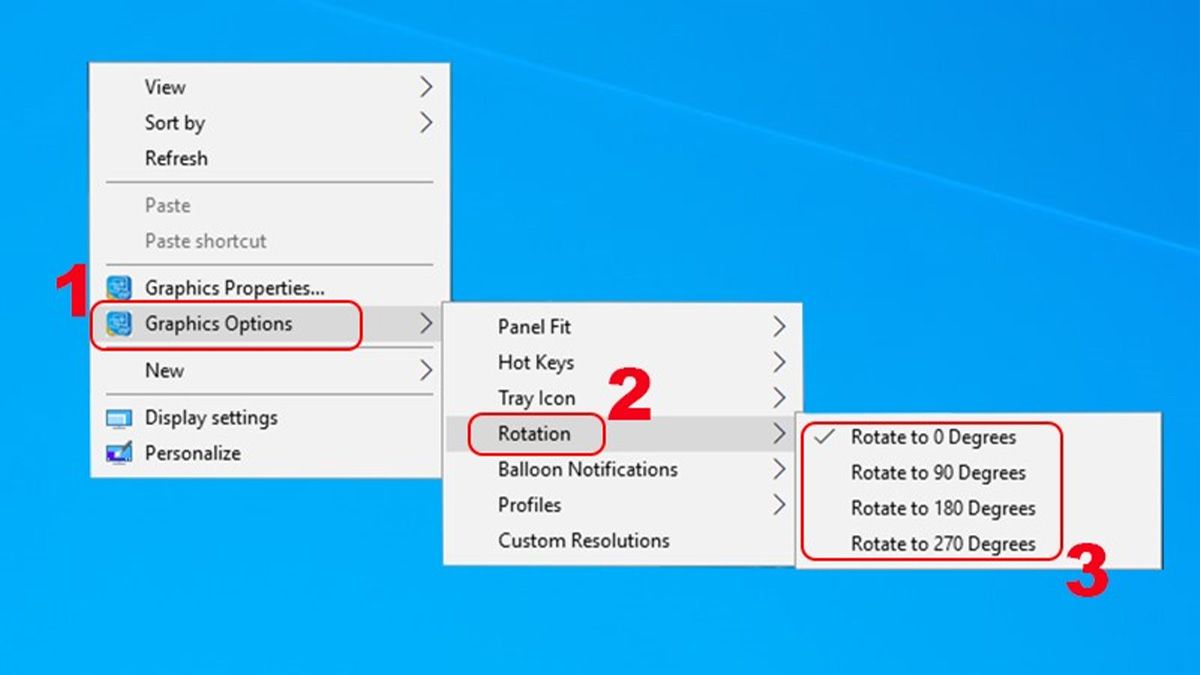
Người dùng thực hiện cách xoay màn hình máy tính từ ngang sang dọc có thể lựa chọn góc xoay 90 độ trong Graphics Options. Tuy nhiên, tùy chọn này chỉ xuất hiện khi máy tính đã cài đặt đúng driver đồ họa Intel hoặc phần mềm quản lý card màn hình tương ứng.
Khi cần làm việc với màn hình xoay dọc, một chiếc laptop hoặc màn hình có khả năng hiển thị linh hoạt sẽ giúp thao tác thuận tiện hơn. Tham khảo các sản phẩm tại CellphoneS với hỗ trợ trả góp 0%, bảo hành chính hãng và nhiều ưu đãi.
[Product_Listing categoryid="1217" propertyid="" customlink="https://cellphones.com.vn/laptop/van-phong.html" title="Danh sách laptop văn phòng đang được quan tâm nhiều tại CellphoneS"]
Cách xoay màn hình máy tính bằng phím tắt, tổ hợp phím
Để xoay màn hình máy tính theo ý muốn, bạn có thể sử dụng phím tắt hoặc tổ hợp phím tắt dễ dàng như sau:
- Bấm đồng thời ba phím CTRL + ALT + Mũi tên lên: màn hình sẽ xoay theo mặc định.
- Bấm đồng thời ba phím CTRL + ALT + Mũi tên xuống: màn hình sẽ xoay ngược xuống phí bên dưới.
- [cach-xoay-man-hinh-may-tinh-17]
- Bấm đồng thời ba phím CTRL + ALT + Mũi tên bên trái: màn hình sẽ xoay ngang về phía bên tay trái.
- Bấm đồng thời ba phím CTRL + ALT + Mũi tên bên phải: màn hình sẽ xoay ngang về phía bên tay phải.
Với những phím tắt này, bạn có thể dễ dàng thực hiện việc xoay màn hình máy tính một cách nhanh chóng và thuận tiện, tạo ra một trải nghiệm làm việc hoặc giải trí tốt hơn trên máy tính của mình.
Cách xoay màn hình bằng Graphics Control Panel
Bạn có thể xoay màn hình trực tiếp từ Graphics Control Panel (bảng điều khiển card đồ họa) của Intel, NVIDIA.
Với NVIDIA Control Panel:
- Bước 1: Mở ứng dụng quản lý card đồ họa NVIDIA Control Panel.
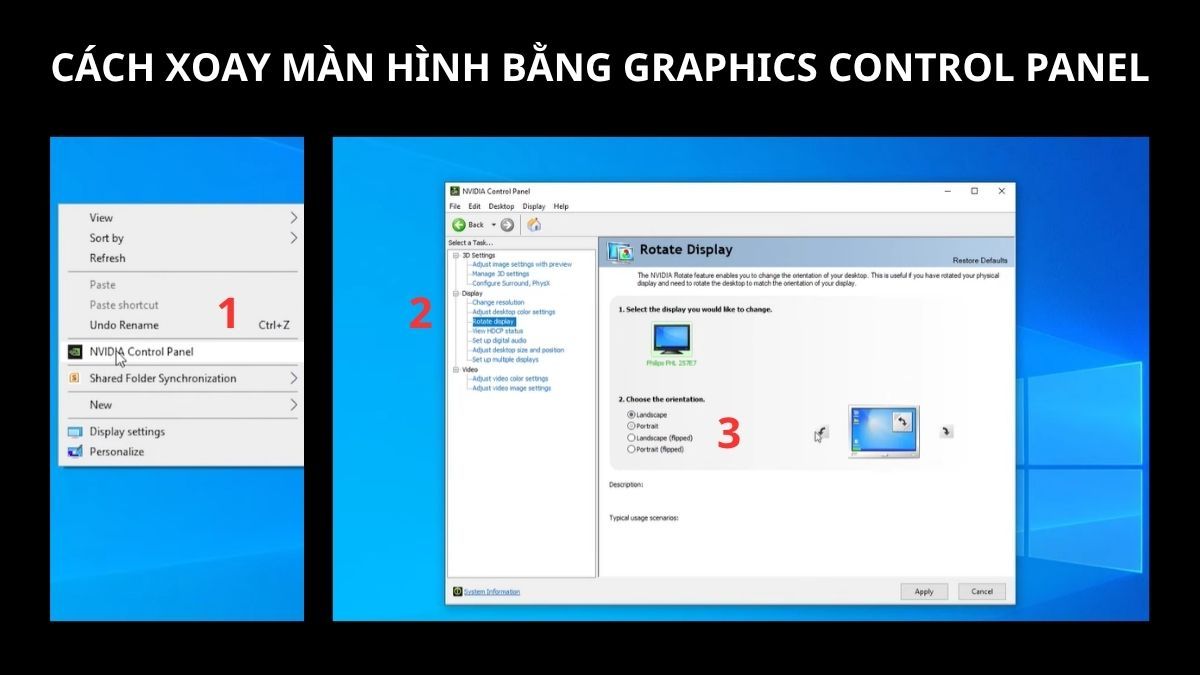
- Bước 2: Truy cập phần cài đặt hiển thị Display.
- Bước 3: Chọn mục Rotation display để thay đổi hướng màn hình.
- Bước 4: Chọn hướng màn hình và nhấn Apply để lưu thiết lập mới và kiểm tra lại nội dung hiển thị.
Với Intel Graphics:
Trên Windows 11, cách xoay màn hình máy tính win 11 còn có thể thực hiện trực tiếp trong phần Display Settings.
- Bước 1: Nhấp chuột phải vào Desktop và chọn Display settings. Nếu đang sử dụng nhiều màn hình, chọn đúng màn hình cần xoay ở khu vực phía trên. Có thể nhấn Identify để kiểm tra số thứ tự từng màn hình.
- Bước 2: Tại mục Display, cuộn xuống phần Scale & layout, sau đó tìm dòng Display orientation. Mở menu Display orientation và chọn hướng hiển thị mong muốn: Landscape (ngang), Portrait (dọc), Landscape (flipped) (lật 180°) hoặc Portrait (flipped) (dọc ngược).
- Bước 5: Chọn Keep changes để xác nhận; nếu không, Windows sẽ tự động hoàn tác sau khoảng 15 giây.
Như vậy chúng ta đã cùng nhau tìm hiểu một cách chi tiết về cách xoay màn hình máy tính laptop win 10 bị ngược. Bằng cách sử dụng cách này, bạn có thể xoay màn hình ở nhiều góc khác nhau. Đừng ngần ngại thử nghiệm và áp dụng các phương pháp này để giải quyết vấn đề của bạn một cách hiệu quả nhất nhé!
- Xem thêm: Thủ thuật máy tính, Máy tính - Laptop, Tablet
Câu hỏi thường gặp
Làm thế nào để khắc phục thanh công cụ màn hình bị ngược?
Để khắc phục vấn đề khi thanh công cụ màn hình bị ngược, bạn có thể thực hiện các bước sau đây:
- Bước 1: Bấm chuột phải vào vùng trống trên Thanh công cụ.
- Bước 2: Tiếp theo bạn hãy chọn vào mục Taskbar Settings.
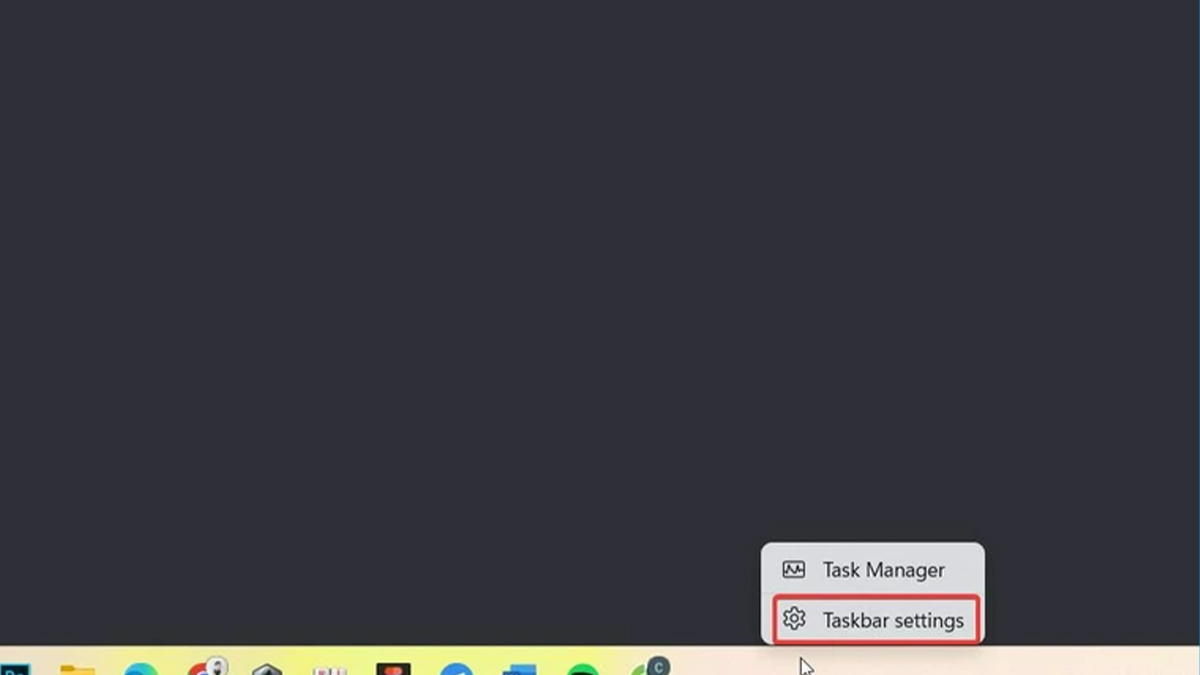
- Bước 3: Trong cửa sổ sau khi bật Taskbar Settings, kéo xuống bấm vào ô Taskbar location on screen. Cuối cùng bấm chọn vào ô Bottom trong các tùy chọn để đặt trở lại vị trí ban đầu.
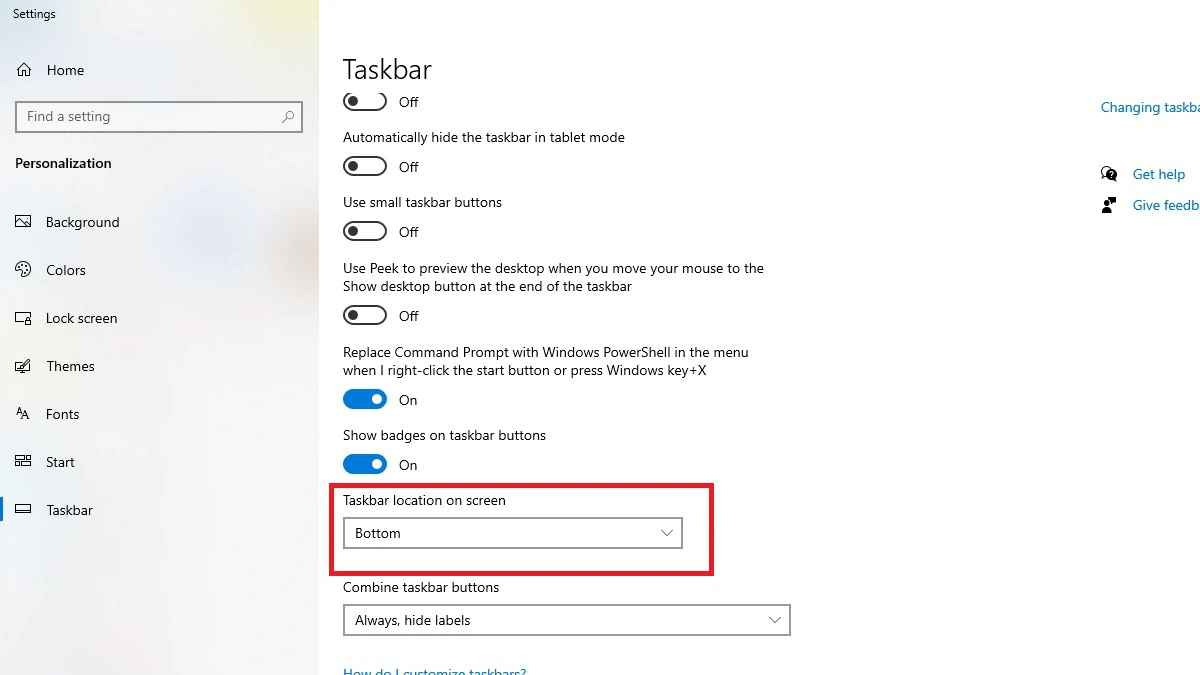
Với những bước đơn giản này, bạn có thể dễ dàng khắc phục vấn đề khi thanh công cụ màn hình bị ngược và đưa nó trở lại vị trí chính xác trên màn hình của bạn.
Có thể thiết lập máy tính tự động xoay màn hình khi cần thiết không?
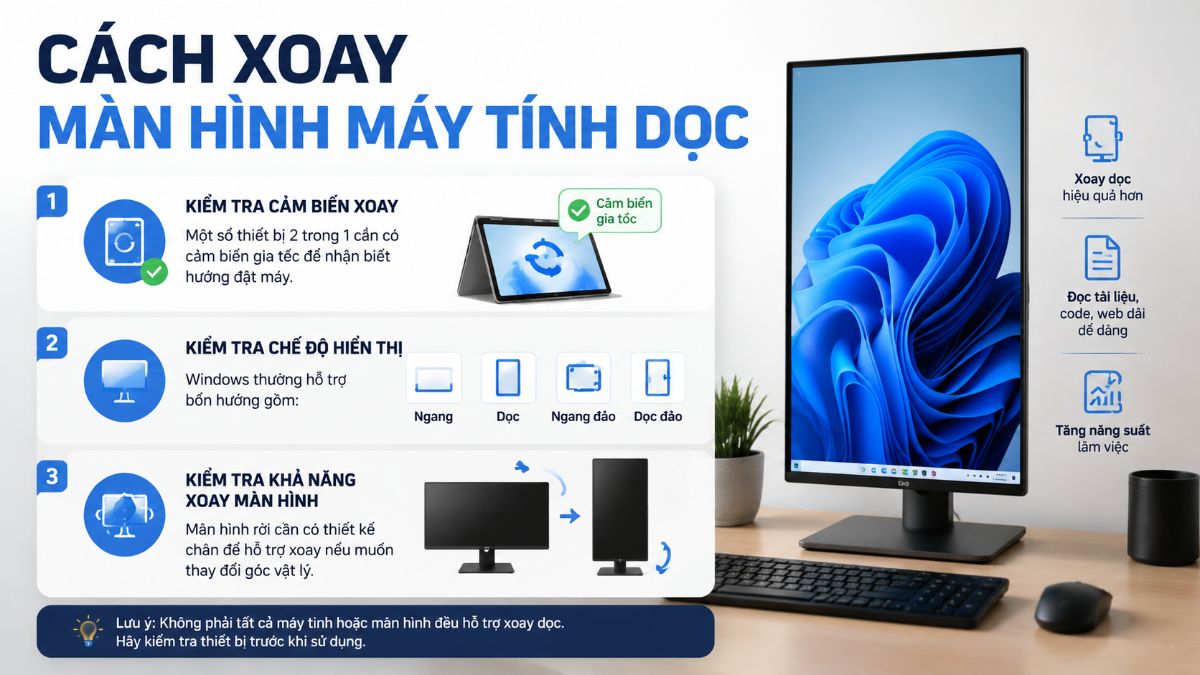
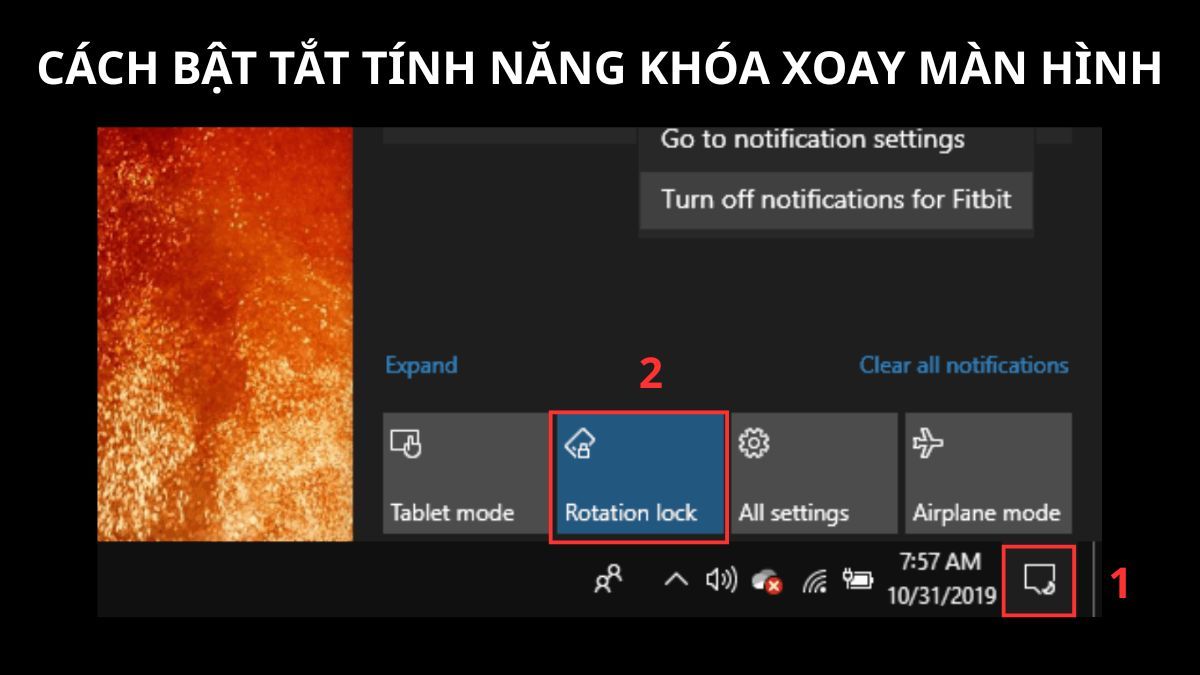
Có, một số thiết bị Windows 2 trong 1 hoặc máy tính bảng có thể tự động xoay màn hình nhờ cảm biến gia tốc tích hợp. Khi người dùng xoay thiết bị, hệ thống sẽ nhận diện hướng mới và thay đổi giao diện tương ứng.
Tính năng này thường hoạt động trên các thiết bị có màn hình cảm ứng và cảm biến xoay. Những máy tính để bàn hoặc laptop thông thường thường không hỗ trợ tự động xoay nếu không có phần cứng phù hợp.







Bình luận (0)