
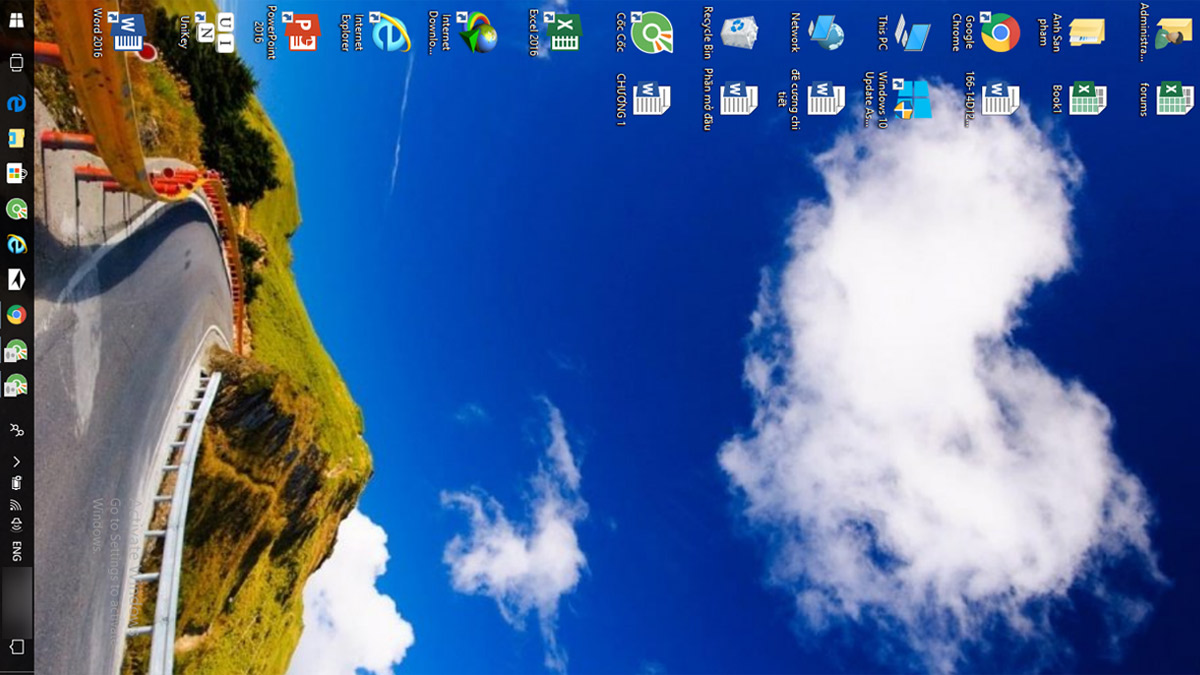
Màn hình máy tính bị ngược - Nguyên nhân và cách khắc phục

Khi làm việc, việc màn hình máy tính bị ngược có thể gây ra nhiều bất tiện và khó khăn. Đây là một lỗi khá phổ biến nhưng bạn hoàn toàn có thể khắc phục nhanh chóng mà không cần nhờ đến thợ. Bài viết dưới đây, Sforum sẽ hướng dẫn bạn các bước đơn giản để xoay màn hình máy tính trở lại bình thường.
Xem thêm: Nguyên nhân và các khắc phục lỗi máy tính không lên màn hình
Nguyên nhân khiến màn hình máy tính bị ngược
Nguyên nhân khiến màn hình bị ngược thường xuất phát từ một số tình huống khá phổ biến. Người dùng dễ gặp phải khi thao tác sai hoặc máy tính gặp lỗi hiển thị, chẳng hạn như:
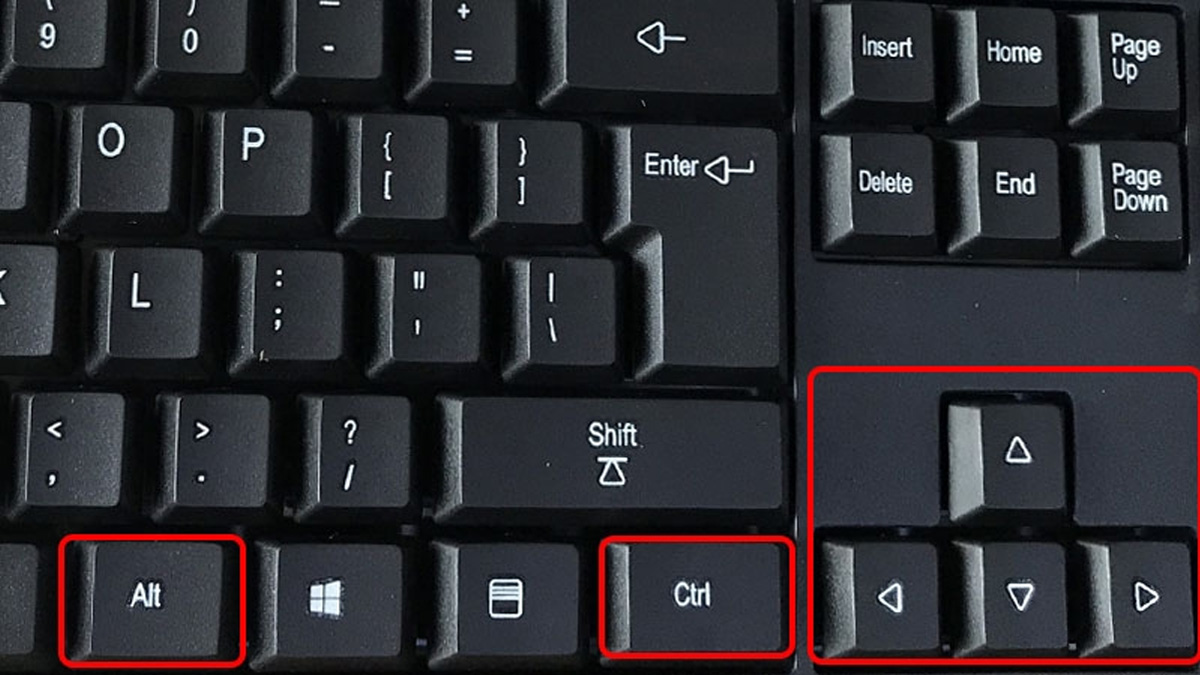
- Nhấn nhầm tổ hợp phím tắt: Thường là tổ hợp phím Ctrl + Alt + mũi tên, khiến màn hình xoay ngược.
- Cài đặt hiển thị sai: Trong mục Display Settings (Cài đặt màn hình) chọn nhầm chế độ xoay.
- Driver card đồ họa lỗi hoặc xung đột: Khiến hệ thống nhận sai thông tin hiển thị.
- Phần mềm bên thứ ba can thiệp: Một số ứng dụng chỉnh sửa hiển thị có thể gây lỗi đảo ngược.
- Sử dụng máy tính bảng lai (2-in-1) hoặc laptop cảm ứng: Khi cảm biến xoay bị nhạy quá mức, màn hình có thể tự động đảo ngược không mong muốn.
Cách khắc phục màn hình máy tính bị ngược
Tình trạng màn hình máy tính bị ngược có thể gây khó chịu và cản trở công việc. Đừng quá lo lắng, đây là một lỗi khá phổ biến và bạn có thể tự khắc phục tại nhà một cách nhanh chóng. Nội dung sau sẽ hướng dẫn bạn các bước đơn giản để xoay màn hình trở lại bình thường.
Sử dụng tổ hợp phím Ctrl + Alt + [Mũi tên]
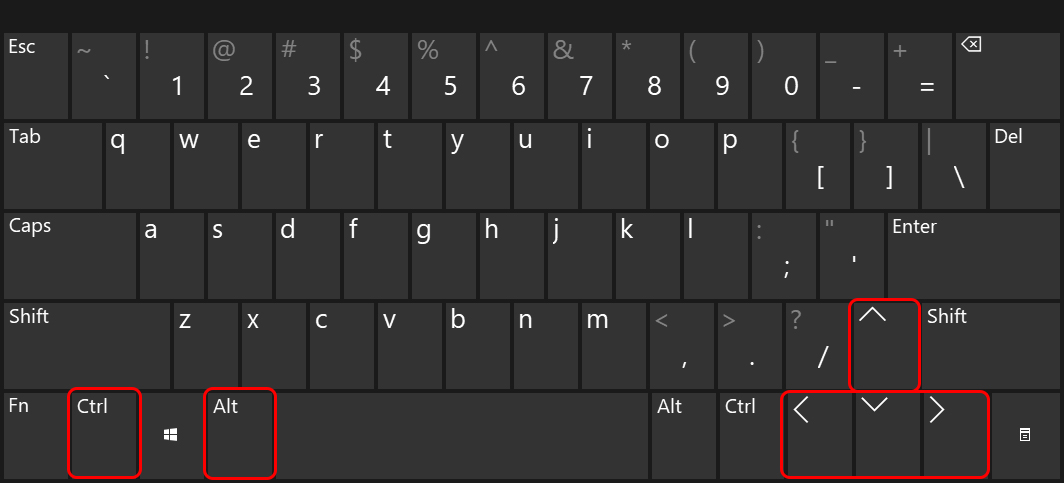
Cách đơn giản nhất để khắc phục tình trạng màn hìnhbị ngược đó là hãy sử dụng tổ hợp phím Ctrl + Alt + [Mũi tên]. Tùy vào góc màn hình muốn xoay mà bạn chọn phím mũi tên phù hợp.
- Ctrl + Alt + Mũi tên trái: Xoay màn hình về bên trái
- Ctrl + Alt + Mũi tên phải: Xoay màn hình về bên phải
- Ctrl + Alt + Mũi tên lên: Xoay màn hình theo hướng lên (mặc định)
- Ctrl + Alt + Mũi tên xuống: Xoay màn hình đảo ngược
Sử dụng Settings
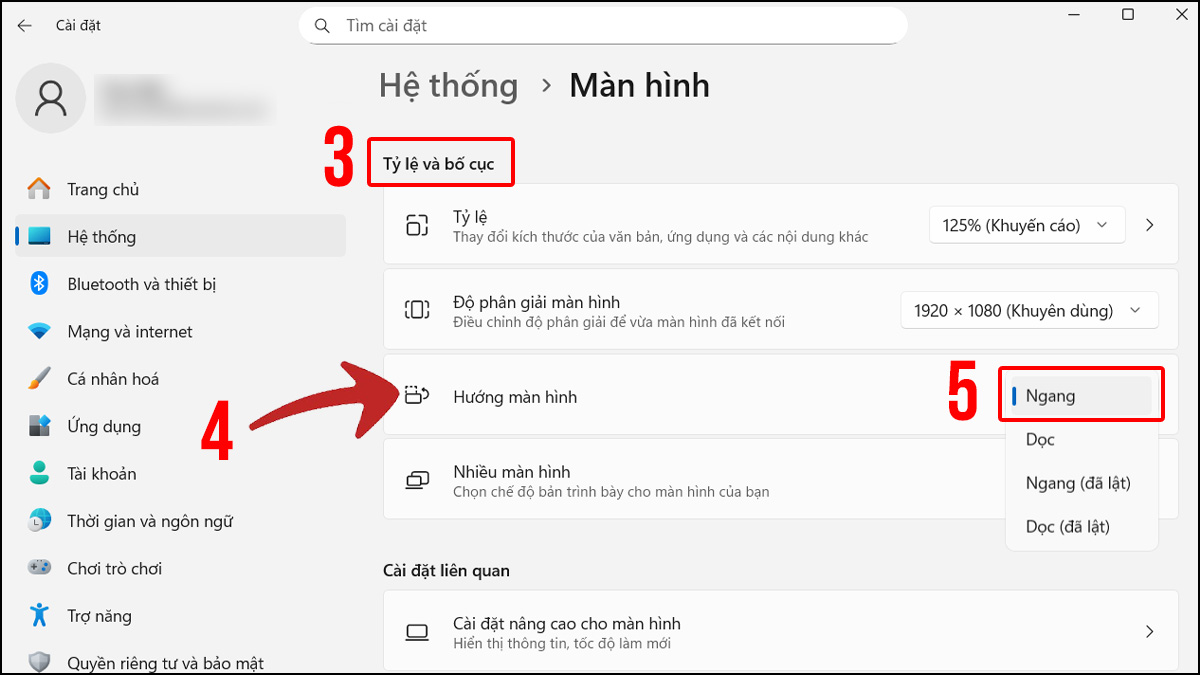
Nếu màn hình bị xoay ngược, bạn có thể dễ dàng chỉnh lại trong Settings của Windows. Cách này không chỉ nhanh mà còn giúp bạn kiểm soát chính xác hướng hiển thị.
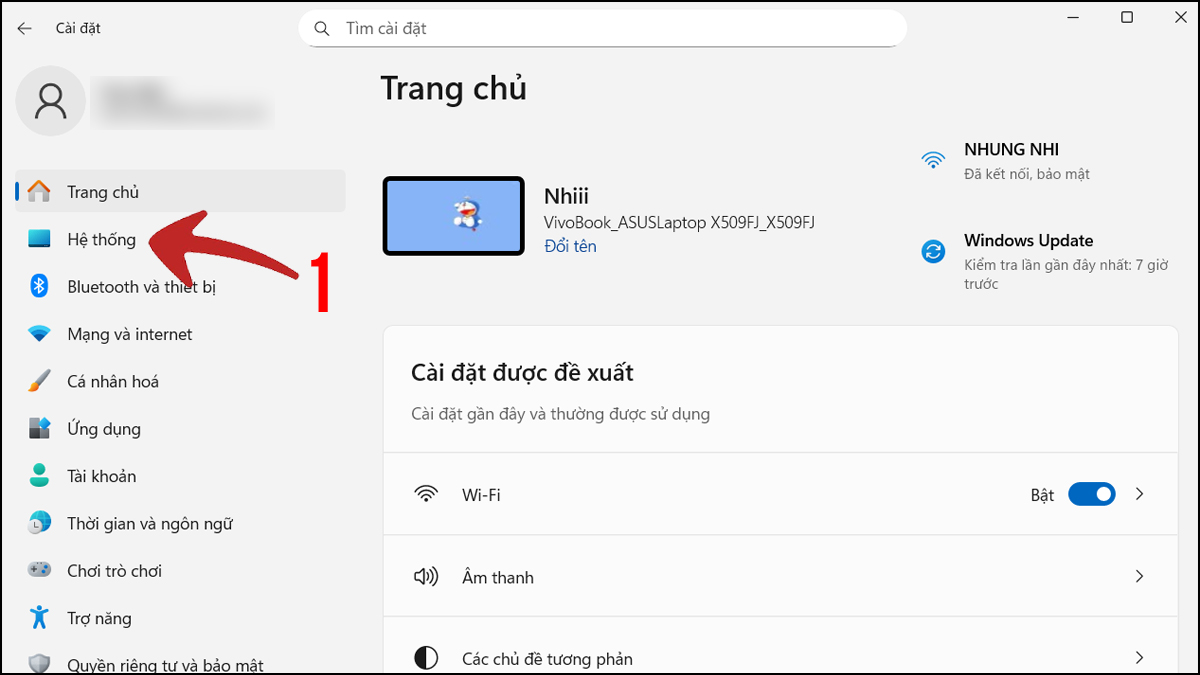
1.Mở Settings
- Nhấn tổ hợp Windows + I, sau đó chọn System (Hệ thống) để mở phần cài đặt hệ thống.
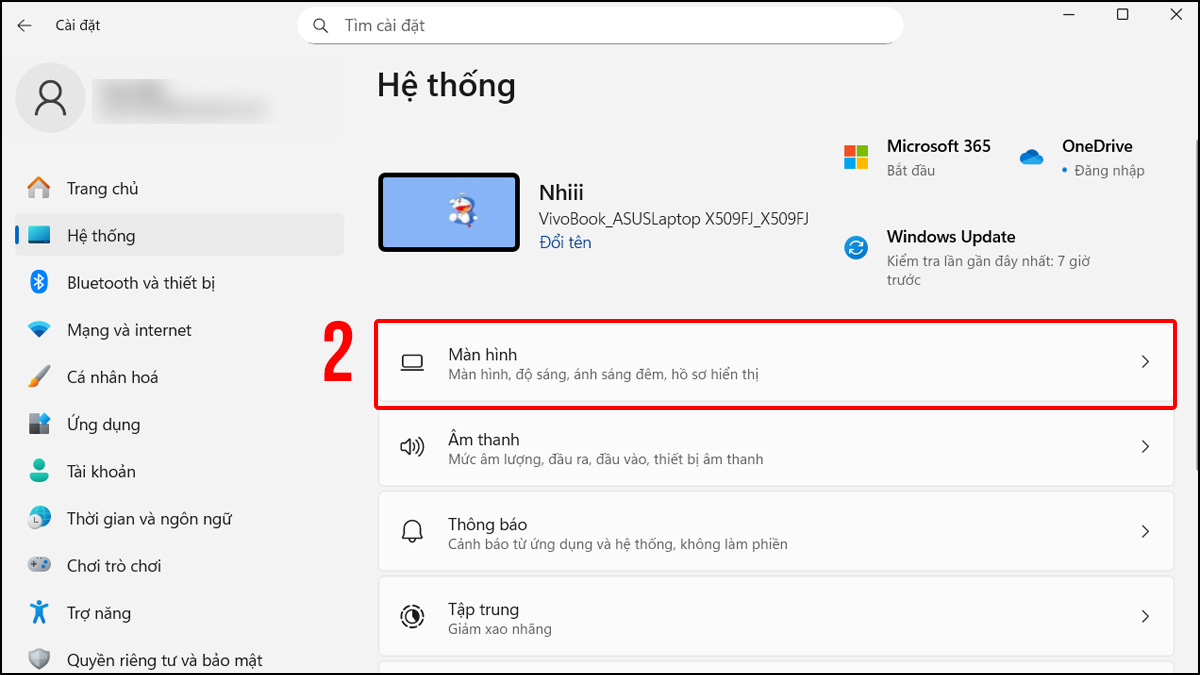
2.Vào mục Display
- Trong danh sách bên phải, chọn Display (Màn hình) để mở các tùy chỉnh hiển thị.
3.Chỉnh Display orientation
- Ở phần Scale and layout (Tỷ lệ và bố cục), bấm vào mục Display orientation (Hướng màn hình).
- Chọn Landscape (Ngang) để màn hình trở lại bình thường.
Bạn đang tìm laptop cho học tập và công việc? Laptop Dell với hiệu năng bền bỉ và mức giá hợp lý sẽ là lựa chọn sáng suốt. Khám phá ngay nhiều mẫu Dell chính hãng tại CellphoneS để chọn chiếc máy phù hợp nhất.
[Product_Listing categoryid="154" propertyid="" customlink="https://cellphones.com.vn/laptop/dell.html" title="Danh sách Laptop Dell đang được quan tâm nhiều tại CellphoneS"]
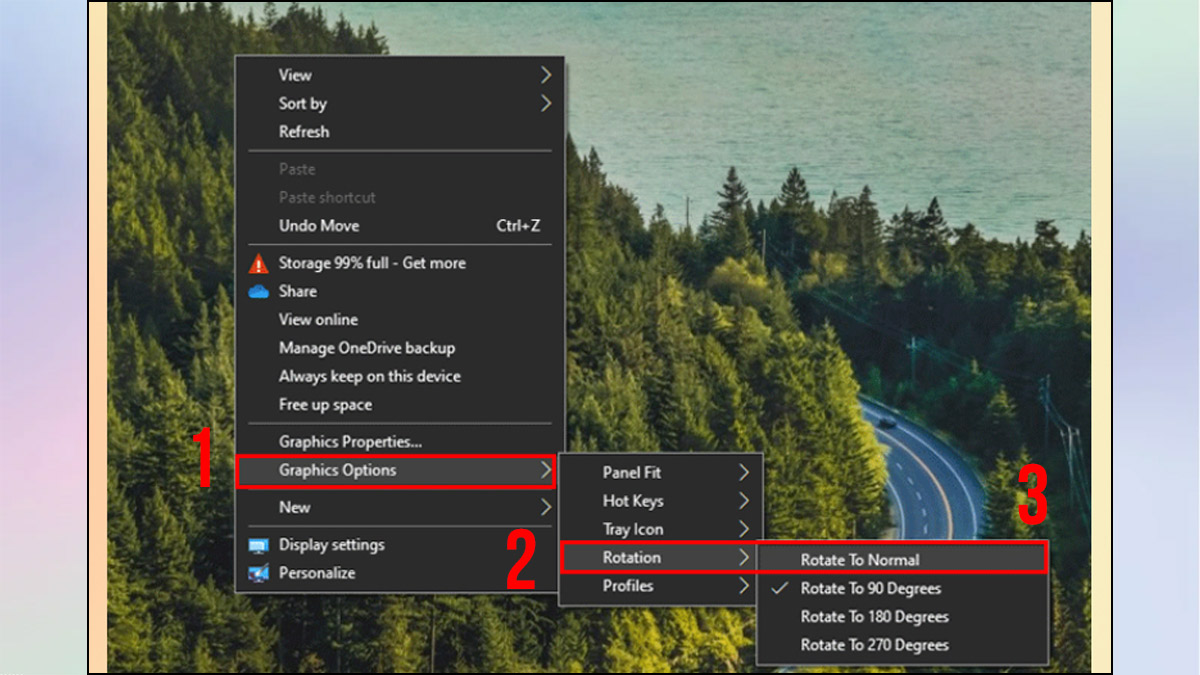
Điều chỉnh bằng chức năng Rotation
Bạn có thể xử lý tình trạng màn hình laptop bị xoay ngược bằng cách tận dụng tùy chọn Rotation tích hợp sẵn trong Windows. Tại màn hình Desktop, chỉ cần bấm chuột phải → Graphics Options → Rotation → Rotate To Normal. Lúc này giao diện sẽ lập tức trở lại bình thường, giúp việc sử dụng thuận tiện hơn.
Khắc phục trên Macbook
Nếu màn hình Macbook của bạn hiển thị bị xoay ngược, hãy thực hiện các bước sau để chỉnh lại:
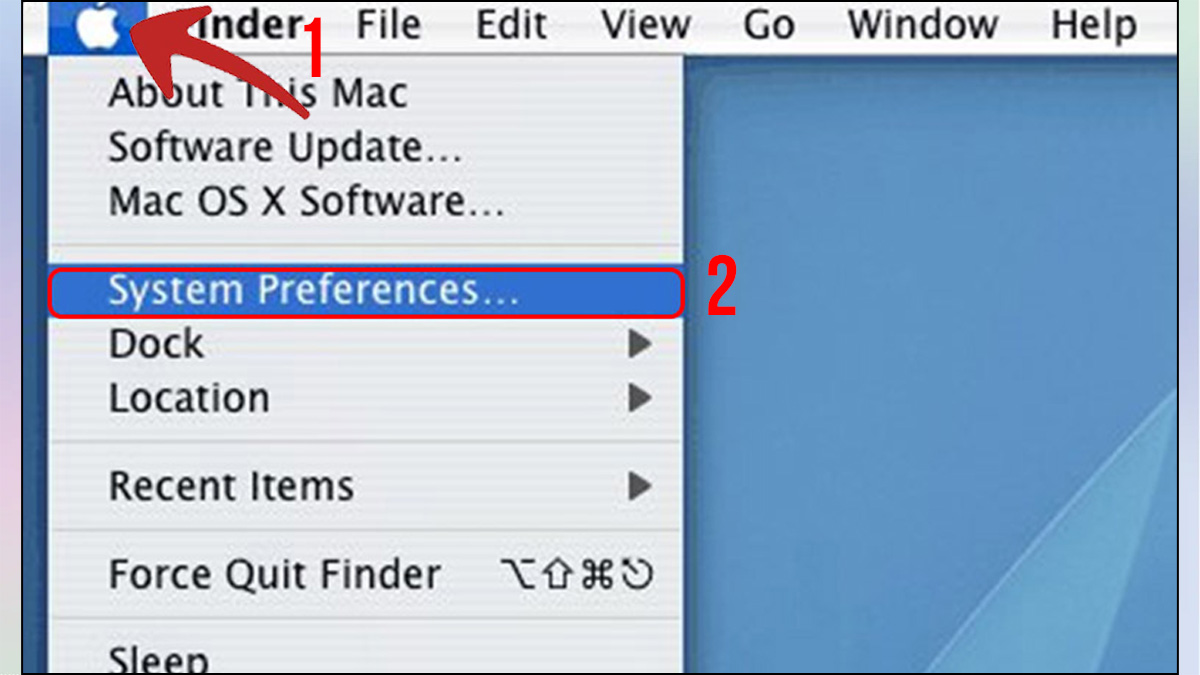
1.Mở System Preferences
- Bấm vào logo Apple ở góc trên màn hình, chọn System Preferences để vào cài đặt.
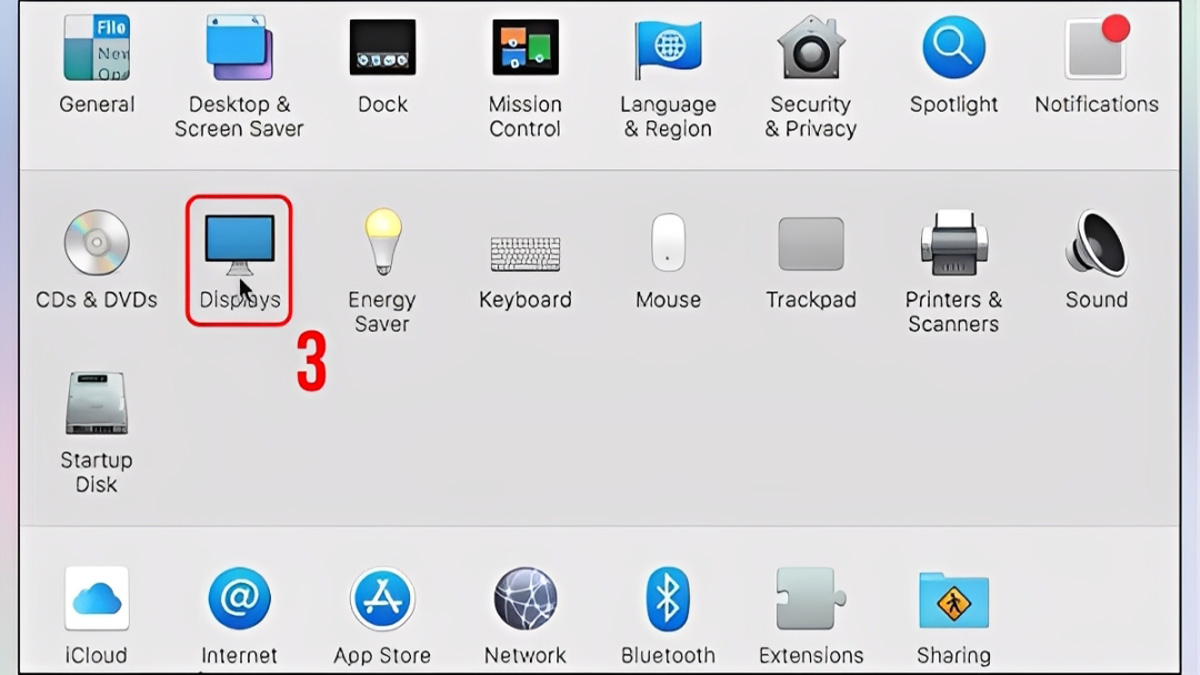
2.Truy cập Display Settings
- Chọn mục Displays để mở các tùy chỉnh liên quan đến màn hình.
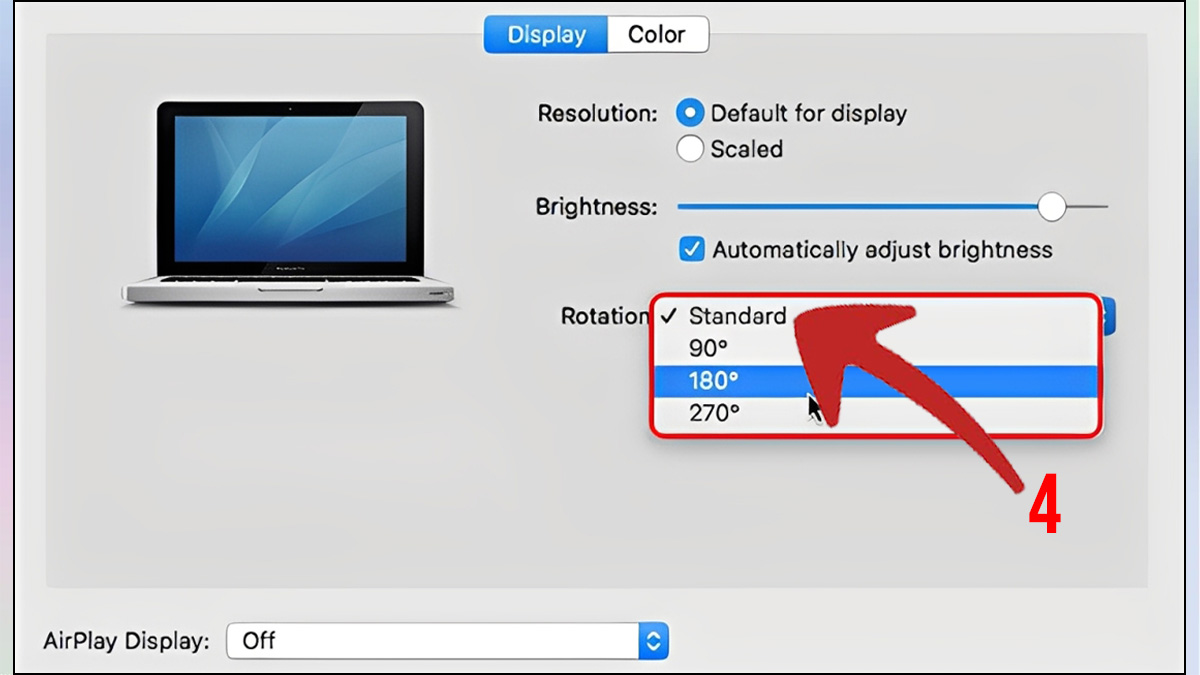
3.Chọn Rotation
- Trong phần Rotation, bạn sẽ thấy các tùy chọn xoay màn hình. Nếu màn hình máy tính bị lộn ngược, hãy chọn Standard (0 độ) để khôi phục hiển thị bình thường.
Cập nhật hoặc cài lại driver card màn hình
Trong nhiều trường hợp, lỗi màn hình máy tính bị ngược xuất phát từ việc driver bị lỗi hoặc xung đột. Bạn có thể khắc phục theo trình tự sau.
1.Kiểm tra phiên bản driver:
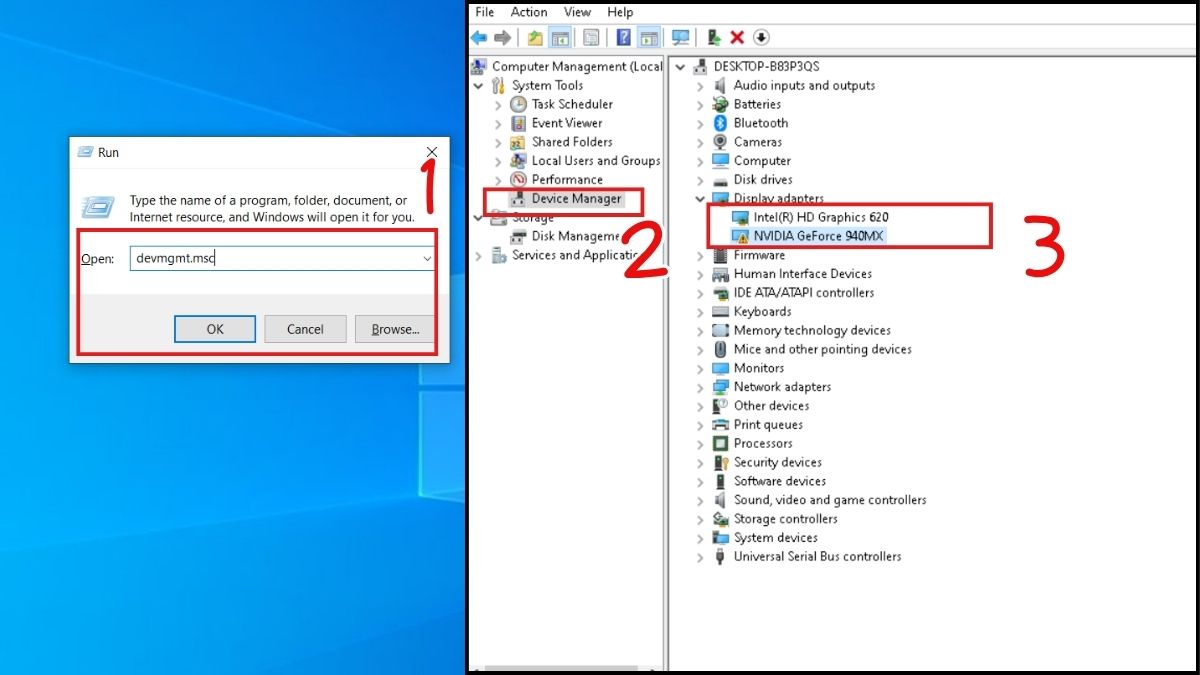
- Nhấn Windows + R, hộp thoại Run sẽ xuất hiện, bạn gõ vào devmgmt.msc và nhấn OK
- Mở Device Manager để xem driver hiện tại có dấu chấm than hoặc cảnh báo hay không. Nếu có, điều này cho thấy driver đang có vấn đề.
2.Cập nhật driver:
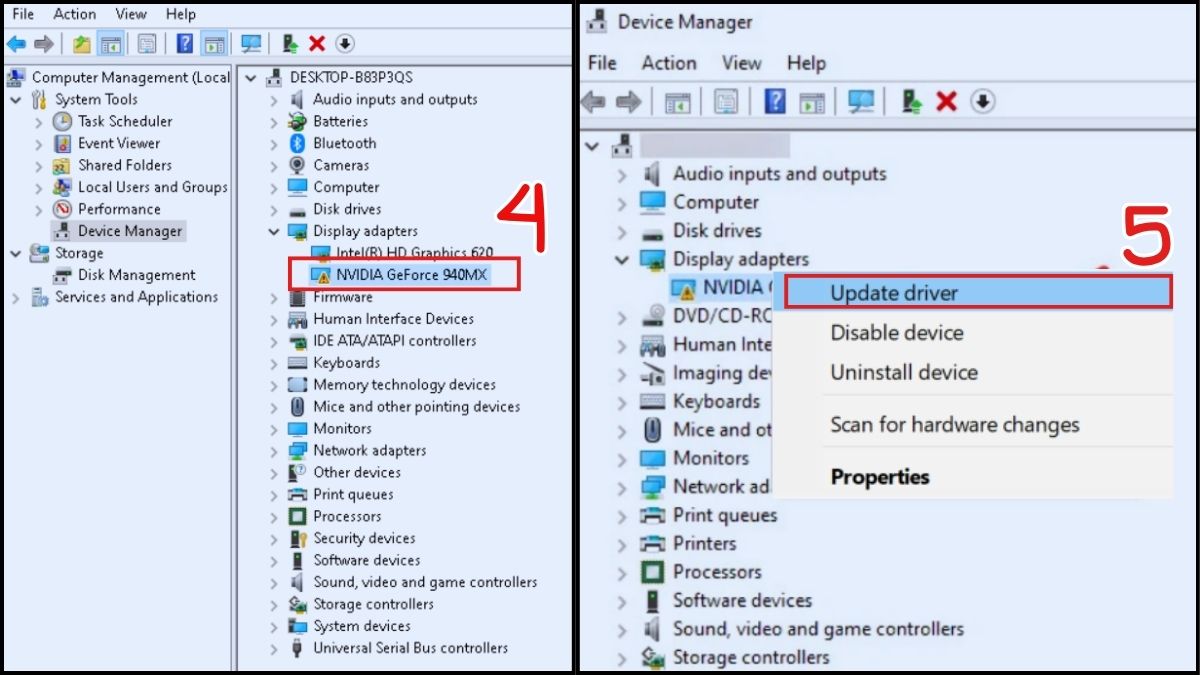
- Nhấn chuột phải vào card đồ họa → Update driver.
- Chọn cập nhật tự động để hệ thống tìm phiên bản phù hợp.
3.Cài lại driver:
- Nếu muốn gỡ driver cũ, nhấn vào Uninstall device.

Lưu ý: Sau bước gỡ cài đặt, bạn cài lại driver từ trang của Intel, AMD hoặc NVIDIA tương thích với máy tính của bạn. Việc cài mới giúp hạn chế xung đột hệ thống cũng như khắc phục được cách đảo ngược màn hình máy tính Win 10 hay Win 11 xảy ra.
Kiểm tra màn hình rời (nếu dùng nhiều màn hình)
Nếu bạn dùng nhiều màn hình cùng lúc, có thể một trong số chúng đã thay đổi chế độ xoay. Các thao tác gợi ý dưới đây có thể khắc phục được lỗi.
1.Xác định màn hình bị xoay:
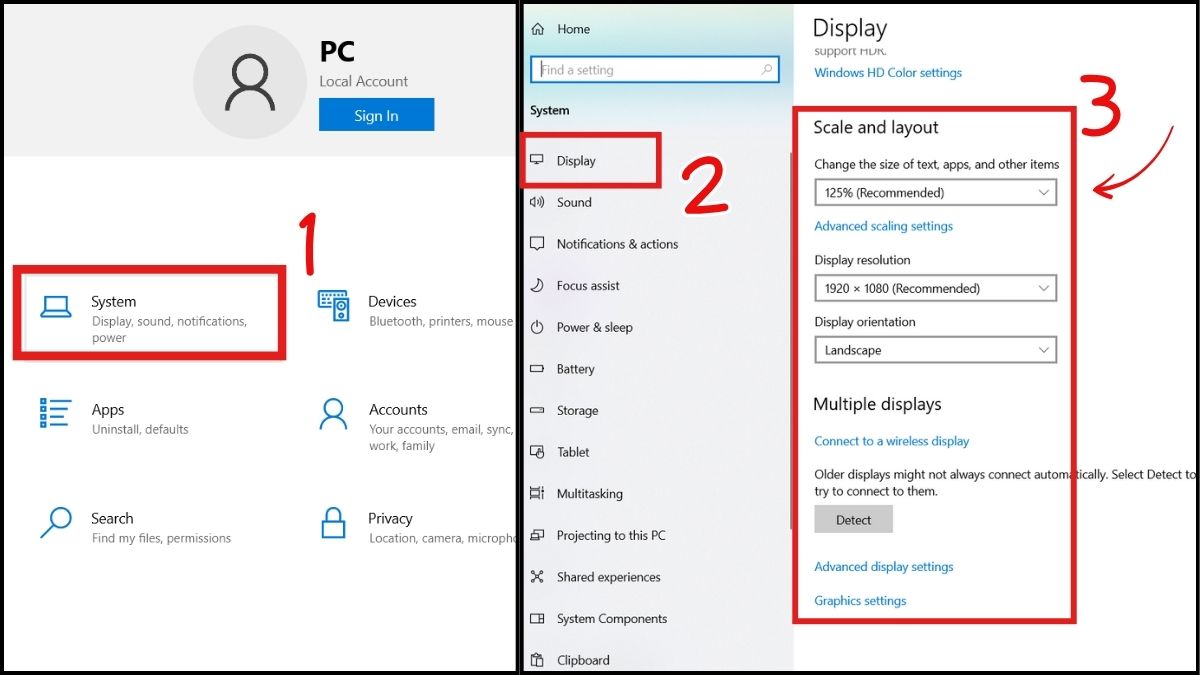
- Nhấn tổ hợp phím Windows + I chọn mục System trong phần Settings.
- Mở Display và kiểm tra các thông số hiển thị.
2.Điều chỉnh chế độ xoay:
- Trong phần Display Orientation, đặt lại về Landscape.
- Kiểm tra toàn bộ màn hình, xác định và xóa đi màn hình bổ sung không cần thiết ở mục Rearrange your displays để đảm bảo không còn màn hình nào bị lệch.
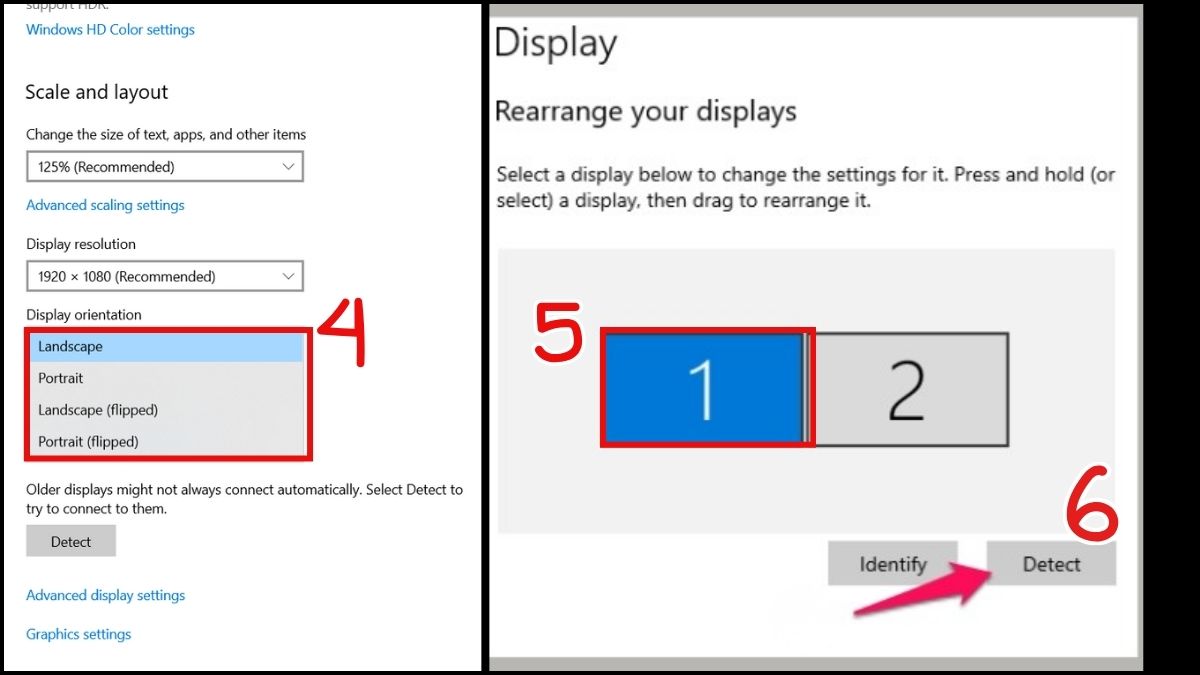
3.Kiểm tra cáp kết nối:
- Sau cùng, đảm bảo cáp HDMI/DP không bị lỏng.
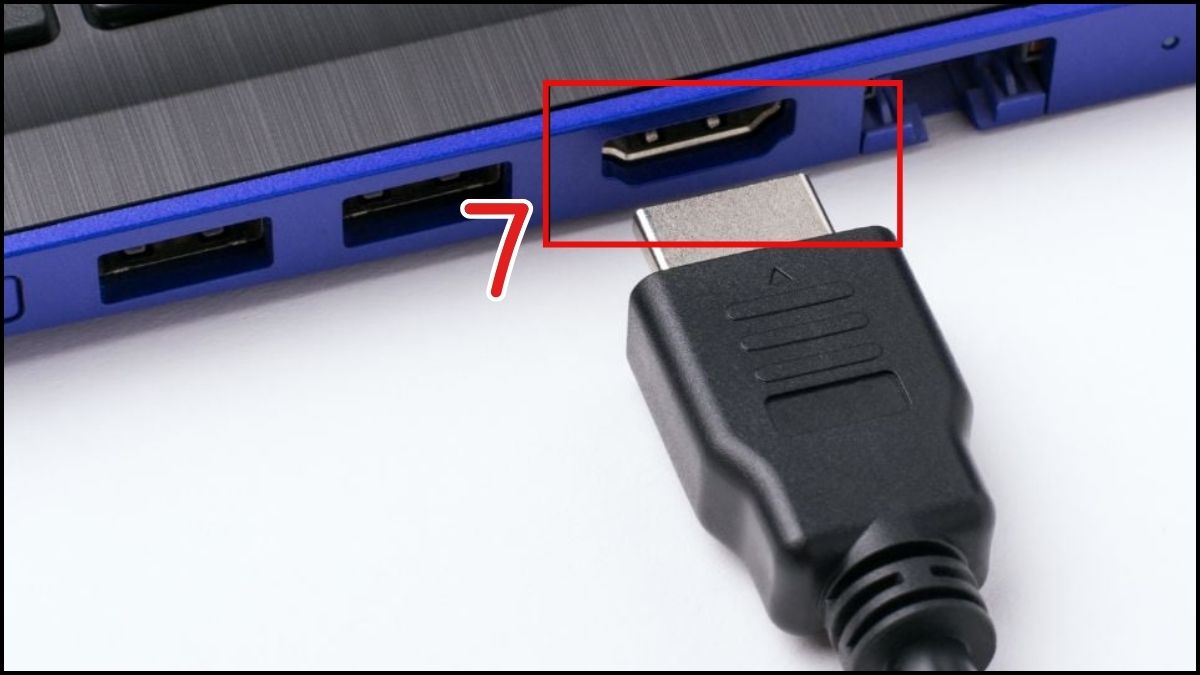
Khôi phục hệ thống nếu lỗi phần mềm nghiêm trọng
Khi máy tính bị lỗi phần mềm, xung đột hoặc cài đặt sai trước đó, việc màn hình máy tính bị ngược có thể là triệu chứng phụ. Lúc này, khôi phục hệ thống là hướng xử lý hợp lý.
1.Mở tính năng System Restore:
- Gõ “Restore” vào thanh tìm kiếm của Windows và chọn System Restore (hay Create a restore point).
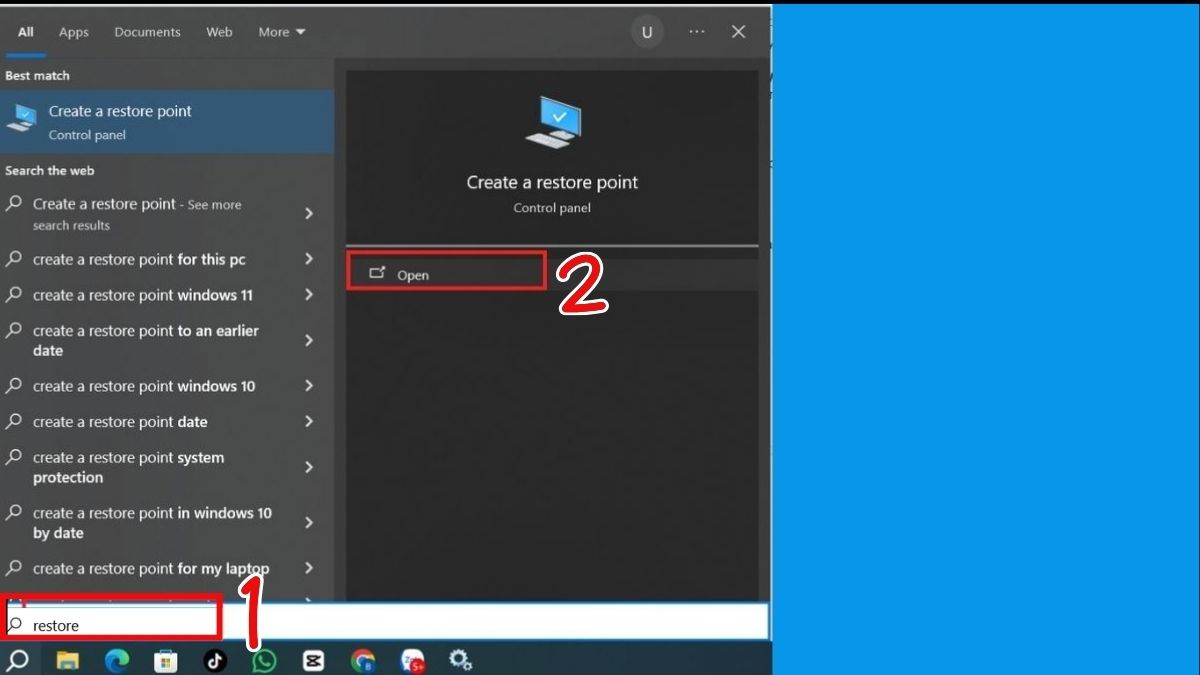
2.Truy cập System Restore
- Chọn mục System Protection và chọn System Restore
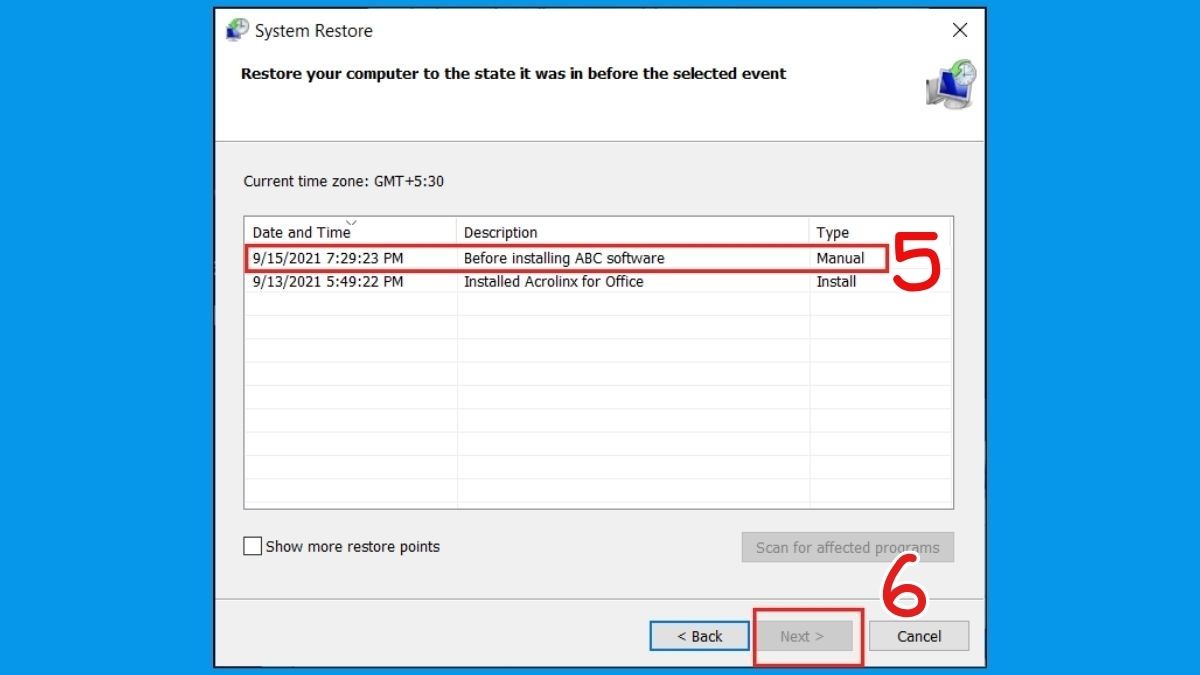
- Danh sách điểm khôi phục sẽ hiển thị theo thời gian.
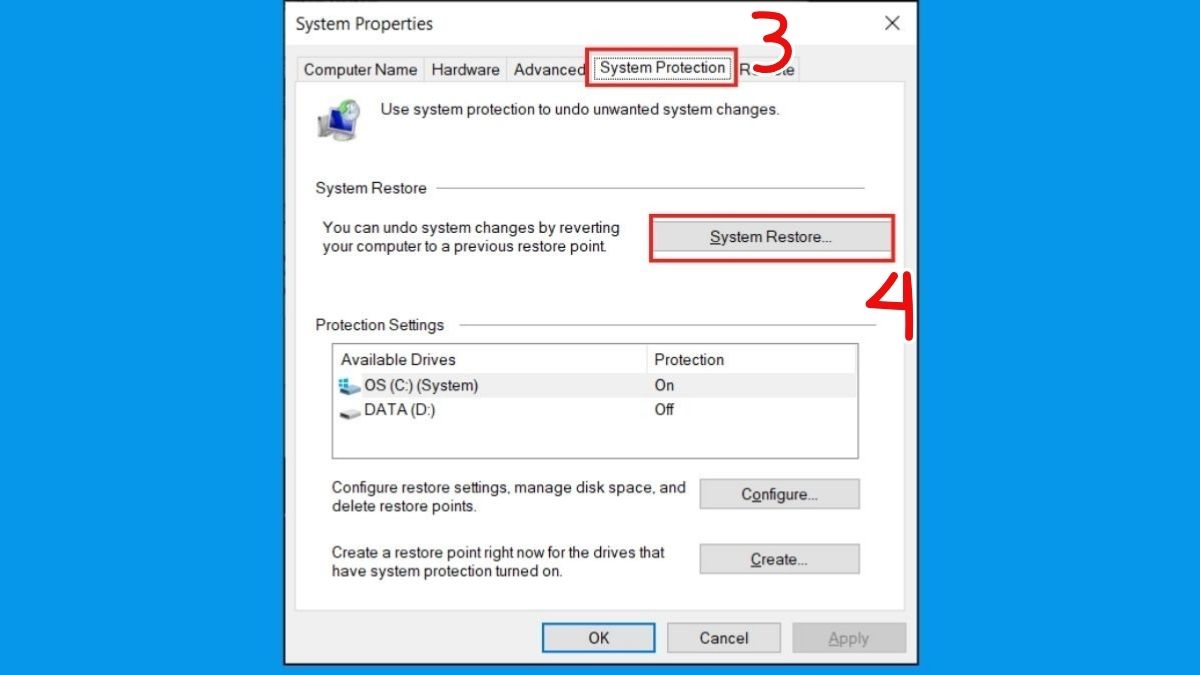
3.Chọn điểm khôi phục phù hợp
- Ưu tiên chọn thời điểm trước khi lỗi xoay màn hình xuất hiện.
- Nhấn Next để tiếp tục.
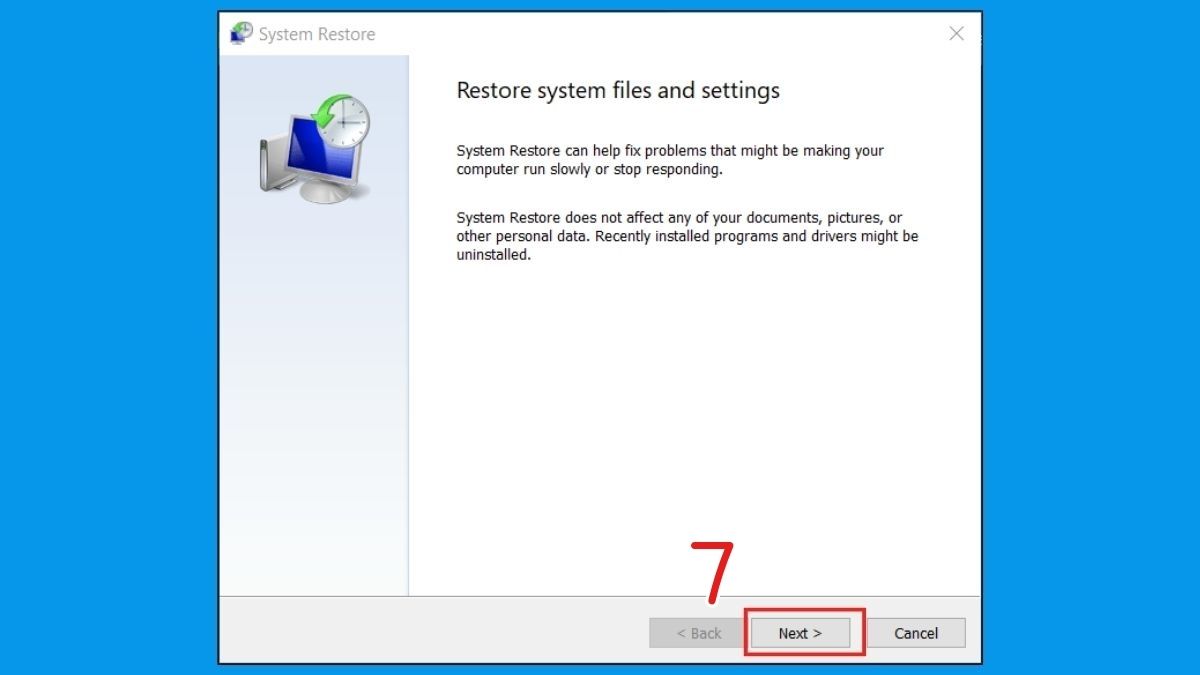
4.Xác nhận cấu hình hệ thống
- Windows sẽ hiển thị thông báo cài đặt được phục hồi.
- Nhấn Next sau khi đã kiểm tra chắc chắn không có thay đổi nào ngoài ý muốn.
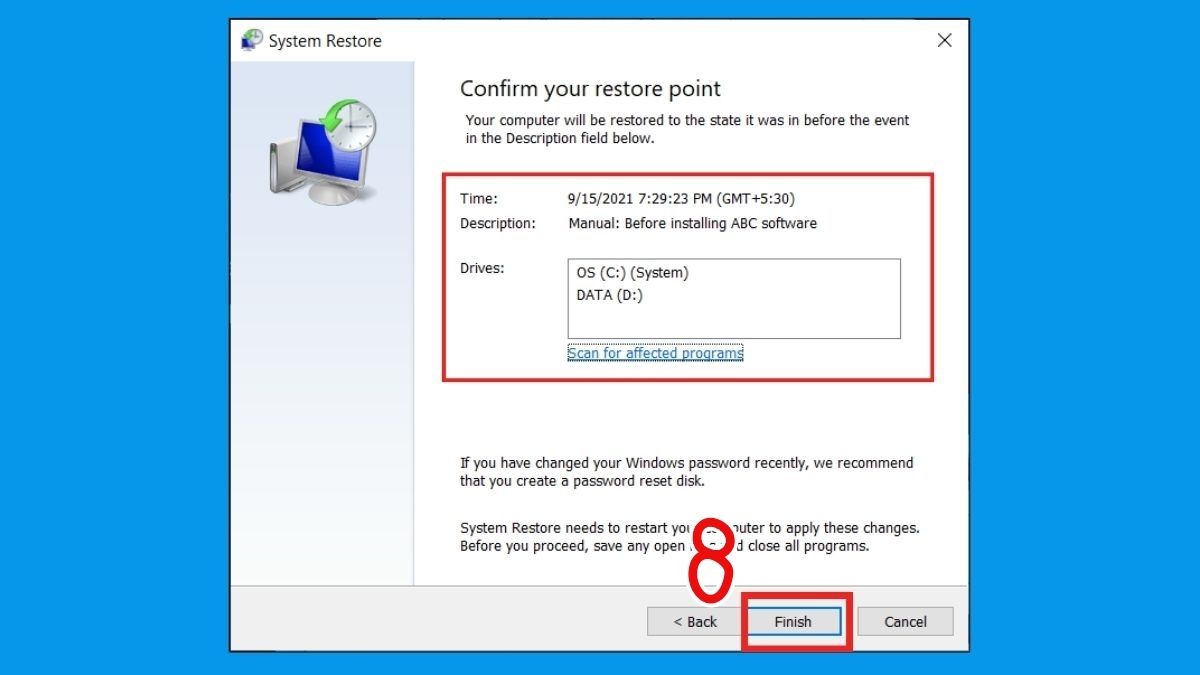
5.Khởi chạy tiến trình khôi phục điểm
- Chọn Finish để hoàn tất thao tác và xác nhận thiết lập.
- Máy sẽ tự khởi động và bạn không nên tắt nguồn trong lúc khôi phục.
Mang tới trung tâm sửa chữa chuyên nghiệp
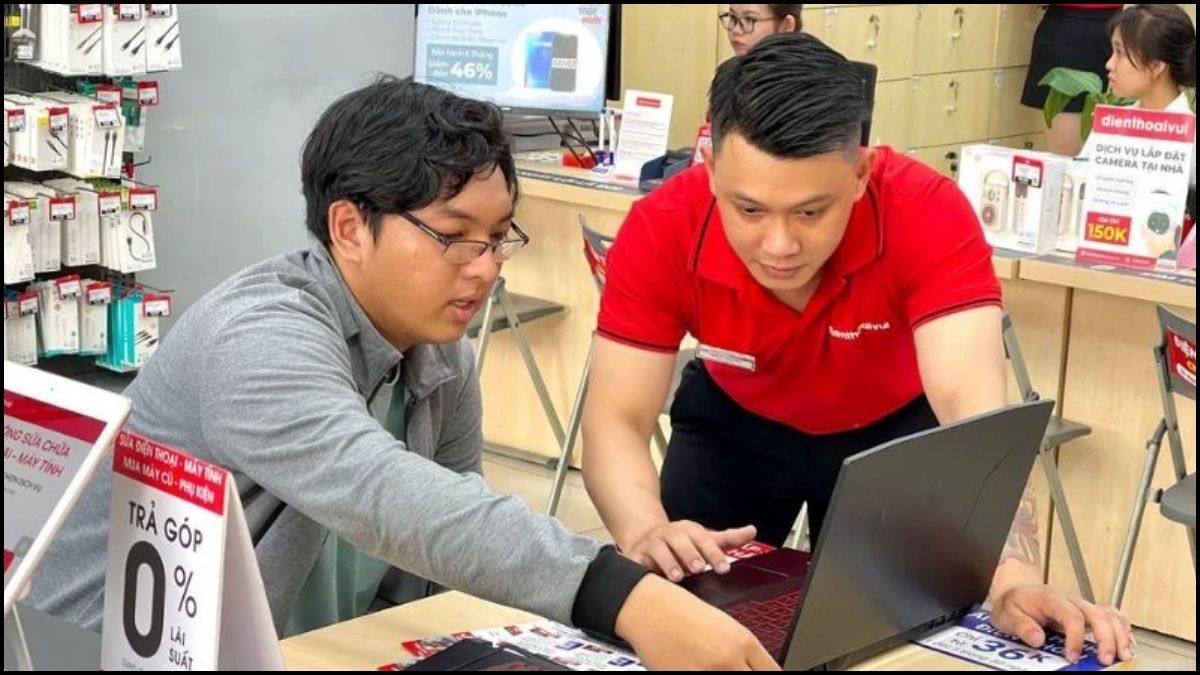
Nếu đã thử các cách trên nhưng màn hình máy tính bị ngược vẫn không khắc phục được, rất có thể lỗi liên quan đến phần cứng hoặc hệ thống sâu. Nếu vấn đề vẫn tiếp diễn, tốt nhất nên đem máy đến một trung tâm uy tín như Điện Thoại Vui để được chẩn đoán kỹ hơn. Tại đây, kỹ thuật viên sẽ hỗ trợ xác định đúng nguyên nhân và xử lý an toàn mà không ảnh hưởng đến dữ liệu.
Mẹo phòng tránh lỗi màn hình bị ngược
Để hạn chế tình trạng màn hình máy tính bị ngược ngoài ý muốn, bạn có thể lưu ý một số mẹo nhỏ sau:
- Tránh bấm nhầm phím tắt: Tránh nhấn nhầm tổ hợp Ctrl + Alt + mũi tên nếu không cần xoay màn hình.
- Giữ chế độ chuẩn: Kiểm tra trong Display Settings để chắc chắn màn hình luôn ở chế độ Landscape (Standard).
- Driver card màn hình: Cập nhật driver card màn hình đảm bảo sử dụng phiên bản mới nhất để hạn chế lỗi hiển thị và giúp màn hình hoạt động ổn định hơn.
- Chọn lọc phần mềm cài thêm: Hạn chế ứng dụng xoay màn hình không cần thiết.
- Tắt chế độ Rotation Lock: Với laptop cảm ứng, hãy tắt chế độ tự xoay màn hình khi sử dụng.
Với những mẹo đơn giản này, bạn sẽ dễ dàng phòng tránh lỗi màn hình laptop bị ngược và làm việc thoải mái hơn mỗi ngày.
Vấn đề màn hình máy tính bị ngược không quá phức tạp, bạn hoàn toàn có thể tự khắc phục một cách dễ dàng và nhanh chóng tại nhà. Chỉ cần vài thao tác đơn giản, màn hình sẽ trở lại trạng thái bình thường, giúp bạn tiếp tục làm việc và giải trí mà không gặp bất cứ trở ngại nào.
Câu hỏi thường gặp
Có cần mang ra tiệm sửa khi màn hình bị ngược không?
Thông thường, người dùng có thể tự chỉnh lại màn hình ngay tại nhà. Nếu lỗi xảy ra thường xuyên hoặc không thể xoay lại theo cách thông thường, bạn nên mang máy đến Điện Thoại Vui để kiểm tra an toàn hơn.
Phím tắt xoay màn hình có dùng được cho Macbook không?
Phím tắt xoay màn hình quen thuộc trên Windows không áp dụng cho Macbook. Để chỉnh hướng hiển thị, người dùng Mac cần vào System Preferences > Displays, sau đó chọn tùy chọn Rotation và đặt về góc xoay mong muốn.
Làm thế nào để khóa không cho màn hình bị xoay?
Tại sao màn hình máy tính tự dưng bị ngược?
Màn hình ngược 180° có ảnh hưởng đến dữ liệu không?
Dùng màn hình rời có làm tăng nguy cơ lỗi xoay màn hình không?





Bình luận (0)