Khắc phục lỗi 0x803F8001 trên Windows 11 chi tiết từng bước

Khắc phục lỗi 0x803F8001 là điều nhiều người dùng Windows 11 phải tìm hiểu khi một số ứng dụng quen thuộc bỗng dưng không thể mở như bình thường.
Thay vì khởi chạy, hệ thống lại hiển thị thông báo lỗi liên quan đến tài khoản hoặc Microsoft Store, khiến nhiều người không khỏi bối rối. Sự cố này thường xuất hiện sau khi cập nhật Windows hoặc khi quá trình xác thực ứng dụng gặp trục trặc. Nếu bạn cũng đang gặp tình trạng này, đừng quá lo lắng vì có nhiều cách xử lý đơn giản giúp khôi phục hoạt động của ứng dụng.
Lỗi 0x803F8001 trên Windows 11 là gì?
Trong quá trình sử dụng máy tính, việc một ứng dụng không thể khởi động có thể gây ra nhiều bất tiện, đặc biệt khi đó là những phần mềm quen thuộc được sử dụng hằng ngày. Lỗi 0x803F8001 là một trong những sự cố khá phổ biến trên Windows và thường liên quan đến hệ thống quản lý ứng dụng của hệ điều hành.
Thông thường, lỗi 0x803F8001 xuất hiện khi người dùng cố gắng mở các ứng dụng được cài đặt từ Microsoft Store. Thay vì khởi chạy như bình thường, hệ thống sẽ hiển thị thông báo cho biết ứng dụng không khả dụng với tài khoản hiện tại hoặc yêu cầu người dùng kiểm tra lại trạng thái đăng nhập tài khoản Microsoft.
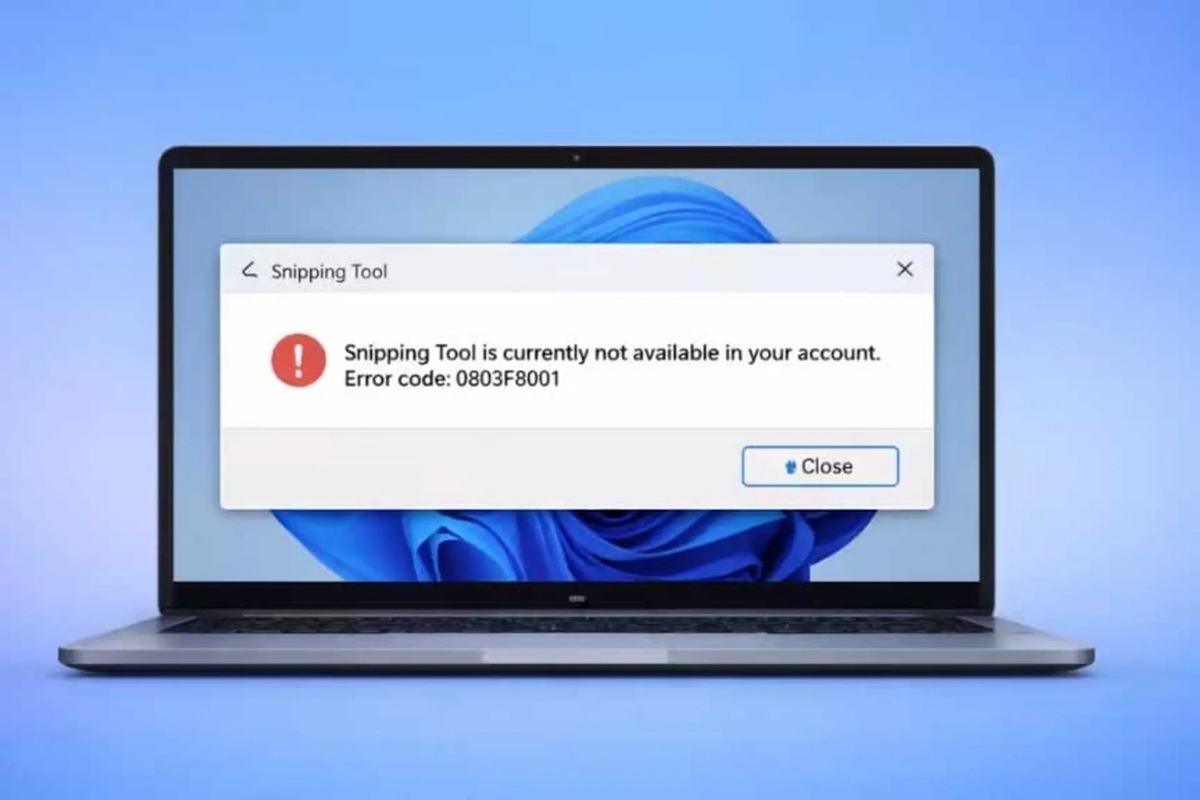
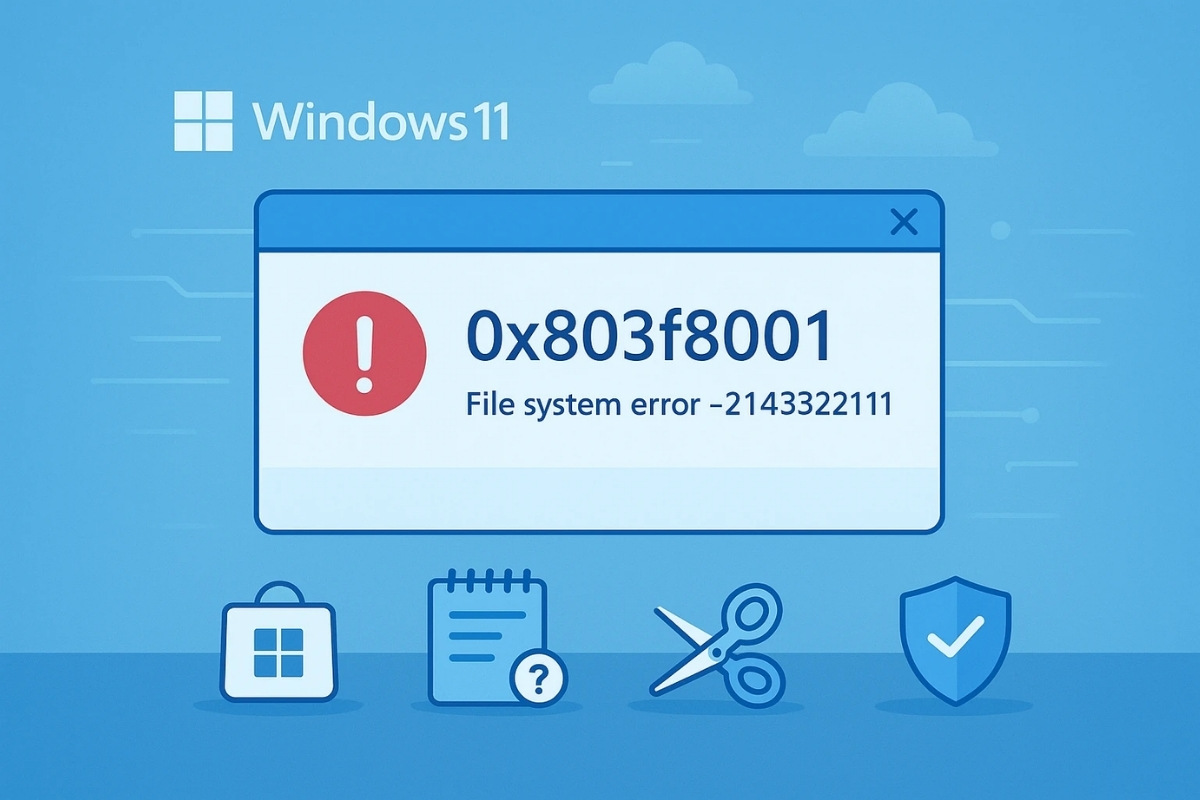
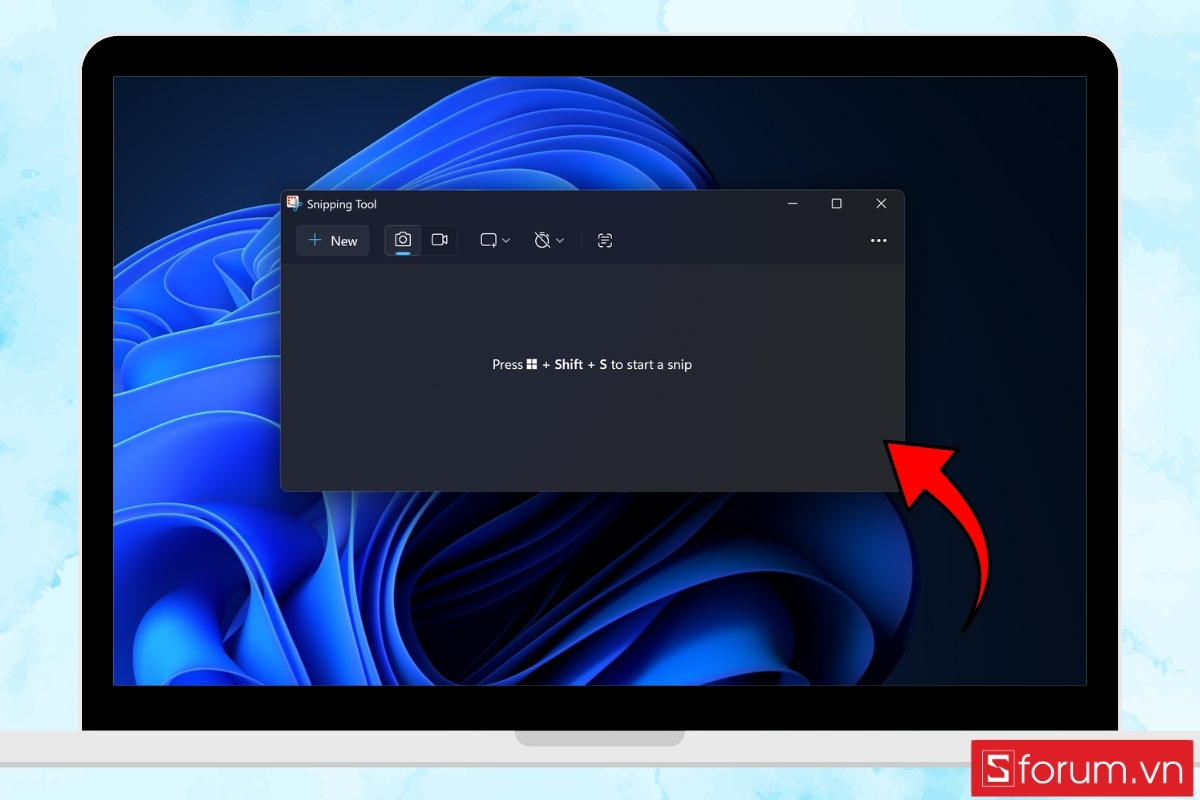
Một số ứng dụng thường gặp phải lỗi này có thể kể đến như Notepad, Snipping Tool, Xbox App, Armoury Crate và Alienware Command Center. Ngoài ra, trong một số trường hợp, sự cố còn đi kèm thông báo File system error (-2143322111), khiến ứng dụng không thể mở hoặc bị chặn hoàn toàn.
Các lý do khiến Windows 11 xuất hiện lỗi 0x803F8001
Để xử lý lỗi 0x803F8001 một cách hiệu quả, trước hết người dùng cần nắm rõ các nguyên nhân thường dẫn đến tình trạng này. Trong nhiều trường hợp, sự cố không phải do phần cứng hay dữ liệu cá nhân mà liên quan đến các dịch vụ và cơ chế hoạt động của hệ điều hành.
Lỗi xác thực tài khoản Microsoft
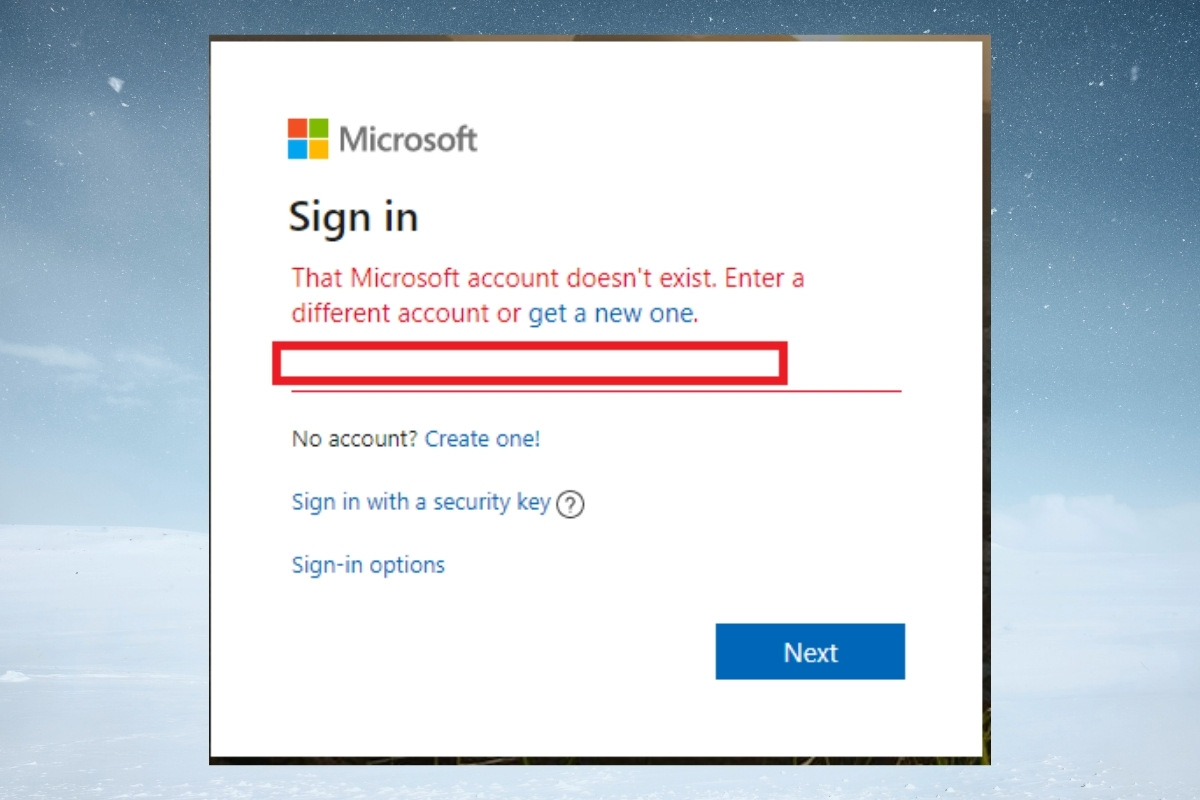
Trên Windows 11, tài khoản Microsoft được sử dụng để quản lý quyền truy cập và xác minh việc sử dụng các ứng dụng. Nếu quá trình xác thực tài khoản gặp trục trặc hoặc dữ liệu đăng nhập bị gián đoạn, hệ thống có thể không nhận diện được quyền sử dụng ứng dụng. Khi đó, Windows sẽ chặn việc khởi chạy và hiển thị mã lỗi 0x803F8001.
Lỗi phát sinh sau bản cập nhật Windows
Một số bản cập nhật hệ thống đôi khi có thể gây ra xung đột phần mềm. Khi đó, các dịch vụ hoặc ứng dụng liên quan đến hệ thống có thể hoạt động không ổn định, dù trước đó vẫn chạy bình thường.
Sự cố từ máy chủ Microsoft
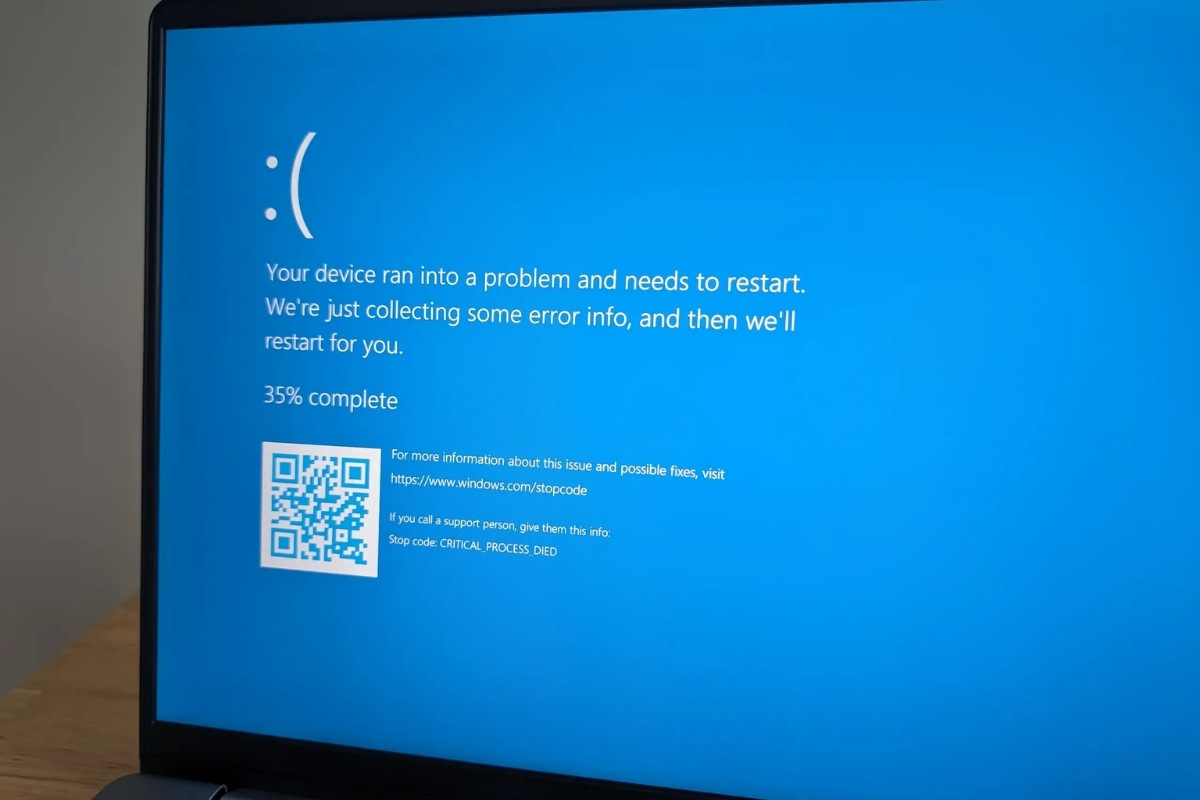
Trong một số trường hợp hiếm gặp, lỗi có thể xuất phát từ dịch vụ máy chủ của Microsoft. Nếu cùng lúc có nhiều người dùng gặp lỗi tương tự trên các thiết bị khác nhau, rất có thể nguyên nhân nằm ở phía hệ thống dịch vụ. Khi đó, người dùng thường phải chờ bản vá hoặc cập nhật mới từ Microsoft để khắc phục hoàn toàn sự cố.
Cách khắc phục lỗi 0x803F8001 trên Windows 11
Khi gặp lỗi 0x803F8001, nhiều người dùng thường lo lắng vì các ứng dụng quen thuộc trên Windows đột nhiên không thể mở được. Tuy nhiên trên thực tế, đây là lỗi khá phổ biến và thường liên quan đến quá trình xác thực ứng dụng, dữ liệu tạm của hệ thống hoặc sự cố sau khi cập nhật Windows. Tin tốt là bạn hoàn toàn có thể xử lý lỗi này bằng một số phương pháp đơn giản dưới đây:
Đăng xuất và đăng nhập lại tài khoản Microsoft
Trong nhiều trường hợp, lỗi xuất hiện do tài khoản Microsoft không đồng bộ đúng cách với hệ thống. Việc đăng xuất và đăng nhập lại sẽ giúp Windows xác thực lại quyền sử dụng ứng dụng. Để khắc phục, bạn có thể đăng xuất rồi đăng nhập lại tài khoản Microsoft:
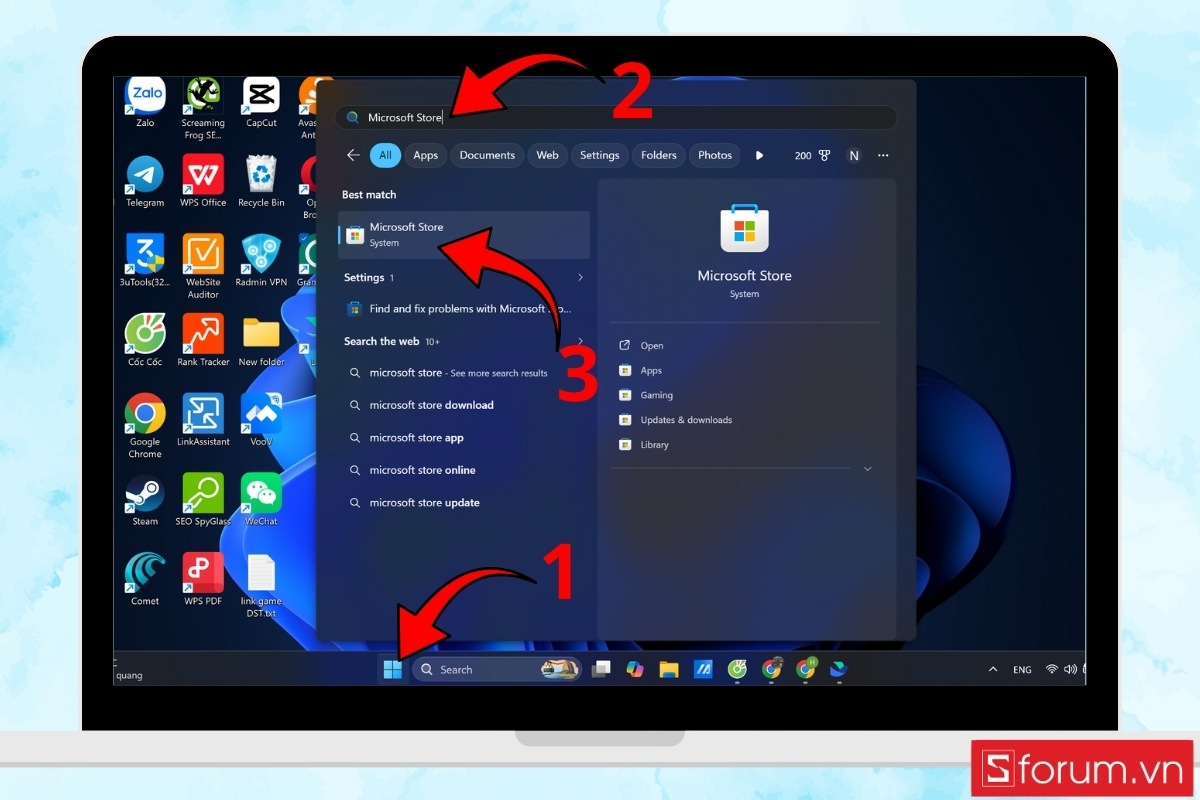
Bước 1: Khởi động Microsoft Store
Nhấn chọn mục "Start" ở góc trái dưới, nhập từ khóa "Microsoft Store" vào ô tìm kiếm và mở ứng dụng.
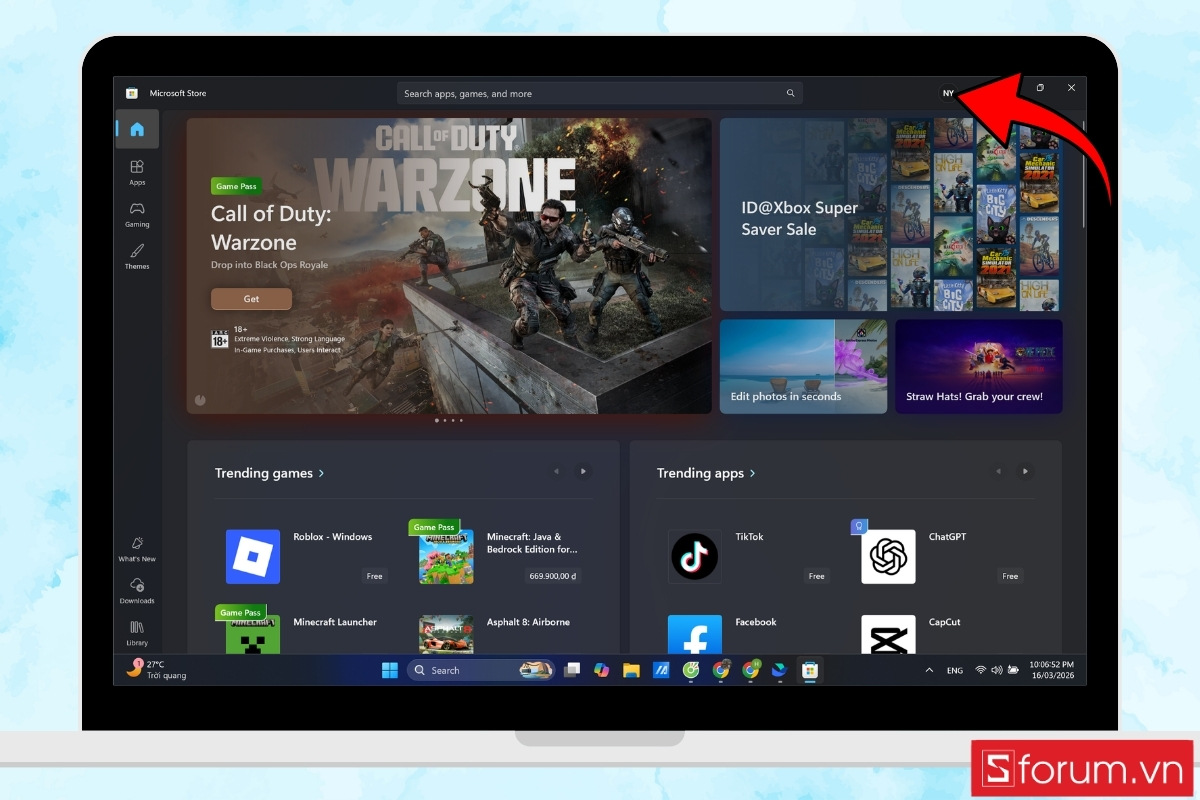
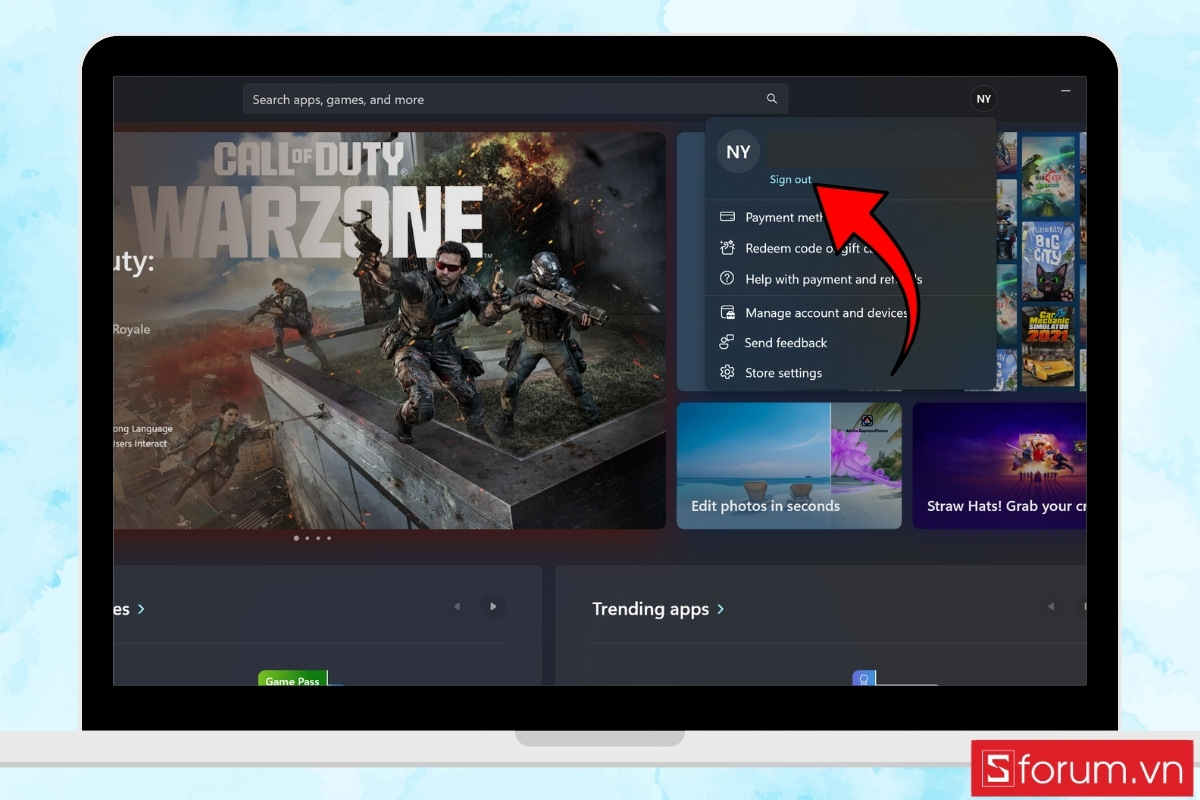
Bước 2: Mở menu tài khoản
Ở góc trên bên phải giao diện Store, nhấn vào biểu tượng hồ sơ người dùng.
Bước 3: Thực hiện đăng xuất
Chọn "Sign out" để thoát khỏi tài khoản Microsoft đang đăng nhập.
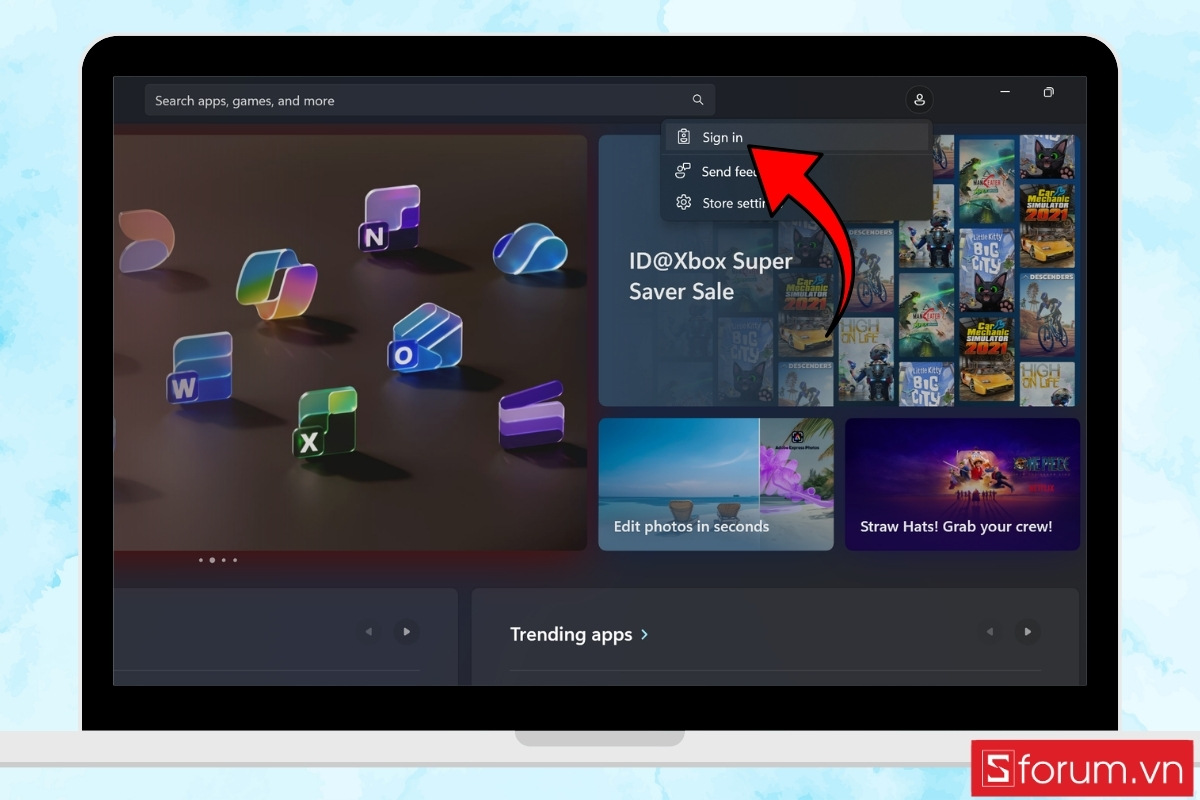
Bước 4: Đăng nhập lại tài khoản
Nhấn vào biểu tượng tài khoản một lần nữa và chọn "Sign in", sau đó nhập thông tin đăng nhập.
Bước 5: Thử mở lại ứng dụng
Sau khi đăng nhập thành công, bạn hãy mở lại ứng dụng từng gặp lỗi để kiểm tra kết quả.
Reset bộ nhớ đệm Microsoft Store
Microsoft Store thường lưu một lượng dữ liệu tạm nhằm giúp ứng dụng tải nhanh hơn. Tuy nhiên, nếu những dữ liệu này bị lỗi hoặc không còn tương thích với hệ thống, chúng có thể gây ra sự cố khi mở ứng dụng. Việc xóa cache của Microsoft Store có thể giúp khắc phục tình trạng này:
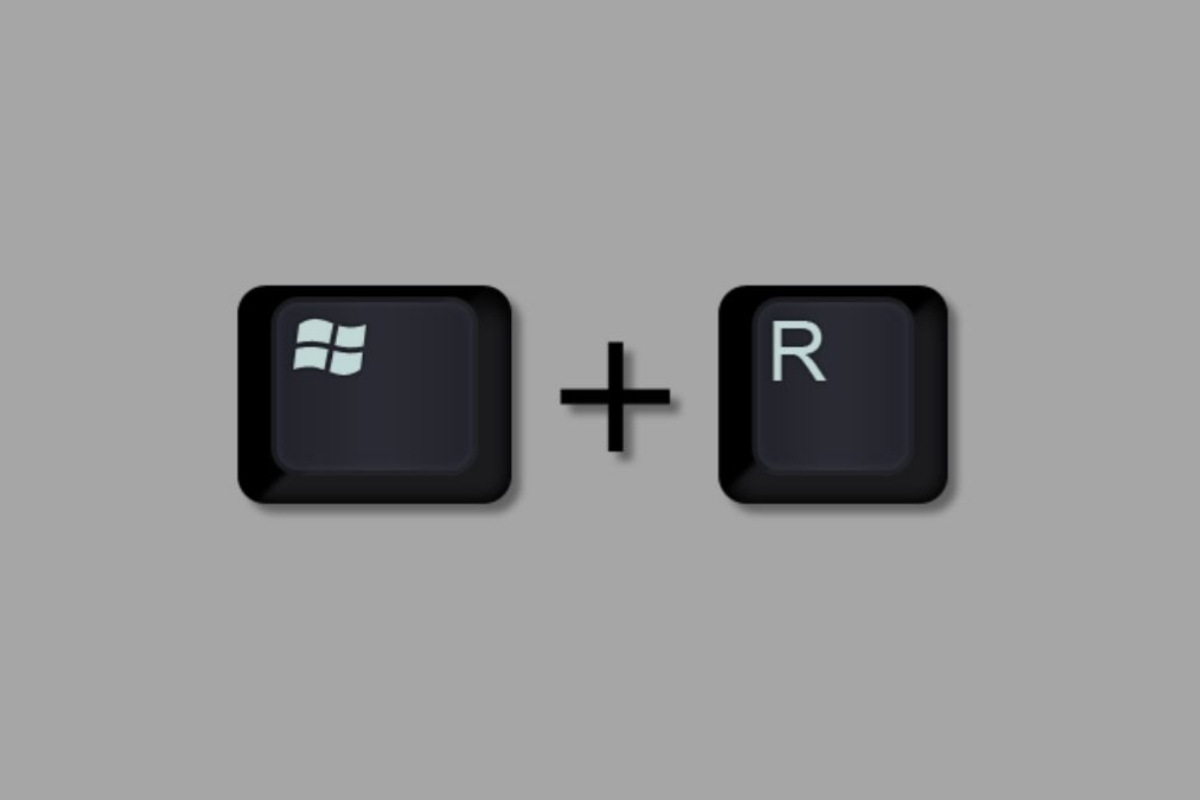
Bước 1: Mở cửa sổ Run
Nhấn tổ hợp phím "Windows + R" để mở hộp thoại Run.
Bước 2: Nhập lệnh reset
Trong ô nhập lệnh, gõ: "wsreset.exe" vào ô.
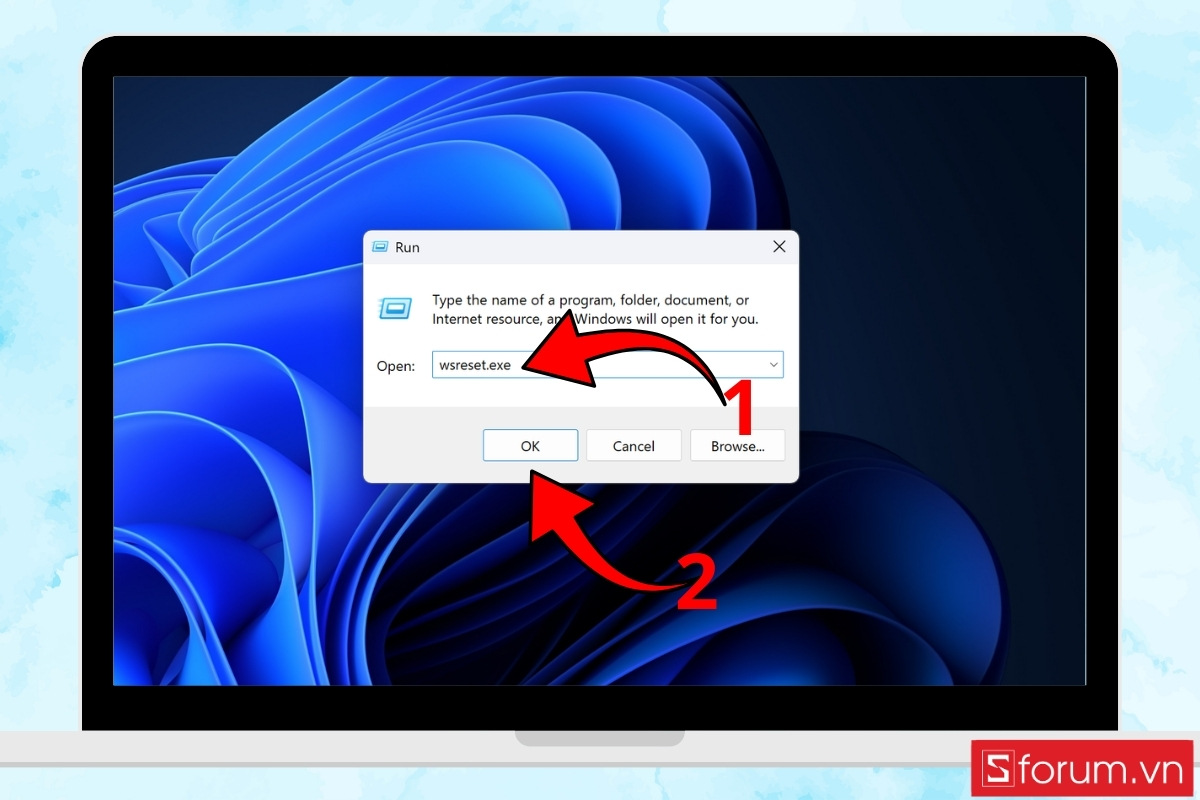
Bước 3: Chạy lệnh
Nhấn Enter để chạy lệnh. Windows sẽ tiến hành xóa dữ liệu cache của Microsoft Store. Sau vài giây, Microsoft Store sẽ tự động mở lại. Điều này cho thấy quá trình reset đã hoàn tất.
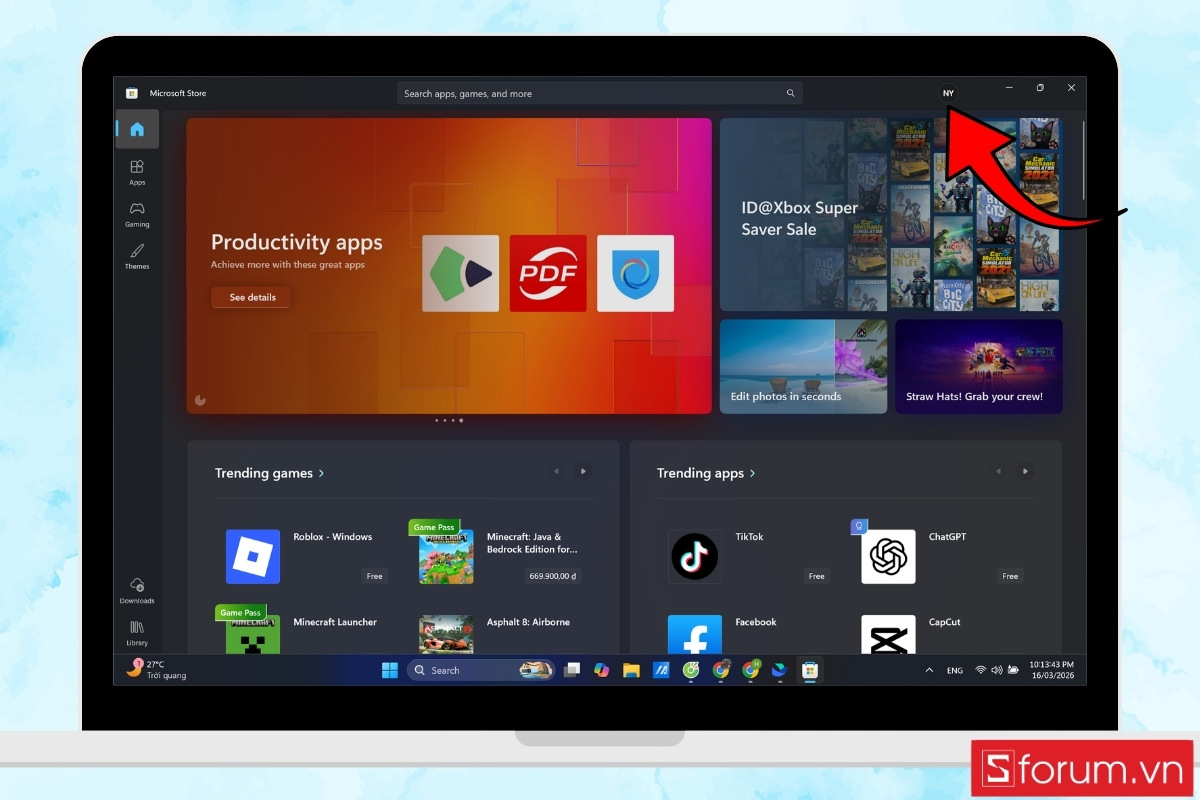
Quá trình reset hoàn tất, hãy thử mở ứng dụng để kiểm tra xem lỗi còn xuất hiện hay không.
Gỡ cài đặt và cài lại ứng dụng
Nếu sự cố chỉ xảy ra với một ứng dụng cụ thể, nguyên nhân có thể là do file cài đặt bị lỗi hoặc thiếu trong quá trình cập nhật. Khi đó việc cài đặt lại ứng dụng sẽ giúp thay thế các tệp bị hỏng. Bạn có thể thực hiện theo các bước sau:
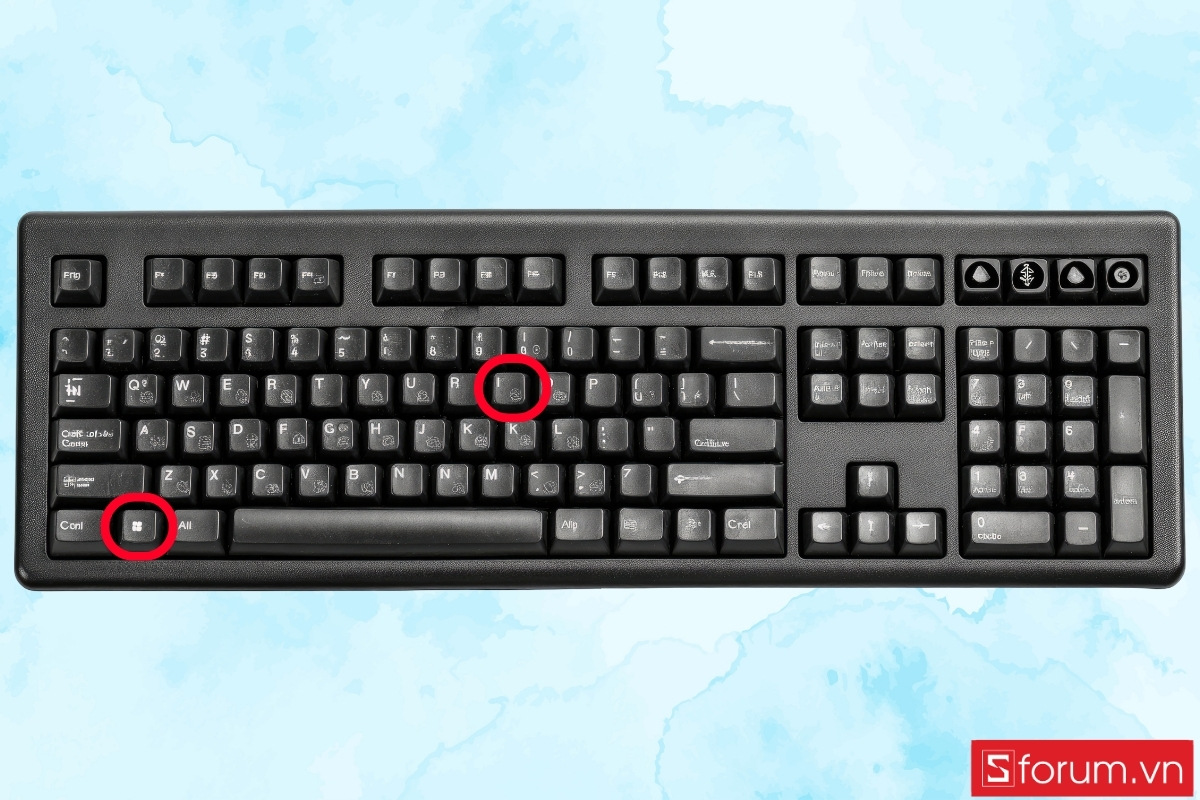
Bước 1: Mở phần cài đặt hệ thống
Nhấn "Windows + I" để truy cập nhanh vào Settings.
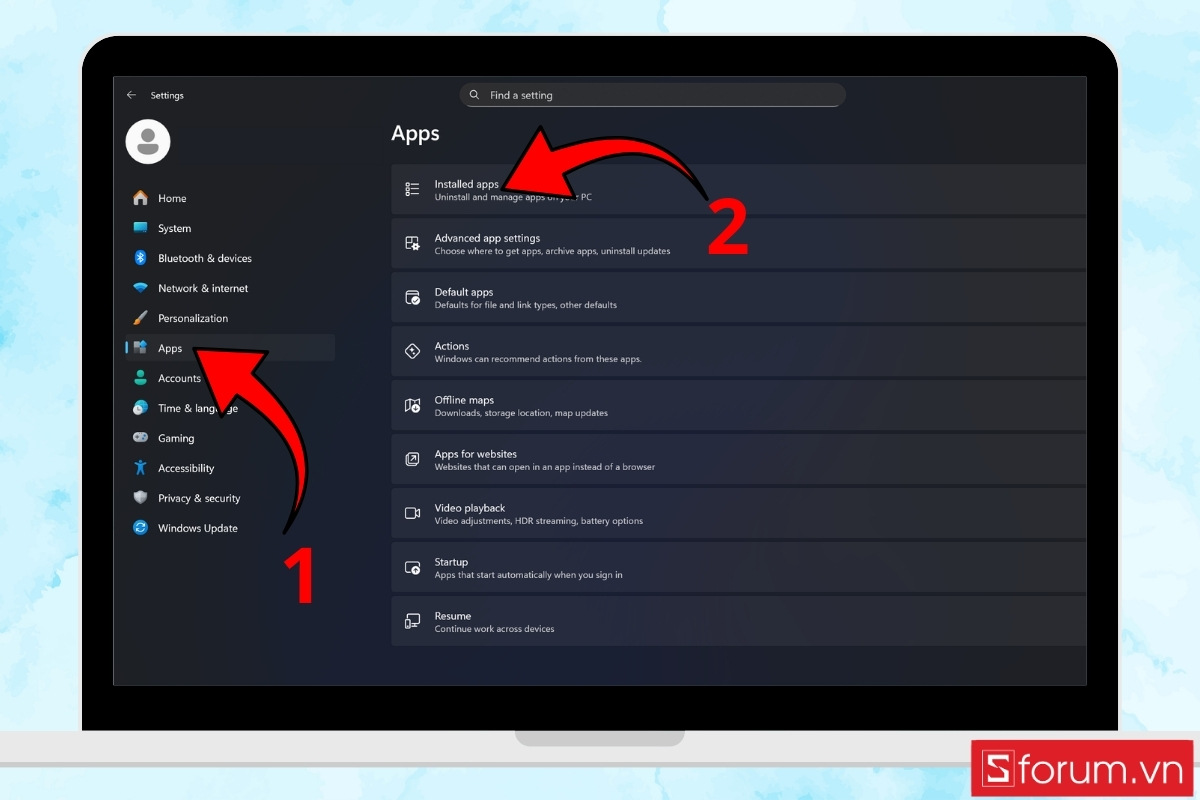
Bước 2: Vào danh sách ứng dụng
Chọn "Apps" rồi tiếp tục nhấn "Installed apps".
Bước 3: Tìm ứng dụng bị lỗi
Cuộn danh sách và xác định ứng dụng đang gặp sự cố > Nhấn "Uninstall" để tiến hành gỡ cài đặt.
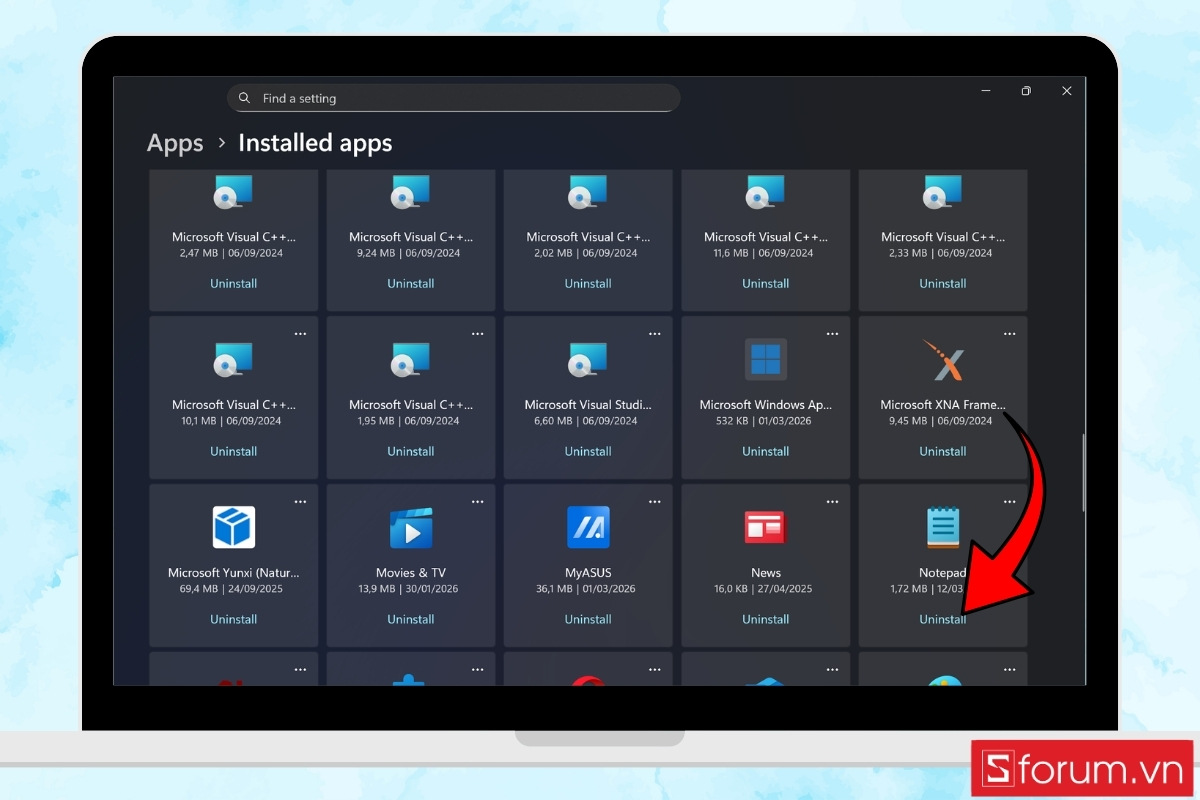
Bước 4: Cài lại từ Microsoft Store
Sau khi gỡ bỏ, mở "Microsoft Store" và tìm lại ứng dụng để tiến hành cài đặt lại.
Khi cài đặt ứng dụng xong, mở lại ứng dụng để xem lỗi còn xuất hiện hay không.
Cập nhật Windows lên bản mới nhất
Microsoft thường phát hành các bản cập nhật nhằm sửa lỗi hệ thống. Nếu lỗi 0x803F8001 xuất phát từ một bản cập nhật chưa ổn định, bạn nên kiểm tra và cập nhật hệ điều hành lên phiên bản mới nhất:
Bước 1: Mở phần cài đặt của Windows
Trên bàn phím bạn nhấn tổ hợp phím "Windows + I" trên bàn phím để truy cập nhanh vào cửa sổ Settings của hệ thống.
Bước 2: Vào mục Windows Update
Tại giao diện cài đặt, tìm và chọn mục "Windows Update" ở thanh menu bên trái để quản lý các bản cập nhật của hệ điều hành.
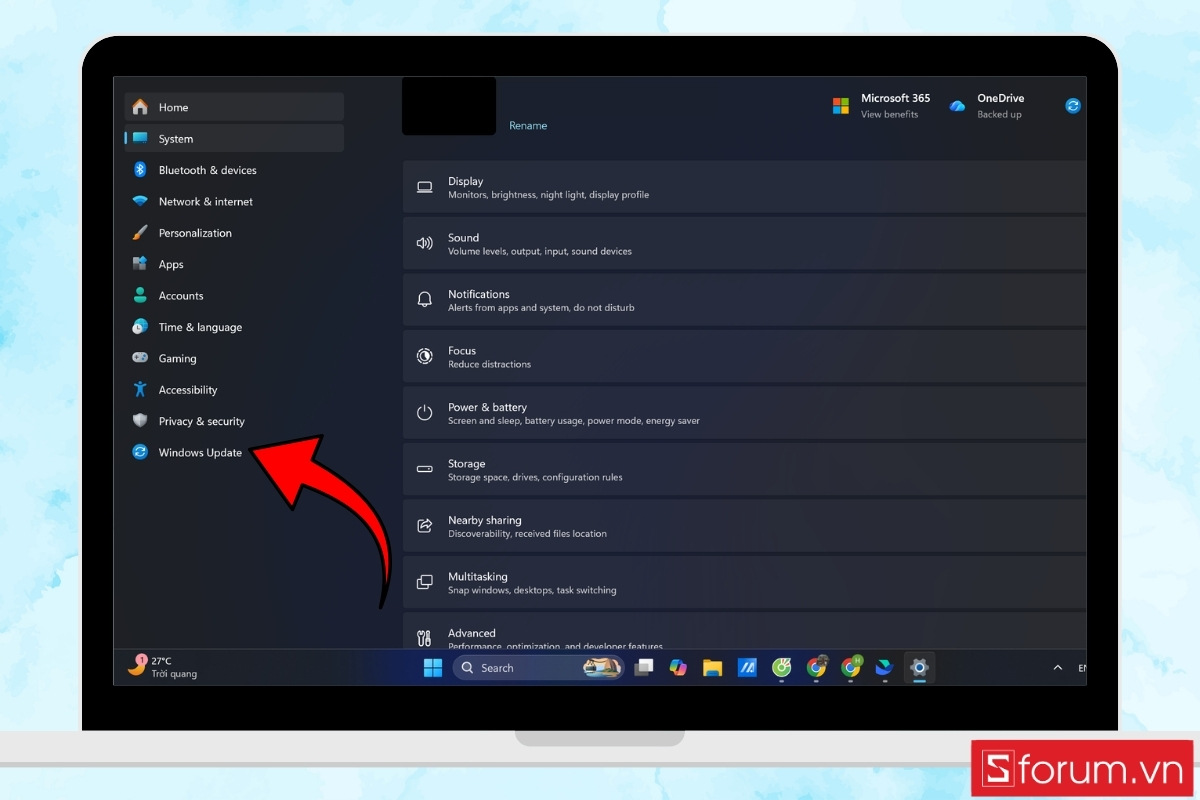
Bước 3: Kiểm tra bản cập nhật mới
- Nhấn vào nút "Check for updates" để Windows bắt đầu quét và tìm kiếm các bản cập nhật đang có sẵn từ máy chủ Microsoft.
- Nếu thiết bị cung cấp sẵn bản cập nhật thì bạn nhấn "Restart Now" để update lại.
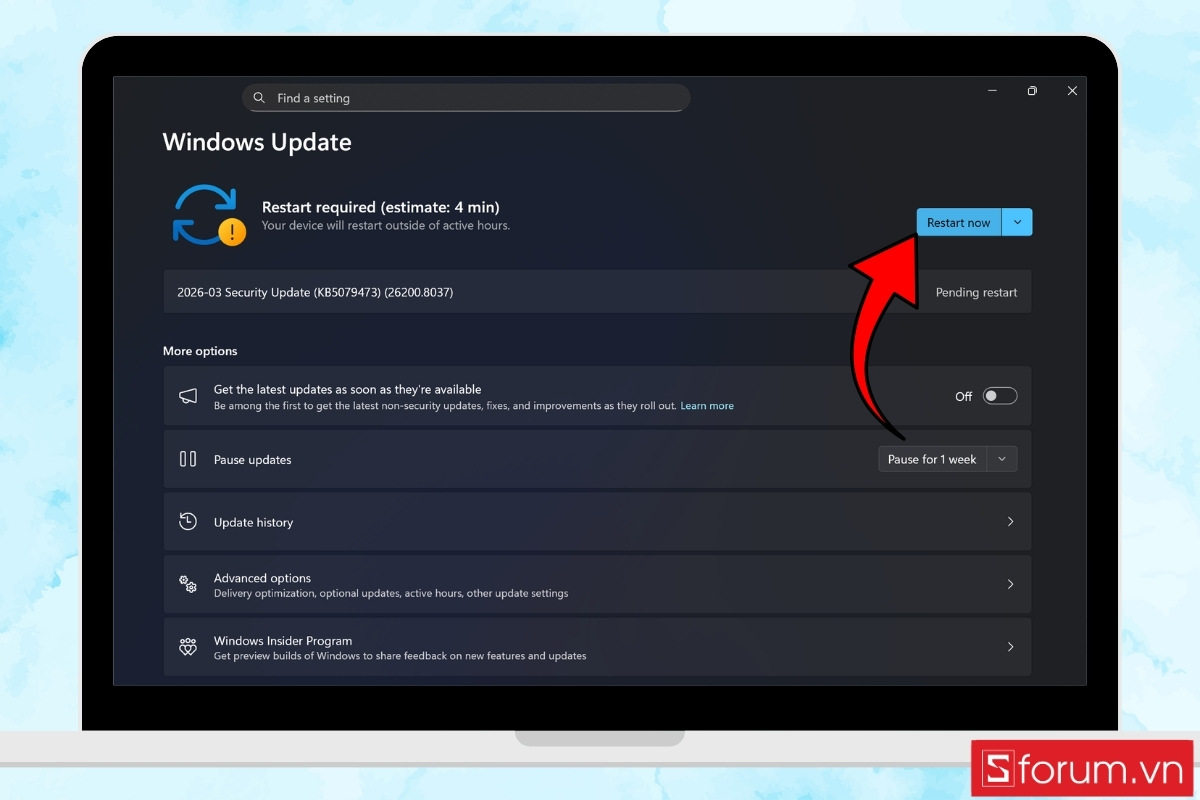
Bước 4: Tiến hành tải và cài đặt
- Nếu hệ thống phát hiện bản cập nhật mới, chẳng hạn như bản vá KB5074109 hoặc các bản sửa lỗi tương tự, chọn "Download & Install" để bắt đầu quá trình cài đặt.
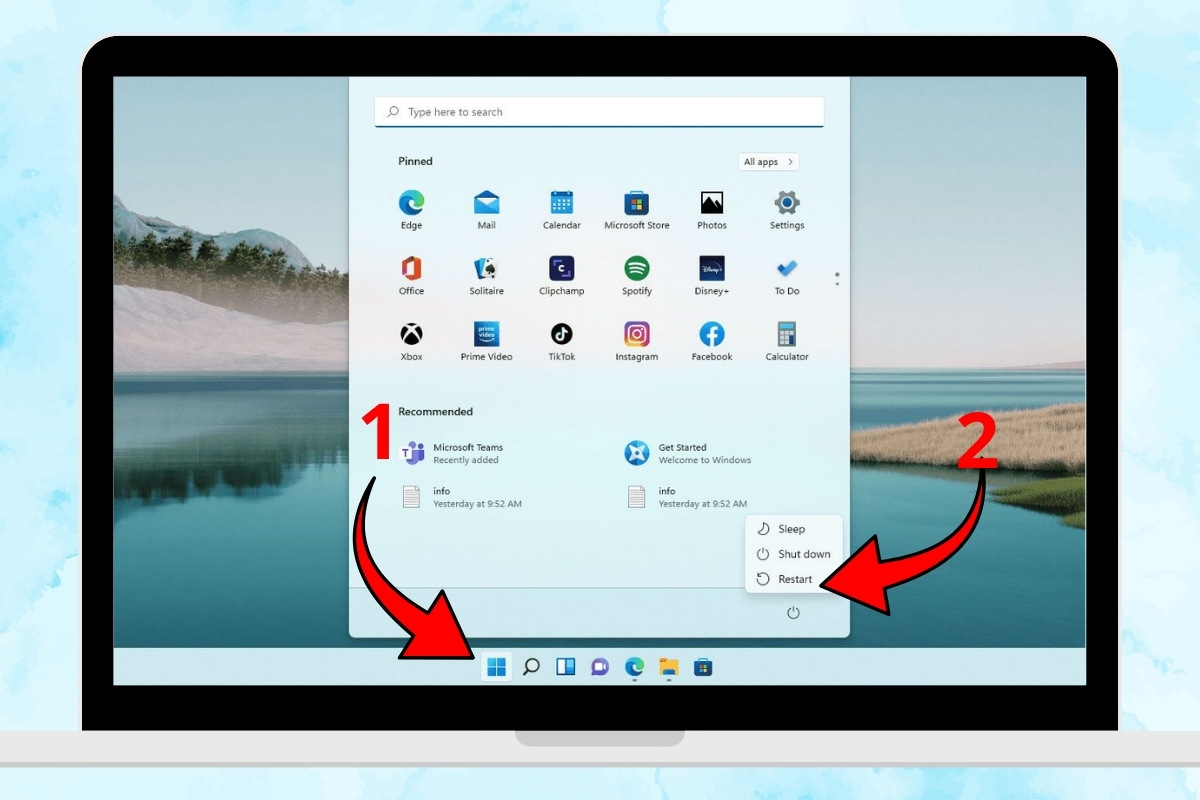
- Sau khi quá trình cập nhật hoàn tất, bạn nên khởi động lại máy tính để hệ thống áp dụng các thay đổi và hoàn tất việc sửa lỗi.
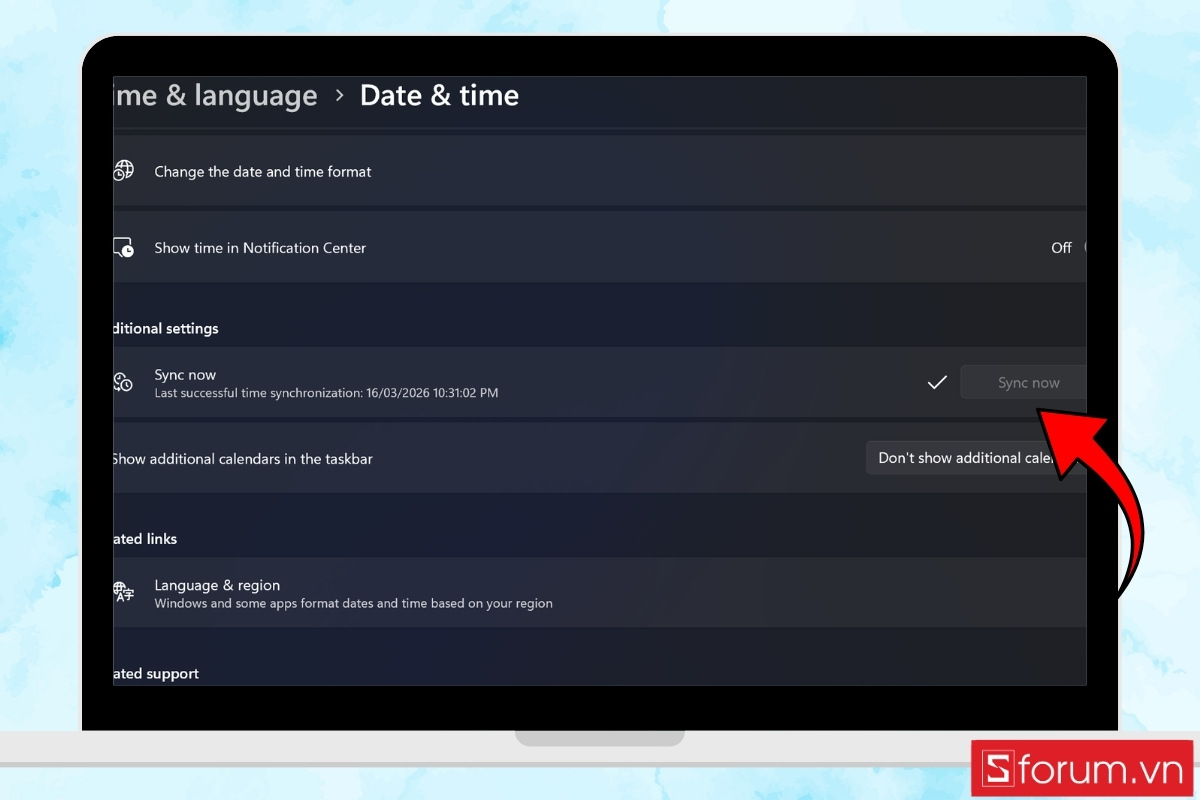
Kiểm tra và đồng bộ thời gian hệ thống
Một yếu tố ít được chú ý nhưng lại có thể gây ra lỗi xác thực ứng dụng là thời gian hệ thống bị sai lệch. Khi đồng hồ trên máy tính không khớp với máy chủ Microsoft, Windows có thể từ chối xác thực ứng dụng. Bạn có thể khắc phục bằng cách đồng bộ lại thời gian:
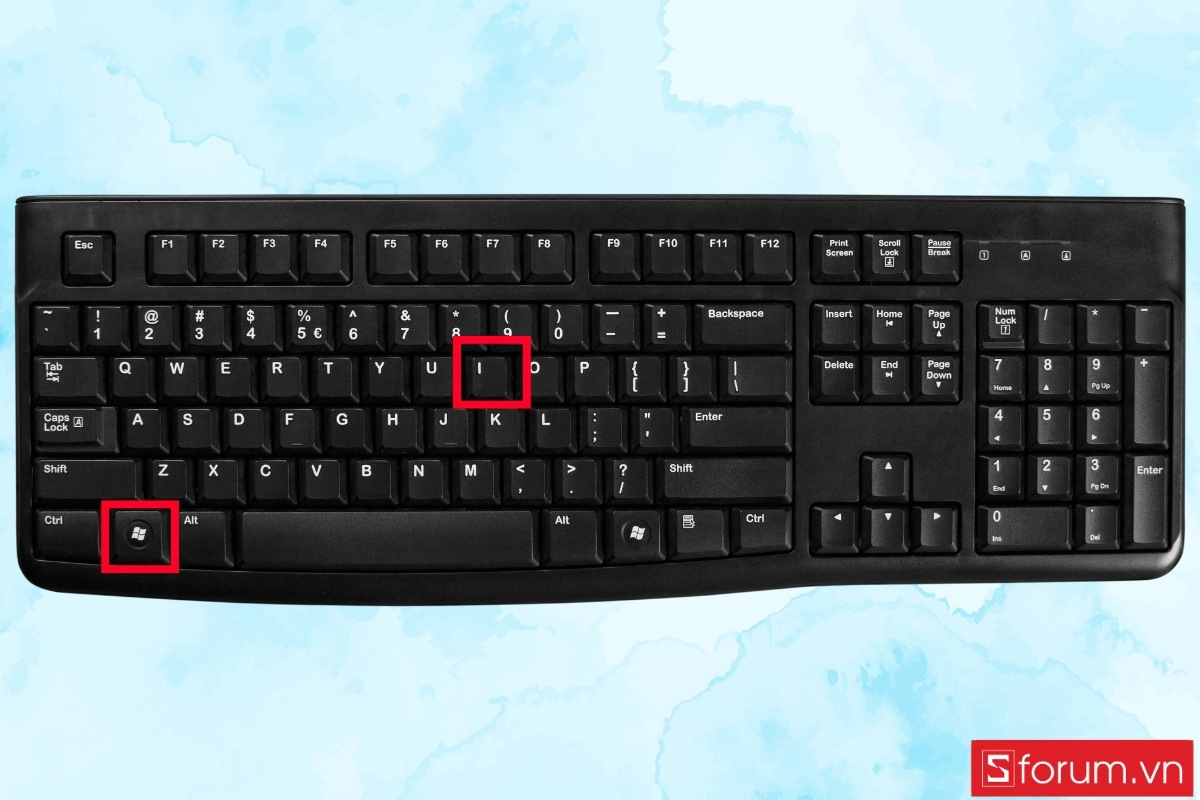
Bước 1: Mở phần cài đặt thời gian
Nhấn "Windows + I" để mở phần Cài đặt.
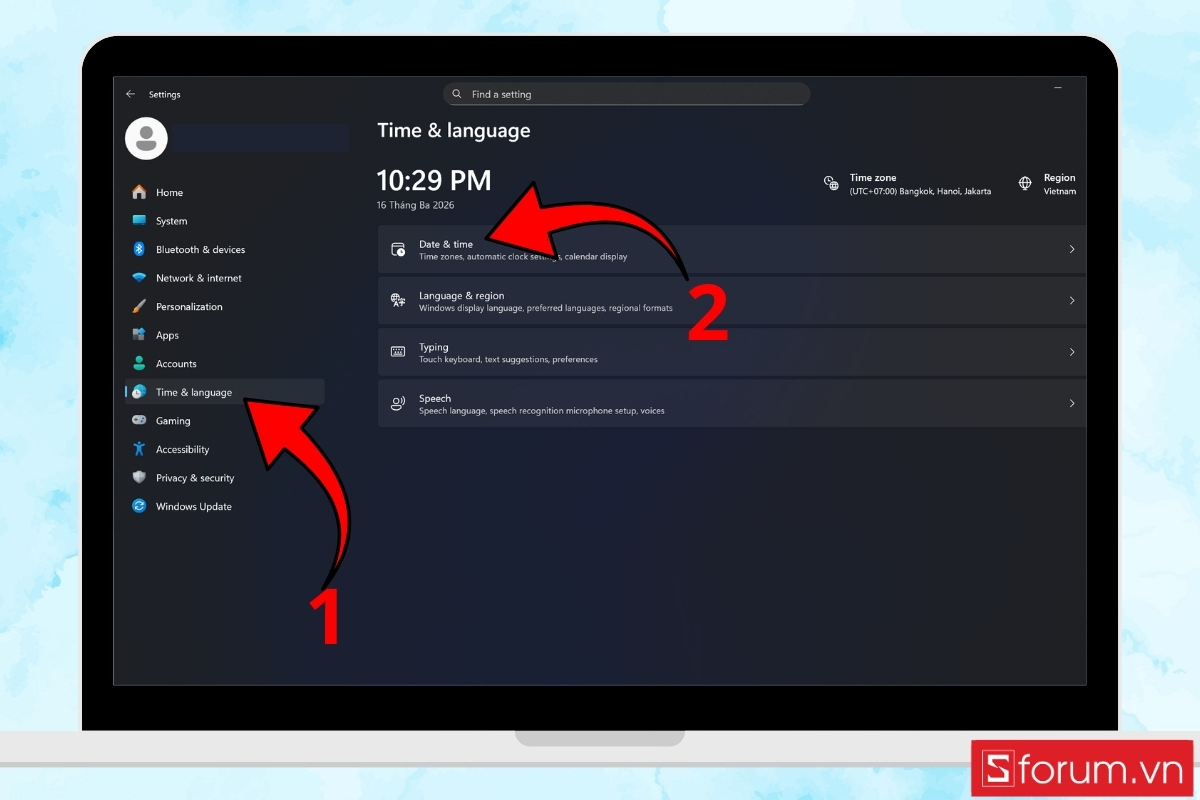
Bước 2: Mở mục Date & Time
Bấm vào "Time & Language" ở bên trái màn hình > Chọn phần "Date & Time" trong danh sách.
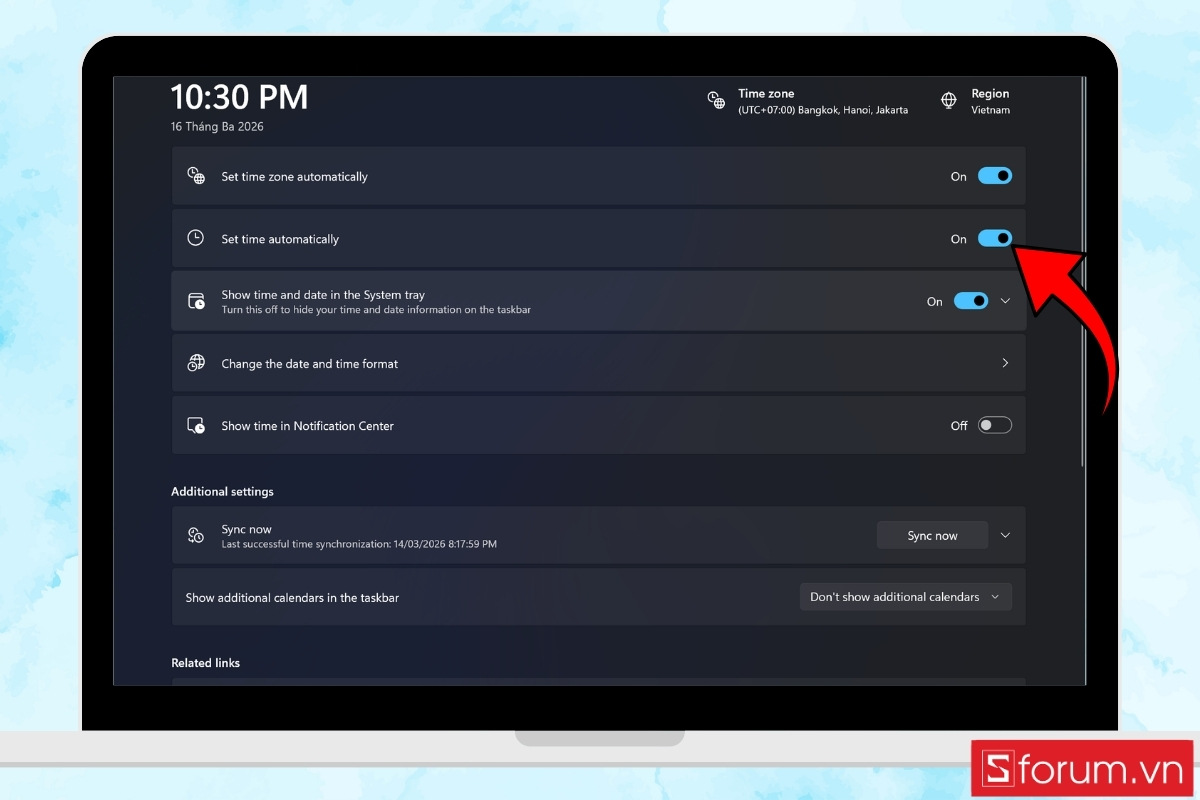
Bước 3: Bật đồng bộ thời gian
Kích hoạt tùy chọn "Set time automatically".
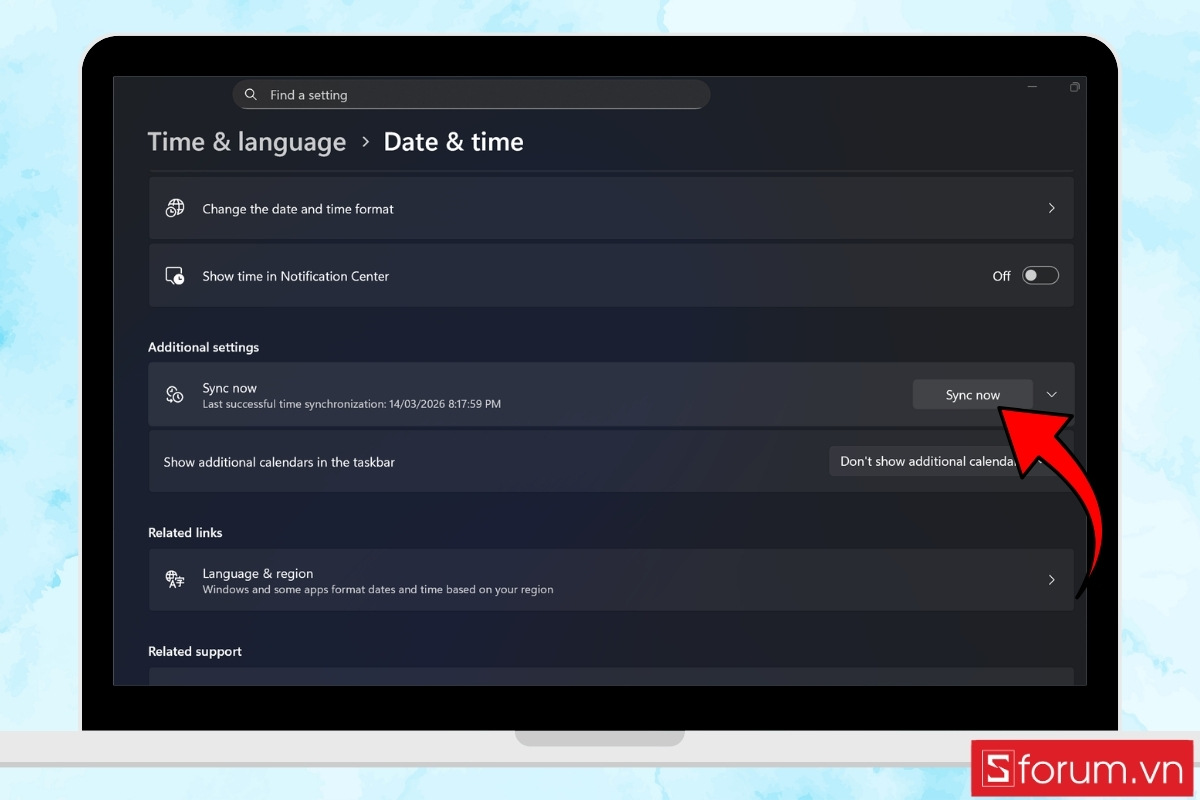
Bước 4: Đồng bộ thời gian
Nhấn "Sync now" để hệ thống đồng bộ thời gian với máy chủ.
Bước 5: Kiểm tra lại ứng dụng
Sau khi hoàn tất, thử mở lại ứng dụng để kiểm tra lỗi.
Khi nào nên chờ bản vá chính thức Microsoft?
Nếu bạn đã thử nhiều cách nhưng lỗi vẫn chưa được khắc phục, khả năng cao sự cố xuất phát từ phía dịch vụ của Microsoft thay vì thiết bị của bạn. Trong trường hợp này, bạn nên thực hiện một số lưu ý sau:
- Theo dõi các bản cập nhật Windows mới để kịp thời cài đặt khi Microsoft phát hành bản vá sửa lỗi.
- Hạn chế cài đặt các bản cập nhật chưa ổn định hoặc bản thử nghiệm để tránh phát sinh thêm lỗi hệ thống.
- Sao lưu các dữ liệu quan trọng trên máy tính nhằm đảm bảo an toàn nếu xảy ra sự cố ngoài ý muốn.
Thông thường, Microsoft sẽ phát hành bản vá lỗi trong những bản cập nhật tiếp theo, giúp khắc phục sự cố và cải thiện độ ổn định của hệ thống.
Nếu bạn đang tìm cách khắc phục các lỗi trên Windows 11 như ứng dụng không hoạt động hoặc hệ thống chạy không ổn định, hãy thử áp dụng một số phương pháp sửa lỗi cơ bản để cải thiện tình trạng này. Trong trường hợp thiết bị đã cũ hoặc lỗi xuất hiện thường xuyên, bạn cũng có thể tham khảo các mẫu laptop Windows 11 mới tại CellphoneS để có trải nghiệm học tập và làm việc ổn định hơn.
[Product_Listing categoryid="1217" propertyid="" customlink="https://cellphones.com.vn/laptop/van-phong.html" title="Danh sách Laptop văn phòng nổi bật tại CellphoneS!"]
Hy vọng những thông tin và hướng dẫn trong bài viết Sforum chia sẻ sẽ giúp bạn khắc phục lỗi 0x803F8001 trên Windows 11 một cách dễ dàng hơn. Việc thử lần lượt các giải pháp trên có thể giúp ứng dụng hoạt động bình thường trở lại. Trong trường hợp lỗi vẫn chưa được xử lý triệt để, bạn nên theo dõi các bản cập nhật mới từ Microsoft để nhận bản vá và đảm bảo hệ thống vận hành ổn định hơn.
Xem thêm:





Bình luận (0)