
5 cách tắt update Win 11 hiệu quả, không lo mất dữ liệu

Tắt update Win 11 là giải pháp nhiều người chọn khi máy thường xuyên lỗi sau mỗi lần cập nhật. Thay vì để hệ thống tự động tải và cài đặt bản vá, bạn có thể chủ động kiểm soát thời điểm cập nhật để tránh gián đoạn công việc. Sau đây là hướng dẫn tắt update Windows 11 đúng cách, an toàn và hiệu quả.
Vì sao nhiều thiết bị Win 11 gặp vấn đề sau khi cập nhật?
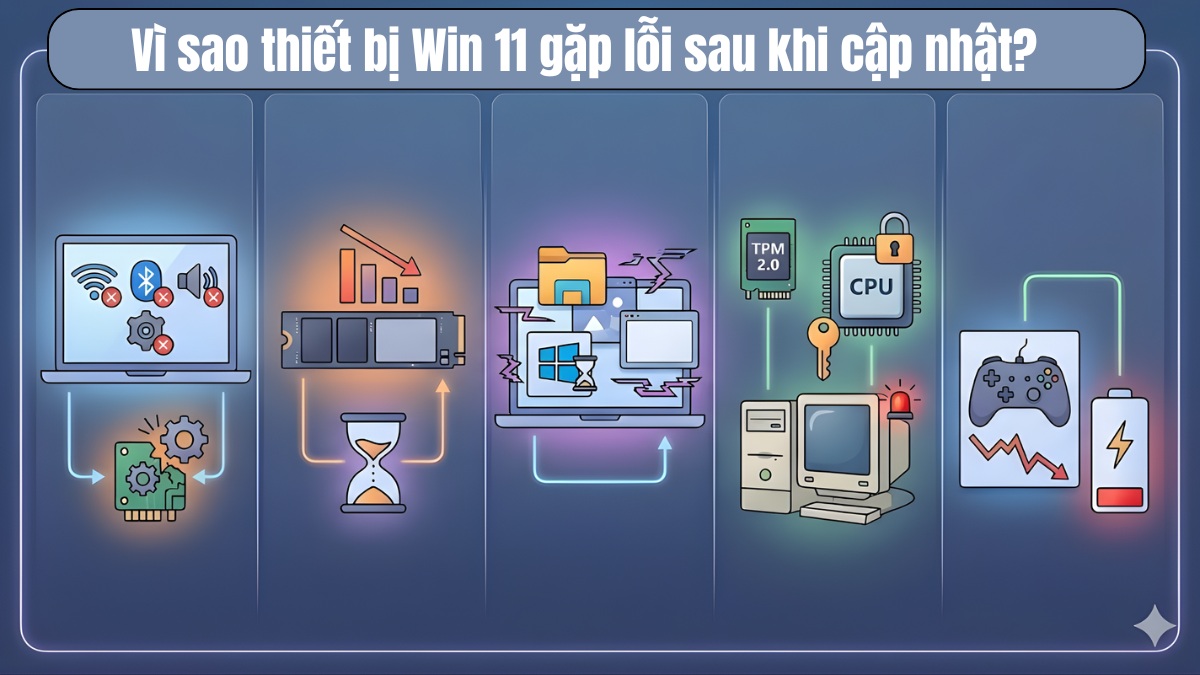
Trước khi quyết định tắt update Win 11, bạn cần biết những nguyên nhân khiến nhiều thiết bị gặp lỗi sau khi update dưới đây:
- Xung đột driver: Driver Wi-Fi, Bluetooth, âm thanh cũ không tương thích Windows 11 mới, gây lỗi kết nối và thiết bị ngoại vi.
- Lỗi SSD NVMe: Cập nhật có thể xung đột với firmware hoặc quản lý bộ nhớ kém, khiến tốc độ đọc ghi giảm mạnh.
- Lỗi hệ thống: File Explorer ngốn RAM, Start Menu treo, Widgets không hiển thị do bản update chưa ổn định.
- Yêu cầu phần cứng cao: Cần TPM 2.0 và CPU đời mới, nên máy cũ khi nâng cấp dễ chạy thiếu ổn định.
- Giảm hiệu năng: Có thể xảy ra giật lag, tụt FPS, hao pin hoặc sạc không đầy sau khi update.
Ưu, nhược điểm khi tắt update Win 11
Việc tắt update Win 11 có thể mang lại sự ổn định trước mắt, nhưng đồng thời cũng có những ưu và nhược điểm nhất định mà bạn cần cân nhắc kỹ.
Ưu điểm
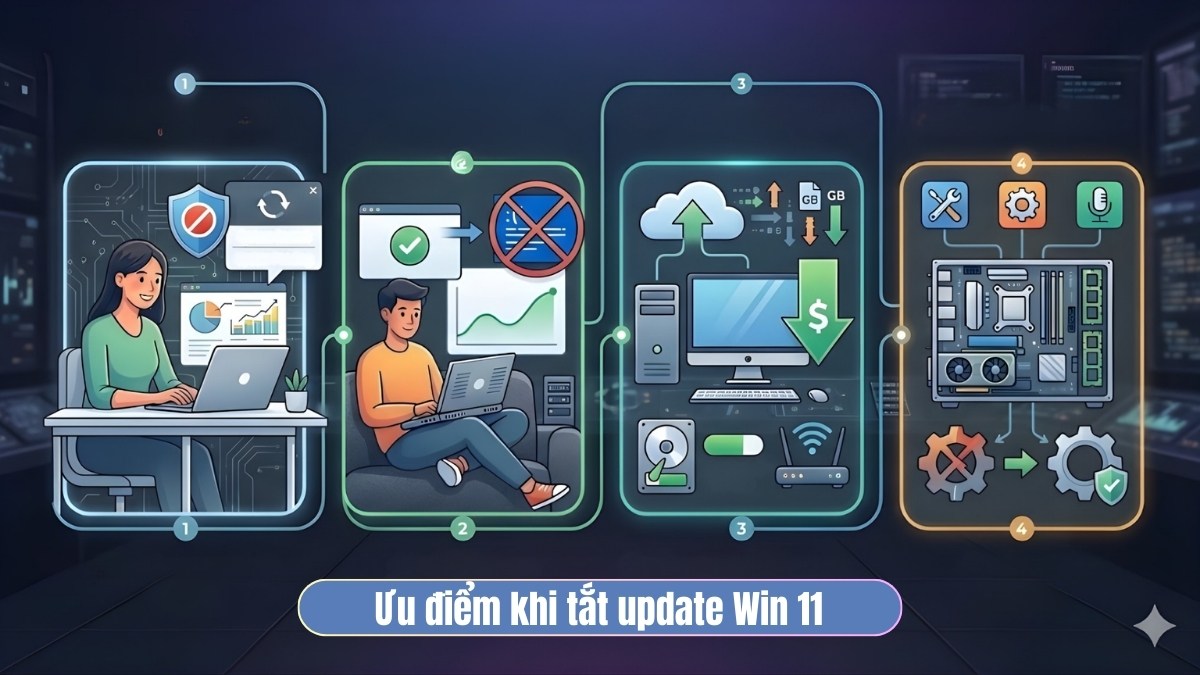
Dưới đây là những điểm lợi nổi bật khi tắt update Win 11 mà bạn nên biết trước khi thực hiện.
- Không bị gián đoạn công việc: Hệ thống sẽ không tự khởi động lại hoặc hiển thị thông báo update bất ngờ khi đang sử dụng.
- Ổn định hơn trên máy cấu hình cũ: Giảm nguy cơ gặp lỗi đơ máy, chậm hệ thống hoặc màn hình bị xanh sau khi nâng cấp phiên bản mới.
- Tiết kiệm dung lượng và băng thông: Tránh việc Windows tự động tải các gói update dung lượng lớn.
- Hạn chế xung đột phần mềm và driver: Giảm khả năng phát sinh lỗi do bản update không tương thích với phần cứng cũ.
Nhược điểm
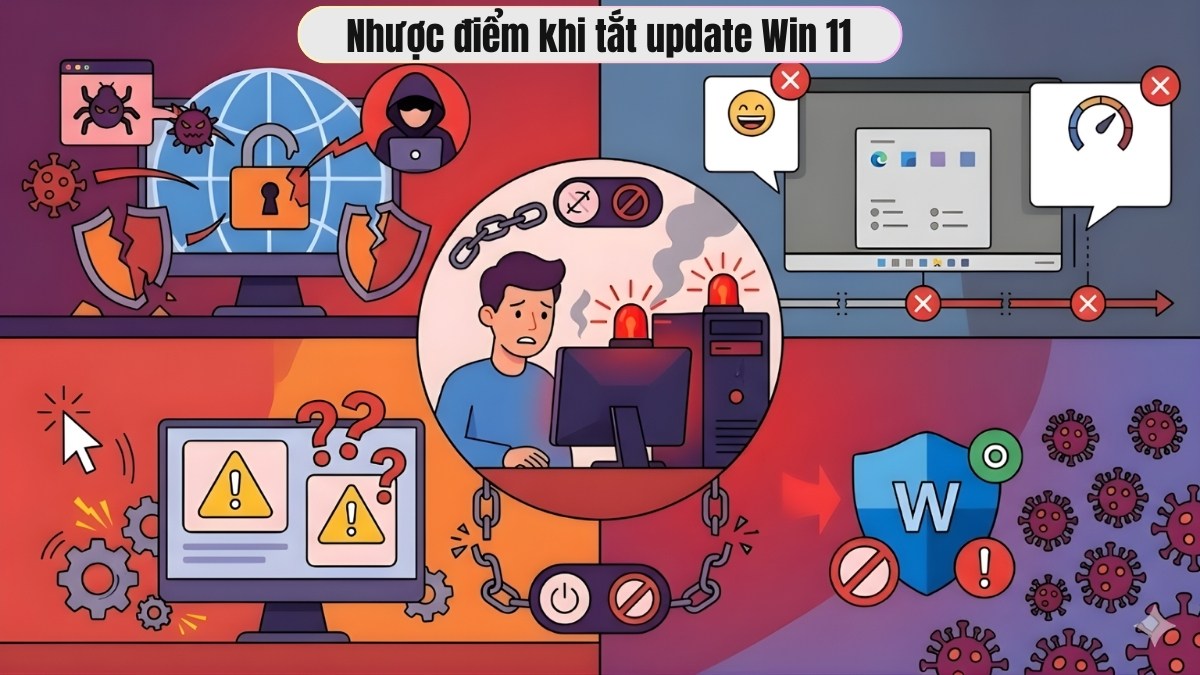
Bên cạnh các điểm lợi, việc tắt update Win 11 vĩnh viễn cũng tiềm ẩn rủi ro như sau:
- Tăng nguy cơ mất an toàn: Không nhận được các bản vá bảo mật mới, khiến máy dễ bị khai thác lỗ hổng hoặc nhiễm mã độc.
- Bỏ lỡ tính năng mới: Không được trải nghiệm các cải tiến về giao diện, hiệu năng hoặc công nghệ mới từ Microsoft.
- Lỗi cũ không được khắc phục: Những sự cố tồn đọng trong hệ thống có thể kéo dài và ảnh hưởng hiệu suất về lâu dài.
- Windows Defender không cập nhật: Trình bảo mật mặc định có thể không nhận cơ sở dữ liệu virus mới, làm giảm khả năng bảo vệ.
Hướng dẫn cách tắt update Win 11 chi tiết
Dưới đây là các cách tắt update Win 11 chi tiết, thao tác không quá phức tạp và phù hợp với nhiều người dùng.
Cách 1: Tắt update Win 11 qua services.msc
Đây là các bước để vô hiệu hóa cập nhật Windows thông qua công cụ Services trên hệ thống.
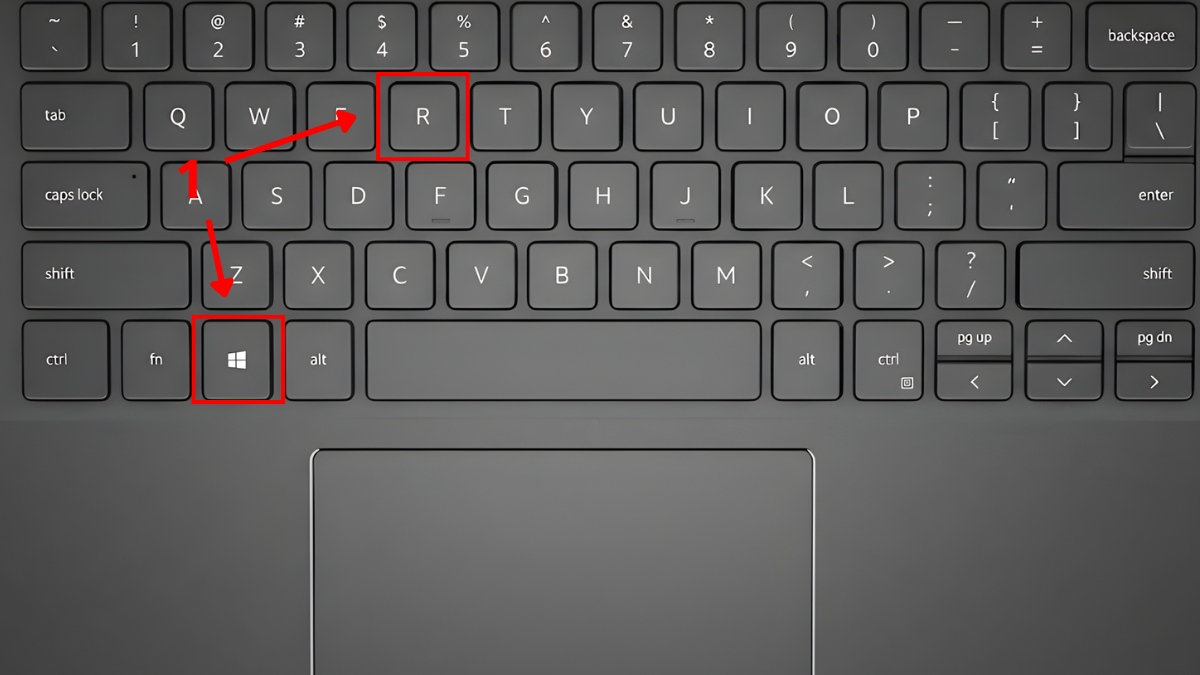
- Bước 1: Nhấn cùng lúc “Windows + R” để mở nhanh cửa sổ Run (Chạy).
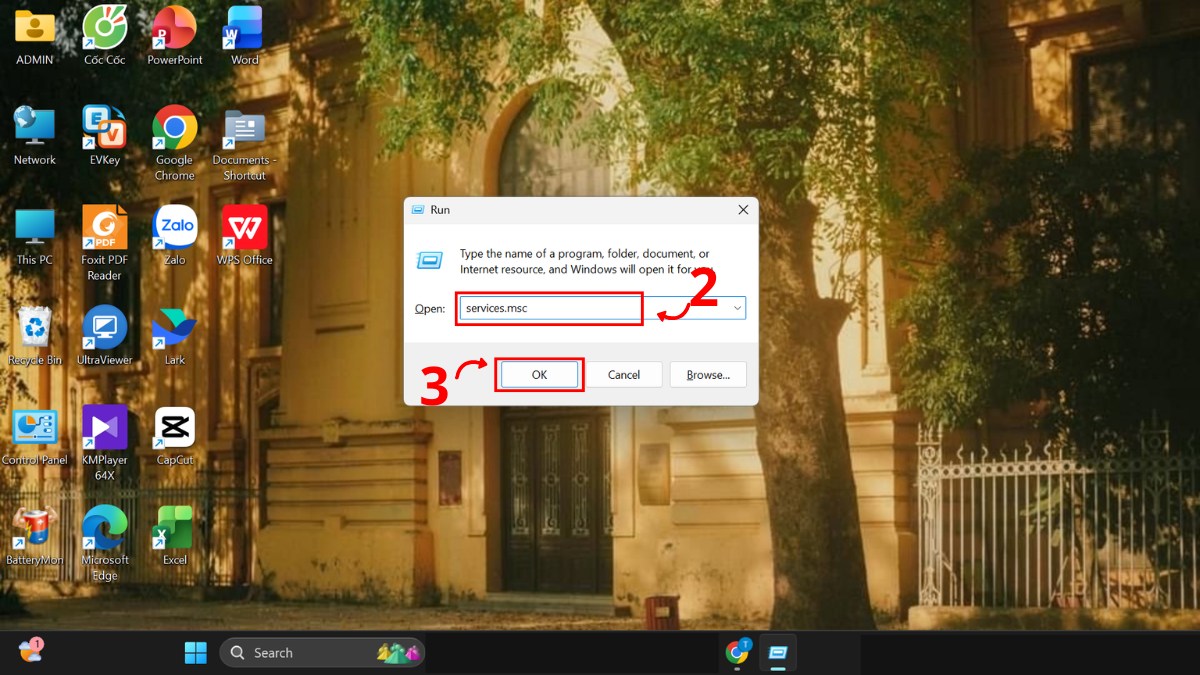
- Bước 2: Nhập “services.msc” rồi nhấn “OK” để mở Services (Trình quản lý dịch vụ).
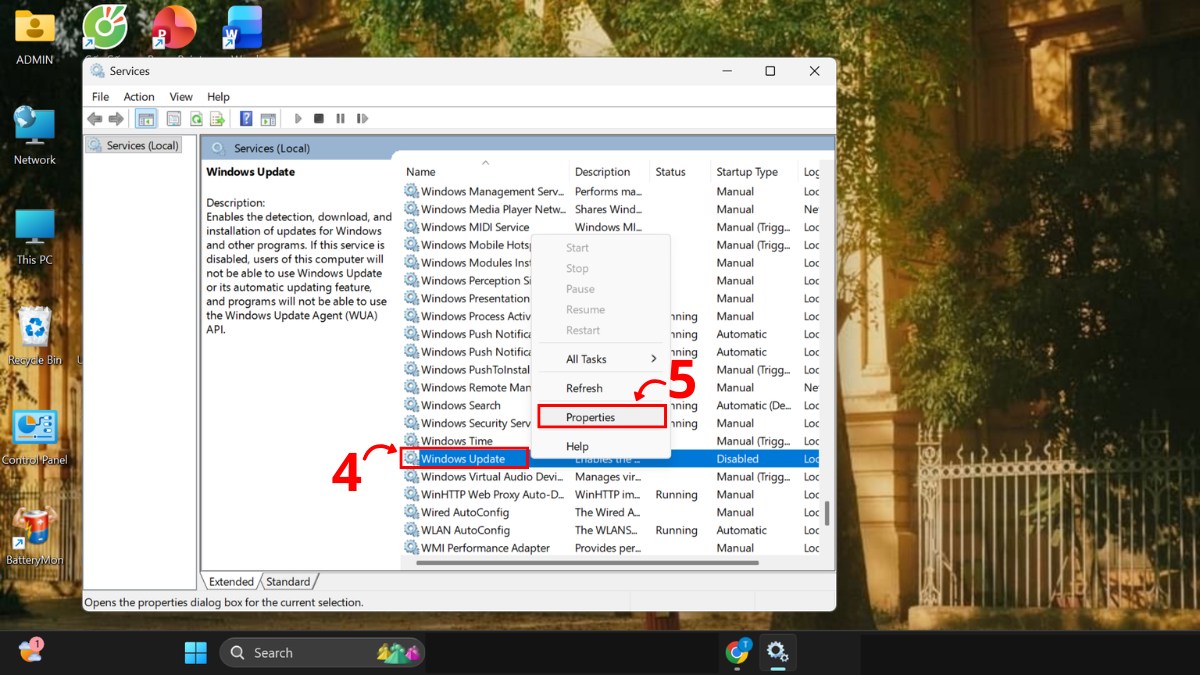
- Bước 3: Tìm dòng “Windows Update” (Cập nhật Windows) trong danh sách → nhấn chuột phải và chọn “Properties” (Thuộc tính).
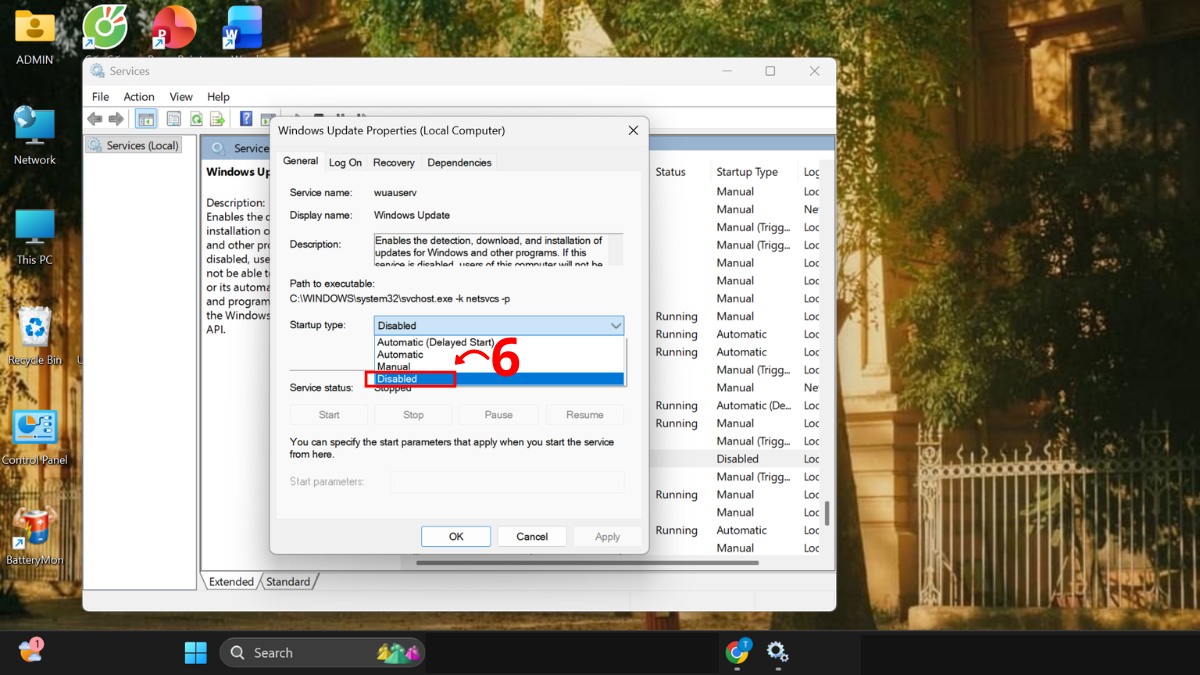
- Bước 4: Tại mục Startup type (Kiểu khởi động), chọn chế độ “Disabled” (Vô hiệu hóa).
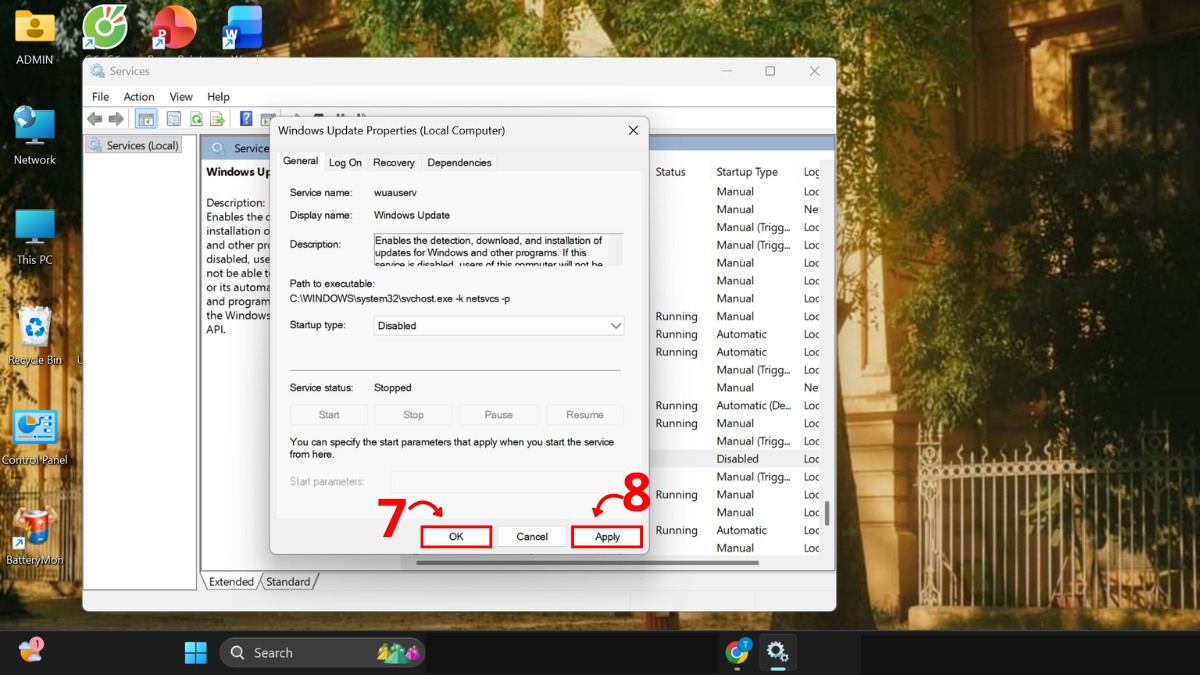
- Bước 5: Nhấn “OK” → chọn “Apply” (Áp dụng) để hoàn tất quá trình.
Cách 2: Tắt update Win 11 qua Registry Editor
Cách tắt update Win 11 này can thiệp sâu vào hệ thống, giúp ngăn chặn triệt để việc tự động tải về các bản vá.
Phương pháp này thực hiện như sau:
1.Mở Registry Editor:
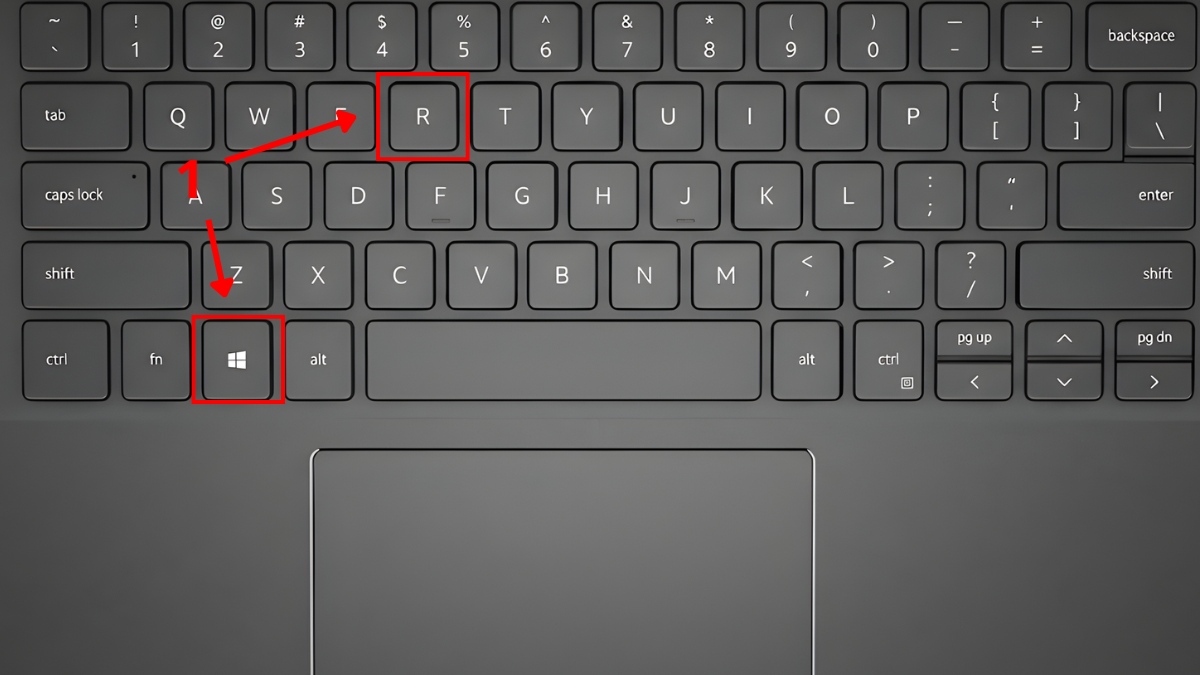
- Nhấn cùng lúc “Windows + R” để mở nhanh cửa sổ Run (Chạy).
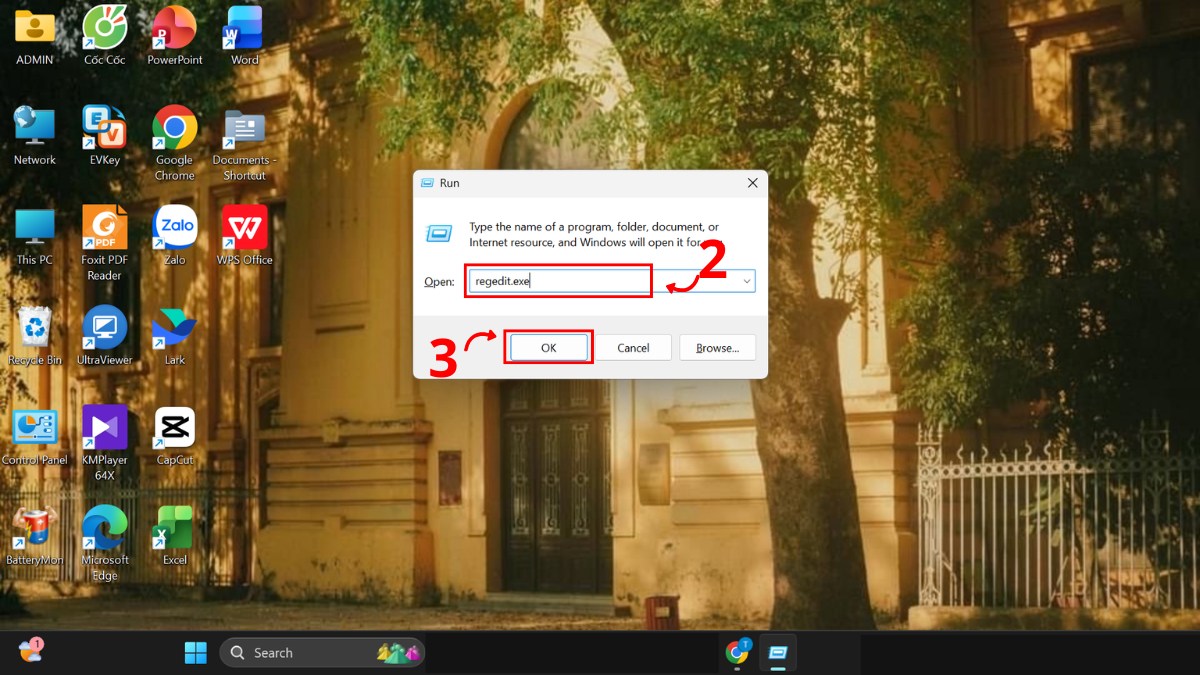
- Nhập “regedit.exe” rồi nhấn “OK” để mở Registry Editor (Trình chỉnh sửa sổ đăng ký).
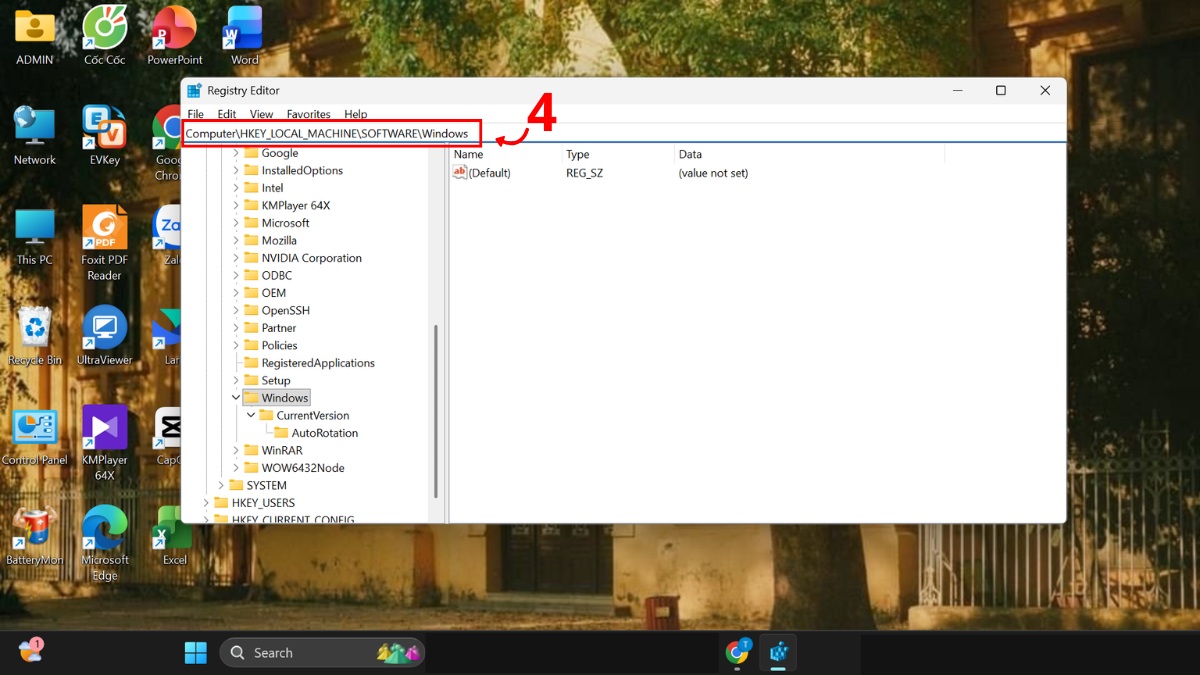
2.Truy cập đường dẫn hệ thống:
- Trong Registry Editor, nhập lệnh này điều hướng đến Windows: “HKEY_LOCAL_MACHINE\SOFTWARE\Policies\Microsoft\Windows”
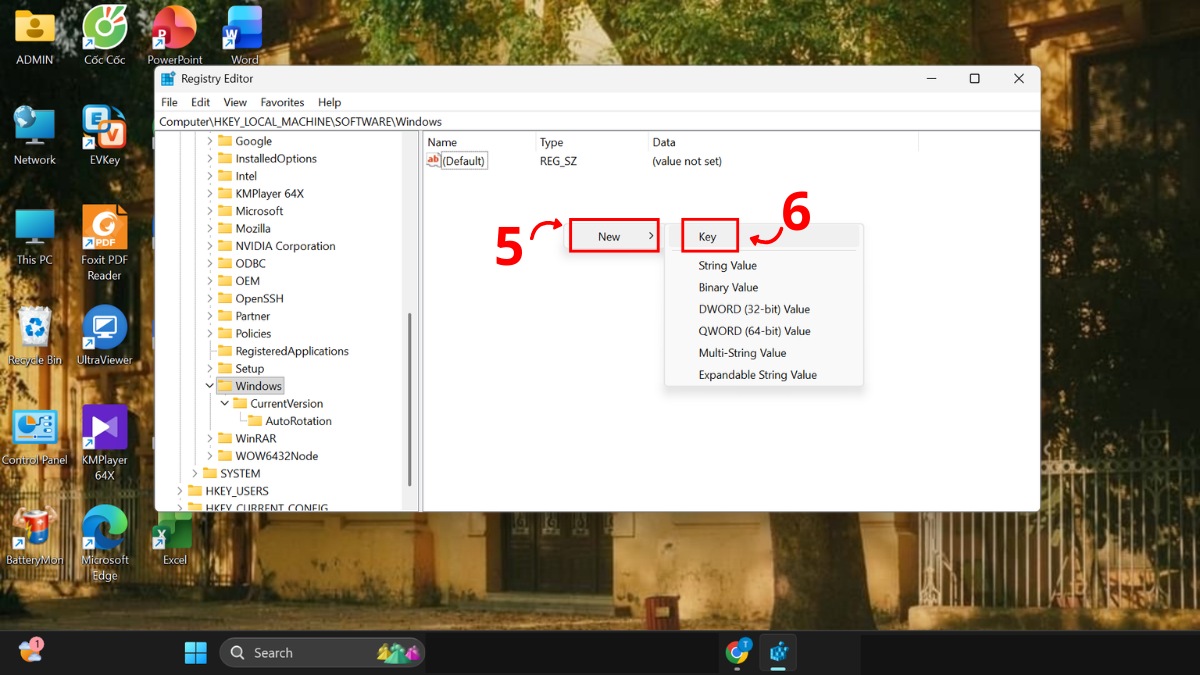
3.Tạo khóa WindowsUpdate:
- Tại thư mục Windows, nhấp chuột phải và nhấn “New” (Mới) → chọn “Key” (Khóa).
- Đặt tên khóa vừa tạo là “WindowsUpdate”.
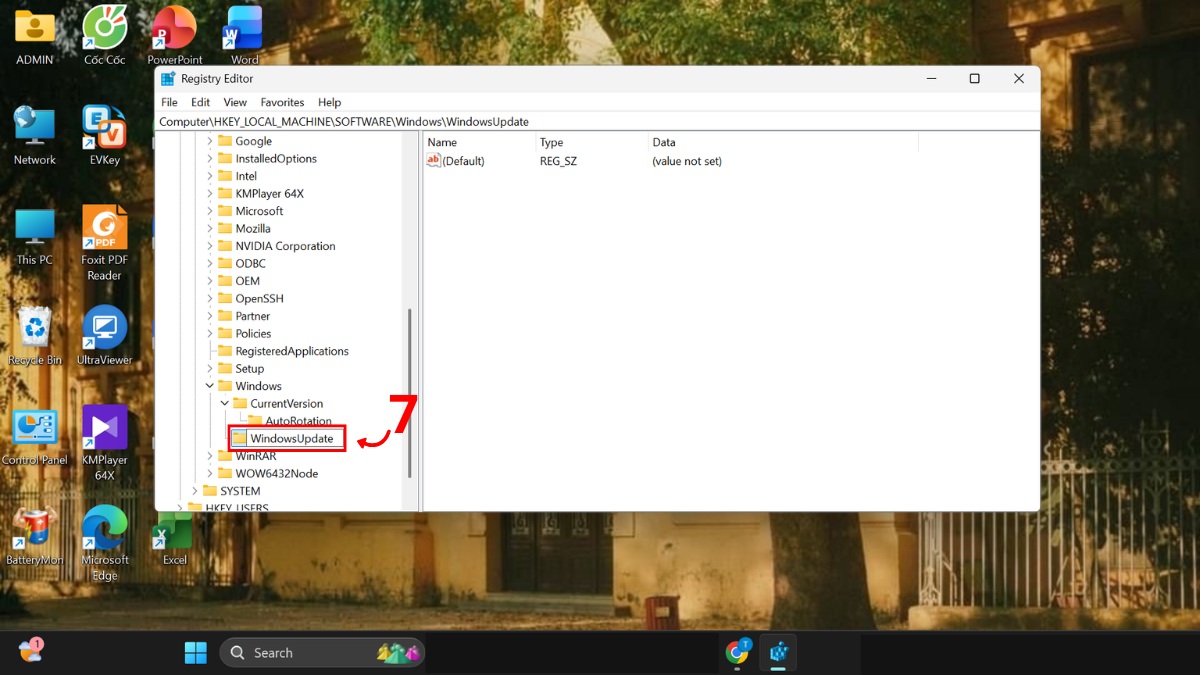
4.Tạo khóa AU (Automatic Updates):
- Tại thư mục WindowsUpdate, nhấp chuột phải và nhấn “New” (Mới) → chọn “Key” (Khóa).
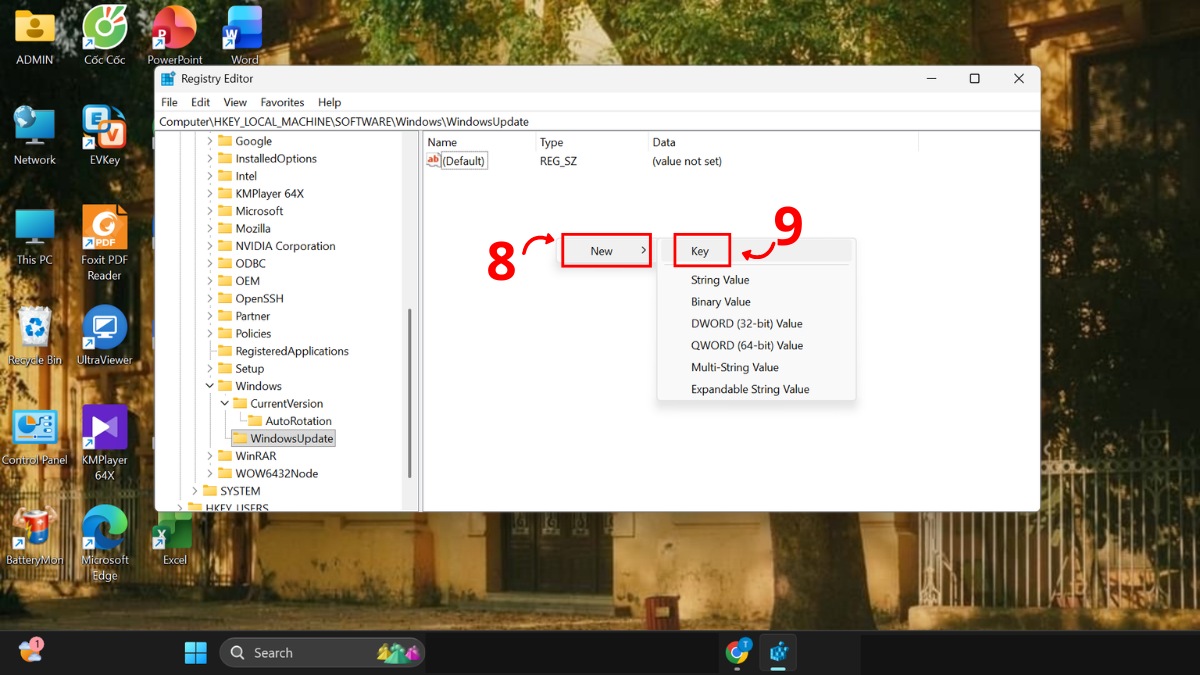
- Đặt tên khóa vừa tạo là “AU” (Automatic Updates - Cập nhật tự động).
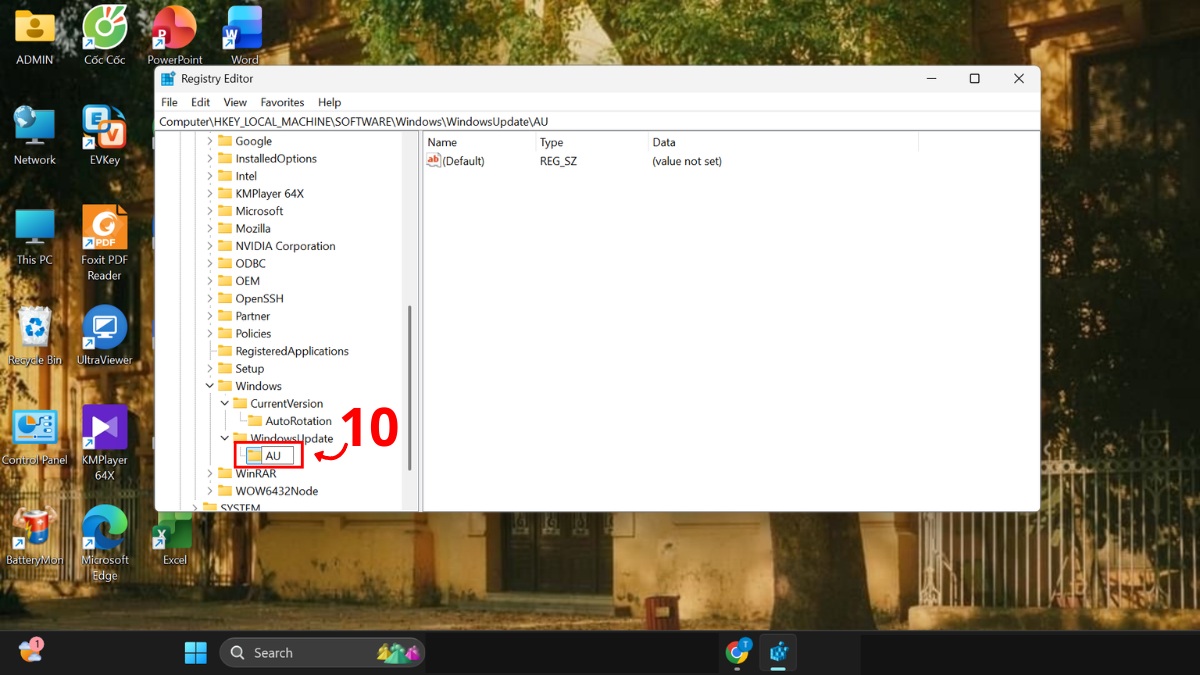
5.Tạo giá trị NoAutoUpdate:
- Tại thư mục AU, nhấp chuột phải và nhấn “New” (Mới) → chọn “DWORD (32-bit) Value” (Giá trị DWORD 32-bit).
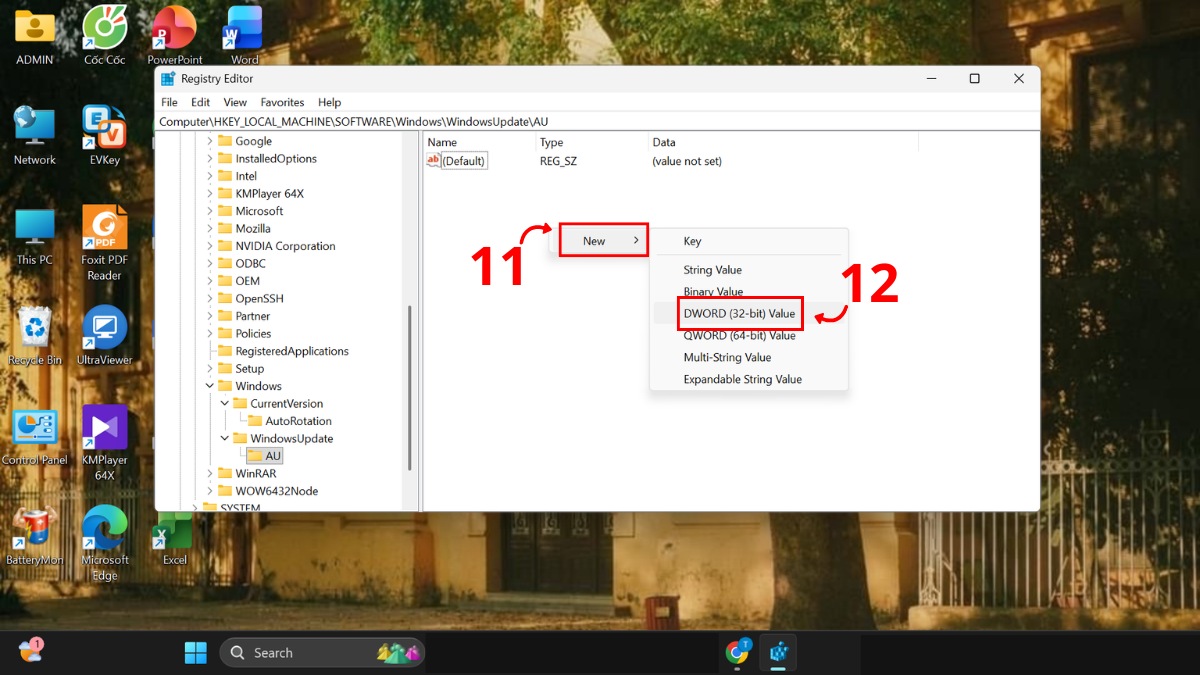
- Đặt tên khóa vừa tạo là “NoAutoUpdate”.
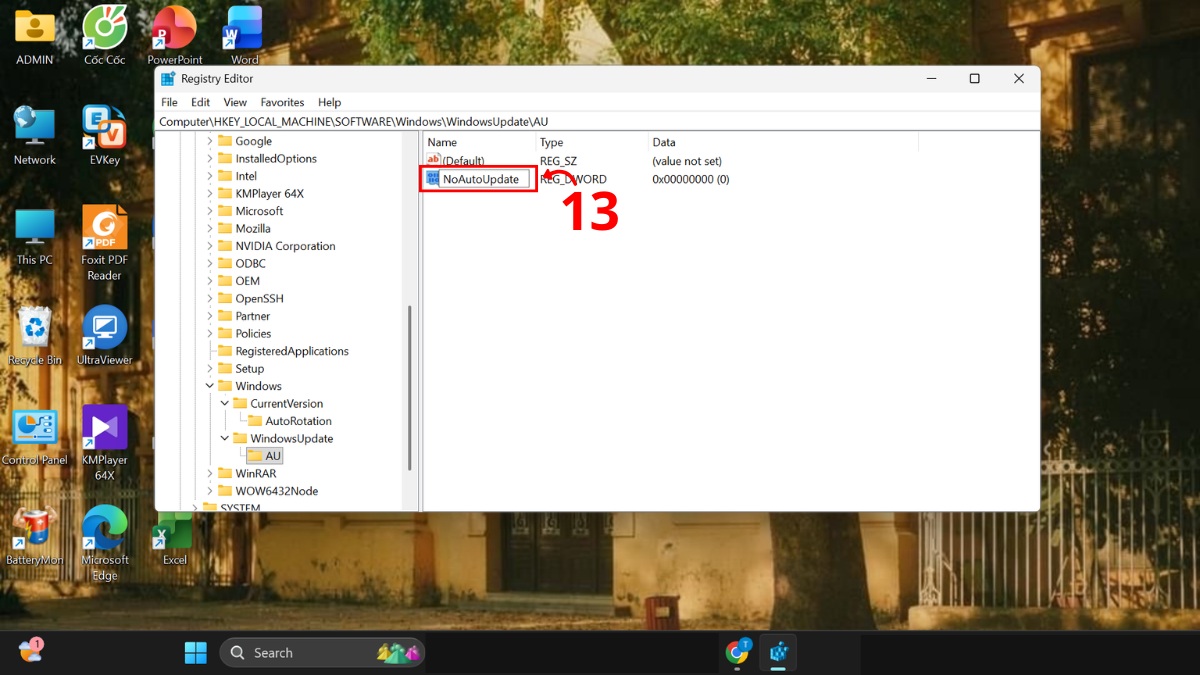
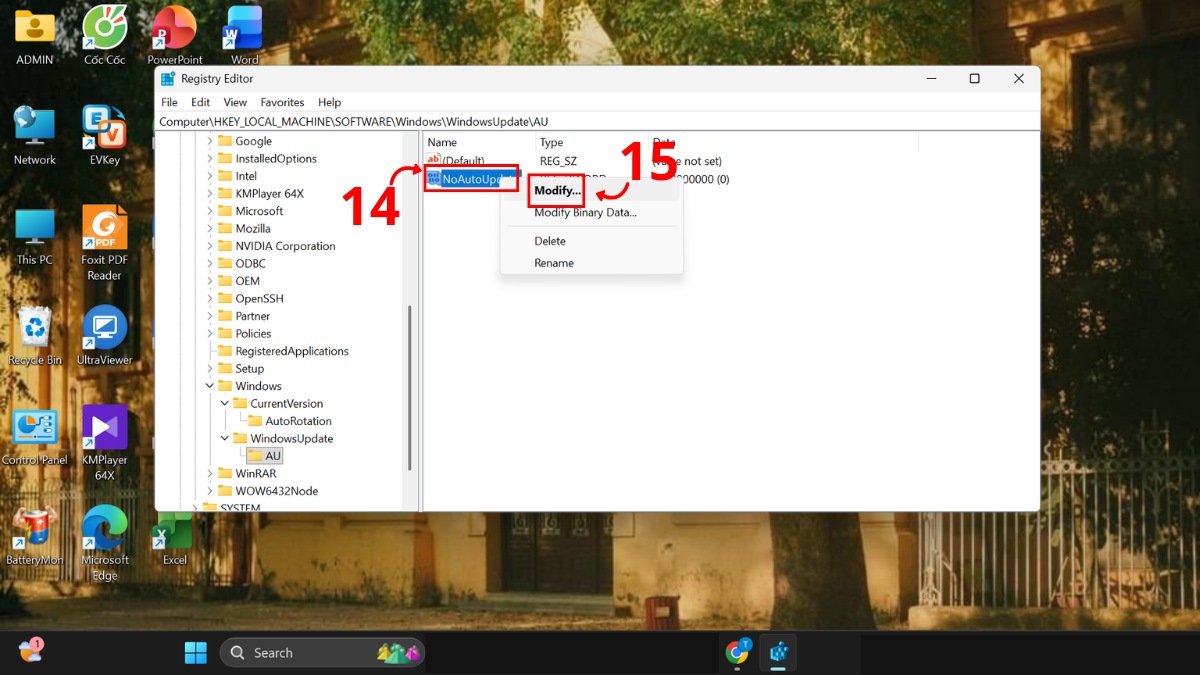
- Nhấp chuột phải vào NoAutoUpdate → chọn “Modify” (Chỉnh sửa).
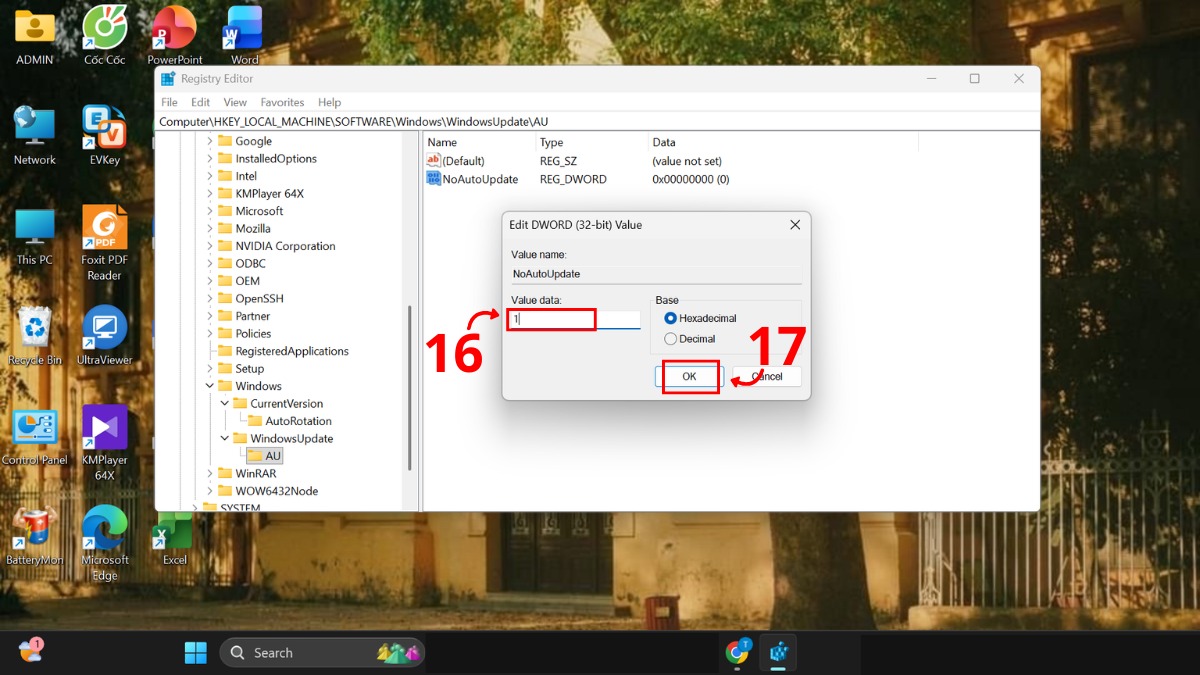
- Tại ô Value data (Dữ liệu giá trị), nhập “1” → chọn “OK” để vô hiệu hóa cập nhật tự động.
Laptop thế hệ mới tối ưu phần cứng cho Windows 11, giúp hệ thống chạy ổn định sau mỗi bản cập nhật, giảm giật lag và hạn chế lỗi phát sinh. Thay vì loay hoay tắt update vì máy cũ, hãy nâng cấp laptop tại CellphoneS.
[Product_Listing categoryid="380" propertyid="" customlink="https://cellphones.com.vn/laptop.html" title="Danh sách Laptop đang được quan tâm nhiều tại CellphoneS"]
Cách 3: Tắt update Win 11 qua cài đặt mạng
Bằng cách thiết lập kết nối mạng dưới dạng đo lưu lượng, tắt update Win 11 sẽ hạn chế tải dữ liệu lớn như sau:
- Bước 1: Bấm biểu tượng “Start” (Bắt đầu) → chọn “Settings” (Cài đặt).
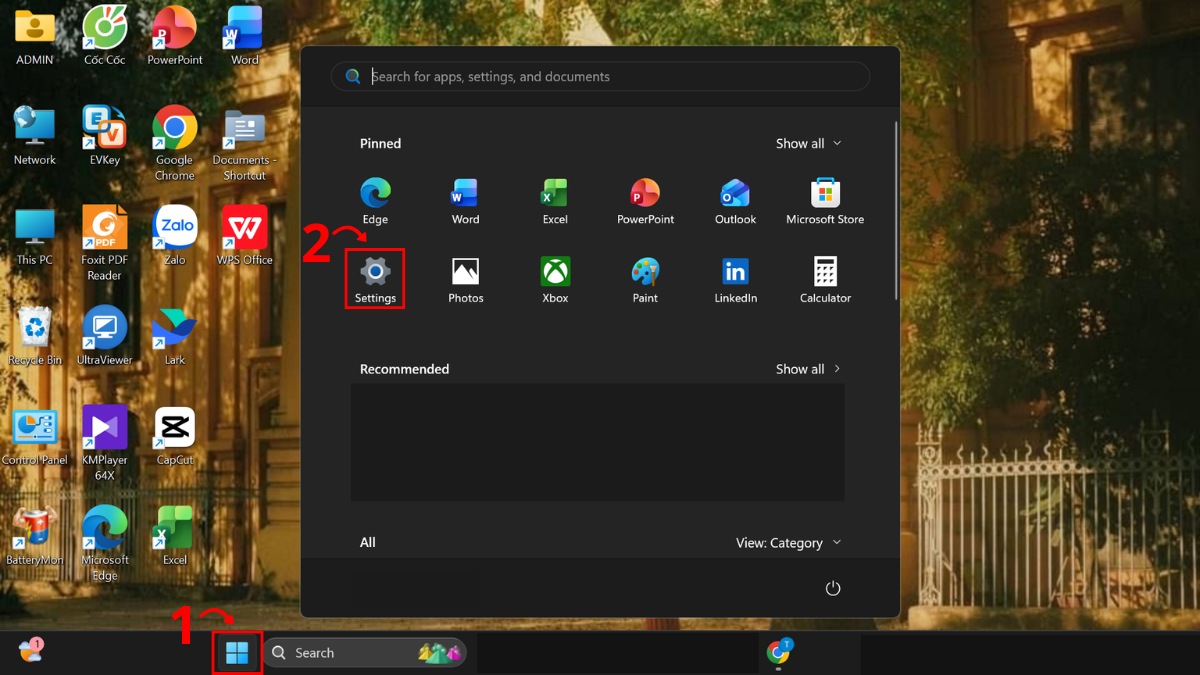
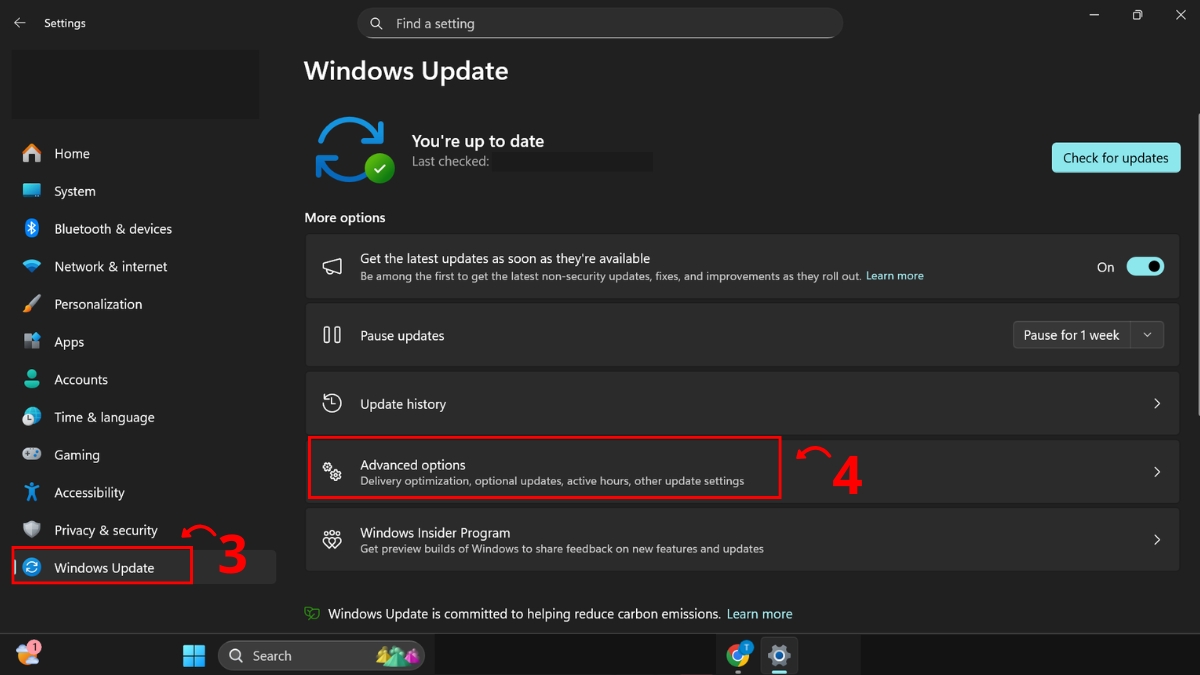
- Bước 2: Nhấn vào mục “Windows Update” (Cập nhật Windows) → chọn “Advanced options” (Tùy chọn nâng cao).
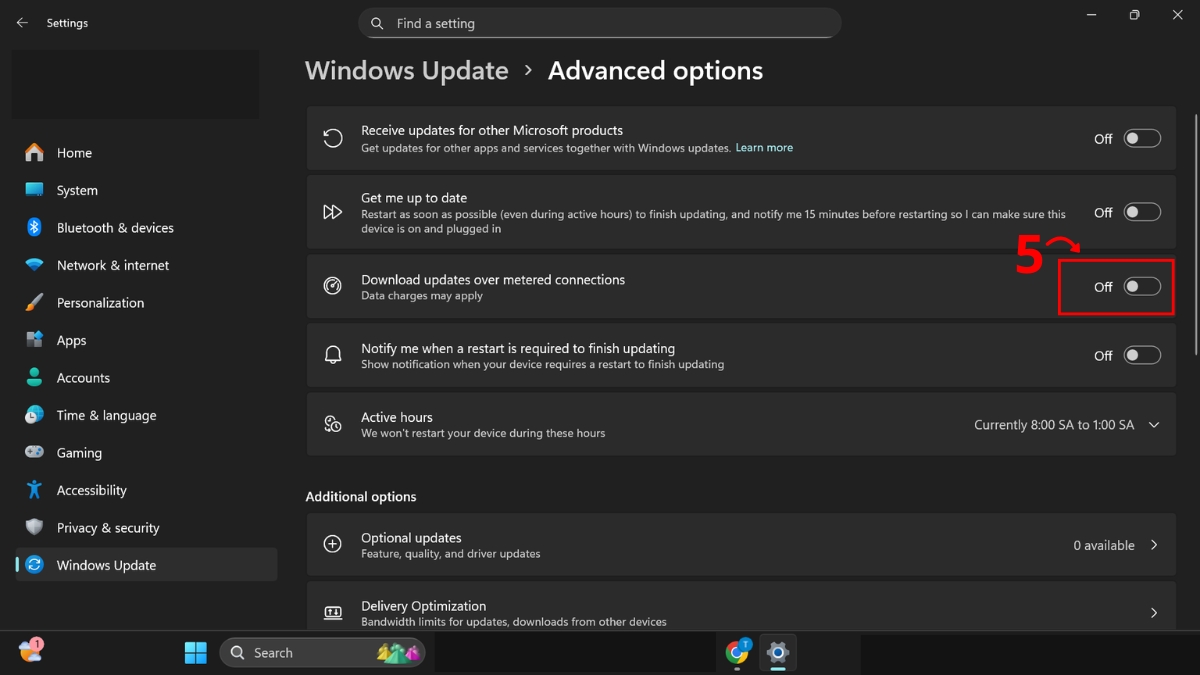
- Bước 3: Tại Download updates over metered connections (Tải bản cập nhật qua kết nối đo lưu lượng), chuyển nút gạt sang chế độ “Off” (Tắt).
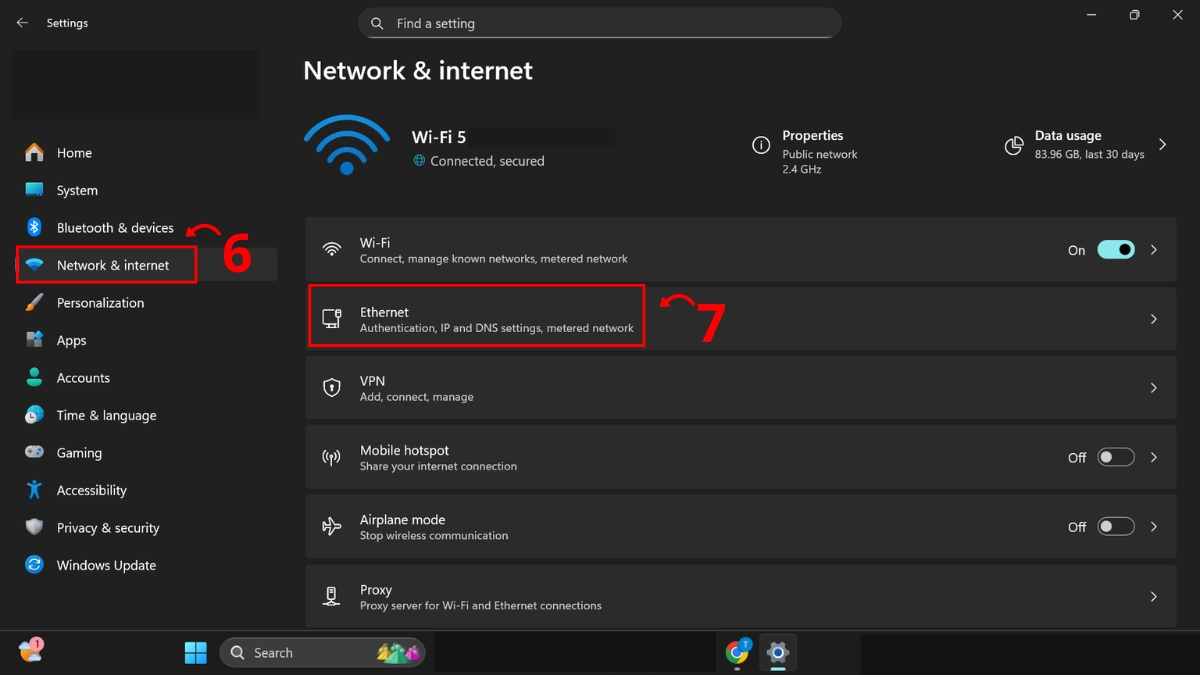
- Bước 4: Tiếp tục nhấn vào mục “Network and Internet” (Mạng và Internet) → chọn “Ethernet” (Mạng dây).
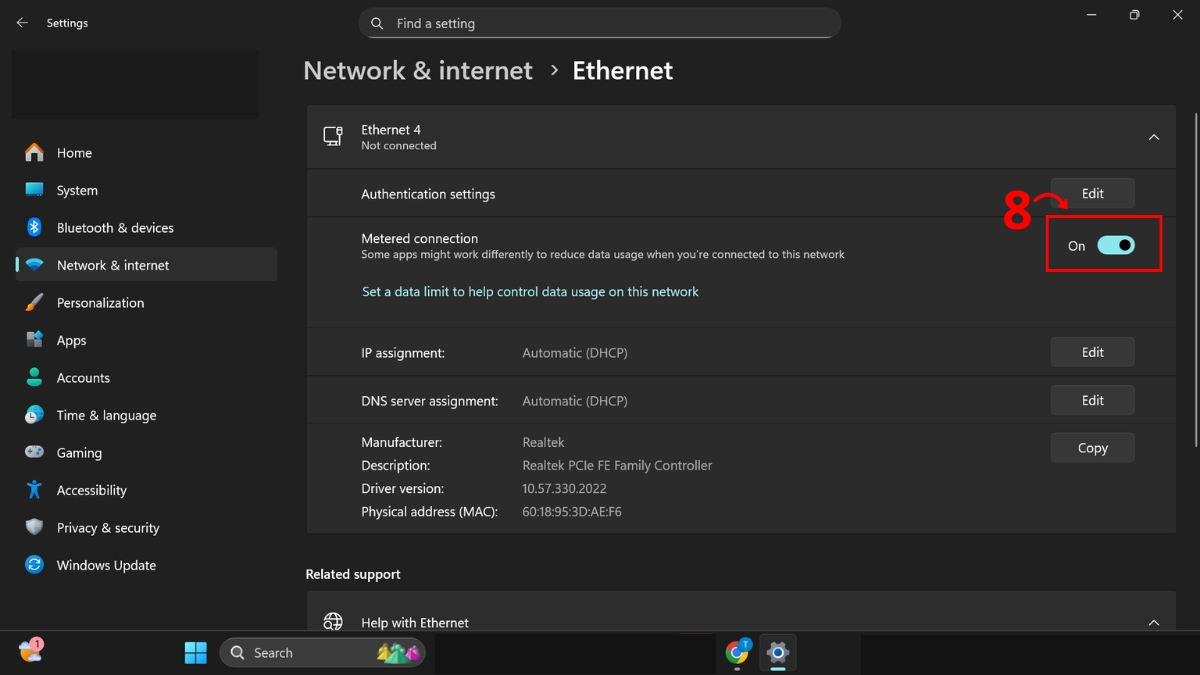
- Bước 5: Tại Metered connection (Kết nối đo lưu lượng), chuyển nút gạt sang chế độ “On” (Bật) để kích hoạt chế độ giới hạn dữ liệu.
Cách 4: Tắt update Win 11 qua Group Policy Editor
Phương pháp này chỉ áp dụng cho phiên bản Windows 11 Pro trở lên với độ hiệu quả rất cao.
Cách thức tắt update Win 11 như sau:
1.Mở Group Policy Editor:
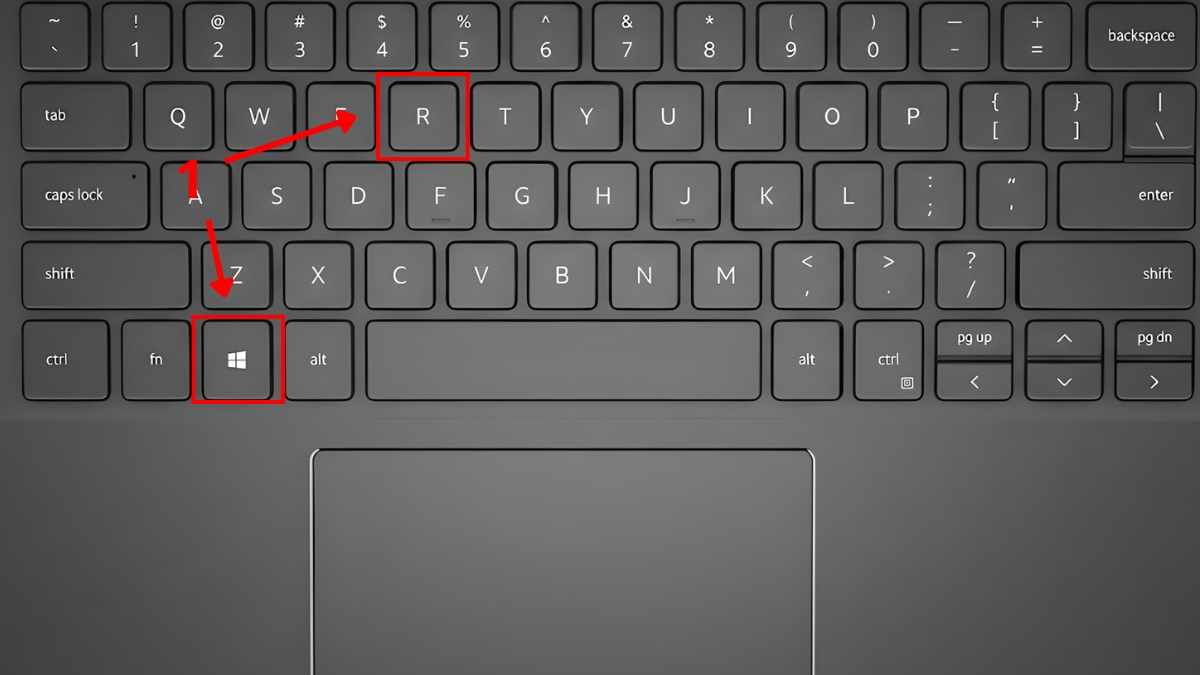
- Nhấn cùng lúc “Windows + R” để mở nhanh cửa sổ Run (Chạy).
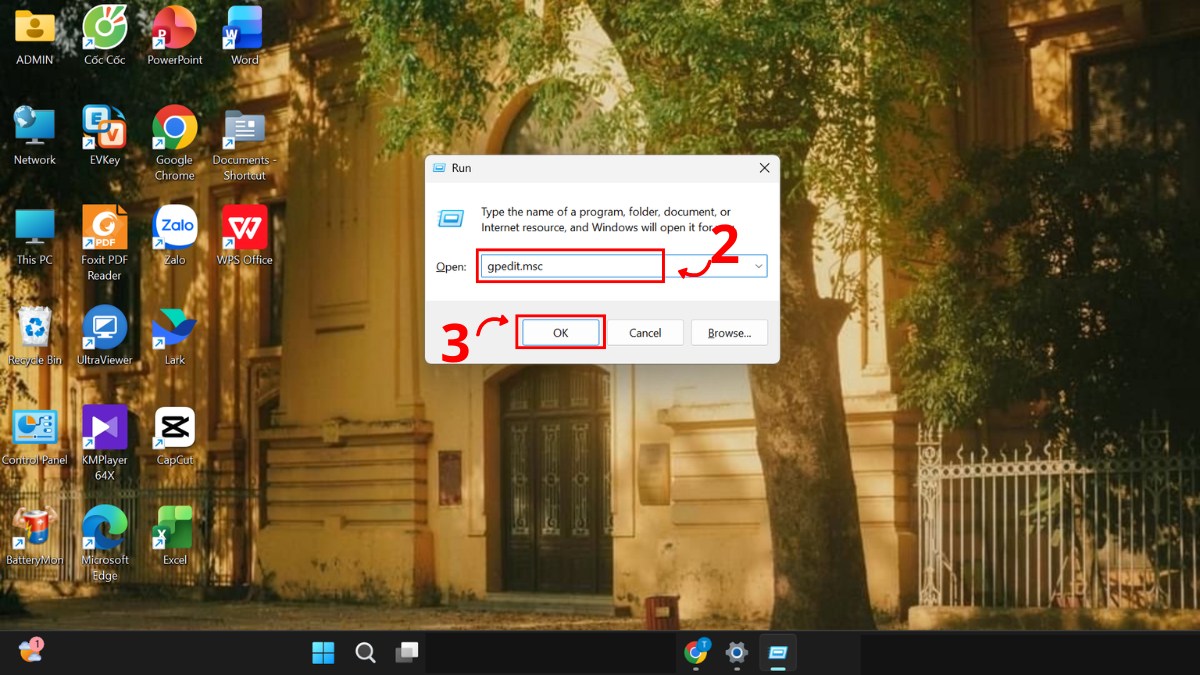
- Nhập “gpedit.msc” rồi nhấn “OK” để mở Local Group Policy Editor (Trình chỉnh sửa chính sách nhóm cục bộ).
2.Truy cập mục cấu hình:
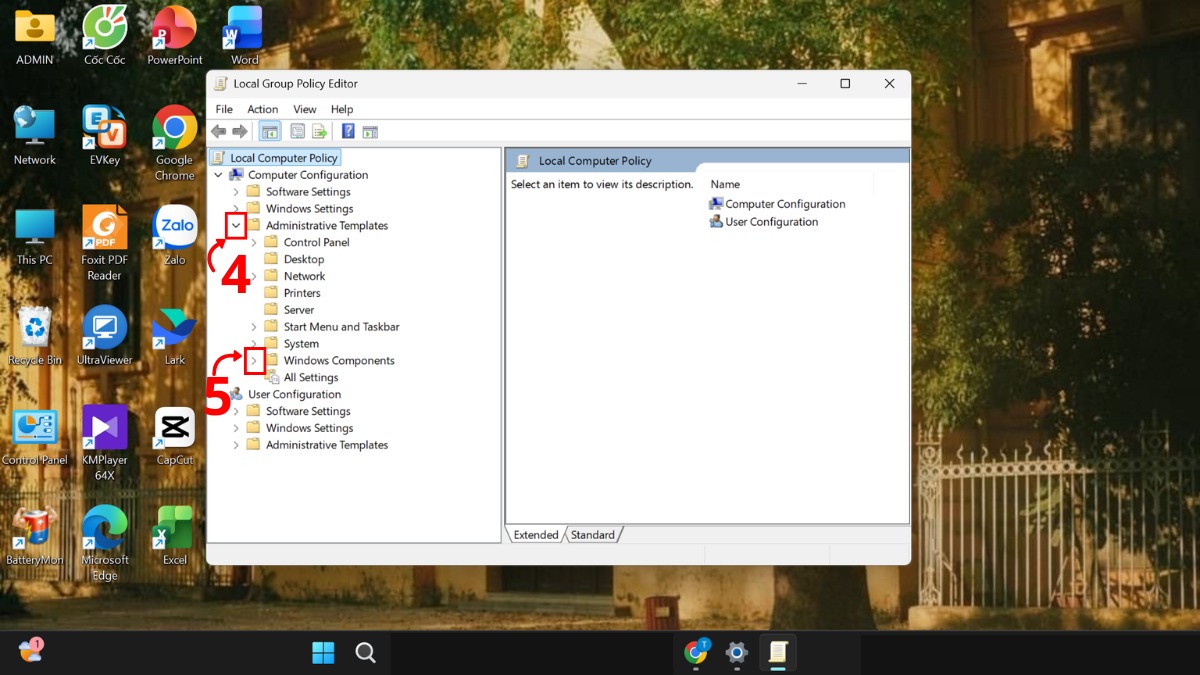
- Lần lượt nhấp vào mũi tên điều hướng của “Administrative Templates” (Mẫu quản trị) và “Windows Components” (Thành phần Windows).
3.Vào phần quản lý cập nhật:
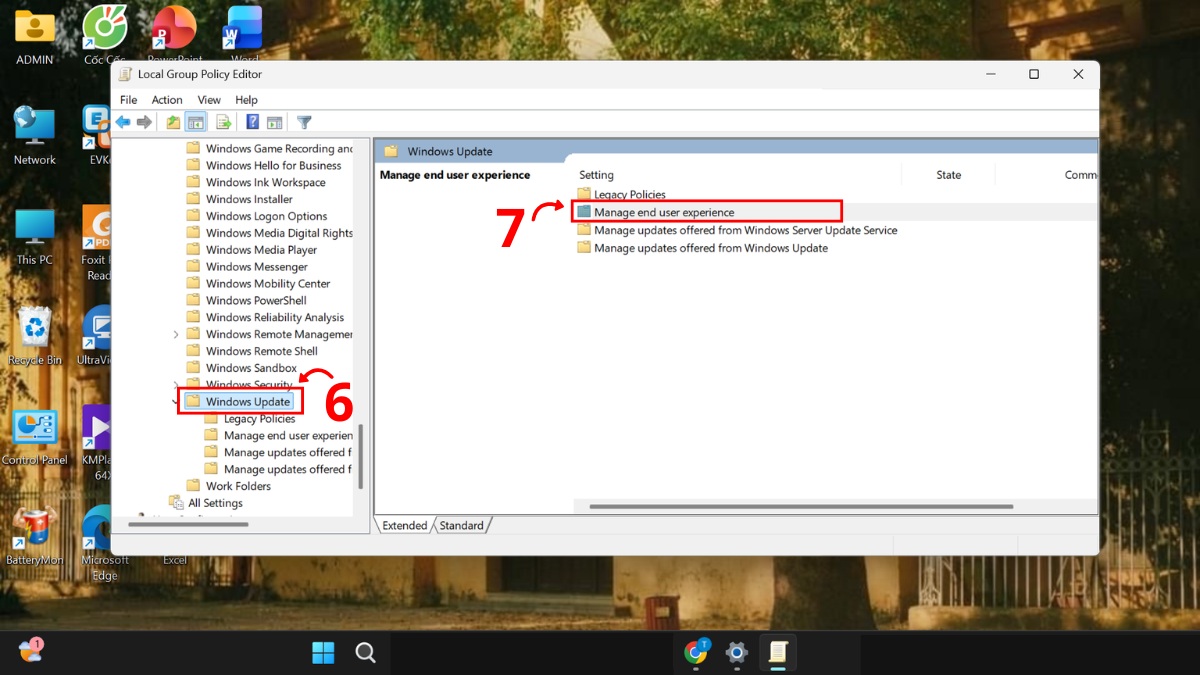
- Nhấn vào “Windows Update” (Cập nhật Windows) → chọn “Manage end user experience” (Quản lý trải nghiệm người dùng cuối).
4.Mở cấu hình cập nhật tự động:
- Ở khung bên phải, nhấp đúp vào mục “Configure Automatic Updates” (Cấu hình cập nhật tự động).
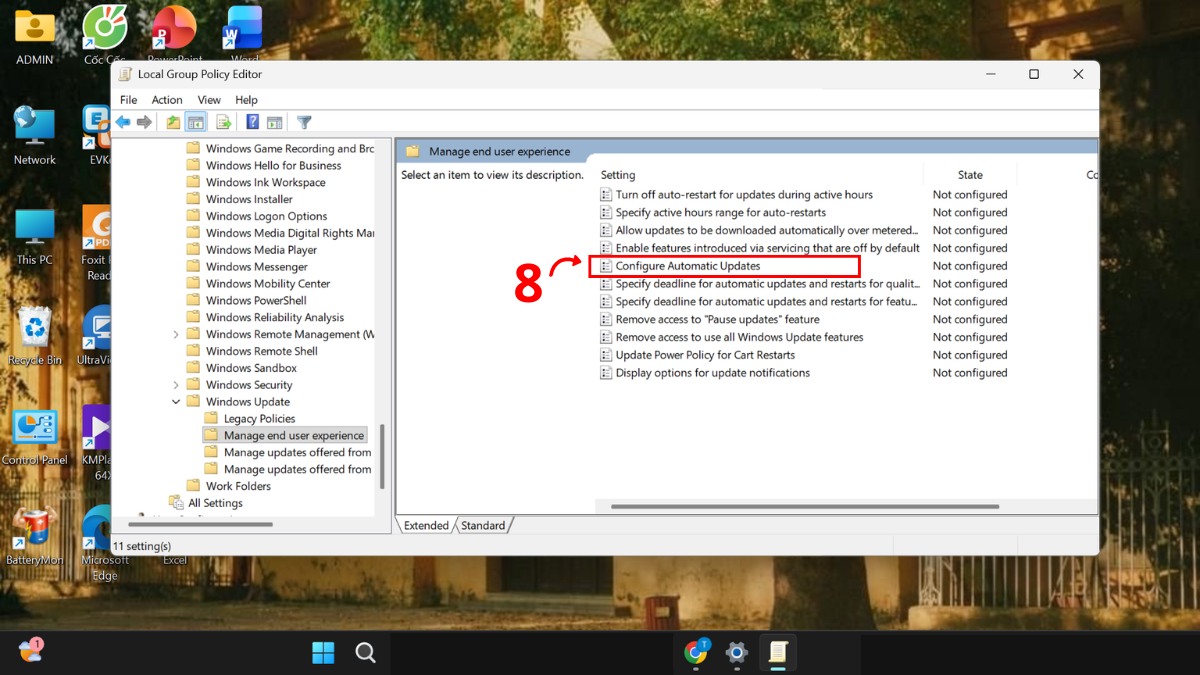
5.Vô hiệu hóa cập nhật:
- Tại cửa sổ tùy chỉnh, đặt trạng thái “Disabled” (Vô hiệu hóa) → nhấn “OK” và chọn “Apply” (Áp dụng) để lưu thay đổi.
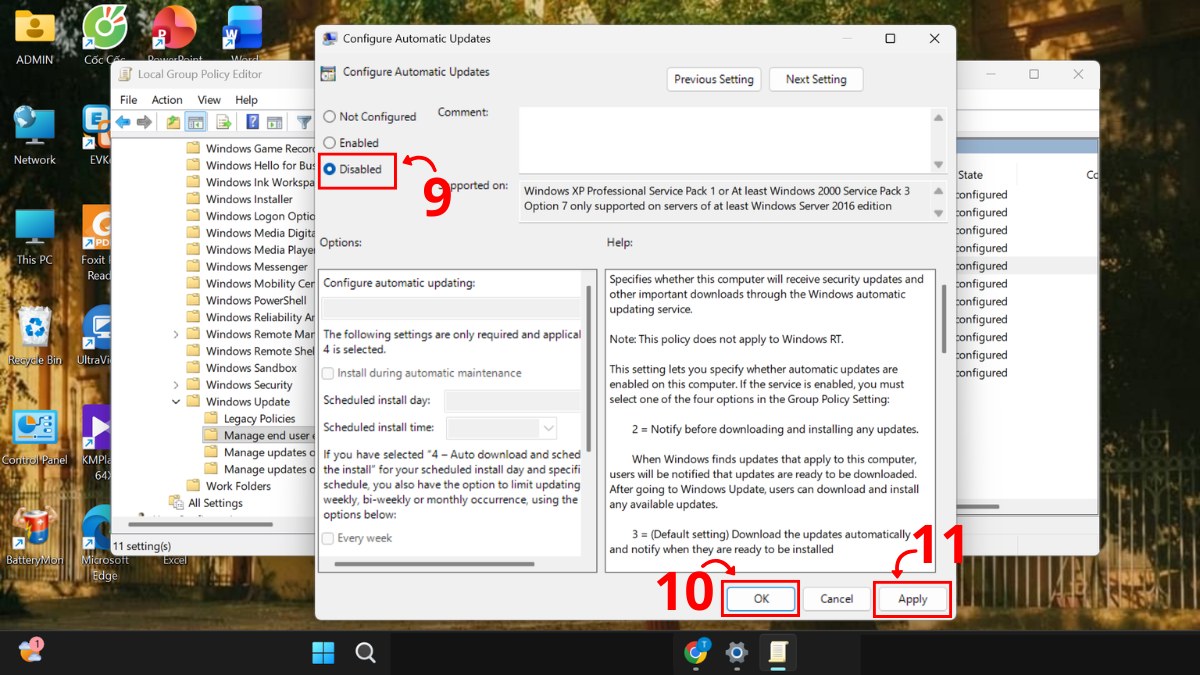
Lưu ý: Hoàn tất các bước xong, hãy restart lại thiết bị để hệ thống ghi nhận và áp dụng thay đổi.
Cách 5: Tắt update Win 11 hàng tuần
Nếu không muốn tắt vĩnh viễn, bạn có thể tạm dừng cập nhật. Cách này an toàn hơn so với tắt Windows update Win 11 vĩnh viễn.
Phương pháp này thực hiện như sau:
- Bước 1: Bấm biểu tượng “Start” (Bắt đầu) → chọn “Settings” (Cài đặt).
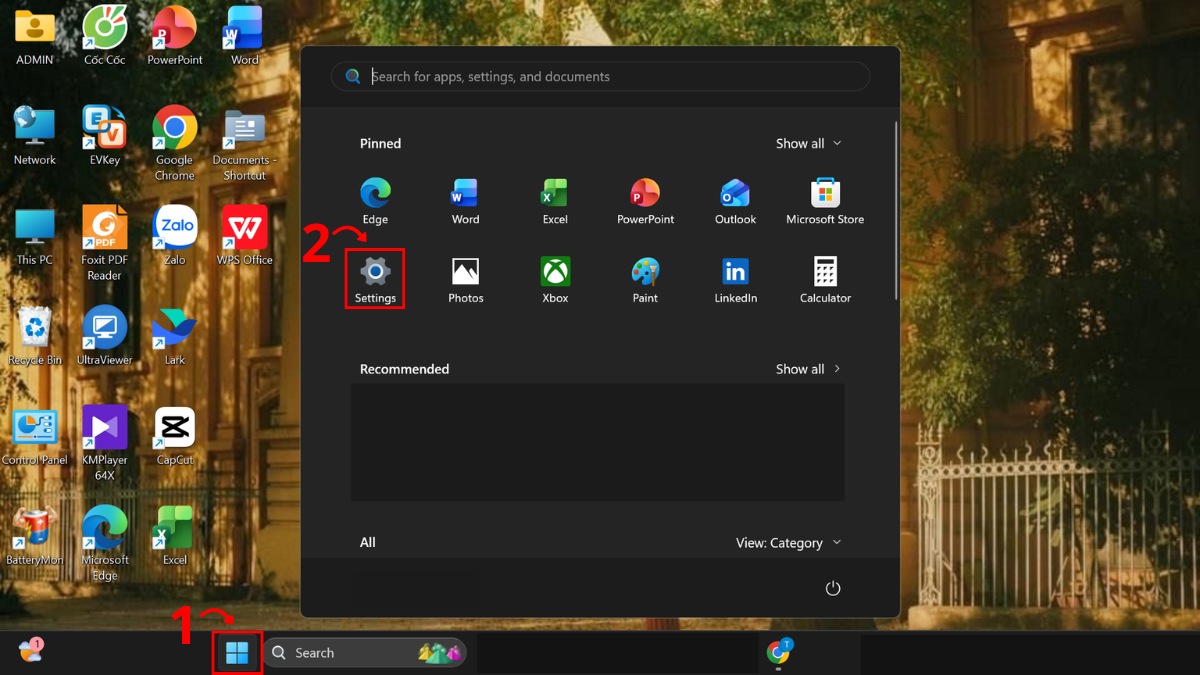
- Bước 2: Trong phần Cài đặt, tiếp tục chọn mục “Windows Update” (Cập nhật Windows).
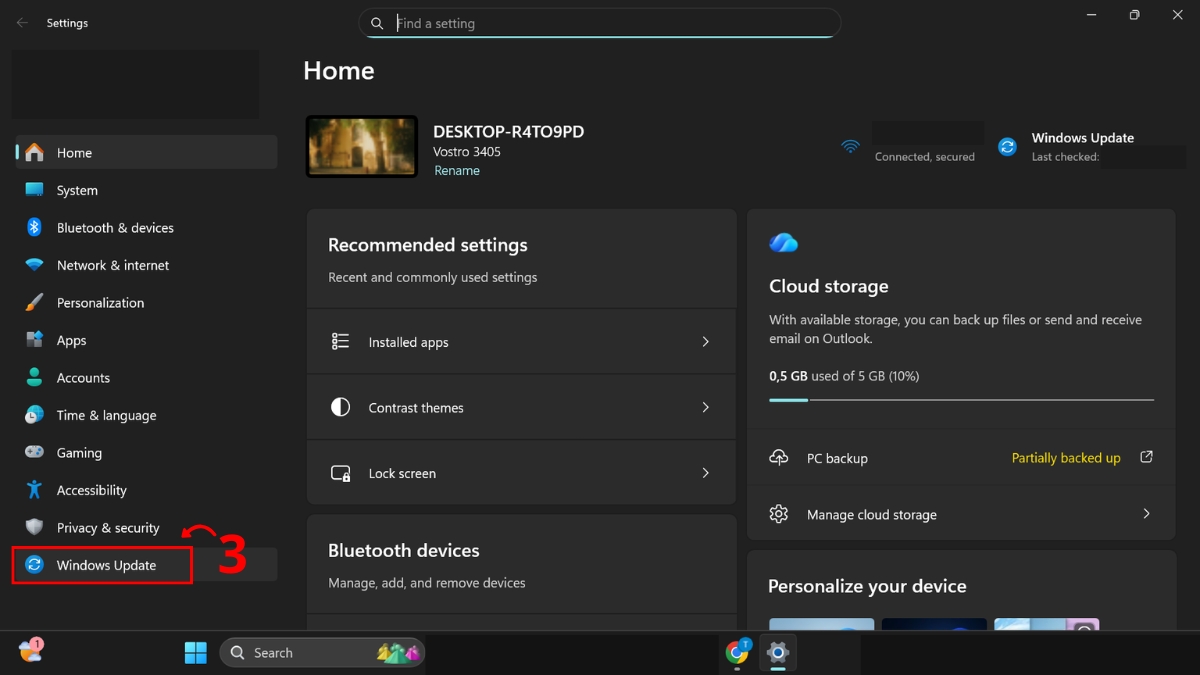
- Bước 3: Tại phần Pause updates (Tạm dừng cập nhật) → chọn “Pause for 1 week” (Tạm dừng 1 tuần) để hệ thống ngừng cập nhật tạm thời.
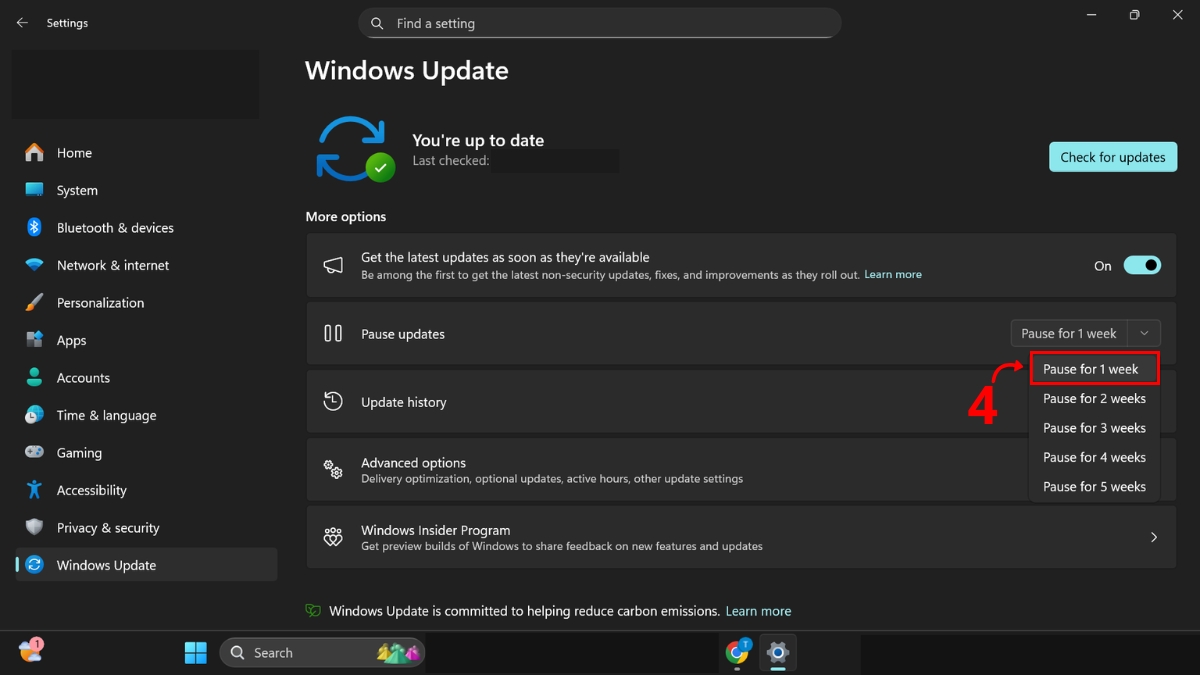
Lưu ý: Khi hết thời hạn 7 ngày, Windows sẽ tự bật lại cập nhật. Nếu vẫn muốn tạm ngưng, bạn cần thao tác lại để gia hạn thêm thời gian.
Khi nào nên bật lại update Windows 11?
Việc tắt update Win 11 không nên kéo dài nếu bạn muốn hệ thống khỏe mạnh. Có những thời điểm then chốt mà bạn cần phải mở lại tính năng này để bảo vệ dữ liệu.
Trường hợp nên cập nhật lại
Bạn nên bật lại cập nhật trong các trường hợp dưới đây để duy trì sự ổn định và bảo mật cho hệ thống.
- Khi Microsoft công bố các lỗ hổng bảo mật nghiêm trọng có nguy cơ bị hacker khai thác.
- Khi bạn cần cài đặt các phần mềm chuyên dụng yêu cầu nền tảng hệ điều hành đời mới.
- Khi máy tính gặp các lỗi về Driver mà việc cài đặt thủ công không giải quyết được.
- Khi bạn muốn nâng cấp lên các phiên bản lớn có sự cải thiện rõ rệt về hiệu năng.

Cách update thủ công an toàn
Cập nhật thủ công giúp bạn kiểm soát được những gì sẽ cài đặt vào máy tính của mình.
Cách thức thực hiện như sau:
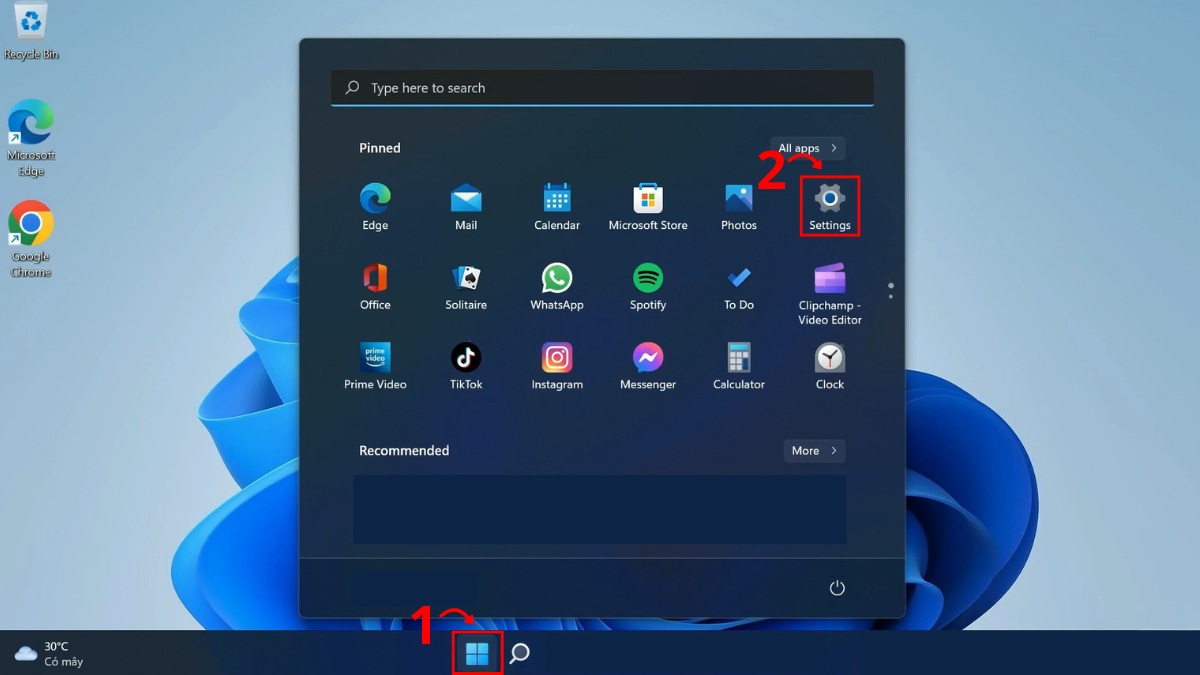
- Bước 1: Bấm biểu tượng “Start” (Bắt đầu) → Tìm kiếm và chọn “Settings” (Cài đặt).
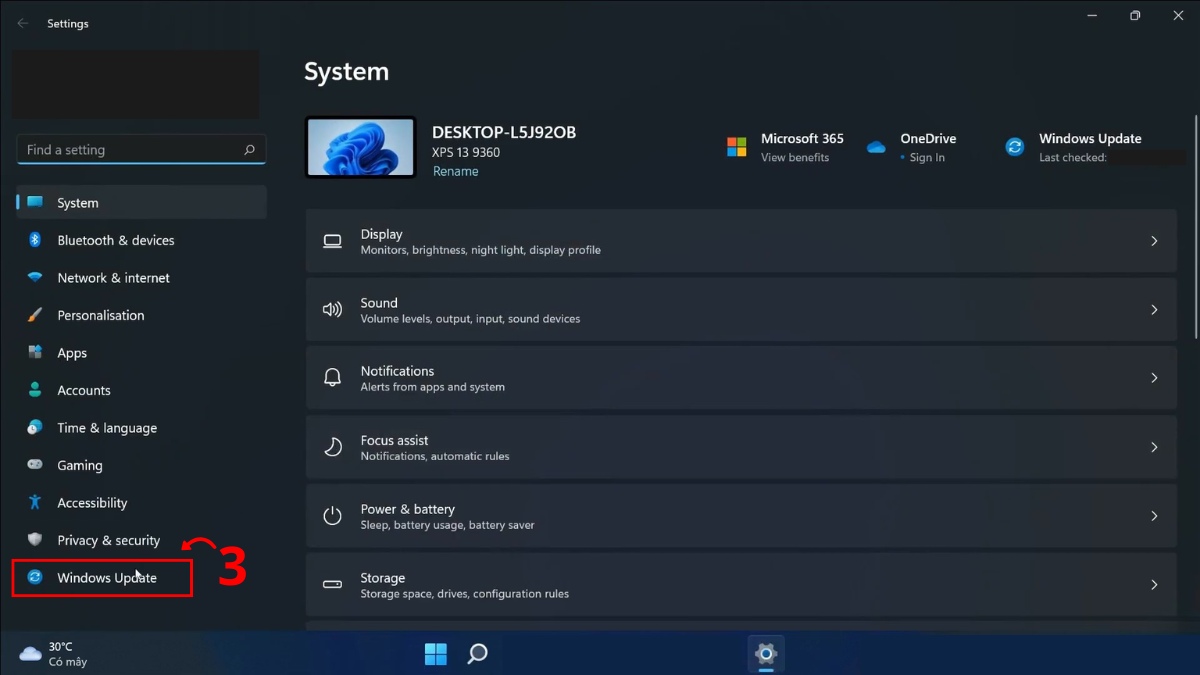
- Bước 2: Nhấn vào mục “Windows Update” (Cập nhật Windows).
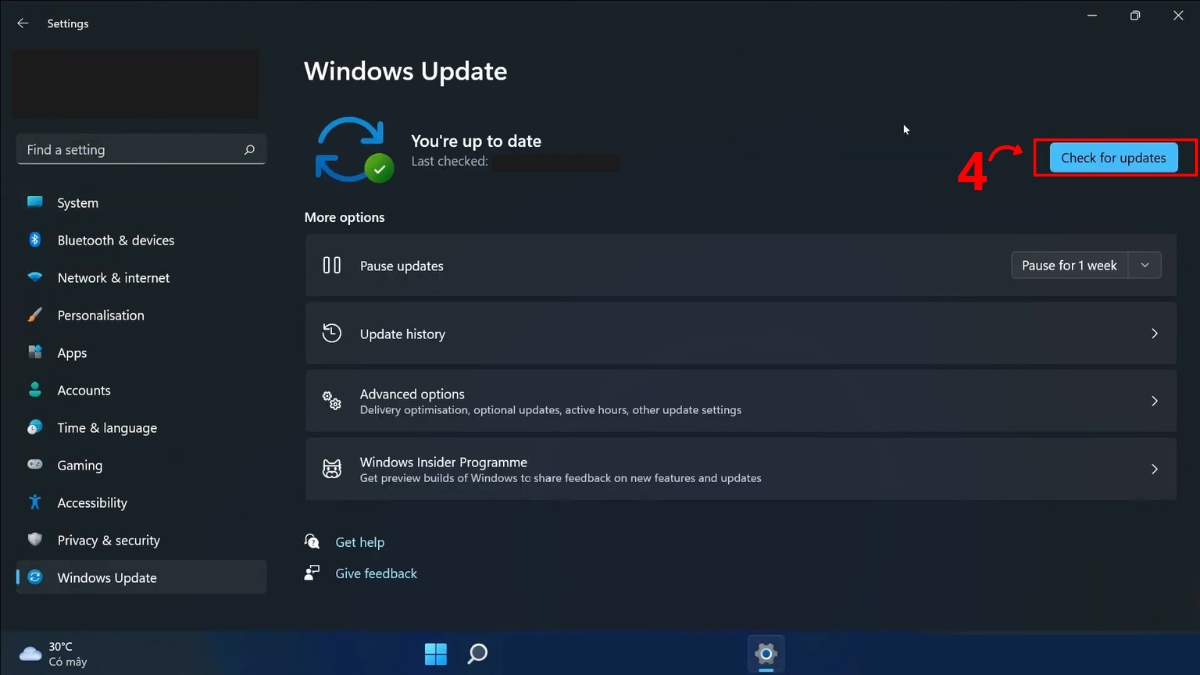
- Bước 3: Bấm vào “Check for updates” (Kiểm tra cập nhật) để Windows tìm kiếm các bản cập nhật mới.
- Bước 4: Nhấn “Download now” (Tải xuống bây giờ) để tiến hành tải và cài đặt các bản cập nhật khả dụng.
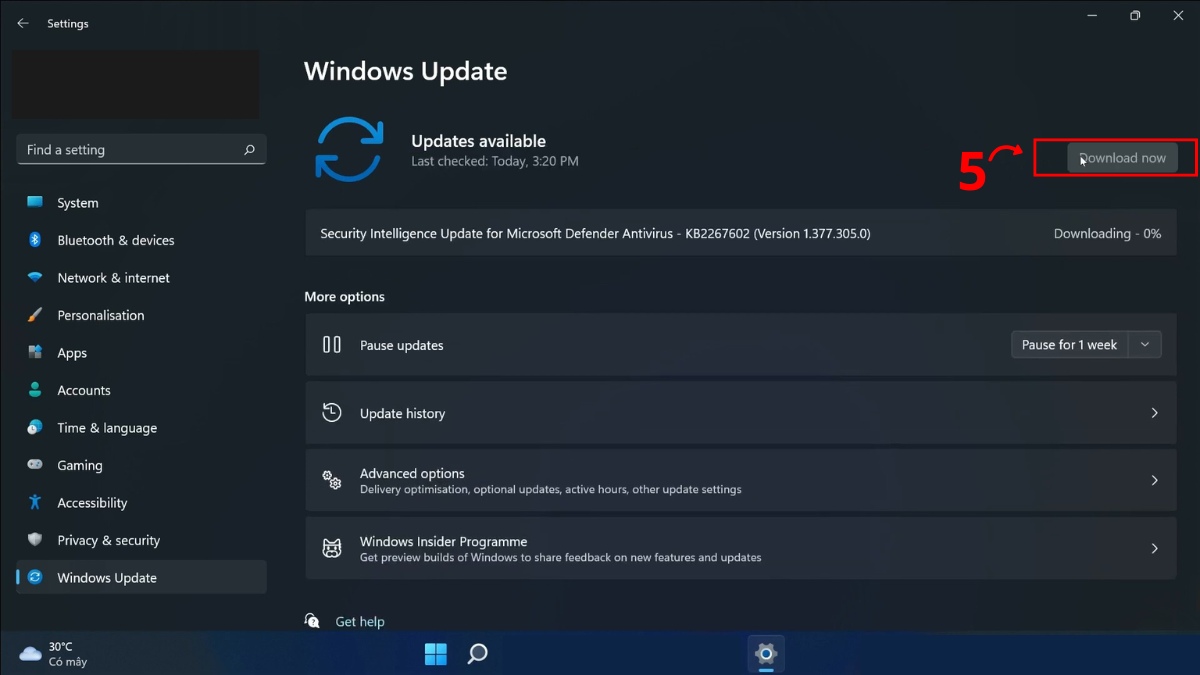
Lưu ý chung: Giao diện và tên tùy chọn có thể khác nhẹ tùy theo từng phiên bản Windows 11 đang dùng.
Lưu ý quan trọng khi sử dụng Win 11 không update
Trước khi quyết định tắt update Win 11, bạn nên lưu ý các vấn đề dưới đây để tăng độ an toàn và ổn định cho hệ thống.
- Rủi ro bảo mật cao: Không cập nhật khiến máy dễ bị khai thác lỗ hổng và tấn công bởi malware/hacker.
- Dùng antivirus uy tín: Cài và cập nhật thường xuyên phần mềm diệt virus để tăng lớp bảo vệ.
- Sao lưu dữ liệu định kỳ: Backup vào ổ cứng ngoài hoặc đám mây (OneDrive, Google Drive) phòng trường hợp lỗi hệ thống.
- Cẩn trọng khi online: Tránh truy cập link, email hay tệp có nguồn gốc không rõ ràng.
- Kiểm tra update thủ công: Mỗi 1–2 tháng nên vào Settings > Windows Update để cài bản vá bảo mật quan trọng (Cumulative Update).
- Theo dõi driver, phần cứng: Không update có thể khiến driver lỗi thời, ảnh hưởng hiệu suất thiết bị.
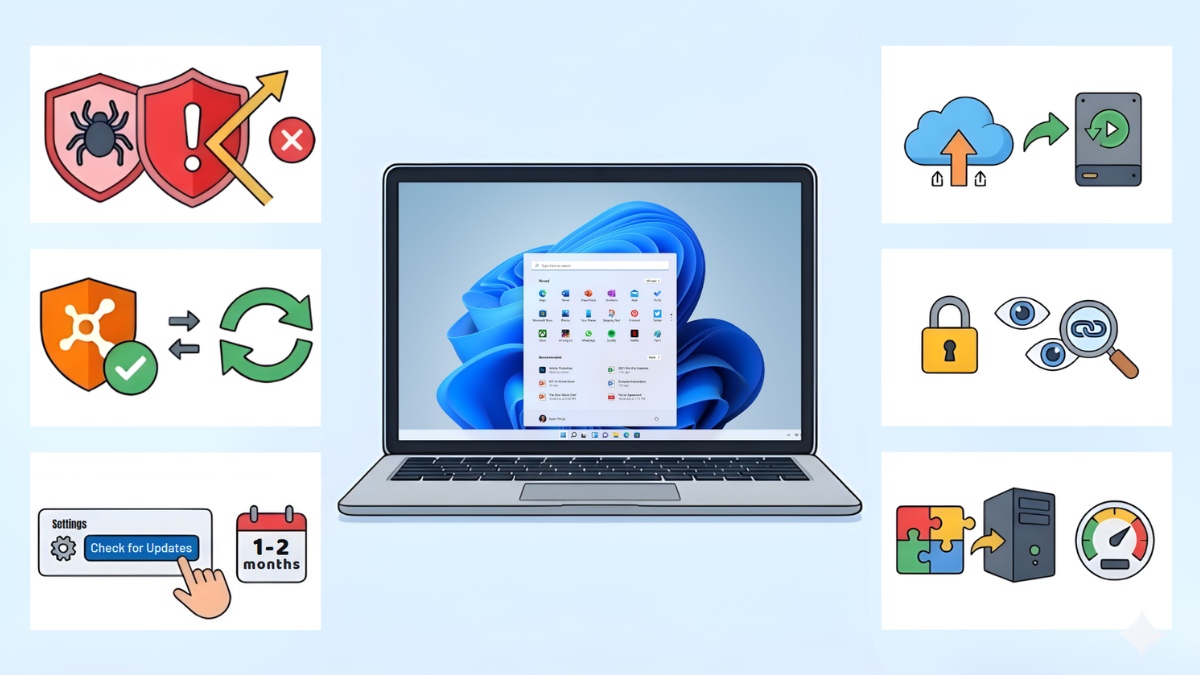
Tắt update Win 11 giúp hệ thống giảm rủi ro lỗi và giữ cho máy duy trì sự ổn định. Tuy nhiên, bạn nên cân nhắc những ảnh hưởng có thể xảy ra trước khi tắt cập nhật Win 11 vĩnh viễn. Hãy quản lý cập nhật thông minh để vừa đảm bảo bảo mật vừa tối ưu hiệu năng.
*Bài viết có sử dụng hình ảnh AI
Xem thêm các bài viết tại chuyên mục: Thủ thuật máy tính/ Máy tính - Laptop - Tablet
Câu hỏi thường gặp
Tắt update Win 11 có bị lỗi bản quyền không?
Tắt update Win 11 không làm mất bản quyền nếu máy đã kích hoạt hợp lệ. Tuy nhiên, bạn sẽ không nhận được bản vá bảo mật, dễ gặp rủi ro an ninh, đồng thời bỏ lỡ tính năng mới và các bản cập nhật driver quan trọng.
Laptop gaming có nên tắt update Win 11?
Đối với laptop gaming thì không nên tắt hẳn update Windows 11 vì bạn sẽ bỏ lỡ bản vá bảo mật và driver tối ưu như Direct Storage, Auto HDR. Thay vào đó, chỉ nên tạm dừng cập nhật khi chơi game để tránh giật lag hoặc gián đoạn.







Bình luận (0)