Không mở được Notepad, Snipping Tool phải làm sao? Cách khắc phục

Không mở được Notepad, Snipping Tool phải làm sao là tình huống khiến nhiều người dùng Windows 11 khá bất ngờ, nhất là khi các ứng dụng quen thuộc này vốn hoạt động rất ổn định.
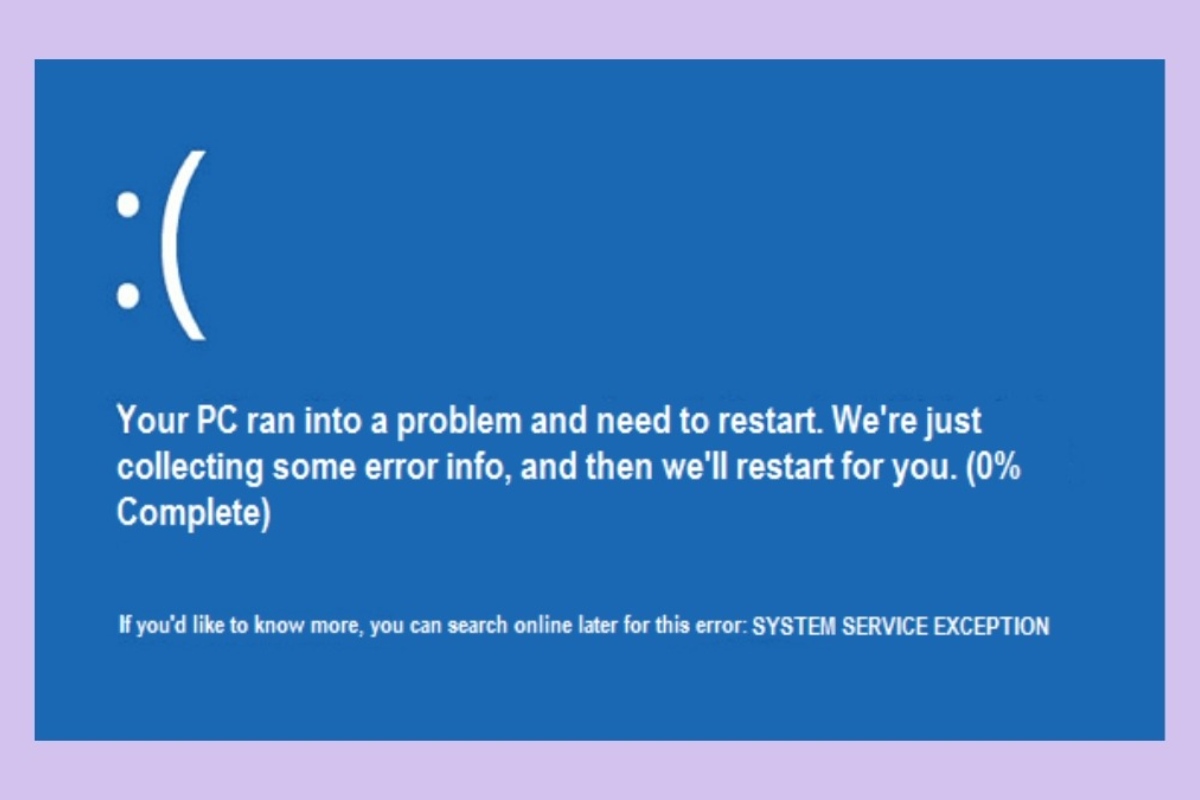
Khi gặp lỗi, hệ thống thường hiển thị thông báo ứng dụng không khả dụng cho tài khoản hiện tại. Điều này khiến việc ghi chú nhanh hay chụp màn hình bị gián đoạn. Vậy nguyên nhân của lỗi này là gì và có thể khắc phục ra sao? Hôm nay, mình sẽ giúp bạn hiểu rõ vấn đề và hướng dẫn các cách xử lý chi tiết.
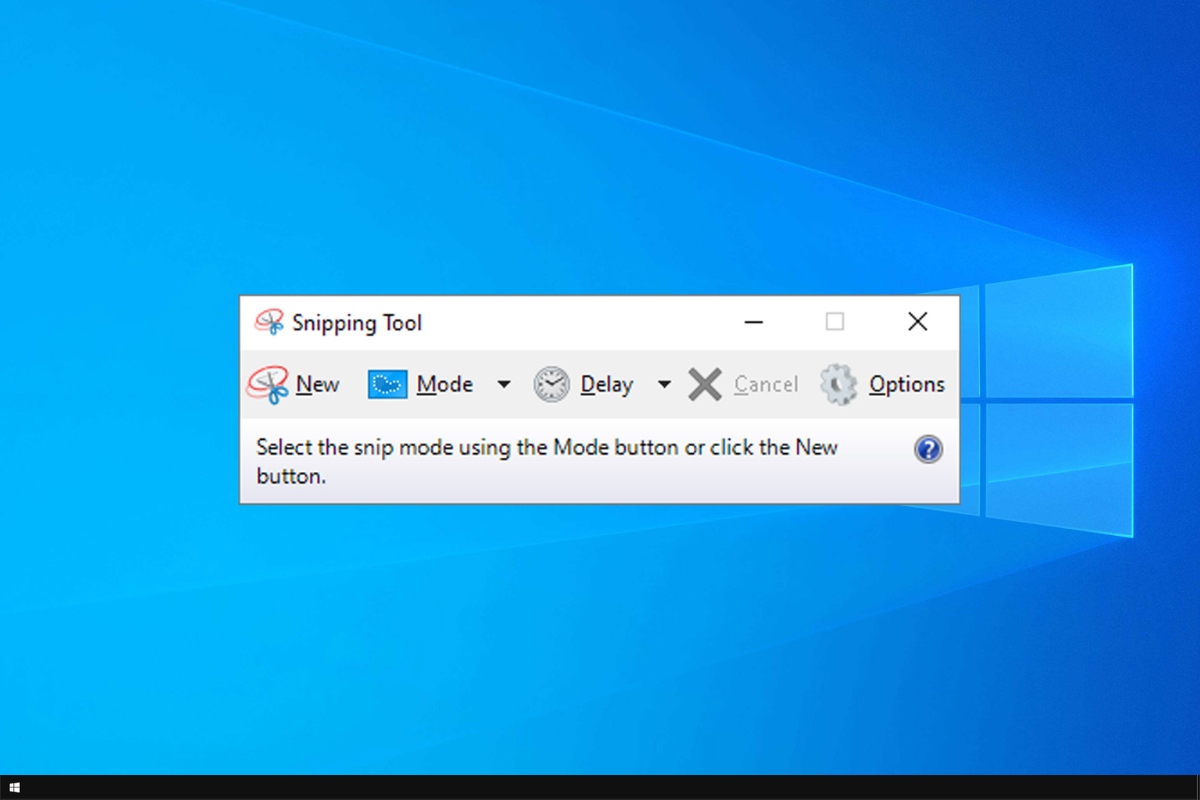
Nguyên nhân khiến Notepad và Snipping Tool không mở được
Việc hiểu rõ nguyên nhân sẽ giúp bạn xử lý vấn đề nhanh hơn và tránh gặp lại trong tương lai, một vài nguyên nhân gây nên tình trạng này phải kể đến như:
Lỗi phát sinh sau bản cập nhật Windows
Một trong những nguyên nhân phổ biến nhất là lỗi từ bản cập nhật Windows. Sau các bản cập nhật định kỳ, đặc biệt là những bản vá bảo mật hàng tháng, đôi khi hệ thống có thể phát sinh xung đột khiến một số ứng dụng mặc định không thể khởi động.
Nhiều người dùng cho biết sau khi cập nhật Windows 11, các ứng dụng quen thuộc như Notepad hay Snipping Tool bỗng nhiên không mở được. Khi nhấn vào ứng dụng, hệ thống hiển thị mã lỗi 0x803F8001 và yêu cầu kiểm tra lại tài khoản.
Trong một số trường hợp, lỗi này không chỉ ảnh hưởng đến hai ứng dụng trên mà còn xuất hiện ở các phần mềm liên quan đến hệ thống hoặc phần cứng.
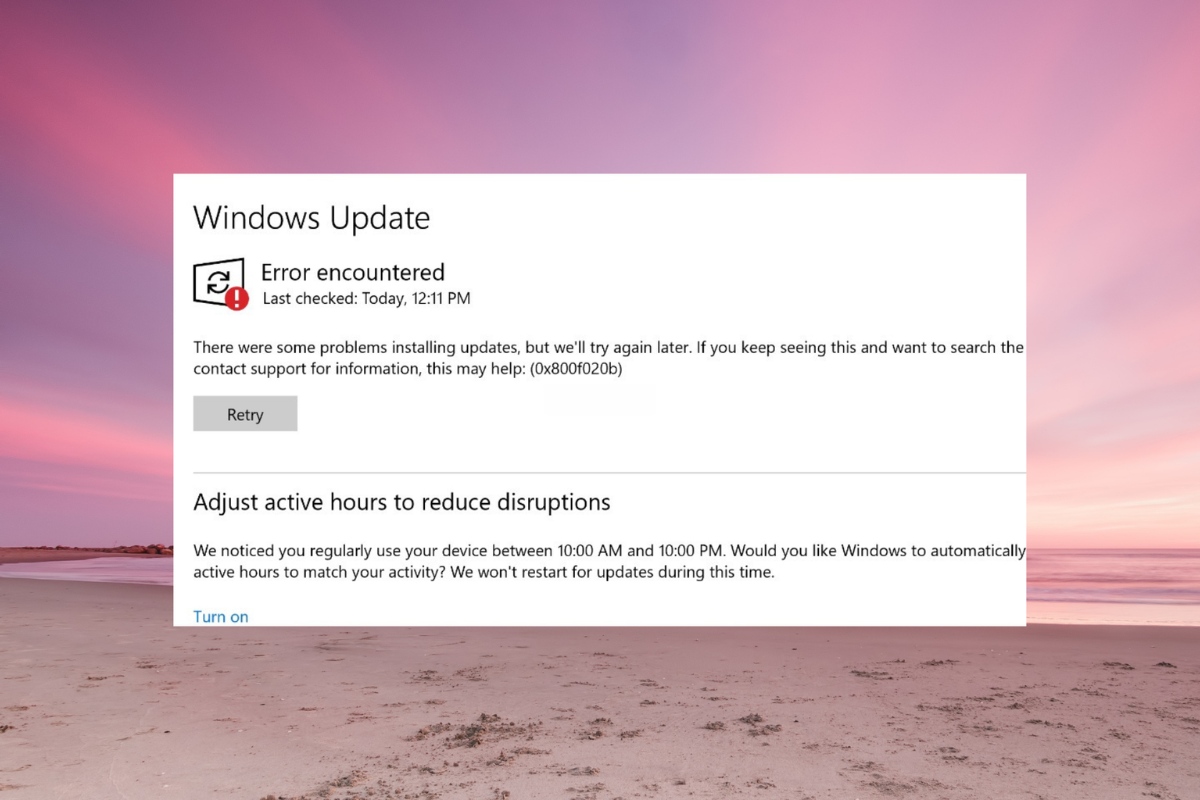
Lỗi xác thực ứng dụng từ Microsoft Store
Một nguyên nhân khác đến từ cơ chế xác thực ứng dụng của Microsoft Store. Các ứng dụng mặc định trên Windows 11 thực chất được quản lý giống như ứng dụng trong cửa hàng Microsoft.
Nếu quá trình xác thực bị lỗi, hệ thống có thể không nhận diện được quyền sử dụng của tài khoản. Khi đó Windows sẽ hiển thị thông báo rằng ứng dụng không khả dụng cho tài khoản hiện tại, dù trước đó bạn vẫn sử dụng bình thường. Tình trạng này thường xảy ra khi bộ nhớ cache của Microsoft Store bị lỗi hoặc khi tài khoản chưa đồng bộ đầy đủ.
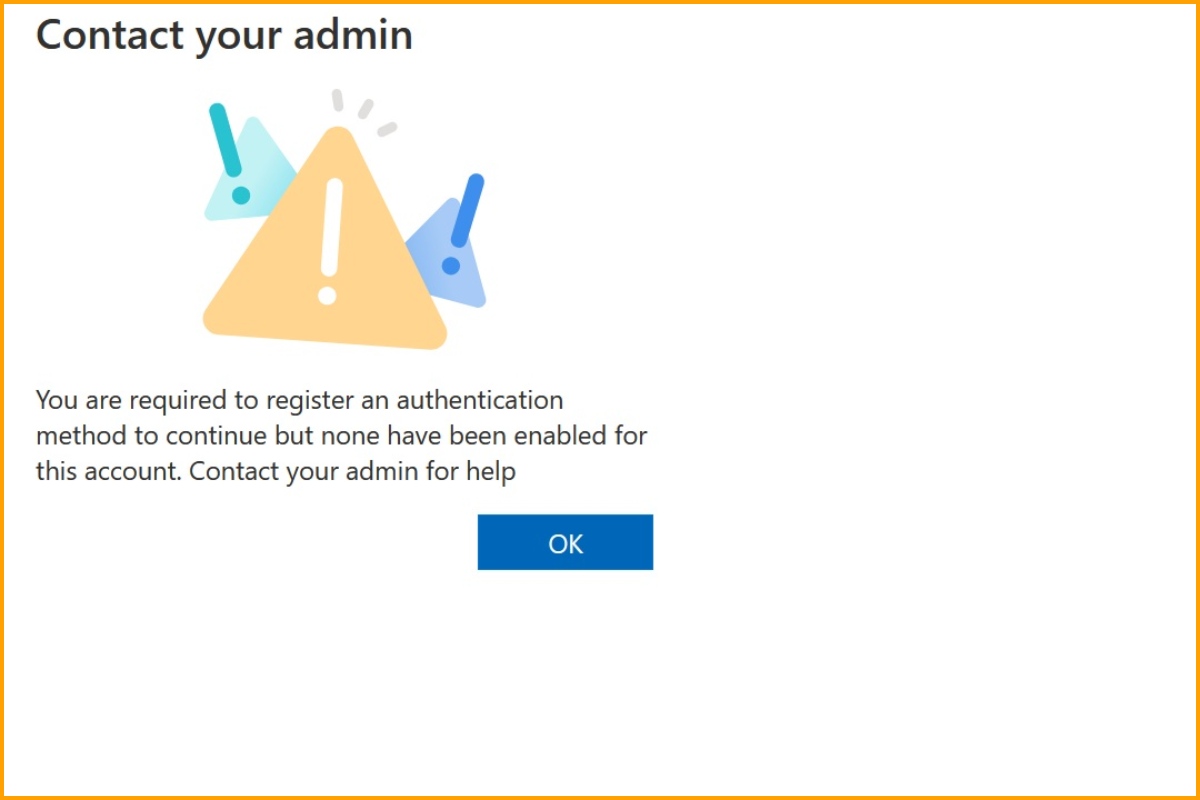
File hệ thống hoặc ứng dụng bị lỗi
Ngoài ra, file hệ thống bị lỗi hoặc ứng dụng bị hỏng cũng có thể khiến Notepad và Snipping Tool không khởi động được. Điều này thường xảy ra khi quá trình cập nhật Windows bị gián đoạn, một số file hệ thống bị thiếu hoặc ứng dụng gặp lỗi sau khi cập nhật. Trong trường hợp này, việc sửa lỗi hệ thống hoặc cài đặt lại ứng dụng thường có thể giúp khắc phục vấn đề.
Cách khắc phục lỗi không mở được Notepad, Snipping Tool
Trong nhiều trường hợp, lỗi này có thể được khắc phục bằng một vài thao tác đơn giản như cập nhật hệ điều hành, làm mới Microsoft Store hoặc cài đặt lại ứng dụng. Dưới đây là những cách phổ biến mà bạn có thể thử để khôi phục hoạt động của hai công cụ này:
Kiểm tra và cập nhật Windows lên phiên bản mới nhất
Đôi khi lỗi ứng dụng xuất hiện do Windows chưa được cập nhật đầy đủ hoặc bản cập nhật trước đó còn tồn tại lỗi hệ thống. Khi gặp tình huống này, Microsoft thường phát hành thêm các bản vá để sửa lỗi và cải thiện độ ổn định. Vì vậy, việc kiểm tra và cập nhật Windows có thể giúp khắc phục sự cố. Bạn có thể thực hiện theo các bước sau:
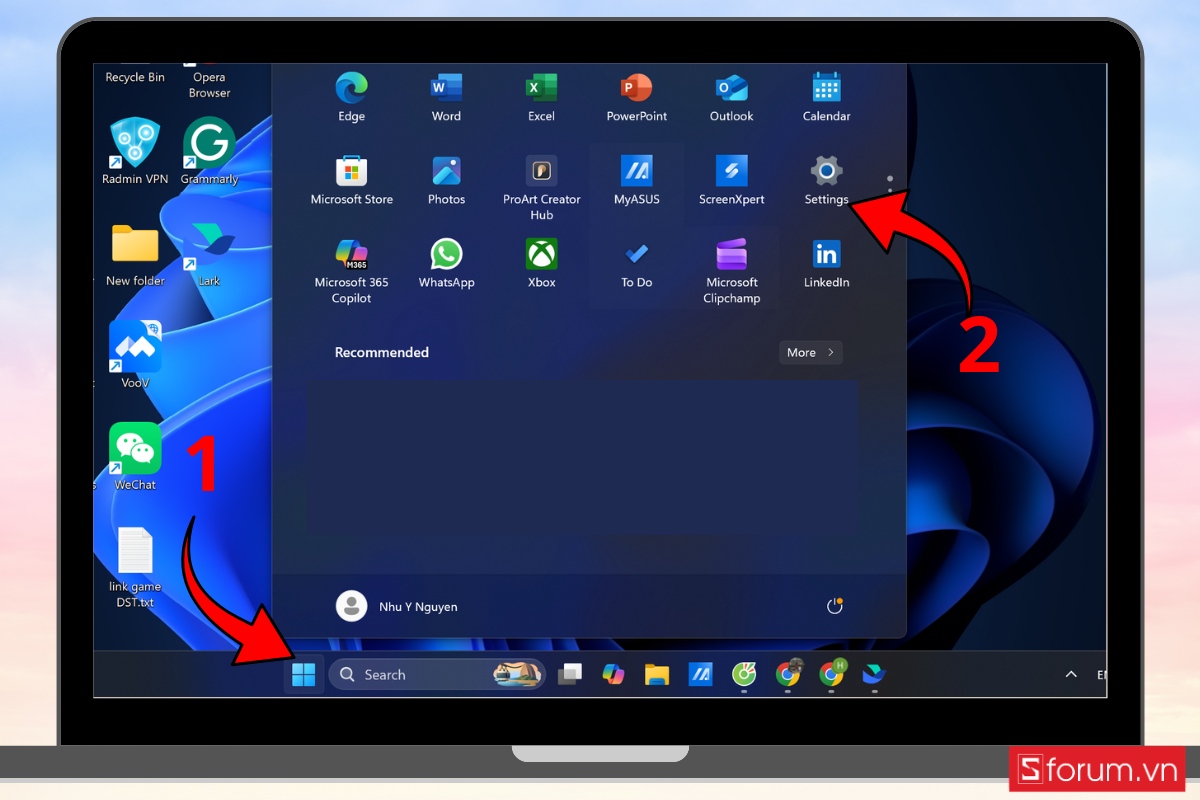
Bước 1: Truy cập nhanh vào phần cài đặt hệ thống
Trước tiên, mở Settings trên máy tính. Cách nhanh nhất là nhấn tổ hợp "Windows + I". Ngoài ra, bạn cũng có thể nhấn vào "Start Menu" rồi chọn biểu tượng "Settings" để vào trang cài đặt.
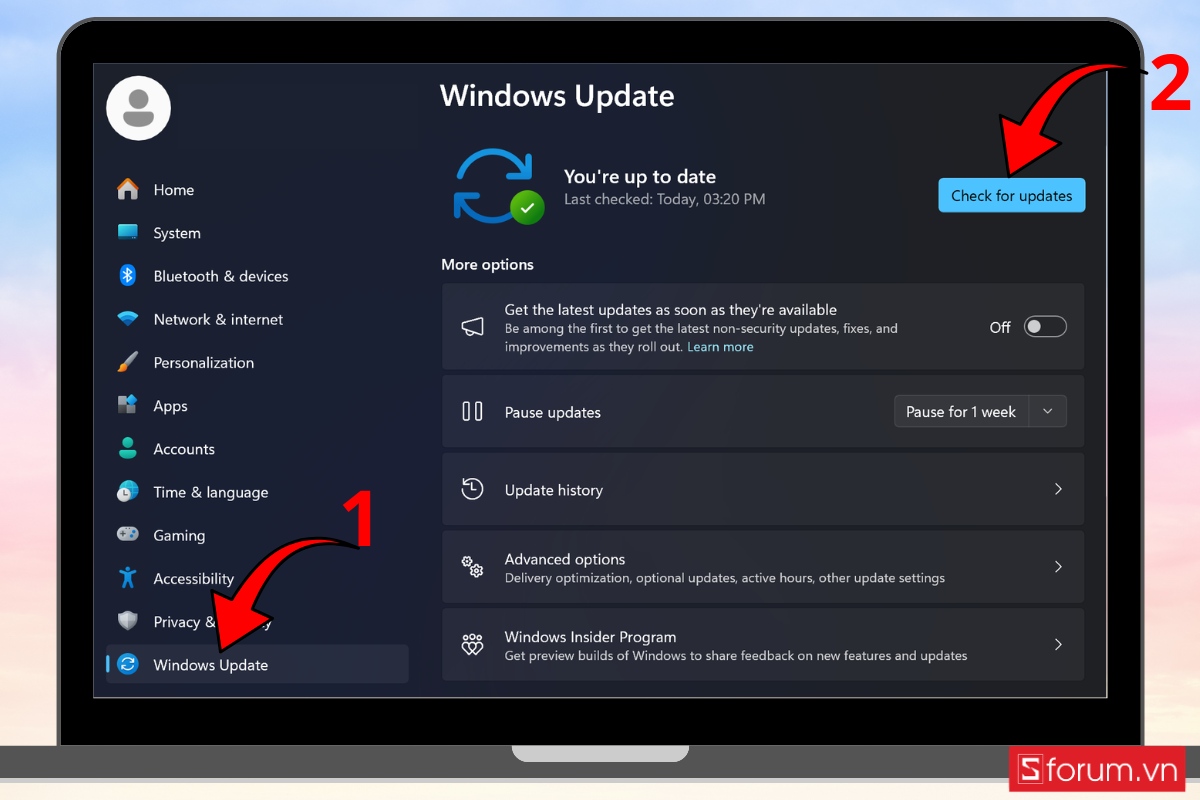
Bước 2: Tìm đến mục cập nhật Windows
Khi cửa sổ Settings hiện ra, kéo xuống và chọn "Windows Update" > Nhấn vào nút "Check for updates" để Windows bắt đầu kết nối với máy chủ của Microsoft và tìm kiếm những bản cập nhật mới nhất
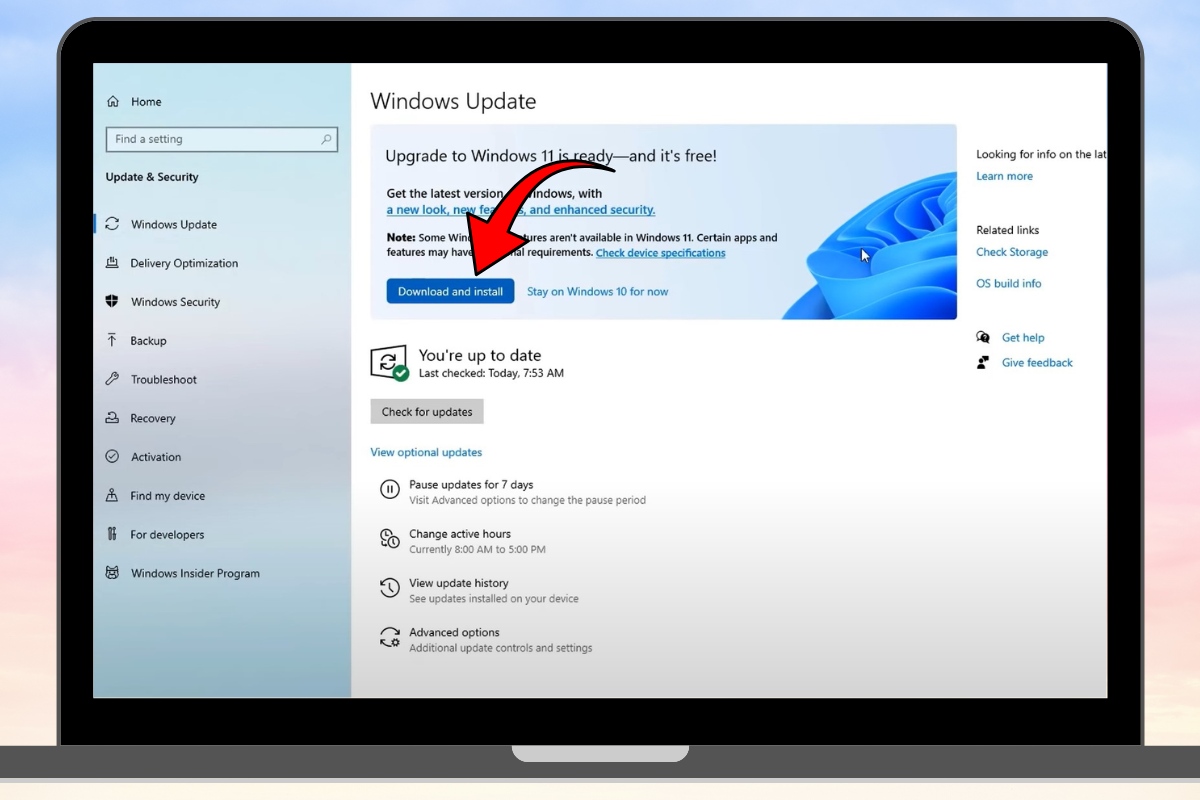
Bước 3: Tiến hành tải và cài đặt
Nếu có bản cập nhật mới, hệ thống sẽ hiển thị tùy chọn "Download hoặc Install". Bạn chỉ cần nhấn vào đó và chờ quá trình tải về cũng như cài đặt hoàn tất.
Khi cập nhật xong, khởi động lại máy tính để Windows áp dụng đầy đủ các thay đổi từ bản cập nhật. Nếu máy đã hoạt động trở lại, thử mở Notepad hoặc Snipping Tool để kiểm tra xem lỗi trước đó đã được xử lý hay chưa.
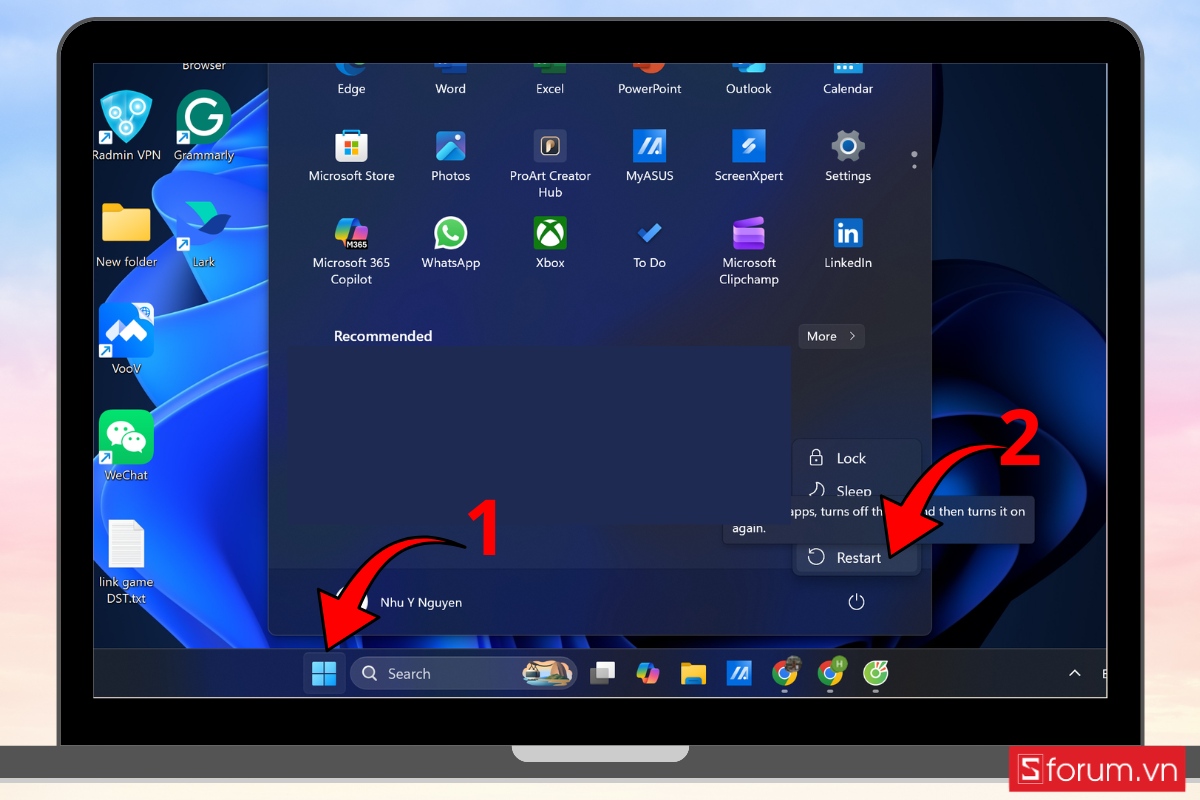
Reset Microsoft Store để làm mới dữ liệu ứng dụng
Trong một số trường hợp, sự cố xuất hiện do bộ nhớ cache của Microsoft Store bị lỗi hoặc quá trình xác thực ứng dụng gặp trục trặc. Việc reset Microsoft Store sẽ giúp làm mới dữ liệu tạm và có thể khắc phục tình trạng này. Bạn có thể thực hiện theo hướng dẫn dưới đây:
Bước 1: Mở hộp thoại Run
Bấm tổ hợp phím "Windows + R" ở bàn phím để mở nhanh cửa sổ Run.
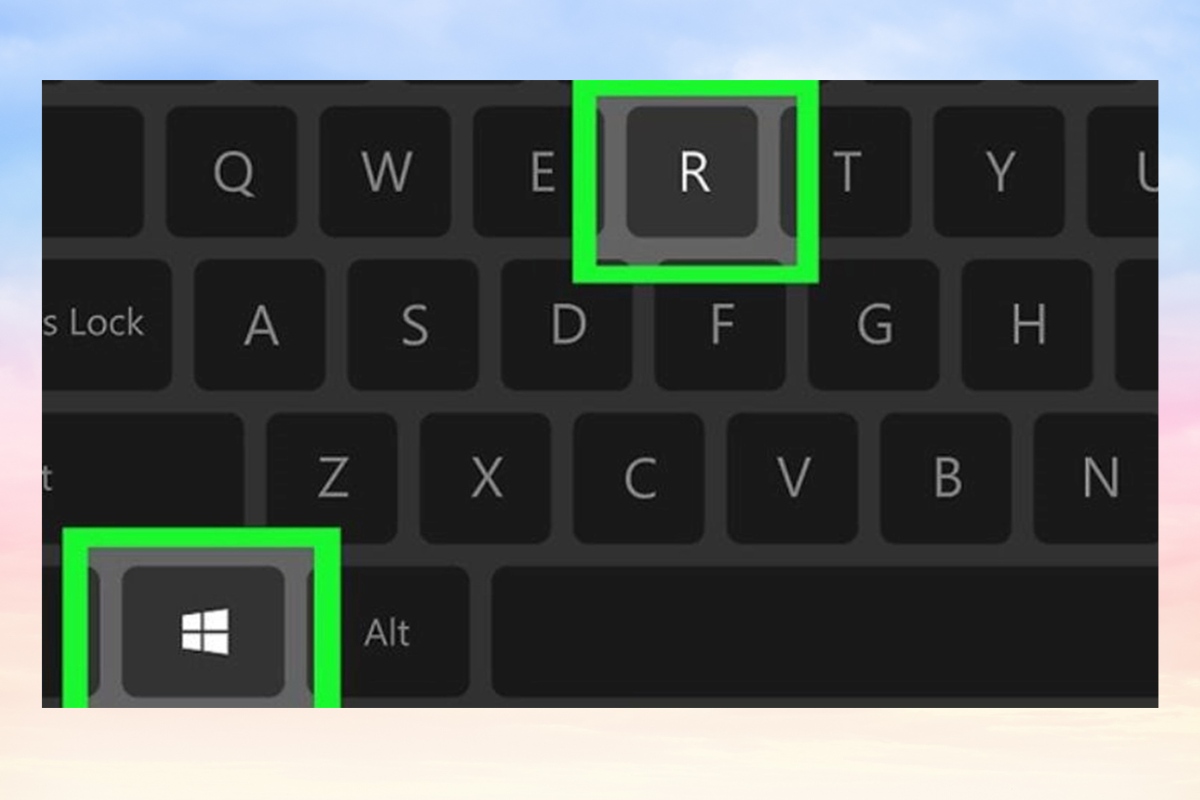
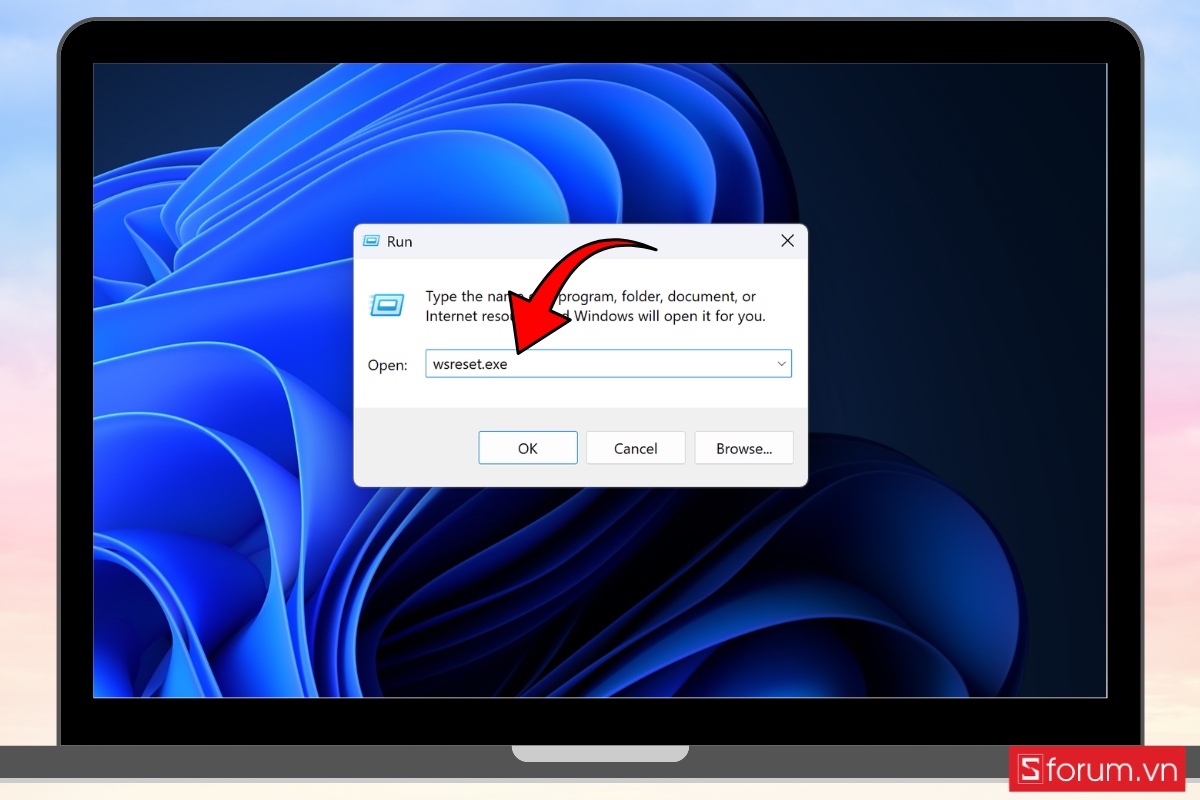
Bước 2: Nhập lệnh reset Store
Trong ô nhập lệnh, bạn điền "wsreset.exe" rồi nhấn Enter để bắt đầu quá trình đặt lại Microsoft Store.
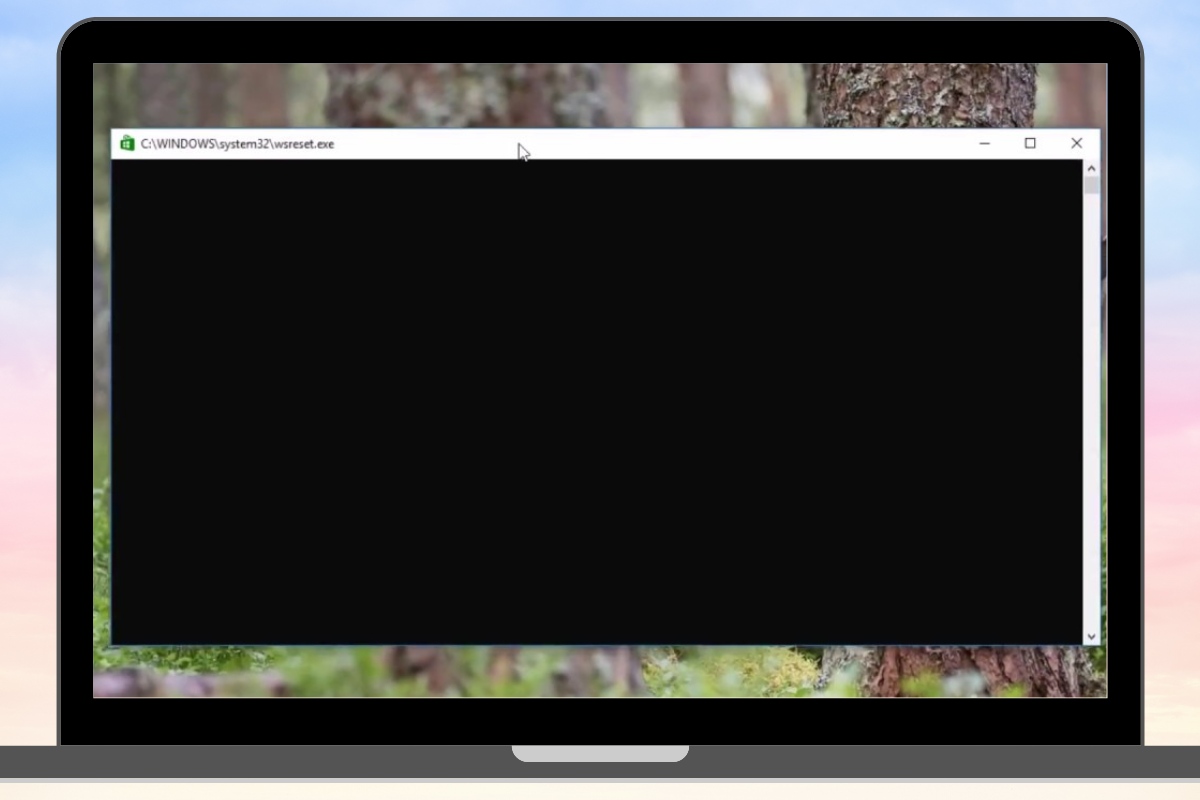
Bước 3: Đợi hệ thống xóa cache
Sau khi chạy lệnh, một cửa sổ Command Prompt sẽ xuất hiện trong vài giây. Lúc này Windows đang tiến hành xóa dữ liệu cache của Microsoft Store.
Bước 4: Kiểm tra lại ứng dụng
- Khi quá trình hoàn tất, Microsoft Store sẽ tự động mở lại.
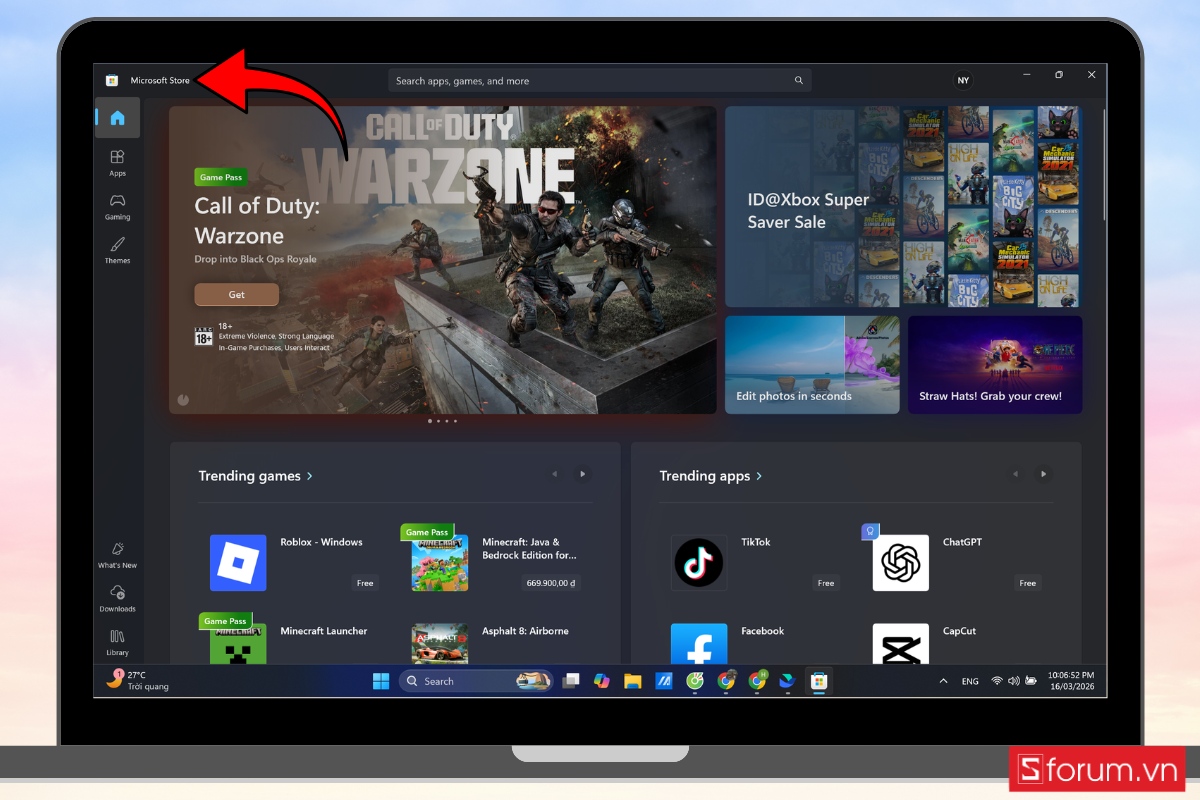
- Bạn hãy thử mở lại các ứng dụng như Notepad hoặc Snipping Tool để kiểm tra xem sự cố đã được khắc phục hay chưa.
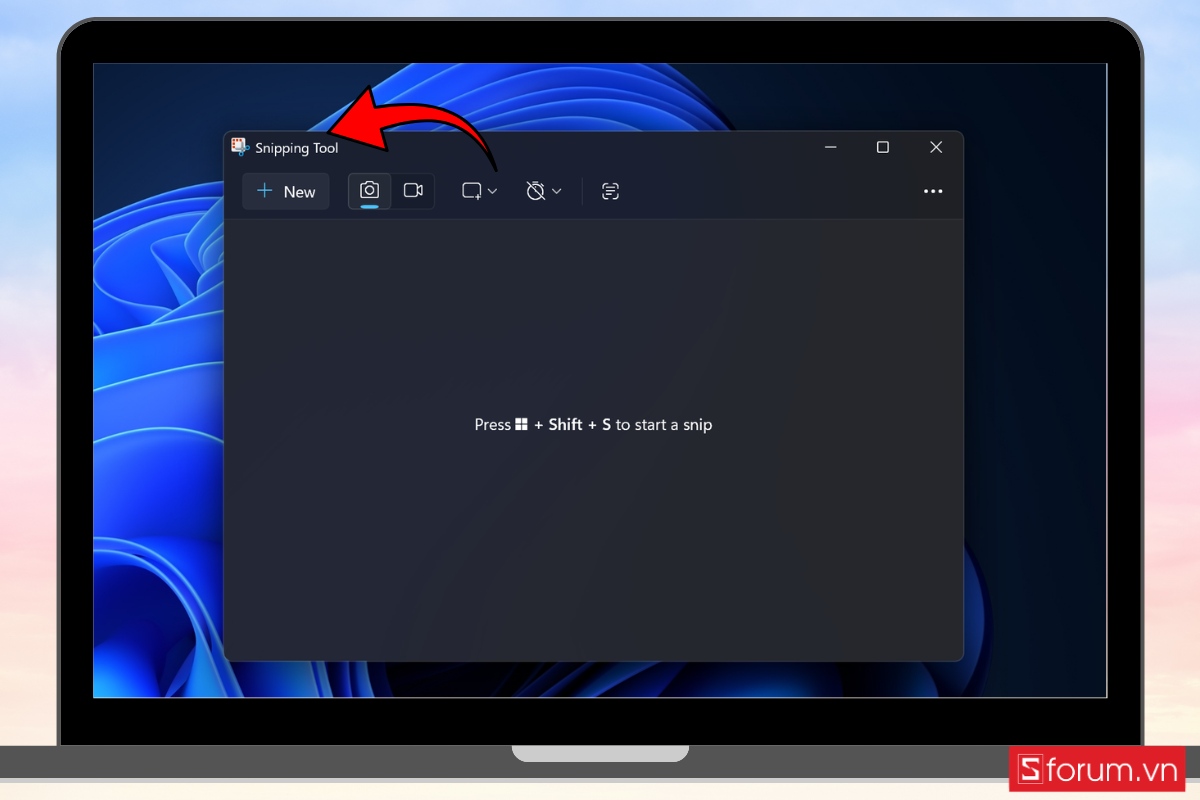
Cài đặt lại Notepad hoặc Snipping Tool từ Microsoft Store
Khi ứng dụng hoạt động không ổn định hoặc bị thiếu một số tệp hệ thống, việc cài đặt lại sẽ giúp thay thế các file lỗi và đưa ứng dụng trở về trạng thái hoạt động bình thường. Bạn có thể thực hiện theo hướng dẫn sau:
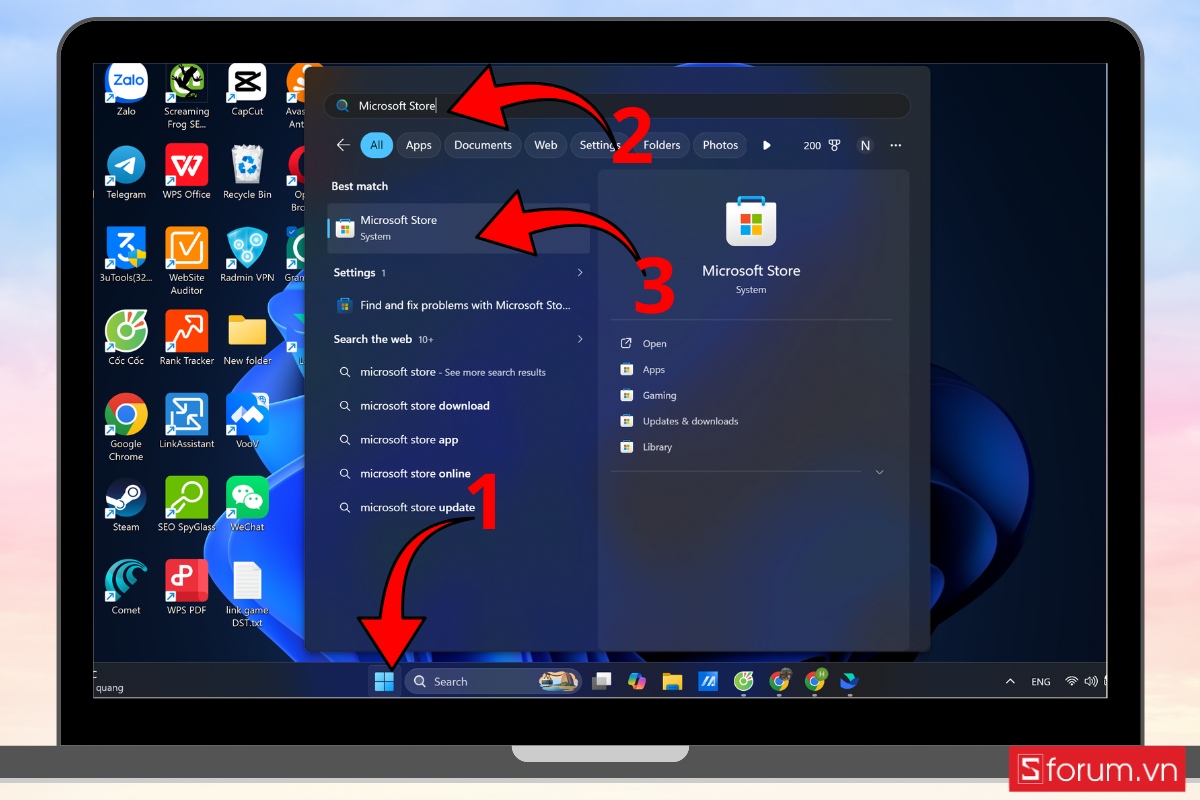
Bước 1: Mở Microsoft Store
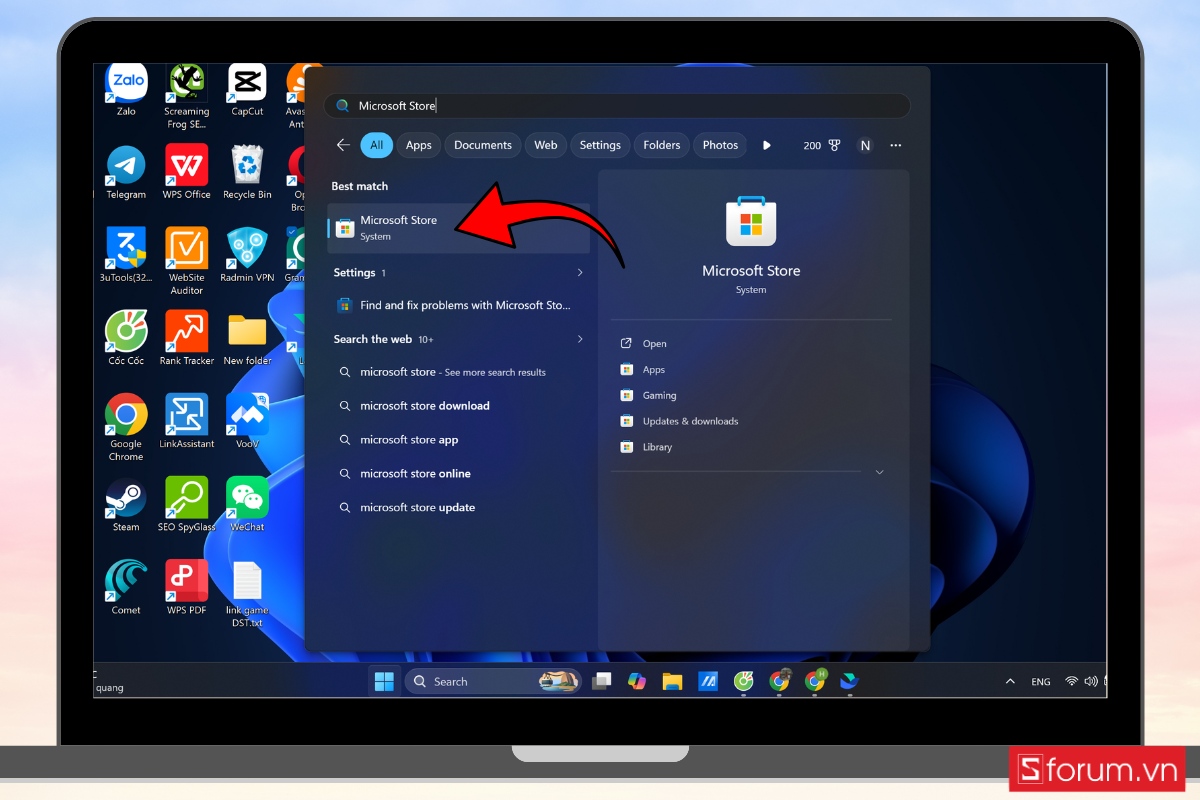
Ấn vào "Start" > Tìm kiếm và mở ứng dụng "Microsoft Store" trên máy tính.
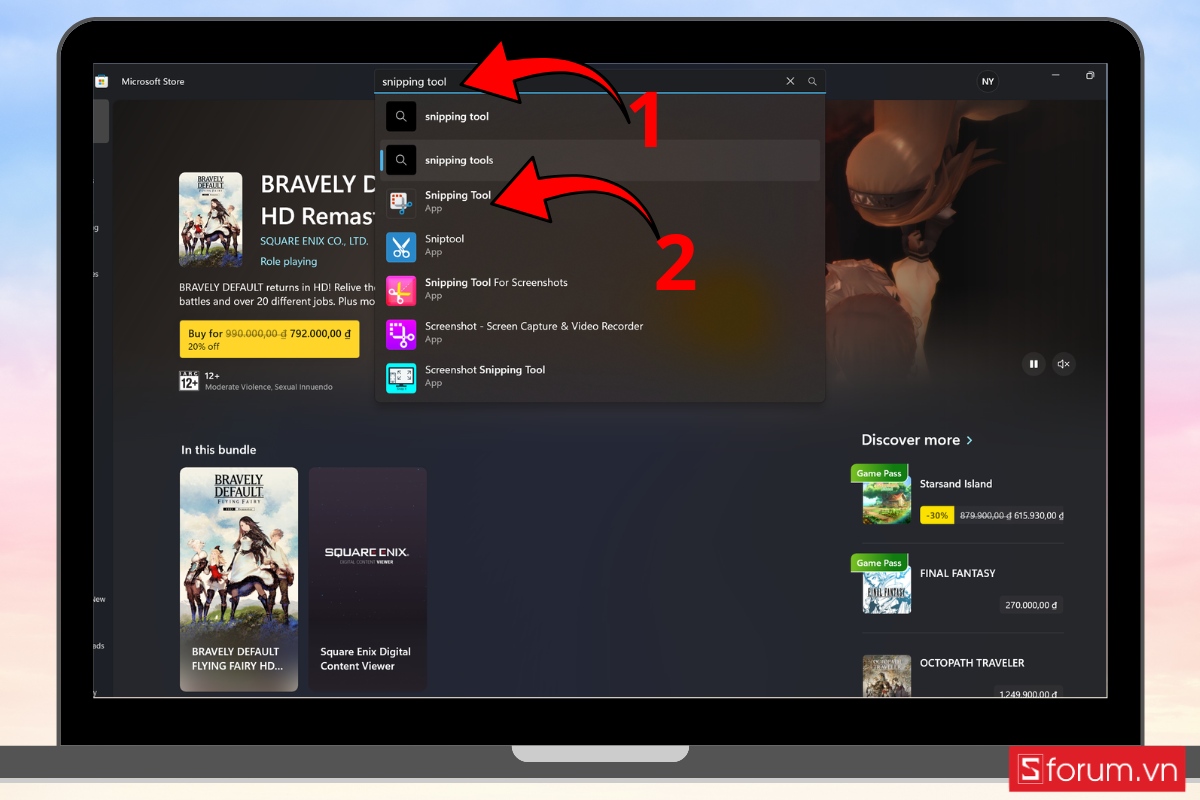
Bước 2: Tìm ứng dụng muốn cài đặt lại
Tại thanh tìm kiếm của Microsoft Store, "nhập tên ứng dụng" như Notepad hoặc Snipping Tool rồi nhấn Enter để mở trang ứng dụng.
Bước 3: Kiểm tra và cập nhật ứng dụng
Nếu có phiên bản mới, Microsoft Store sẽ hiển thị nút "Update" > Nhấn vào đó để cập nhật ứng dụng lên bản mới nhất.
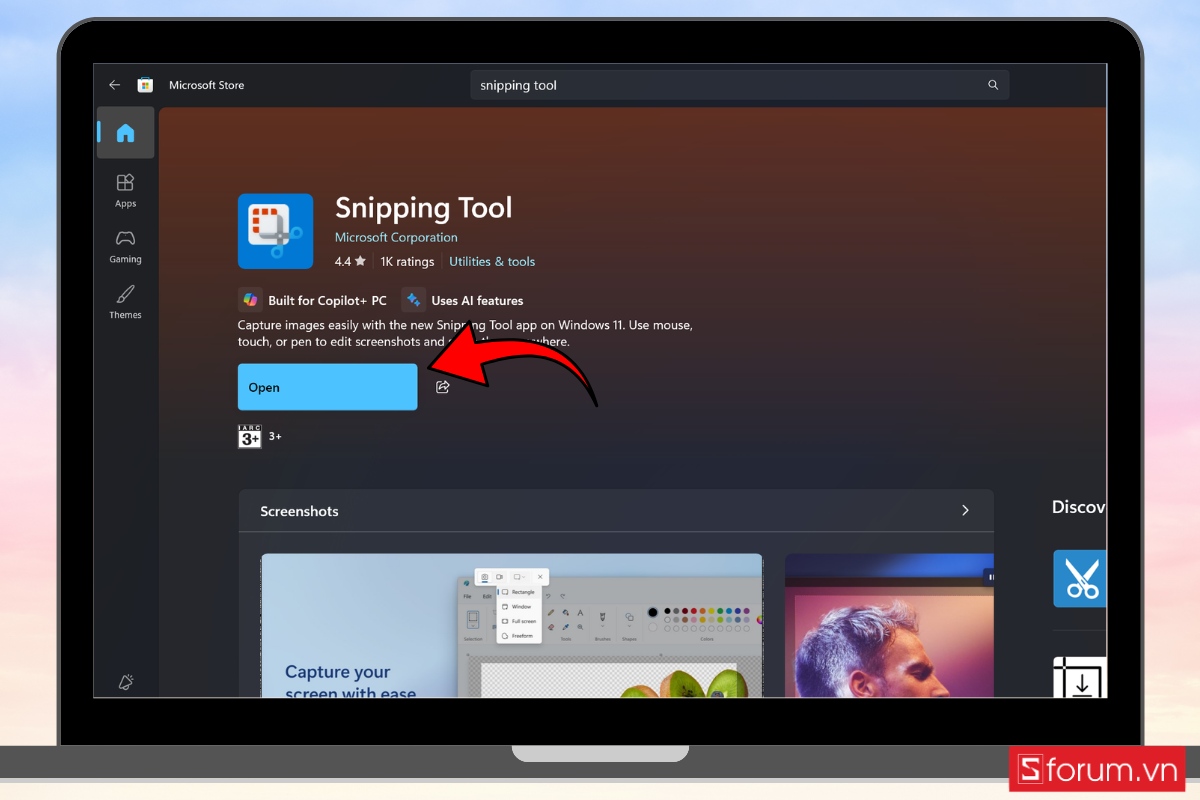
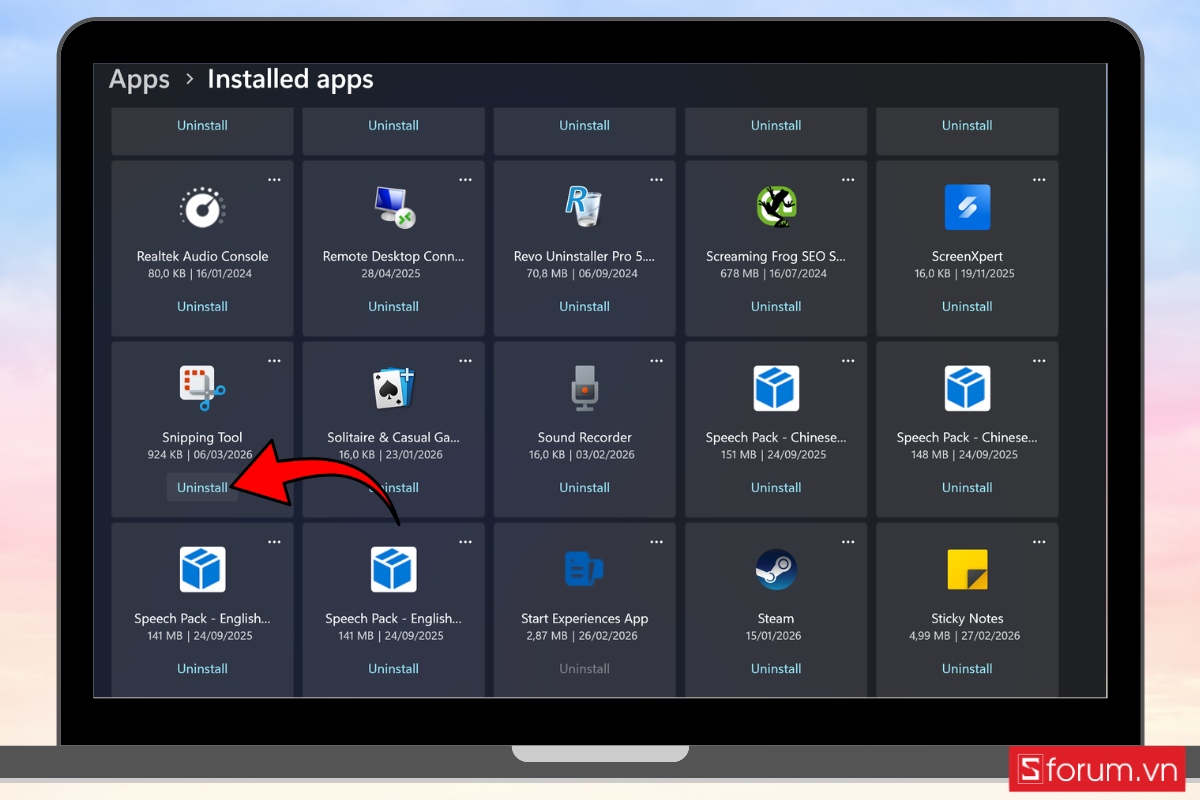
- Trong trường hợp ứng dụng vẫn gặp lỗi, bạn có thể gỡ cài đặt rồi tải lại trực tiếp từ Microsoft Store . Sau khi cài đặt xong, mở lại ứng dụng để kiểm tra xem sự cố đã được khắc phục hay chưa.
Đăng xuất và đăng nhập lại tài khoản Microsoft
Đôi khi lỗi xảy ra do tài khoản Microsoft chưa được đồng bộ đúng cách với hệ thống. Việc đăng xuất và đăng nhập lại tài khoản có thể giúp hệ thống xác thực lại giấy phép ứng dụng. Bạn có thể thực hiện theo các bước sau.
Bước 1: Mở Microsoft Store
Nhấn "Start" trên thanh tác vụ, sau đó tìm và mở ứng dụng Microsoft Store.
Bước 2: Vào mục tài khoản
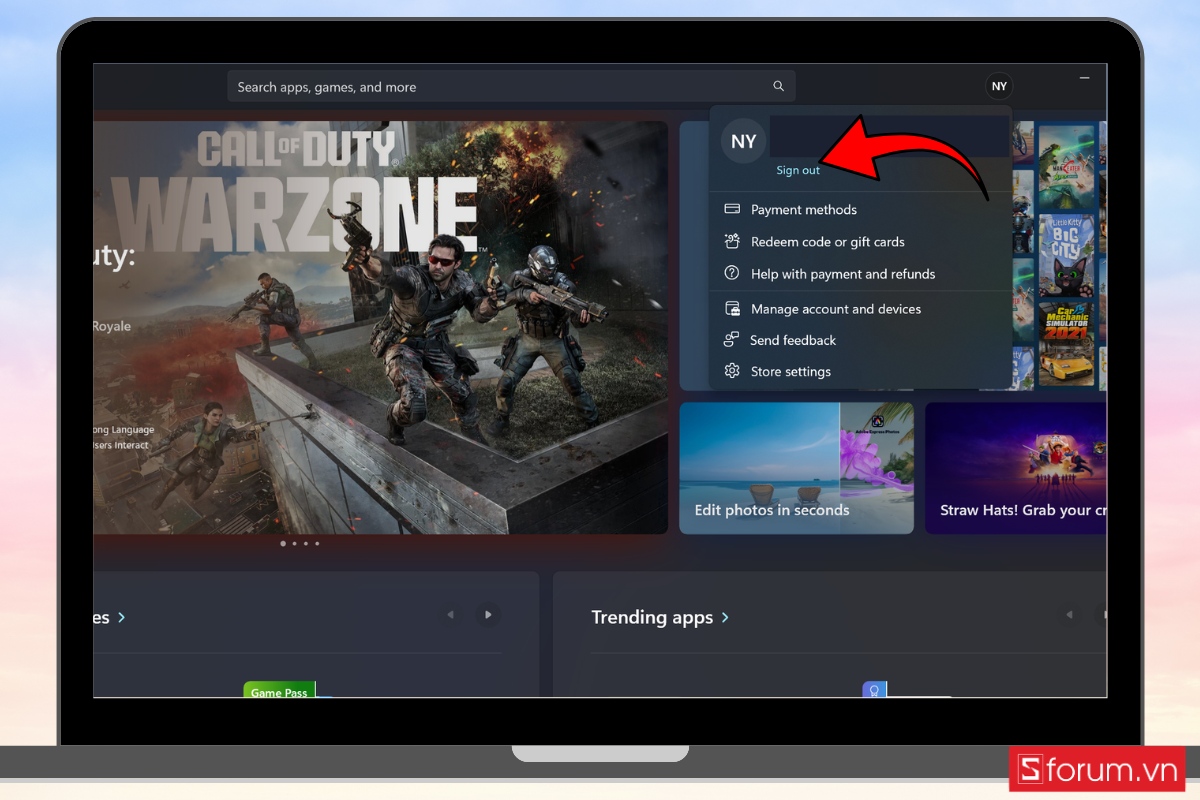
Khi cửa sổ Store hiển thị, nhấn vào biểu tượng tài khoản nằm ở góc trên bên phải màn hình. Trong menu hiện ra, chọn "Sign out "để đăng xuất khỏi tài khoản Microsoft đang sử dụng.
Bước 3: Đăng nhập lại tài khoản
Sau khi đăng xuất thành công, nhấn "Sign in" và tiến hành đăng nhập lại bằng tài khoản Microsoft của bạn.
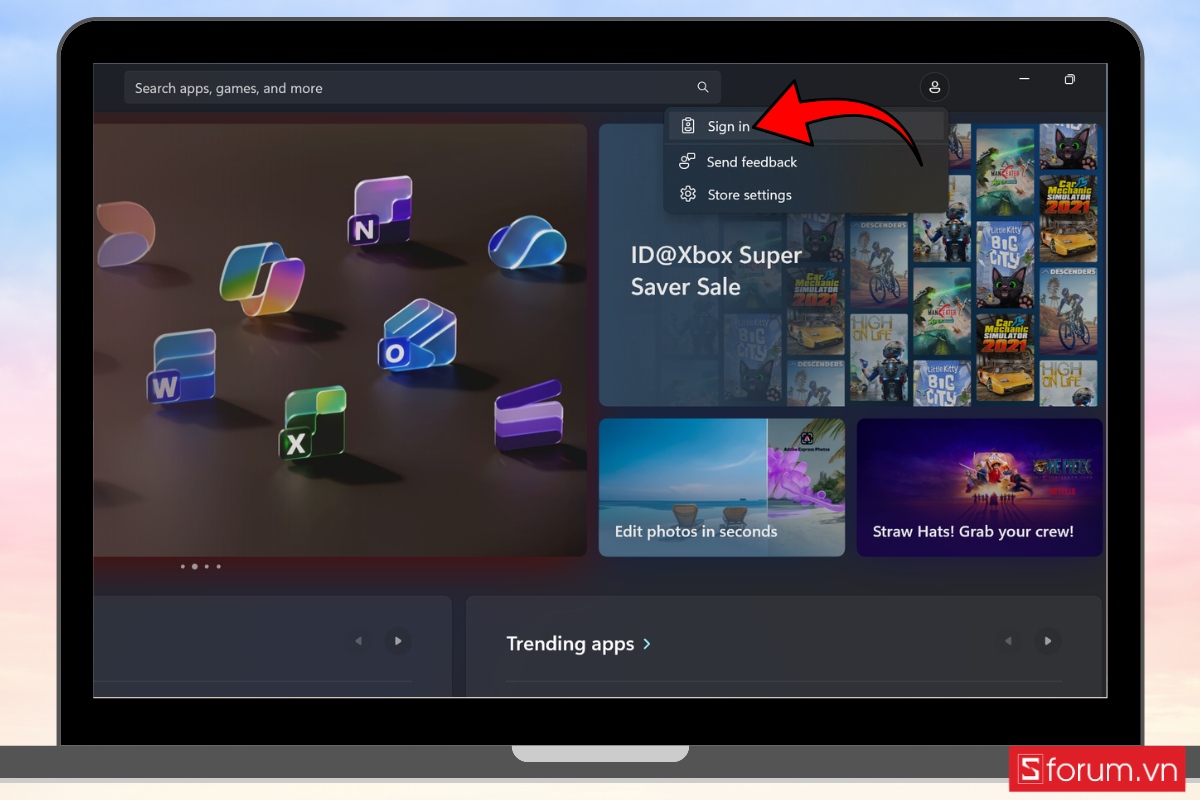
Quá trình đăng nhập lại sẽ giúp Windows làm mới phiên đăng nhập, đồng thời đồng bộ lại dữ liệu và quyền truy cập của các ứng dụng. Nhờ vậy, một số lỗi phát sinh liên quan đến Microsoft Store có thể được xử lý và ứng dụng sẽ hoạt động ổn định hơn.
Một vài kinh nghiệm để tránh lỗi sau khi cập nhật Windows
Những lỗi như Notepad hoặc Snipping Tool không mở được thường xảy ra sau khi cập nhật hệ điều hành. Vì vậy, người dùng nên cẩn thận hơn khi cập nhật Windows. Một số kinh nghiệm hữu ích:
- Không nên cập nhật Windows ngay khi bản cập nhật vừa phát hành.
- Theo dõi phản hồi của cộng đồng người dùng trước khi cập nhật.
- Sao lưu dữ liệu quan trọng trước khi nâng cấp hệ thống.
- Thường xuyên cập nhật ứng dụng từ Microsoft Store.
Những thói quen này có thể giúp bạn hạn chế được nhiều lỗi hệ thống không mong muốn.
Nếu Notepad hoặc Snipping Tool trên Windows 11 không thể mở như bình thường, bạn có thể thử một số cách khắc phục nhanh để giúp các ứng dụng này hoạt động lại ổn định. Ngoài ra, nếu máy tính đã dùng lâu và thường xuyên gặp lỗi phần mềm, việc nâng cấp lên các mẫu laptop Windows 11 mới tại CellphoneS cũng là lựa chọn đáng cân nhắc để có trải nghiệm học tập và làm việc mượt mà hơn.
[Product_Listing categoryid="380" propertyid="" customlink="https://cellphones.com.vn/laptop.html" title="Danh sách Laptop đang được quan tâm nhiều tại CellphoneS"]
Nhìn chung, lỗi không mở được Notepad, Snipping Tool phải làm sao trên Windows 11 thường liên quan đến bản cập nhật hệ thống hoặc sự cố từ Microsoft Store. Bạn có thể khắc phục bằng những thao tác đơn giản như kiểm tra cập nhật Windows, reset Store hoặc cài đặt lại ứng dụng. Sau khi thực hiện các bước này, Notepad và Snipping Tool thường sẽ hoạt động bình thường trở lại.
Xem thêm:






Bình luận (0)