
Tổng hợp phím tắt MacBook phổ biến thông dụng nhất

Nếu bạn đang sử dụng MacBook để học tập, làm bài tập hay thuyết trình, việc ghi nhớ các tổ hợp phím sẽ giúp bạn thao tác nhanh và tiết kiệm thời gian hơn đáng kể. Dưới đây là danh sách phím tắt MacBook thông dụng mà học sinh, sinh viên nên biết.
Trong bài viết này, mình sẽ tổng hợp những phím tắt MacBook thông dụng và hữu ích nhất dành cho học sinh, sinh viên. Việc ghi nhớ và sử dụng thành thạo các tổ hợp phím này sẽ giúp bạn thao tác nhanh hơn, học tập hiệu quả hơn và tận dụng tối đa sức mạnh của macOS. Mời bạn cùng theo dõi bài viết.
Đừng để ngân sách trở thành rào cản cho việc nâng cấp thiết bị học tập. Tham gia S-Student để nhận ưu đãi độc quyền và trải nghiệm trả góp S-Financing với quy trình đơn giản, hỗ trợ mua sắm thuận tiện hơn trong mùa Back to School. Ngoài ra, từ 13-30/6, tham gia dự đoán điểm thi nhận ngay voucher đến 1.2 triệu và cơ hội trúng iPad A16 Wifi, xem ngay ưu đãi tại đường dẫn bên dưới!

Phím tắt MacBook thông dụng
Đối với học sinh, sinh viên, MacBook không chỉ là thiết bị học tập mà còn là công cụ hỗ trợ làm bài tập, thuyết trình, nghiên cứu tài liệu và học trực tuyến mỗi ngày. Việc nắm vững những phím tắt cơ bản sẽ giúp bạn thao tác nhanh hơn, giảm phụ thuộc vào chuột và tiết kiệm đáng kể thời gian khi học tập.
Từ tìm kiếm nhanh tài liệu bằng Spotlight, chuyển đổi giữa các ứng dụng đang mở cho đến chụp màn hình để lưu lại nội dung bài giảng, những tổ hợp phím dưới đây sẽ giúp quá trình học tập trên MacBook trở nên thuận tiện và hiệu quả hơn.
|
Phím tắt |
Chức năng |
|
Command (⌘) + Space |
Mở Spotlight Search |
|
Command + Tab |
Mở nhanh ứng dụng |
|
Command + Shift + 3 |
Chụp toàn màn hình |
|
Command + Shift + 4 |
Chụp một phần màn hình |
|
Control + Up (↑) Arrow |
Mở Mission Control |
|
Command + W |
Đóng cửa sổ ứng dụng |
|
Command + T |
Mở tab mới |
|
Command + W |
Đóng tab hiện tại |
|
Command + L |
Chọn thanh địa chỉ |
|
Command + R |
Tải lại trang |
|
Command + [ |
Quay lại trang trước |
|
Command + ] |
Đi đến trang tiếp theo |
|
Command + F |
Tìm kiếm trong trang |
|
Command + + |
Phóng to |
|
Command + - |
Thu nhỏ |
|
Command + 0 |
Khôi phục kích thước mặc định |

Phím tắt MacBook cho trình duyệt web
Việc tìm kiếm tài liệu, học trên các nền tảng trực tuyến hay tra cứu thông tin là hoạt động diễn ra hằng ngày với hầu hết học sinh, sinh viên. Khi phải mở nhiều tab cùng lúc để đọc tài liệu, xem video bài giảng và làm bài tập, các phím tắt trình duyệt sẽ giúp bạn thao tác nhanh và quản lý công việc hiệu quả hơn.
Chỉ với vài tổ hợp phím đơn giản, bạn có thể mở tab mới, chuyển đổi giữa các trang web, tìm kiếm thông tin hoặc khôi phục tab vừa đóng mà không làm gián đoạn quá trình học tập.
|
Phím tắt |
Chức năng |
|
Command + T |
Mở tab mới |
|
Command + W |
Đóng tab hiện tại |
|
Command + L |
Chọn thanh địa chỉ |
|
Command + R |
Tải lại trang |
|
Command + [ |
Quay lại trang trước |
|
Command + ] |
Đi đến trang tiếp theo |
|
Command + F |
Tìm kiếm trong trang |
|
Command + + |
Phóng to |
|
Command + - |
Thu nhỏ |
|
Command + 0 |
Khôi phục kích thước mặc định |
|
Control + Tab |
Chuyển đổi giữa các tab |
|
Shift + Command + T |
Mở lại tab vừa đóng |
|
Command + Y |
Mở lịch sử duyệt web |

Phím tắt Macbook cho tài liệu
Từ viết tiểu luận, làm báo cáo thực tập đến chuẩn bị slide thuyết trình, việc soạn thảo tài liệu là một phần không thể thiếu trong quá trình học tập. Thay vì phải liên tục sử dụng chuột để định dạng văn bản hoặc tìm các công cụ trên thanh menu, bạn có thể thực hiện hầu hết thao tác chỉ bằng bàn phím.
Khi sử dụng thành thạo các phím tắt dưới đây, việc chỉnh sửa tài liệu sẽ trở nên nhanh chóng hơn, giúp bạn tập trung nhiều hơn vào nội dung thay vì thao tác kỹ thuật.
|
Phím tắt |
Chức năng |
|
Command + B |
In đậm |
|
Command + I |
In nghiêng |
|
Command + U |
Gạch chân |
|
Command + Shift + > |
Tăng cỡ chữ |
|
Command + Shift + < |
Giảm cỡ chữ |
|
Command + L |
Căn trái |
|
Command + R |
Căn phải |
|
Command + E |
Căn giữa |
|
Command + J |
Căn đều hai bên |
|
Command + Shift + D |
Thêm ghi chú cuối trang |
|
Command + S |
Lưu tài liệu |
|
Command + P |
In tài liệu |
|
Command + C |
Sao chép |
|
Command + V |
Dán |
|
Command + X |
Cắt |
|
Command + A |
Chọn tất cả |
|
Command + Z |
Hoàn tác |
|
Shift + Command + Z |
Làm lại |

Phím tắt Macbook cho hệ thống và Finder
Trong quá trình học tập, việc lưu trữ giáo trình, tài liệu PDF, bài tập nhóm hay hình ảnh phục vụ thuyết trình là điều diễn ra thường xuyên. Finder đóng vai trò như trung tâm quản lý toàn bộ dữ liệu trên MacBook, giúp bạn tìm kiếm và sắp xếp mọi thứ một cách khoa học.
Khi nắm vững các phím tắt hệ thống và Finder, bạn sẽ dễ dàng mở thư mục, tìm kiếm tài liệu, tạo thư mục môn học hoặc quản lý các tệp tin quan trọng chỉ trong vài giây.
|
Phím tắt |
Chức năng |
|
Command + Space |
Mở Spotlight Search |
|
Command + Tab |
Chuyển đổi giữa các ứng dụng |
|
Command + , |
Mở cài đặt ứng dụng |
|
Command + H |
Ẩn cửa sổ hiện tại |
|
Command + M |
Thu nhỏ cửa sổ |
|
Command + N |
Tạo cửa sổ Finder mới |
|
Command + Shift + N |
Tạo thư mục mới |
|
Command + Delete |
Xóa tệp |
|
Command + Shift + Delete |
Dọn sạch thùng rác |
|
Command + Option + Esc |
Buộc thoát ứng dụng |
|
Command + F |
Tìm kiếm trong Finder |
|
Option + Command + D |
Ẩn/hiện Dock |
|
Shift + Command + O |
Mở nhanh thư mục Documents |
|
Command + , |
Mở cửa sổ Preferences |
|
Option + Command + W |
Đóng tất cả cửa sổ |

Phím tắt trợ năng Macbook
Không phải ai cũng có thói quen sử dụng các tính năng trợ năng trên macOS, nhưng đây lại là những công cụ rất hữu ích trong nhiều tình huống học tập. Ví dụ, bạn có thể phóng to màn hình khi đọc giáo trình có nhiều chữ nhỏ, sử dụng VoiceOver để nghe nội dung tài liệu hoặc điều chỉnh độ tương phản khi phải làm việc trong thời gian dài.
Những phím tắt dưới đây sẽ giúp bạn truy cập nhanh các công cụ hỗ trợ và cá nhân hóa trải nghiệm sử dụng MacBook theo nhu cầu của mình.

|
Phím Tắt |
Chức Năng |
|
Command + Option + F5 |
Mở bảng Trợ năng |
|
Command + F5 |
Bật/tắt VoiceOver |
|
Option + Command + 8 |
Bật/tắt tính năng Zoom |
|
Option + Command + Plus (+) |
Phóng to màn hình |
|
Option + Command + Minus (-) |
Thu nhỏ màn hình |
|
Control + Option + Command + 8 |
Đảo ngược màu màn hình |
|
Control + Option + Command + Comma (,) |
Giảm độ tương phản màn hình |
|
Control + Option + Command + Period (.) |
Tăng độ tương phản màn hình |
|
Option + Command + F5 |
Bật/tắt các tính năng hỗ trợ |
Phím tắt để cắt, sao chép, dán và các phím tắt Macbook phổ biến khác
Dù đang ghi chú bài giảng, chỉnh sửa báo cáo hay làm việc với nhiều tài liệu cùng lúc, các thao tác như sao chép, dán, hoàn tác hay tìm kiếm luôn được sử dụng liên tục. Đây là nhóm phím tắt quan trọng nhất mà bất kỳ người dùng MacBook nào cũng nên ghi nhớ ngay từ những ngày đầu sử dụng.
Khi thành thạo các tổ hợp phím này, bạn sẽ nhận thấy tốc độ học tập và xử lý công việc được cải thiện đáng kể.
| Phím tắt | Chức năng |
|
Command + X |
Cắt mục đã chọn và sao chép vào Bảng nhớ tạm |
|
Command + C |
Sao chép mục đã chọn vào Bảng nhớ tạm |
|
Command + V |
Dán nội dung từ Bảng nhớ tạm |
|
Command + Z |
Hoàn tác thao tác vừa thực hiện |
|
Shift + Command + Z |
Làm lại thao tác vừa hoàn tác |
|
Command + A |
Chọn tất cả các mục |
|
Command + F |
Tìm kiếm trong tài liệu hoặc mở ô tìm kiếm |
|
Command + G |
Tìm lại mục đã tìm thấy trước đó |
|
Shift + Command + G |
Tìm lần xuất hiện trước đó |
|
Command + H |
Ẩn cửa sổ ứng dụng đang mở |
|
Option + Command + H |
Ẩn tất cả các ứng dụng khác trừ ứng dụng hiện tại |
|
Command + M |
Thu nhỏ cửa sổ hiện tại xuống Dock |
| Option + Command + M |
Thu nhỏ tất cả cửa sổ của ứng dụng hiện tại |
|
Command + O |
Mở mục đã chọn hoặc hộp thoại mở tệp |
|
Command + P |
Mở hộp thoại in tài liệu |
|
Command + S |
Lưu tài liệu hiện tại |
|
Command + T |
Mở tab mới trong Safari, Finder,... |
|
Command + W |
Đóng cửa sổ hiện tại |
|
Option + Command + W |
Đóng tất cả cửa sổ của ứng dụng hiện tại |
|
Option + Command + Esc |
Buộc thoát ứng dụng |
|
Command + Space |
Mở hoặc ẩn tìm kiếm Spotlight |
|
Option + Command + Space |
Tìm kiếm Spotlight trong Finder |
|
Control + Command + Space |
Mở Trình xem ký tự |
|
Control + Command + F |
Bật hoặc tắt chế độ toàn màn hình |
|
Space |
Xem trước nhanh mục đã chọn |
|
Command + Tab |
Chuyển sang ứng dụng đang mở gần đây nhất |
|
Command + ` |
Chuyển đổi giữa các cửa sổ cùng ứng dụng |
|
Shift + Command + 3 |
Chụp toàn màn hình |
|
Shift + Command + 4 |
Chụp một vùng được chọn |
|
Shift + Command + 5 |
Chụp màn hình hoặc quay màn hình |
|
Shift + Command + N |
Tạo thư mục mới trong Finder |
|
Control + Command + N |
Tạo thư mục mới chứa các mục đang chọn |
Các phím tắt Macbook để máy ngủ, đăng xuất và tắt máy
Đối với học sinh, sinh viên thường xuyên mang MacBook đến trường, thư viện hoặc quán cà phê để học tập, việc khóa máy nhanh hoặc đưa thiết bị vào chế độ ngủ là rất cần thiết để bảo vệ dữ liệu cá nhân.
Những phím tắt dưới đây sẽ giúp bạn quản lý trạng thái hoạt động của MacBook nhanh chóng hơn, đồng thời đảm bảo an toàn cho tài liệu và thông tin học tập quan trọng.
| Phím tắt | Chức năng |
|
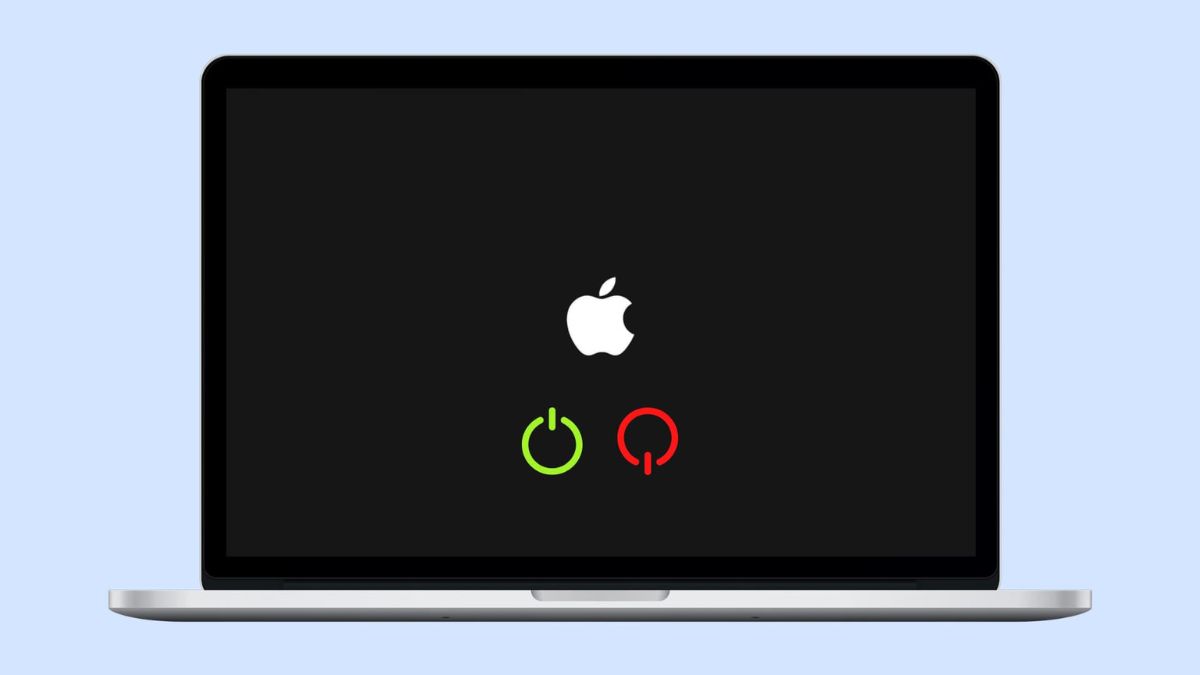
Command + Option + Power |
Đưa MacBook vào chế độ ngủ ngay lập tức |
|
Control + Shift + Power |
Tắt màn hình nhưng máy vẫn hoạt động |
|
Control + Command + Q |
Khóa màn hình |
|
Shift + Command + Q |
Đăng xuất khỏi tài khoản, cần có xác nhận |
|
Option + Shift + Command + Q |
Đăng xuất khỏi tài khoản lập tức, không cần có xác nhận |
|
Control + Command + Power |
Mở hộp thoại tắt máy / khởi động lại / ngủ |
|
Control + Option + Command + Power |
Tắt nguồn ngay lập tức |
|
Control + ⌘ Command + Power |
Khởi động lại ngay lập tức |
Phím tắt để sửa văn bản
Khi viết báo cáo, làm bài luận hoặc ghi chép bài học, việc chỉnh sửa văn bản là thao tác diễn ra liên tục. Thay vì dùng chuột để di chuyển con trỏ hoặc chọn từng đoạn nội dung, bạn có thể tận dụng các phím tắt để thao tác nhanh và chính xác hơn.
Đây là nhóm phím tắt đặc biệt hữu ích với những bạn thường xuyên làm việc với lượng lớn văn bản hoặc phải hoàn thành bài tập trong thời gian ngắn.
| Phím tắt | Chức năng |
|
Command + Z |
Hoàn tác |
|
Command + Shift + Z |
Làm lại |
|
Command + A |
Chọn tất cả |
|
Delete |
Xóa ký tự bên trái con trỏ |
|
Fn + Delete |
Xóa ký tự bên phải con trỏ |
|
Command + ← (mũi tên bên trái) |
Chuyển con trỏ về đầu dòng |
|
Command + → (mũi tên phải) |
Chuyển con trỏ về cuối dòng |
|
Command + ↑ (mũi tên hướng lên) |
Chuyển con trỏ lên đầu văn bản |
|
Command + ↓ (mũi tên hướng xuống) |
Chuyển con trỏ xuống cuối văn bản |
|
Command + Delete |
Xóa cả dòng |
|
Option + ← / → |
Di chuyển từng từ |
|
Shift + Option + ← / → |
Chọn từng từ |
Dù học online, nghe bài giảng hay giải trí hằng ngày, một chiếc tai nghe chất lượng sẽ mang đến trải nghiệm tốt hơn. Tham khảo ngay các mẫu tai nghe chính hãng tại CellphoneS với nhiều ưu đãi hấp dẫn, phù hợp cho học sinh, sinh viên trong mùa Back to School.
[Product_Listing categoryid="265" propertyid="" customlink="https://cellphones.com.vn/thiet-bi-am-thanh/tai-nghe.html" title="Các dòng Tai nghe đang được quan tâm nhiều tại CellphoneS"]
Phím tắt Macbook dành riêng cho ứng dụng
Ngoài các phím tắt dùng chung trên toàn hệ điều hành, nhiều ứng dụng trên MacBook cũng được trang bị những tổ hợp phím riêng giúp tăng tốc đáng kể quá trình học tập và làm việc. Từ việc ghi chú nhanh trong Notes, quản lý tài liệu trên Finder đến tra cứu thông tin bằng Safari, mỗi ứng dụng đều có những phím tắt hữu ích mà bạn nên biết.
Việc ghi nhớ và sử dụng linh hoạt các tổ hợp phím này sẽ giúp bạn tiết kiệm thời gian, giảm thao tác thừa và tận dụng tốt hơn các tính năng có sẵn trên macOS.
Đối với ứng dụng Safari
Trong quá trình học tập và làm việc, Safari thường là nơi bạn dành nhiều thời gian nhất để tra cứu thông tin, tìm tài liệu hoặc tham gia các lớp học trực tuyến. Những phím tắt dưới đây sẽ giúp việc duyệt web trở nên thuận tiện và hiệu quả hơn.
| Phím tắt | Chức năng |
|
Command + T |
Mở tab mới |
|
Command + W |
Đóng tab hiện tại |
|
Command + Shift + T |
Mở lại tab vừa đóng |
|
Command + R |
Làm mới trang |
|
Control + Tab |
Chuyển nhanh giữa các tab |
|
Command + F |
Tìm kiếm trên trang |
|
Control + Command + F |
Mở chế độ toàn màn hình |
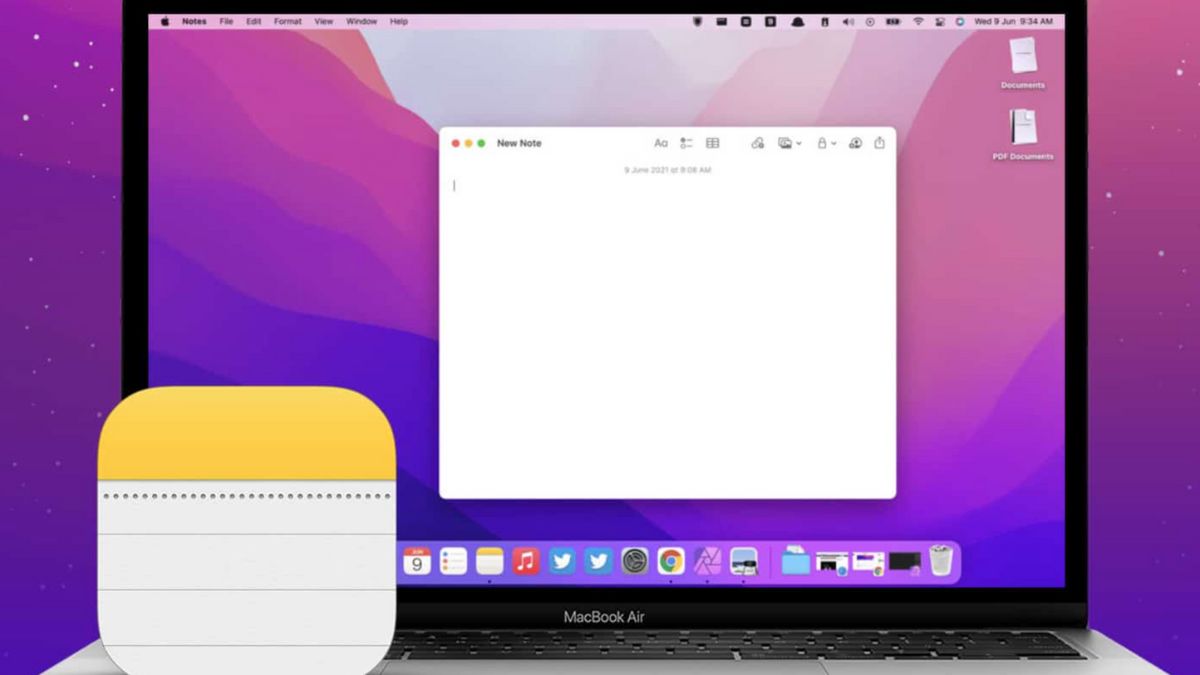
Đối với ứng dụng Notes
Nếu thường xuyên ghi chú bài học, lưu thông tin quan trọng hoặc lên kế hoạch cho các dự án cá nhân, Notes sẽ là một trong những ứng dụng được sử dụng nhiều nhất trên MacBook. Các phím tắt sau đây sẽ giúp bạn thao tác nhanh hơn và tối ưu trải nghiệm ghi chú hằng ngày.
| Phím tắt |
Chức năng |
|
Command + N |
Tạo ghi chú mới |
|
Command + B |
In đậm |
|
Command + I |
In nghiêng |
|
Command + U |
Gạch chân |
|
Command + Shift + 8 |
Danh sách bullet |
Trên đây là danh sách phím tắt MacBook thông dụng giúp học sinh, sinh viên học tập và làm việc hiệu quả hơn. Bạn chỉ cần ghi nhớ những phím tắt thường dùng nhất. Bạn sẽ thấy việc sử dụng MacBook trở nên nhanh chóng và thuận tiện hơn mỗi ngày. Hy vọng bài viết này sẽ có ích với bạn. Cảm ơn bạn đã theo dõi bài viết của mình.
Xem thêm:








Bình luận (0)