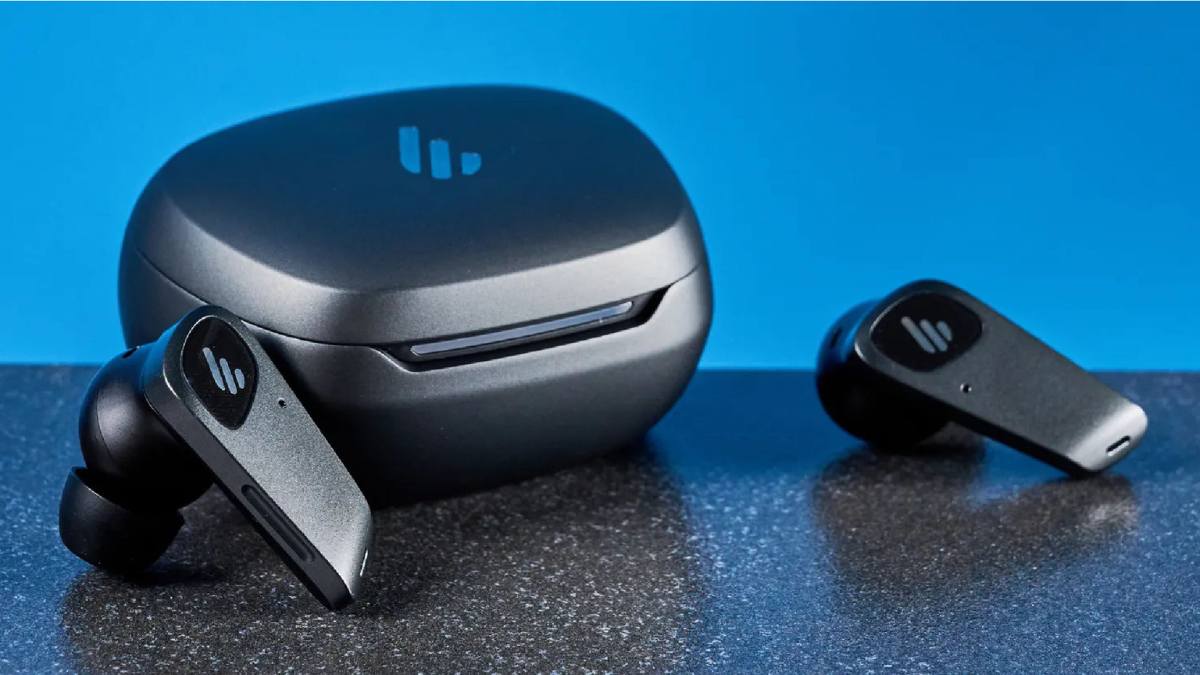
Cách kết nối tai nghe Sony với điện thoại, máy tính nhanh chóng

Cách kết nối tai nghe Sony đúng cách giúp bạn tận hưởng âm thanh ổn định, hạn chế lỗi mất kết nối và tối ưu trải nghiệm khi dùng với điện thoại hoặc máy tính. Dù bạn đang sử dụng tai nghe True Wireless hay tai nghe chụp tai, chỉ cần thực hiện đúng các bước dưới đây là có thể ghép nối nhanh chóng.
Những điều cần chuẩn bị trước khi kết nối
Trước khi bắt đầu kết nối tai nghe Sony, hãy kiểm tra và chuẩn bị đầy đủ các điều kiện cần thiết để quá trình ghép đôi diễn ra thuận lợi, hạn chế lỗi hoặc gián đoạn không mong muốn.
Trước hết, bạn nên kiểm tra dung lượng pin của tai nghe để đảm bảo thiết bị còn đủ năng lượng cho quá trình kết nối. Tai nghe Sony cần còn ít nhất 20-30% pin để đảm bảo đủ năng lượng duy trì chế độ ghép nối. Nếu pin yếu, hãy sạc khoảng 10-15 phút trước khi thao tác.

Tiếp theo, bật Bluetooth trên thiết bị cần kết nối như điện thoại, laptop hoặc máy tính bảng. Đồng thời, hãy tắt Bluetooth của các thiết bị đã từng kết nối trước đó để tránh tình trạng tai nghe tự động ghép lại với thiết bị cũ.
Ngoài ra, đặt tai nghe và thiết bị ở khoảng cách dưới 1 mét trong lần kết nối đầu tiên để tín hiệu ổn định hơn. Đây là bước quan trọng khi thực hiện kết nối tai nghe Sony nhưng lại thường bị nhiều người bỏ sót.
Cách đưa tai nghe Sony vào chế độ ghép nối
Trước khi thực hiện cách kết nối tai nghe Sony với máy tính hoặc điện thoại, bạn cần đưa tai nghe về chế độ ghép nối. Mỗi dòng tai nghe sẽ có thao tác khác nhau, vì vậy hãy xác định đúng loại thiết bị bạn đang dùng.
Đối với tai nghe True Wireless đời mới
Với các mẫu True Wireless mới như Sony WF-1000XM5 hoặc Sony WF-1000XM4, bạn chỉ cần đặt cả hai tai nghe vào hộp sạc và mở nắp.
Chạm và giữ vào vùng cảm ứng trên cả hai tai nghe trong khoảng 5-7 giây, đến khi đèn LED nhấp nháy xanh - trắng liên tục để vào chế độ ghép nối. Khi đó, tai nghe đã vào chế độ ghép nối và sẵn sàng thực hiện cách kết nối tai nghe Sony với iPhone hoặc Android.
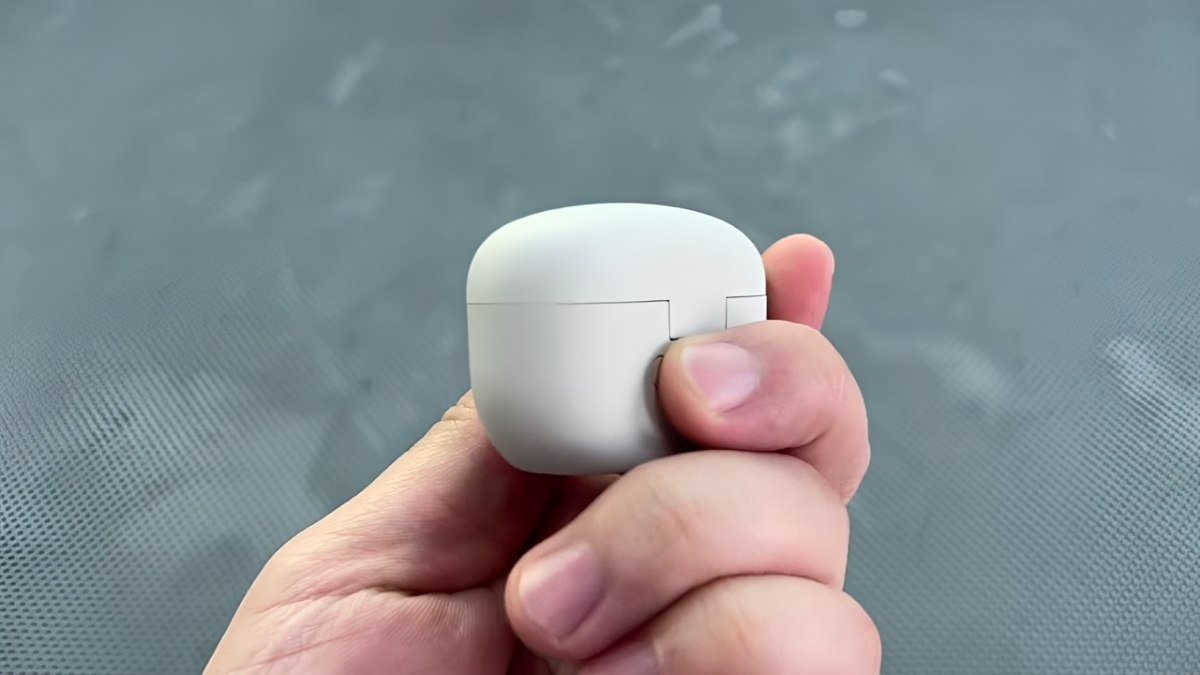
Trong lần đầu sử dụng, nhiều mẫu sẽ tự động kích hoạt chế độ Pairing ngay khi mở hộp. Nếu không thấy đèn nháy, hãy đặt lại (reset) rồi thao tác lại từ đầu để đảm bảo thành công.
Đối với tai nghe True Wireless đời cũ
Với các mẫu đời cũ như Sony WF-XB700, thao tác có thể hơi khác một chút. Bạn cần lấy hai tai nghe ra khỏi hộp, sau đó nhấn giữ nút nguồn trên cả hai bên trong khoảng 7 giây cho đến khi nghe thông báo “Bluetooth pairing”. Lúc này, thiết bị đã sẵn sàng để thực hiện cách kết nối tai nghe Sony với điện thoại hoặc laptop.
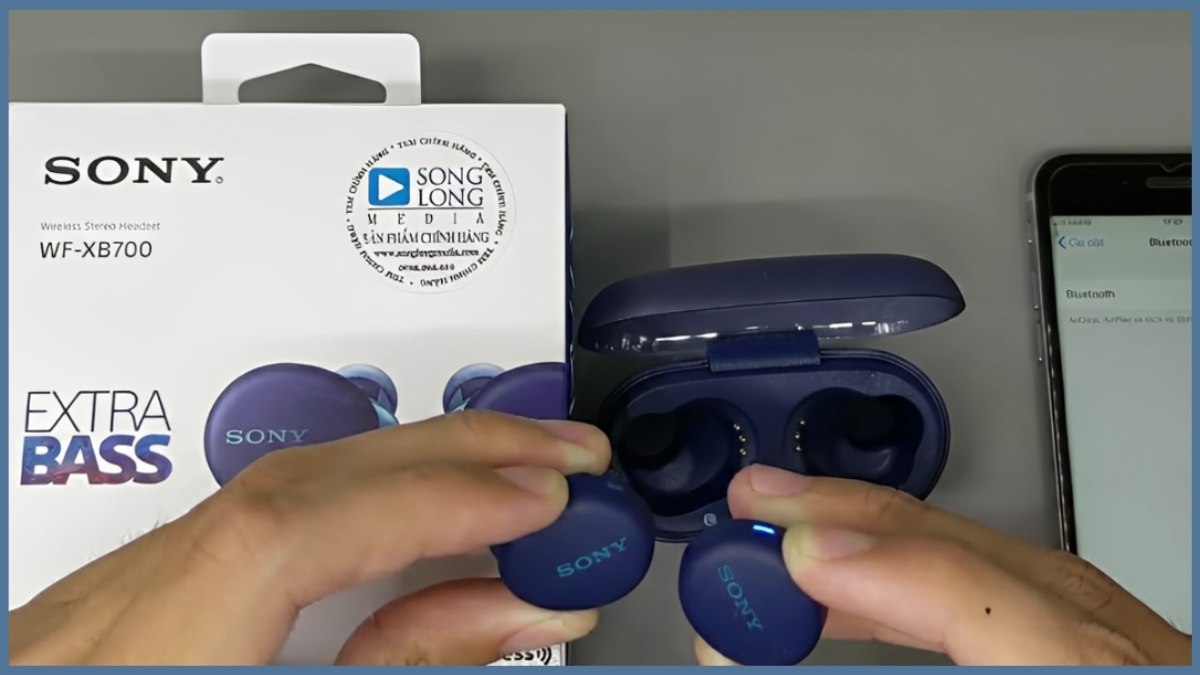
Nếu tai nghe đã từng kết nối trước đó, bạn nên xóa thiết bị khỏi danh sách Bluetooth cũ trước khi ghép nối lại để tránh lỗi không tìm thấy.
Đối với tai nghe chụp tai
Với các dòng chụp tai như Sony WH-1000XM5 hoặc Sony WH-CH720N, bạn bật nguồn bằng cách nhấn giữ nút Power khoảng 2 giây.
Tiếp tục giữ nút thêm 5 giây cho đến khi đèn LED nhấp nháy xanh - đỏ xen kẽ và nghe thông báo “Pairing”. Đây là bước quan trọng khi kết nối tai nghe Sony với mọi thiết bị Bluetooth.
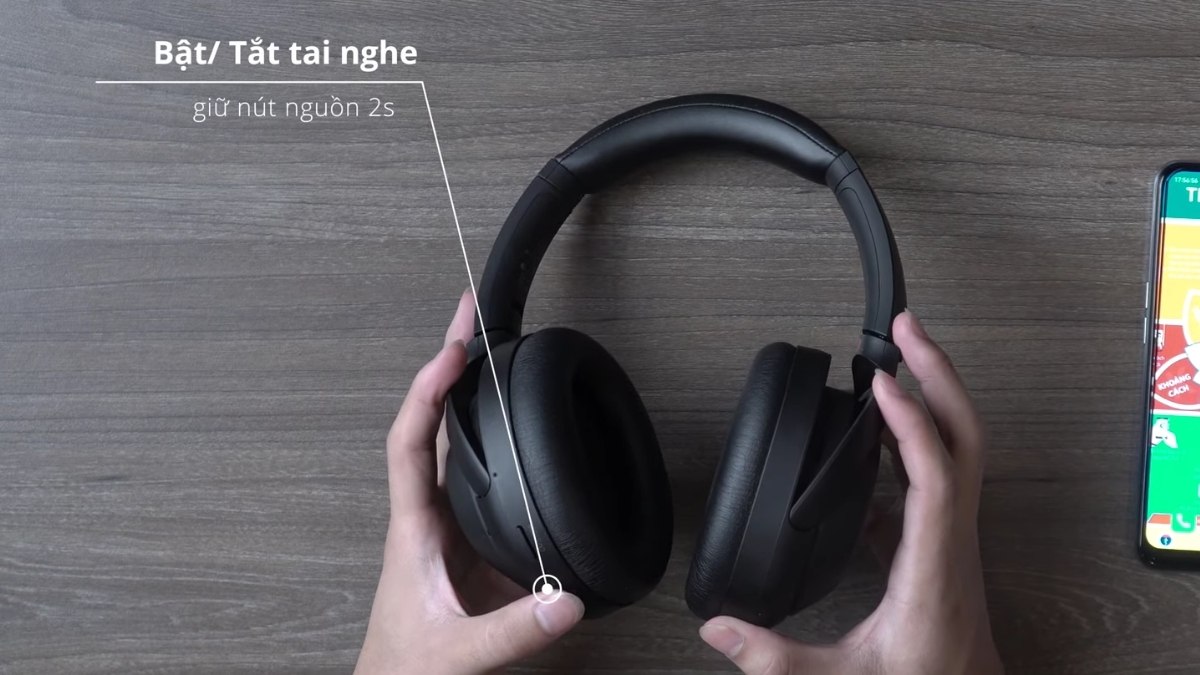
Nếu tai nghe không vào chế độ ghép nối, hãy tắt nguồn rồi bật lại và thao tác lại từ đầu.
Cách kết nối tai nghe Sony với điện thoại iPhone và Android
Sau khi đã kích hoạt Pairing Mode, bạn có thể thực hiện kết nối tai nghe Sony với iPhone hoặc điện thoại Android chỉ trong vài bước đơn giản.
Trên iPhone:
- Bước 1: Vào Cài đặt trên iPhone.
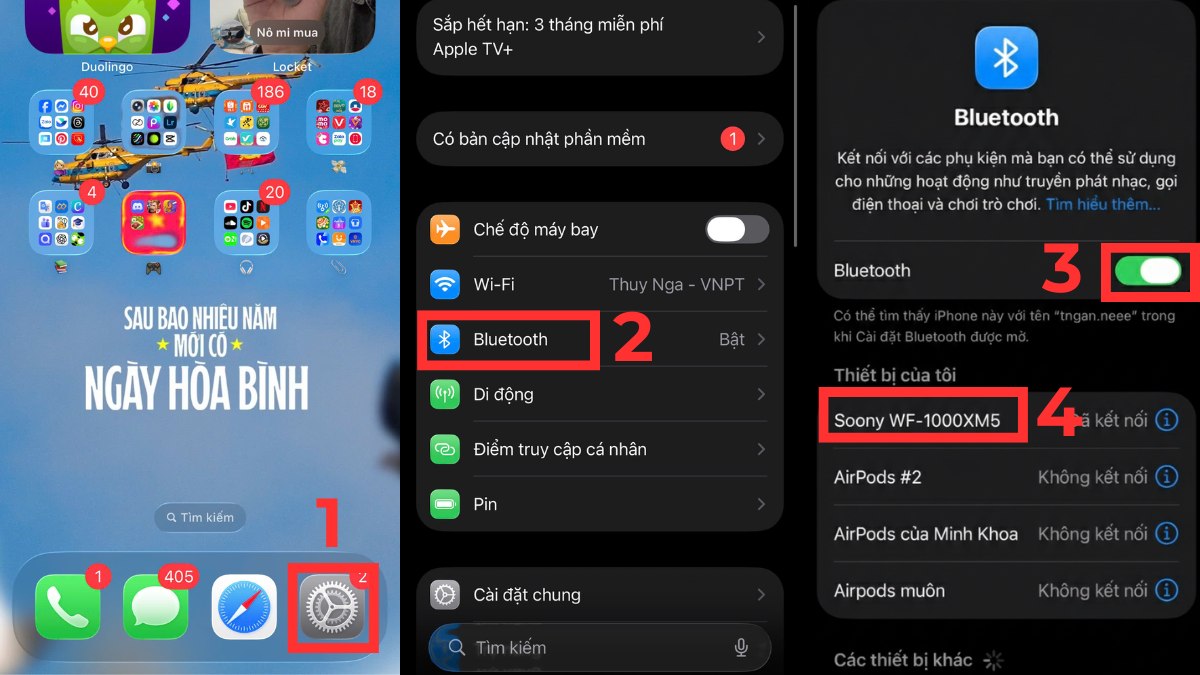
- Bước 2: Chọn Bluetooth.
- Bước 3: Gạt nút bật Bluetooth.
- Bước 4: Chọn tên tai nghe Sony trong danh sách thiết bị.
Đây chính là cách kết nối tai nghe Sony với iPhone nhanh nhất. Khi kết nối thành công, màn hình sẽ hiển thị trạng thái “Đã kết nối”.
Trên Android:
- Bước 1: Vào Cài đặt trên điện thoại.

- Bước 2: Chọn Kết nối.
- Bước 3: Chọn Bluetooth.
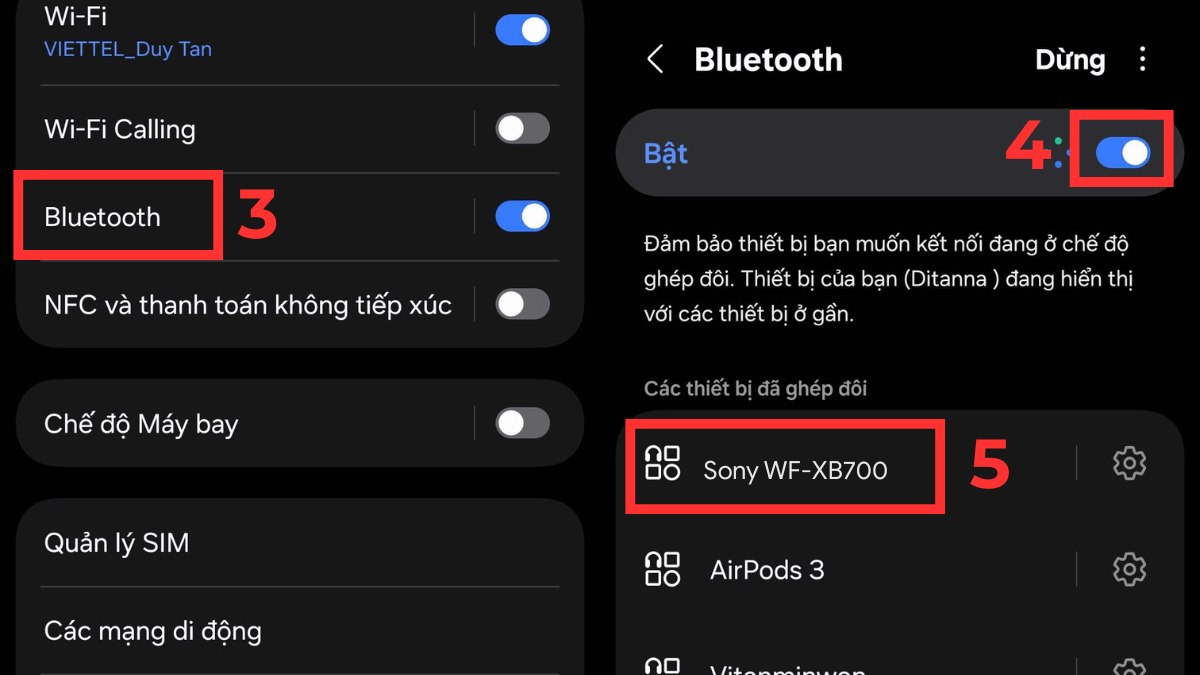
- Bước 4: Gạt nút để bật Bluetooth.
- Bước 5: Chọn tên tai nghe trong danh sách khả dụng.
Một số máy Android sẽ hiển thị pop-up tự động khi phát hiện tai nghe Sony đời mới. Chỉ cần nhấn “Kết nối” là hoàn tất cách kết nối.
Trải nghiệm âm thanh đỉnh cao, chống ồn ấn tượng và kết nối mượt mà với tai nghe Sony chính hãng tại CellphoneS. Giá tốt mỗi ngày, nhiều quà tặng kèm và hỗ trợ thu cũ đổi mới tiện lợi. Ưu đãi có hạn - đến ngay để không bỏ lỡ!
[Product_Listing categoryid="195" propertyid="" customlink="https://cellphones.com.vn/thiet-bi-am-thanh/tai-nghe/sony.html" title="Danh sách tai nghe Sony đang được quan tâm nhiều tại CellphoneS"]
Cách kết nối tai nghe Sony với máy tính, Laptop (Windows & macOS)
Ngoài điện thoại, nhiều người cũng cần kết nối tai nghe Sony với máy tính để học online, họp Zoom hoặc chỉnh sửa video. Sau đây là hướng dẫn cụ thể cho từng hệ điều hành để bạn thực hiện dễ dàng hơn.
Đối với Windows
Để thực hiện cách kết nối tai nghe Sony với máy tính chạy Windows 10 hoặc 11, bạn làm theo các bước:
- Bước 1: Nhấn vào biểu tượng mạng/âm thanh ở góc phải thanh Taskbar.
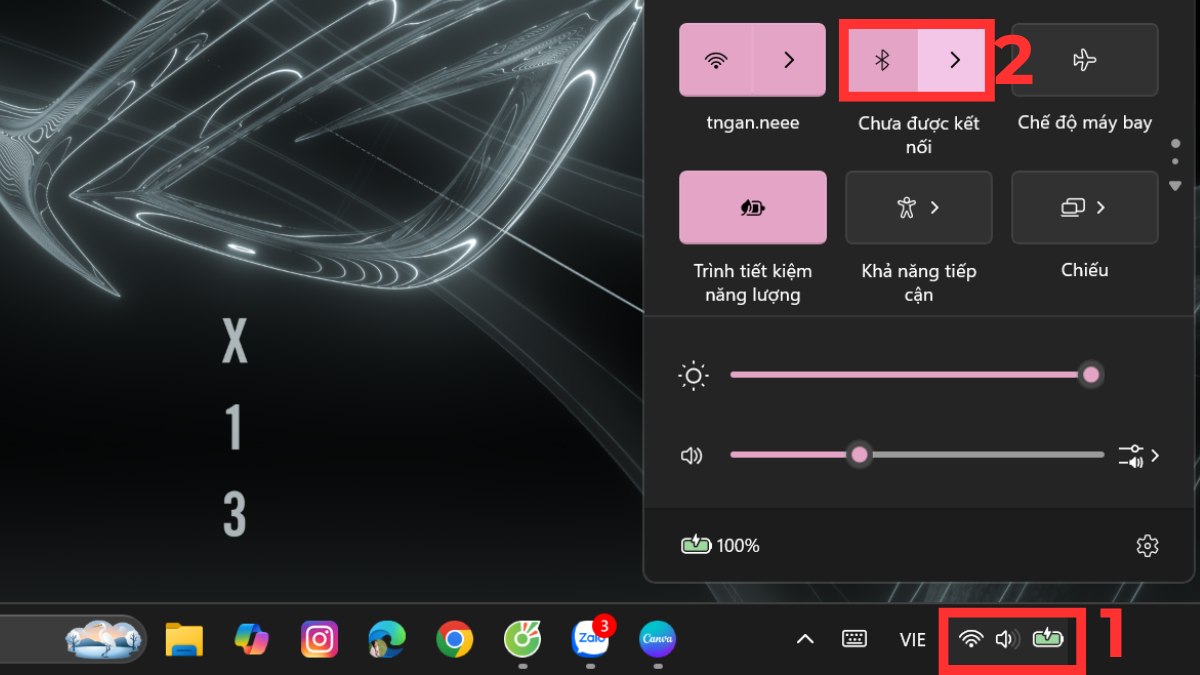
- Bước 2: Chọn vào biểu tượng Bluetooth.
- Bước 3: Gạt nút để bật Bluetooth.
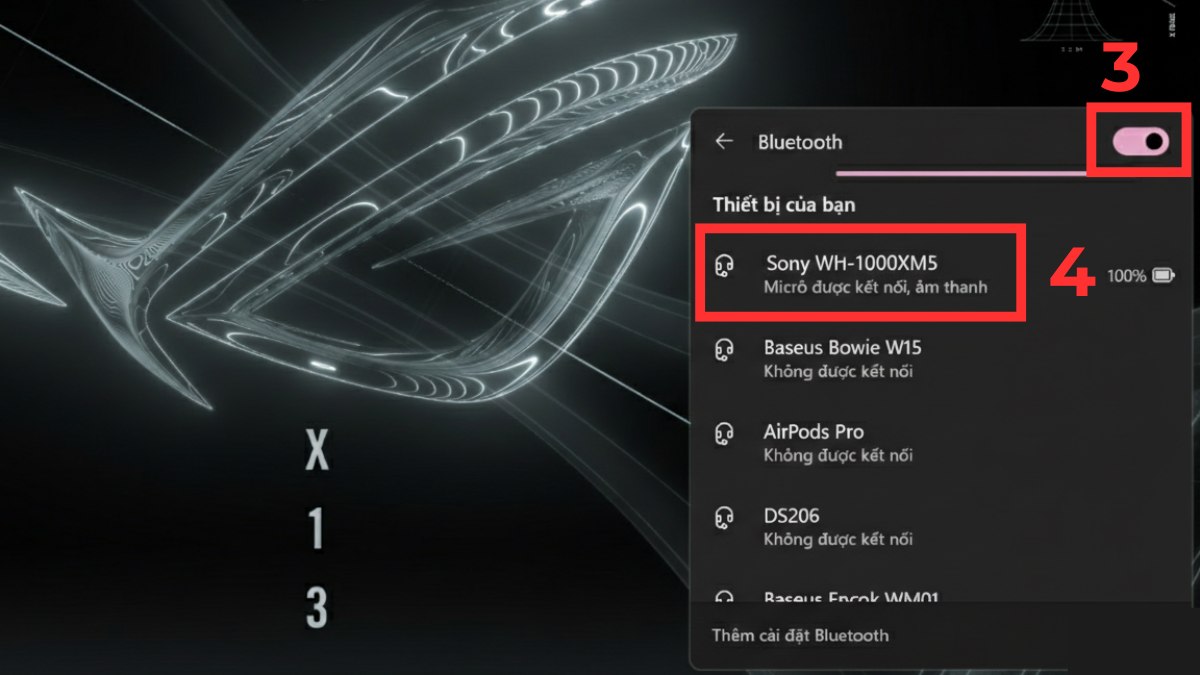
- Bước 4: Chọn tên tai nghe Sony từ danh sách.
Sau khi kết nối thành công, hãy vào mục Sound Settings để chọn tai nghe làm thiết bị phát và micro mặc định. Đây là bước quan trọng giúp âm thanh hoạt động đúng khi gọi video hoặc họp trực tuyến.
Đối với Macbook
Với MacBook chạy macOS, thao tác thực hiện cách kết nối tai nghe Sony cũng rất đơn giản:
- Bước 1: Chọn menu Apple trên thiết bị.
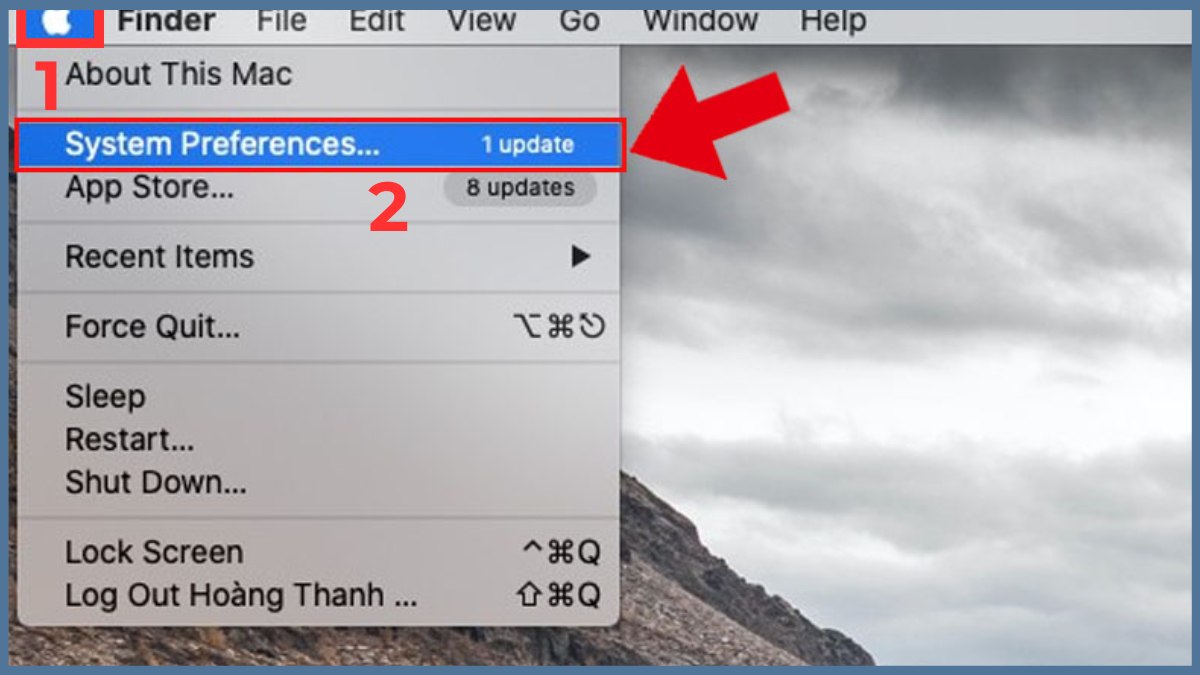
- Bước 2: Chọn System Settings (hoặc System Preferences tùy phiên bản macOS).
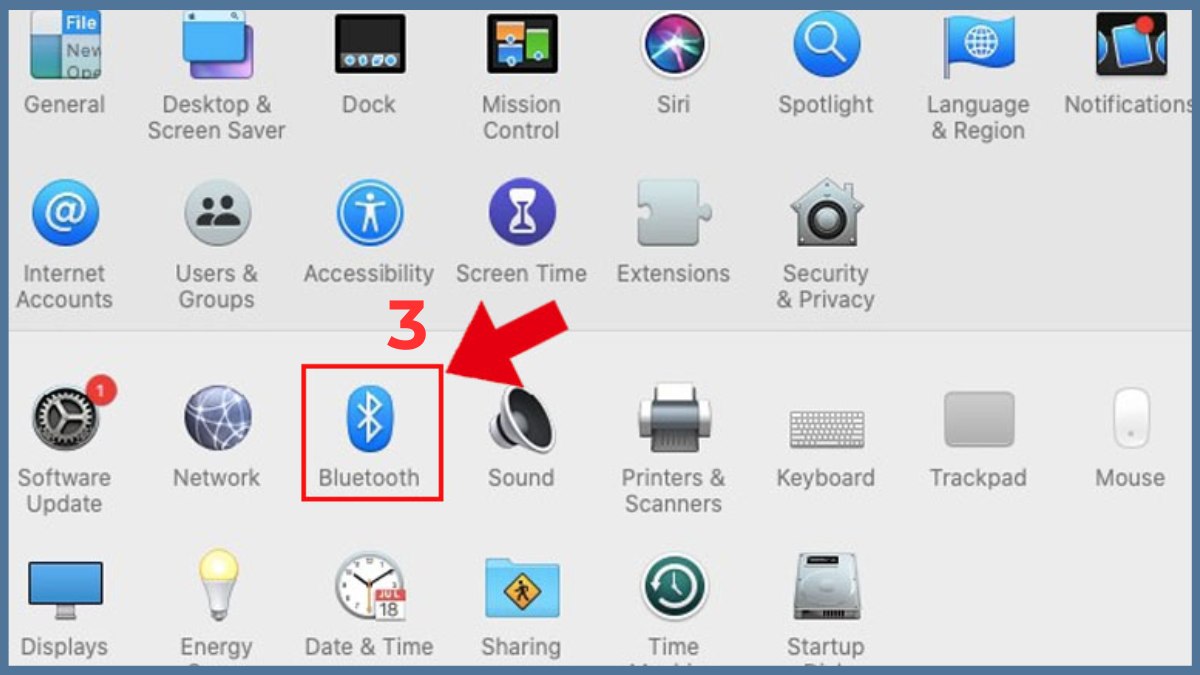
- Bước 3: Chọn Bluetooth.
- Bước 4: Bật Bluetooth ở trạng thái ON.
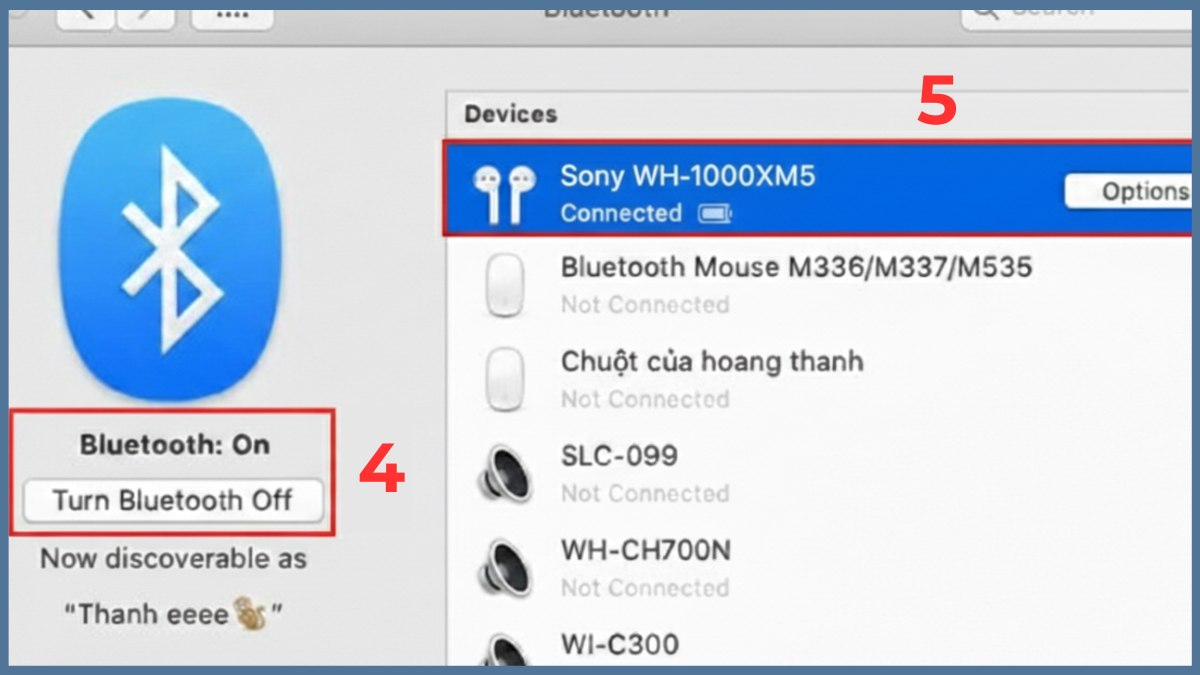
- Bước 5: Chọn tên tai nghe Sony trong danh sách thiết bị.
Sau khi ghép nối thành công, bạn có thể vào Sound để chọn tai nghe làm thiết bị Output và Input mặc định. Điều này đặc biệt hữu ích khi bạn cần họp qua FaceTime hoặc chỉnh sửa âm thanh trên thiết bị của mình.
Xem thêm: Cách kết nối tai nghe Sony WH-CH520 với điện thoại, máy tính
Hướng dẫn sử dụng App Sony để tối ưu âm thanh
Sau khi hoàn tất cách kết nối tai nghe Sony, bạn nên cài đặt ứng dụng Sony Headphones Connect để tinh chỉnh âm thanh và quản lý thiết bị hiệu quả hơn. Đây là công cụ giúp bạn cá nhân hóa trải nghiệm nghe theo đúng nhu cầu sử dụng hằng ngày.
Tại giao diện chính, bạn có thể xem model tai nghe (ví dụ Sony WH-1000XM4), dung lượng pin, chế độ nghe và điều khiển nhanh như phát/dừng nhạc, tăng giảm âm lượng.
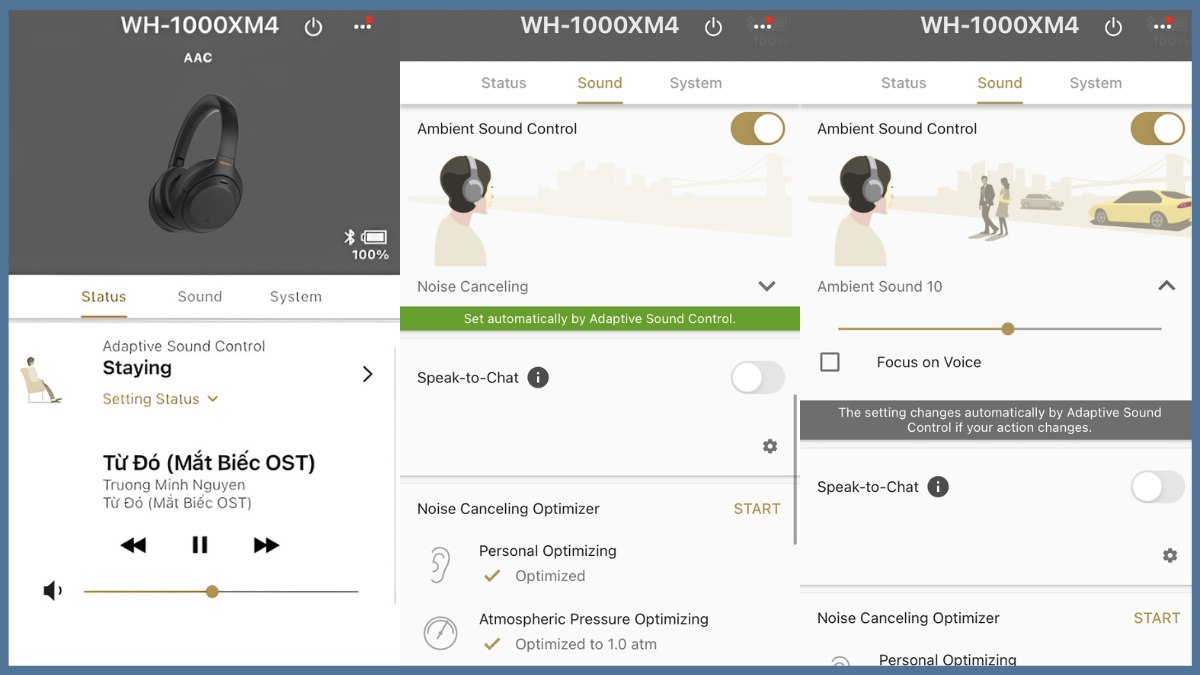
Trong tab Sound, bạn tùy chỉnh Noise Canceling và Ambient Sound bằng thanh trượt, bật/tắt Speak-to-Chat nếu muốn tai nghe tự chuyển sang nghe âm thanh môi trường khi bạn nói chuyện.
Ở tab System, bạn có thể tùy biến phím chức năng, chọn trợ lý ảo và bật kết nối 2 thiết bị cùng lúc (Multipoint).
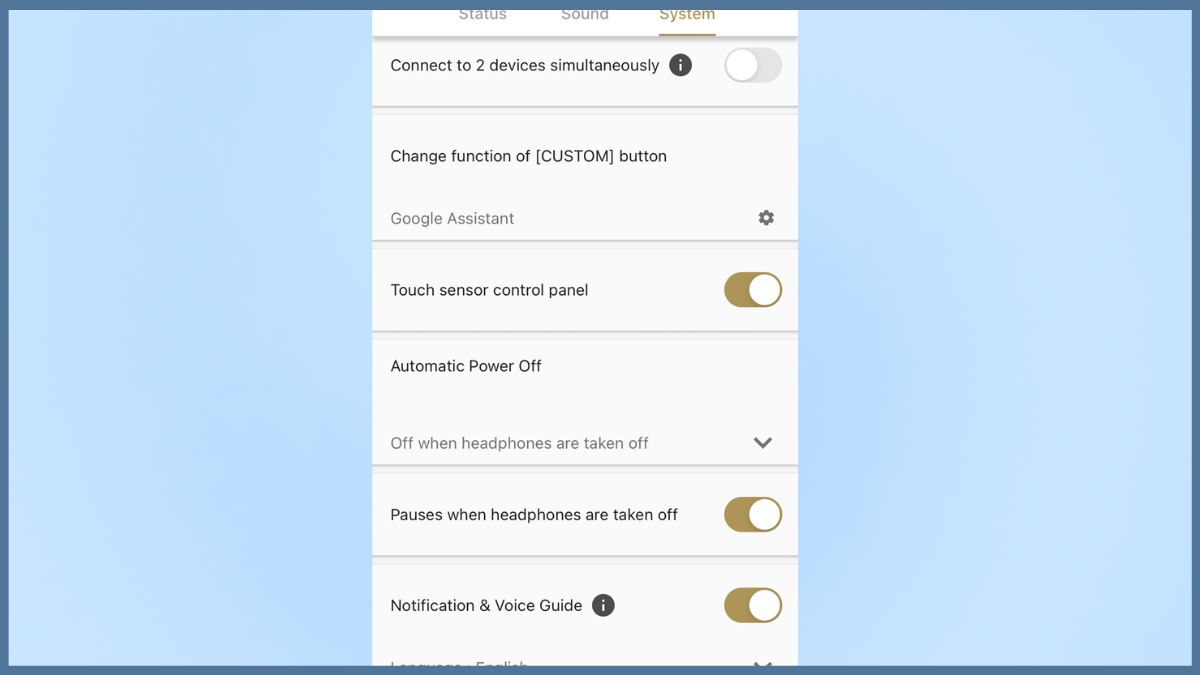
Việc sử dụng ứng dụng đúng cách sẽ giúp tai nghe hoạt động ổn định hơn, âm thanh chất lượng hơn và mang lại trải nghiệm trọn vẹn trong suốt quá trình sử dụng.
Xem thêm: Hướng dẫn sử dụng Sony WH-1000XM4: Cách kết nối, điều khiển, sử dụng app Sony
Cách kết nối tai nghe Sony với 2 thiết bị cùng lúc
Một số mẫu cao cấp như Sony WH-1000XM5 hỗ trợ Multipoint - kết nối cùng lúc hai thiết bị.
Cách thực hiện:
1.Kết nối Bluetooth với thiết bị đầu tiên:
- Bật Bluetooth trên thiết bị đầu tiên (ví dụ: điện thoại).
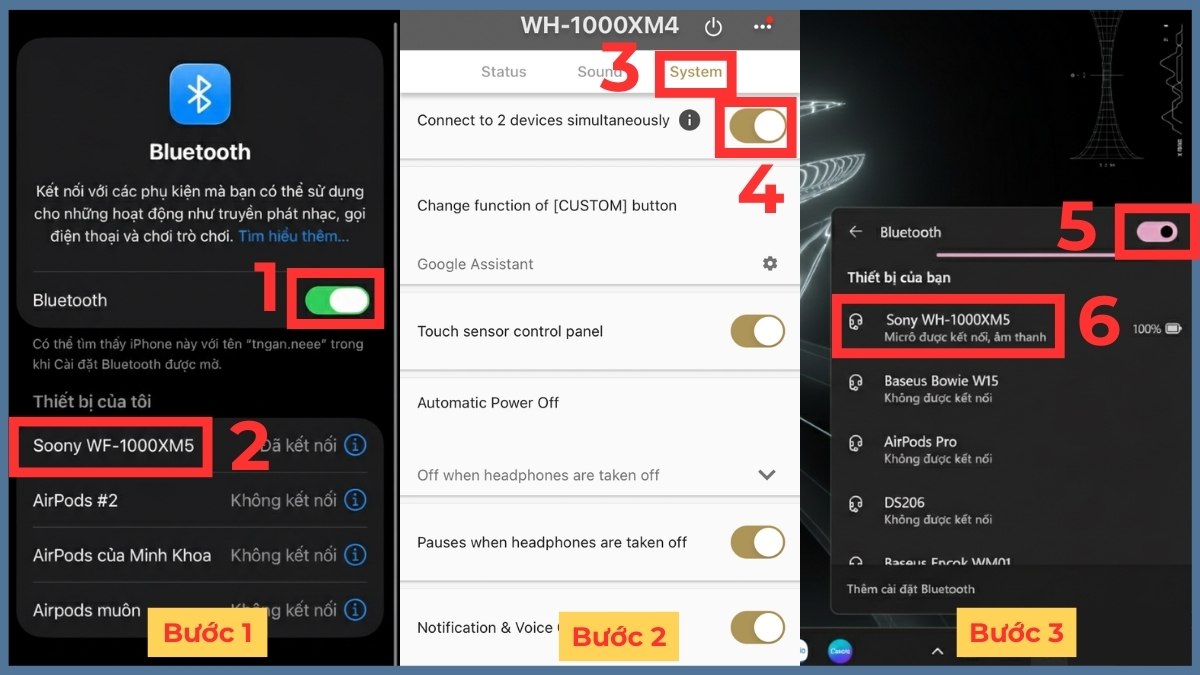
- Kết nối với tai nghe như bình thường.
2.Bật “Connect to 2 devices simultaneously”:
- Mở ứng dụng Sony | Headphones Connect, vào tab System.
- Gạt nút bật “Connect to 2 devices simultaneously”.
3.Kết nối với thiết bị thứ hai:
- Bật Bluetooth trên thiết bị thứ hai (ví dụ: laptop).
- Chọn tên tai nghe để hoàn tất kết nối.
Có thể mất khoảng 30-60 giây để tai nghe xuất hiện trong danh sách Bluetooth. Tính năng này giúp bạn nghe nhạc trên laptop nhưng vẫn nhận cuộc gọi từ điện thoại mà không cần ngắt kết nối thủ công. Đây là điểm nâng cấp đáng giá trong cách kết nối tai nghe Sony hiện đại.
Lưu ý: Tính năng Multipoint chỉ hoạt động với tối đa 2 thiết bị cùng lúc và chỉ áp dụng cho các mẫu tai nghe Sony có hỗ trợ “Connect to 2 devices simultaneously”.
Sửa lỗi thường gặp khi không kết nối được tai nghe Sony
Dù đã thực hiện đúng cách kết nối tai nghe Sony, đôi khi bạn vẫn gặp lỗi không tìm thấy thiết bị hoặc mất âm thanh.
Một số cách khắc phục:
- Tắt và bật lại Bluetooth.
- Khởi động lại điện thoại hoặc laptop.
- Reset tai nghe theo hướng dẫn của hãng.
- Xóa tên tai nghe khỏi danh sách Bluetooth cũ rồi kết nối lại.
- Cập nhật firmware qua ứng dụng Sony.
Nếu vẫn chưa kết nối được, hãy kiểm tra xem tai nghe có đang tự động ghép nối với một thiết bị khác trước đó hay không. Bạn cũng có thể tắt Bluetooth trên các thiết bị đã từng kết nối để tránh xung đột tín hiệu.
Cách kết nối tai nghe Sony thực tế không hề phức tạp nếu bạn nắm đúng thao tác đưa tai nghe vào chế độ ghép nối và chọn thiết bị phù hợp. Chỉ cần thực hiện đúng từng bước trên, bạn có thể kết nối tai nghe Sony với điện thoại, laptop hay máy tính nhanh chóng, ổn định và tận hưởng chất lượng âm thanh trọn vẹn.
Bài viết có sử dụng một số hình ảnh AI




Bình luận (0)