Hướng dẫn cách khóa bàn phím laptop HP đơn giản, nhanh chóng

Biết cách khóa bàn phím laptop HP là một kỹ năng nhỏ nhưng vô cùng hữu ích, giúp bạn bảo vệ máy và tránh những thao tác nhầm trong lúc làm việc. Sforum sẽ cung cấp cho bạn cách tắt bàn phím laptop Win 11 (hoặc Win 10) trên máy HP an toàn và dễ dàng ngay sau đây.
Xem thêm: Cách mở, khóa bàn phím laptop đơn giản nhất
Vì sao nên biết cách khóa bàn phím laptop HP?
Nắm vững cách vô hiệu hóa bàn phím laptop HP giúp bạn chủ động hơn khi sử dụng máy và tránh được nhiều rủi ro trong quá trình thao tác:
- Hạn chế nguy cơ trẻ nhỏ hay thú cưng vô tình chạm vào, giúp ngăn chặn việc nhập lệnh sai dẫn đến lỗi hệ thống.
- Trong trường hợp bạn dùng bàn phím rời, khóa bàn phím của laptop sẽ giúp tránh tình trạng chạm nhầm vào phím trên máy.
- Khi lau chùi bụi bẩn, vụn thức ăn hoặc khử trùng bàn phím, khóa trước sẽ ngăn các phím bị kích hoạt, tránh mở cửa sổ lạ hoặc tắt máy đột ngột.
Các cách khóa bàn phím laptop HP
Tùy theo nhu cầu và mức độ thuận tiện, bạn có thể lựa chọn cách khoá bàn phím cho laptop HP phù hợp nhất để đảm bảo thiết bị luôn an toàn.
Sử dụng tổ hợp phím
Bạn chỉ cần nhấn Win + L, laptop sẽ lập tức chuyển sang màn hình khóa và vô hiệu hóa toàn bộ thao tác bàn phím. Ngoài ra, bạn cũng có thể thao tác nhanh bằng cách nhấn giữ phím Shift khoảng 8 giây để khóa nhanh bàn phím HP.

CellphoneS đang có nhiều dòng máy tính HP được giảm giá, mua ngay hôm nay để sở hữu laptop chính hãng với nhiều ưu đãi, đảm bảo trải nghiệm sử dụng mượt mà và bền bỉ hơn.
[Product_Listing categoryid="156" propertyid="" customlink="https://cellphones.com.vn/laptop/hp.html" title="Danh sách Laptop HP đang được quan tâm nhiều tại CellphoneS"]
Sử dụng Device Manager
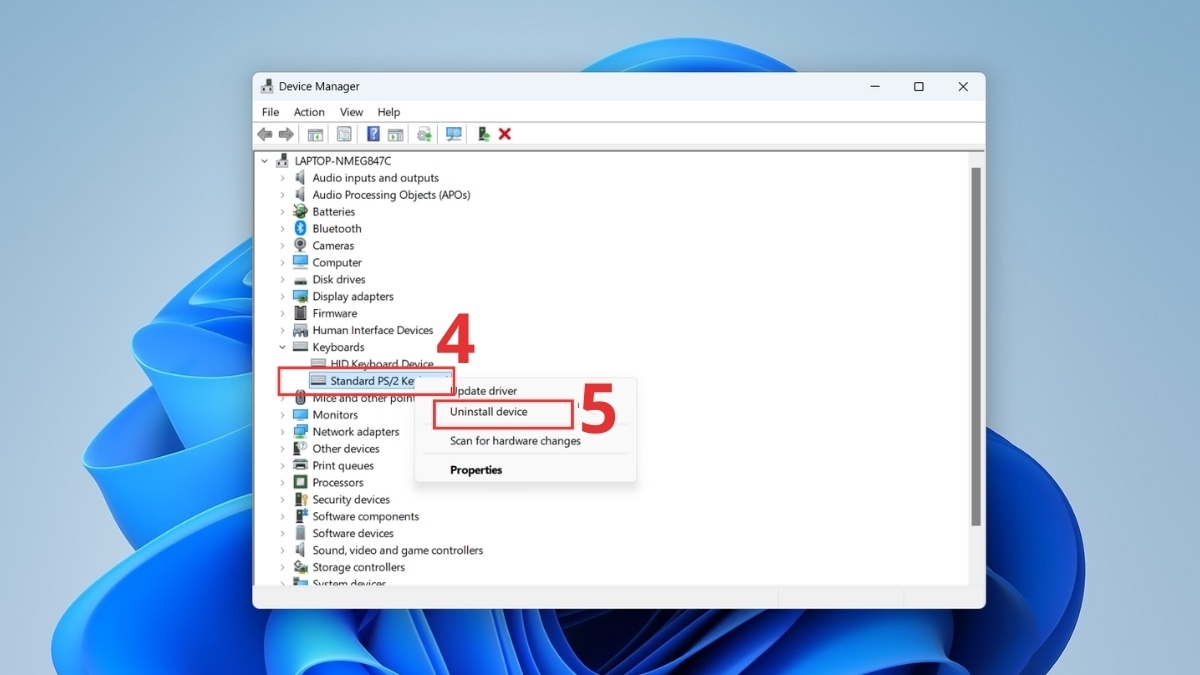
Cách khóa bàn phím laptop HP bằng Device Manager can thiệp thẳng vào trình quản lý thiết bị của Windows:
- Bước 1: Nhấn chuột phải vào biểu tượng Start và click vào Device Manager để mở trình quản lý thiết bị.
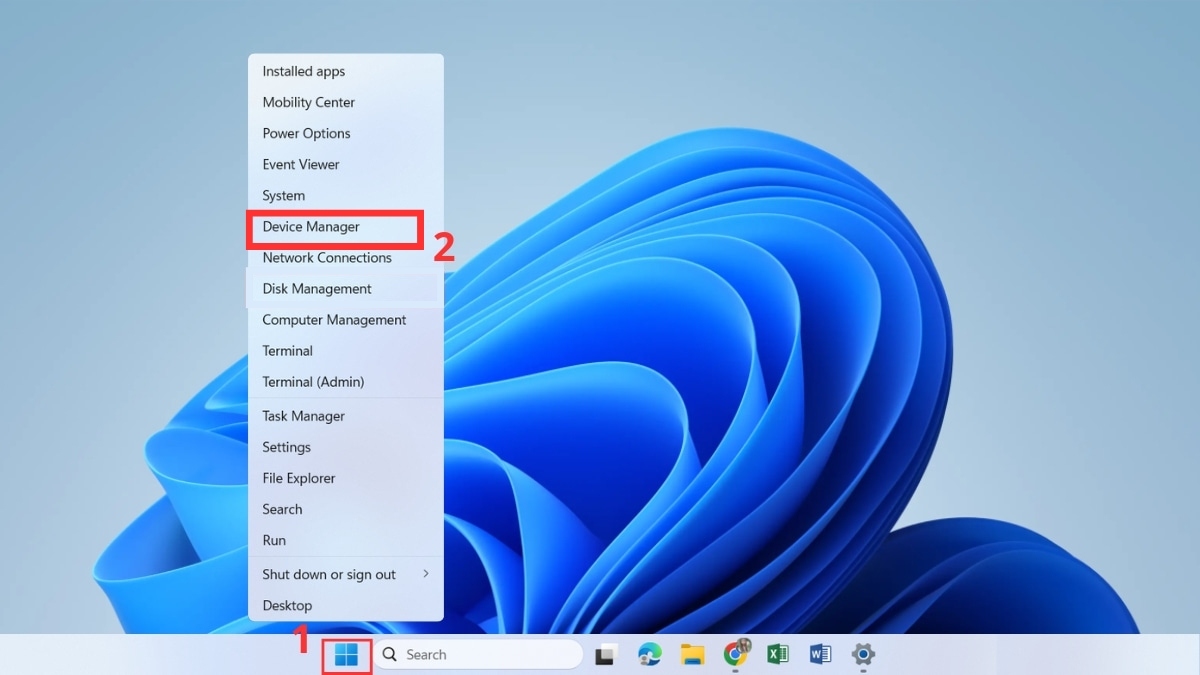
- Bước 2: Nhấn mở rộng danh sách ở mục Keyboards.
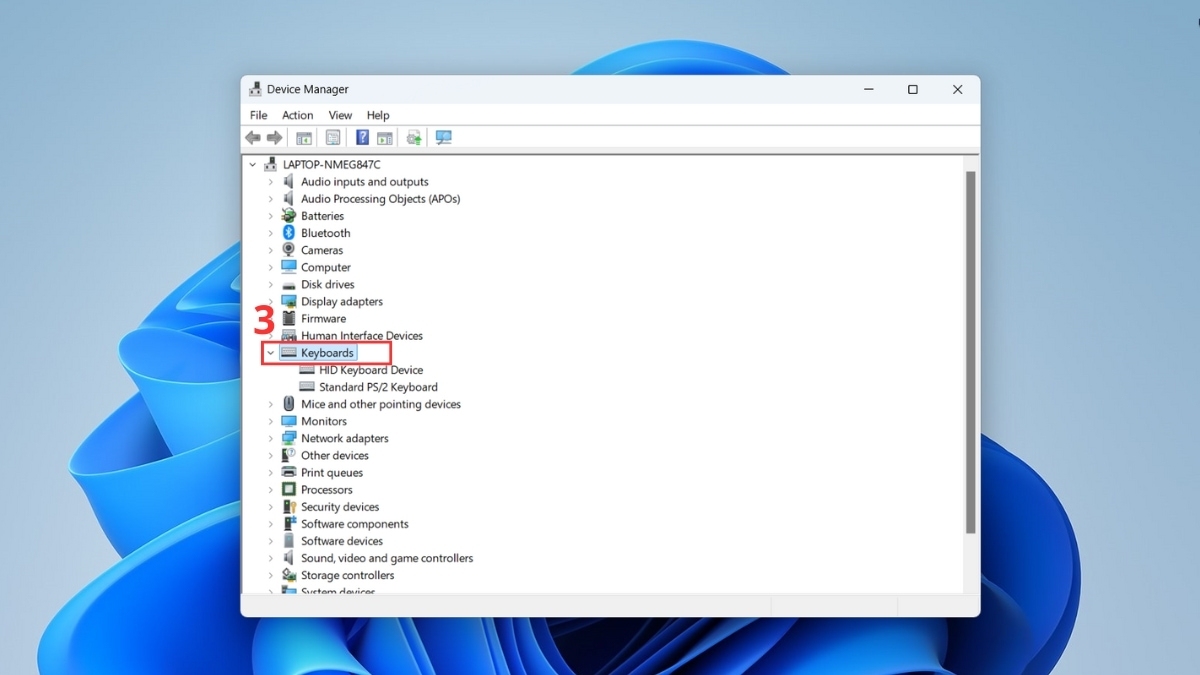
- Bước 3: Click chuột phải vào Standard PS/2 Keyboard -> Tiếp tục chọn Uninstall device để vô hiệu hoá bàn phím.
Sử dụng KeyFreeze
Phần mềm này có dung lượng nhẹ, cách khóa bàn phím laptop HP nhanh và không yêu cầu thiết lập phức tạp:
- Bước 1: Vào trang web chính thức của KeyFreeze tại địa chỉ https://keyfreeze.com/.
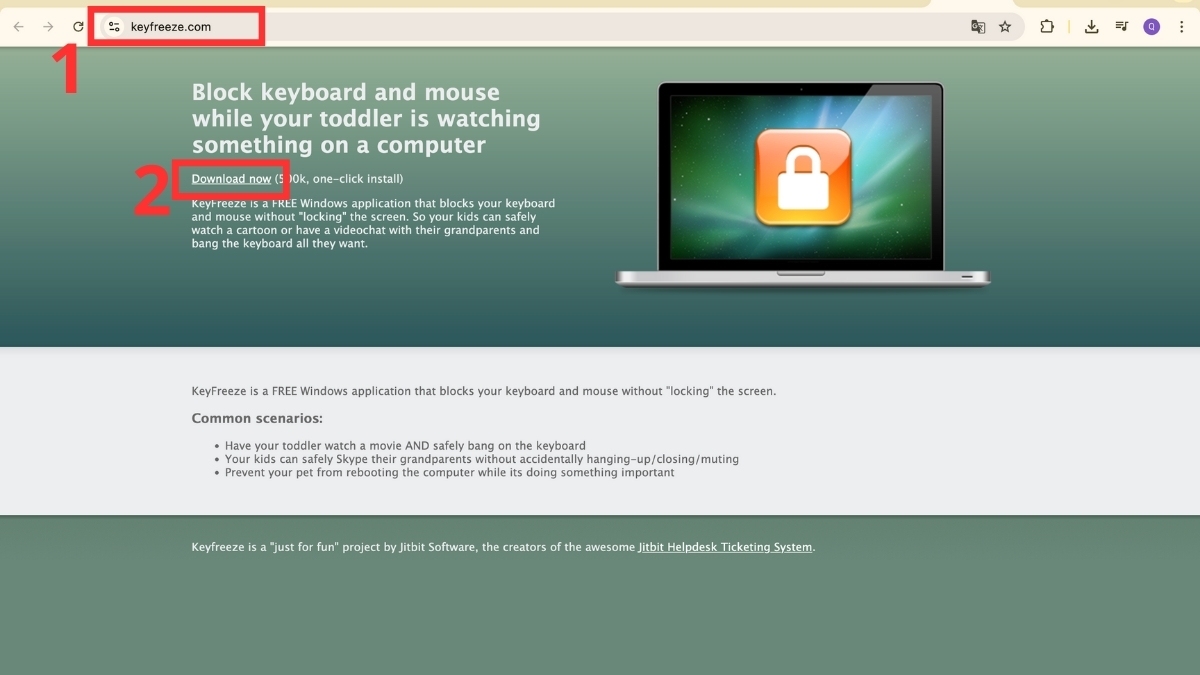
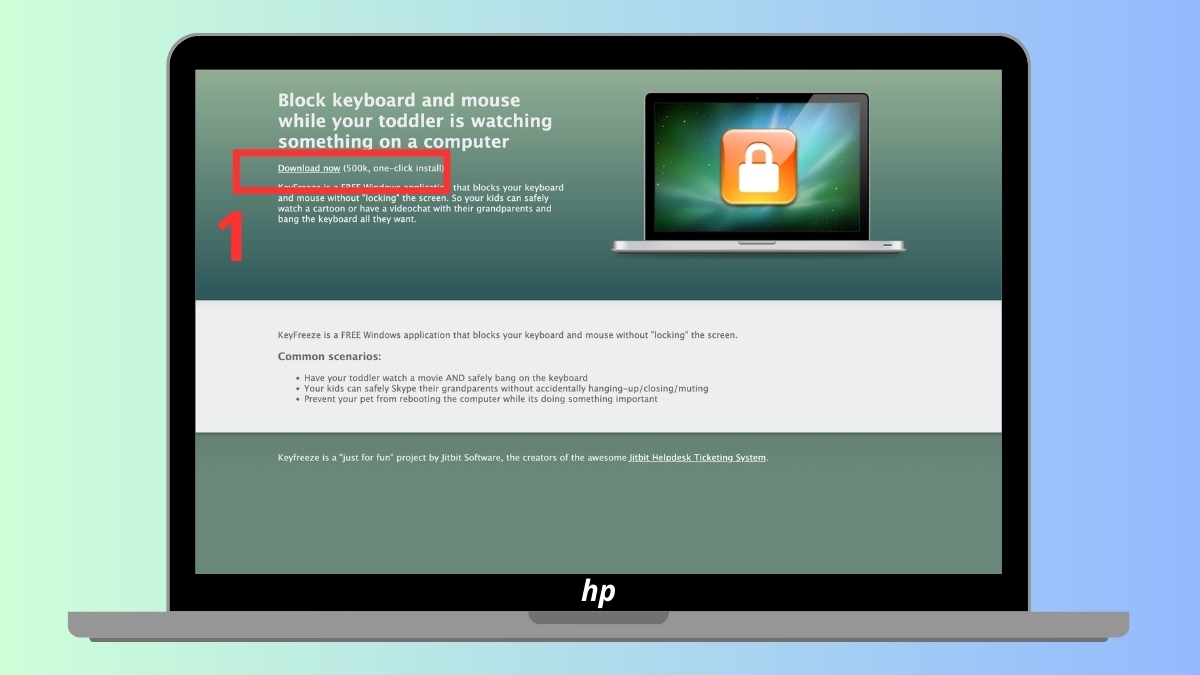
- Bước 2: Click chuột vào Download now để tải về máy.
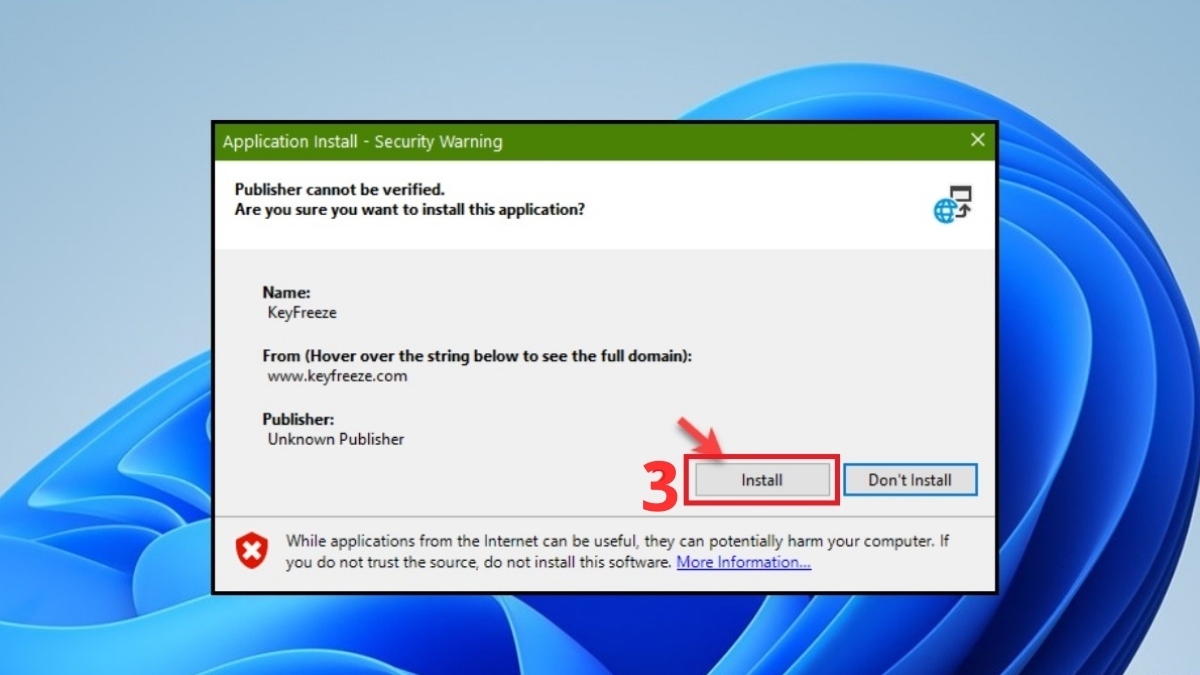
- Bước 3: Bấm Install để tải ứng dụng KeyFreeze vào hệ thống.
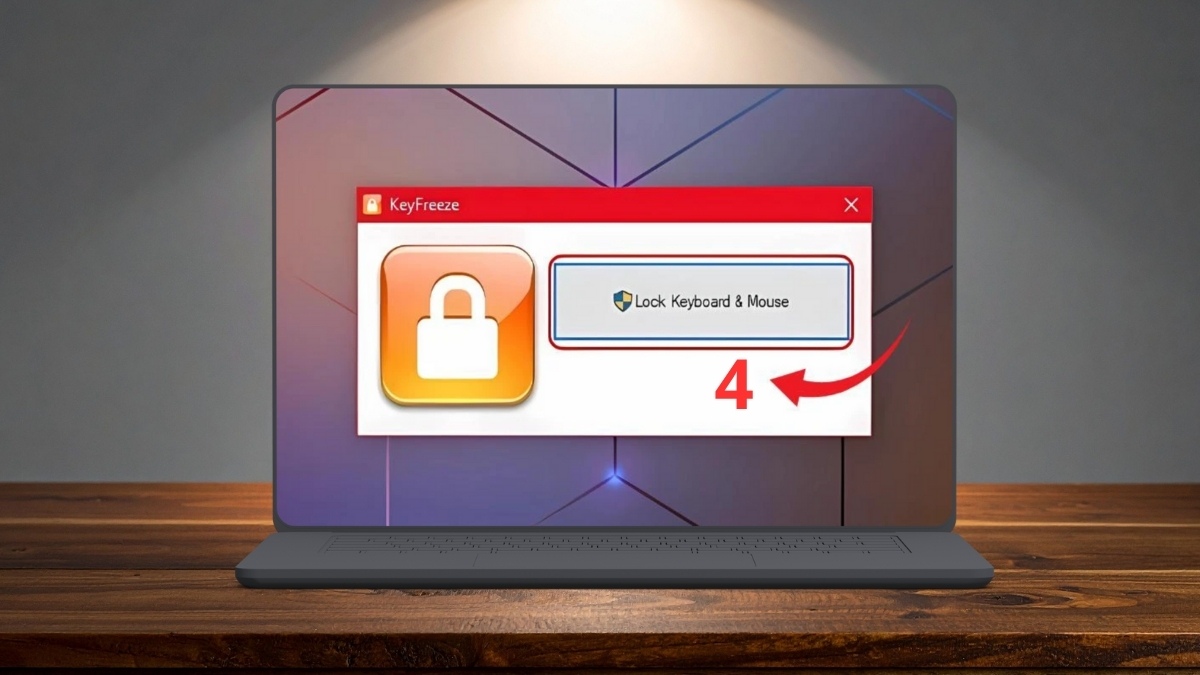
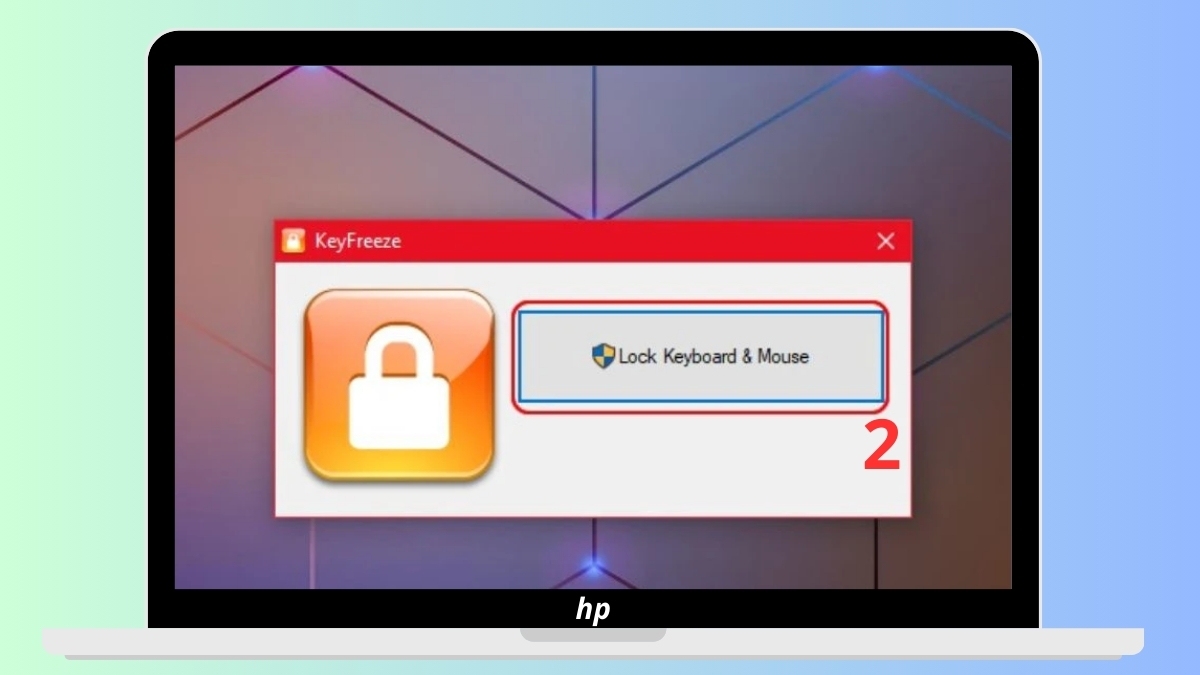
- Bước 4: Nhấn nút Lock Keyboard & Mouse, cả bàn phím và chuột sẽ bị khóa.
Sử dụng Simple Disable Key
Nếu cần thực hiện cách khóa bàn phím laptop HP linh hoạt hơn, Simple Disable Key sẽ hỗ trợ bạn chỉ trong vài thao tác:
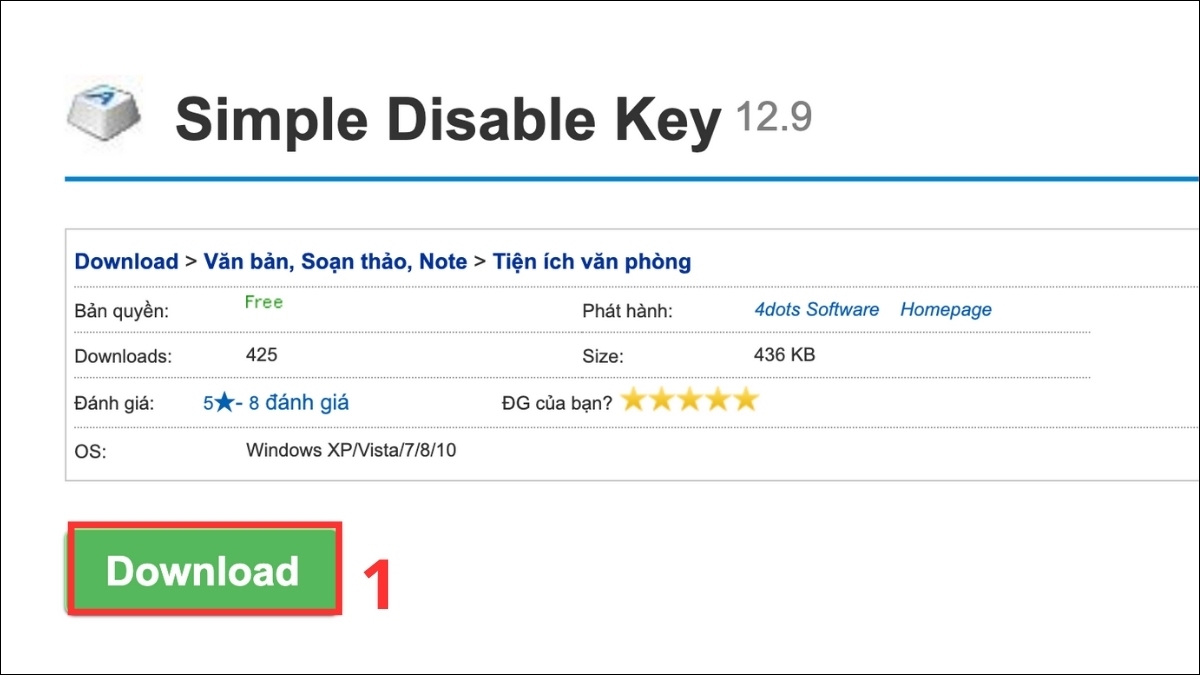
1.Tải về Simple Disable Key
- Tải phần mềm Simple Disable Key từ một trang cung cấp đáng tin cậy.
2.Chọn phím muốn vô hiệu hóa
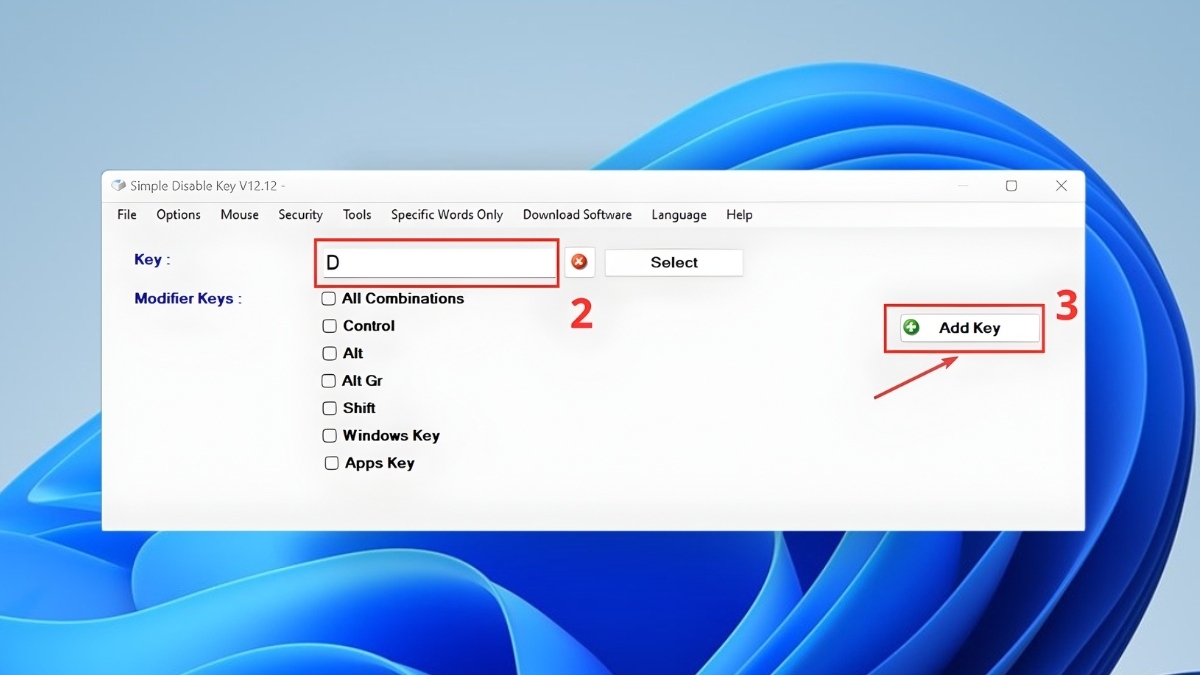
- Đặt con trỏ vào ô Key, rồi nhấn trực tiếp phím bạn muốn khóa trên bàn phím.
- Khi đã chọn xong, bấm Add Key (nằm phía bên phải).
3.Tùy chỉnh cách thức khóa phím
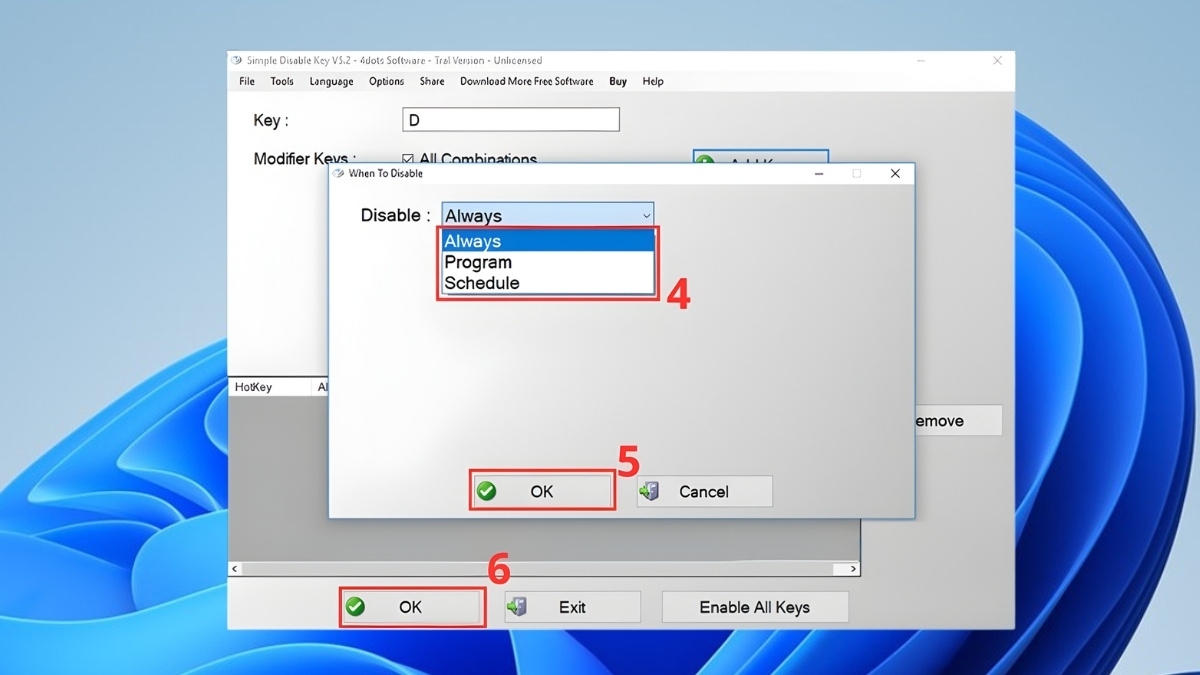
Khi hiện ra cửa sổ mới, bạn có thể tuỳ chọn cách khoá bàn phím laptop HP theo nhu cầu:
- Always: Tắt phím hoàn toàn mọi lúc.
- Schedule: Khóa phím theo lịch thời gian bạn chỉ định.
- Program: Chỉ vô hiệu hóa phím khi mở một ứng dụng cụ thể.
- Click OK để lưu lại và áp dụng thiết lập chế độ khóa.
Sử dụng KeyboardLock
KeyboardLock cho phép tắt bàn phím bằng mật khẩu, phù hợp để khóa bàn phím laptop Win 10, 11 dòng HP:
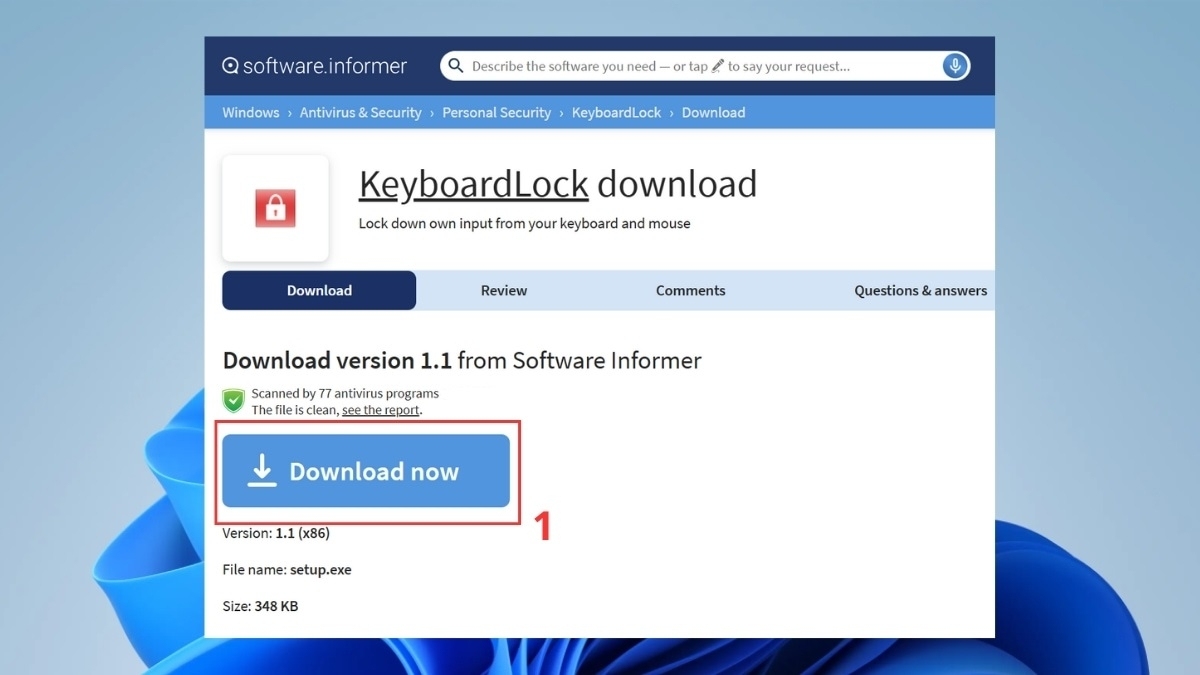
- Bước 1: Tải ứng dụng KeyboardLock từ một trang uy tín.
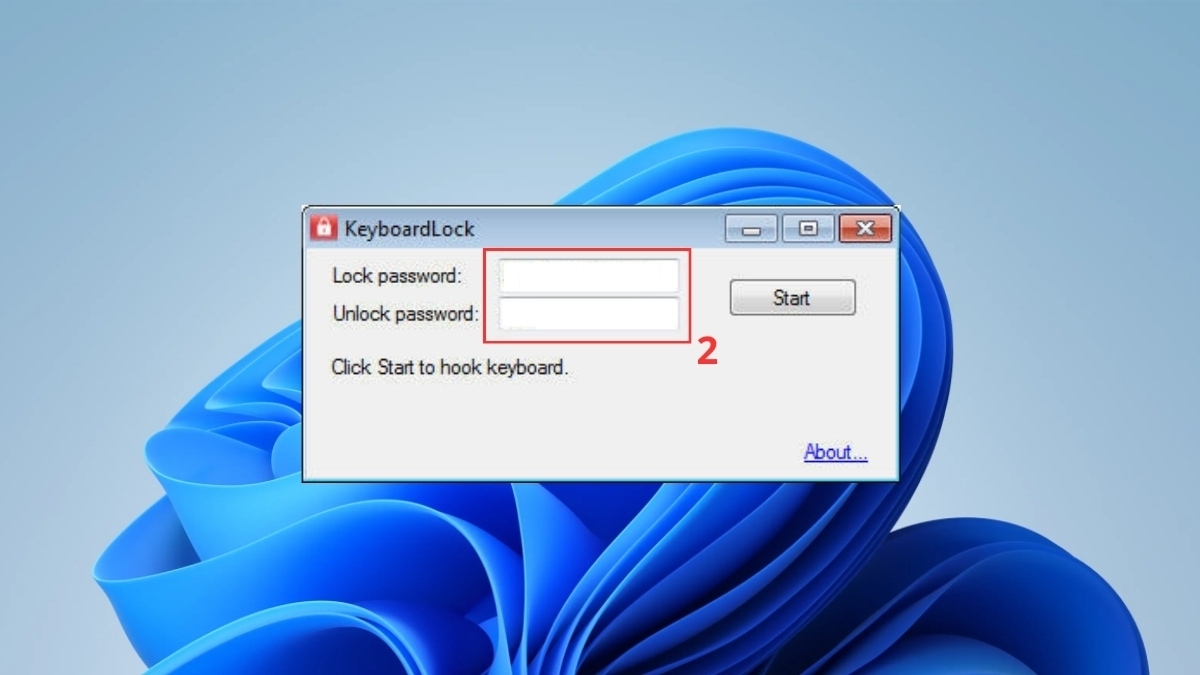
- Bước 2: Mở phần mềm lên, hệ thống sẽ yêu cầu bạn tạo mật khẩu (đây chính là mã dùng để khóa và mở khóa bàn phím sau này).
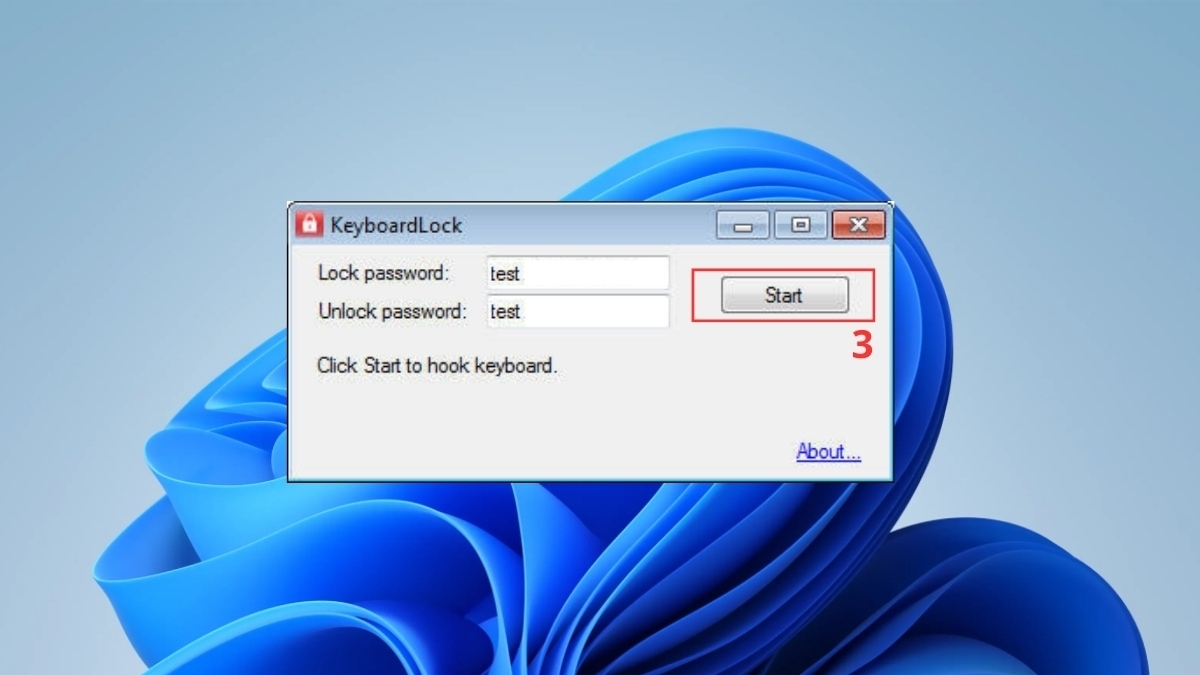
- Bước 3: Khi đã thiết lập xong mật khẩu -> nhấp vào Start để kích hoạt.
Cách mở khóa bàn phím laptop HP
Để khôi phục chức năng gõ phím máy tính HP, bạn chỉ cần tham khảo và áp dụng các phương pháp mở khóa nhanh chóng và tiện lợi dưới đây.
Sử dụng tổ hợp phím
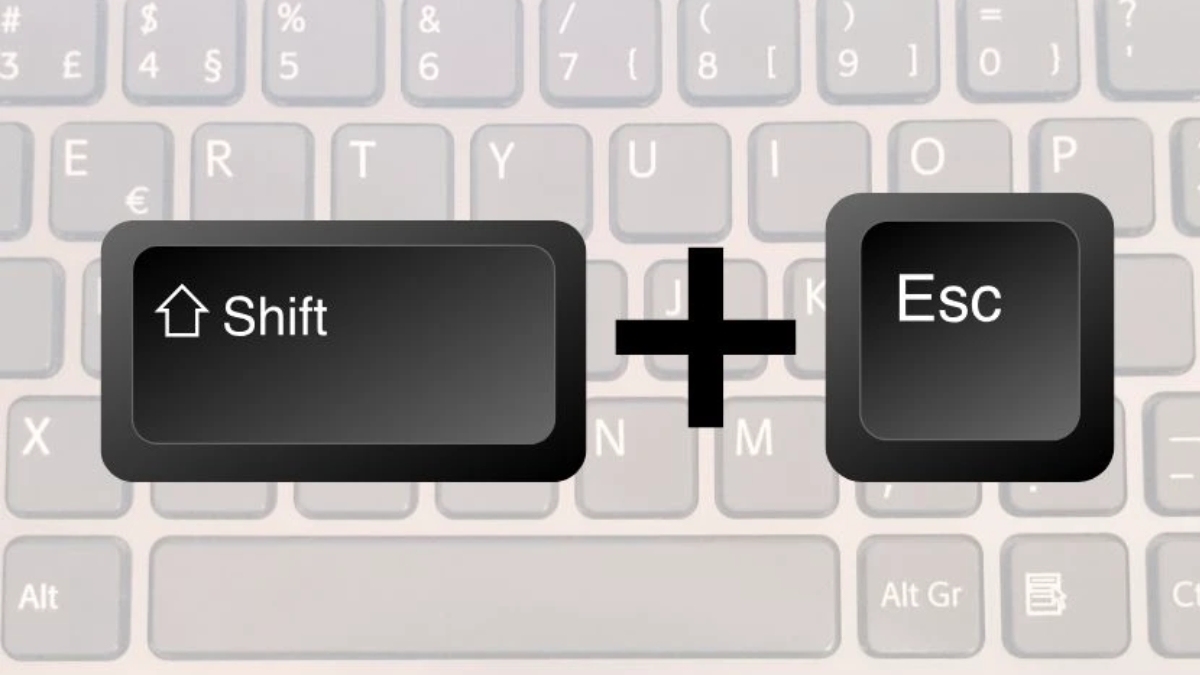
Sau khi thực hiện cách khóa bàn phím laptop HP, bạn chỉ cần nhấn đồng thời phím Shift + Esc hoặc Windows + Space để kích hoạt lại bàn phím bị khóa. Trường hợp bàn phím bị khóa do nhấn giữ phím Shift, bạn chỉ cần nhấn giữ Shift một lần nữa khoảng 8 giây để tắt chế độ này.
Sử dụng Control Panel
Sử dụng Control Panel là một cách đơn giản để quản lý và tắt bàn phím laptop HP thông qua các cài đặt hệ thống có sẵn trên Windows. Cách này kiểm tra và tắt các tính năng trợ năng như Phím lọc (Filter Keys) - nguyên nhân khiến bàn phím trông như bị khóa.
1.Khởi chạy Control Panel
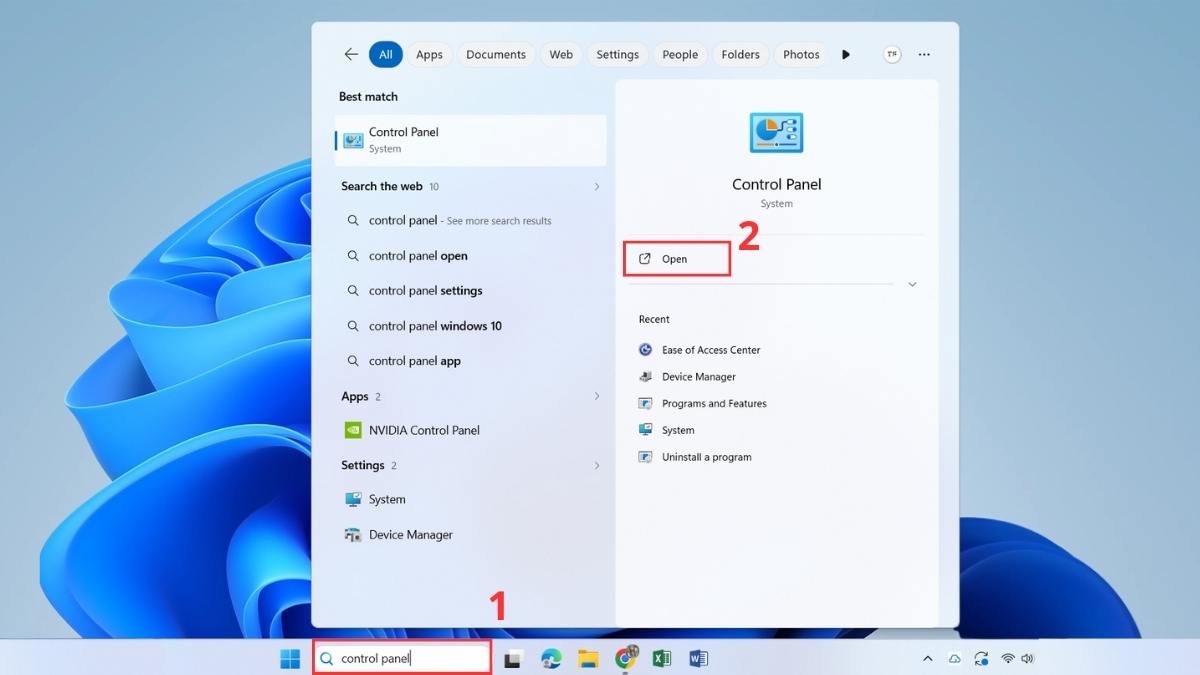
- Sử dụng thanh tìm kiếm Windows để gõ tìm Control Panel -> Open hoặc nhấn phím Enter để mở cửa sổ ứng dụng.
2.Điều hướng đến trợ năng
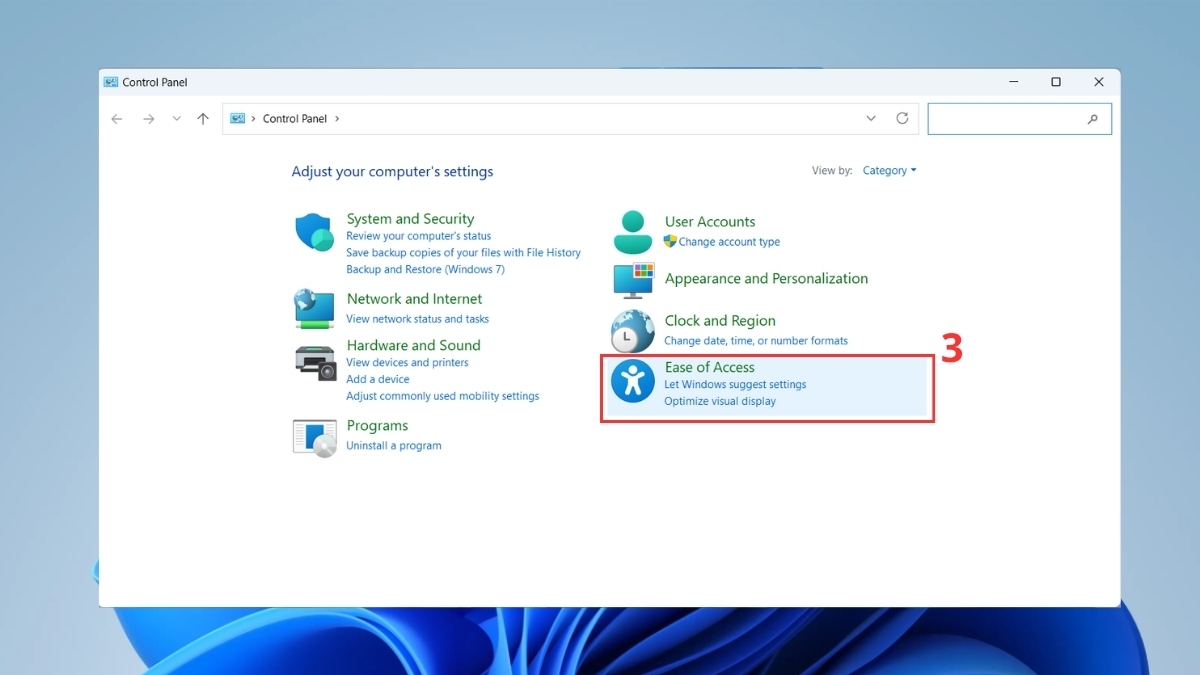
- Trong Control Panel -> lựa chọn mục Ease of Access để thực hiện cách khóa bàn phím laptop HP.
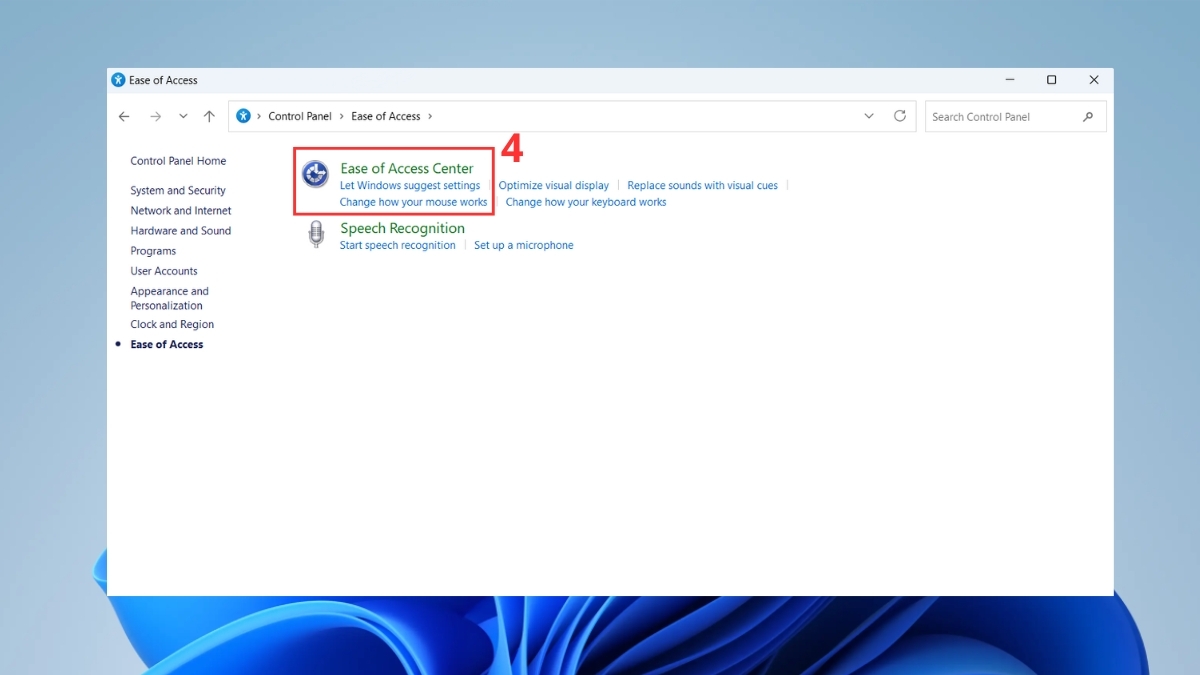
- Tiếp tục chuyển sang Ease of Access Center.
3.Điều hướng đến mục khóa bàn phím
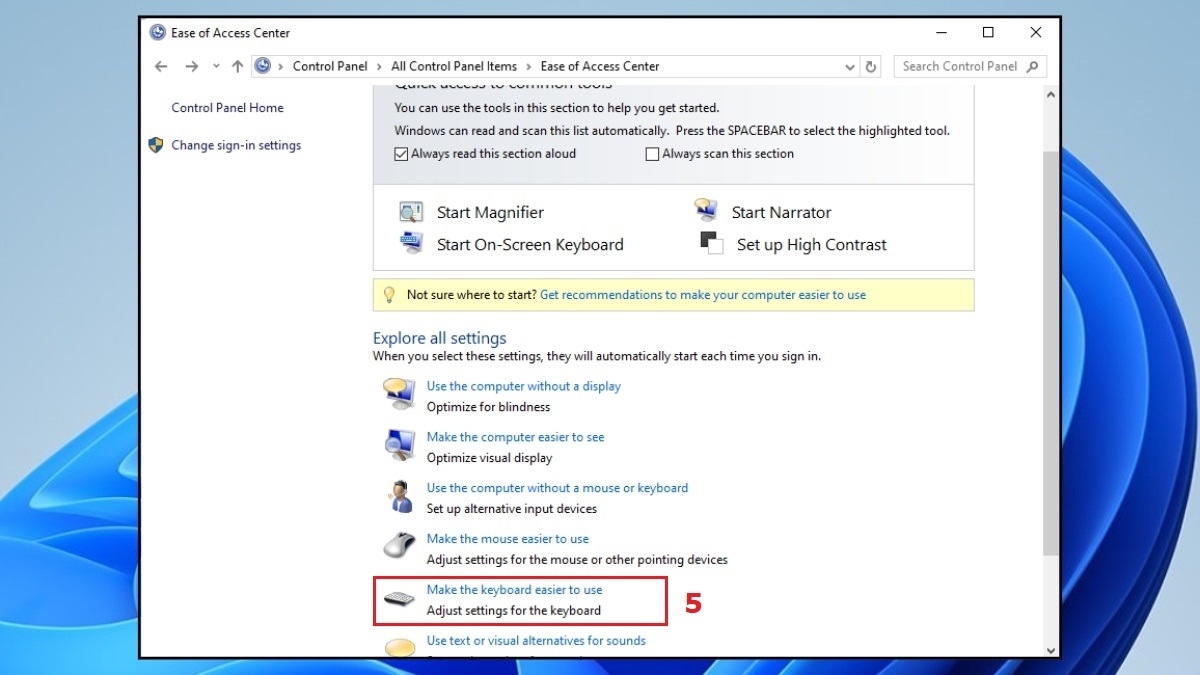
- Tại Trung tâm Trợ năng -> tìm đến Make the keyboard easier to use.
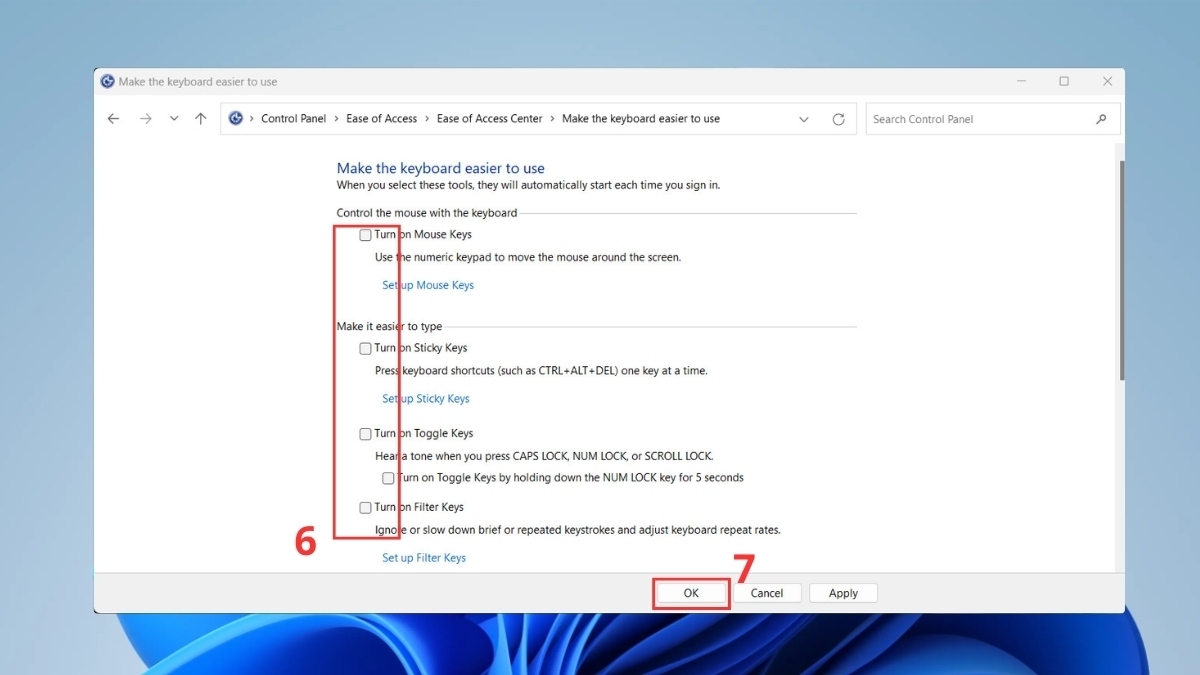
- Đảm bảo rằng tất cả các hộp kiểm đều được bỏ chọn (uncheck) -> xác nhận bằng cách nhấn nút OK.
Sử dụng KeyFreeze
Để thực hiện khóa bàn phím bằng ứng dụng KeyFreeze, bạn làm theo các bước sau:
- Bước 1: Thực hiện quá trình tải xuống phần mềm KeyFreeze trên máy tính.
- Bước 2: Kích hoạt chức năng khoá bằng KeyFreeze.
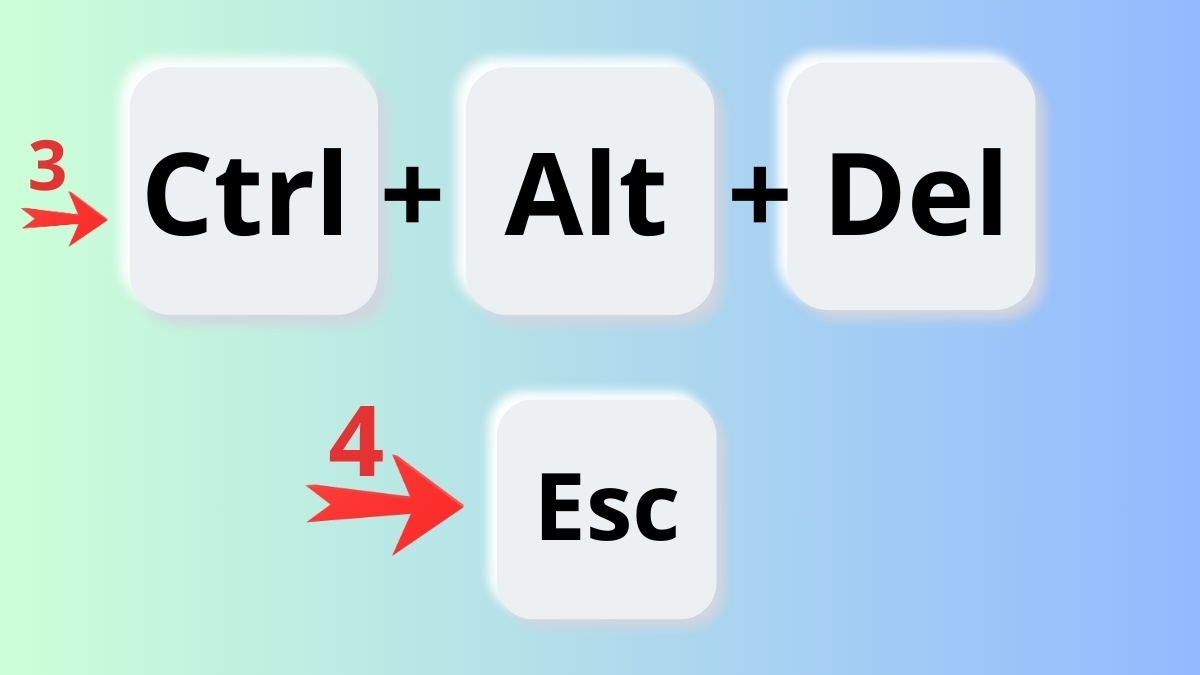
- Bước 3: Sử dụng Ctrl + Alt + Del -> sau đó bấm Esc để kích hoạt bàn phím (hoặc CTRL + ALT + F).
Một số lỗi liên quan đến bàn phím laptop HP
Khi áp dụng cách khóa bàn phím laptop HP hoặc trong quá trình sử dụng hằng ngày, người dùng đôi khi có thể gặp phải một số lỗi khiến họ lầm tưởng bàn phím đang bị khóa:
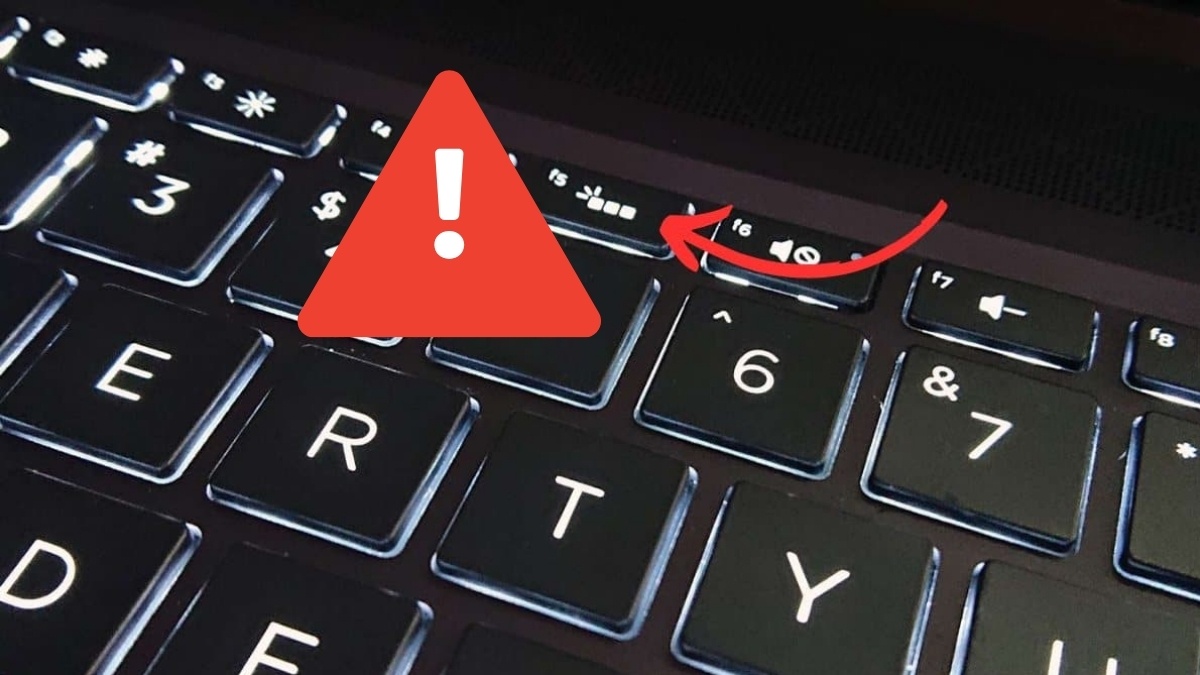
- Một số phím không hoạt động: Có thể do bụi bẩn hoặc vụn thức ăn kẹt dưới phím. Khắc phục bằng cách thấm cồn Isopropyl (70 - 90%) vào tăm bông và lau chùi nhẹ nhàng.
- Bàn phím bị lag hoặc phản hồi chậm: Nguyên nhân phần lớn do máy chạy nhiều phần mềm chạy nền, hãy đóng bớt chương trình và vệ sinh quạt tản nhiệt của máy.
- Bàn phím lúc nhận lúc không: Cáp kết nối bàn phím có thể lỏng khiến bàn phím lúc nhận lúc không (biểu hiện giống hệt như bị khóa). Bạn nên đưa máy đến cơ sở kỹ thuật tin cậy để được chẩn đoán lỗi và siết lại cáp.
Trên đây là những cách khóa bàn phím laptop HP đơn giản, dễ thao tác và có thể áp dụng ngay lập tức cho bất kỳ người dùng nào. Nắm vững các thủ thuật máy tính này sẽ giúp bạn chủ động hơn trong quá trình sử dụng và bảo vệ thiết bị tốt hơn.
Xem thêm các bài viết tại chuyên mục: Máy tính - Laptop - Tablet
Câu hỏi thường gặp
Làm sao mở khóa khi bàn phím HP không gõ được?
Mở lại bằng cách dùng tổ hợp phím tắt của HP (Shift + Esc hoặc Windows + Space, nhấn giữ Shift...).
Vì sao bàn phím HP bị khóa nhưng không thao tác gì?
Nguyên nhân có thể do bạn chạm nhầm phím Fn kết hợp phím chức năng có biểu tượng khóa.






Bình luận (0)