
Cách khôi phục ảnh đã xoá vĩnh viễn trên iPhone nhanh chóng

Cách khôi phục ảnh đã xoá vĩnh viễn trên iPhone là điều nhiều người tìm kiếm khi lỡ tay xóa mất những khoảnh khắc quan trọng. Ngay cả trong trường hợp khôi phục ảnh đã xóa vĩnh viễn trên iPhone, bạn vẫn có cơ hội lấy lại nếu áp dụng đúng phương pháp. Bài viết dưới đây sẽ giúp bạn nắm rõ các cách thực hiện đơn giản và hiệu quả nhất.
Ảnh đã xóa trên iPhone có khôi phục được không?
Việc khôi phục ảnh đã xóa vĩnh viễn có thể làm được trên iPhone. Tuy nhiên, khả năng này còn phụ thuộc vào nhiều yếu tố khác. Ví dụ như mốc thời gian xóa ảnh, ảnh đã được sao lưu hay chưa hoặc phương thức xóa ảnh.
Đối với những ảnh bị xóa trong khoảng thời gian ngắn thì bạn có cách khôi phục ảnh đã xóa trên iPhone rất đơn giản. Nhưng nếu là ảnh đã xóa từ lâu thì bạn sẽ phải dùng những cách khôi phục ảnh và video đã xóa vĩnh viễn trên iPhone phức tạp hơn. Khi đó để lấy lại, bạn cần có bản sao lưu của chúng trên iCloud hoặc Google Photo. Ngoài ra thì bạn cũng có thể dùng những phần mềm, kỹ thuật phục hồi để lấy lại những ảnh đó.

Để thực hiện cách khôi phục lại ảnh đã xoá trên iPhone, bạn nên sử dụng những dòng điện thoại mới nhất của Apple. Các dòng này sẽ được hỗ trợ phần mềm tối ưu, những phiên bản cũ có thể sẽ không được hỗ trợ những cách khôi phục ảnh này. Nếu bạn muốn sử dụng những chiếc iPhone bản mới nhất thì hãy lựa chọn ở link dưới:
[Product_Listing categoryid="132" propertyid="" customlink="https://cellphones.com.vn/mobile/apple.html" title="Các dòng iPhone đang được quan tâm nhiều tại CellphoneS"]
Cách khôi phục ảnh đã xóa trên iPhone đơn giản nhất (trong 30 ngày)
Để khôi phục ảnh đã xóa trên iPhone, bạn có thể làm theo hướng dẫn nhanh sau đây: Mở Ảnh > Vào Đã xóa gần đây > Chọn ảnh cần lấy lại > Nhấn Khôi phục (ảnh được giữ tối đa 30 ngày) > Nếu không còn, đăng nhập iCloud.com hoặc dùng bản sao lưu iTunes/Finder để phục hồi dữ liệu. Xem hướng dẫn chi tiết với từng cách làm nhé!
Lấy lại ảnh đã xóa trên iPhone bằng mục “Đã xóa gần đây”
Khi bạn lỡ tay xóa ảnh hoặc video bất kỳ, chúng sẽ tự động được chuyển vào mục "Đã xóa gần đây" trong ứng dụng Ảnh. Bạn có thể vào mục này khôi phục lại những bức ảnh dễ dàng và nhanh chóng với 3 bước hướng dẫn khôi phục ảnh đã xoá trên iPhone cơ bản như sau:
- Bước 1: Mở ứng dụng Ảnh. Sau đó chuyển sang mục Album ảnh và chọn dòng Đã xóa gần đây.
- Bước 2: Ấn vào mục Chọn rồi tìm và chọn ảnh, video muốn hồi phục.
- Bước 3: Chọn mục Chi tiết ở góc dưới màn hình và nhấn Khôi phục.

Cách khôi phục ảnh đã ẩn trên iPhone
Nếu bạn không thấy ảnh trong thư viện, rất có thể chúng đang bị ẩn chứ chưa hề bị xóa khỏi thiết bị. Phần tiếp theo sẽ giúp bạn thao tác thuận lợi hơn, đồng thời nắm rõ từng bước cần thực hiện mà không tốn quá nhiều thời gian.
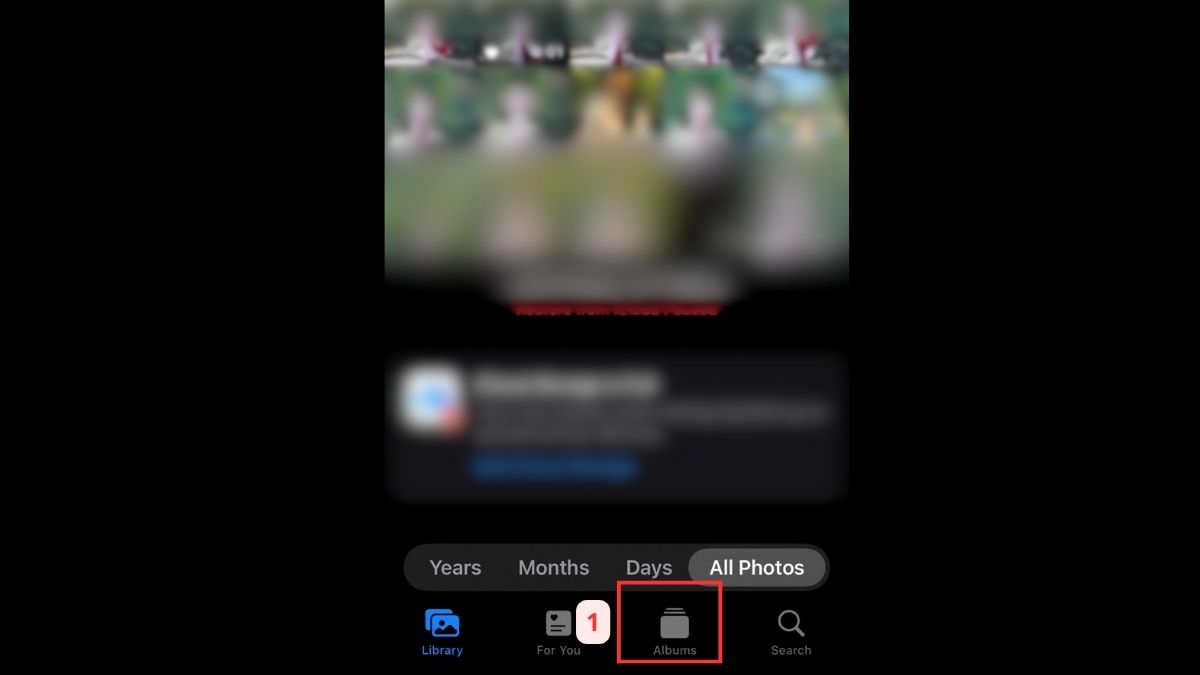
- Bước 1: Trước tiên, trong ứng dụng Ảnh hãy nhấn vào mục Albums nằm ở thanh điều hướng phía dưới.
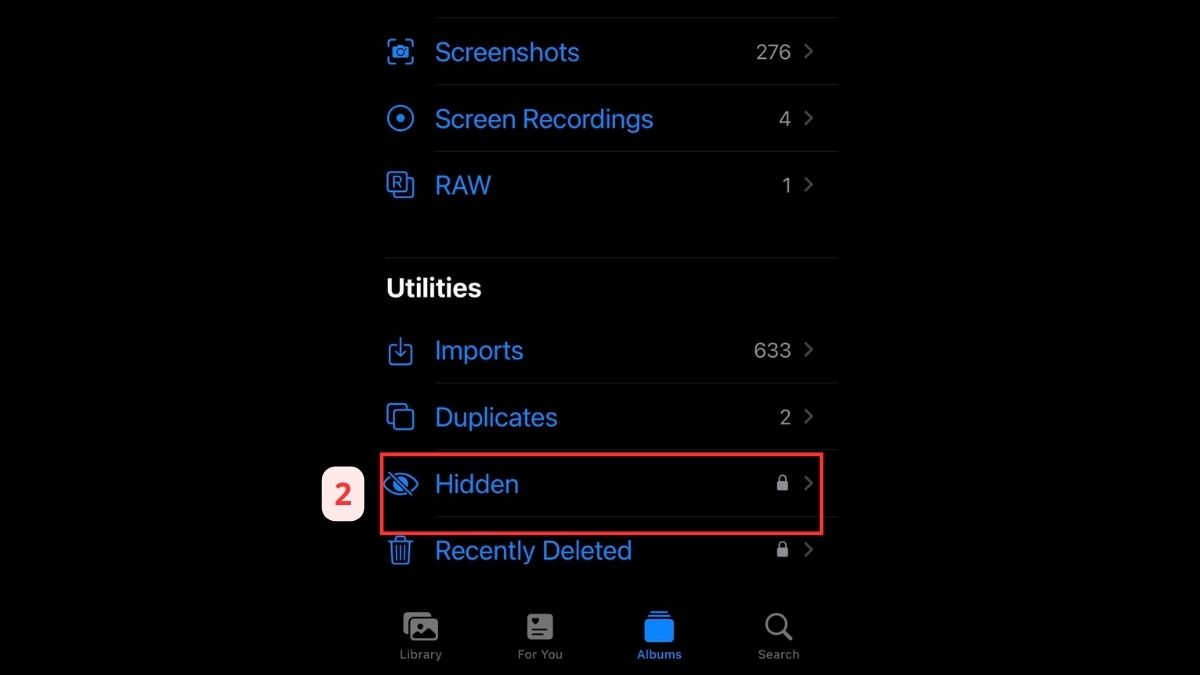
- Bước 2: Cuộn xuống và kích vào mục Hidden để xem toàn bộ ảnh đã bị ẩn trên iPhone.
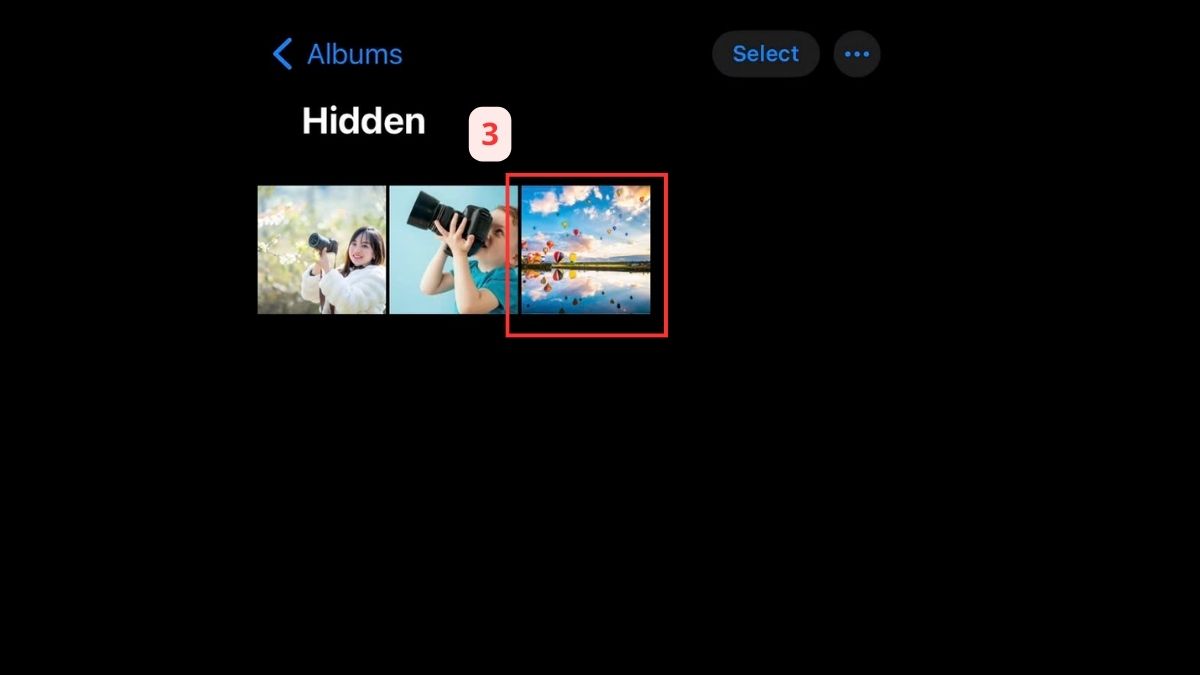
- Bước 3: Kích vào hình ảnh bạn muốn hiển thị lại trong thư viện ảnh.
- Bước 4: Kích vào biểu tượng ba chấm ở góc màn hình để mở menu tùy chọn.
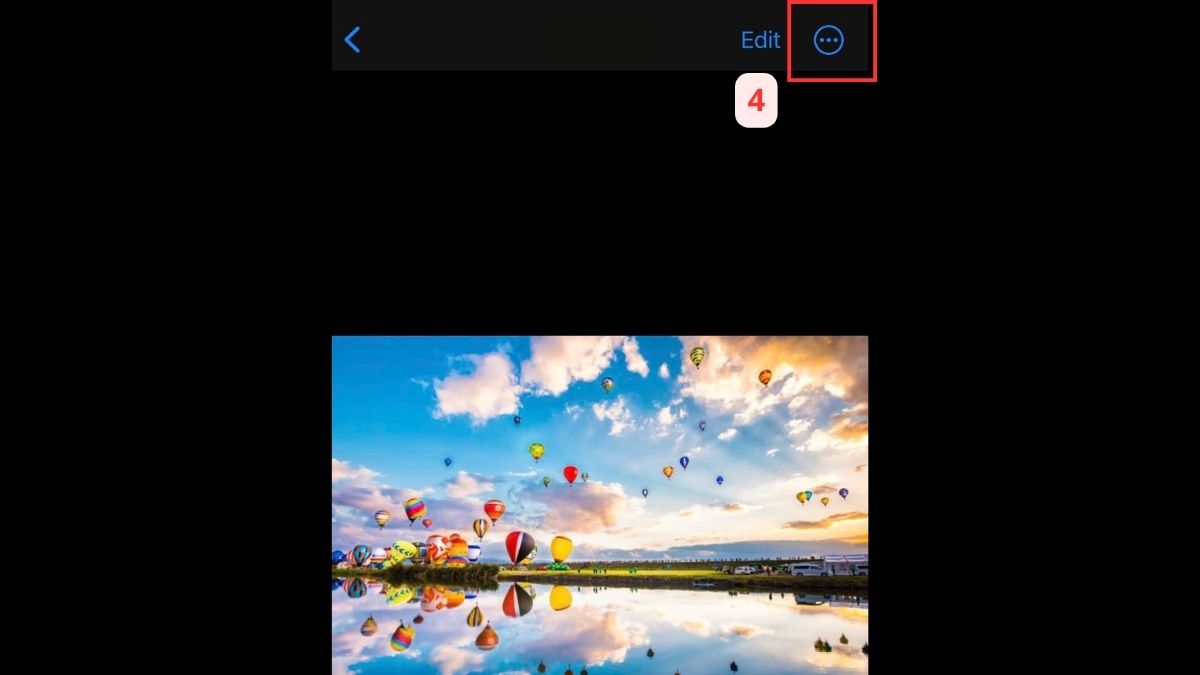
- Bước 5: Chọn Unhide để hoàn tất việc khôi phục ảnh đã ẩn. Sau khi bỏ ẩn thành công, hình ảnh sẽ được hiển thị lại ngay trong thư viện ảnh chính của iPhone. Thực hiện đúng cách giúp bạn nhanh chóng tìm lại ảnh, ngay cả khi đang tìm cách khôi phục ảnh đã xóa vĩnh viễn trên iPhone.
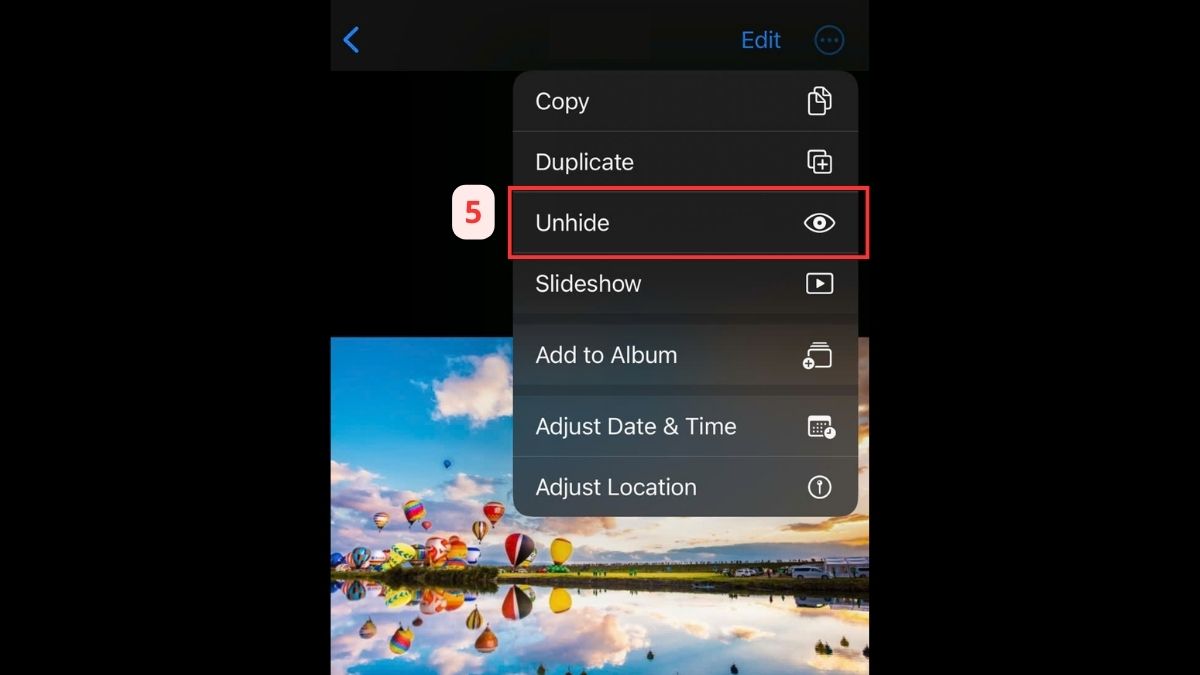
Lưu ý: Trên hệ điều hành iOS khác nhau, thao tác có thể khác nhau!
Cách khôi phục, lấy lại ảnh đã xóa vĩnh viễn trên iPhone không cần phần mềm
Các cách lấy lại ảnh đã vóa trên iPhone không sử dụng phần mềm nhanh chóng:
Sử dụng iTunes để khôi phục ảnh
iTunes có khả năng đồng bộ dữ liệu trên iPhone hoặc iPad với máy tính nhanh chóng và đơn giản. Nếu đang sử dụng tính năng sao lưu của ứng dụng này trên điện thoại, bạn có thể thực hiện cách khôi phục ảnh đã xoá trên iPhone như sau:
- Bước 1: Kết nối iPhone với Macbook hoặc laptop có hệ điều hành macOS.
- Bước 2: Sau đó vào iTunes chọn Summary rồi bấm vào ô xanh Restore Backup.
- Bước 3: Click Restore để thực hiện cách khôi phục ảnh đã xóa trên iPhone đơn giản

Sử dụng ứng dụng Finder lấy lại ảnh đã xóa vĩnh viễn
Finder giúp sao lưu các file trên iPhone, tuy nhiên để cài đặt và sử dụng bạn phải có máy tính có hệ điều hành macOS. Các bước sau là cách để khôi phục ảnh đã xoá trên iPhone với Finder cho bạn tham khảo:
- Bước 1: Mở Finder rồi nối dây iPhone với Macbook. Tiếp tục đến mục iPhone và chọn Restore iPhone.

- Bước 2: Ấn Restore ở tab mới hiện ra. Như vậy bạn đã có cách khôi phục ảnh đã xóa trên iPhone với ứng dụng trung gian Finder nhanh chóng.

Cách khôi phục video đã xóa vĩnh viễn trên iPhone từ bản sao lưu
Dưới đây là hướng dẫn cách khôi phục hình ảnh đã xóa trên iPhone bằng iCloud nhiều người thường làm:
- Bước 1: Đăng nhập vào iCloud với Apple ID và mật khẩu tại đường link https://www.icloud.com/.

- Bước 2: Tiếp tục cách khôi phục lại ảnh đã xoá trên iPhone là chọn biểu tượng Ảnh.

- Bước 3: Vào mục Đã xóa gần đây. Sau đó tích vào hình và video cần phục hồi và nhấn Khôi phục là hoàn thành cách khôi phục ảnh đã xóa trên iPhone cực dễ.

Top phần mềm lấy lại ảnh và video đã xóa vĩnh viễn trên iPhone
Khôi phục ảnh đã xóa bằng EaseUS MobiSaver
Khi không có bản sao lưu, nhiều người chọn phần mềm bên thứ ba để tìm cách khôi phục hình ảnh đã xóa vĩnh viễn trên iphone. Một số công cụ phổ biến gồm EaseUS MobiSaver, Dr.Fone và iMyFone D-Back, trong đó EaseUS MobiSaver được đánh giá cao vì dễ dùng. Các phần mềm này có khả năng quét dữ liệu iPhone để tìm lại những hình ảnh đã bị xóa trước đó. Người dùng nên tải từ nguồn chính thức và tránh các app khôi phục ảnh đã xóa vĩnh viễn trên iPhone không rõ nguồn gốc.
Sau đây là cách khôi phục ảnh đã xoá trên iPhone với EaseUS MobiSaver chi tiết và dễ thực hiện nhất:
- Bước 1: Liên kết iPhone với Macbook. Sau đó, mở EaseUS MobiSaver chọn ô xanh dương Scan.

- Bước 2: Chọn mục Photos, App Photos hoặc Video. Sau đó tích chọn những hình ảnh, video bạn muốn thực hiện cách khôi phục ảnh video đã xóa trên iPhone. Cuối cùng, chọn ô Recover màu xanh lá cây là xong.

Cách khôi phục ảnh đã xóa vĩnh viên bằng Dr.Fone
Cách khôi phục ảnh video đã xoá trên iPhone bằng ứng dụng Dr.Fone khá đơn giản. Bạn có thể làm theo các bước sau:
- Bước 1: Sau khi tải và cài đặt thành công Dr.Fone trên máy tính, bạn hãy kết nối iPhone với laptop. Sau đó chọn Start Scan.

- Bước 2: Chọn Camera Roll nằm ở thanh công cụ bên trái. Sau đó chọn lựa các hình ảnh, video muốn lấy lại và nhấn Restore to Device là hoàn thành bước cuối cùng của hướng dẫn khôi phục ảnh đã xoá trên iPhone.

Sử dụng Disk Drill để lấy lại dữ liệu chuyên sâul
Ứng dụng Disk Drill thường được sử dụng để khôi phục các tệp đã bị mất hoặc bị xóa trên điện thoại iPhone. Sau khi đã tải phần mềm thành công, bạn hãy làm theo các bước hướng dẫn khôi phục ảnh đã xoá trên iPhone dưới đây:
- Bước 1: Kết nối iPhone với Macbook. Tuy nhiên, với cách khôi phục ảnh video đã xoá trên iPhone này, bạn nên đóng tất cả các chương trình đang chạy trên laptop như iTunes, iPhoto,... Sau đó mở Disk Drill. Chọn Get started và nhấn vào ô xanh dương Search for lost data.

- Bước 2: Nhấn Recover tại mục iPhone của bạn và đợi phần mềm quét toàn bộ dữ liệu có trên điện thoại.
- Bước 3: Sau đó, bạn chọn mục Photos nằm ở thanh công vụ All files bên trái. Click vào các ảnh, video muốn lấy lại rồi nhấn Choose folder để chọn nơi lưu trữ và ấn Recover là hoàn thành cách khôi phục ảnh đã xoá trên iPhone.

Mẹo tránh làm mất ảnh trên iPhone
Để bảo vệ hình ảnh quan trọng và hạn chế nguy cơ mất dữ liệu, bạn nên áp dụng một số thói quen đơn giản sau:
- Bật tính năng sao lưu iCloud tự động để ảnh luôn được lưu trữ an toàn trên đám mây.
- Sao lưu iPhone định kỳ vào máy tính thông qua iTunes hoặc Finder để chủ động phục hồi khi cần.
- Kiểm tra kỹ hình ảnh trước khi xóa, đặc biệt là trong quá trình dọn dẹp bộ nhớ.
- Không nên xóa ngay thư mục “Đã xóa gần đây” để có thêm thời gian kiểm tra và khôi phục ảnh.

Áp dụng các mẹo trên sẽ giúp bạn hạn chế tối đa việc phải tìm cách khôi phục ảnh đã xóa vĩnh viễn trên iPhone trong quá trình sử dụng.
Như vậy, Sforum đã hướng dẫn bạn cách để khôi phục ảnh đã xoá vĩnh viễn trên iPhone chi tiết trong bài viết. Qua chia sẻ, hy vọng sẽ giúp bạn lấy lại được những hình ảnh mình đã vô tình đưa vào thùng rác. Hãy thực hiện để tìm lại được những bức ảnh quý giá nhé. Đồng thời, bạn cũng đừng quên theo dõi Sforum cho những nội dung liên quan tới iPhone tiếp theo.
- Xem thêm bài viết: Thủ thuật iPhone, iOS - Android
Câu hỏi thường gặp
Ảnh đã xóa vĩnh viễn trên iPhone có khôi phục được không?
Câu trả lời là Có. Tuy nhiên việc này tốn khá nhiều thời gian và công sức. Thậm chí các hình ảnh và video được lấy lại có thể gặp phải tình trạng lỗi. Do vậy, bạn nên thường xuyên sử dụng sao lưu dữ liệu trên điện thoại để phòng tránh những tình huống rủi ro. Như vậy thì cách để khôi phục ảnh đã xoá trên iPhone cũng dễ dàng hơn.
Ảnh đã xóa trên iPhone sẽ ở đâu?
Sau khi xóa hình ảnh hoặc video trên điện thoại iPhone, những dữ liệu này không thể ngay lập tức biến mất mà sẽ được chuyển đến mục Đã xóa gần đây (Recently Deleted). Tại đây, chúng sẽ tồn tại trong vòng 30 ngày kể từ thời điểm xóa và bị loại bỏ vĩnh viễn sau khoảng thời gian này. Trong khoảng thời gian 30 ngày sau khi xóa, bạn có thể thực hiện theo hướng dẫn khôi phục ảnh đã xóa trên iPhone ở phần trên để lấy lại ảnh dễ dàng.







Bình luận (0)