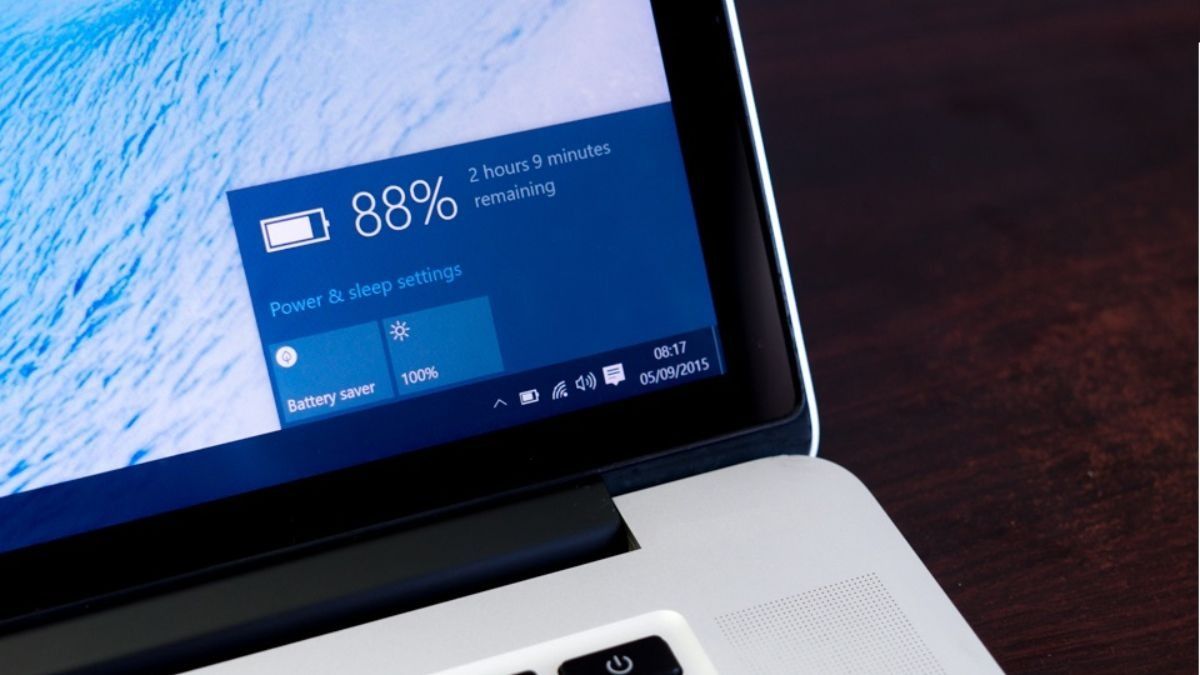
Cách kiểm tra và tối ưu pin laptop trước năm học mới bằng Battery Report Windows 11

Laptop là thiết bị đồng hành không thể thiếu trong học tập. Tuy nhiên, cách kiểm tra và tối ưu pin laptop đúng cách sẽ giúp hạn chế tình trạng pin xuống cấp, kéo dài thời gian sử dụng và đảm bảo hiệu suất học tập.
Trước khi bước vào năm học mới, bạn nên kiểm tra sức khỏe của pin để biết thiết bị đang hoạt động ở mức nào và có phương án tối ưu phù hợp. Windows 11 đã tích hợp sẵn công cụ Battery Report giúp theo dõi dung lượng pin, mức độ hao mòn và lịch sử sử dụng một cách nhanh chóng. Bài viết này, hãy cùng tìm hiểu chi tiết cách kiểm tra và tối ưu pin laptop trước năm học mới bằng Battery Report Windows 11 nhé.
.jpg)
Từ 16/8 - 31/10, nhận ngay deal khủng Flashsale đến 50%+ và quà tặng dành riêng cho học sinh - sinh viên. Tham gia S-Student để nhận ưu đãi độc quyền và trải nghiệm trả góp S-Financing hạn mức đến 15 triệu với quy trình đơn giản, mời bạn truy cập đường dẫn bên dưới để xem đầy đủ thông tin!

Battery Report trên Windows 11 là gì?
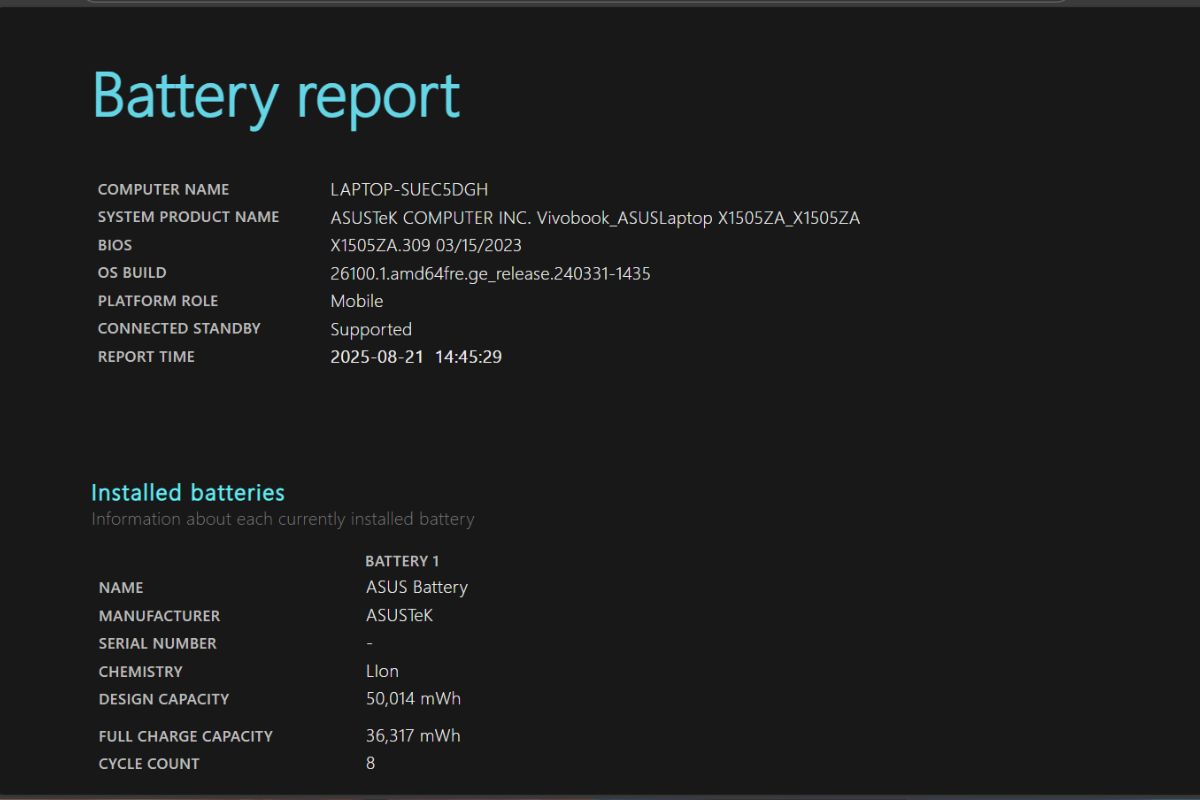
Battery Report trên Windows 11 là công cụ được tích hợp sẵn trong hệ điều hành, giúp người dùng kiểm tra tình trạng và mức độ hao mòn của pin laptop mà không cần cài thêm phần mềm. Thông qua báo cáo này, bạn có thể theo dõi các thông tin quan trọng như dung lượng thiết kế ban đầu, dung lượng sạc đầy thực tế, lịch sử sử dụng và số lần sạc pin.
Dựa vào sự chênh lệch giữa dung lượng thiết kế và dung lượng sạc đầy, người dùng có thể đánh giá mức độ chai pin và nhận biết khi nào pin laptop có dấu hiệu xuống cấp. Đây cũng là cách kiểm tra sức khỏe pin laptop khá tiện lợi, đặc biệt khi bạn muốn theo dõi tình trạng pin trước khi quyết định thay pin hoặc điều chỉnh thói quen sử dụng.
Vì sao nên kiểm tra pin laptop trước năm học mới?
Trước khi bước vào năm học mới, kiểm tra tình trạng pin laptop giúp học sinh, sinh viên chủ động phát hiện các vấn đề và đảm bảo thiết bị luôn sẵn sàng cho việc học tập. Một số lý do vì sao nên kiểm tra pin gồm có:
- Để biết chính xác tình trạng pin: Xác định dung lượng thực tế và mức độ chai pin sau thời gian sử dụng.
- Sớm phát hiện được các dấu hiệu bất thường: Nhận biết tình trạng pin tụt nhanh, sạc không ổn định hoặc thời lượng sử dụng giảm.
- Chủ động bảo dưỡng, thay pin: Nếu pin laptop đã xuống cấp, bạn có thể kịp thời bảo dưỡng hoặc thay thế bằng pin mới trước khi năm học bắt đầu.
- Tối ưu cách sử dụng laptop: Dựa trên tình trạng pin để điều chỉnh thói quen sạc và sử dụng, góp phần kéo dài tuổi thọ pin cho laptop của mình.
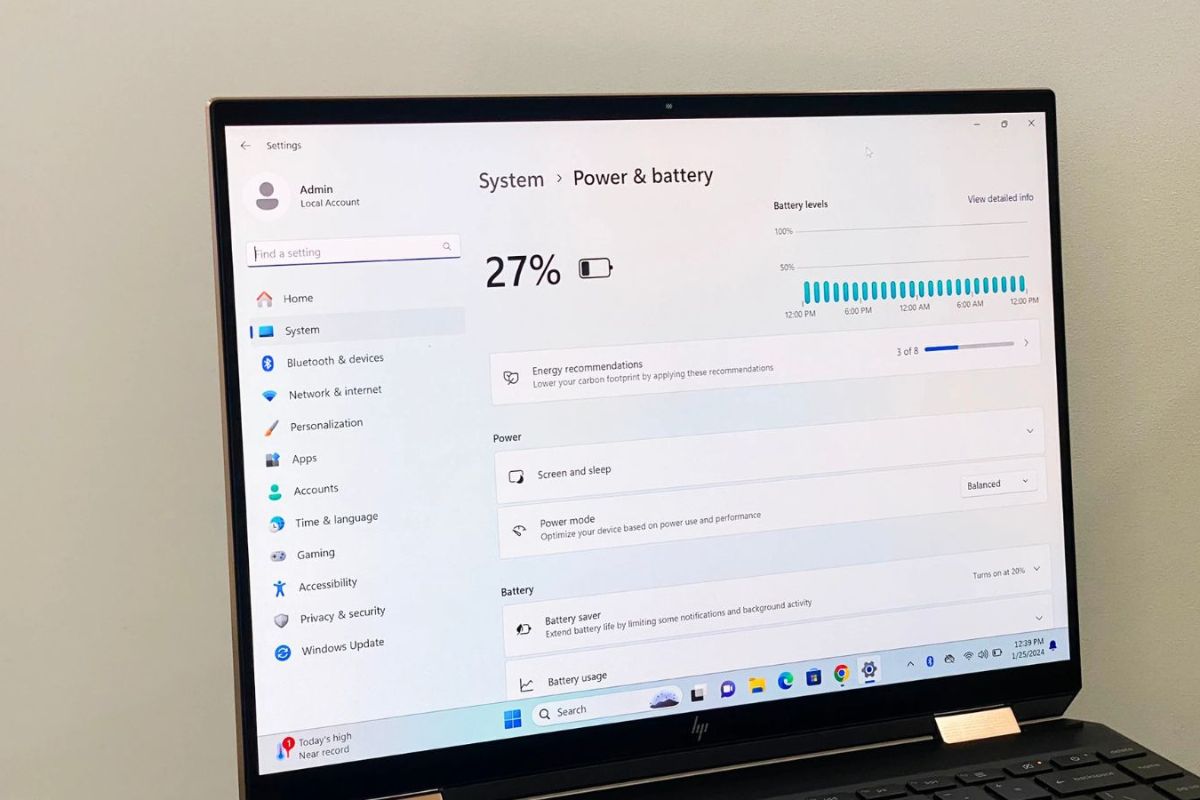
Hướng dẫn cách kiểm tra và tối ưu pin laptop bằng Battery Report Windows 11
Bạn thực hiện theo các bước sau đây để đánh giá tình trạng pin và tối ưu thiết bị trước năm học mới.
Bước 1: Mở hộp thoại Run
Đầu tiên, bạn nhấn tổ hợp phím Windows + S, nhập cmd, sau đó chọn OK để mở cửa sổ Run.
.jpg)
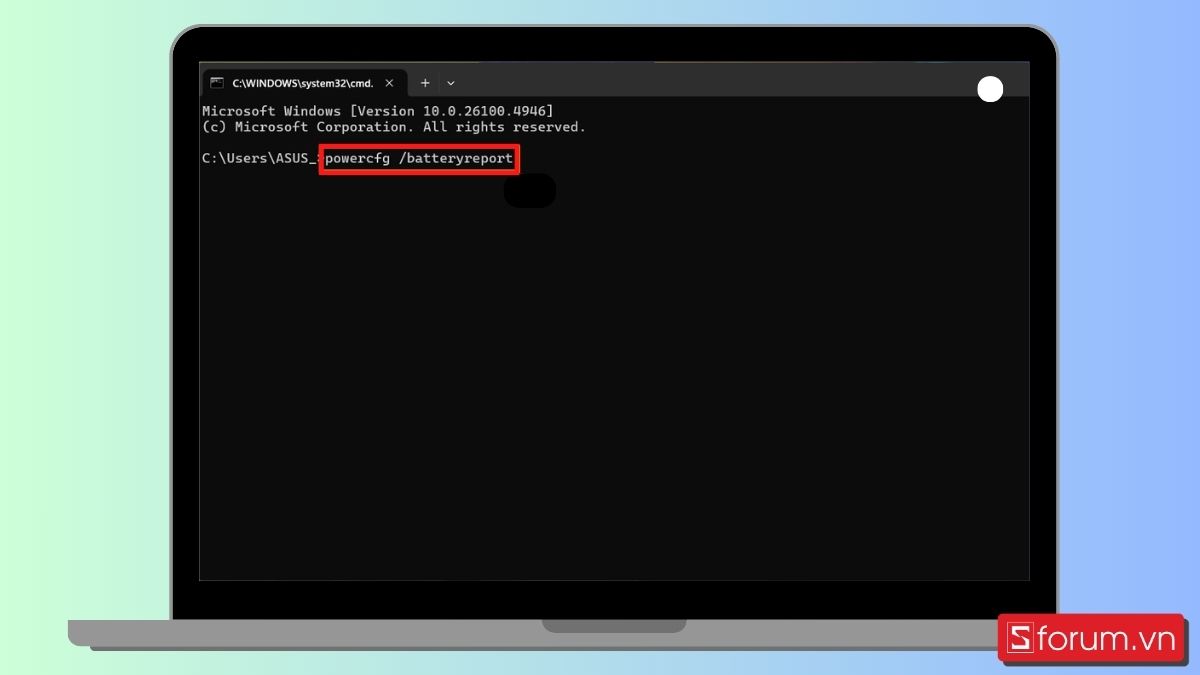
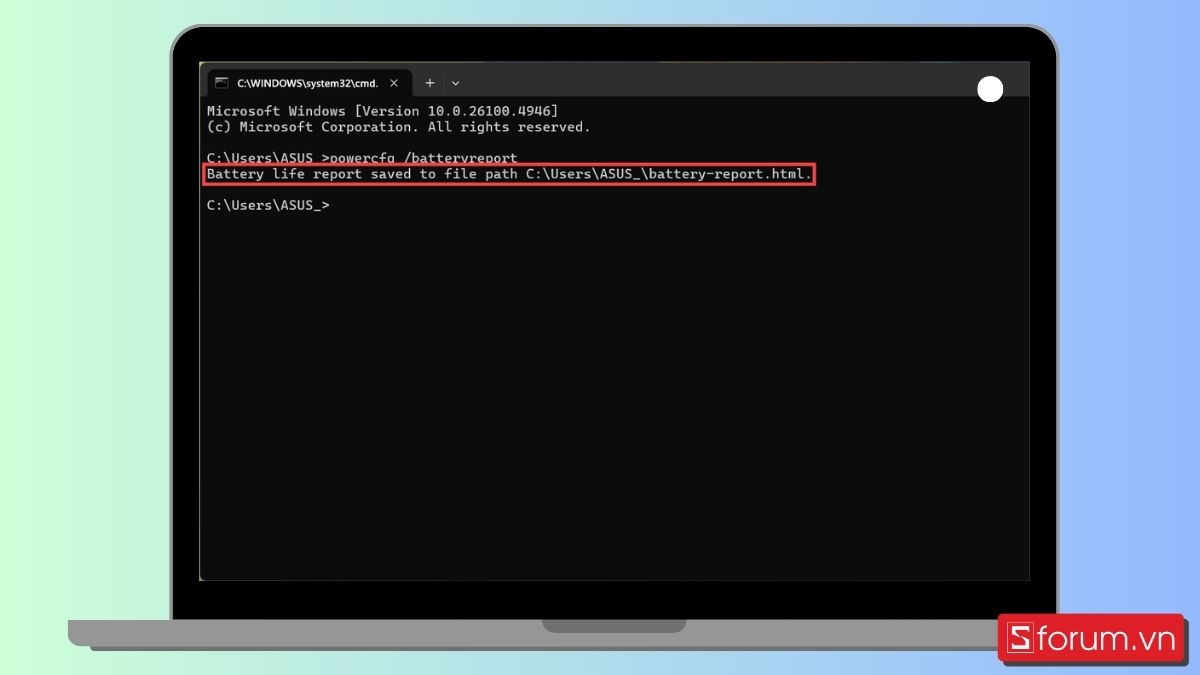
Bước 2: Nhập lệnh powercfg /batteryreport
Nhập lệnh powercfg /batteryreport rồi nhấn Enter.
Bước 3: Mở báo cáo pin
Lúc này Windows sẽ tạo một file báo cáo pin và hiển thị đường dẫn lưu file trên màn hình. Bạn mở file battery-report.html.
Bước 4: Xem báo cáo pin
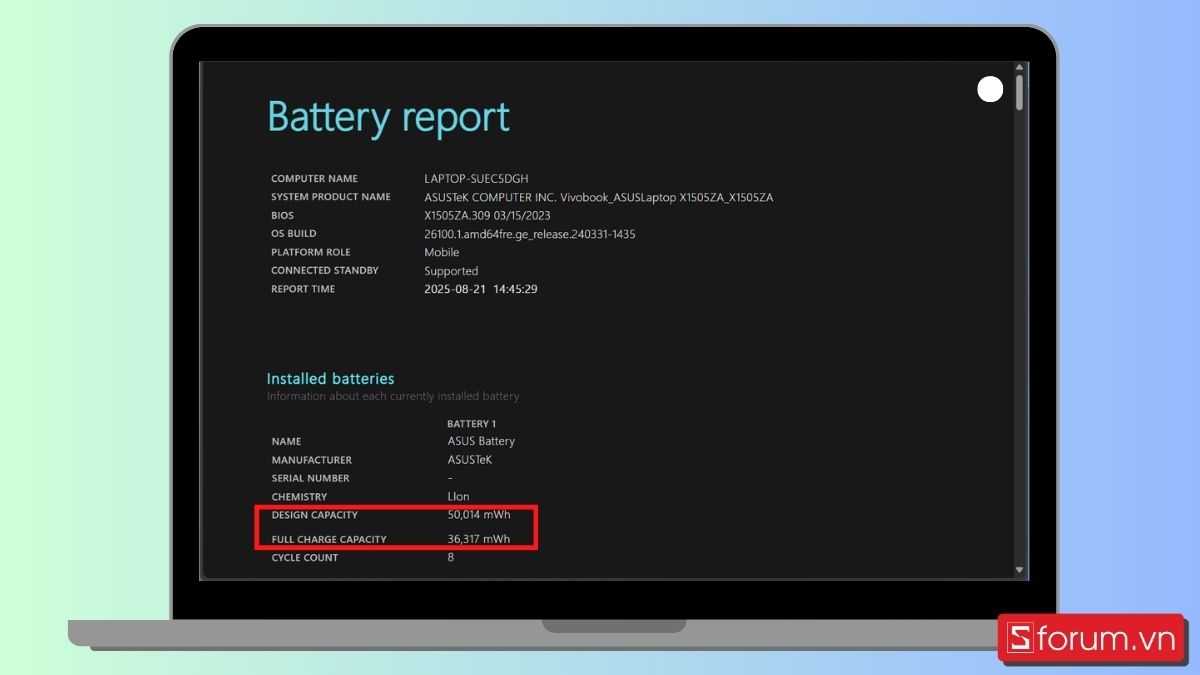
Tại đây, trong báo cáo này, bạn tìm mục Installed batteries, chú ý các thông tin Design Capacity (dung lượng thiết kế) và Full Charge Capacity (dung lượng sạc đầy hiện tại). Nếu Full Charge Capacity thấp hơn đáng kể so với Design Capacity, pin đã có dấu hiệu hao mòn.
[Product_Listing categoryid="380" propertyid="" customlink="https://cellphones.com.vn/laptop.html" title="Danh sách Laptop đang được quan tâm nhiều tại CellphoneS"]
Mẹo tối ưu pin laptop Windows 11 để sử dụng lâu hơn
Để laptop hoạt động ổn định và duy trì thời lượng pin tốt hơn trong quá trình học tập, bạn có thể áp dụng một số mẹo đơn giản dưới đây:
- Giảm độ sáng màn hình: Điều chỉnh ở mức vừa đủ để hạn chế tiêu hao năng lượng.
- Bật chế độ tiết kiệm pin: Sử dụng Energy Saver khi pin xuống thấp hoặc khi cần kéo dài thời gian sử dụng.
- Tắt ứng dụng không cần thiết: Đóng các phần mềm và tác vụ chạy nền khi không sử dụng.
- Tắt Wi-Fi, Bluetooth: Ngắt các kết nối không cần thiết để giảm mức tiêu thụ điện.
- Hạn chế mở nhiều tab: Đặc biệt khi sử dụng trình duyệt trong thời gian dài.
- Giữ laptop không quá nóng: Sử dụng trên bề mặt thoáng, tránh chặn khe tản nhiệt.
- Cập nhật Windows và driver: Giúp thiết bị hoạt động ổn định và quản lý năng lượng hiệu quả hơn.
- Sạc pin hợp lý: Hạn chế để pin cạn hoàn toàn thường xuyên và sử dụng bộ sạc phù hợp.
Cách kiểm tra và tối ưu pin laptop trước năm học mới bằng Battery Report Windows 11 giúp bạn chủ động đánh giá sức khỏe pin và hạn chế những sự cố bất ngờ. Hy vọng hướng dẫn trên sẽ giúp bạn kiểm tra và tối ưu pin laptop hiệu quả, kéo dài thời gian sử dụng và sẵn sàng đồng hành cùng bạn trong năm học mới. Hãy theo dõi thêm Sforum để cập nhật tin tức về công nghệ mới nhất và những tips thủ thuật hữu ích.
Xem thêm:




Bình luận (0)