
Cách tải video YouTube về điện thoại Android, iPhone nhanh nhất 2026

Việc lưu trữ nội dung yêu thích từ YouTube để xem ngoại tuyến chưa bao giờ dễ dàng đến thế. Bài viết này sẽ hướng dẫn bạn chi tiết từ A-Z cách tải video YouTube về điện thoại Android và iPhone một cách an toàn và nhanh chóng nhất.

So sánh các phương thức tải video YouTube trên điện thoại
Ngoài cách tải video trực tiếp bằng tính năng của YouTube, nhiều người dùng còn tìm đến các web tải video YouTube trên điện thoại để lưu video nhanh, miễn phí. Tuy nhiên, mỗi phương thức đều có ưu và nhược điểm riêng liên quan đến chất lượng video, tính an toàn khi sử dụng,... Cụ thể là:
|
Tiêu chí |
App YouTube (Miễn phí) |
YouTube Premium |
Website & App bên thứ 3 |
|
Bản chất |
Tính năng Tải xuống sẵn có trên app. |
Tính năng đặc quyền dành cho tài khoản trả phí. |
Tải video YouTube về điện thoại miễn phí bằng cách sử dụng công cụ trích xuất file không chính thống. |
|
Nơi lưu file |
Lưu trong app YouTube tại Nội dung tải xuống của app. |
Lưu trong app YouTube tại Nội dung tải xuống của app. |
Lưu trực tiếp vào bộ nhớ máy |
|
Bản quyền |
Hợp pháp: Chỉ tải được các video mà chủ kênh cho phép. |
Hợp pháp: Tải được mọi video, lượt xem vẫn tính cho chủ kênh. |
Vi phạm: Tải trái phép, vi phạm bản quyền và pháp luật. |
|
Rủi ro bảo mật |
Hoàn toàn an toàn. |
Hoàn toàn an toàn. |
Nguy cơ nhiễm virus, mã độc, bị lộ thông tin cá nhân. |
|
Chất lượng |
Bị giới hạn (thường tối đa 360p) |
Tùy chọn cao nhất là Full HD 1080p |
Tùy chọn đa dạng nhưng link tải thường không ổn định. |
Sử dụng website & App bên thứ 3 là một cách tải video YouTube về bộ nhớ máy nhưng phương pháp này không an toàn, đồng thời vi phạm chính sách từ nền tảng và luật bản quyền, sở hữu trí tuệ. Trong khi đó, YouTube Premium là giải pháp an toàn và chính thức để thực hiện cách tải video YouTube 1080p về điện thoại
Lợi ích khi tải video YouTube về điện thoại
Thông thường, các video trên YouTube chỉ được phát khi điện thoại của bạn được kết nối Wifi, 3G hoặc 4G và có những video bản quyền chỉ được phát trên YouTube. Khi tải video YouTube về điện thoại, bạn sẽ được coi video mượt mà không cần Internet và không dính quảng cáo. Ngoài ra, bạn còn được tùy chọn chế độ phát (ngẫu nhiên, lặp lại toàn bộ list, lặp lại 1 video) mà trong khi xem video trực tuyến không được.

Cách tải video Youtube về điện thoại Android, iPhone bằng tính năng Xem ngoại tuyến
Trong bài viết này, Sforum sẽ chia sẻ đến bạn cách tải video Youtube về điện thoại Android và iPhone chất lượng cao 4K mà không cần phải tải thêm ứng dụng về máy. Cùng khám phá ngay nhé!
Tải video YouTube trực tiếp trên Android
Để tải video Youtube để xem video tại Thư viện Youtube không cần dùng ứng dụng trên Android khá đơn giản theo 2 bước sau:
- Bước 1: Bạn mở ứng dụng Youtube trên điện thoại Android Chọn video bạn muốn tải sau đó ấn nút Tải Xuống.

- Bước 2: Sau khi video tải xong, bạn chọn vào mục Thư viện Chọn Video tải xuống để xem các video đã tải.

Tải video YouTube trực tiếp trên iPhone
Việc tải video Youtube trực tiếp trên ứng dụng mobile được nhiều người dùng lựa chọn bởi sự tiện ích, bạn có thể xem được video ngoại tuyến một cách thoải mái mà không cần mạng. Xem ngay:
- Bước 1: Bạn hãy mở ứng dụng YouTube trên điện thoại iOS Chọn video bạn muốn tải sau đó ấn nút Tải Xuống Click vào ô Thư viện.

- Bước 2: Chọn mục Video tải xuống để xem các video đã tải.

Tải video YouTube chất lượng cao (1080p, 4K) bằng YouTube Premium
Giải pháp tối ưu nhất, không quảng cáo, cho phép tải video Youtube ở chất lượng gốc cao nhất. Hãy xem các bước hướng dẫn nhanh ngay sau đây:
- Bước 1: Mở ứng dụng YouTube trên mobile > Chọn biểu tượng Avatar (Bạn) ở góc dưới bên phải.
- Bước 2: Nhấn vào biểu tượng Cài đặt (hình bánh răng) ở góc trên cùng bên phải.
- Bước 3: Chọn mục Tải xuống (Downloads) > Chọn Chất lượng tải xuống (Download quality).
- Bước 4: Chọn mức Full HD (1080p) hoặc Cao nhất (Mức tối đa có sẵn) để hệ thống tự động bắt cấu hình 4K nếu video đó có hỗ trợ.
Tải video YouTube về điện thoại bằng trình duyệt
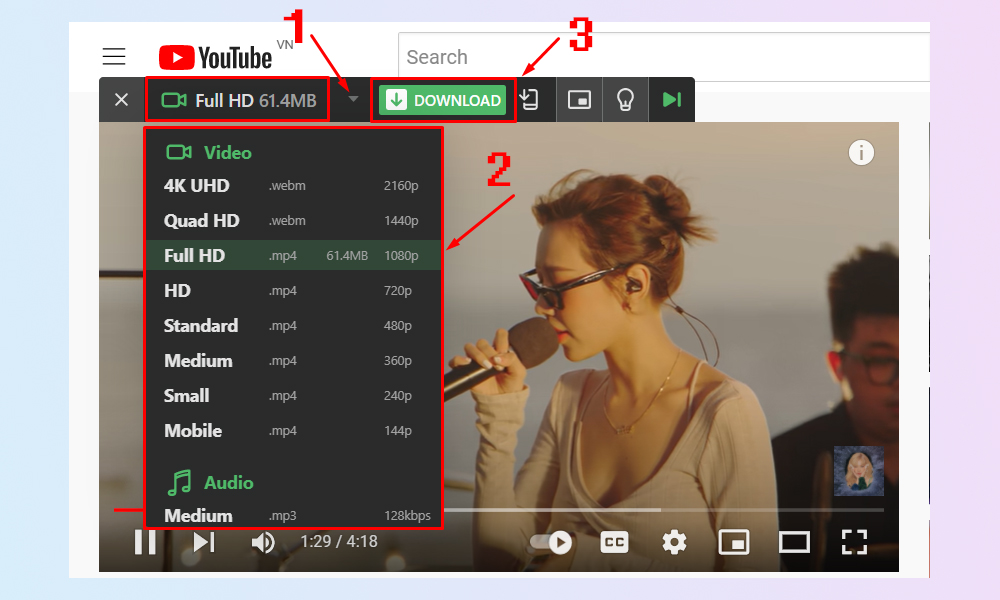
Cốc Cốc là một trình duyệt web có tính năng khá tương đồng với Google Chrome. Tuy vậy, Cốc Cốc lại sở hữu nhiều tính năng hay ho mà Chrome không có, trong đó có tính năng tải video Youtube trực tiếp từ trình duyệt web mà không phải qua bất kỳ phần mềm thứ ba nào.
- Bước 1: Mở trình duyệt Cốc Cốc. Truy cập vào video Youtube bạn cần tải về.
- Bước 2: Ở ngay phía trên màn hình phát video sẽ có một thanh công cụ tải video. Bạn hãy ấn vào biểu tượng mũi tên để lựa chọn chất lượng video tải về.
- Bước 3: Sau đó, click vào ô Download / Tải xuống rồi đợi trong giây lát là xong.
Hướng dẫn xem lại và quản lý video YouTube đã tải
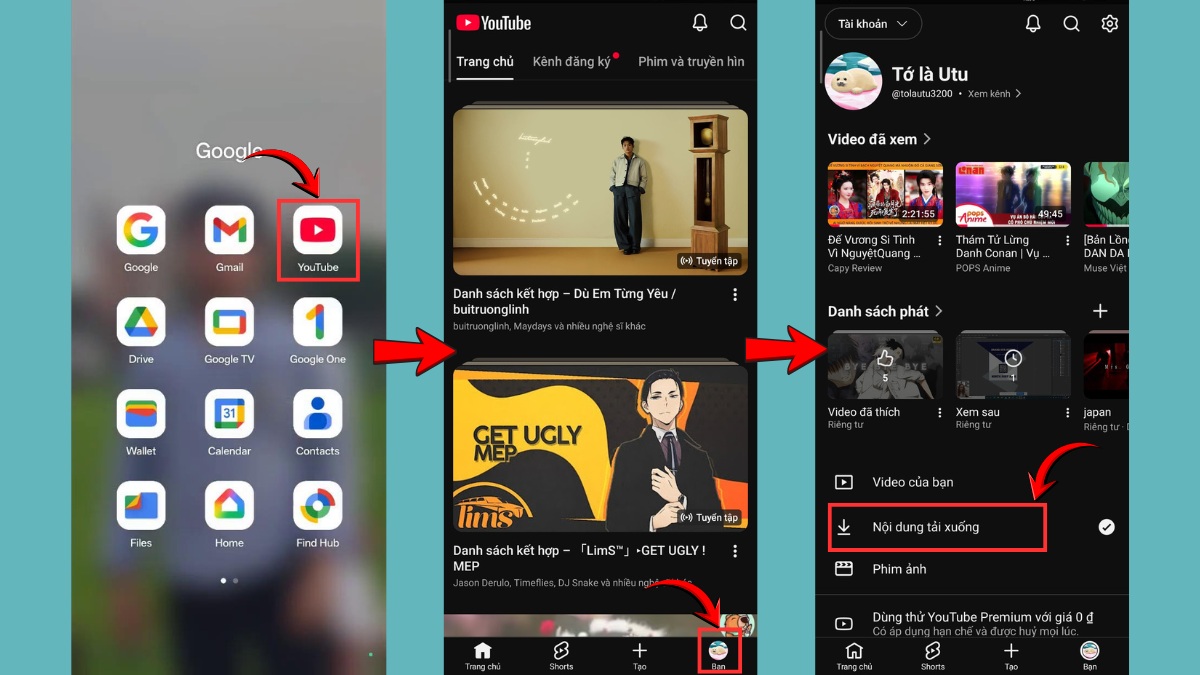
Sau khi tải video YouTube trên điện thoại thành công, các video sẽ được lưu trực tiếp trong ứng dụng để bạn xem offline và quản lý dễ dàng hơn. Để xem lại hoặc xóa video đã tải, bạn thực hiện như sau:
1.Vào thư viện tải xuống:
- Mở YouTube trên điện thoại
- Chọn mục Bạn (You) ở thanh menu phía dưới
- Nhấn vào Nội dung tải xuống (Downloads) để mở danh sách video đã lưu.
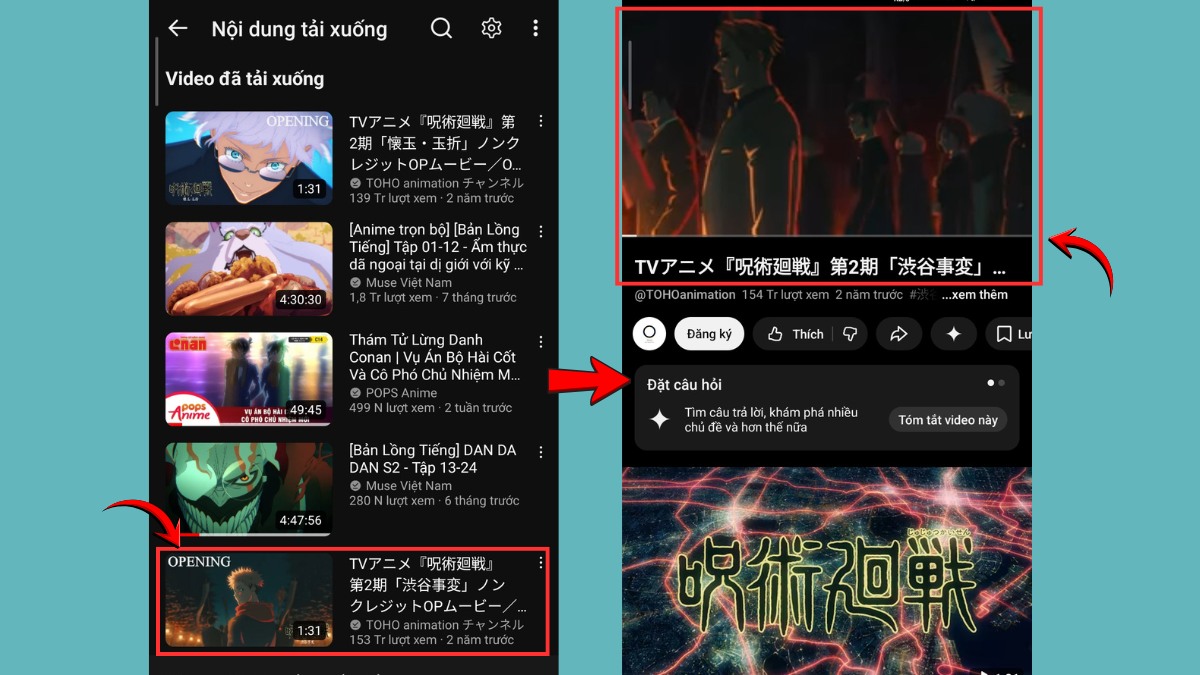
2.Xem lại video đã tải:
- Chọn video bất kỳ trong danh sách để phát và xem lại.
3.Xóa video đã tải:
- Nếu muốn xóa một video đã tải, hãy nhấn vào biểu tượng dấu 3 chấm bên cạnh video và chọn Xóa khỏi danh sách video tải xuống (Delete from downloads).
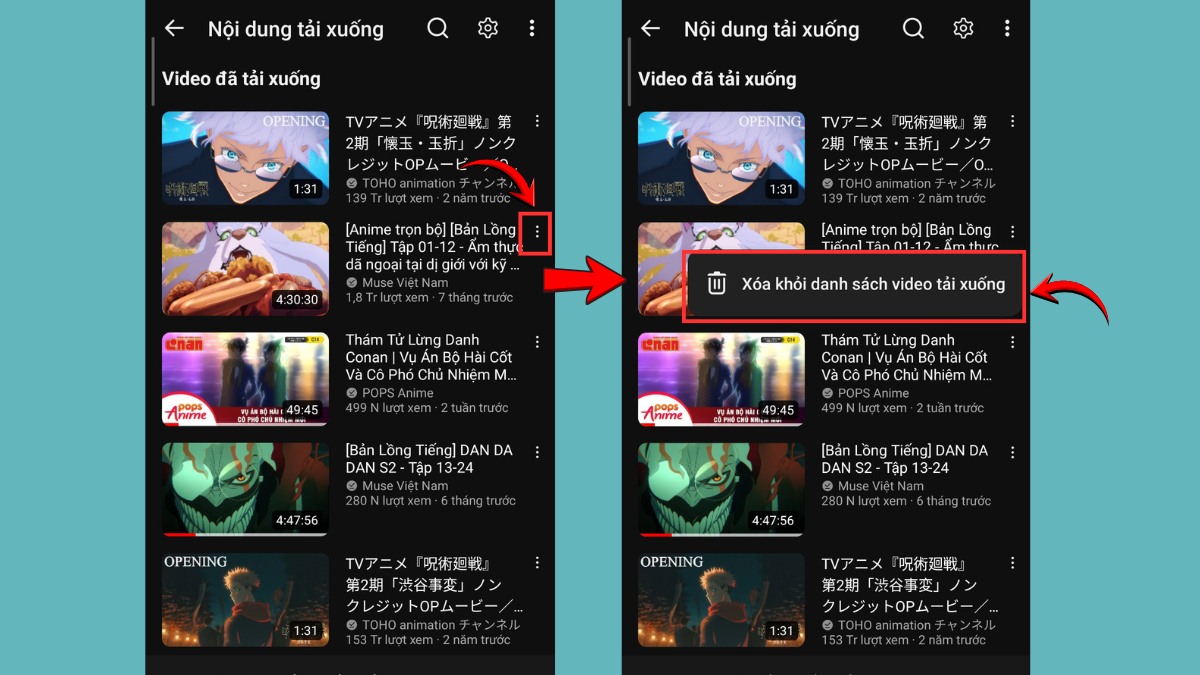
- Nếu muốn xóa toàn bộ video đã tải, bạn nhấn vào biểu tượng Cài đặt (Settings) > chọn Xóa tất cả video tải xuống (Delete all downloads) > Chọn Xóa (Delete).
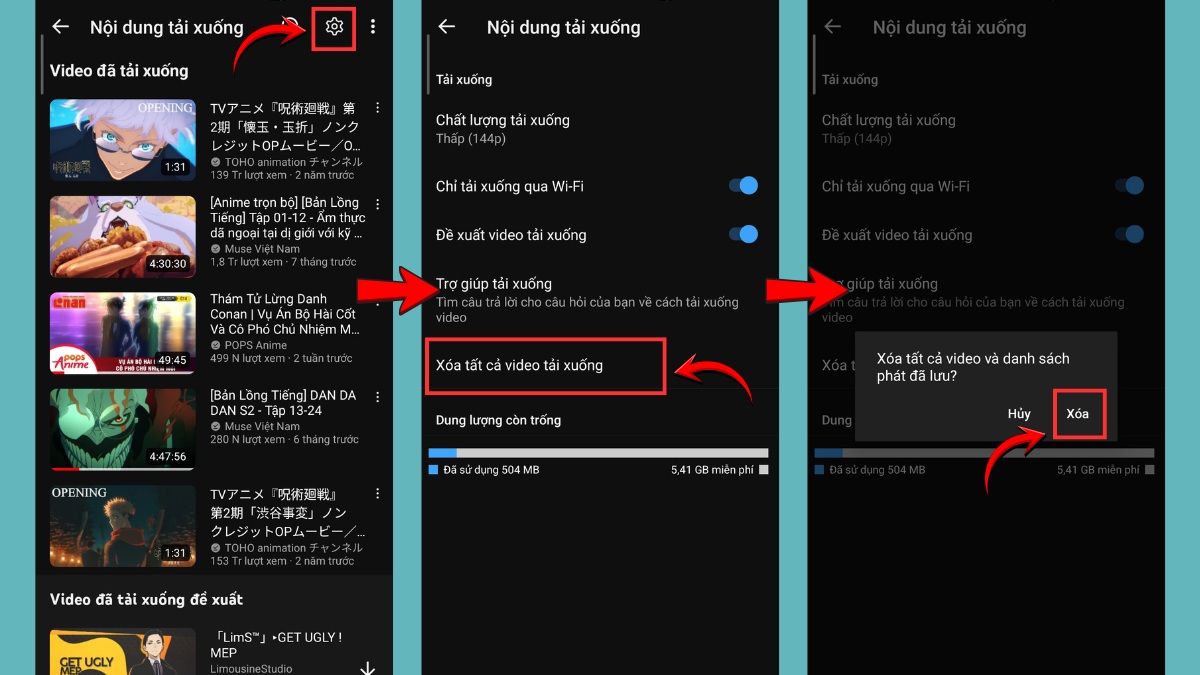
Lưu ý: Cách tải video YouTube trên điện thoại có thể khác nhau tùy phiên bản Youtube và khu vực.
Việc tải video YouTube chất lượng cao sẽ thuận tiện hơn khi bạn sở hữu điện thoại bộ nhớ lớn, màn hình hiển thị sắc nét. Tham khảo các mẫu iPhone tại CellphoneS trả góp 0%, giá ưu đãi.
[Product_Listing categoryid="132" propertyid="" customlink="https://cellphones.com.vn/mobile/apple.html" title="Các dòng iPhone đang được quan tâm nhiều tại CellphoneS"]
Trên đây, Sforum đã chia sẻ một số thông tin về Như vậy là mình đã hướng dẫn cho các bạn những cách tải video Youtube về điện thoại Androidvà iOS vừa đơn giản dễ thực hiện nhất hiện nay. Chúc bạn thực hiện thành công thủ thuật Youtube này và có những trải nghiệm vui vẻ nhé!
Câu hỏi thường gặp
Video YouTube tải xuống lưu được trong bao lâu?
Video tải xuống trên YouTube thường được lưu tối đa 29 ngày nếu thiết bị không kết nối Internet. Bạn cần kết nối internet để giúp ứng dụng kiểm tra xem có gì thay đổi đối với video hoặc trạng thái hoạt động của video hay không.
Tại sao một số video không có nút Tải xuống?
Một số video bị giới hạn bởi bản quyền, khu vực hoặc yêu cầu YouTube Premium nên không hiển thị nút tải xuống.
Có cần tài khoản YouTube Premium để tải video không?

.jpg "Cách để người quen không thấy mình trên TikTok bảo mật và kín đáo")


Bình luận (0)