Hướng dẫn cách mở Emoji trên MacBook nhanh và đơn giản

Nếu bạn là người thường xuyên làm việc, trò chuyện hay sáng tạo nội dung trên MacBook, việc biết cách mở emoji trên MacBook sẽ mang lại trải nghiệm giao tiếp dễ chịu và sống động hơn.
Cùng Sforum tìm hiểu cách mở emoji trên MacBook chi tiết theo từng bước, kèm theo những mẹo sử dụng hiệu quả để không chỉ giúp biểu đạt cảm xúc dễ dàng mà còn tăng tính chuyên nghiệp và hấp dẫn cho nội dung bạn tạo ra.
Xem thêm: Sáng tạo không giới hạn với Mac và iPad cho tư duy hiện đại
Lợi ích của việc biết cách mở bảng biểu tượng cảm xúc
Emoji không chỉ đơn giản là biểu tượng trang trí. Khi sử dụng đúng cách, chúng góp phần làm cho giao tiếp của bạn trở nên sinh động và hiệu quả hơn. Dưới đây là những lý do vì sao bạn nên biết cách mở emoji trên MacBook:
- Dễ dàng thể hiện cảm xúc: Chỉ với một biểu tượng đơn giản, bạn có thể truyền tải cảm xúc như vui, buồn, ngạc nhiên hay thất vọng một cách trực quan mà không cần diễn giải dài dòng.
- Tăng sự tương tác: Khi thêm emoji vào nội dung, dù là trong tin nhắn, bình luận hay bài viết, bạn sẽ tạo được cảm giác thân thiện, từ đó khuyến khích người đọc phản hồi hoặc tham gia tương tác.
- Tiết kiệm thời gian: Thay vì viết một đoạn dài để diễn đạt cảm xúc, một emoji phù hợp có thể truyền đạt toàn bộ ý nghĩa chỉ trong một giây.
- Giúp người nhận hiểu đúng ngữ cảnh: Một số câu chữ đôi khi có thể bị hiểu sai nếu không có ngữ cảnh rõ ràng. Emoji sẽ giúp định hướng cảm xúc, giúp nội dung của bạn dễ hiểu hơn.
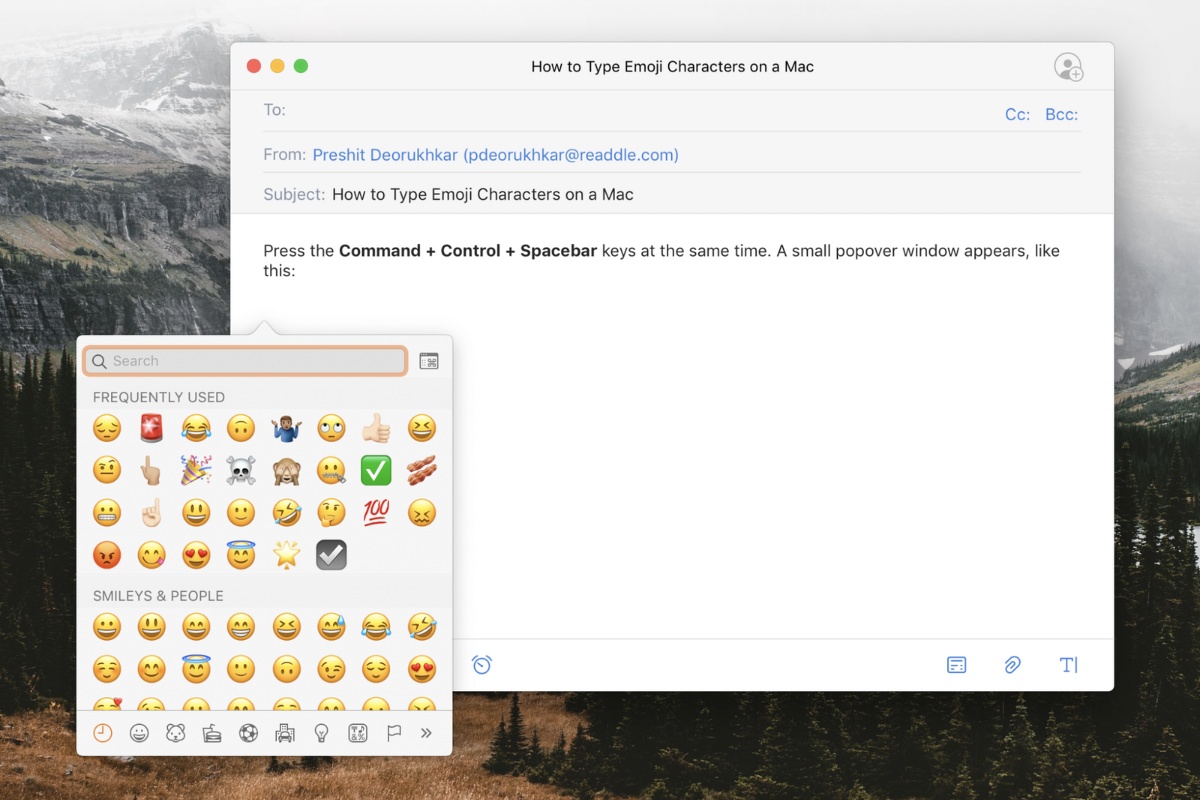
Cách mở Emoji trên MacBook nhanh
Bạn không cần cài đặt thêm bất kỳ phần mềm nào để thực hiện cách mở emoji trên MacBook. Dưới đây là ba cách đơn giản để mở bảng biểu tượng cảm xúc trên macOS:
Sử dụng tổ hợp phím
Dưới đây là hướng dẫn chi tiết giúp bạn chèn emoji trên MacBook chỉ trong vài giây bằng bàn phím:
Bước 1: Sử dụng phím tắt emoji MacBook
Đặt con trỏ ở nơi bạn muốn chèn emoji > Nhấn tổ hợp phím Mac Control + Command + Space.
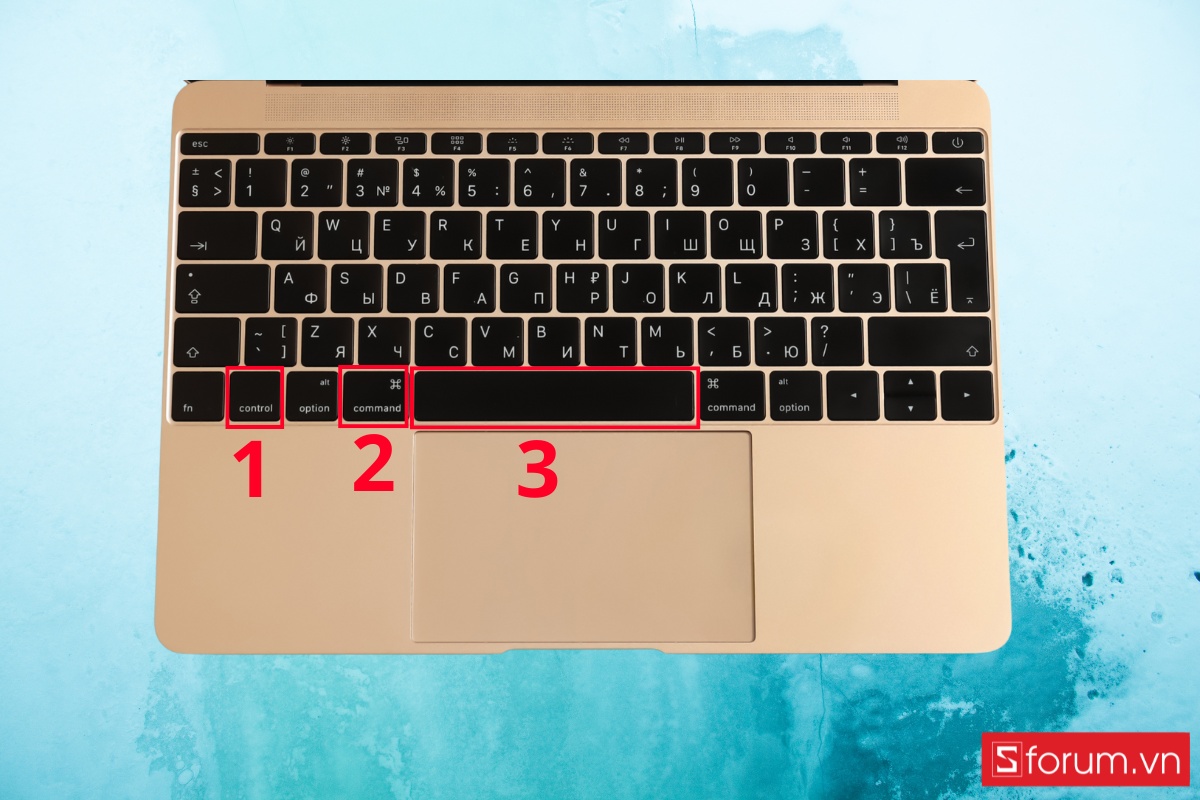
Ngay sau đó, bảng emoji sẽ xuất hiện đúng tại vị trí con trỏ, giúp bạn chèn biểu tượng nhanh chóng mà không cần rời tay khỏi bàn phím.
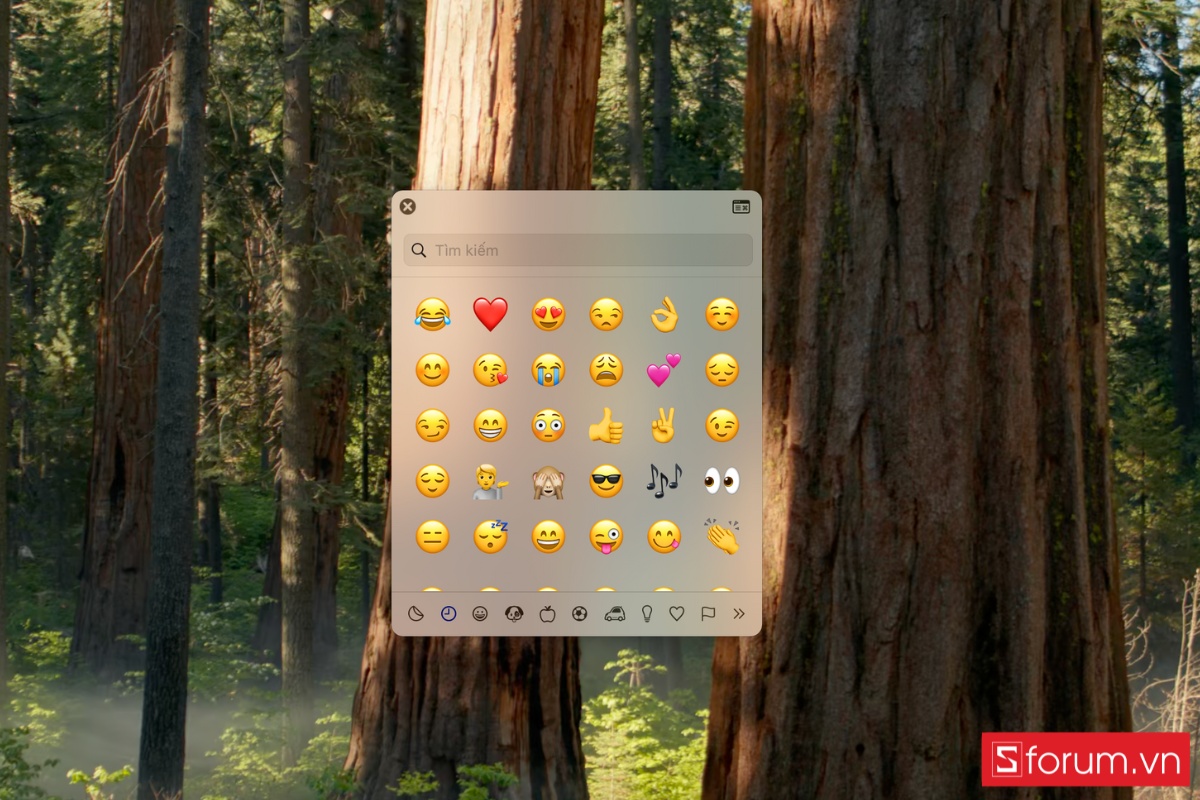
Bước 2: Tìm kiếm biểu tượng mong muốn
Cuộn chuột để tìm emoji theo danh mục hoặc gõ từ khóa vào ô tìm kiếm.
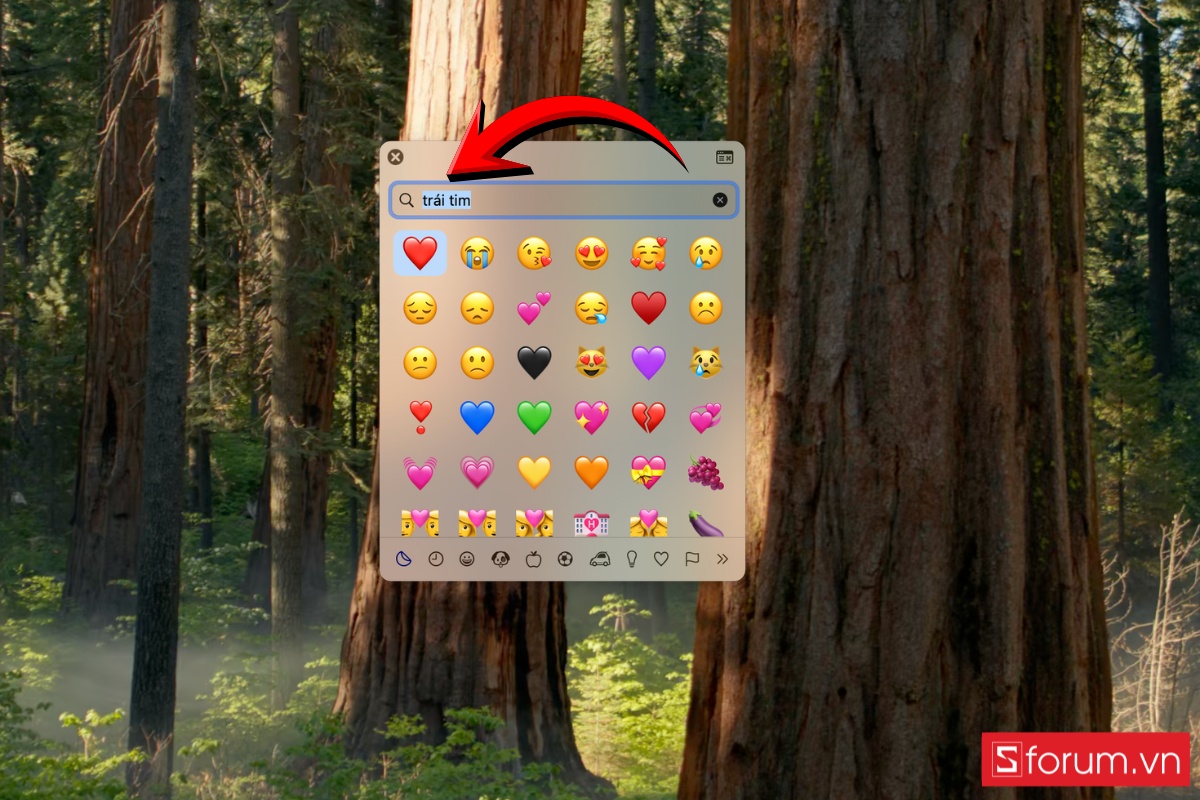
Bước 3: Chọn và chèn emoji
Nhấn vào emoji bạn cần > Biểu tượng sẽ được chèn trực tiếp vào nội dung.
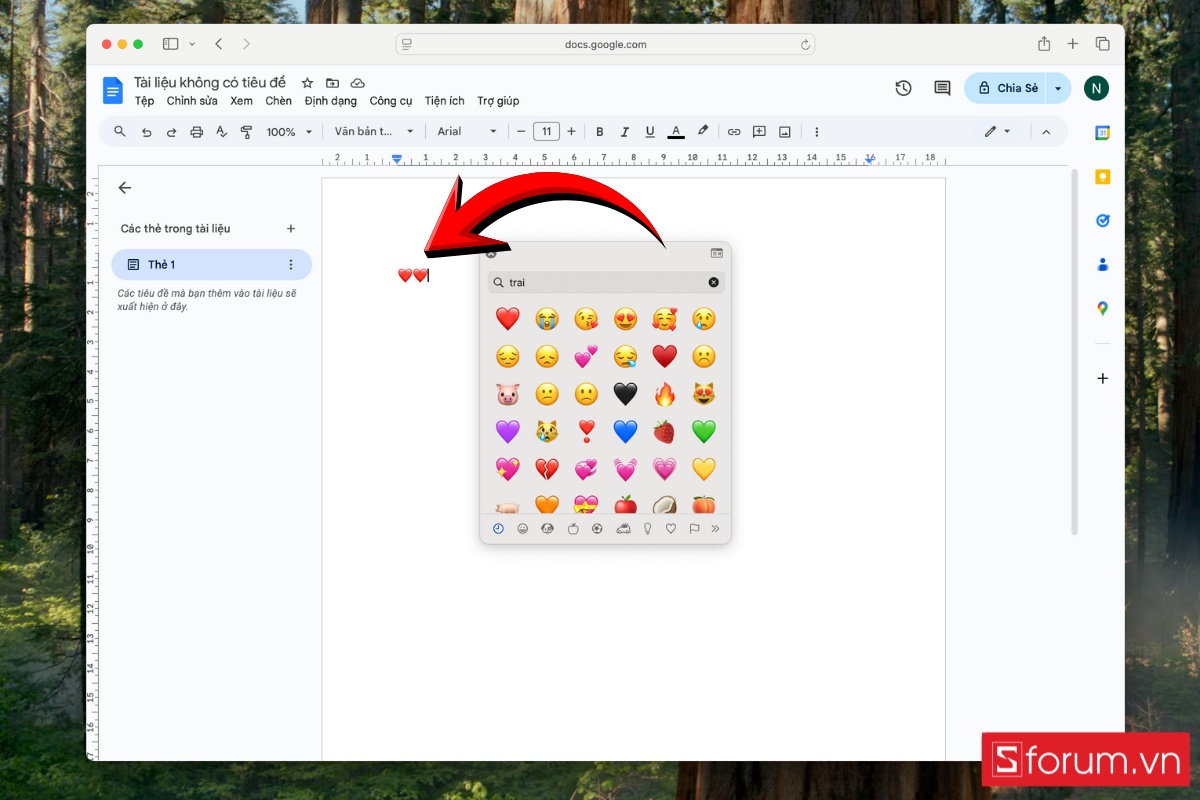
Mời bạn đọc tham khảo giá ưu đãi hôm nay của một số dòng MacBook nổi bật tại CellphoneS ngay:
[Product_Listing categoryid="5" propertyid="" customlink="https://cellphones.com.vn/laptop/mac.html" title="Danh sách MacBook đang được quan tâm nhiều tại CellphoneS"]
Nhập biểu tượng cảm xúc thông qua trang web
Trong trường hợp bạn không nhớ phím tắt hoặc muốn tìm emoji hơn, hãy làm theo cách sau:
Bước 1: Truy cập trang web cung cấp emoji
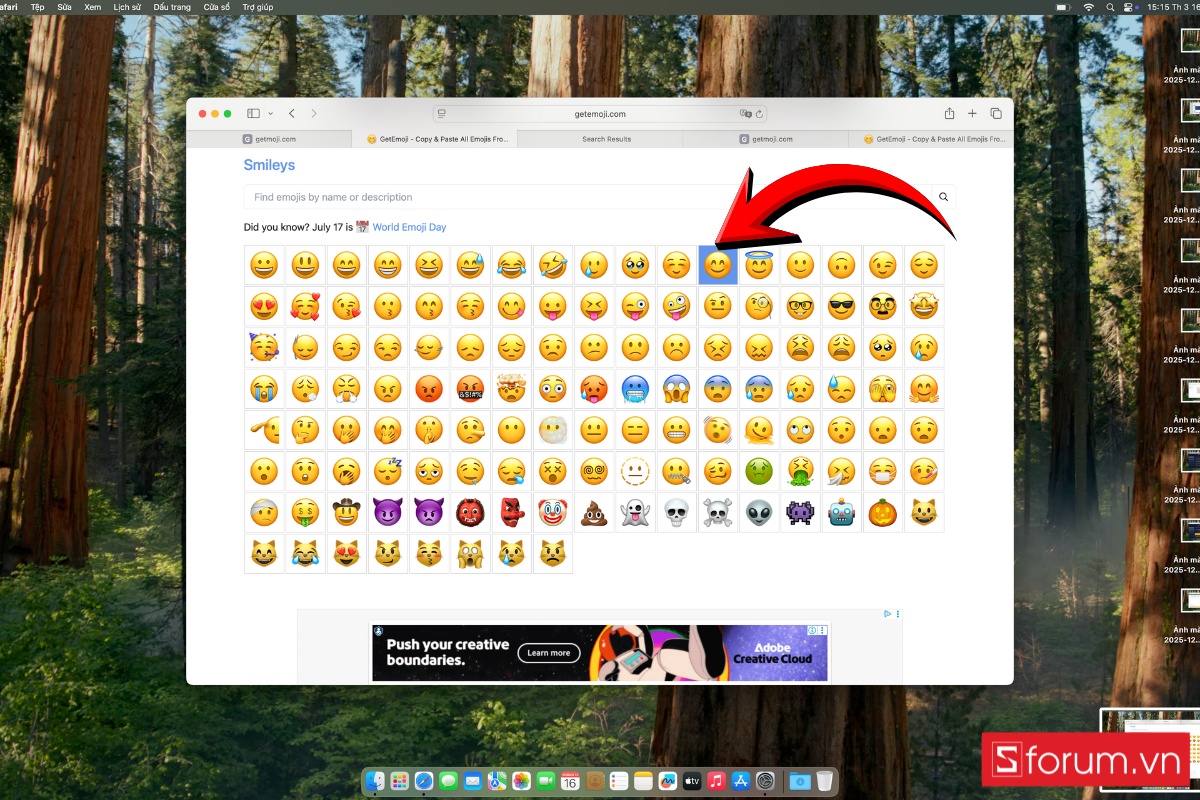
Mở Safari hoặc trình duyệt bất kỳ và truy cập vào trang getemoji.com.
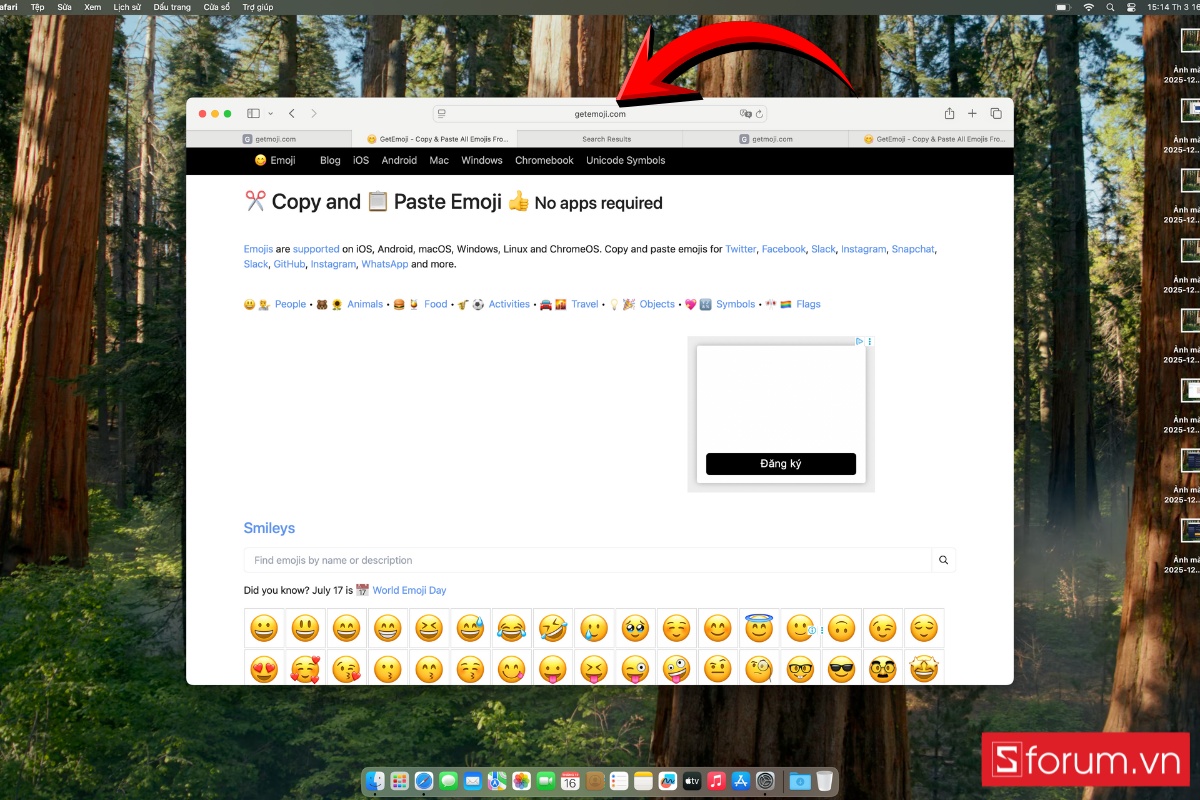
Bước 2: Tìm và sao chép emoji
- Nhấn vào biểu tượng muốn sử dụng, tự động emoji sẽ được sao chép.
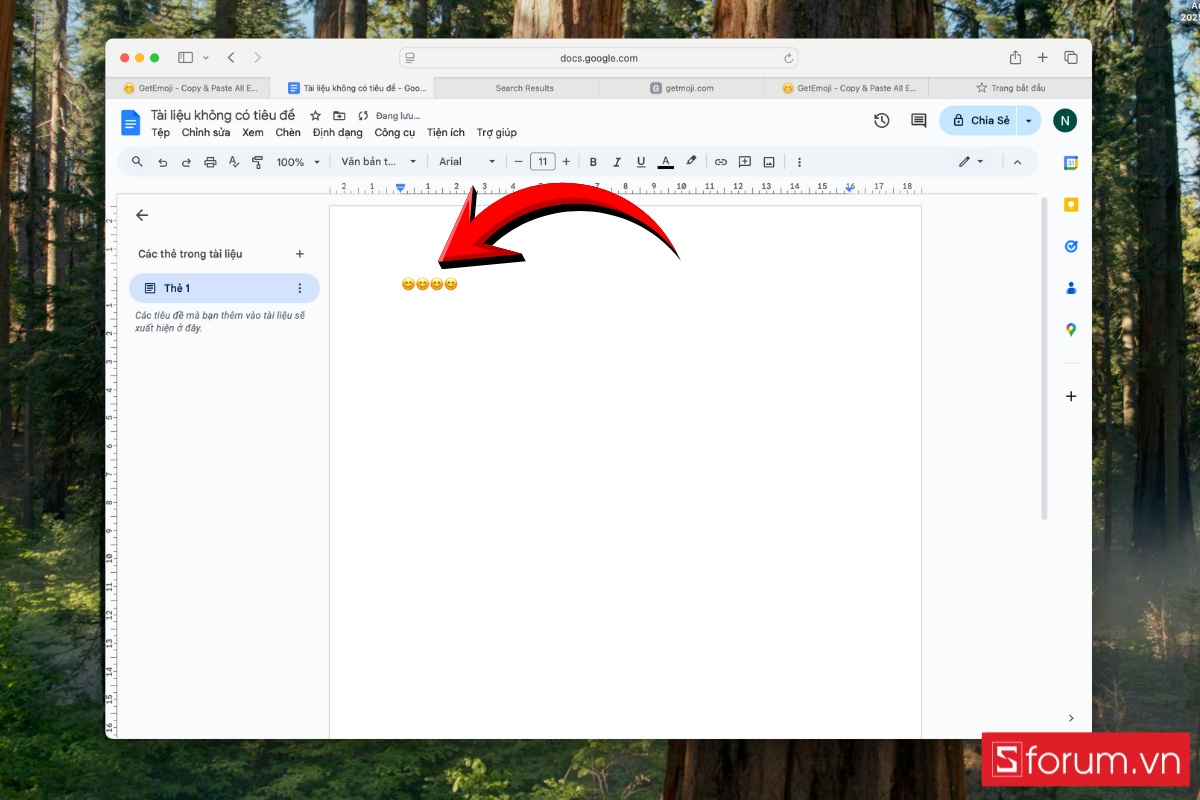
Bước 3: Dán emoji vào văn bản
Mở nơi bạn cần chèn emoji (email, tài liệu, mạng xã hội) > Nhấn Command + V để dán.
Bật biểu tượng trên thanh Menu
Nếu bạn dùng emoji thường xuyên và không muốn nhớ phím tắt, hãy bật biểu tượng emoji trên thanh menu để truy cập nhanh hơn.
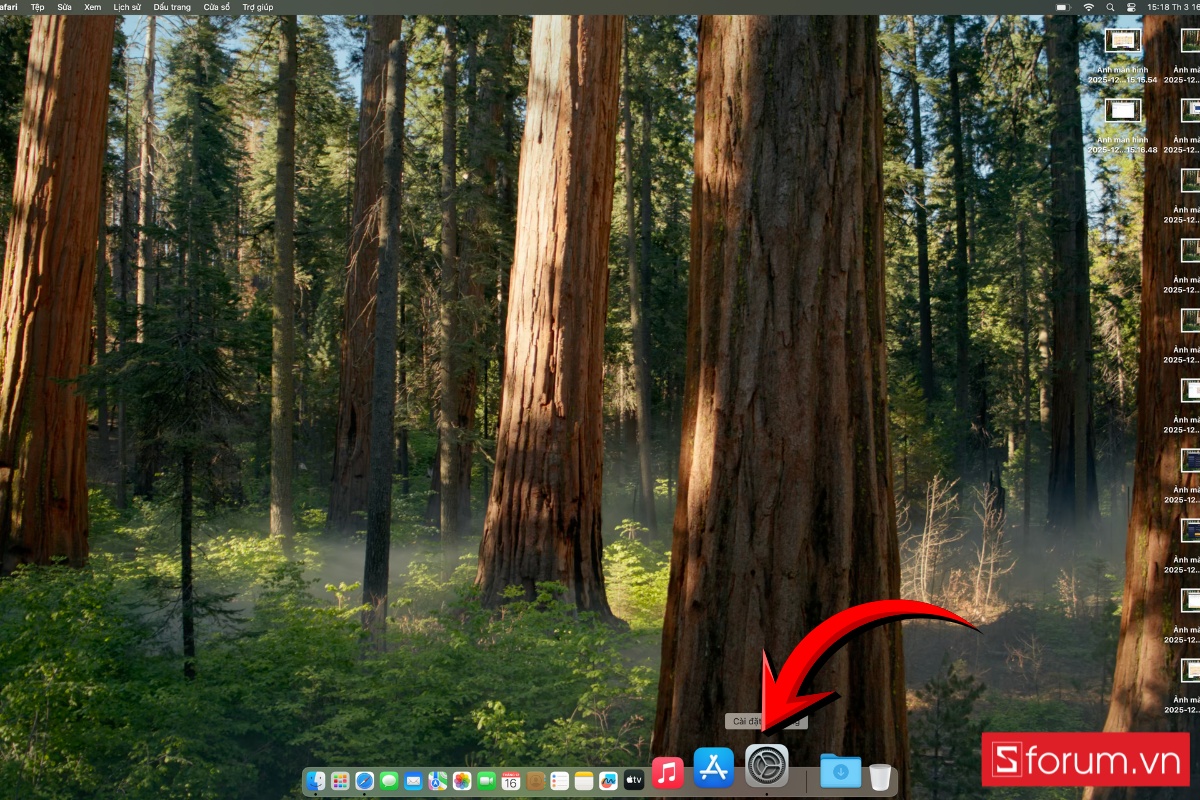
Bước 1: Mở cài đặt hệ thống
Bước 2: Vào mục Keyboard
Trong menu bên trái, bạn ấn chọn Keyboard (Bàn phím).
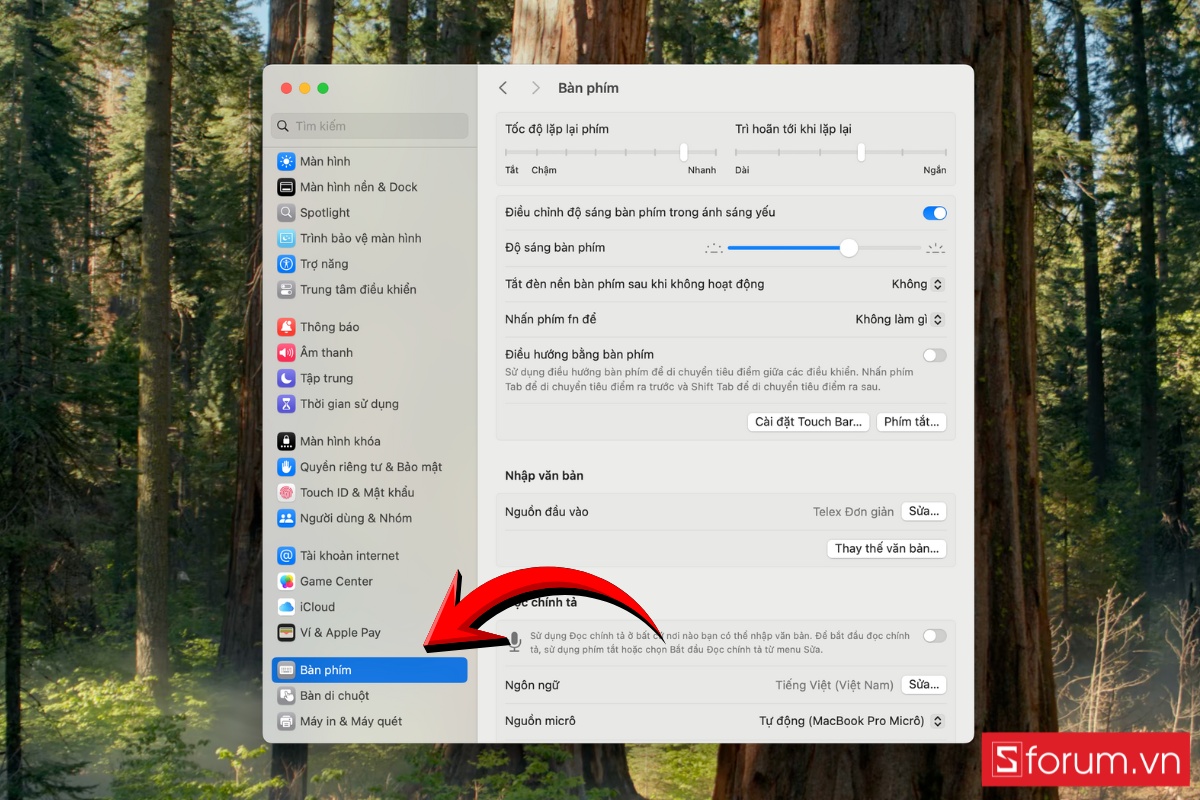
Bước 3: Bật tùy chọn hiển thị emoji
Gạt công tắc ở dòng “Show keyboard and emoji viewers in menu bar” (Hiển thị menu Đầu vào trong thanh menu).
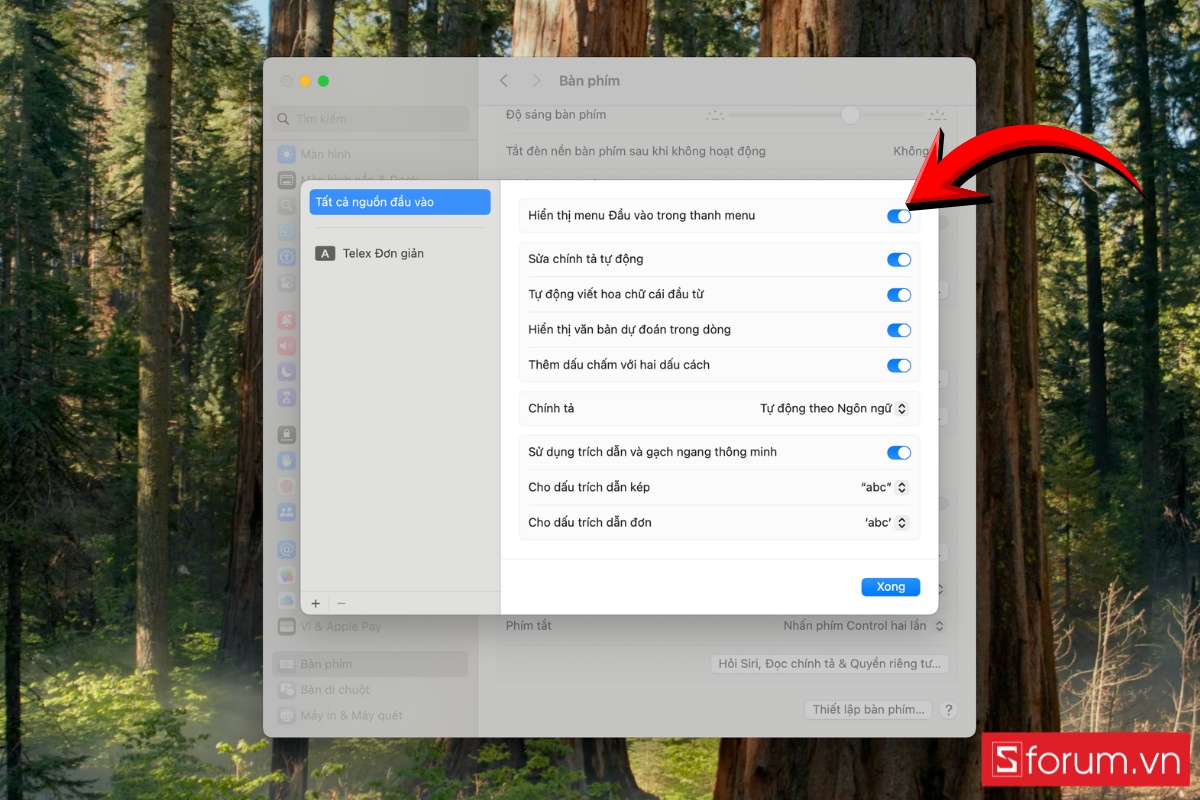
Bước 4: Dùng emoji từ thanh menu
- Biểu tượng cũng dòng chữ "Telex đơn giản" sẽ hiển thị ở góc trên bên phải màn hình. Nhấn vào và ấn chọn Emoji & Symbols (Hiển thị Biểu tượng và Ký hiệu)
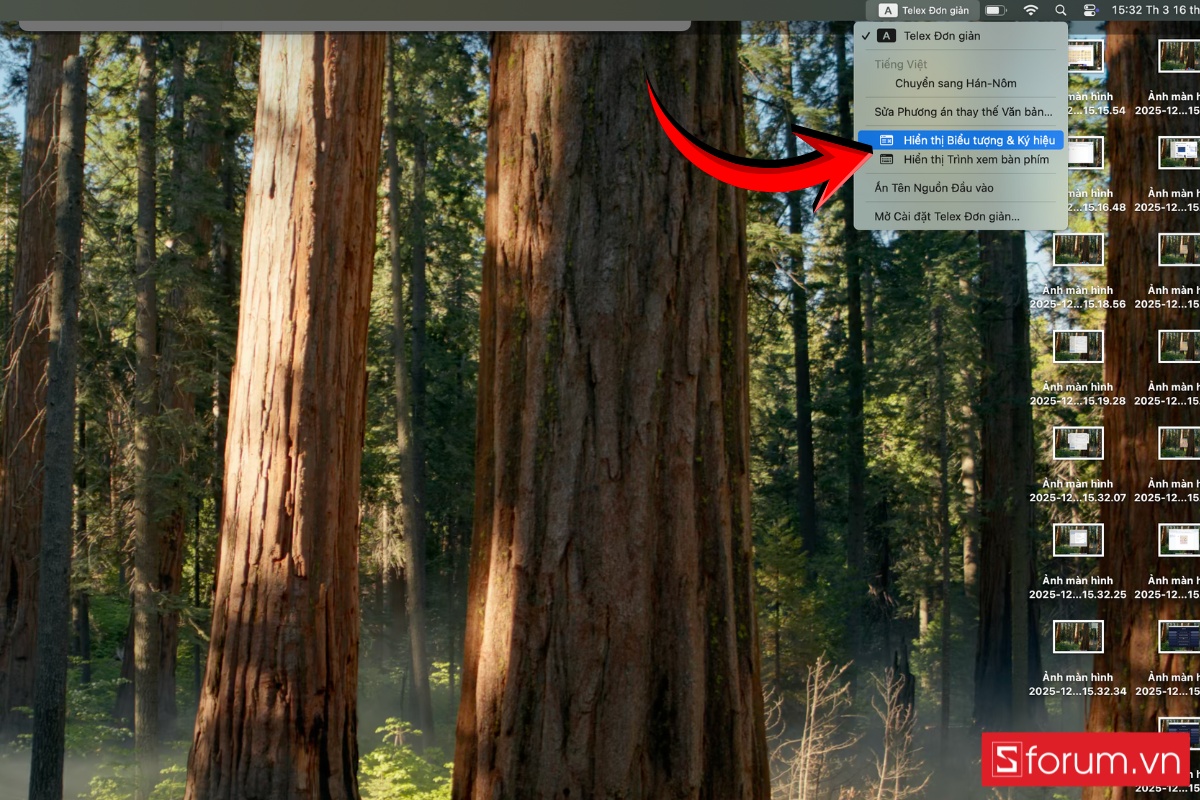
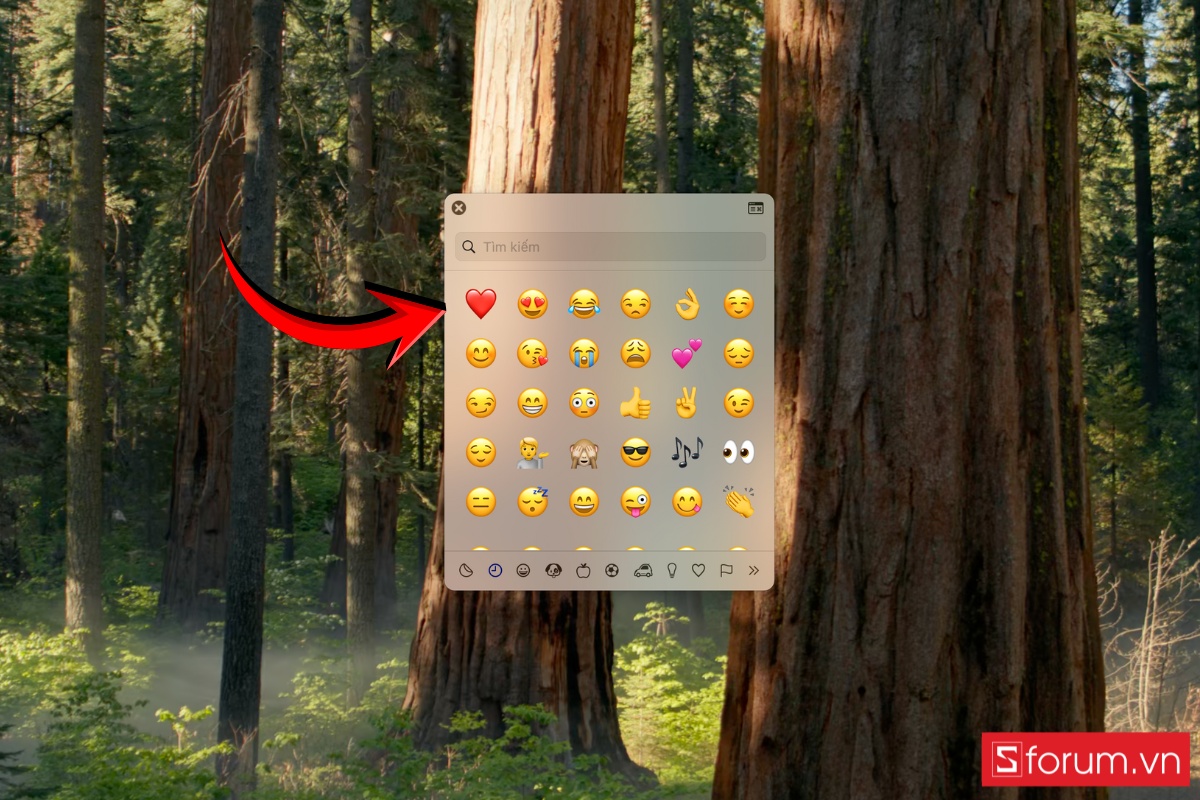
- Bảng emoji hiện ra để bạn chọn sử dụng.
Một số lỗi liên quan đến Emoji trên MacBook
Dù tính năng emoji trên macOS được đánh giá là ổn định và dễ sử dụng, đôi khi vẫn có một vài lỗi nhỏ mà người dùng có thể gặp phải. Dưới đây là một số tình huống thường gặp cùng hướng xử lý phù hợp để bạn dễ dàng khắc phục:
- Phím tắt không hoạt động: Có thể do bàn phím ngoài không hỗ trợ, hoặc do bạn đang dùng layout bàn phím khác. Thử đổi lại sang bàn phím tiếng Anh (US) và kiểm tra phần cài đặt phím tắt trong System Settings.
- Emoji hiển thị sai hoặc không đầy đủ: Nguyên nhân có thể do ứng dụng hoặc trình duyệt bạn đang dùng chưa hỗ trợ phiên bản emoji mới.
- Một số emoji bị thiếu trong bảng chọn: Điều này có thể xảy ra nếu hệ điều hành chưa được cập nhật. Apple thường bổ sung emoji mới qua các bản cập nhật lớn, nên hãy đảm bảo thiết bị của bạn luôn được cập nhật phiên bản mới nhất.
Mẹo mở rộng sử dụng Emoji trên MacBook
Emoji giúp cuộc trò chuyện thêm sinh động, nhưng nếu dùng không khéo léo, chúng cũng có thể gây hiểu nhầm hoặc phản tác dụng. Dưới đây là vài gợi ý để bạn sử dụng emoji một cách hợp lý:
- Chọn emoji phù hợp ngữ cảnh: Không phải emoji nào cũng phù hợp với mọi tình huống. Hãy cân nhắc khi gửi emoji trong môi trường chuyên nghiệp như email công việc hoặc báo cáo.
- Tránh lạm dụng: Quá nhiều emoji trong một đoạn văn có thể khiến người đọc cảm thấy rối mắt. Chỉ nên dùng khi thực sự cần thiết để nhấn mạnh thông điệp.
- Hiểu đúng ý nghĩa emoji: Nhiều emoji có nhiều lớp nghĩa khác nhau, và trong từng nền văn hóa có thể được hiểu theo cách khác. Hãy chắc chắn bạn hiểu rõ biểu tượng mình đang dùng.
- Kết hợp emoji và văn bản: Đừng dùng emoji để thay thế hoàn toàn nội dung. Một câu ngắn đi kèm biểu tượng phù hợp sẽ mang lại hiệu quả truyền tải tốt hơn.
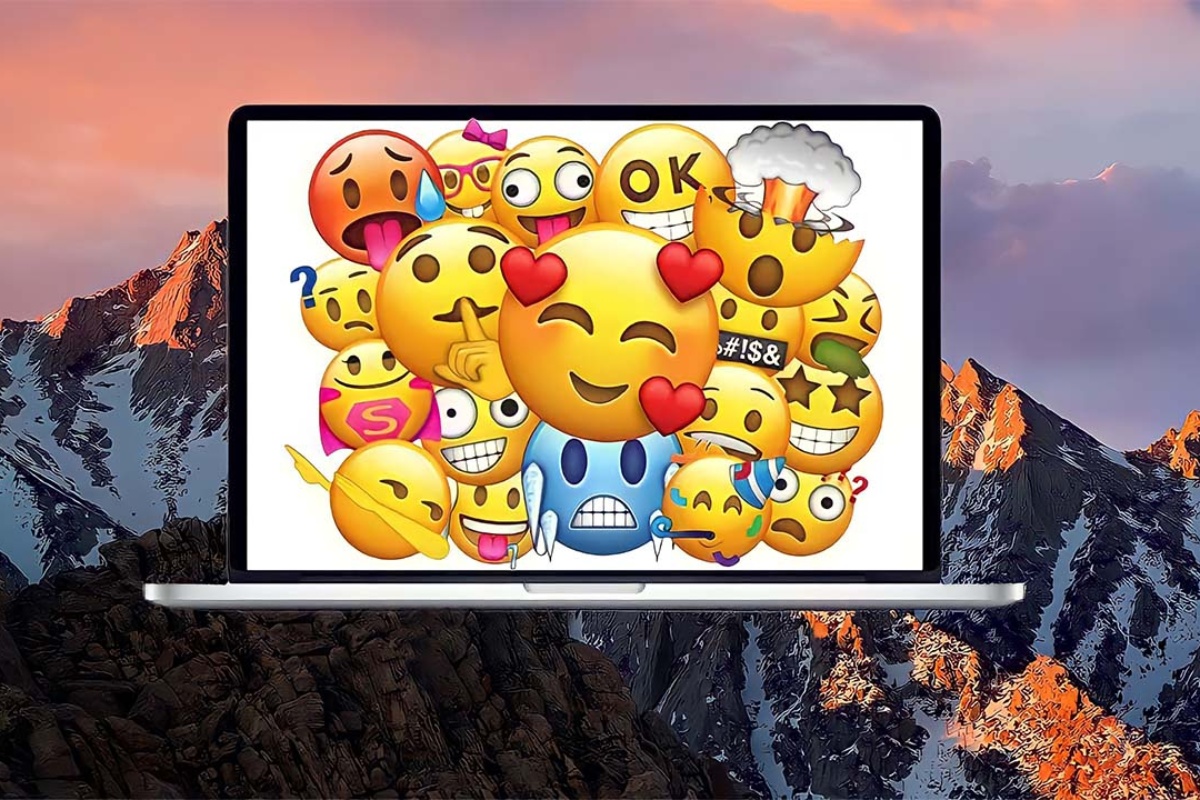
Việc nắm rõ cách mở emoji trên MacBook không chỉ giúp cuộc trò chuyện trở nên sinh động, giàu cảm xúc hơn mà còn mang lại trải nghiệm sử dụng thuận tiện khi làm việc hay giải trí. Hy vọng những thủ thuật Macbook trong bài viết sẽ giúp bạn dễ dàng làm chủ emoji trên MacBook, từ nhắn tin hằng ngày, gửi email công việc cho đến sáng tạo nội dung một cách linh hoạt và hiệu quả hơn.
- Các bài viết trong chuyên mục: Máy tính - Laptop - Tablet
Câu hỏi thường gặp
Vì sao không mở được bảng emoji bằng phím tắt?
MacBook có hỗ trợ bàn phím emoji giống iPhone không?





.jpg "Đánh giá iOS 26.5: Không nhiều tính năng mới nhưng cải thiện hiệu suất, pin và cả độ ổn định!")


Bình luận (0)