Cách mở file PDF trên điện thoại Android, iPhone đơn giản

Việc đọc tài liệu, hợp đồng hay giáo trình dưới dạng PDF trên điện thoại đôi khi gặp trở ngại nếu thiết bị chưa có công cụ hỗ trợ phù hợp. Nắm được cách mở file PDF trên điện thoại sẽ giúp bạn truy cập nội dung nhanh chóng mà không cần chuyển file sang máy tính. Hãy cùng tìm hiểu hướng dẫn chi tiết và đơn giản trong bài viết dưới đây.
Cách mở file PDF trên điện thoại Android nhanh dễ làm
Với điện thoại Android, bạn có thể mở và xem nội dung PDF ngay trên thiết bị mà không cần chuyển sang máy tính. Cách mở file PDF trên điện thoại Android cũng khá đơn giản, tùy vào ứng dụng đang có trên máy. Dưới đây là các bước thực hiện nhanh, dễ làm và phù hợp với nhiều dòng điện thoại.
Sử dụng Google Drive và Files của Google
Ứng dụng Google Drive và trình quản lý Files của Google là hai công cụ hỗ trợ xử lý định dạng tài liệu rất mượt mà. Nếu chưa có hai app này, bạn có thể tải xuống trước khi thực hiện:
- Google Drive: https://play.google.com/store/apps/details?id=com.google.android.apps.docs&hl=vi
- File by Google: https://play.google.com/store/apps/details?id=com.google.android.apps.nbu.files&hl=vi
Hướng dẫn được xác minh trên hệ điều hành Android 14. Tên mục có thể khác biệt đôi chút tùy thuộc vào giao diện One UI, ColorOS hay HyperOS.
Cách mở file PDF trên điện thoại bằng Files của Google:
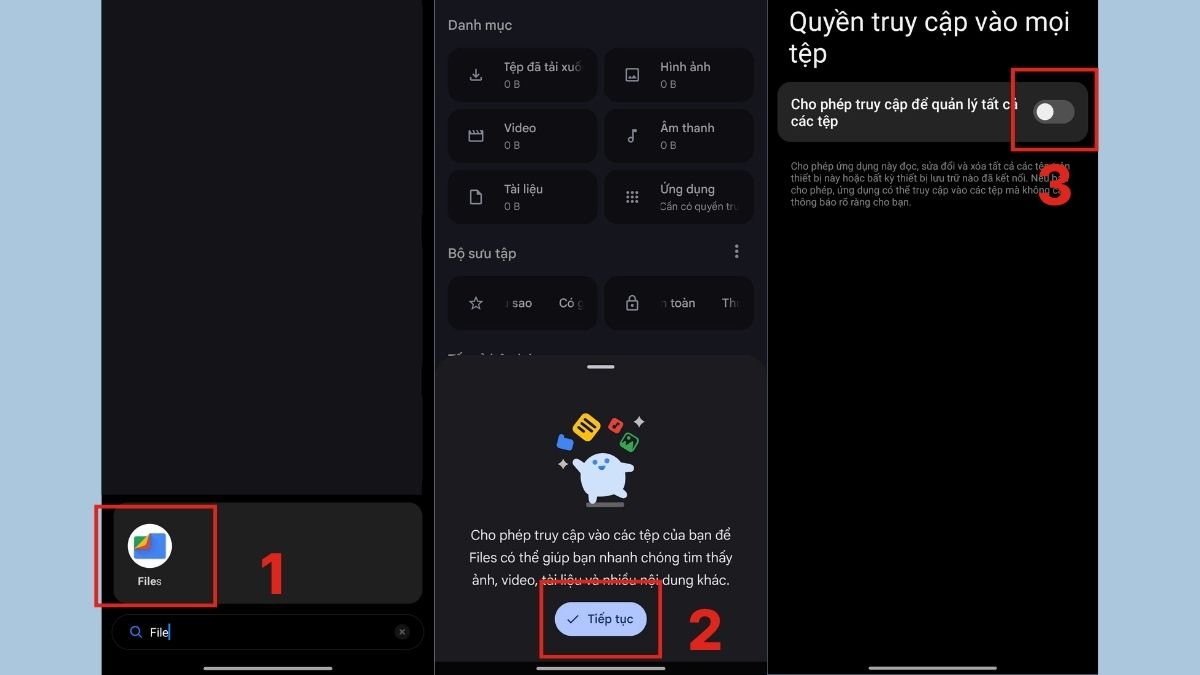
- Bước 1: Mở ứng dụng File by Google. Nếu lần đầu tiên vào app, bạn bấm Tiếp tục. Sau đó bật công tắc cho phép Quyền truy cập vào một tệp.
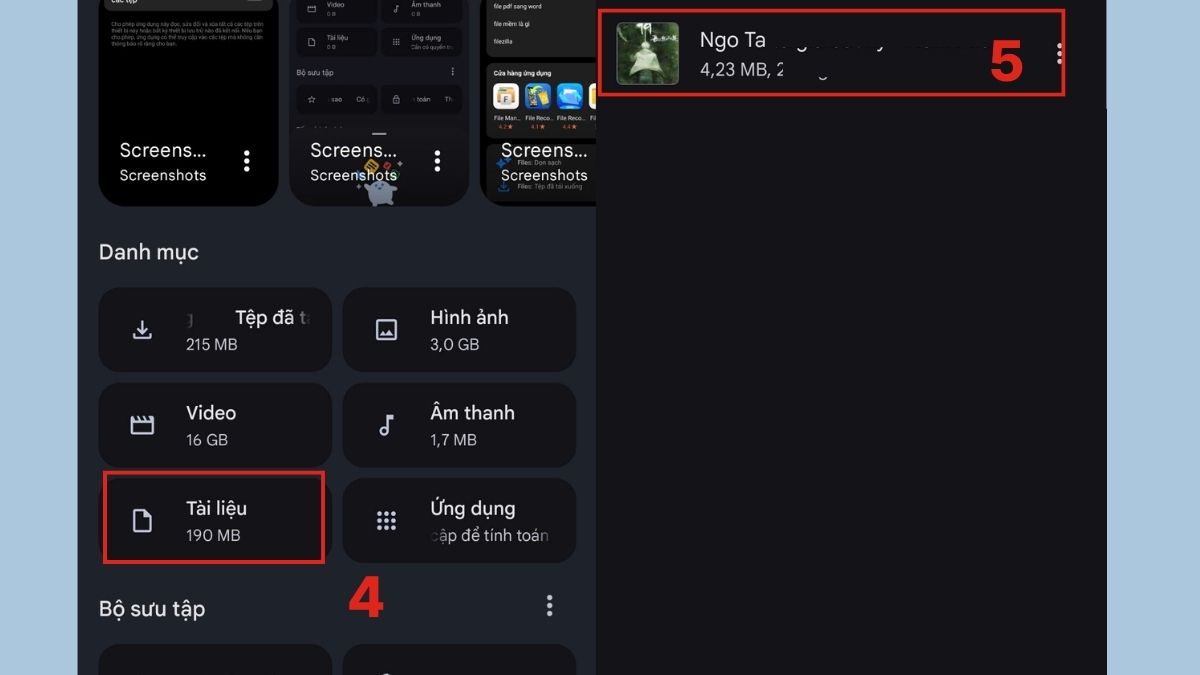
- Bước 2: Vào mục tài liệu, chọn file PDF bạn muốn mở.
Mở file PDF bằng ứng dụng Google Drive trên Android:
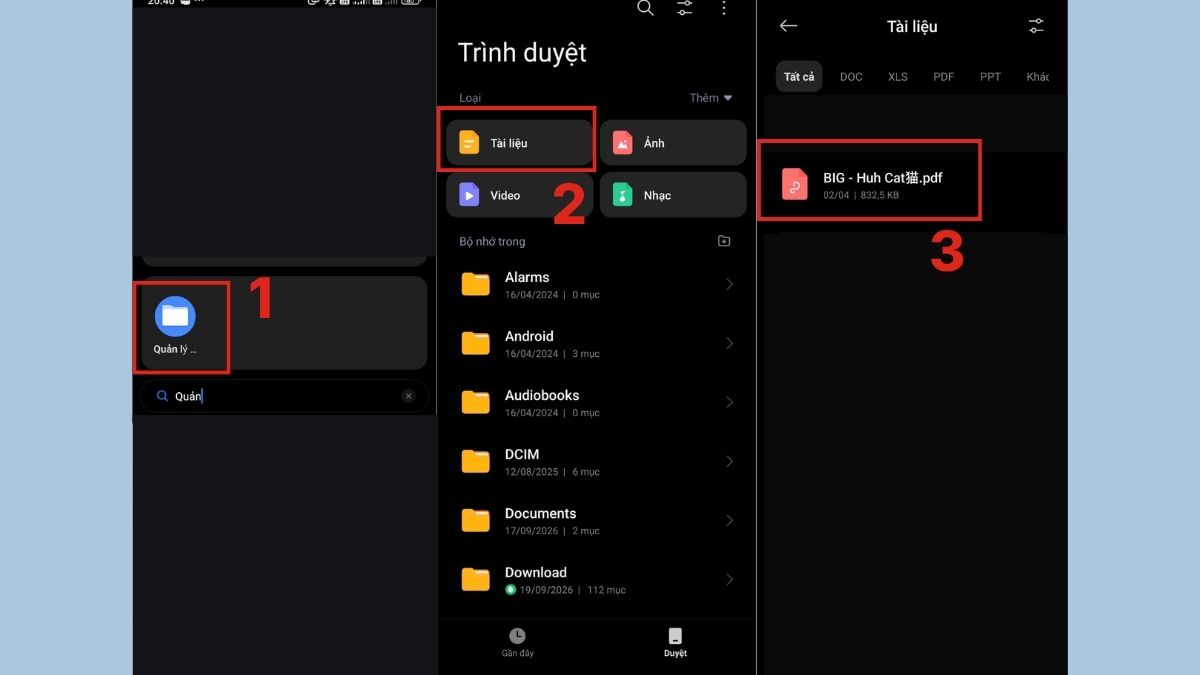
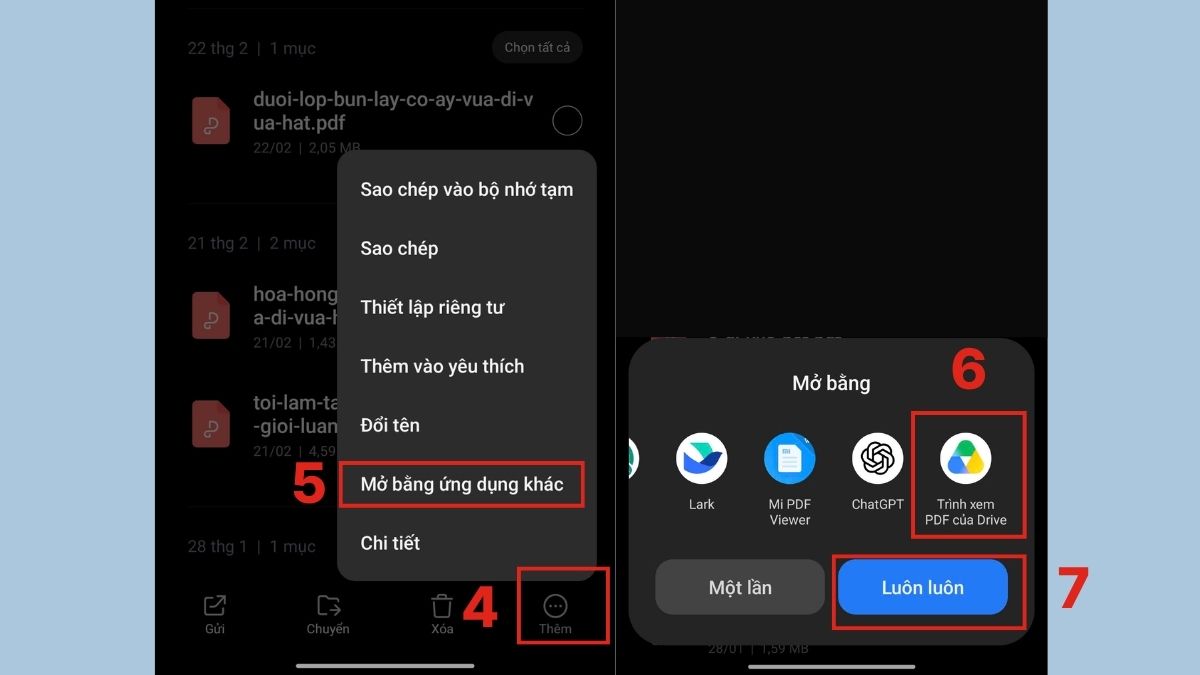
- Bước 1: Mở ứng dụng Quản lý tệp tin trên điện thoại. Chọn tab Duyệt, rồi vào mục Tài liệu. Nhấn giữ tên file tài liệu mà bạn muốn xem.
- Bước 2: Bấm vào nút 3 chấm rồi chọn Mở bằng ứng dụng khác. Chọn ứng dụng Google Drive. Ở bước này, bạn có thể thiết lập cách mở file PDF mặc định trên điện thoại bằng cách nhấn vào dòng Luôn chọn (Always).
[Product_Listing categoryid="3" propertyid="" customlink="https://cellphones.com.vn/bo-loc/dien-thoai-android" title="Tham khảo danh sách điện thoại Android được quan tâm tại CellphoneS!"]
Mở trực tiếp bằng trình duyệt web mặc định
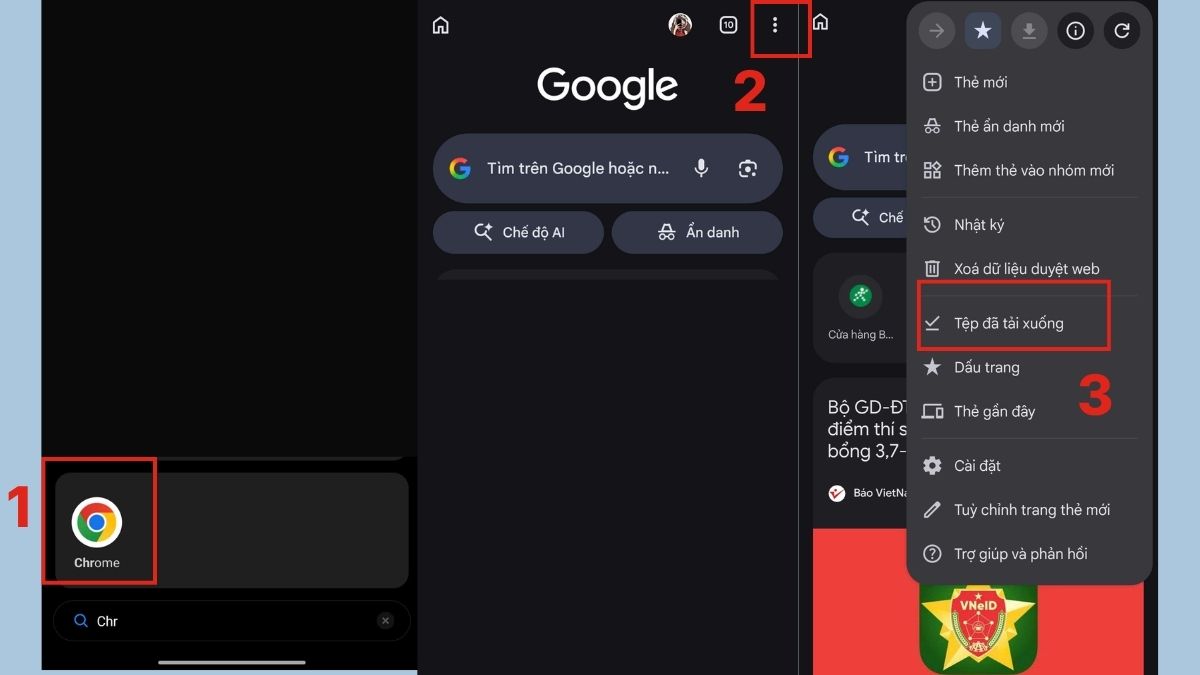
Bạn có thể xem nhanh file PDF trên Android ngay bằng trình duyệt web mặc định, không cần cài thêm ứng dụng nếu trình duyệt hỗ trợ mở tệp PDF. Ví dụ Trình duyệt Chrome, bạn có thể tham khảo cách thực hiện như sau:
- Bước 1: Mở Chrome, chọn dấu 3 chấm. Sau đó chọn Tệp đã tải xuống.
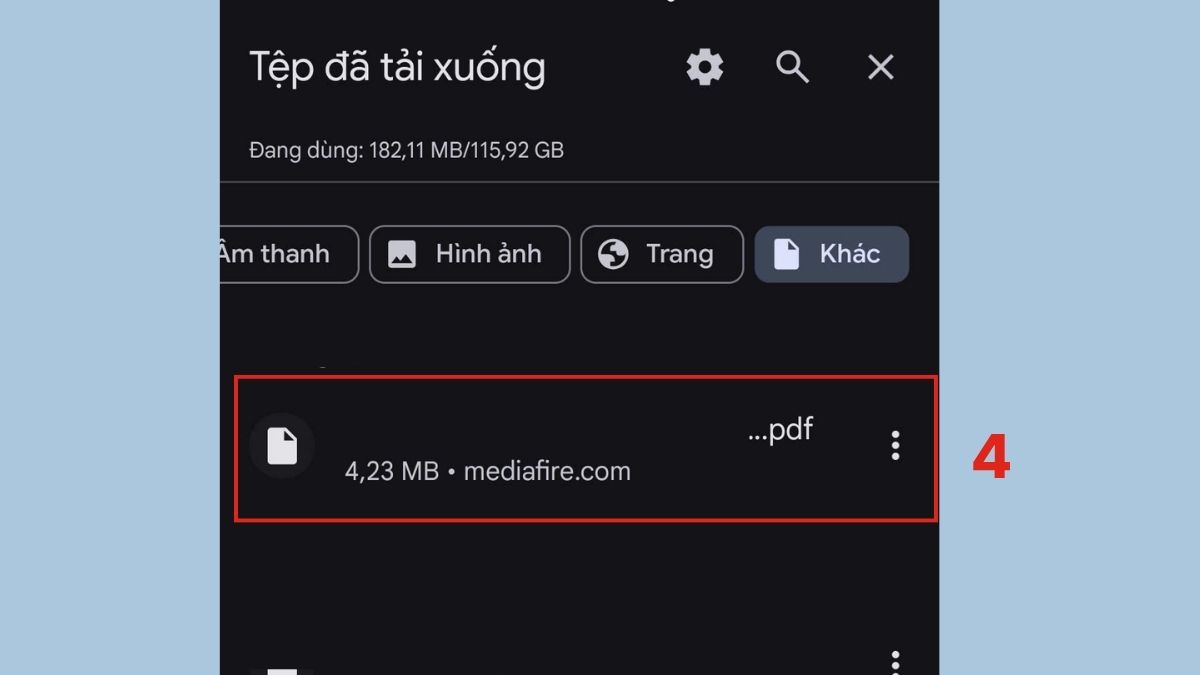
- Bước 2: Tìm và chọn File PDF mình cần (Bạn có thể bấm tab Khác để lọc tệp nhanh hơn). Tài liệu sẽ được mở ngay trong trình duyệt.
Lưu ý chung: Giao diện và vị trí nút có thể thay đổi nhẹ tùy theo dòng máy hoặc phiên bản hệ thống, nhưng các bước chính vẫn giữ nguyên.
Cách mở file PDF trên điện thoại iPhone đơn giản
PDF là định dạng quen thuộc khi lưu tài liệu, hợp đồng hoặc giáo trình, nhưng không phải ai cũng biết cách mở và xem tệp ngay trên iPhone. Cách mở file PDF trên điện thoại iPhone thực hiện khá nhanh nhờ các công cụ có sẵn trên thiết bị. Hãy cùng theo dõi bài viết để biết cách mở và đọc file PDF trên iPhone đơn giản, thuận tiện.
Sử dụng ứng dụng Tệp và Sách mặc định
Ứng dụng Tệp (Files) và Sách (Apple Books) là hai công cụ giúp bạn xem và quản lý tài liệu cá nhân trên nền tảng iOS.
Mở bằng ứng dụng Tệp (Files):
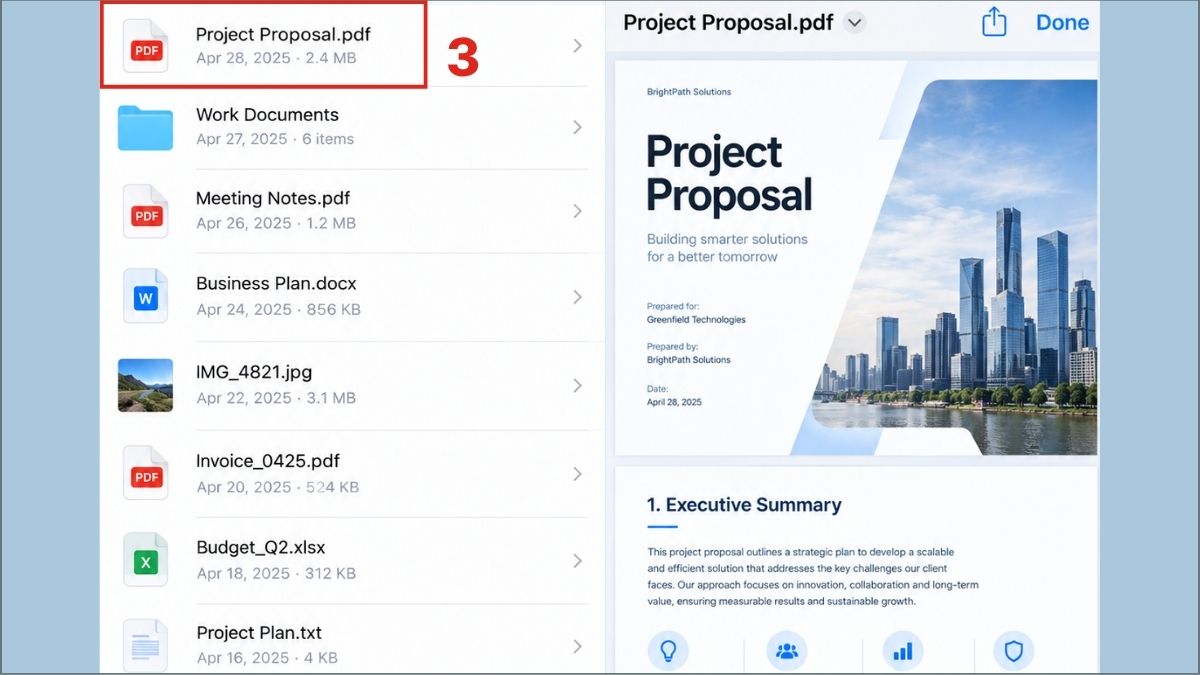
- Bước 1: Chạm vào biểu tượng Files (Tệp) trên màn hình chính. Chạm Browse (Duyệt) ở thanh dưới cùng. Chọn vị trí chứa file PDF, ví dụ On My iPhone (Trên iPhone của tôi).
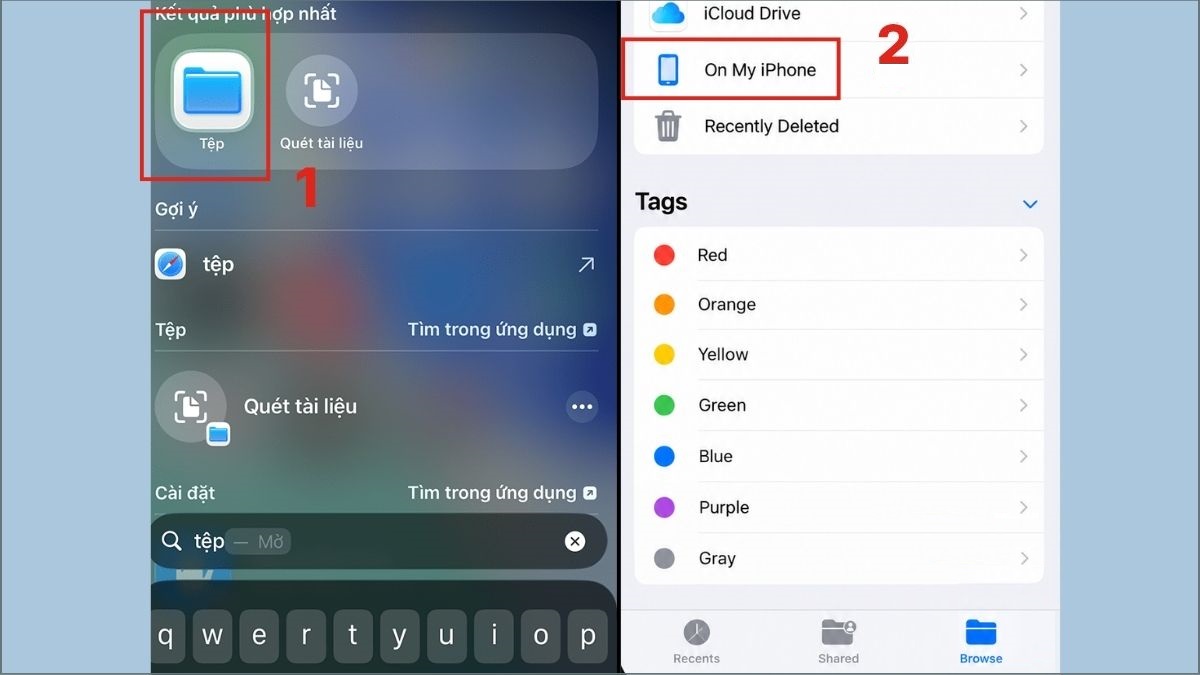
- Bước 2: Chạm trực tiếp vào tên hoặc biểu tượng file PDF. File sẽ mở ngay trong trình xem tích hợp của ứng dụng Tệp.
Mở bằng ứng dụng Sách (Books):
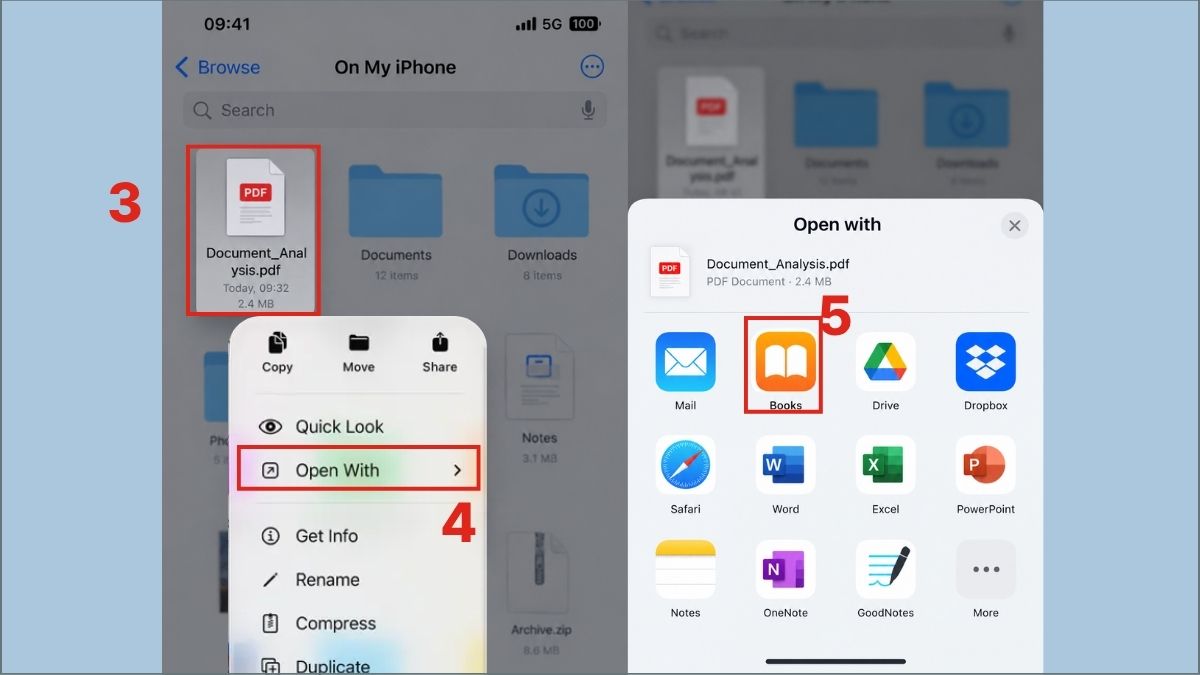
- Bước 1: Chạm vào biểu tượng Files (Tệp) trên màn hình chính. Chạm Browse (Duyệt) ở thanh dưới cùng. Chọn vị trí chứa file PDF, ví dụ On My iPhone (Trên iPhone của tôi).
- Bước 2: Nhấn giữ vào file PDF. Trong menu hiện ra, chọn Open With (Mở bằng). Trong danh sách hiện ra, chọn Books (Sách).
Lưu ý: Các thao tác dưới đây được thực hiện trên hệ điều hành iOS 26 trở đi. Giao diện và tên nút có thể khác nhẹ tùy theo phiên bản iOS hoặc ngôn ngữ thiết bị.
Đọc file PDF trực tiếp bằng trình duyệt Safari
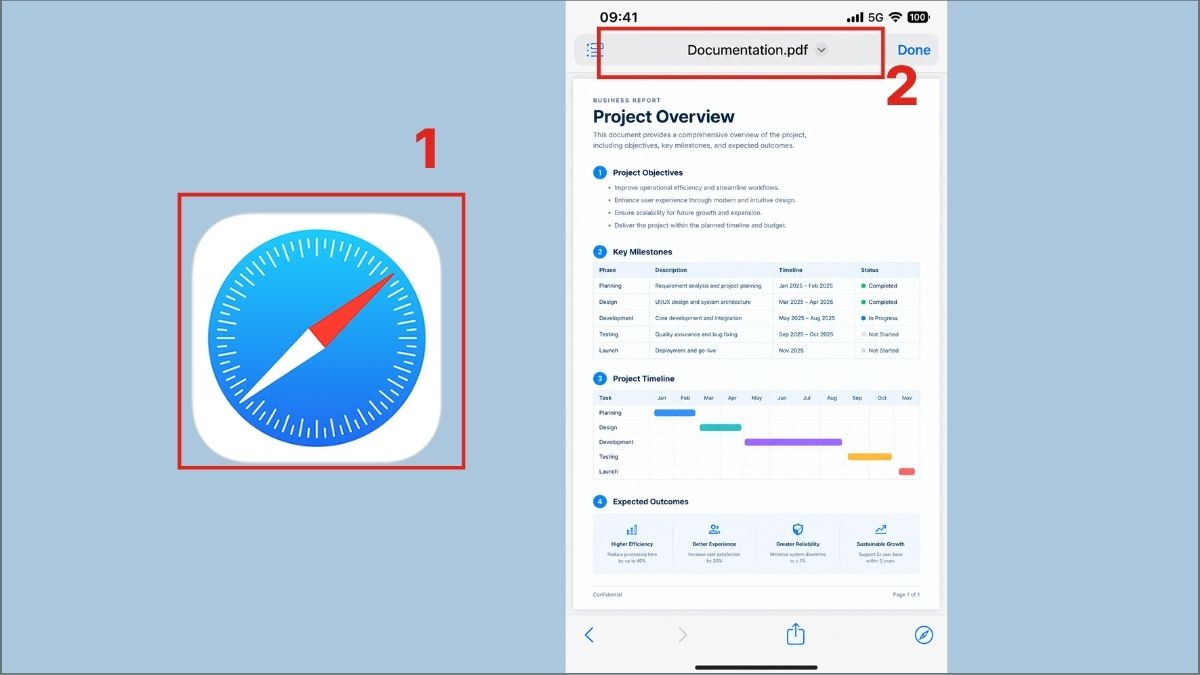
Safari trên iPhone cho phép bạn xem nội dung file PDF ngay trên trình duyệt mà không cần cài thêm ứng dụng. Lưu ý: Safari trên iPhone không hỗ trợ mở trực tiếp các file PDF cục bộ (local PDF) lưu trong bộ nhớ máy mà chủ yếu có thể mở PDF từ internet.
Bạn có thể tham khảo cách mở file PDF trên điện thoại iPhone bảng trình duyệt Safari như sau:
- Bước 1: Mở ứng dụng Safari và truy cập vào đường link chứa tài liệu của bạn.
- Bước 2: Chờ hệ thống Safari tải xong và tự động hiển thị trực tiếp các trang văn bản ngay trên giao diện lướt web.
Mở file PDF trên Zalo Messenger và Gmail không cần tải
Các nền tảng nhắn tin và thư điện tử hiện nay có hỗ trợ xem file PDF. Dù vậy, cơ chế có chút khác biệt. Ví dụ: Gmail cho phép xem trước (preview) trực tiếp khá thuận tiện, trong khi Zalo thường yêu cầu tải file về máy và mở bằng ứng dụng đọc PDF bên ngoài (Riêng trên iOS file nhỏ hơn 1MB có thể xem nhanh).
Bạn có thể tham khảo cách mở file PDF trên Zalo điện thoại như sau:
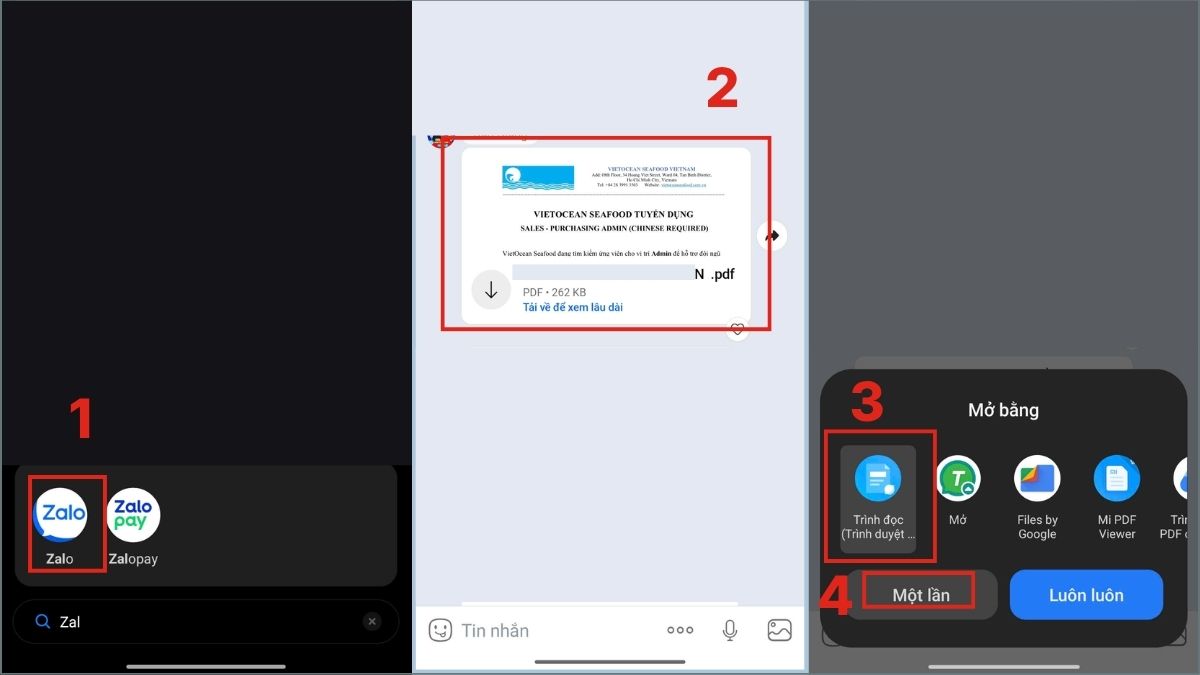
- Bước 1: Mở ứng dụng Zalo và vào cuộc trò chuyện có file PDF.
- Bước 2: Chạm vào file PDF đính kèm trong đoạn chat.
- Bước 3: Chọn ứng dụng để mở.
- Bước 4: Bạn có thể thiết lập Một lần; hoặc nếu muốn chọn ứng dụng mở file PDF mặc định, hãy chọn Luôn Luôn.
Cách mở file PDF bằng phần mềm an toàn, chính thống
Ngoài cách mở file PDF trên điện thoại bằng các ứng dụng mặc định thường thấy, bạn có thể tải ứng dụng được phát triển bởi các nhà cung cấp lớn, tải trực tiếp từ kho ứng dụng chính thức.
Cách chung: Tải ứng dụng về máy từ App Store (iOS) hoặc Google Play (Android), sau đó mở ứng dụng và chọn file PDF cần xem từ bộ nhớ thiết bị hoặc dịch vụ lưu trữ đám mây.
Đơn cử một vài ứng dụng:
- Phần mềm Adobe Acrobat Reader
- Hệ điều hành: Hỗ trợ cả nền tảng Android và nền tảng iOS.
- Chi phí: Cung cấp bản Miễn phí (Freemium) kèm các gói mua thêm tính năng chỉnh sửa cao cấp.
- Link tải:
- iOS:https://apps.apple.com/us/app/adobe-acrobat-reader-edit-pdf/id469337564
- Android:https://play.google.com/store/apps/details?id=com.adobe.reader

- Phần mềm Foxit PDF Editor
- Hệ điều hành: Tương thích tốt với hệ điều hành Android và nền tảng iOS.
- Chi phí: Sử dụng Miễn phí các tính năng đọc cơ bản, có yêu cầu trả phí cho công cụ chỉnh sửa chuyên sâu.
- Link tải:
- Android:https://play.google.com/store/apps/details?id=com.foxit.mobile.pdf.lite
- iOS: https://apps.apple.com/vn/app/foxit-pdf-editor/id507040546?l=vi
Khắc phục lỗi không mở được file PDF trên điện thoại
File PDF đôi khi không thể mở trên điện thoại dù đã được tải về đầy đủ, gây khó khăn khi cần xem tài liệu ngay lập tức. Nếu đang tìm hiểu tại sao không mở được file PDF trên điện thoại, bạn có thể kiểm tra lần lượt định dạng tệp, dung lượng lưu trữ và ứng dụng hỗ trợ.
|
Lỗi thường gặp |
Cách khắc phục |
|
File PDF không mở được, báo lỗi hỏng hoặc không hỗ trợ |
Thử mở bằng ứng dụng khác (Adobe Acrobat Reader, Files hoặc Books). |
|
File mở chậm hoặc bị treo |
Kiểm tra dung lượng file. File quá lớn nên chuyển sang xem trên máy tính hoặc nén lại trước. |
|
Không thấy tùy chọn mở file trong Zalo, Gmail |
Chạm giữ vào file đính kèm, chọn “Mở bằng” hoặc “Xem trước”. |
|
Báo thiếu quyền truy cập bộ nhớ |
Vào Cài đặt → Ứng dụng → chọn app đang dùng → bật quyền Truy cập tệp / Bộ nhớ. |
|
File mở ra nhưng trắng hoặc không hiện nội dung |
Thử mở bằng trình xem PDF khác hoặc kiểm tra kết nối mạng nếu file lưu trên đám mây. |
|
Không có ứng dụng nào mở được PDF |
Cài thêm Adobe Acrobat Reader hoặc Foxit PDF Reader từ kho chính thức. |
Cảnh báo bảo mật khi mở file PDF từ người lạ
Tuy định dạng tài liệu này rất thông dụng, nhưng nó cũng là một công cụ dễ bị kẻ xấu lợi dụng để phát tán mã độc. Cảnh báo bảo mật là yếu tố sống còn mà bạn cần lưu ý trước khi nhấn vào bất kỳ tệp tin nào.
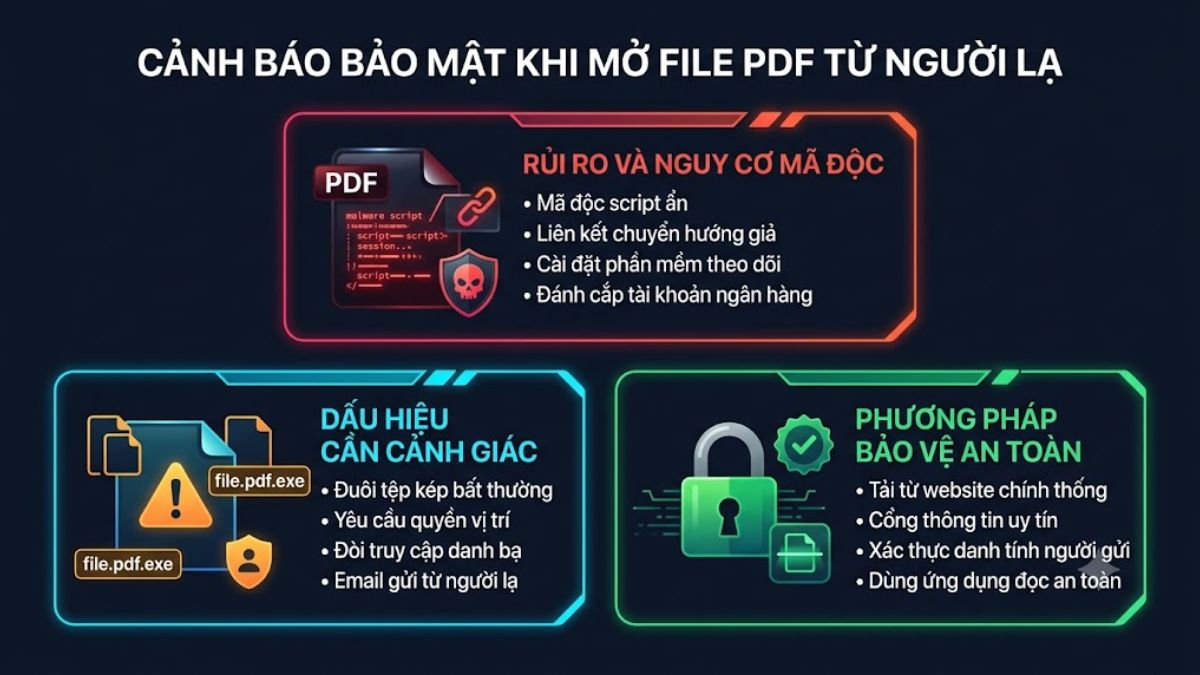
Tài liệu văn bản có thể chứa các đoạn mã độc (script) hoặc các đường link chuyển hướng ẩn. Khi bạn mở tệp và vô tình bấm vào các liên kết giả mạo bên trong, thiết bị có thể bị cài cắm phần mềm theo dõi, đánh cắp mật khẩu hoặc tài khoản ngân hàng.
Để bảo vệ bản thân, bạn chỉ nên tải tài liệu từ các website chính thống, cổng thông tin điện tử uy tín hoặc từ những email mà bạn nắm rõ danh tính người gửi. Tuyệt đối không mở các tệp tin có đuôi kép bất thường, và không cấp quyền truy cập vị trí, danh bạ cho các ứng dụng đọc tài liệu không rõ nguồn gốc trên các kho ứng dụng.
Biết cách mở file PDF trên điện thoại giúp bạn nhanh chóng truy cập tài liệu ngay trên Android hoặc iPhone mà không cần dùng máy tính. Tùy thiết bị và vị trí lưu tệp, bạn có thể chọn cách mở phù hợp để xem nội dung thuận tiện hơn. Hãy xem thêm các mẹo sử dụng điện thoại hữu ích khác tại Sforum để thao tác thiết bị dễ dàng và hiệu quả hơn.
- Tham khảo bài viết liên quan: Thủ thuật iPhone, iOS - Android
Nguồn ảnh: Internet và AI




Bình luận (0)