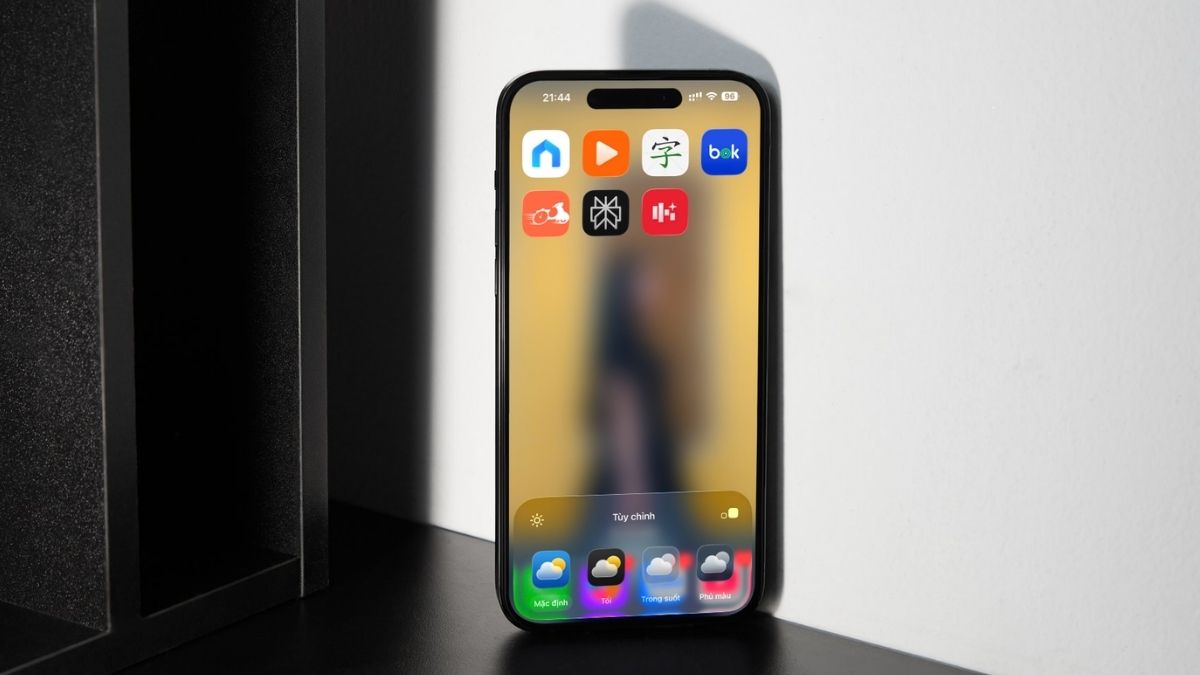
Cách phóng to biểu tượng ứng dụng trên iPhone cực dễ

Cách phóng to biểu tượng ứng dụng trên iPhone giúp các icon hiển thị lớn, dễ quan sát hơn và mang đến diện mạo mới cho màn hình chính. Tính năng này được hỗ trợ trên iPhone chạy iOS 18 trở lên.
Bạn có thể thực hiện ngay trong phần tùy chỉnh của iPhone mà không cần cài thêm ứng dụng. Cùng tìm hiểu cách thực hiện và những lưu ý quan trọng khi thay đổi kích thước icon.
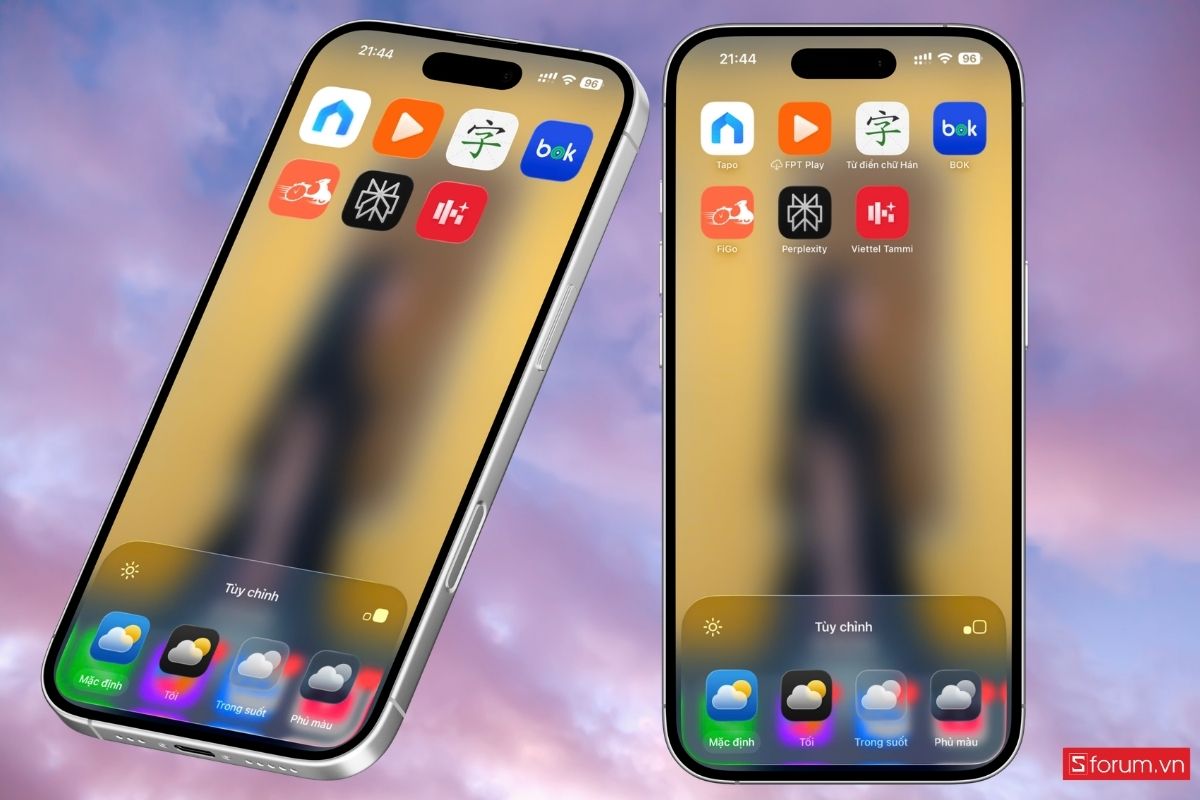
Phóng to biểu tượng ứng dụng trên iPhone để làm gì?
Việc thay đổi kích thước biểu tượng không chỉ giúp icon dễ nhìn hơn mà còn có thể làm giao diện màn hình chính trở nên tối giản và trực quan hơn.
- Icon lớn, dễ quan sát: Phù hợp khi bạn muốn các ứng dụng nổi bật và dễ tìm hơn.
- Giao diện gọn gàng: Khi biểu tượng được phóng to, tên ứng dụng có thể được ẩn, giúp màn hình chính thoáng hơn.
- Dễ thao tác: Các biểu tượng lớn tạo cảm giác thuận tiện hơn khi chạm vào ứng dụng.
- Không cần cài ứng dụng: Tính năng này được tích hợp trực tiếp trong iOS trên các phiên bản được hỗ trợ.
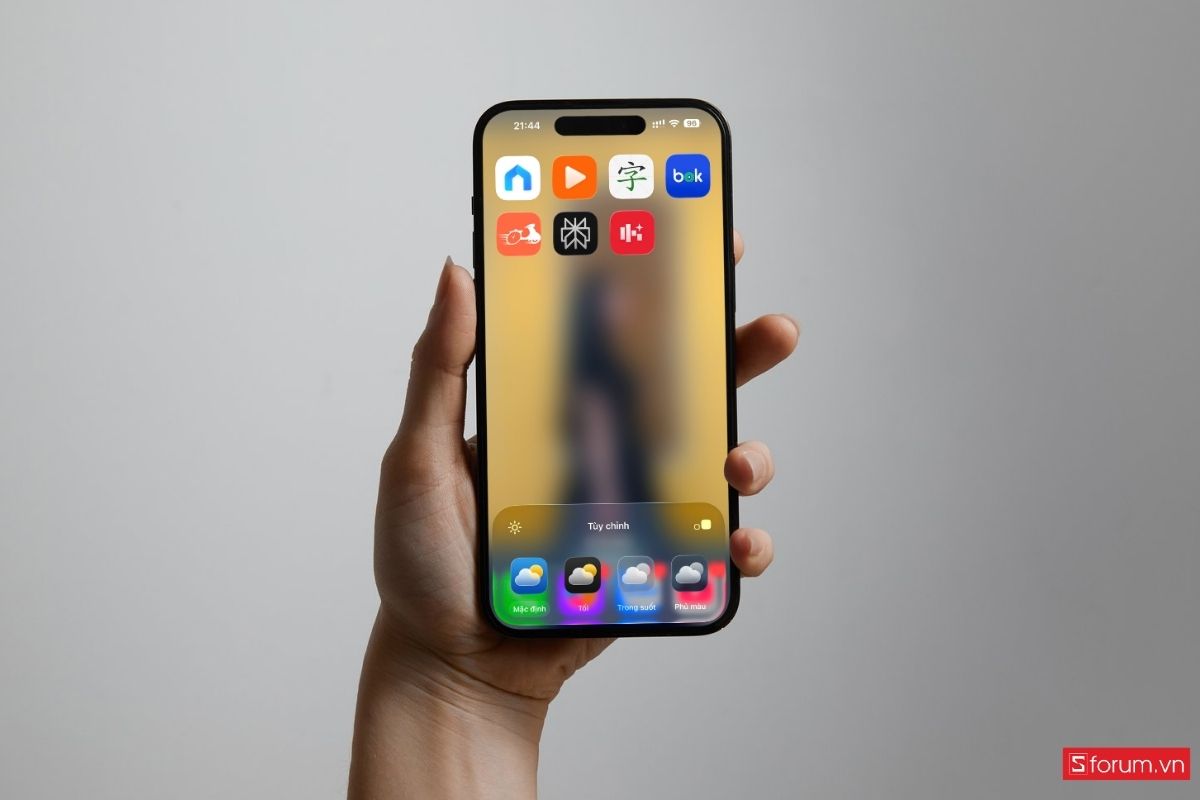
Nếu iPhone của bạn quá cũ và không được hỗ trợ iOS 18 để dùng tính năng này, đây là lúc nâng cấp lên một chiếc iPhone mới với hiệu năng mạnh mẽ, màn hình sắc nét và nhiều tính năng tiện ích. Tham khảo ngay các mẫu iPhone chính hãng tại CellphoneS cùng loạt ưu đãi hấp dẫn!
[Product_Listing categoryid="132" propertyid="" customlink="https://cellphones.com.vn/mobile/apple.html" title="Các dòng iPhone đang được quan tâm nhiều tại CellphoneS"]
Cách phóng to biểu tượng ứng dụng trên iPhone
iPhone cho phép thay đổi kích thước biểu tượng trực tiếp từ màn hình chính. Bạn chỉ cần thực hiện lần lượt các bước dưới đây:
Bước 1: Mở màn hình chính iPhone
Truy cập vào màn hình chính của iPhone. Nhấn và giữ vào khoảng trống trên màn hình cho đến khi các biểu tượng rung.
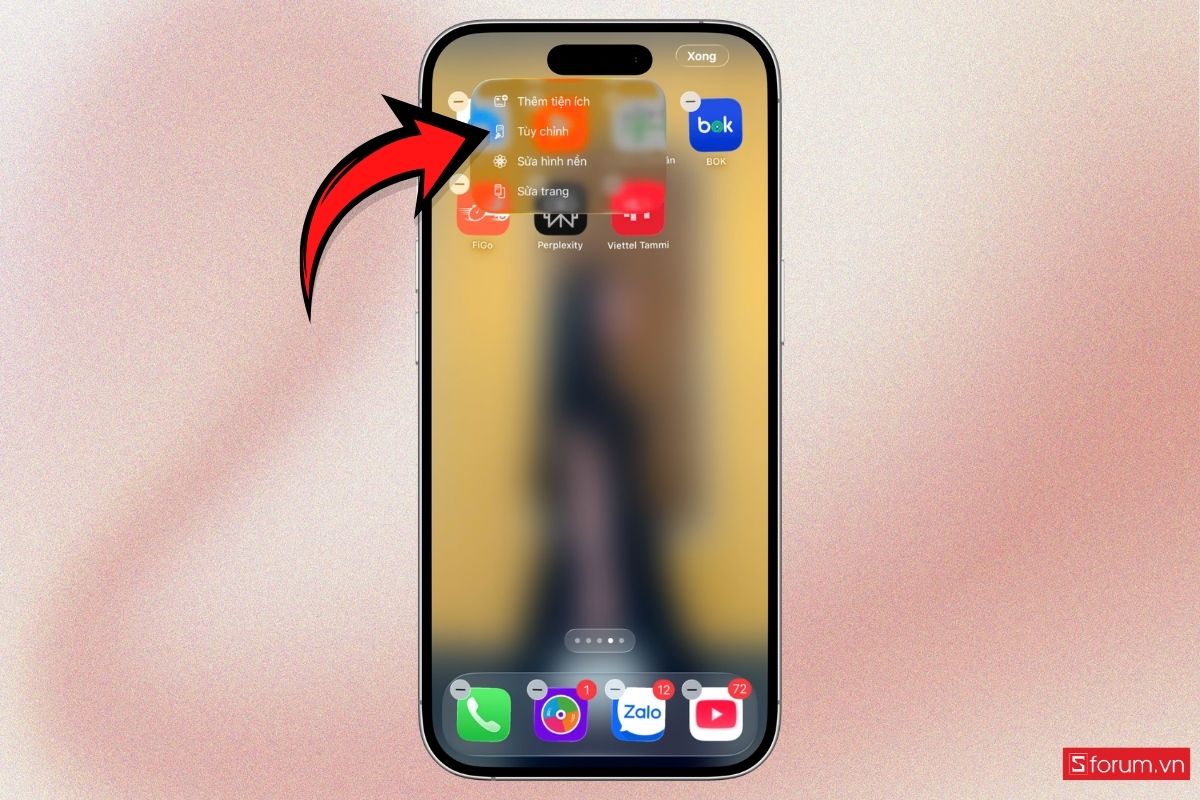
Bước 2: Mở tùy chỉnh màn hình
Nhấn "Sửa" ở góc trên bên trái.
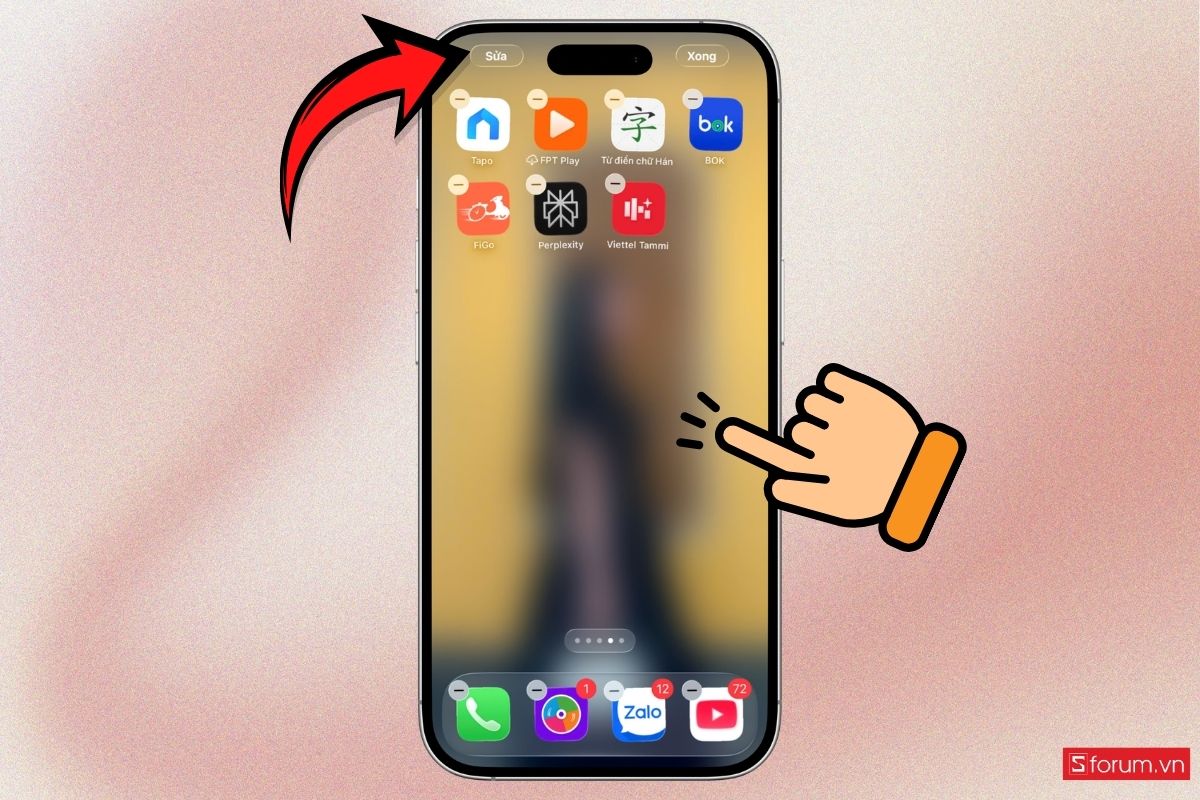
- Sau đó, chọn “Tùy chỉnh”.
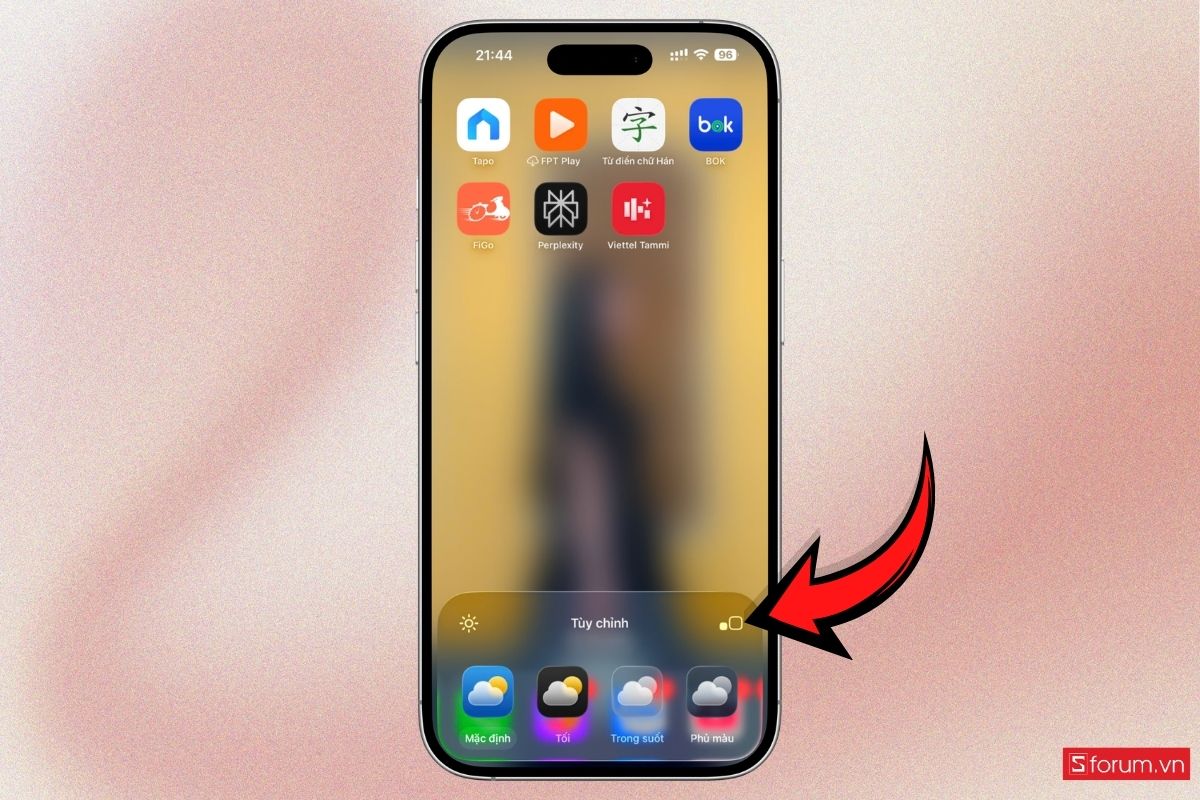
Bước 3: Chọn kích thước biểu tượng
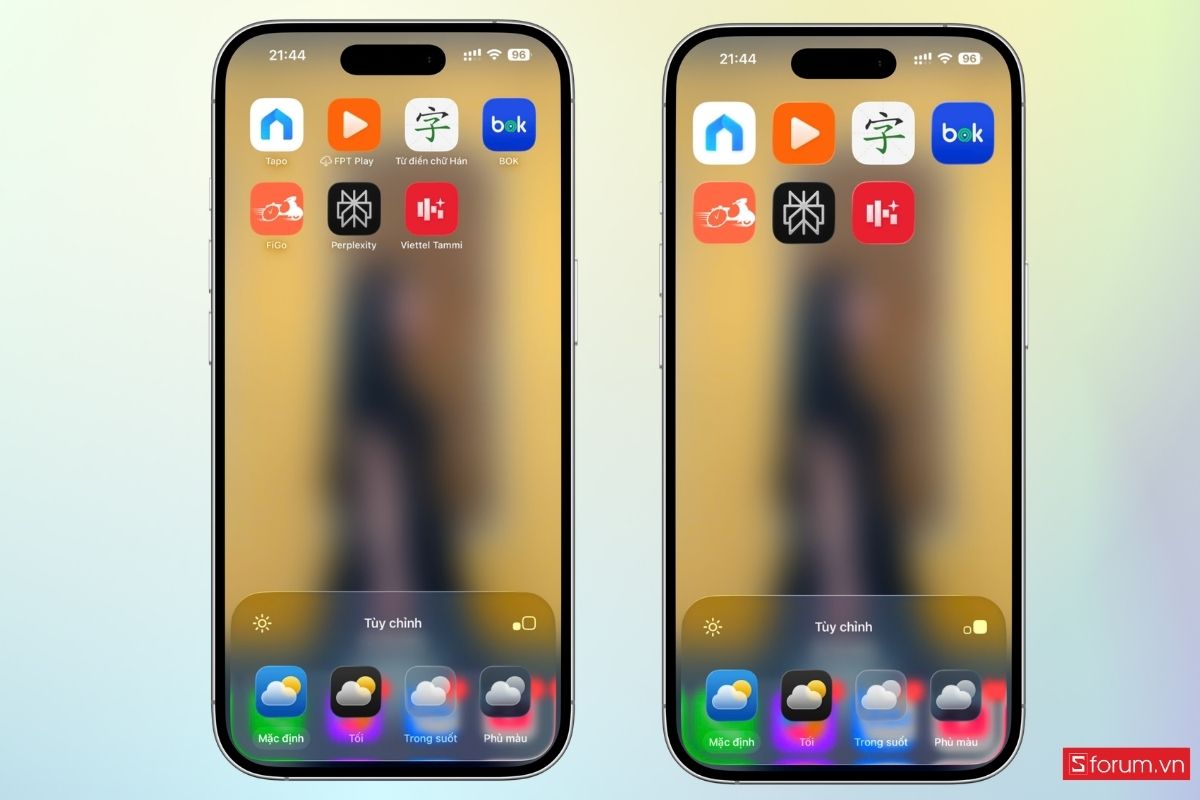
Nhấn “Lớn” để phóng to các biểu tượng ứng dụng trên iPhone.
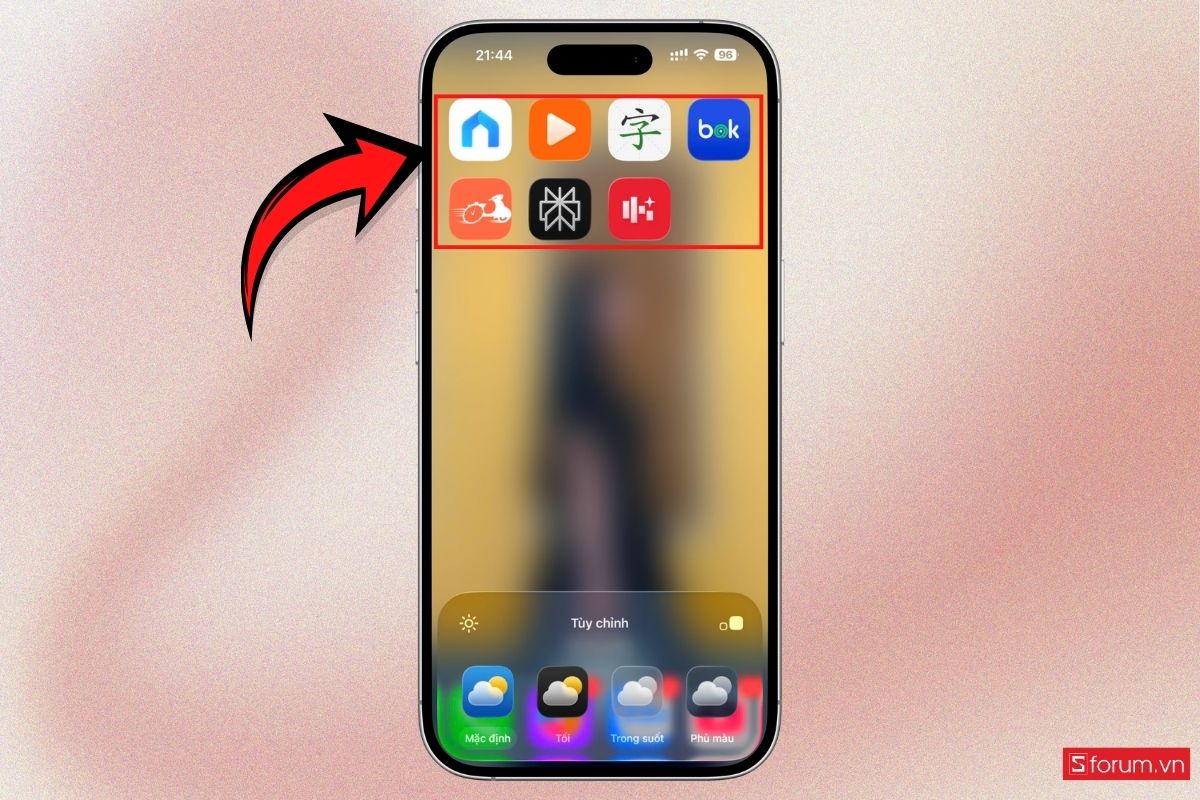
Bước 4: Kiểm tra kết quả
Các icon sẽ được phóng to và tên ứng dụng được ẩn, giúp màn hình chính trông gọn gàng hơn.
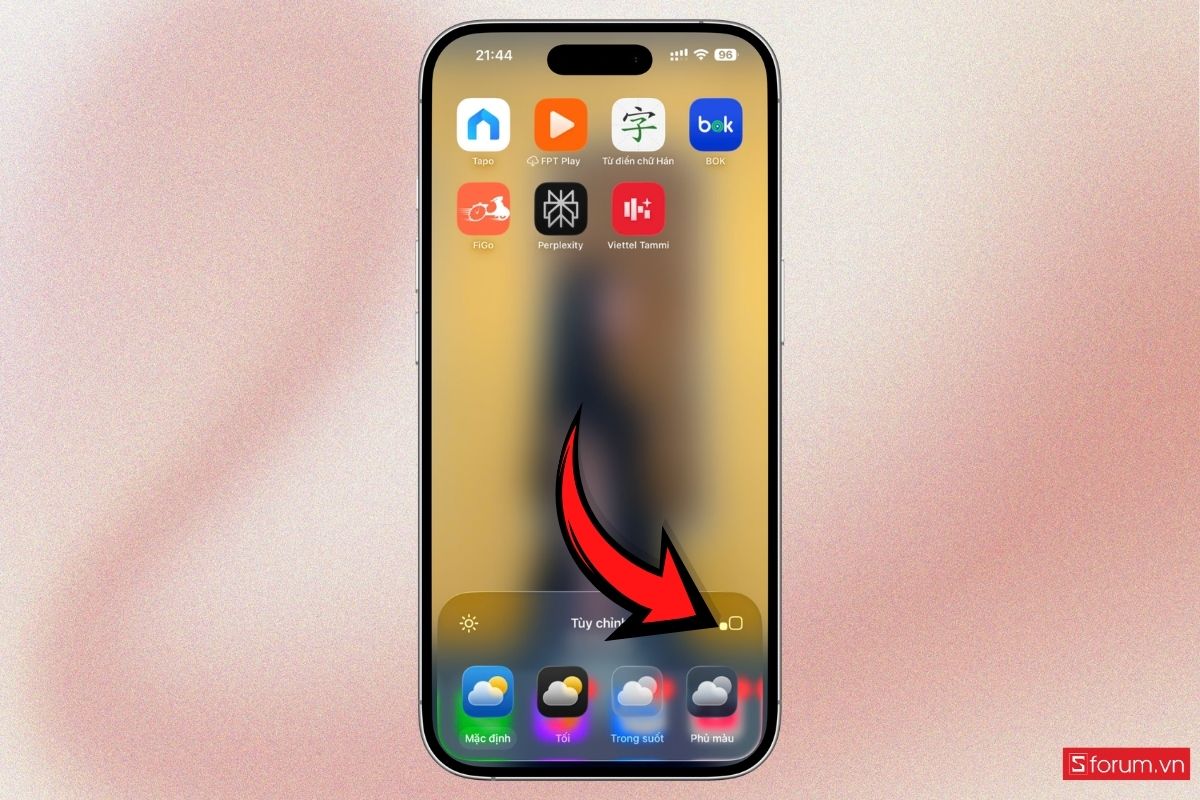
Bước 5: Chọn kích thước nhỏ
Nhấn ô vuông nhỏ để đưa icon về kích thước ban đầu.
Có thể phóng to riêng một icon ứng dụng trên iPhone không?
Hiện iPhone chưa hỗ trợ tăng kích thước riêng từng icon trên màn hình chính. Bạn chỉ có thể vào Sửa > Tùy chỉnh > Lớn để phóng to toàn bộ biểu tượng. Nếu muốn làm một ứng dụng nổi bật hơn, có thể thêm Widget, tạo icon riêng bằng Phím tắt hoặc kết hợp nhiều cách sắp xếp để cá nhân hóa Màn hình chính theo sở thích.
Màn hình bên trong đã được tùy chỉnh đẹp mắt, ngoại hình bên ngoài cũng cần phải chất. Trang bị ngay một chiếc ốp lưng chính hãng tại CellphoneS với nhiều kiểu dáng đẹp mắt, vừa bảo vệ thiết bị vừa giúp bạn thể hiện phong cách riêng.
[Product_Listing categoryid="108" propertyid="" customlink="https://cellphones.com.vn/phu-kien/bao-da-op-lung.html" title="Danh sách Ốp lưng/Bao da giá tốt tại CellphoneS"]
Những lưu ý khi phóng to icon trên iPhone
Trước khi thay đổi kích thước biểu tượng ứng dụng, bạn nên nắm một số điểm sau để thao tác thuận tiện và tránh nhầm lẫn:
- Tùy chọn có thể khác nhau: Khả năng thay đổi kích thước icon phụ thuộc vào phiên bản iOS trên iPhone.
- Icon lớn sẽ ẩn tên ứng dụng: Khi chọn Lớn, tên hiển thị bên dưới các biểu tượng sẽ không còn xuất hiện.
- Không ảnh hưởng đến dữ liệu: Thay đổi kích thước icon chỉ tác động đến giao diện, không làm mất ứng dụng hoặc dữ liệu.
- Có thể đổi lại bất cứ lúc nào: Bạn chỉ cần chọn Nhỏ để đưa icon về kích thước ban đầu.
- Kiểm tra phiên bản iOS: Nếu chưa thấy tùy chọn Tùy chỉnh, hãy kiểm tra và cập nhật iPhone lên phiên bản iOS phù hợp.
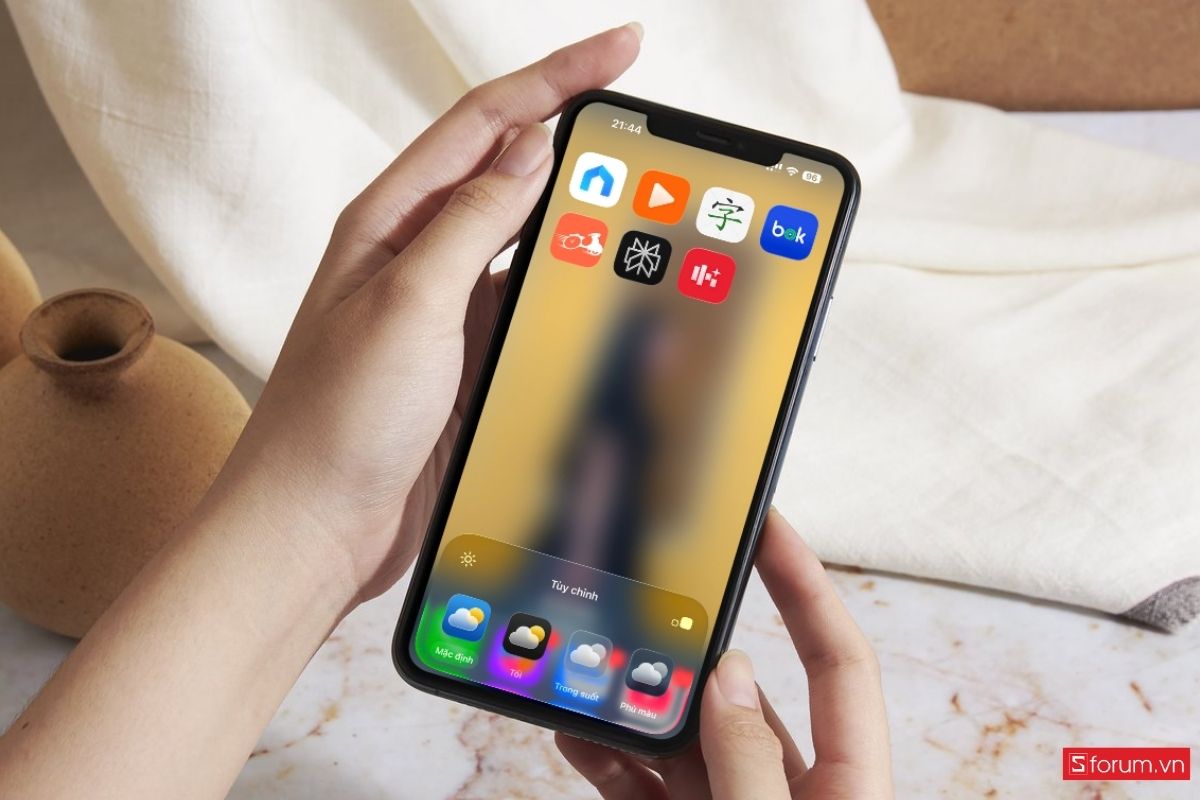
Như vậy, cách phóng to biểu tượng ứng dụng trên iPhone khá đơn giản và không yêu cầu cài đặt thêm bất kỳ ứng dụng nào. Chỉ với vài thao tác trong phần tùy chỉnh Màn hình chính, bạn đã có thể thay đổi kích thước icon theo sở thích và tạo giao diện dễ nhìn hơn. Đừng quên cập nhật iOS lên phiên bản mới nhất để trải nghiệm đầy đủ các tính năng tùy biến trên iPhone.
Cập nhật nhanh những xu hướng công nghệ đang được quan tâm, mẹo hay và thủ thuật hữu ích cùng Sforum. Truy cập ngay để khám phá thêm nhiều tin tức công nghệ mới nhất thú vị mỗi ngày!
Xem thêm:







Bình luận (0)