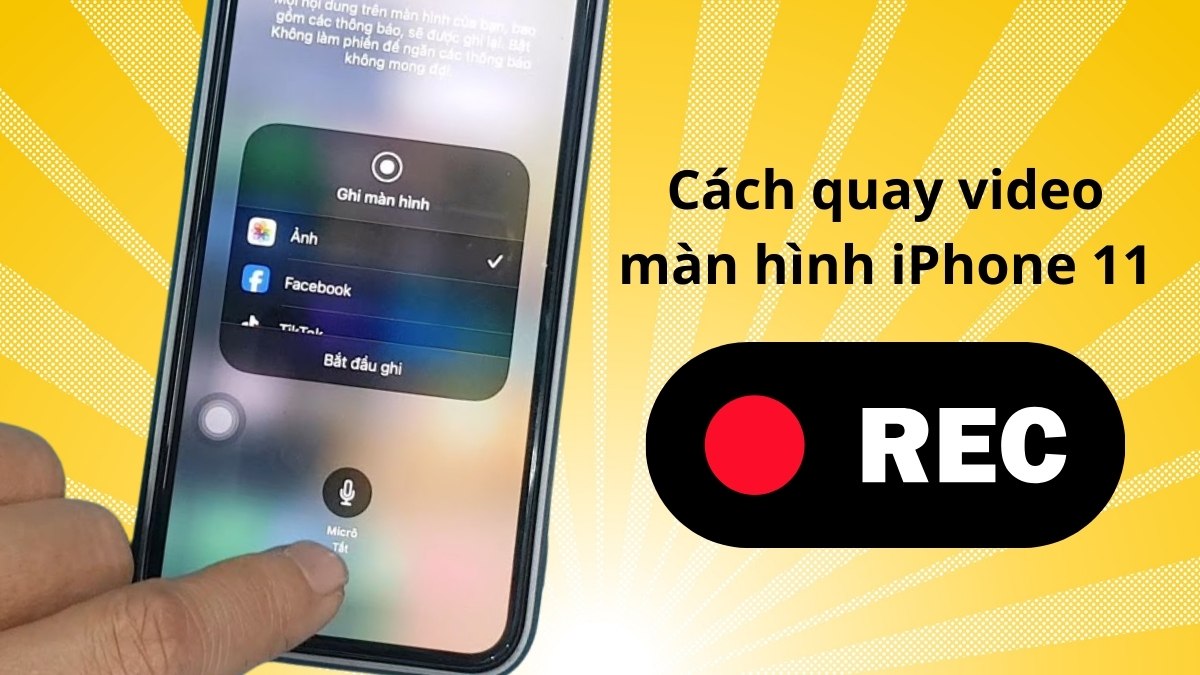
Cách quay video màn hình iPhone 11 Pro/Pro Max có tiếng

Với cách quay video màn hình iPhone 11 Po/Pro Max bạn có thể ghi lại các thao tác trên màn hình nhờ công cụ được tích hợp sẵn mà không phụ thuộc vào app bên thứ ba. Tính năng này đặc biệt hữu ích khi quay hướng dẫn sử dụng hoặc lưu lại khoảnh khắc trong khi chơi game. Trong bài viết này, Sforum sẽ hướng dẫn quay video màn hình iPhone 11 từ A tới Z dễ hiểu và dễ áp dụng.
Cách quay video màn hình iPhone 11 có tiếng
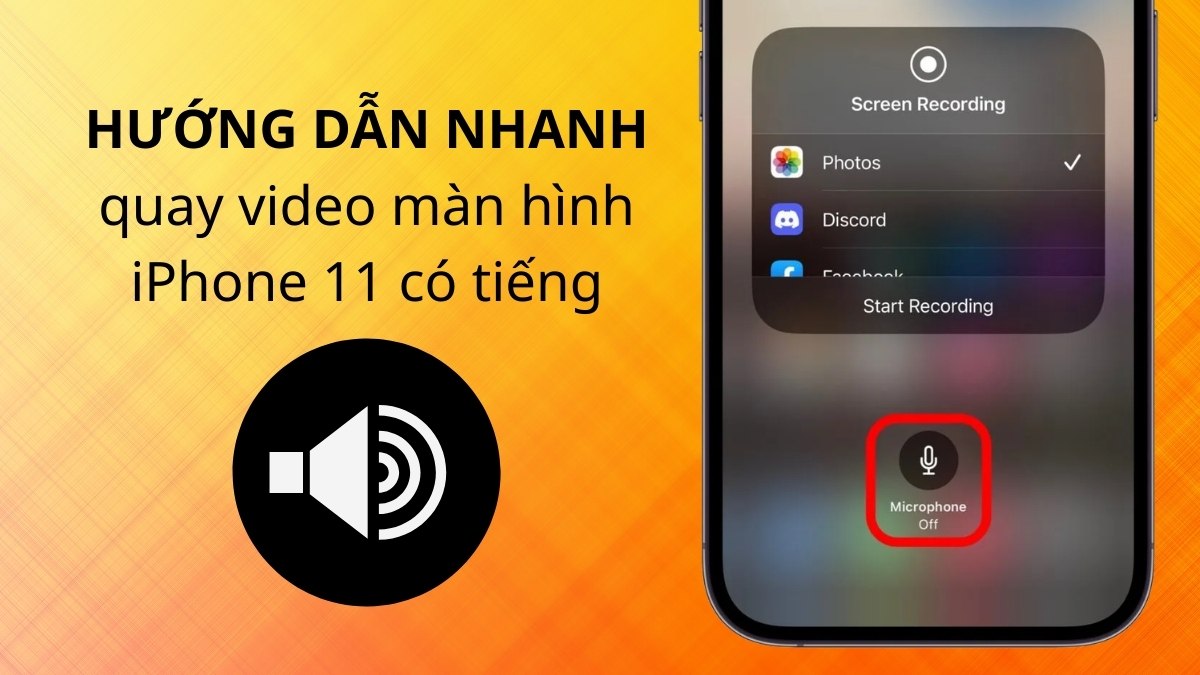
Để thực hiện cách quay màn hình iPhone 11, iPhone 11 Pro, iPhone 11 Pro Max có kèm âm thanh, người dùng cần bật đúng nguồn thu trước khi bắt đầu quay. iOS cho phép ghi cả âm thanh hệ thống và giọng nói từ micro của máy.
Hướng dẫn nhanh
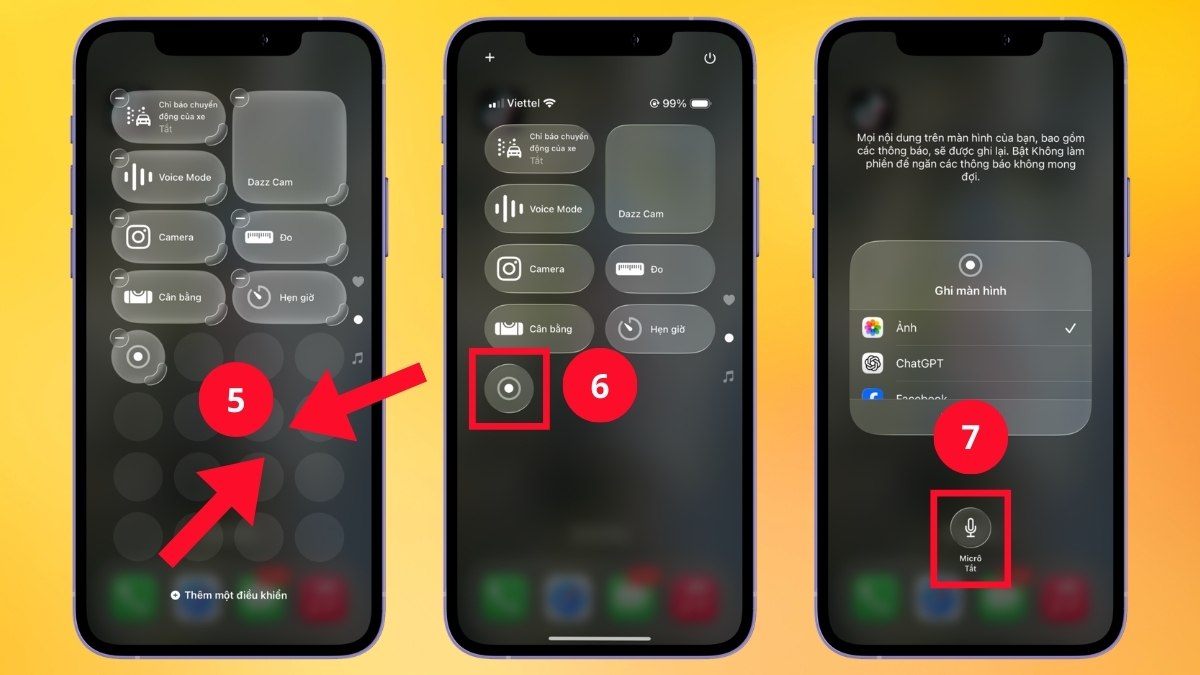
Khi nút ghi màn hình đã được đưa vào Trung tâm điều khiển, cách quay màn hình iphone cho phép bạn bắt đầu ghi hình chỉ trong vài giây. Để thực hiện, bạn hãy làm theo hướng dẫn này:
Mở Trung tâm điều khiển > Bấm dấu “+” > Thêm một điều khiển > Ghi màn hình > Ấn bất kỳ trên màn hình > Giữ nút Ghi màn hình > Micrô tắt > Bắt đầu truyền phát. Ngay lúc này, iPhone 11 sẽ ghi lại toàn bộ nội dung hiển thị kèm âm thanh phát ra trên màn hình.
Khi bộ nhớ gần đầy, iPhone dễ bị lỗi khi quay màn hình và bỏ lỡ khoảnh khắc quan trọng. Đừng để thông báo “Đầy bộ nhớ” làm gián đoạn trải nghiệm. Lên đời iPhone dung lượng lớn ngay tại CellphoneS để quay chụp thả ga. Tìm hiểu thêm!
[Product_Listing categoryid="132" propertyid="" customlink="https://cellphones.com.vn/mobile/apple.html" title="Các dòng iPhone đang được quan tâm nhiều tại CellphoneS"]
Hướng dẫn chi tiết
Với cách quay video màn hình iPhone 11, người dùng chỉ cần thiết lập một lần trong Trung tâm điều khiển là có thể sử dụng linh hoạt về sau. Các bước sau đây sẽ giúp bạn quay màn hình iPhone 11 có tiếng rõ ràng và ổn định.
1.Bật nút quay màn hình:
- Kéo từ trên xuống (góc bên phải) để mở Trung tâm điều khiển > Nhấn vào dấu “+”.
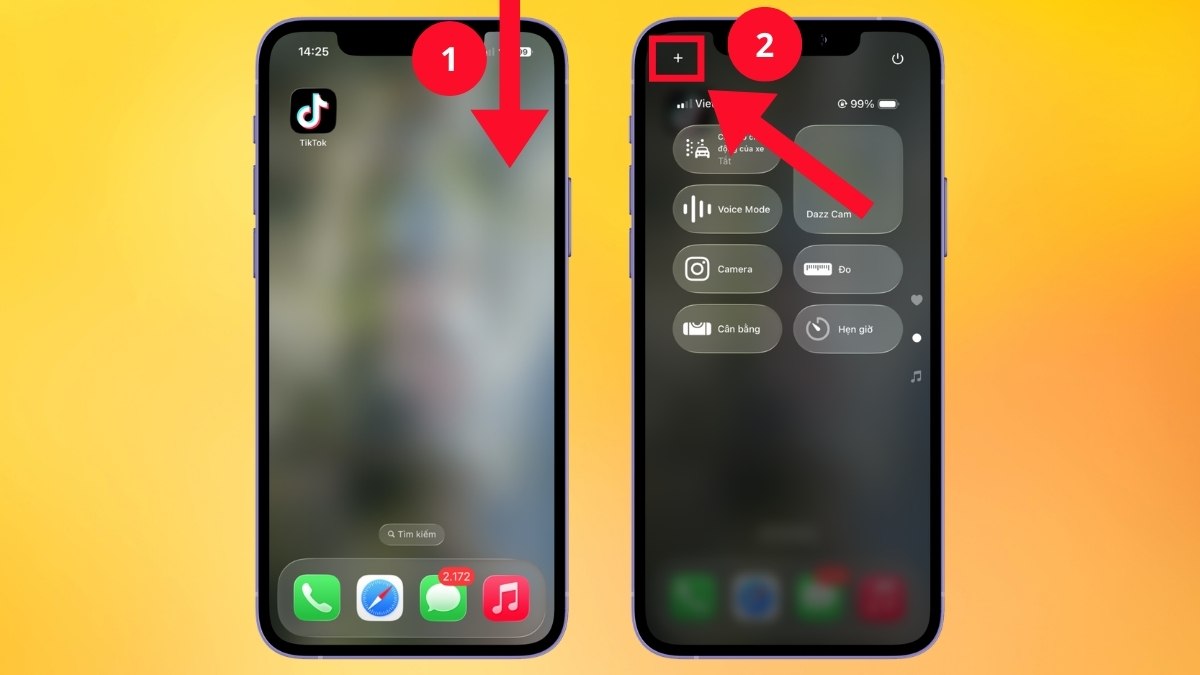
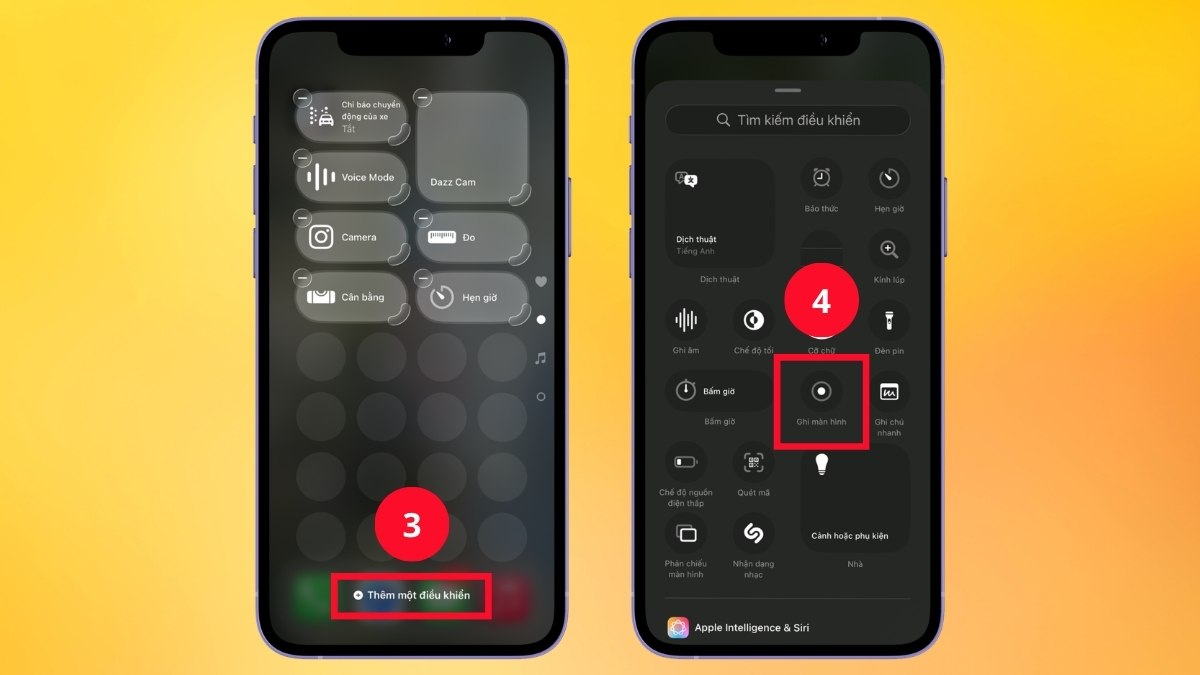
- Click Thêm một điều khiển > Tìm và thêm Ghi màn hình vào danh sách.
2.Bật chức năng lưu âm thanh khi quay:
- Ấn bất kỳ điểm nào trên màn hình để thoát khỏi phần cài đặt.
- Nhấn giữ icon Ghi màn hình vài giây > Bấm vào Micrô tắt để âm thanh được ghi kèm cùng video.
3.Bắt đầu quay video màn hình:
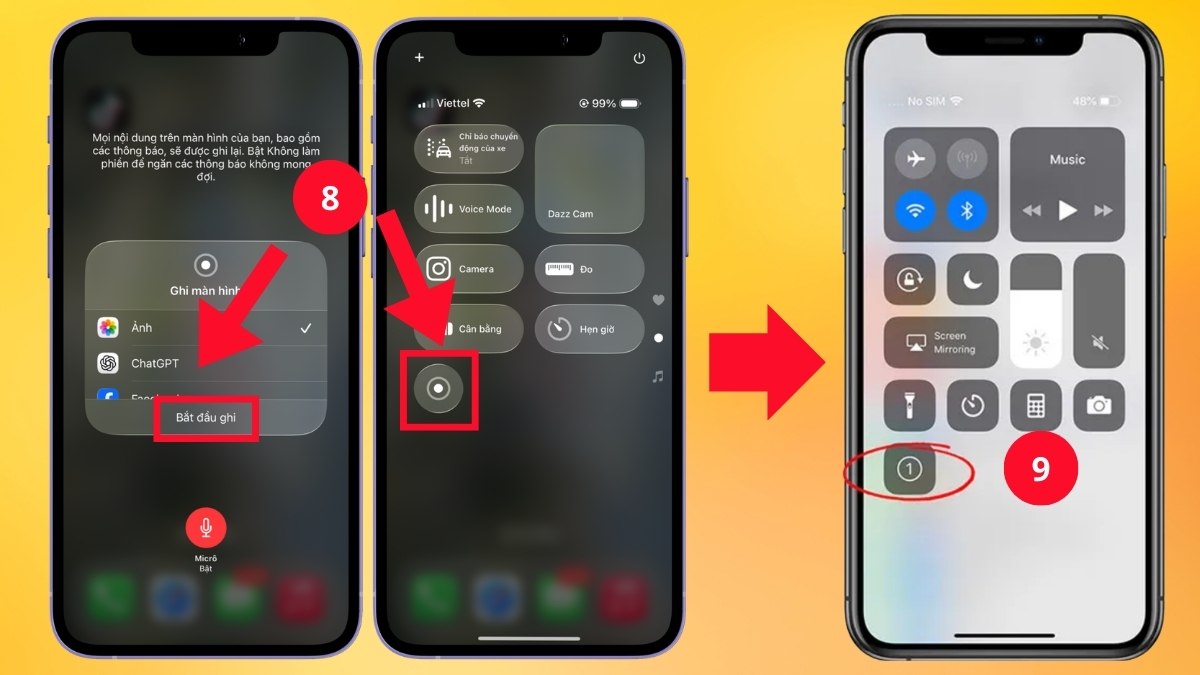
- Nhấp Bắt đầu ghi (Hoặc nút Ghi màn hình) để iPhone 11 bắt đầu đếm ngược 3 giây và ghi.
4.Dừng quay video màn hình:
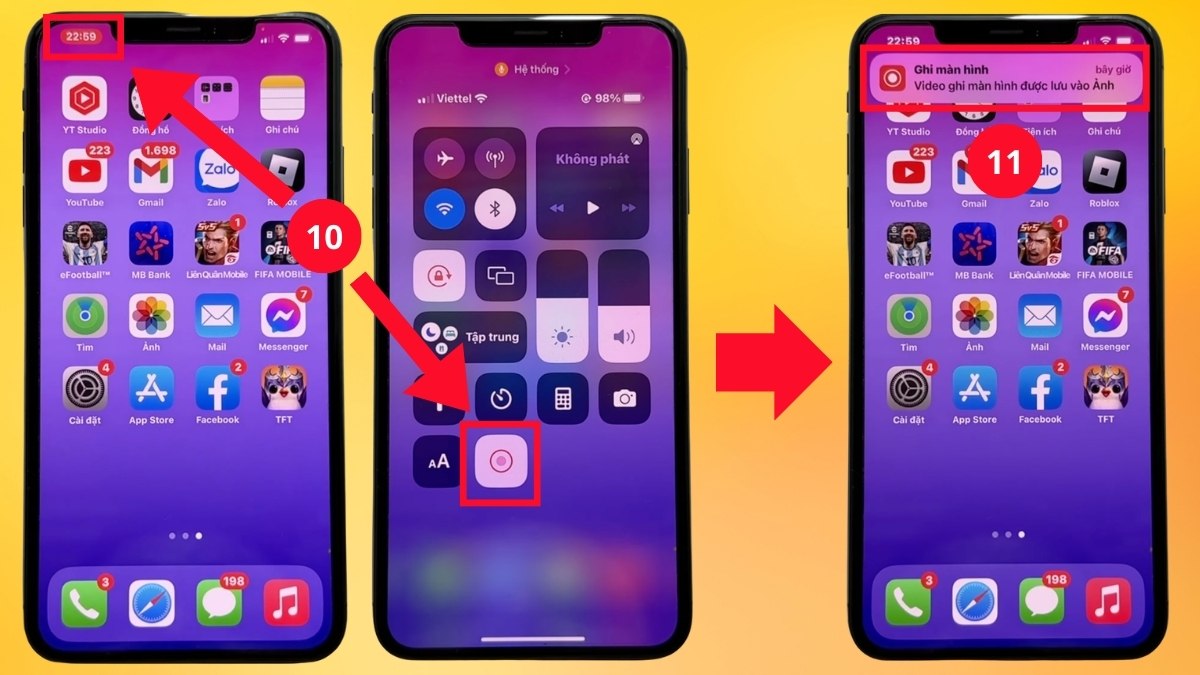
- Chạm vào mục Trạng thái màu đỏ bên trái để tắt (Hoặc kéo Trung tâm điều khiển xuống và ấn Ghi màn hình màu đỏ để dừng quay).
Lưu ý: Hướng dẫn trên áp dụng cho iPhone chạy iOS 26 trở lên. Với iPhone 11 sử dụng phiên bản iOS thấp hơn, vị trí menu có thể khác đôi chút. Tuy nhiên, cách thao tác và nguyên lý sử dụng vẫn gần như tương tự.
Cách quay video màn hình iPhone 11 không có âm thanh
Nếu bạn chỉ cần ghi lại thao tác hiển thị mà không muốn thu tiếng, việc tắt âm thanh khi quay sẽ giúp video gọn nhẹ và hạn chế tạp âm. Cách quay video màn hình iPhone 11 không âm thanh như sau:
- Bước 1: Vuốt từ mép trên phải màn hình xuống.
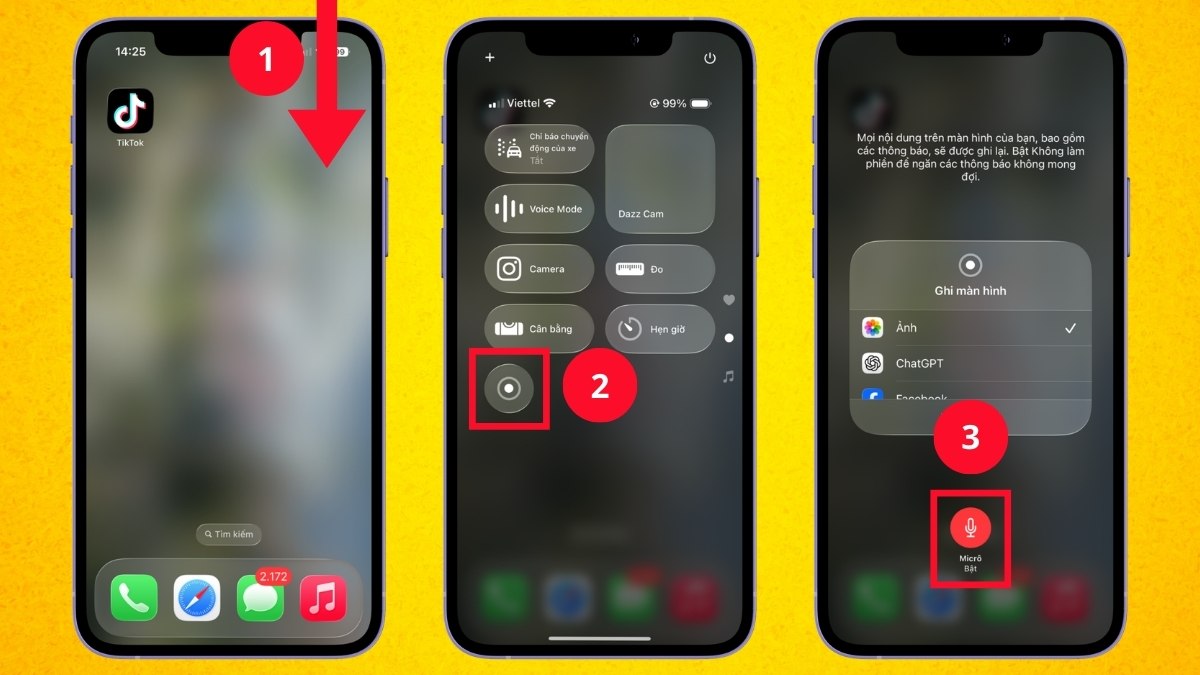
- Bước 2: Nhấn giữ nút Ghi màn hình > Chạm vào Micrô bật để tắt khả năng thu âm (Thực hiện thao tác này nếu trước đó đã bật).
- Bước 3: Click Ghi màn hình hoặc Bắt đầu ghi để iPhone 11 đếm ngược 3 giây rồi bắt đầu quay.
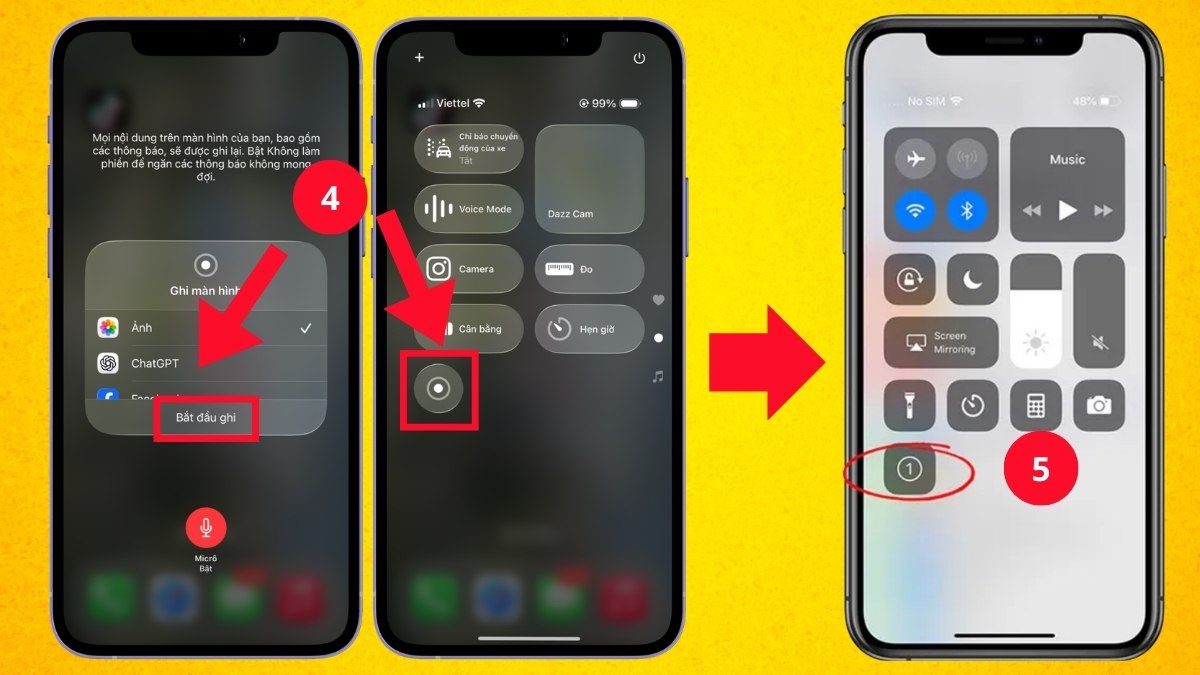
- Bước 4: Chạm vào mục Trạng thái màu đỏ để tắt (Hoặc mở lại Trung tâm điều khiển > Nhấp Ghi màn hình màu đỏ để dừng).
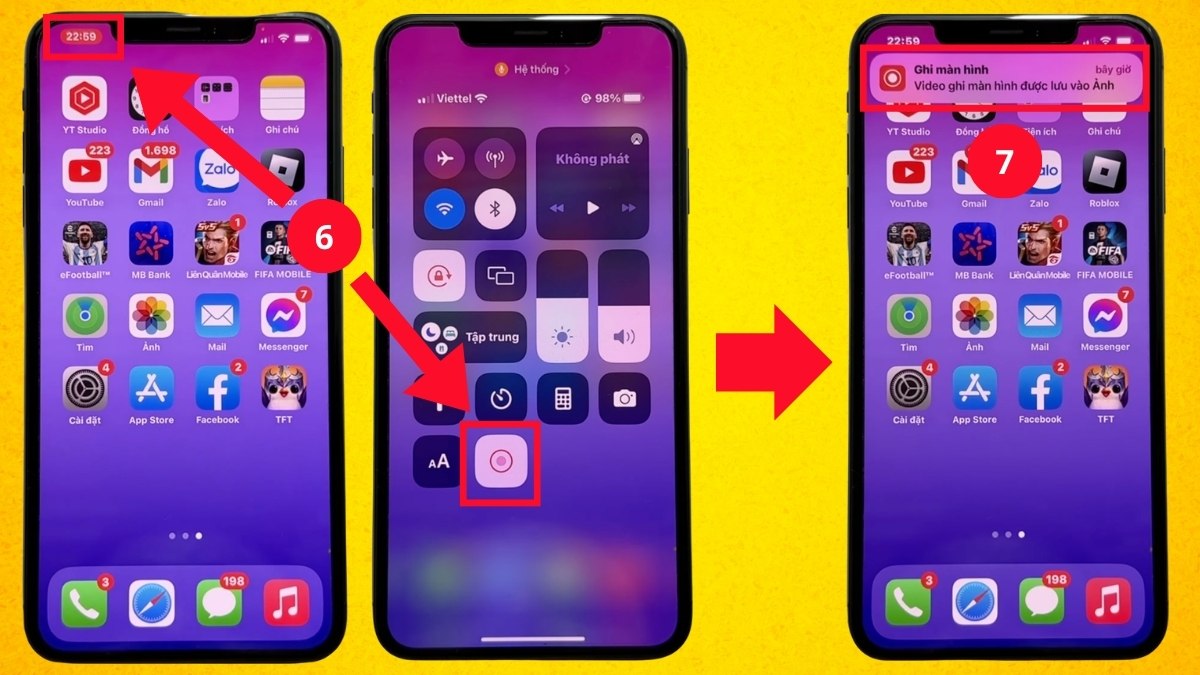
Video quay màn hình iPhone 11 được lưu ở đâu?
Sau khi hoàn tất quay màn hình, video sẽ được lưu trực tiếp trong ứng dụng Ảnh trên iPhone để người dùng dễ dàng truy cập. Thông thường, các video này nằm ở mục Video, Đã lưu gần đây hoặc Bản ghi màn hình, giúp bạn tìm lại nhanh chóng khi cần. Chỉ sau vài giây xử lý, nội dung đã quay có thể xem lại ngay mà không cần thao tác bổ sung.
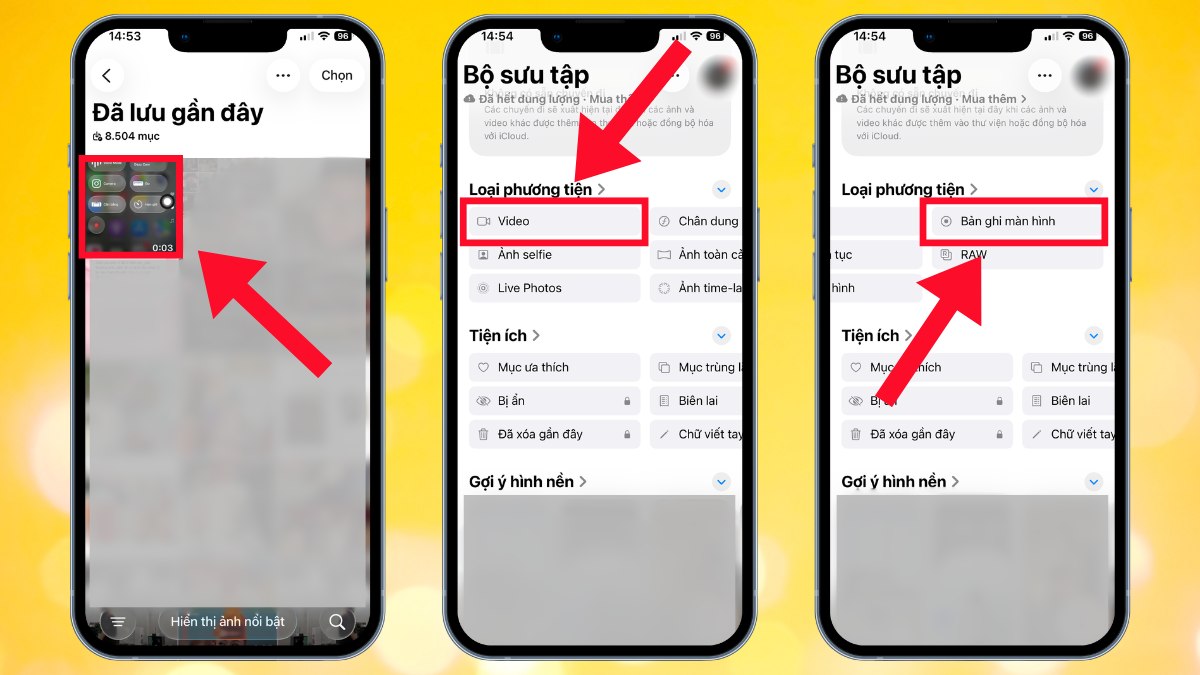
Trong quá trình sử dụng cách quay video màn hình iPhone 11, hệ thống sẽ tự động lưu video ngay khi bạn dừng ghi. Thời gian hoàn tất phụ thuộc vào độ dài video và dung lượng bộ nhớ còn trống trên thiết bị. Khi lưu hoàn tất, bạn hoàn toàn có thể xử lý lại video hoặc chia sẻ ngay từ mục Ảnh của thiết bị.
Lưu ý khi quay video màn hình iPhone 11
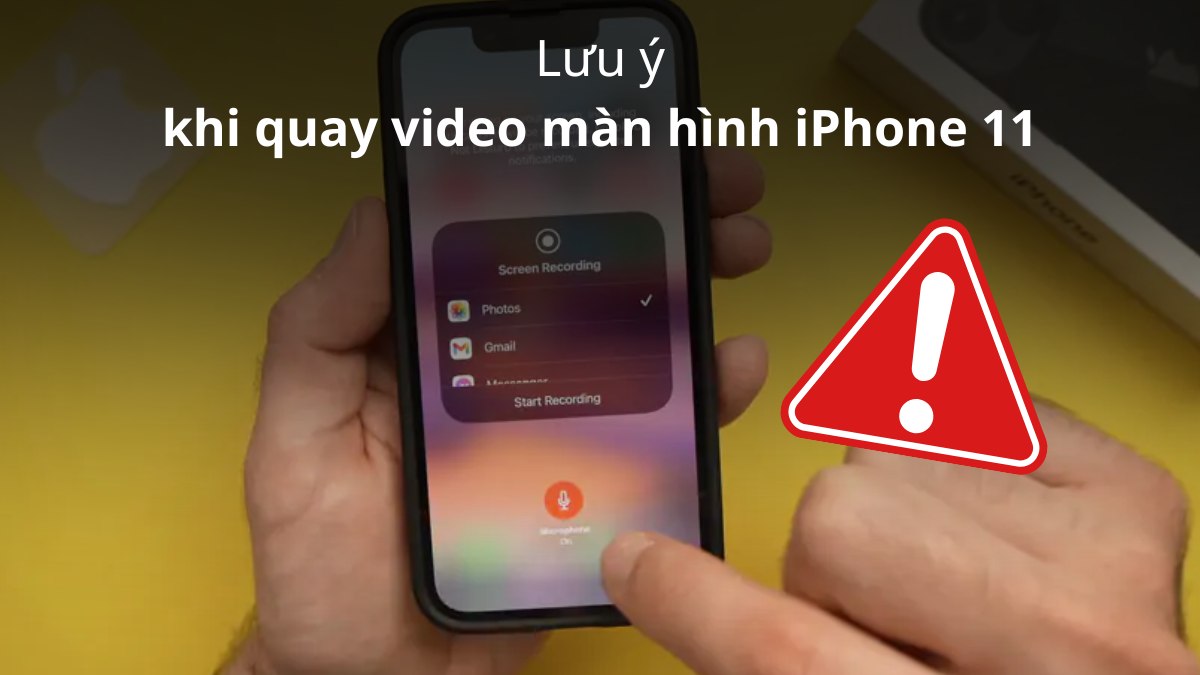
Một số thiết lập và thói quen sử dụng có thể ảnh hưởng trực tiếp đến trải nghiệm ghi màn hình. Nắm rõ các lưu ý sau sẽ giúp cách quay video màn hình iPhone 11 diễn ra ổn định và chất lượng video đầu ra tốt hơn.
- Không quay được ứng dụng ngân hàng hoặc app bảo mật cao: Nhiều ứng dụng tài chính, ví điện tử sẽ tự động chặn ghi màn hình để bảo vệ thông tin.
- Tránh lộ thông tin cá nhân: Không nên quay khi nhập mật khẩu, mã OTP hay dữ liệu nhạy cảm.
- Hạn chế làm gián đoạn khi quay: Kích hoạt Không làm phiền để cuộc gọi hay tin nhắn không xuất hiện trong video.
- Đảm bảo bộ nhớ còn trống: Quay màn hình, nhất là kèm âm thanh, có thể tiêu tốn khá nhiều dung lượng.
- Chọn đúng nguồn âm thanh: Nếu cần thuyết minh, hãy bật micro. Nếu không, nên tắt để tránh nhiễu.
Tóm lại, cách quay video màn hình iPhone 11 là giải pháp ghi thao tác nhanh gọn, phù hợp cho nhiều nhu cầu sử dụng hằng ngày. Khi nắm rõ cách thiết lập, bạn có thể chủ động kiểm soát hình ảnh và âm thanh theo mục đích. Mong rằng bài viết này sẽ giúp bạn khai thác trọn vẹn tính năng quay màn hình trên iPhone 11 linh hoạt và hiệu quả hơn.
Câu hỏi thường gặp
Khi đang trong cuộc gọi thoại có quay video màn hình được không?
iPhone 11 vẫn cho phép quay video màn hình khi đang trong cuộc gọi thoại thông thường. Tuy nhiên, iOS sẽ không ghi lại âm thanh cuộc gọi nhằm bảo vệ quyền riêng tư của người dùng, vì vậy video chỉ lưu phần hình ảnh trên màn hình.
Thời gian quay video màn hình của iPhone 11 tối đa bao lâu?
Apple cho phép iPhone 11 quay màn hình liên tục mà không quy định về mốc thời gian tối đa. Khả năng quay màn hình liên tục sẽ phụ thuộc vào lượng dung lượng trống trong máy và pin còn lại trong suốt quá trình ghi.
Tại sao không lưu được video quay màn hình trên iPhone 11?





Bình luận (0)