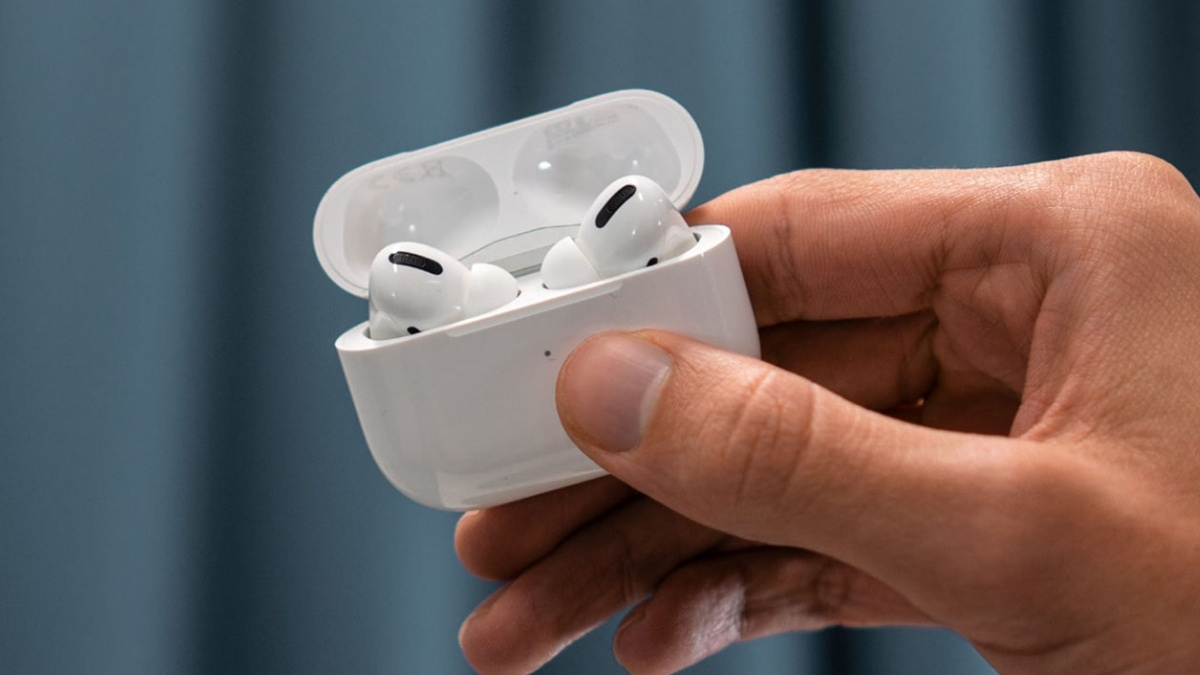
Cách sử dụng AirPods, AirPods Pro từ A-Z cho người mới bắt đầu

Để khai thác tối đa chất lượng âm thanh và các tính năng thông minh của AirPods, việc nắm vững cách sử dụng AirPods ngay từ đầu chính là chìa khoá. Hiểu đúng quy trình kết nối và phương pháp bảo quản sẽ giúp thiết bị của bạn duy trì độ bền theo thời gian.
AirPods là gì?
Các tính năng nổi bật AirPods là dòng tai nghe True Wireless chủ lực của Apple, nổi bật với thiết kế tối giản và loại bỏ hoàn toàn dây nối. Sử dụng AirPods mở ra một không gian âm thanh thông minh với nhiều tính năng như:
- Kết nối tức thì: Mở nắp là ghép nối, chuyển đổi thiết bị Apple mượt mà.
- Âm thanh không gian: Âm thanh đa chiều chân thực, điều chỉnh theo từng cử động của đầu.
- Điều khiển thông minh: Thực hiện cách sử dụng AirPods với cử chỉ vuốt chạm trực tiếp trên tai nghe.

AirPods tương thích với các thiết bị nào?
Khả năng tương thích đa nền tảng cho phép AirPods duy trì kết nối với các thiết bị cá nhân như Apple Watch, iPad hay iPhone. Thiết bị hỗ trợ ghép nối nhanh, chuyển mạch thông minh và đồng bộ qua Apple ID.
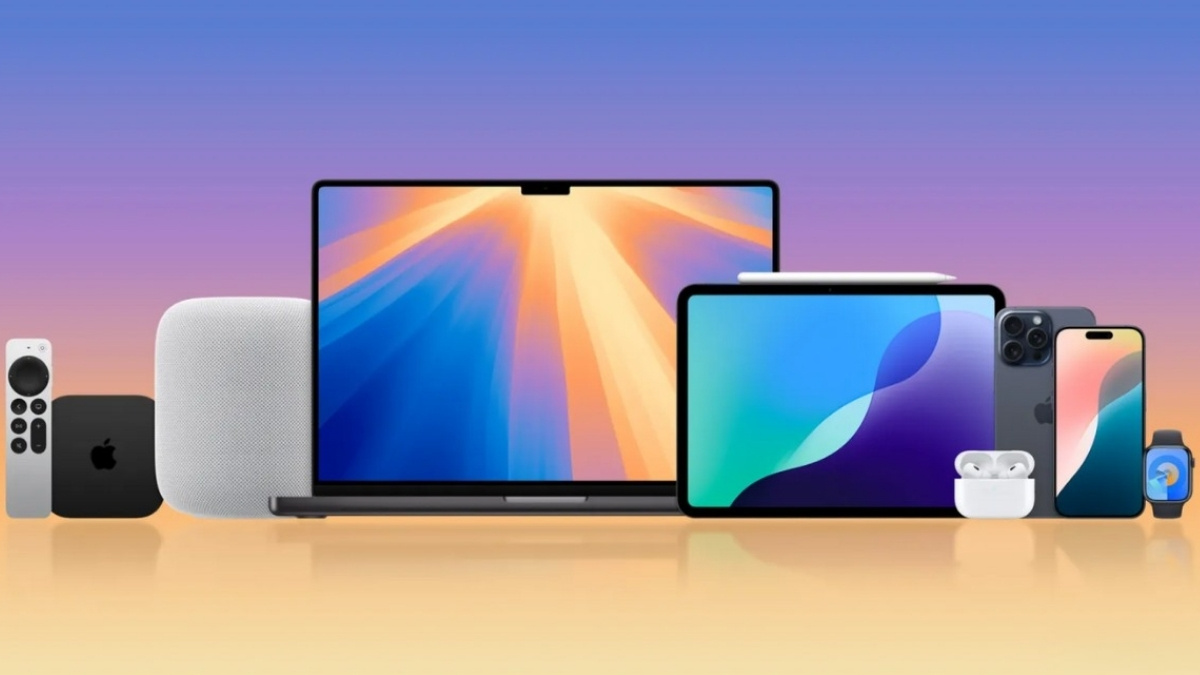
Với thiết bị không phải Apple như Android, Windows, TV thông minh, AirPods vẫn dùng được qua Bluetooth. Tuy nhiên, phần lớn các tiện ích nâng cao đặc trưng của sản phẩm sẽ bị giới hạn.
Hướng dẫn cách sử dụng AirPods, AirPods Pro chi tiết
Dưới đây sẽ hướng dẫn cách kết nối để sử dụng AirPods, AirPods Pro chi tiết giúp bạn khai thác tối đa tính năng và tối ưu trải nghiệm âm thanh mỗi ngày.
Kết nối AirPods với iPhone, iPad
Để thực hiện cách sử dụng AirPods mượt mà trên iPhone hoặc iPad, bạn chỉ cần thực hiện vài bước thiết lập đơn giản dưới đây:
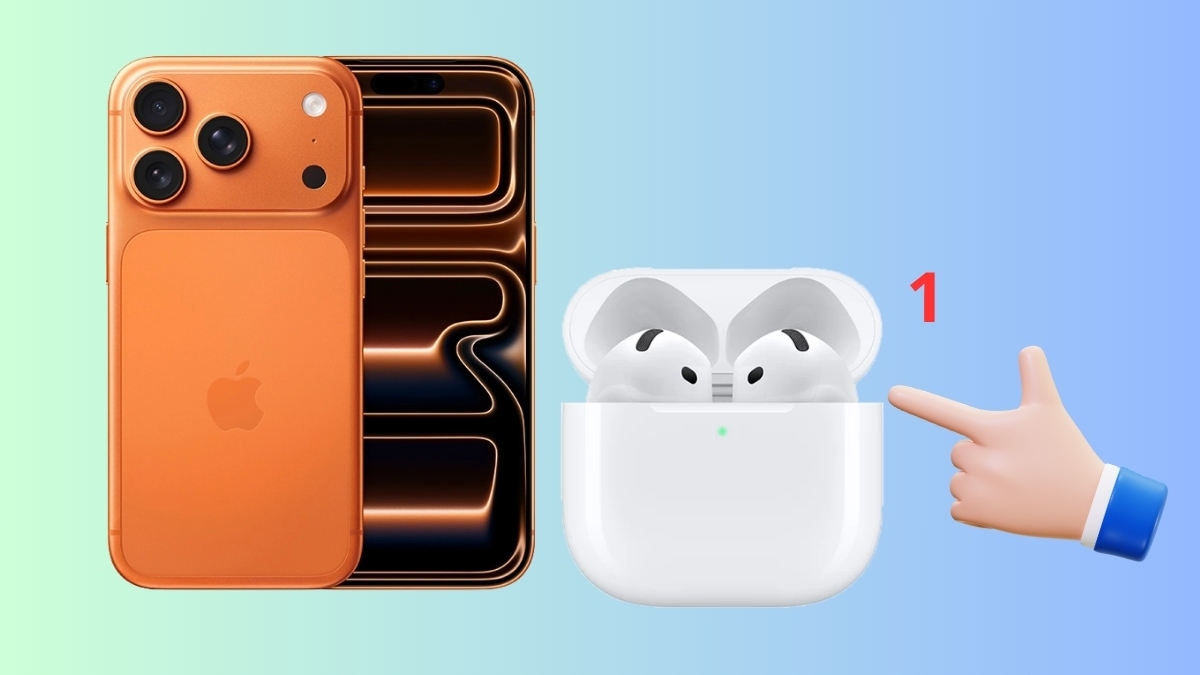
- Bước 1: Mở nắp sạc và giữ AirPods ở vị trí sát cạnh iPhone/iPad.
- Bước 2: Tiến hành vào Bluetooth trong trình Cài đặt.

- Bước 3: Đảm bảo tính năng Bluetooth bật sáng.
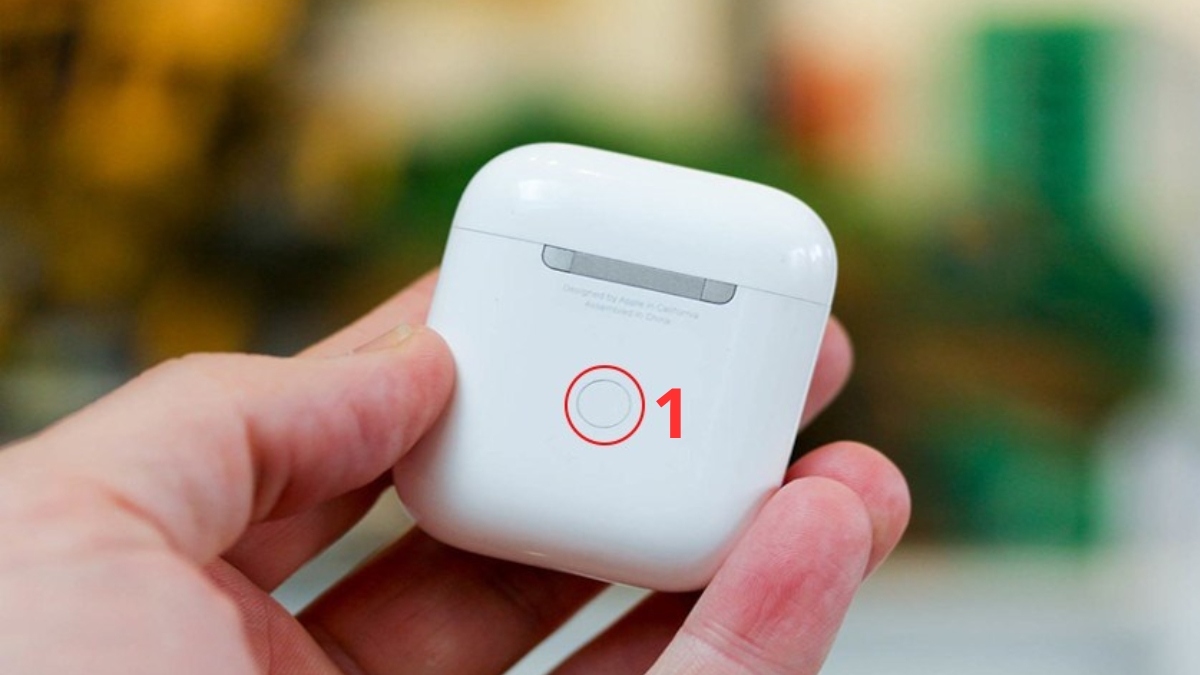
- Bước 4: Nếu thiết bị yêu cầu, hãy nhấn giữ nút tròn trên hộp sạc AirPods sáng đèn.

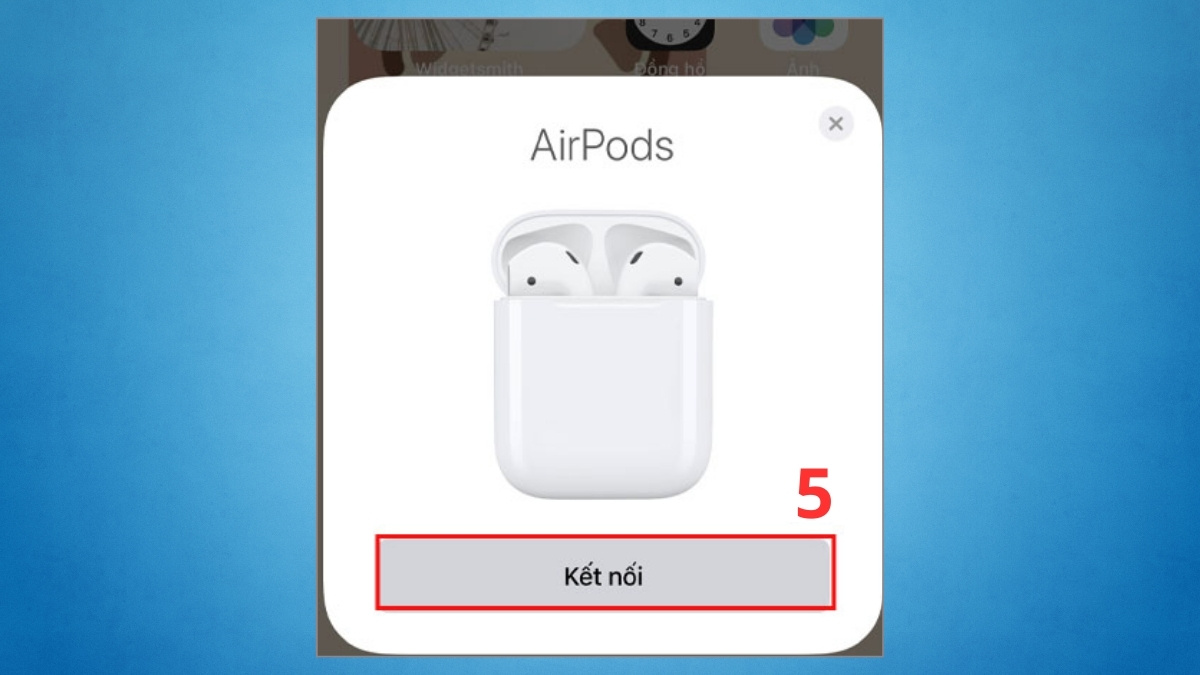
- Bước 5: Nhấn Kết nối trên iPhone để bắt đầu cách sử dụng AirPods.
Bạn đang gặp lỗi với tai nghe cũ hoặc muốn nâng cấp lên dòng Pro xịn hơn để trải nghiệm âm thanh và chống ồn tốt hơn? Săn ngay tai nghe Apple chính hãng tại CellphoneS để hưởng mức giá ưu đãi nhất ngày hôm nay, số lượng có hạn.
[Product_Listing categoryid="384" propertyid="" customlink="https://cellphones.com.vn/thiet-bi-am-thanh/tai-nghe/apple.html" title="Danh sách tai nghe Apple đang được quan tâm nhiều tại CellphoneS"]
Kết nối AirPods với Apple Watch
Cách sử dụng AirPods nghe nhạc hoặc nhận cuộc gọi trực tiếp trên Apple Watch khá đơn giản, bạn chỉ cần thực hiện vài thao tác kết nối như sau:
- Bước 1: Mở nắp kén và ấn giữ nút nguồn trên sạc.

- Bước 2: Mở giao diện Bluetooth trong phần thiết lập hệ thống.
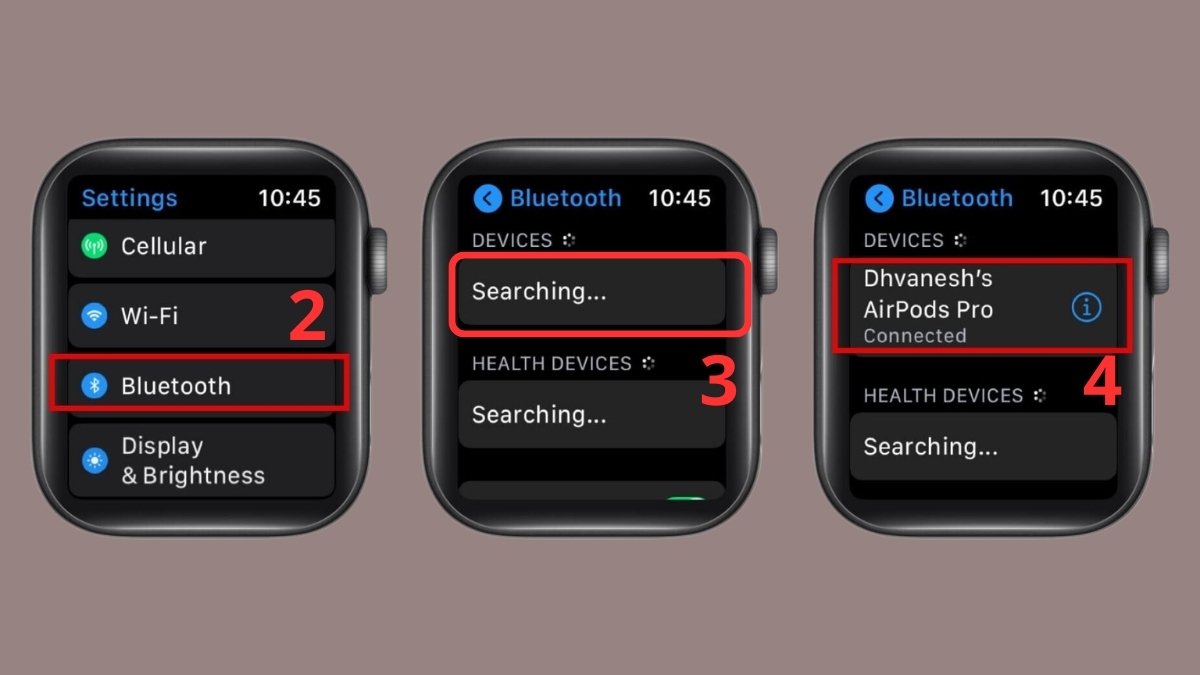
- Bước 3: Đợi đến khi xuất hiện tên AirPods trong Searching…
- Bước 4: Bấm vào dòng tên AirPods để thiết bị ghép nối.
Lưu ý: Nếu AirPods đã liên kết với iPhone, Apple Watch sẽ tự kết nối ngay mà không cần thiết lập lại.
Kết nối AirPods với MacBook
Tận hưởng âm thanh xuyên suốt khi học tập hay giải trí bằng cách kết nối AirPods với MacBook thông qua vài thao tác sau:
- Bước 1: Mở nắp kén và ấn giữ nút nguồn trên hộp.

- Bước 2: Click thẻ Cài đặt hệ thống.

- Bước 3: Nhấp tiếp thẻ Bluetooth.
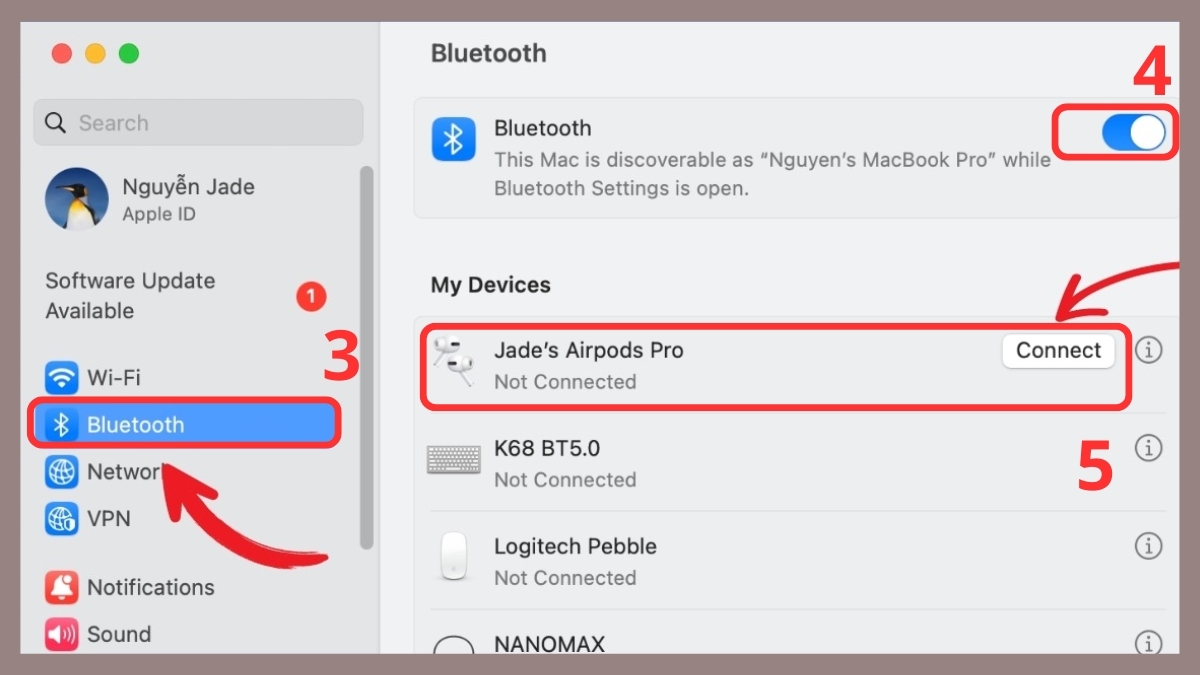
- Bước 4: Chuyển trạng thái Bluetooth sang "On".
- Bước 5: Nhấp vào Connect cạnh tên AirPods để thực hiện cách sử dụng AirPods.
Kết nối AirPods với Android / Windows
Không chỉ hoạt động tốt trong hệ sinh thái Apple, AirPods còn có thể kết nối linh hoạt với Android và Windows để đáp ứng nhu cầu sử dụng đa nền tảng.
Trên Android:
- Bước 1: Mở nắp kén sạc và giữ nút tròn một lúc.
- Bước 2: Điều hướng đến Connected devices thuộc phần Settings.
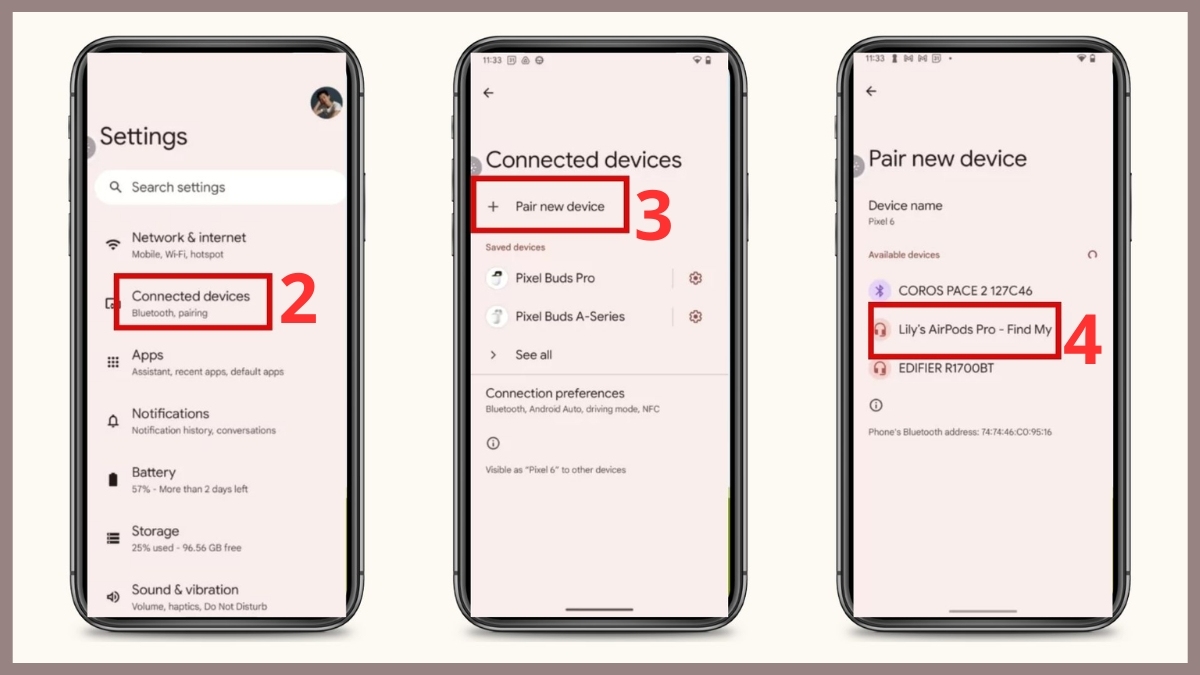
- Bước 3: Chọn lệnh Pair new device.
- Bước 4: Nhấp chọn tên tai nghe để xác nhận.
Trên Windows:
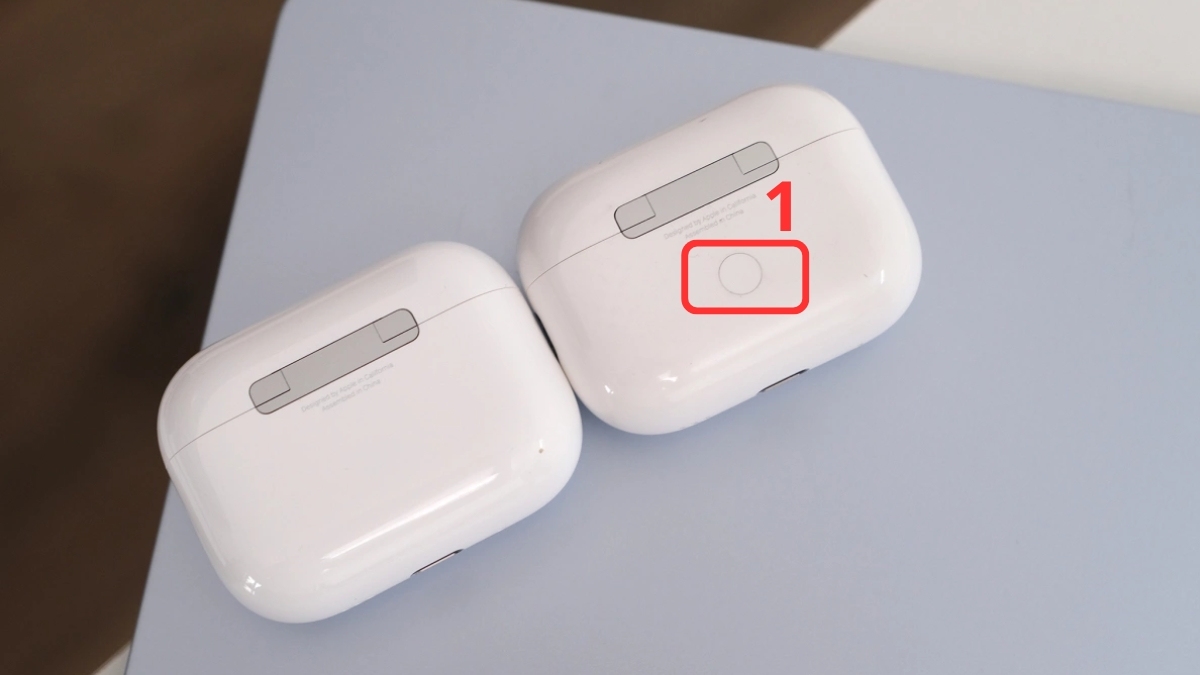
1. Mở hộp sạc:
- Mở nắp và duy trì thao tác nhấn nút trên hộp sạc.
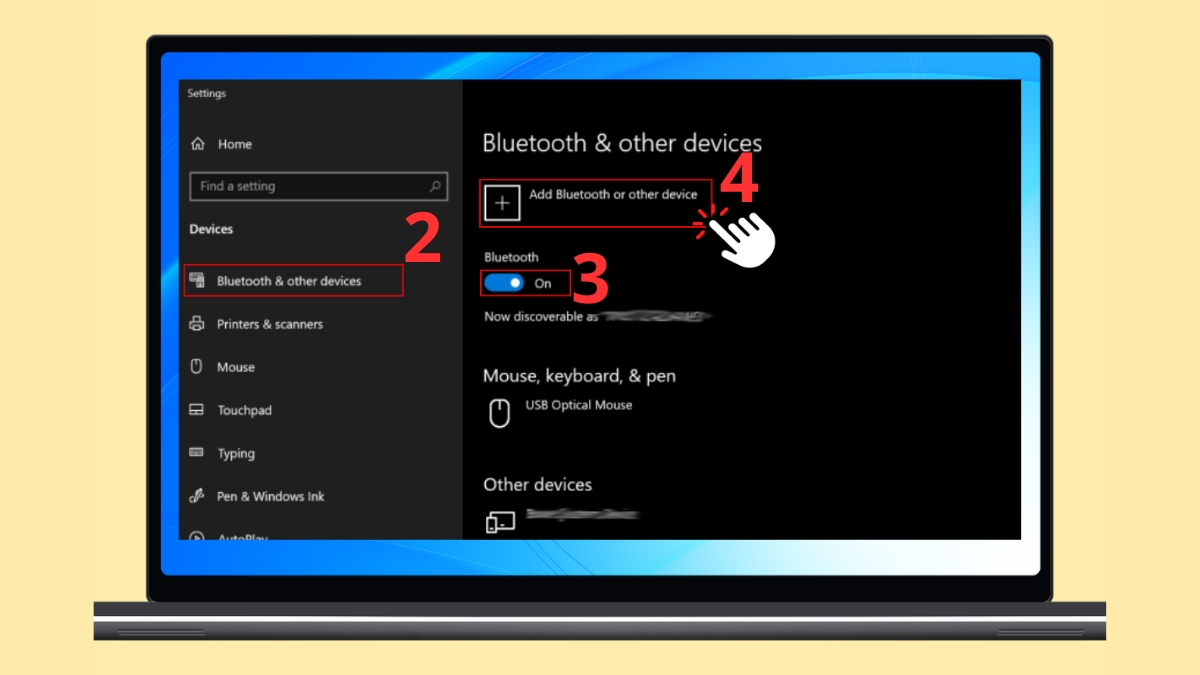
2. Mở Bluetooth:
- Mở thẻ Bluetooth & other devices của phần Cài đặt → bật xanh Bluetooth -> Click Add Bluetooth or other device.
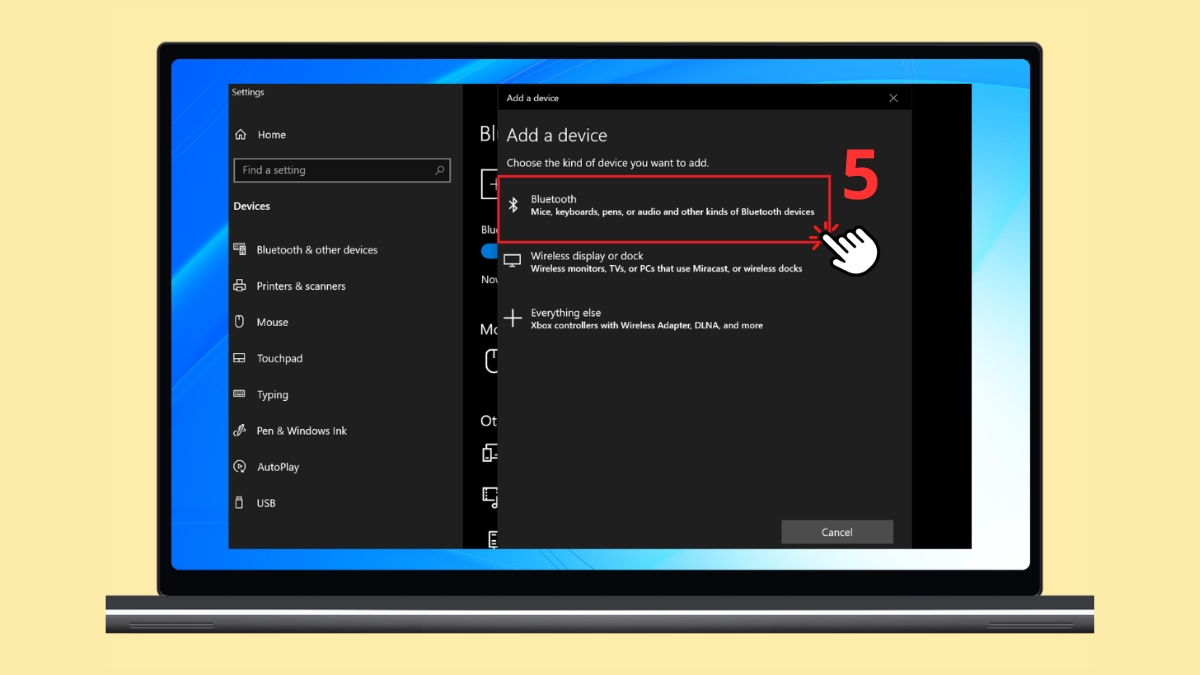
3. Chọn AirPods:
- Chọn tiếp Bluetooth.
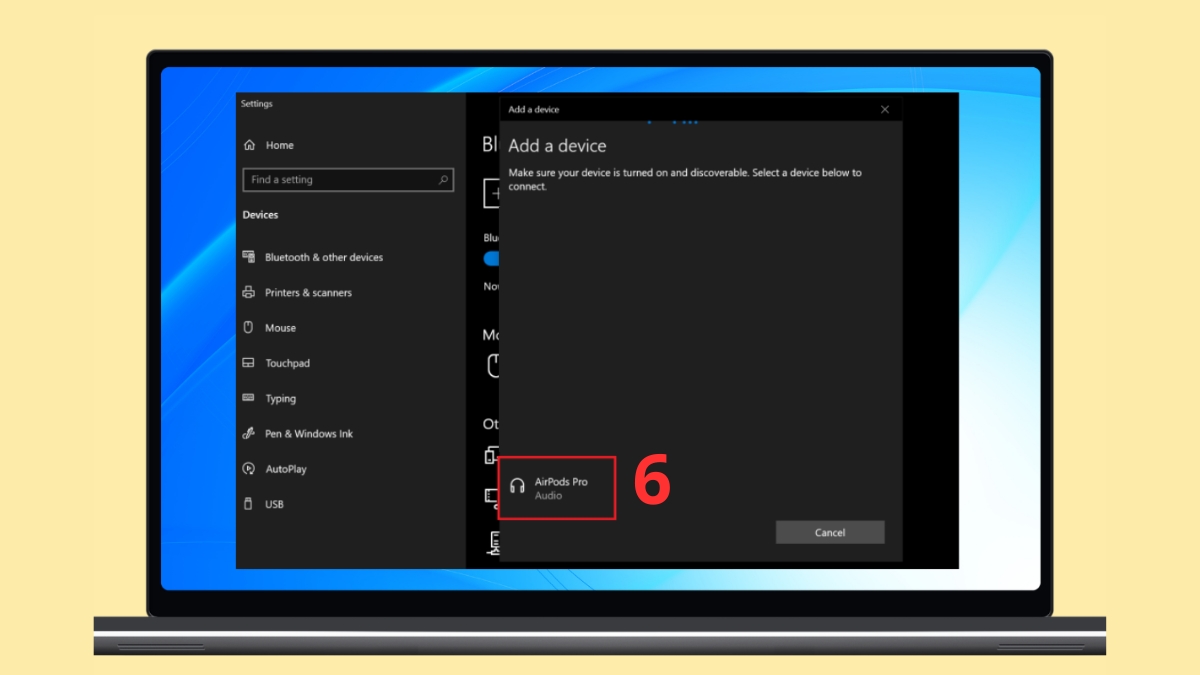
- Click tên AirPods.
Cách điều khiển AirPods hiệu quả, nhanh chóng
Mỗi dòng AirPods đều có cơ chế thao tác riêng, vì vậy nắm rõ cách sử dụng AirPods sẽ giúp bạn điều khiển nhanh, chính xác và tiện lợi hơn mà không cần mở điện thoại.
Cách điều khiển AirPods 1, 2, 3, 4
Cách sử dụng tai nghe Apple AirPods sẽ khác nhau ở mỗi thế hệ, cụ thể:
1. AirPods 1 và 2: Chạm đúp vào thân tai nghe để phát/tạm dừng nhạc, chuyển bài, kích hoạt Siri…
2. AirPods 3: Bóp nhẹ vào thân tai nghe một lần để quản lý nhạc/cuộc gọi, hai hoặc ba lần để điều hướng danh sách phát, giữ lâu nếu muốn bật Siri.
3. AirPods 4: Bóp nhẹ một lần để điều khiển cuộc gọi/nhạc và nhấn đa điểm (hai hoặc ba lần) để điều hướng bài hát theo ý muốn.

Cách điều khiển AirPods Max
Với thiết kế Digital Crown đặc trưng, bạn có thể dễ dàng điều khiển AirPods Max như sau:
- Bước 1: Nhấn một lần vào Digital Crown để bắt đầu hoặc tạm dừng âm thanh.
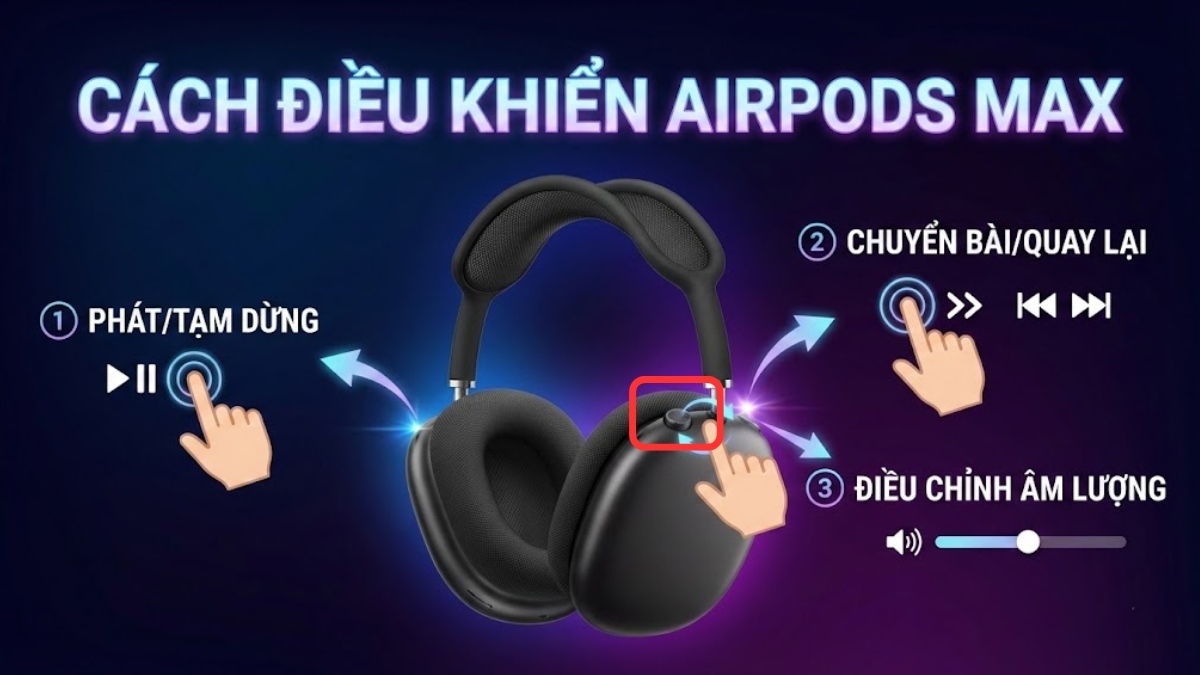
- Bước 2: Nhấn hai lần để chuyển bài, nhấn ba lần để quay lại bài cũ.
- Bước 3: Xoay nhẹ để chỉnh âm lượng trong cách sử dụng AirPods.
Cách điều khiển AirPods Pro
Khi tìm hiểu cách sử dụng tai nghe AirPods Pro, bạn có thể làm chủ âm thanh thông qua các cử chỉ chạm trên thân tai:
- Bước 1: Bóp một lần trên thân để xử lý các tác vụ phát âm thanh hoặc nghe gọi.
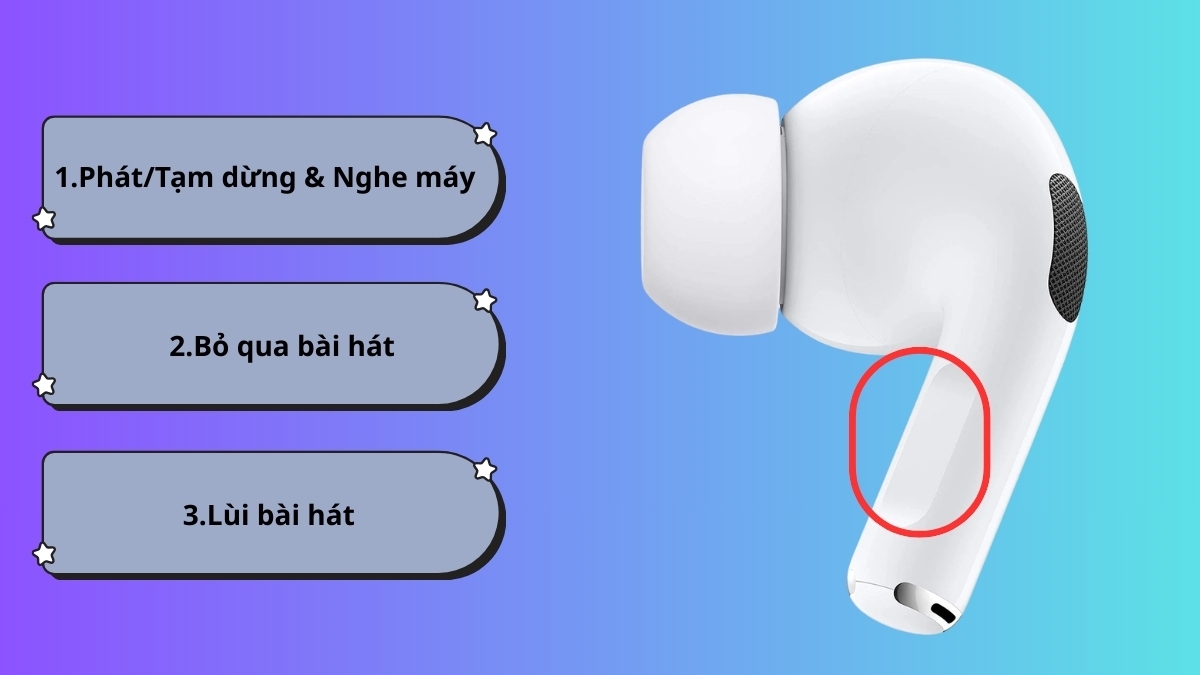
- Bước 2: Thực hiện bóp nhanh hai lần liên tiếp nếu bạn muốn chuyển bài.
- Bước 3: Nhấn ba lần liên tục để nghe lại bài hát vừa qua.
Lưu ý: Với cách sử dụng AirPods Pro 2, bạn có thể kiểm soát âm lượng trực tiếp bằng cách vuốt nhẹ lên/xuống trên phần thân tai nghe.
Cách sử dụng các tính năng của AirPods hiệu quả
Dưới đây là cách tận dụng tối đa các tính năng như đổi tên, chống ồn, xuyên âm, nhận biết cuộc gọi… từ đó giúp người dùng biết cách sử dụng AirPods hiệu quả hơn.
Đổi tên AirPods
Bạn có thể dễ dàng đổi tên AirPods để cá nhân hóa thiết bị theo sở thích hoặc thuận tiện hơn khi kết nối:
- Bước 1: Mở menu Bluetooth từ phần thiết lập hệ thống.
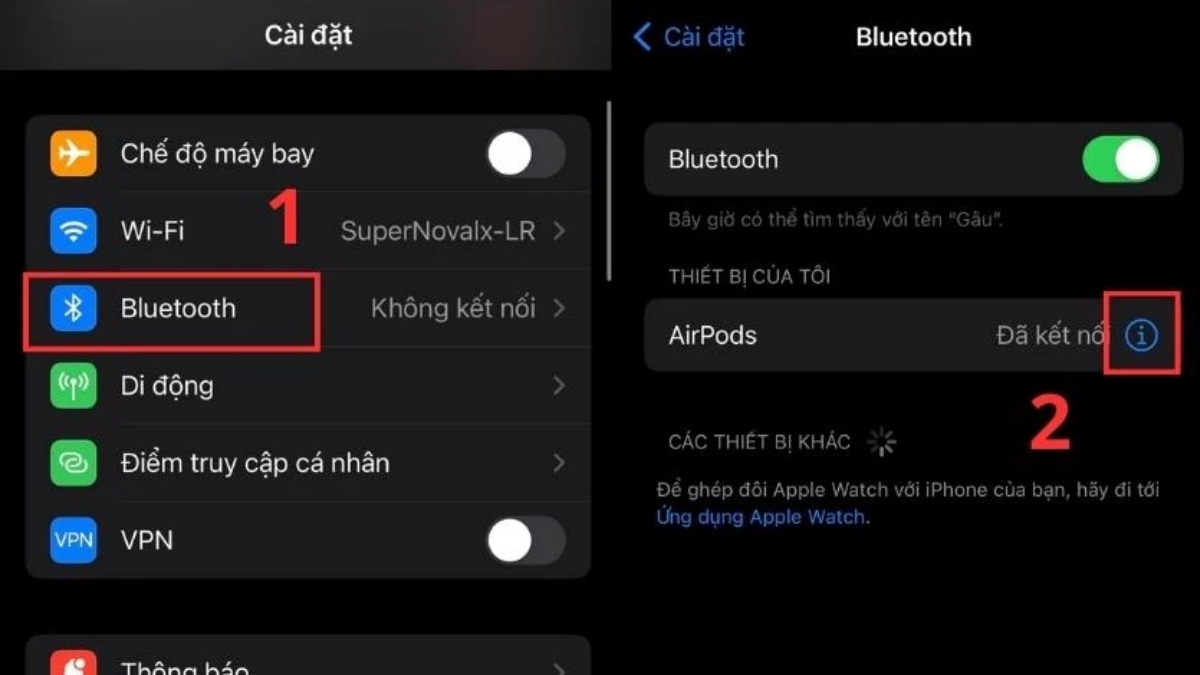
- Bước 2: Click vào icon ngay sát bên cạnh tên tai nghe.
- Bước 3: Chạm vào dòng Tên.

- Bước 4: Gõ tên mới (có thể kèm theo emoji tùy sở thích).
- Bước 5: Chạm nút Xong.
Tận dụng điều khiển cảm ứng
Với AirPods đời 1 và 2, bạn có thể tùy chỉnh thao tác chạm hai lần để điều khiển nhanh, các bước như sau:
- Bước 1: Mở giao diện thiết lập Bluetooth trong phần Cài đặt.

- Bước 2: Click icon tương ứng với tên AirPods.
- Bước 3: Chọn mục Chạm 2 lần vào AirPods, chọn Trái/Phải.
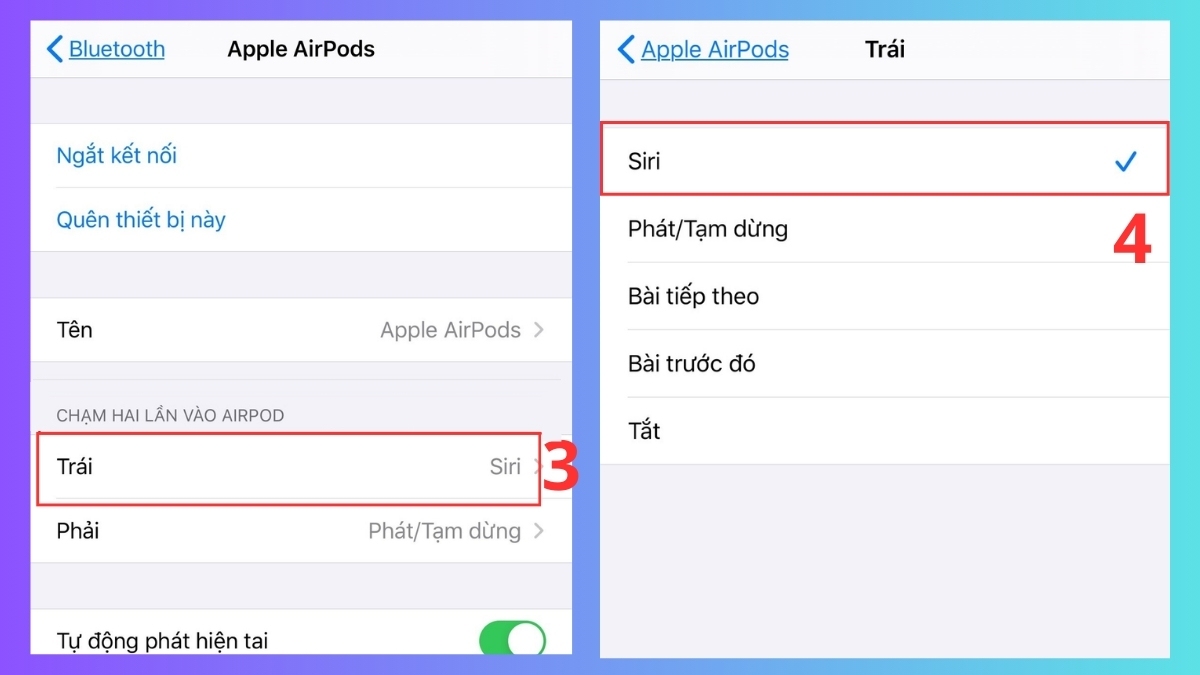
- Bước 4: Gán các tính năng tương ứng (Siri…) để tối ưu cách sử dụng AirPods.
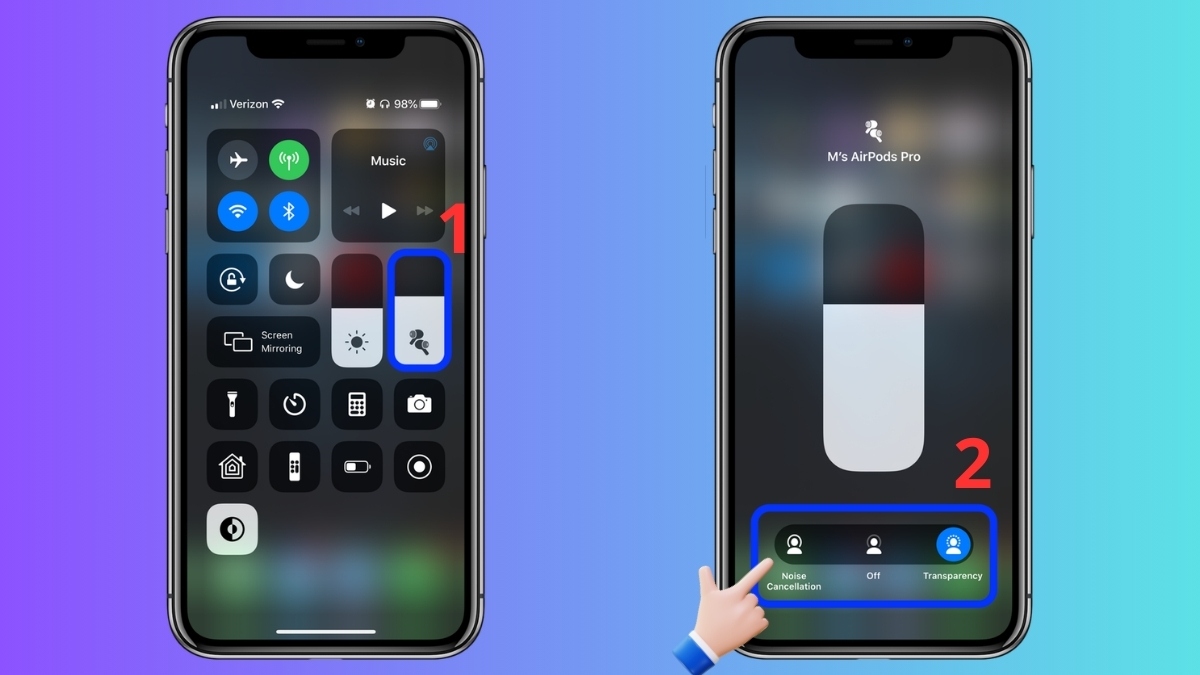
Bật chế độ chống ồn chủ động và Xuyên âm
Bạn chỉ cần thực hiện thao tác giữ cột âm lượng một lúc (trong Control Center), sau đó kích hoạt Noise Cancellation. Tính năng này giúp triệt tiêu tiếng ồn môi trường hiệu quả, tạo nên không gian âm thanh tĩnh lặng để bạn tận hưởng âm nhạc trọn vẹn.
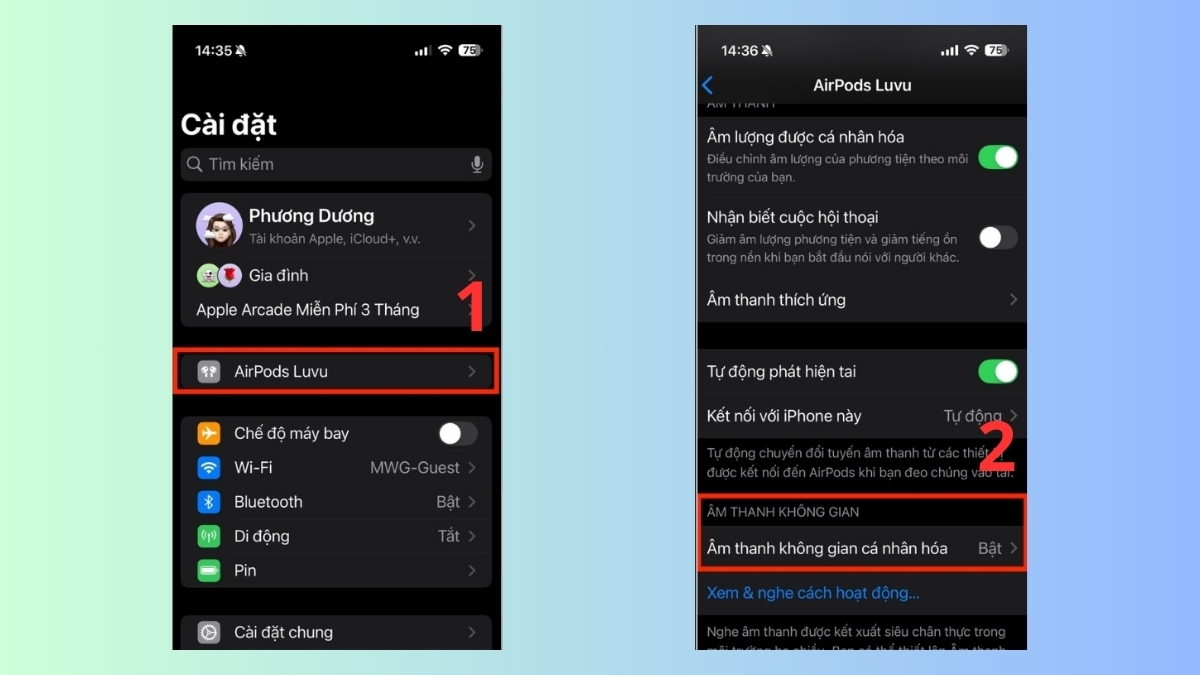
Bật âm thanh không gian (Spatial Audio)
Chức năng Bật âm thanh không gian giúp mô phỏng âm thanh vòm dựa trên cấu tạo tai riêng biệt, giúp bạn tận hưởng chất âm chân thực hơn. Bạn chỉ cần vào tên AirPods trong phần Cài đặt rồi kích hoạt mục Âm thanh không gian cá nhân hóa.
Kết hợp sử dụng Siri
Với cách sử dụng AirPods để thiết lập trợ lý giọng nói, bạn hãy vào mục Siri & Search nằm trong danh sách cài đặt hệ thống. Sau đó, chỉ cần bật Allow "Hey Siri" từ trắng qua xanh là bạn có thể dễ dàng ra lệnh cho tai nghe qua giọng nói.

Sử dụng tính năng nhận biết cuộc hội thoại
Để tai nghe tự động hạ âm lượng mỗi khi bạn bắt đầu trò chuyện, hãy tận dụng tính năng Nhận biết cuộc hội thoại. Chỉ cần nhấn giữ vào cột âm lượng (của Control Center), rồi bạn tiến hành kích hoạt mục Nhận biết cuộc hội thoại là được.

Lưu ý: Tùy chọn hiển thị có thể không hoàn toàn giống nhau giữa các phiên bản hệ điều hành.
Lưu ý khi sử dụng tai nghe AirPods
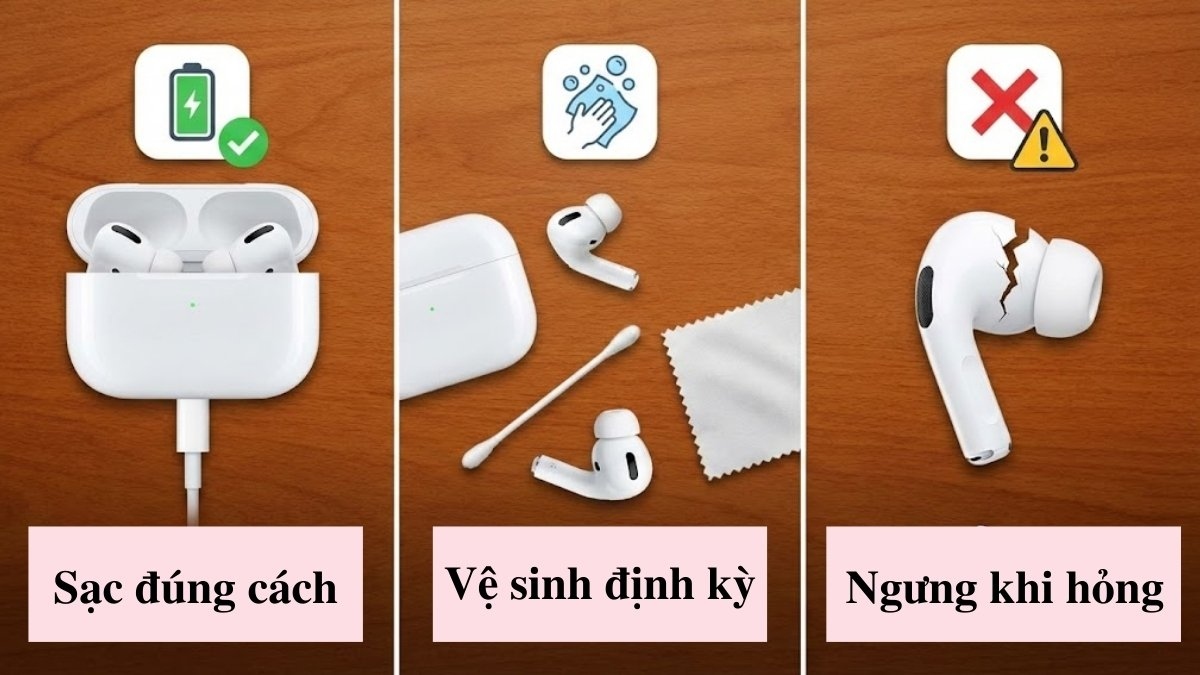
Một vài quy tắc nhỏ dưới đây sẽ giúp bạn biết cách sử dụng AirPods bền và an toàn hơn:
- Sạc đúng cách: Không để pin dưới 20% hoặc cạn kiệt quá lâu để tránh chai pin.
- Làm sạch định kỳ: Dùng cọ mềm vệ sinh thường xuyên và tránh để nước lọt vào cổng sạc.
- Ngưng khi hỏng: Nếu có mùi lạ, nứt vỡ, hãy dừng sử dụng ngay để đảm bảo an toàn.
Mong rằng những chia sẻ này sẽ giúp bạn biết cách sử dụng AirPods hiệu quả, từ đó bảo vệ độ bền cho thiết bị lâu dài. Áp dụng đúng các hướng dẫn sử dụng AirPods Pro, AirPods 1, 2, 3… sẽ giúp tai nghe hoạt động ổn định và đáp ứng tốt nhu cầu nghe gọi.
Bài viết có sử dụng hình ảnh AI

![[Giải đáp] Đeo tai nghe nhiều có sao không?](https://cdn-media.sforum.vn/storage/app/media/ctvseo_21/ctvseo_21/deo-tai-nghe-nhieu-co-sao-khong-thumb.jpg "[Giải đáp] Đeo tai nghe nhiều có sao không?")






Bình luận (0)