
Bật mí cách tạo khung trong Word siêu đơn giản, không lỗi

Bạn đang gặp khó khăn khi muốn làm nổi bật trang bìa hoặc các đoạn văn bản quan trọng trong tài liệu? Việc tạo khung trong Word không chỉ giúp văn bản trở nên chuyên nghiệp, bắt mắt mà còn thể hiện sự chỉn chu của người soạn thảo. Nếu bạn vẫn chưa biết cách thực hiện, Sforum sẽ hướng dẫn bạn chi tiết từng bước ngay trong bài viết sau.
Tạo khung bìa trong Word có lợi ích gì?
Việc tạo khung bìa trong Word mang lại lợi ích như:
- Phân chia văn bản rõ ràng: Khung bìa trong Word giúp các phần nội dung được tách bạch, dễ nhìn.
- Tạo điểm nhấn thu hút: Đường viền trang trí ở trang đầu của hồ sơ hay báo cáo giúp tài liệu chỉn chu và bắt mắt ngay từ cái nhìn đầu tiên.
- Tăng tính chuyên nghiệp: Tổng thể tài liệu trông bài bản và đáng tin cậy hơn.
- Hỗ trợ in ấn thuận lợi: Khung viền giúp hạn chế tối đa tình trạng chữ bị cắt xén hoặc tràn lề ngoài ý muốn.

Cách kẻ khung trong Word bằng Page Border cho mọi phiên bản
Cách tạo khung trong Word 2016 2019 và Office 365
Bước 1: Đầu tiên, bạn nhấn chọn Design và chọn Page Borders.

Bước 2: Sau khi chọn vào Page Borders sẽ xuất hiện hộp thoại Borders And Shading. Tại đây, bạn tiến hành cách bước điều chỉnh để tạo ra khung bìa phù hợp với mong muốn.
- Tại mục Settings, bạn sẽ chọn kiểu dáng của khung như: Box, Shadow, 3-D, Custom.
- Nhấn vào thẻ Style để chọn kiểu viền khung.
- Nhấn vào thẻ Color để chọn màu sắc cho khung.
- Nhấn vào thẻ Width để chọn kích thước dày/mỏng của khung viền.

Bước 3: Chọn OK để hoàn tất quá trình tạo khung bìa Word.

Cách tạo khung bìa trong Word 2010 và 2013
Hướng dẫn này được thực hiện trên phần mềm Word 2010 và 2013 dành cho hệ điều hành Windows. Bạn cần mở tài liệu Word muốn tạo khung rồi thực hiện theo từng bước sau đây:
1. Định dạng khung bìa
- Chọn tab Page Layout
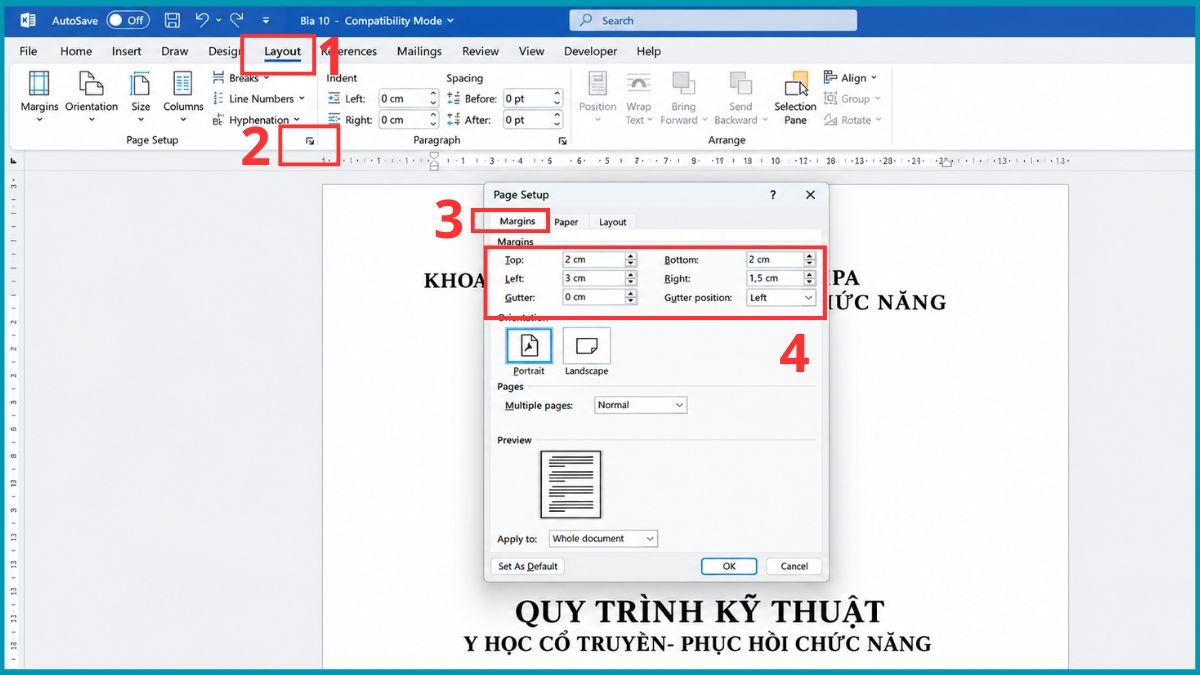
- Nhấn vào mũi tên bên cạnh thẻ Page setup
- Chọn Margins → Tiến hành căn lề
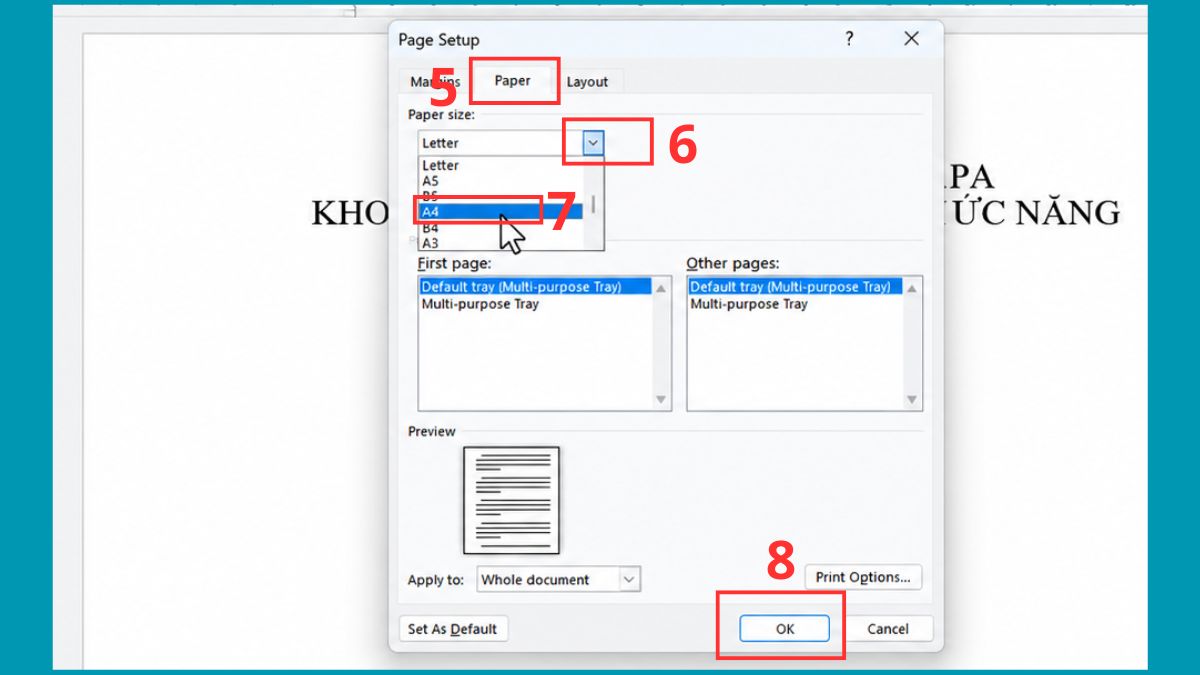
- Chọn tiếp Paper → Chọn A4 tại mục Letter → Chọn OK
2. Tạo khung bìa trong Word 2010 và 2013
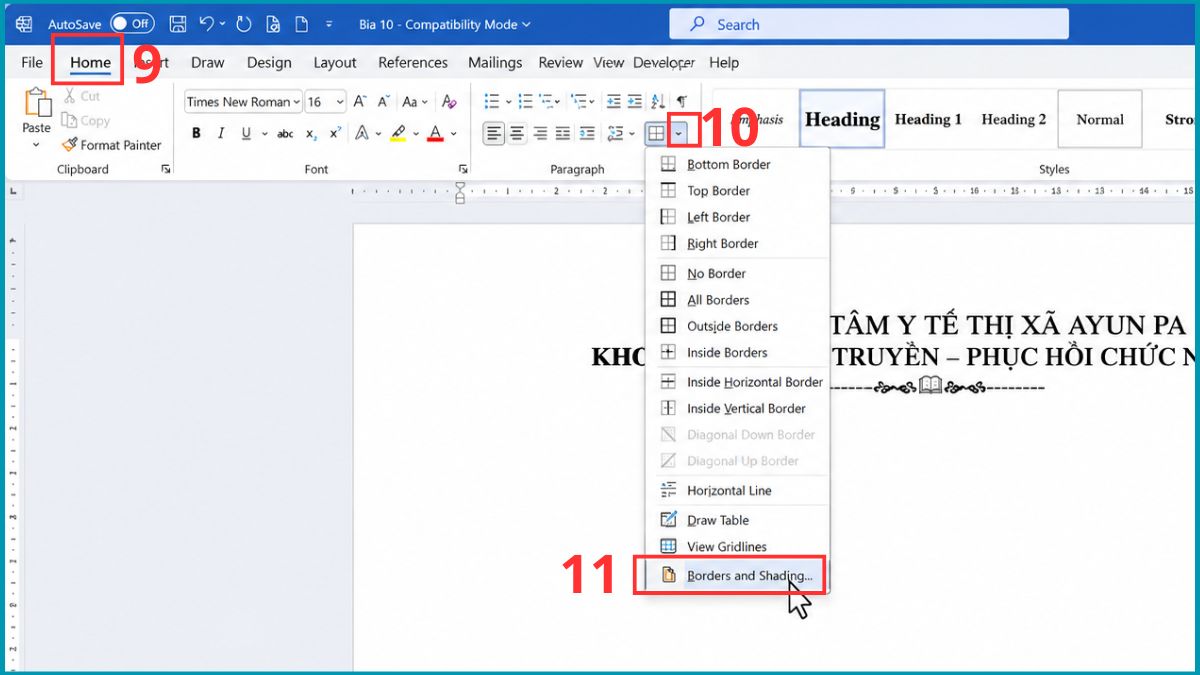
- Chọn Home
- Bấm vào mũi tên cạnh biểu tượng Borders → Chọn Borders and Shading…
- Nhấn vào mục Page Borders
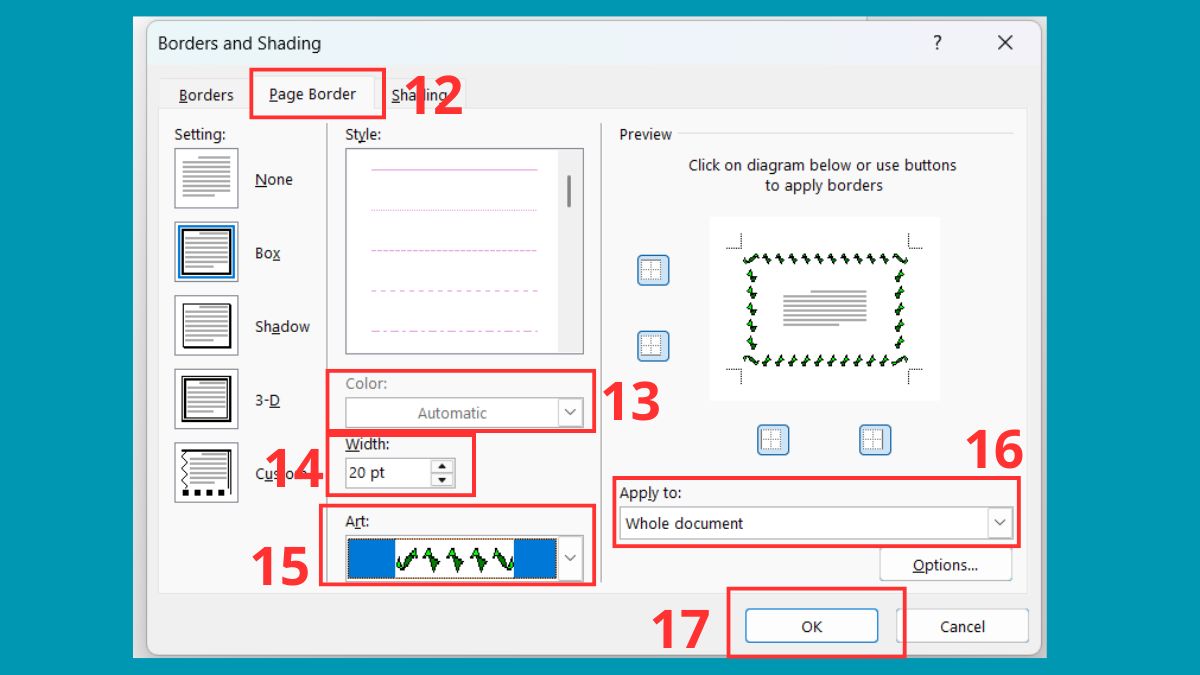
- Chọn kiểu viền mong muốn tại mục Style
- Thiết lập màu sắc ở mục Color
- Chọn độ dày viền ở phần Width
- Kiểm tra lại vùng áp dụng tại mục Apply to (chọn Whole document cho toàn bộ hoặc This section - First page only cho trang đầu tiên)
- Nhấn OK để hoàn tất
Một chiếc laptop văn phòng mỏng nhẹ, hiệu năng ổn định sẽ giúp bạn thao tác trên Word mượt mà hơn. Xem ngay các mẫu laptop chính hãng, bảo hành đầy đủ với mức giá tốt tại CellphoneS!
[Product_Listing categoryid="1217" propertyid="" customlink="https://cellphones.com.vn/laptop/van-phong.html" title="Danh sách Laptop văn phòng nổi bật tại CellphoneS!"]
Cách tạo khung Word nghệ thuật bằng Shape và Online Picture
Ngoài các đường viền đơn giản, bạn hoàn toàn có thể sáng tạo thêm những mẫu khung độc đáo để trang trí cho tài liệu. Hai công cụ hữu ích để thực hiện là tự vẽ hình khối hoặc lấy ảnh trực tuyến.
Tự thiết kế khung viền bằng công cụ Shapes
Hướng dẫn này được thực hiện trên phần mềm Word phiên bản 2016 trở lên. Sau đây là trình tự các bước thiết kế khung viền bằng công cụ Shapes:
- Bước 1: Mở tài liệu Word muốn chỉnh sửa
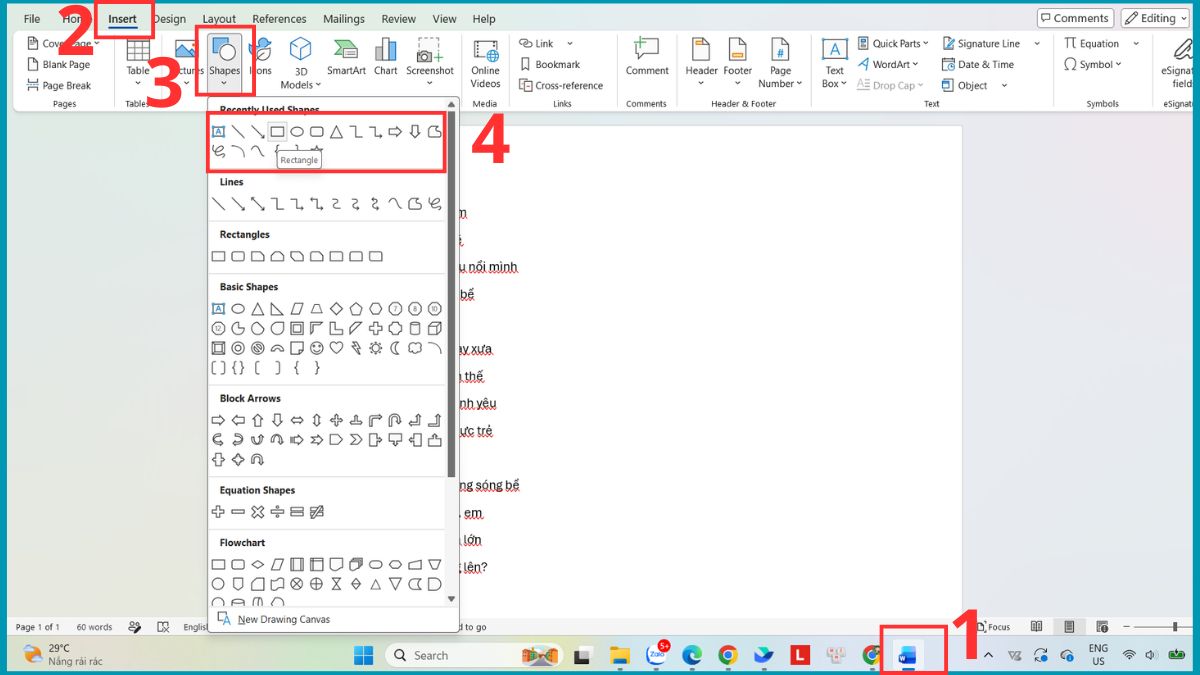
- Bước 2: Chọn Insert
- Bước 3: Chọn mục Shapes
- Bước 4: Nhấp vào biểu tượng muốn chọn
- Bước 5: Nhấn giữ chuột trái và kéo vẽ một hình chữ nhật bao quanh nội dung muốn cách tạo khung viền
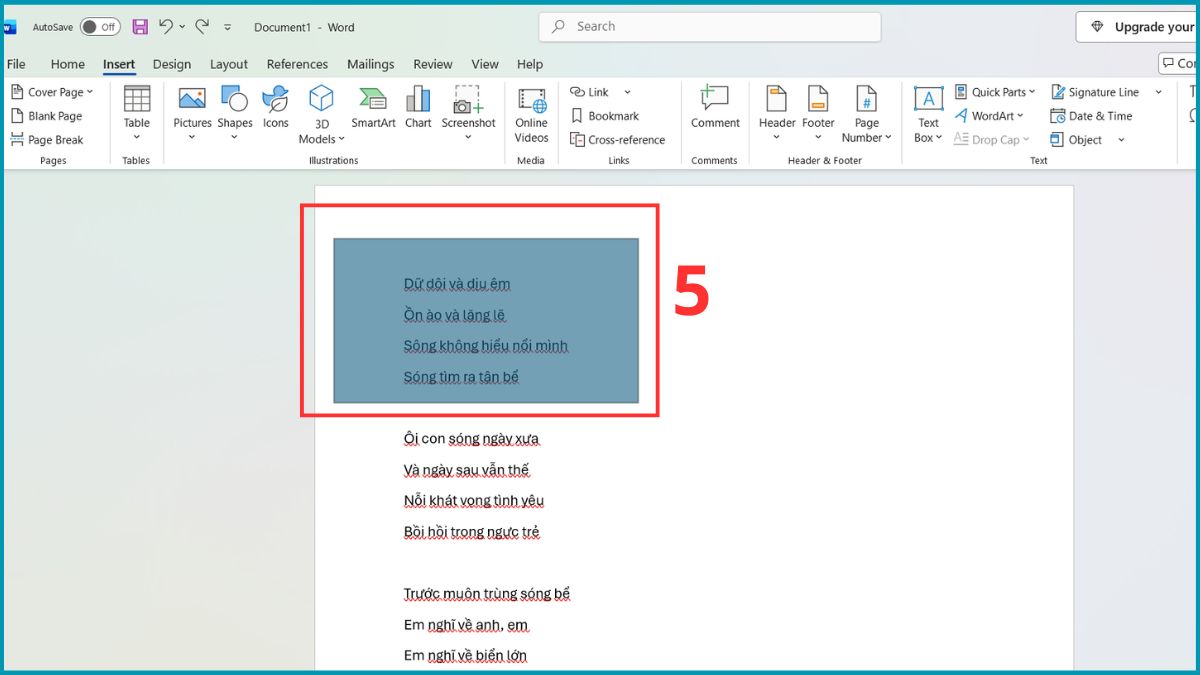
- Bước 6: Chọn hình vừa vẽ, chuyển đến tab Shape Format
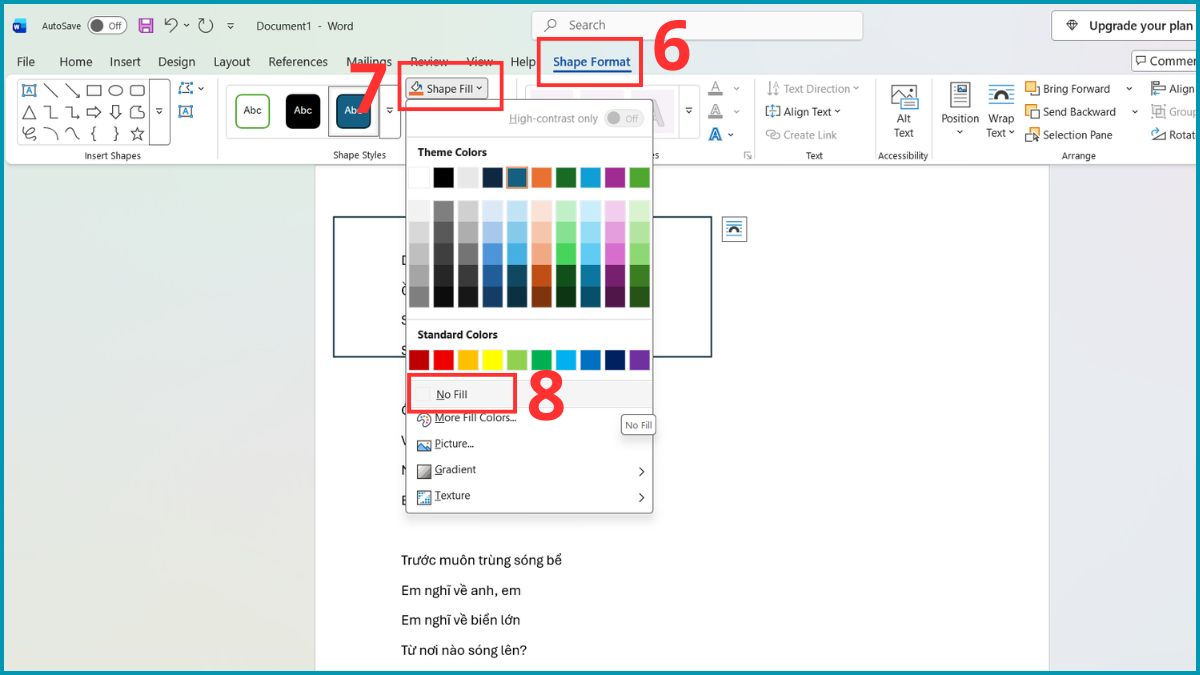
- Bước 7: Tại mục Shape Fill → Chọn No Fill để làm trong suốt nền khối
- Bước 8: Tại mục Shape Outline → Chọn màu đường viền
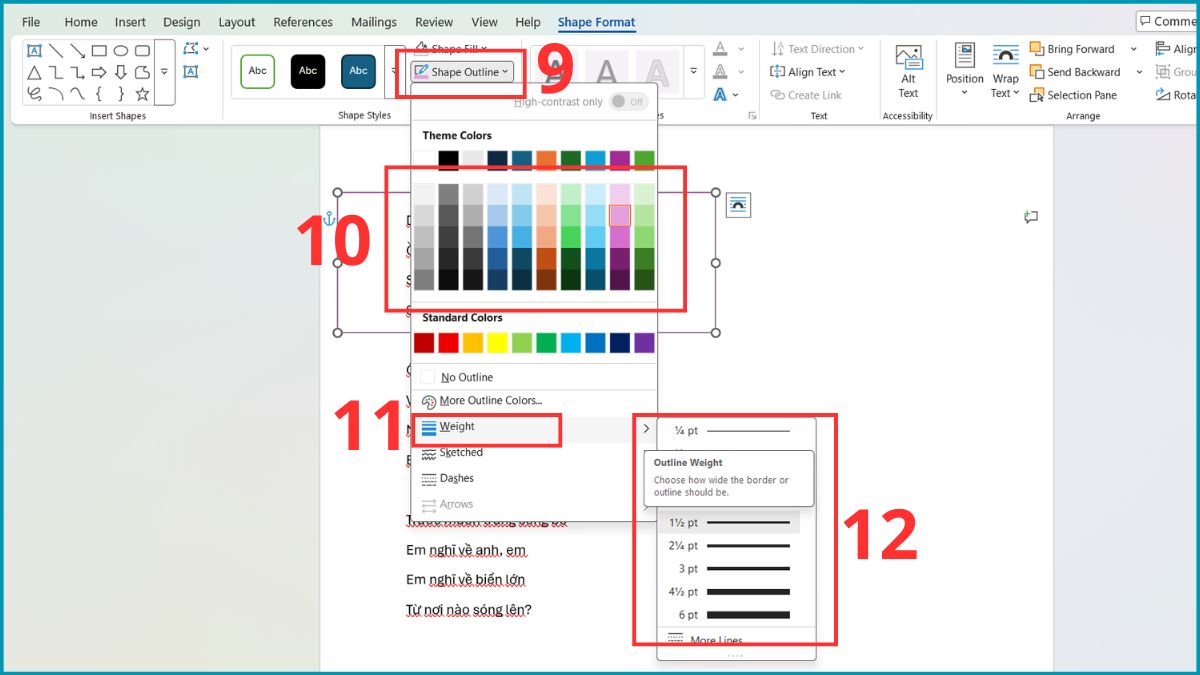
- Bước 9: Chọn Weight → Chọn độ dày đường viền theo ý thích
Chèn khung ảnh nghệ thuật bằng Online Pictures
Hướng dẫn này được thực hiện trên phần mềm Word phiên bản Office 365 và 2019. Bạn mở tài liệu Word muốn chỉnh sửa và thực hiện như sau:
- Bước 1: Chọn Insert
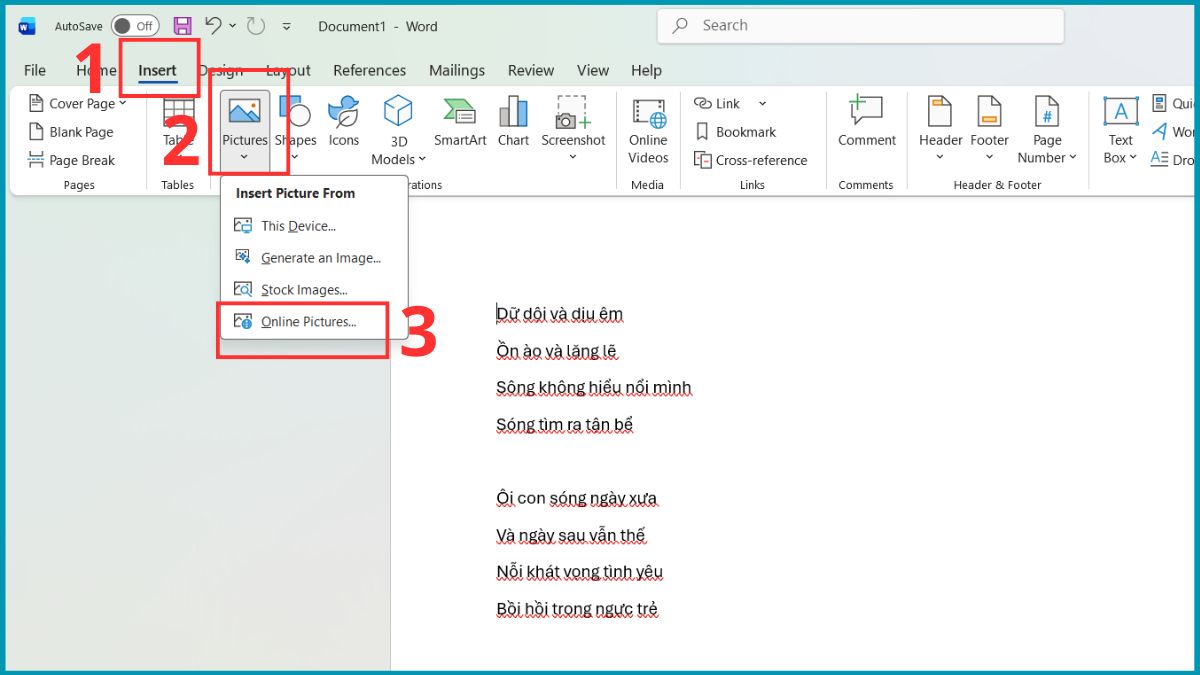
- Bước 2: Nhấn vào mục Pictures
- Bước 3: Chọn Online Pictures
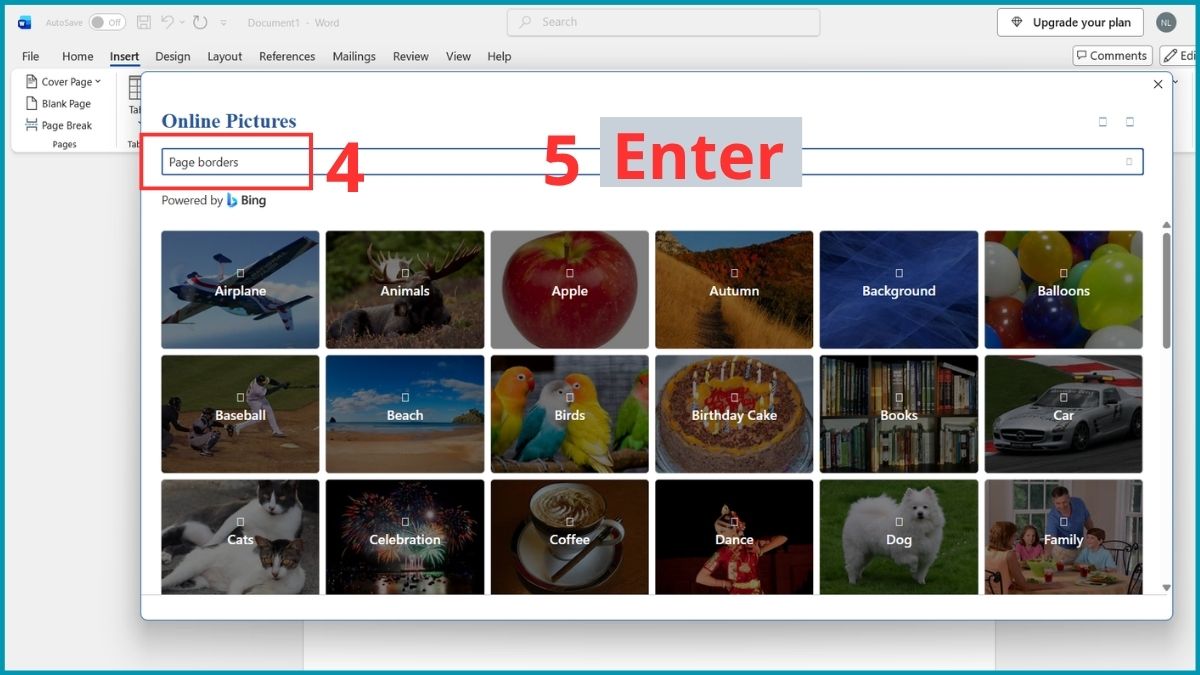
- Bước 4: Nhập từ khóa Page borders vào ô tìm kiếm Bing → Nhấn Enter
- Bước 5: Chọn mẫu khung nghệ thuật phù hợp
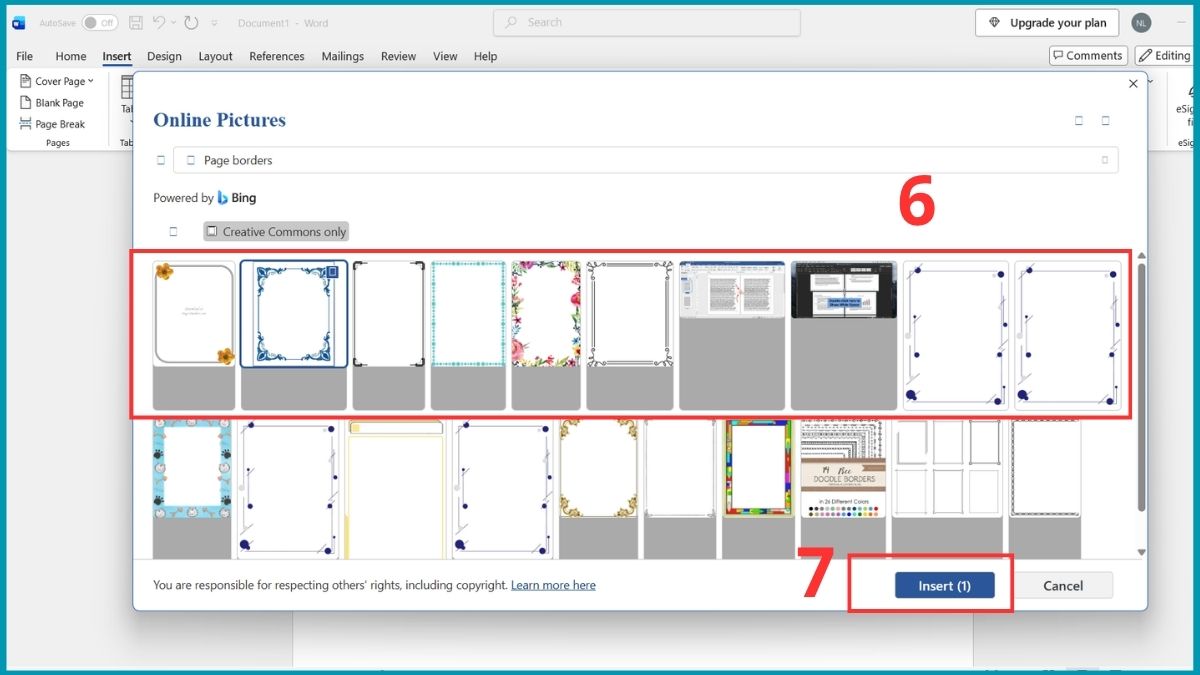
- Bước 6: Nhấn nút Insert
- Bước 7: Bấm chuột phải vào hình ảnh
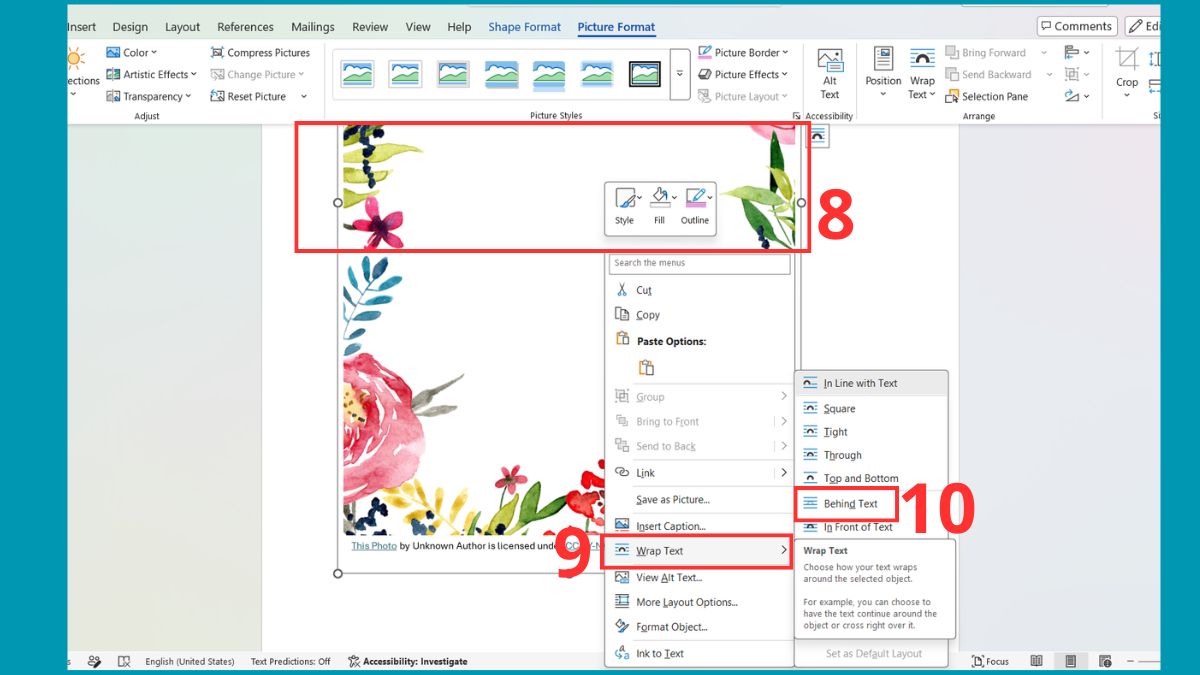
- Bước 8: Chọn Wrap Text
- Bước 9: Thiết lập là Behind Text
- Bước 10: Căn chỉnh cho thẩm mỹ
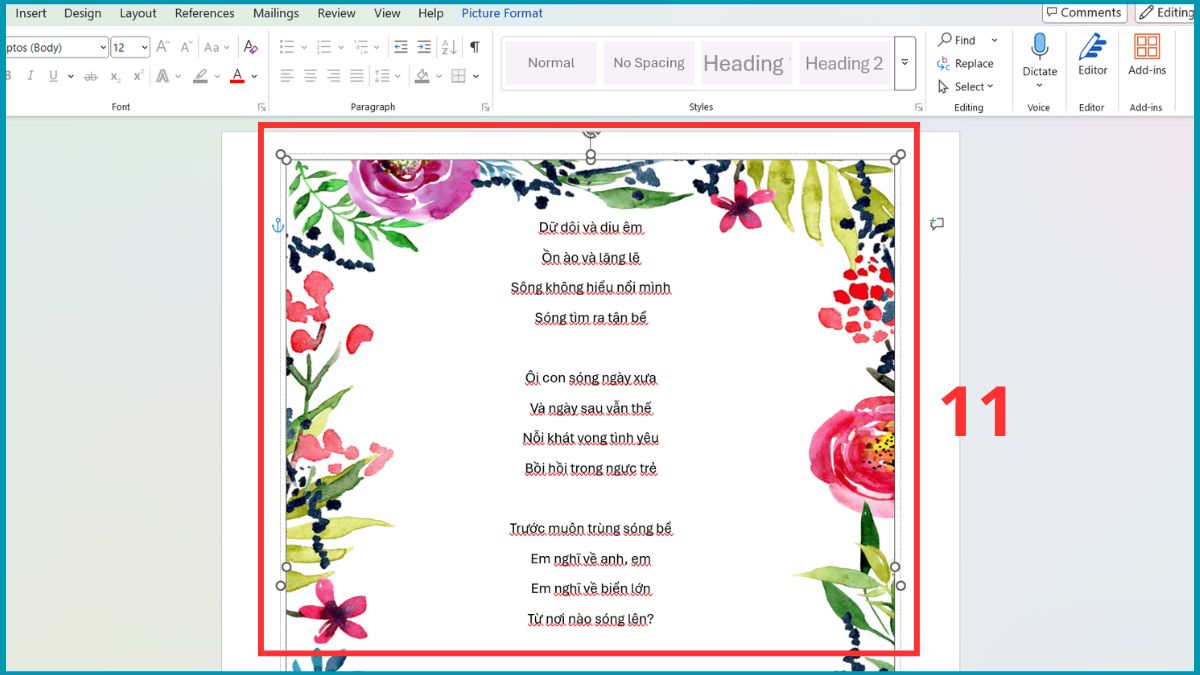
Cách tạo khung trong Word bằng Online Picture
Phương pháp tìm kiếm hình ảnh trực tuyến là giải pháp tuyệt vời khi bạn muốn tài liệu sinh động hơn so với các mẫu có sẵn. Khi sử dụng tính năng Online Picture, bạn được tiếp cận kho dữ liệu khổng lồ của công cụ tìm kiếm Bing.
Hướng dẫn này áp dụng cho phần mềm Word có kết nối mạng Internet. Bạn hãy mở tài liệu và thực hiện như sau:
- Bước 1: Đặt con trỏ chuột tại trang bạn muốn thêm viền
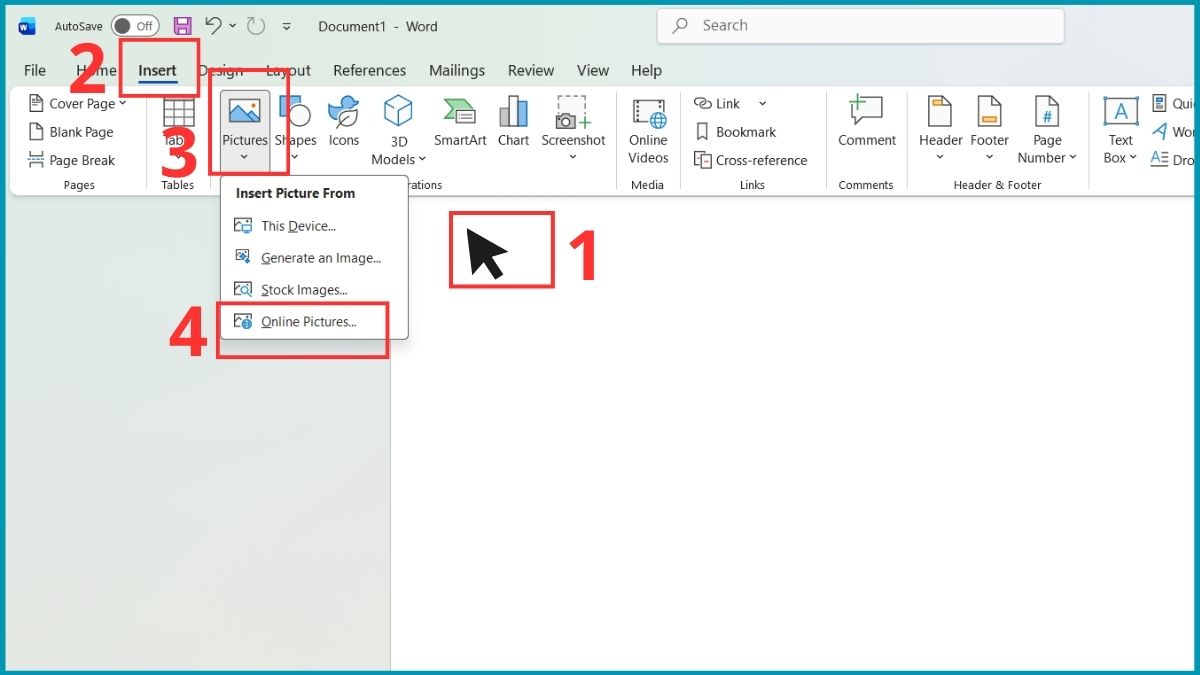
- Bước 2: Chọn tab Insert
- Bước 3: Chọn Online Pictures (trên một số phiên bản cũ có thể là Clip Art)
- Bước 4: Nhập cụm từ khóa liên quan đến chủ đề (ví dụ: "Flower border", "Vintage frame") vào ô tìm kiếm → Nhấn Enter
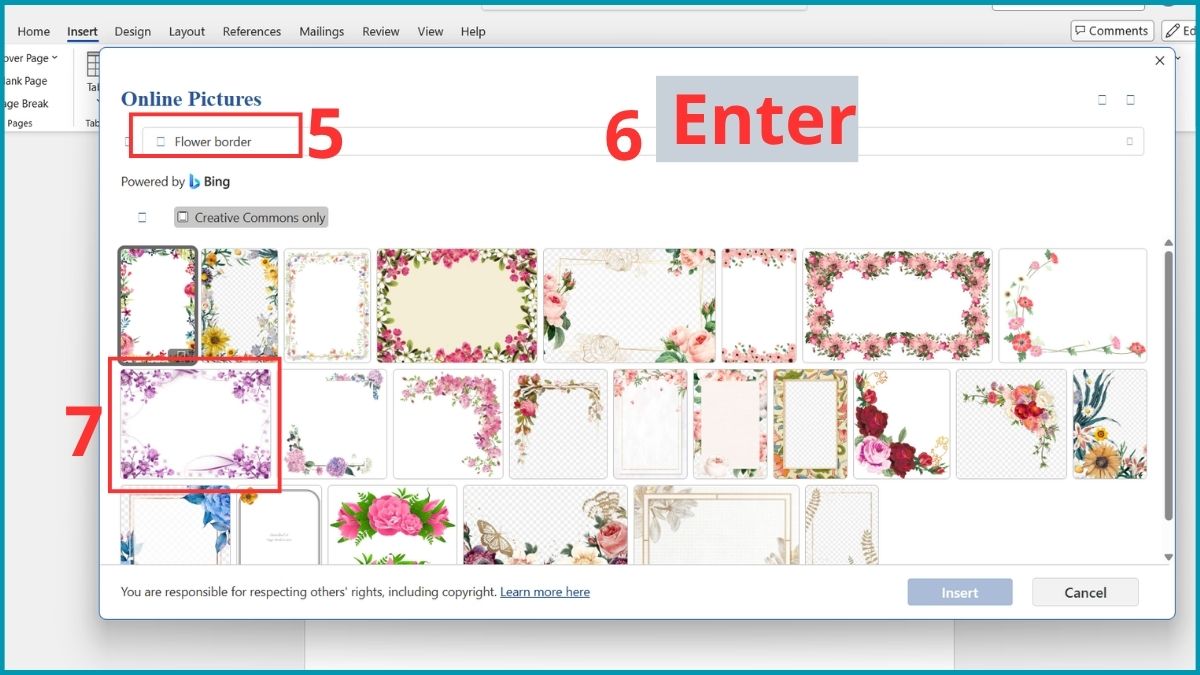
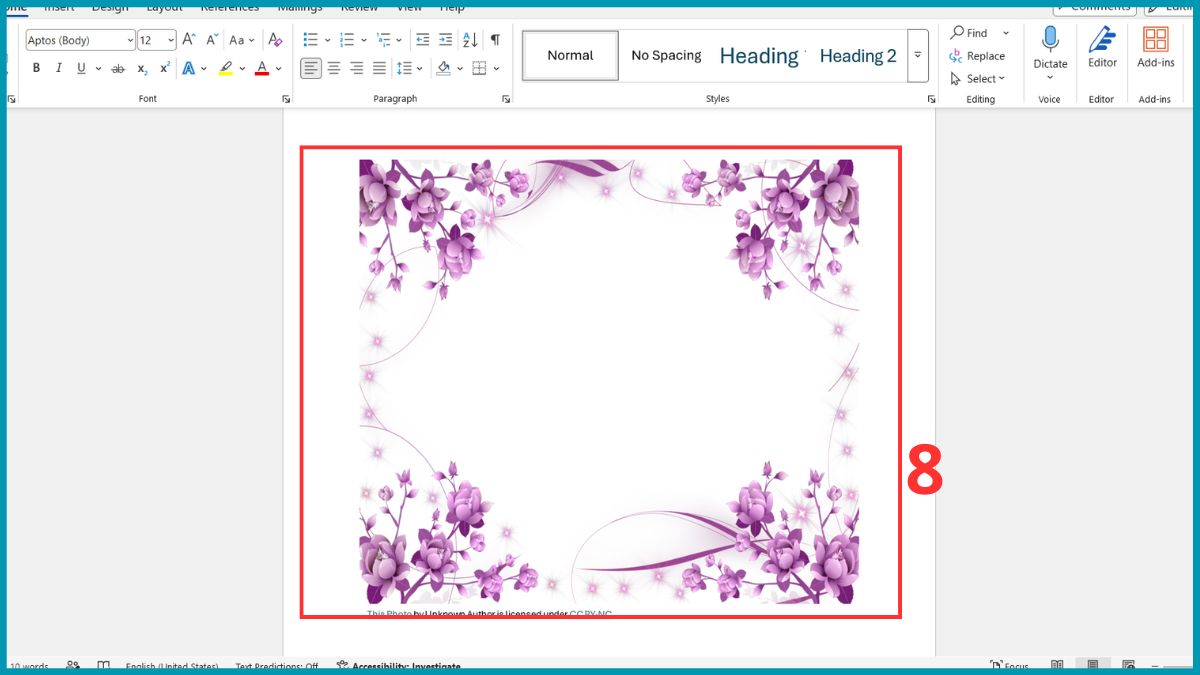
- Bước 5: Nhấn đúp chuột vào hình ảnh
- Bước 6: Căn chỉnh kích thước sao cho vừa vặn
Có thể tạo khung cho đoạn văn hoặc một từ riêng lẻ không?
Bạn có thể tùy biến đường viền cho những thành phần nhỏ hơn thay vì toàn bộ trang giấy. Tính năng Borders trong thẻ Home cho phép bạn thực hiện cách tạo khung cho 1 đoạn văn bản trong Word hoặc một cụm từ để nhấn mạnh nội dung.
Hướng dẫn này thực hiện trên phần mềm Word mọi phiên bản.
- Bước 1: Mở tệp tin và bôi đen đoạn văn cần đóng khung
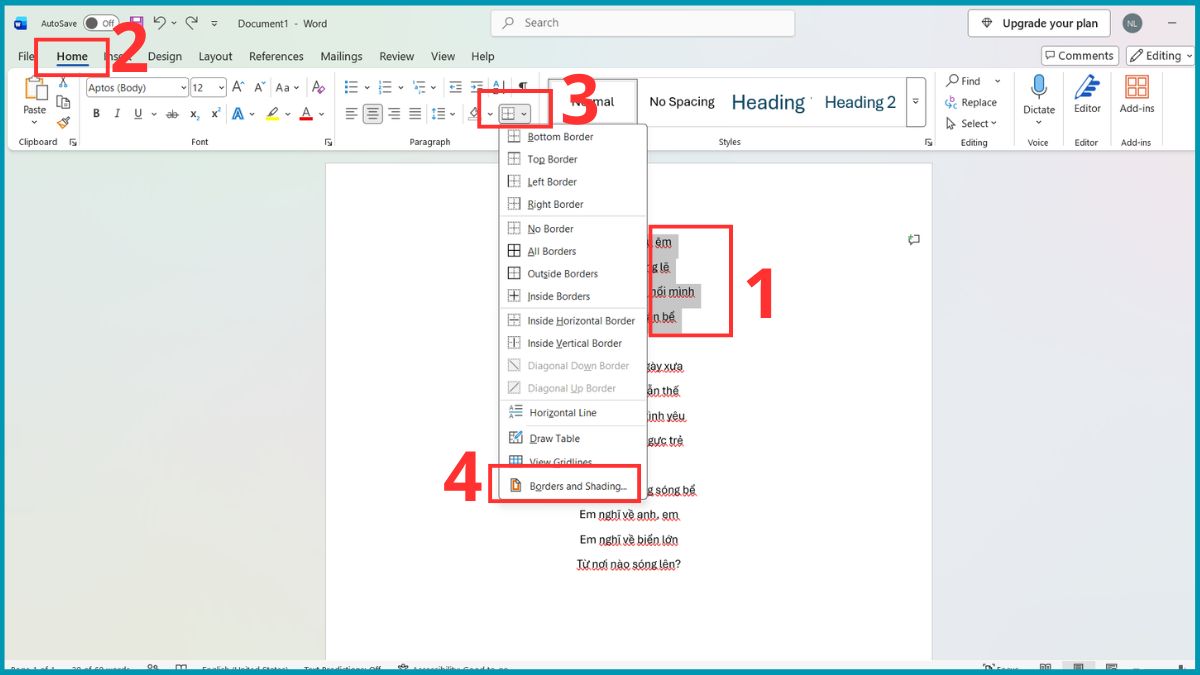
- Bước 2: Chọn Home
- Bước 3: Nhấn vào mũi tên nhỏ bên cạnh biểu tượng Borders
- Bước 4: Chọn Borders and Shading
- Bước 5: Chọn kiểu viền tại tab Borders (lưu ý không chọn tab Page Border)
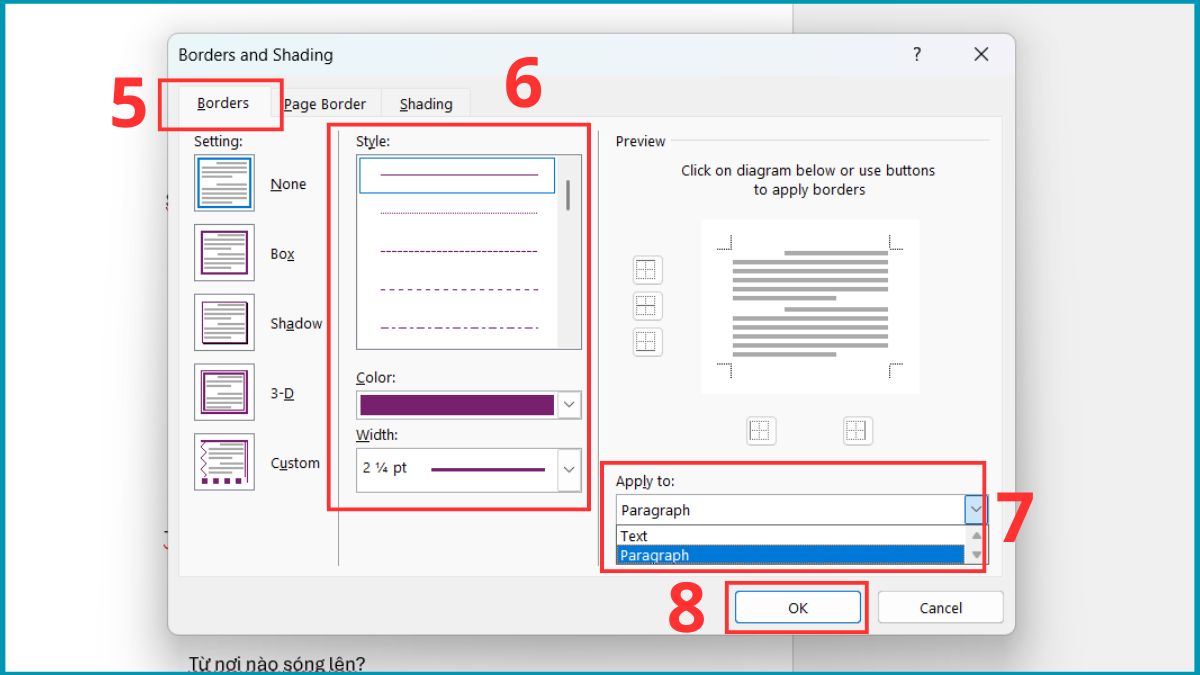
- Bước 6: Thiết lập mục Apply to là Text (cho từ riêng lẻ) hoặc Paragraph (cho đoạn văn bản)
- Bước 7: Nhấn OK
Cách thêm nội dung và chỉnh sửa khung trong Word
Sau khi đã thiết kế xong đường viền, bạn có thể dễ dàng điền thêm thông tin hoặc tùy biến lại nếu chưa ưng ý. Các công cụ định dạng của phần mềm sẽ giúp bạn kiểm soát hoàn toàn diện mạo tài liệu.
Cách thêm chữ vào khung được tạo bằng Shape
Hướng dẫn này áp dụng khi bạn đã tạo sẵn một khối Shape trên văn bản. Bạn có thể thực hiện theo từng thao tác dưới đây:
- Bước 1: Mở tài liệu có chứa hình khối
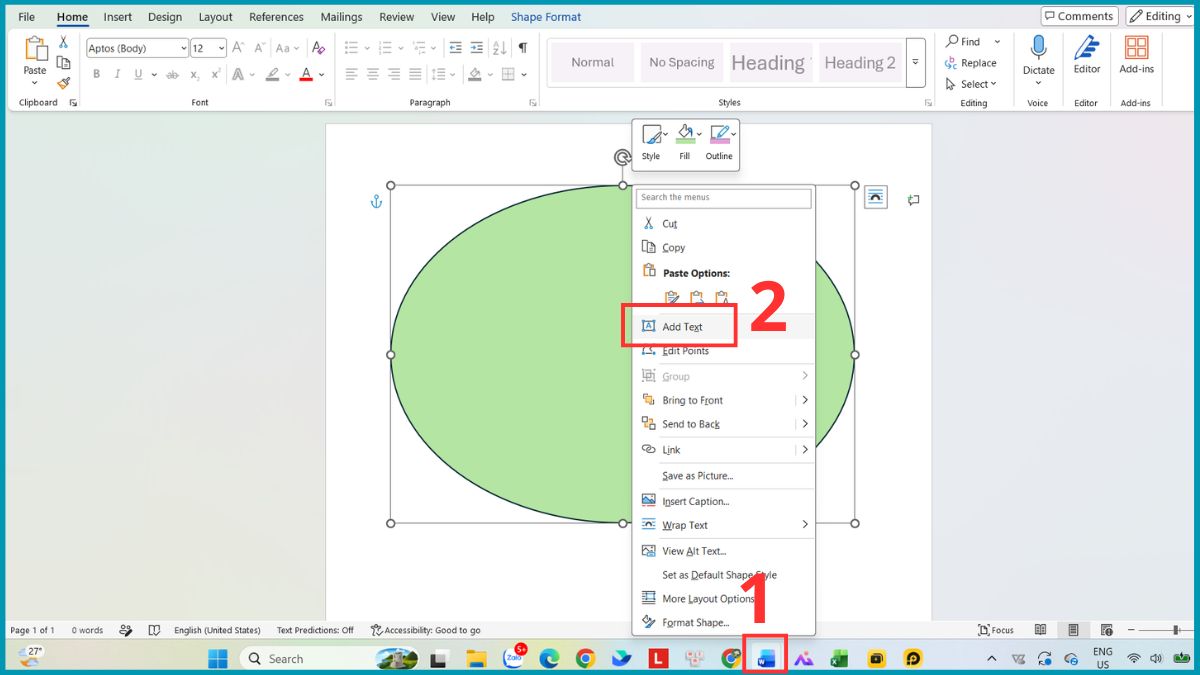
- Bước 2: Nhấp chuột phải vào khối Shape rồi chọn mục Add Text
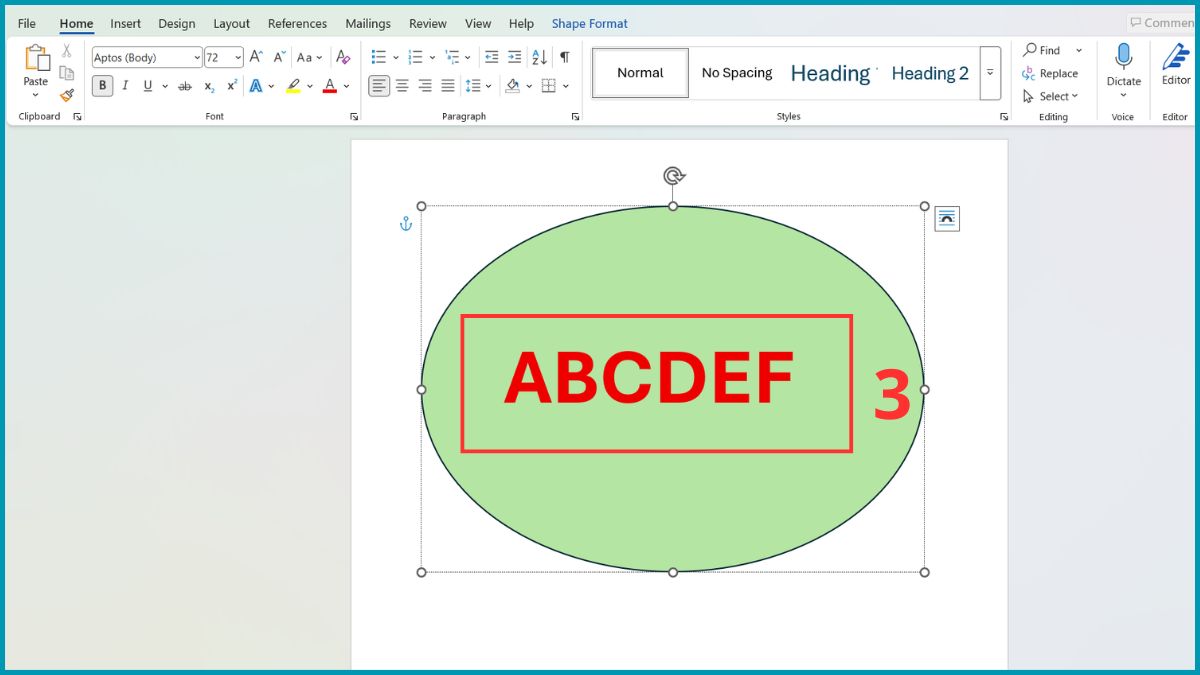
- Bước 3: Nhập nội dung văn bản mong muốn và điều chỉnh theo ý thích
Cách chèn thêm một khung vào khung đã có
Việc lồng ghép khung mới vào bố cục sẵn có giúp bạn dễ dàng phân chia nội dung và tạo điểm nhấn trực quan. Dưới đây là các bước hướng dẫn chi tiết giúp bạn thực hiện thao tác này một cách nhanh chóng:
- Bước 1: Mở tài liệu có sẵn khung → Chọn Insert
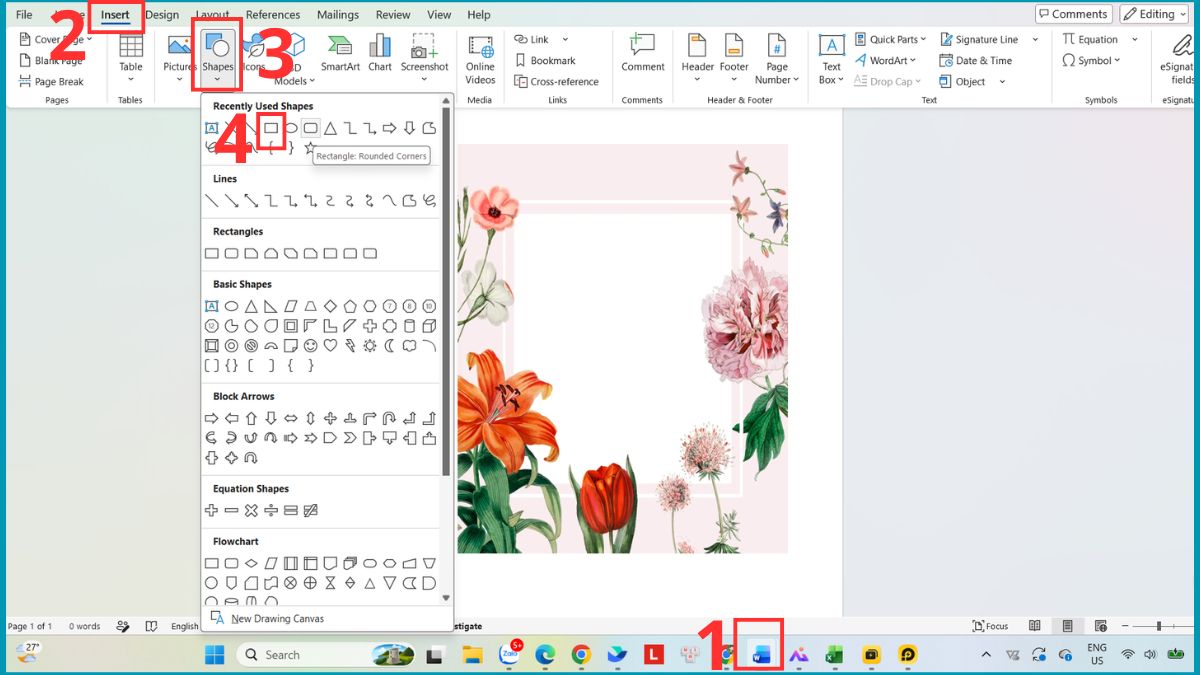
- Bước 2: Chọn Shapes
- Bước 3: Chọn một hình khối mới
- Bước 4: Nhấn giữ chuột để vẽ hình khối mới nằm lọt lòng bên trong khung cũ
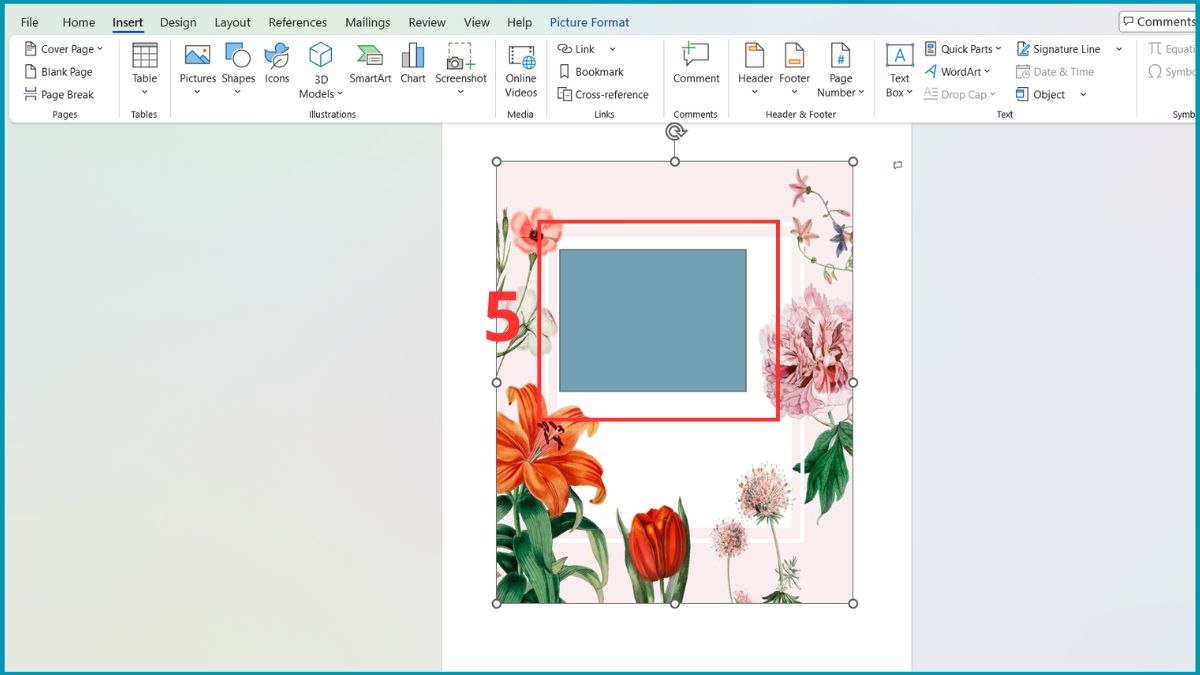
- Bước 5: Nhấn chuột phải vào khối vừa vẽ, chọn Format Shape
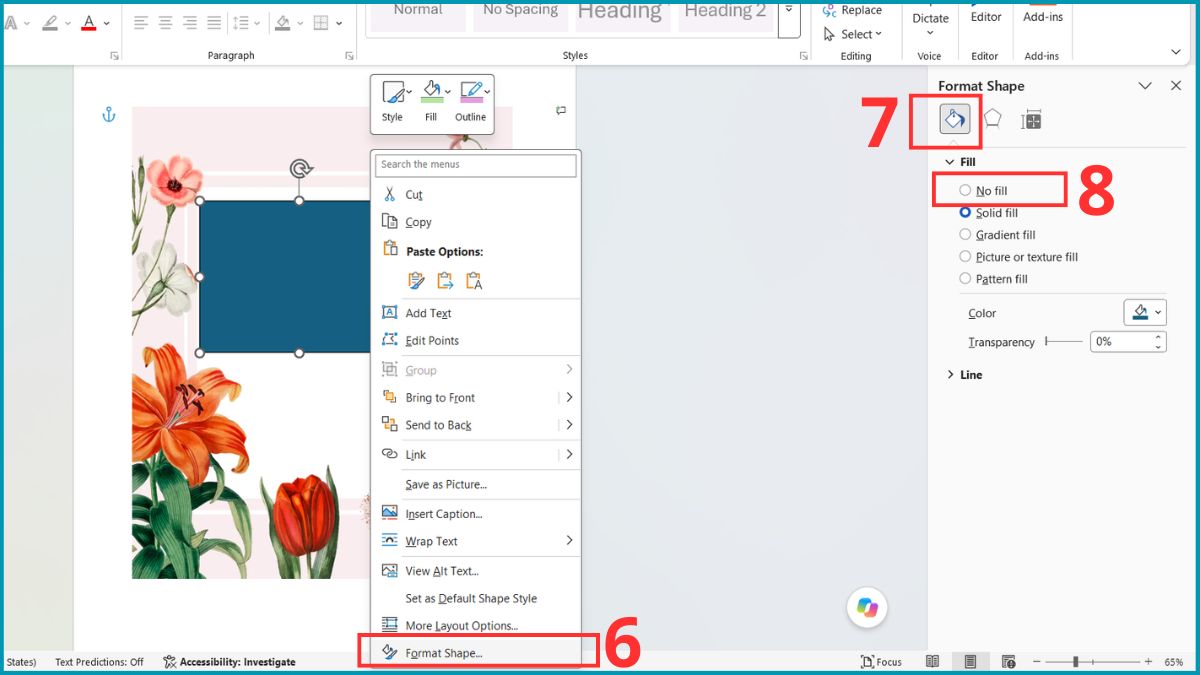
- Bước 6: Chọn Shape Fill
- Bước 7: Chọn tiếp No Fill
Cách chỉnh sửa hoặc xóa khung mà không làm mất nội dung
Thao tác này giúp bạn dễ dàng thay đổi kích thước, định dạng hoặc loại bỏ khung cũ mà vẫn giữ lại toàn bộ hình ảnh và văn bản bên trong. Dưới đây là các bước hướng dẫn cụ thể để bạn thực hiện một cách nhanh chóng:
Với khung tạo bằng Page Borders, hãy mở tài liệu muốn sửa:
- Bước 1: Chọn Design (hoặc Page Layout)
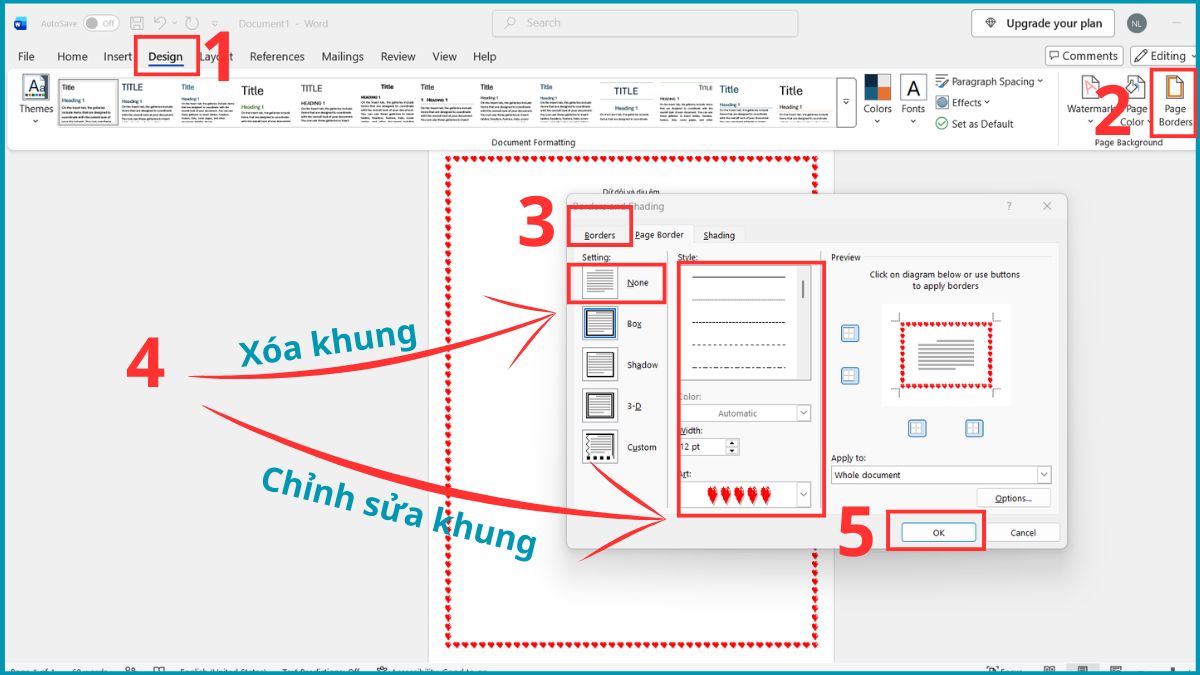
- Bước 2: Chọn Page Borders
- Bước 3: Chọn tab Page Border hoặc Borders
- Bước 4: Thực hiện chỉnh sửa
- Nếu muốn chỉnh sửa khung: Chỉnh sửa các cài đặt tại Style
- Nếu muốn xóa khung: Nhấn vào mục None ở mục Setting
- Bước 5: Chọn OK
Với khung tạo thành bằng Shape hoặc Online Picture, bạn cần mở tài liệu muốn xóa khung và thực hiện:
1. Thực hiện thao tác chỉnh sửa khung:
- Nhấp chuột phải vào viền khung
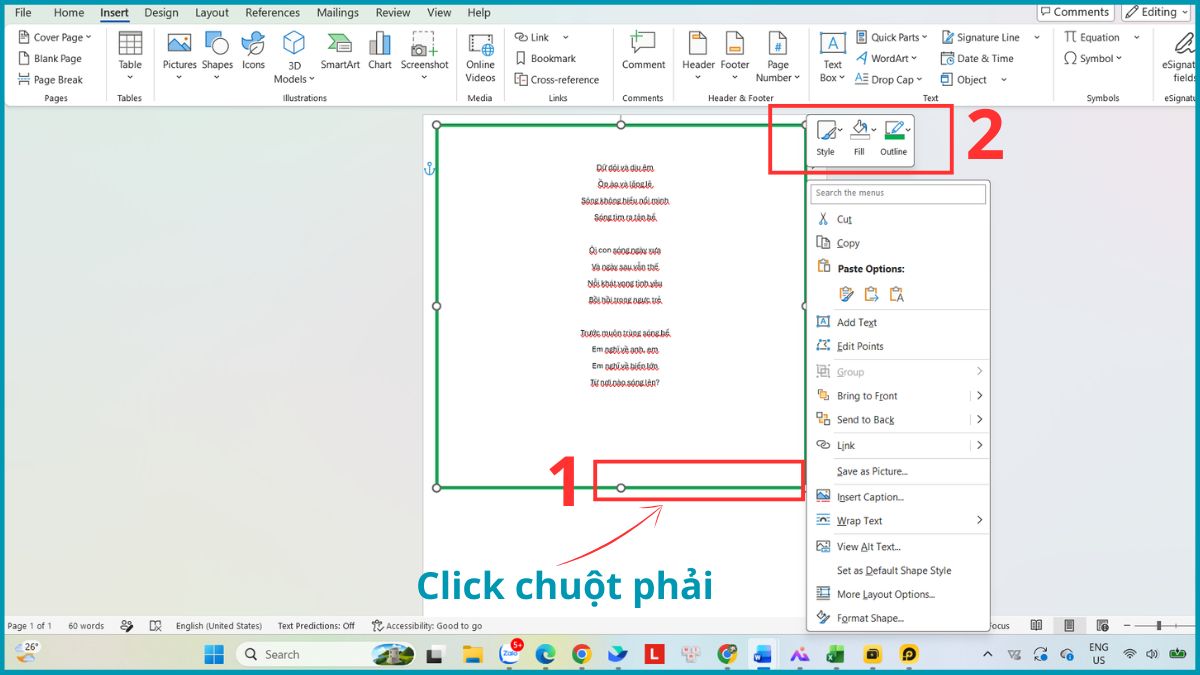
- Tiến hành chỉnh sửa tại Style, Fill và Outline
2. Thực hiện thao tác xóa khung:
- Nhấn chuột trái vào đường viền khung
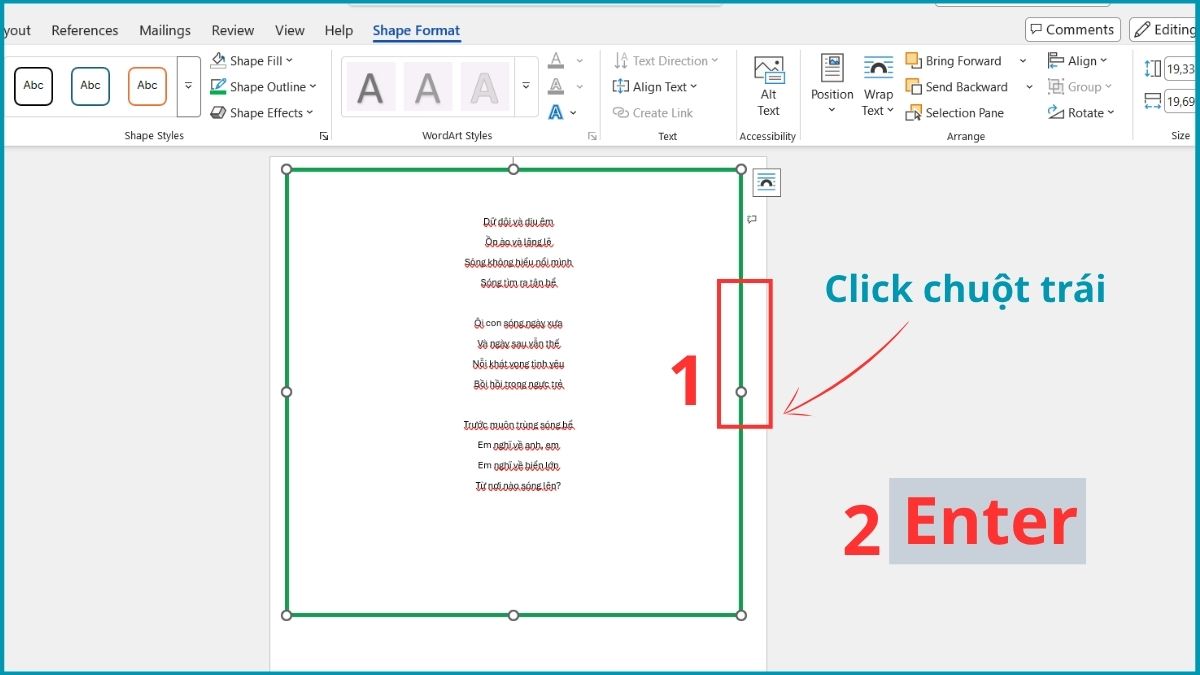
- Nhấn phím Delete trên bàn phím
Cách khắc phục lỗi khung trong Word không hiển thị hoặc bị lệch khi in
Lỗi đường viền bị cắt xén khi in là vấn đề rất thường gặp do giới hạn vùng in của máy in. Việc thiết lập lại khoảng cách lề sẽ giúp bạn xử lý tình trạng này nhanh chóng.
Khắc phục lỗi khung bị lệch lề hoặc cắt mất khi in
Tình trạng khung bị lệch lề hoặc mất nội dung khi in ấn thường gây gián đoạn công việc và làm giảm tính thẩm mỹ của tài liệu. Dưới đây là các bước kiểm tra và điều chỉnh nhanh chóng giúp bạn khắc phục triệt để lỗi này:
- Bước 1: Mở tài liệu rồi chọn Design
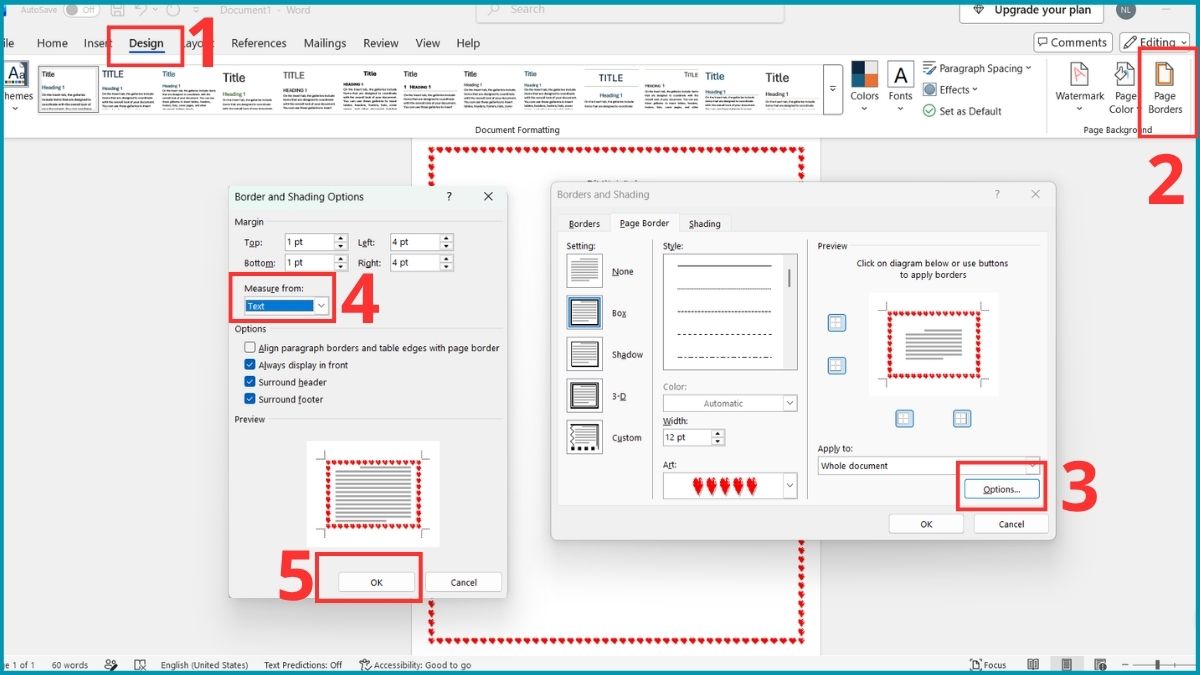
- Bước 2: Mở lại hộp thoại Page Borders
- Bước 3: Nhấn vào nút Options
- Bước 4: Chọn Text tại mục Measure from
- Bước 5: Nhấn OK
Kiểm tra khi khung không hiển thị trong tài liệu
Hiện tượng khung biến mất đột ngột hoặc không hiển thị trên trang tài liệu thường khiến người dùng gặp nhiều bối rối khi chỉnh sửa. Dưới đây là các bước kiểm tra nhanh chóng giúp bạn tìm ra nguyên nhân và khôi phục lại khung:
- Bước 1: Mở tài liệu rồi chọn menu File
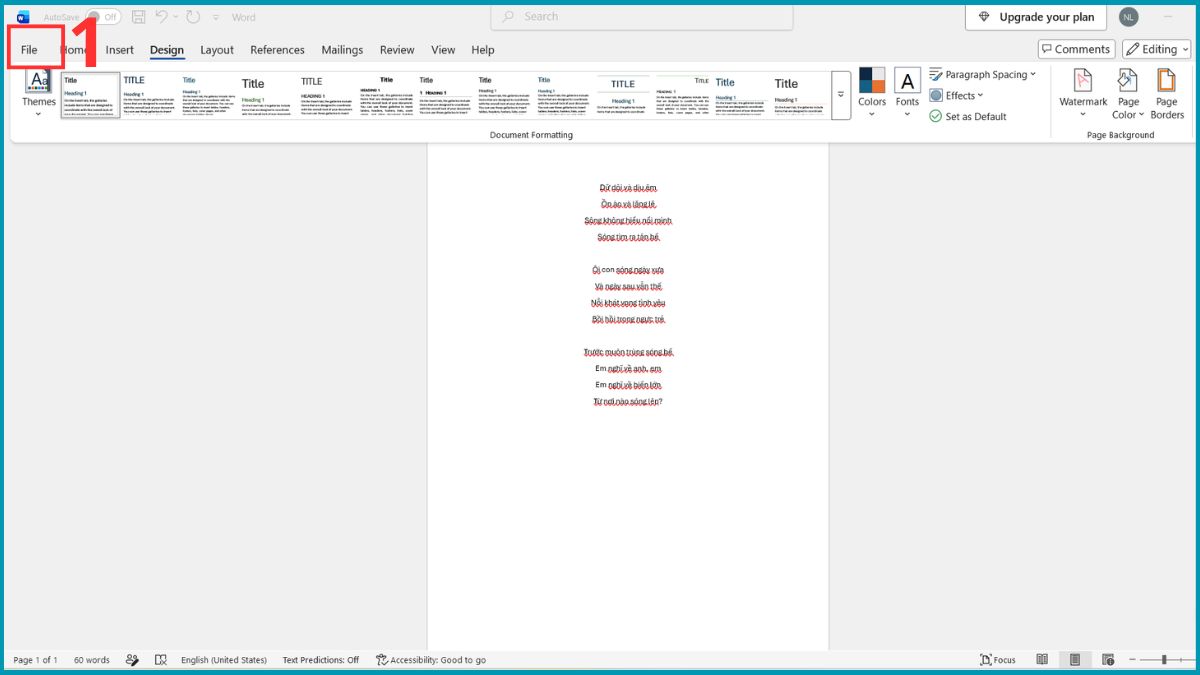
- Bước 2: Chọn mục Print để chuyển sang chế độ xem trước bản in (Print Preview)
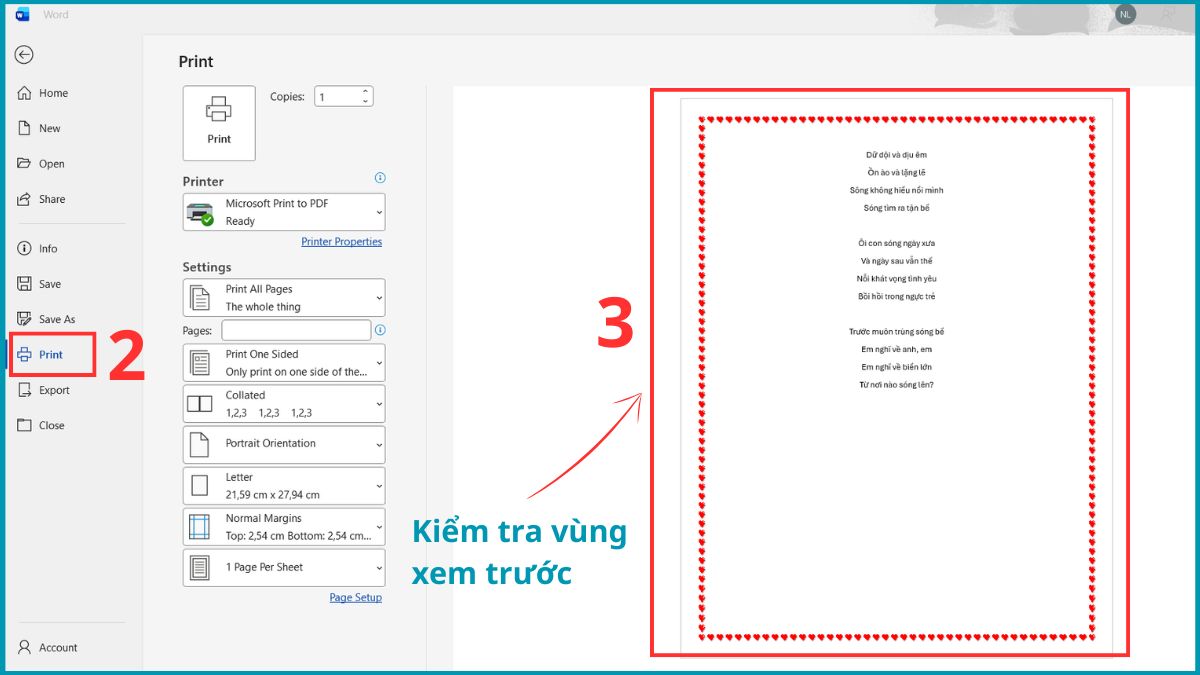
- Bước 3: Kiểm tra vùng xem trước ở bên phải xem các cạnh của khung có hiển thị đầy đủ hay không
Điều chỉnh lề trang và khoảng cách khung để in đúng
Việc thiết lập sai lề trang và khoảng cách khung thường là nguyên nhân khiến bản in bị lệch hoặc mất nét chữ. Dưới đây là các bước hướng dẫn cụ thể giúp bạn cân chỉnh lại:
- Bước 1: Mở tài liệu và chọn tab Layout (hoặc Page Layout)
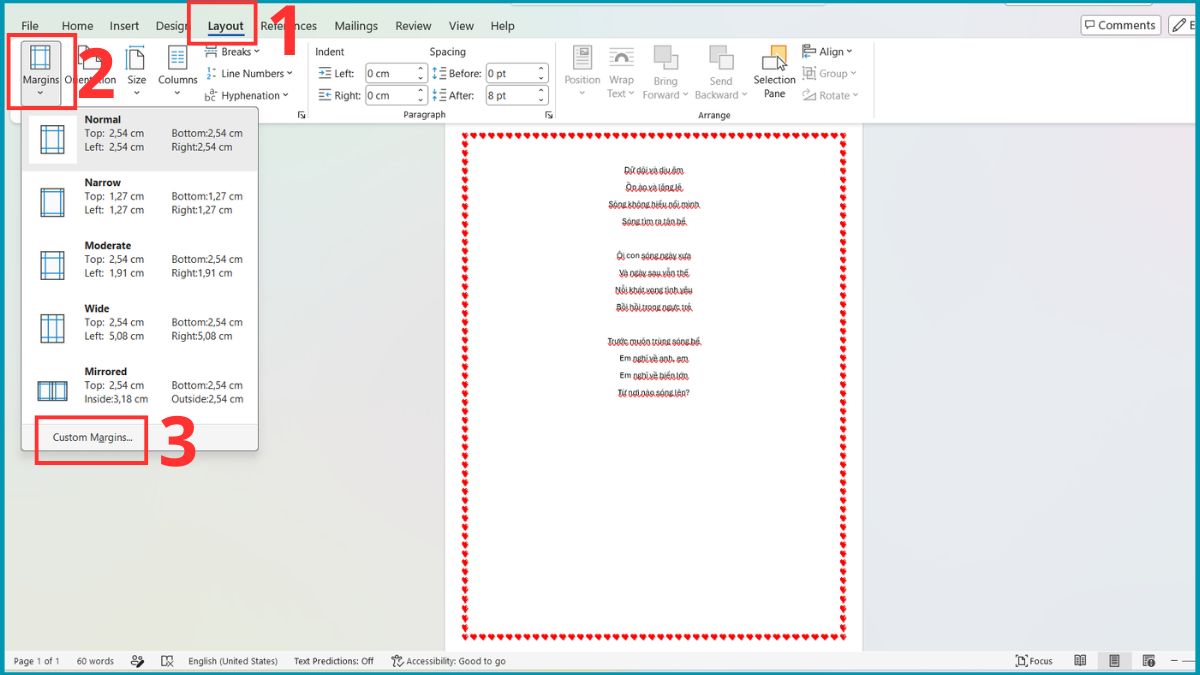
- Bước 2: Nhấn vào mục Margins
- Bước 3: Chọn Custom Margins
- Bước 4: Nhập lại các giá trị lề Top, Bottom, Left, Right tại tab Margins
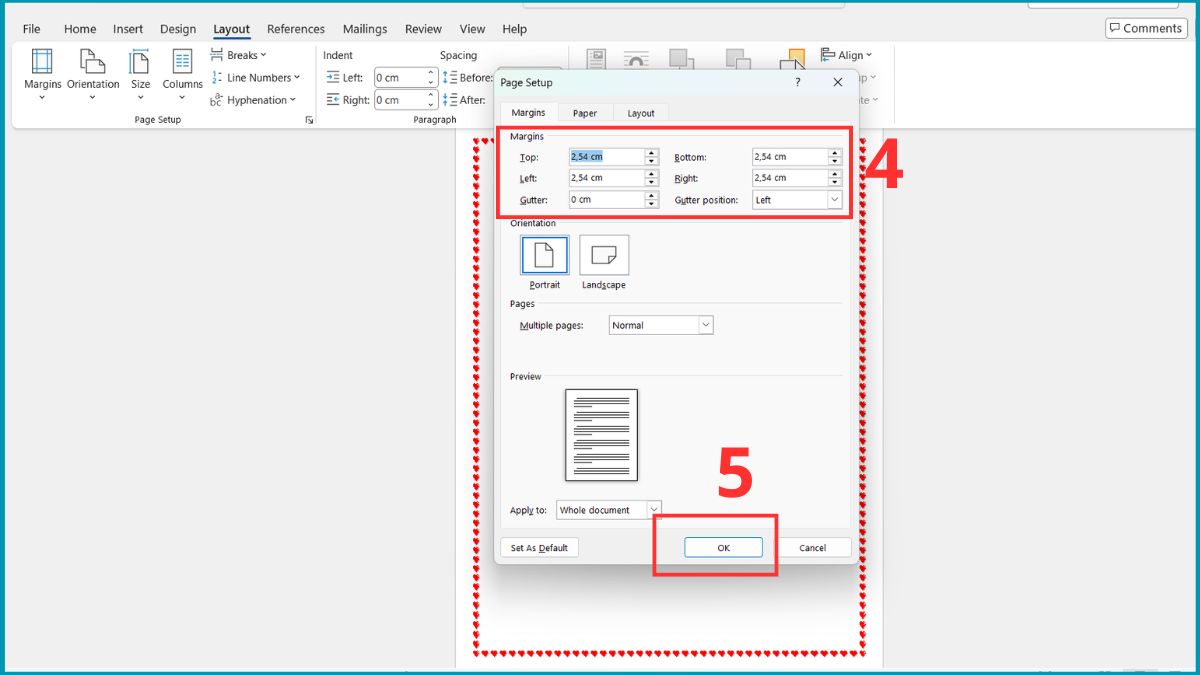
- Bước 5: Nhấn OK
Bộ mẫu khung viền Word đẹp có sẵn để tham khảo
Phần mềm Word cung cấp sẵn rất nhiều họa tiết trang trí phong phú nằm ẩn bên trong mục Art của Page Border. Tại đây, bạn có thể tìm thấy các đường viền hình trái tim, ngôi sao, hoa lá, bóng bay hay các dải ruy băng nghệ thuật phù hợp cho nhiều chủ đề khác nhau.
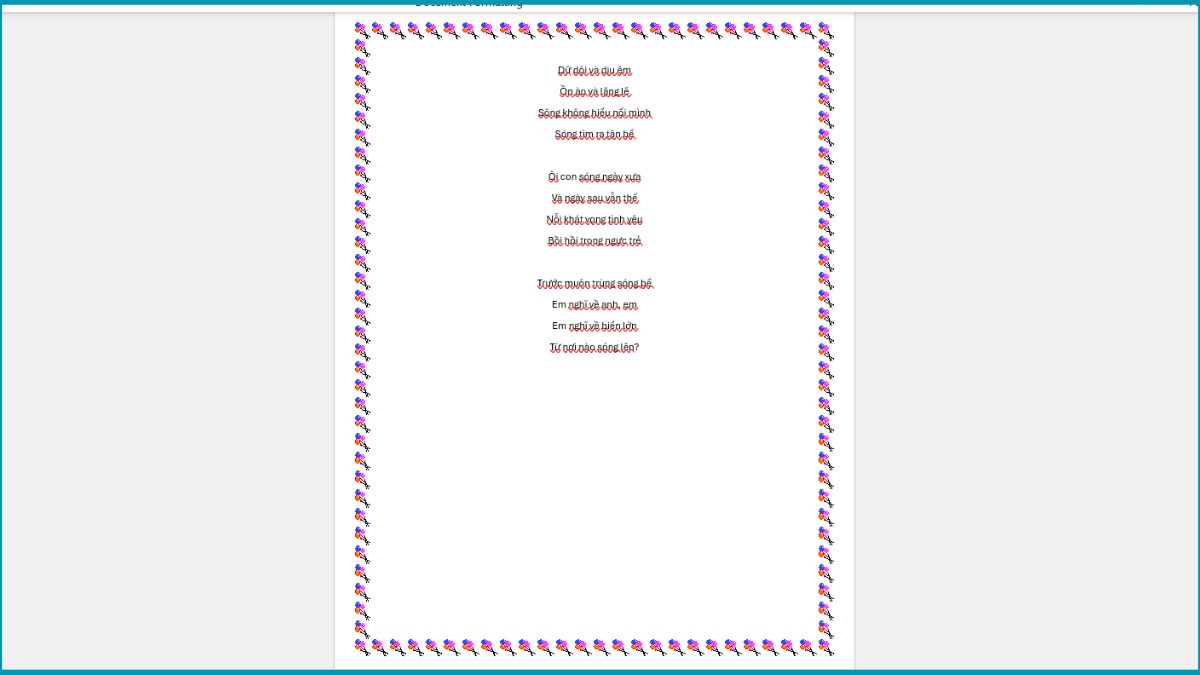
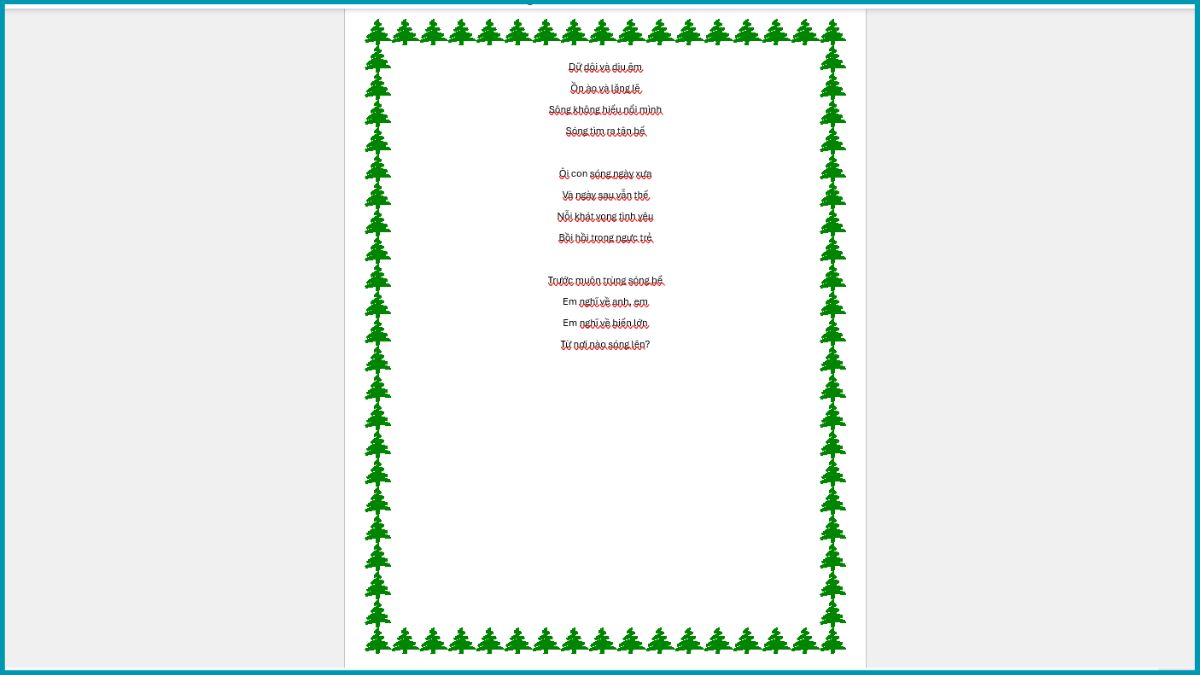
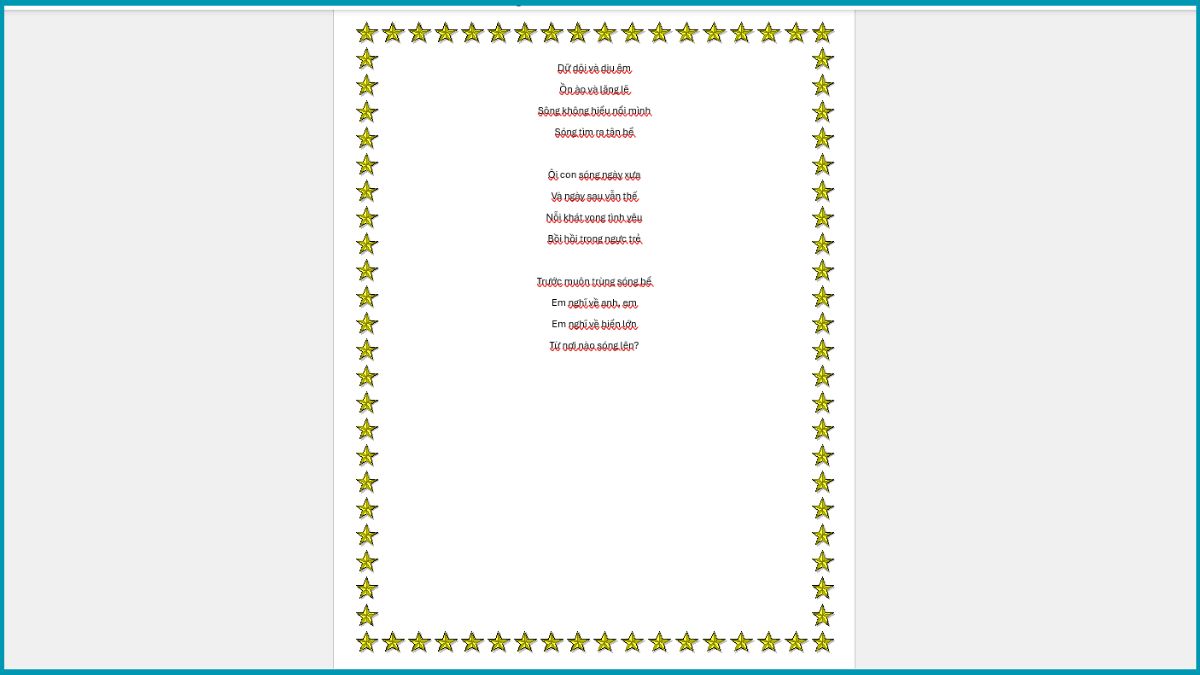
*Ảnh AI và chụp màn hình
Trên đây là bài viết hướng dẫn bạn cách tạo khung bìa trong Word bằng Page Borders và Online Pictures cực kì đơn giản và dễ thực hiện mà Sforum đã tổng hợp để chia sẻ đến bạn. Nếu có bất kì thắc mắc nào, mời bạn để lại câu hỏi dưới phần bình luận để được giải đáp nhé!
- Xem thêm về mẹo hay trong word








Bình luận (0)