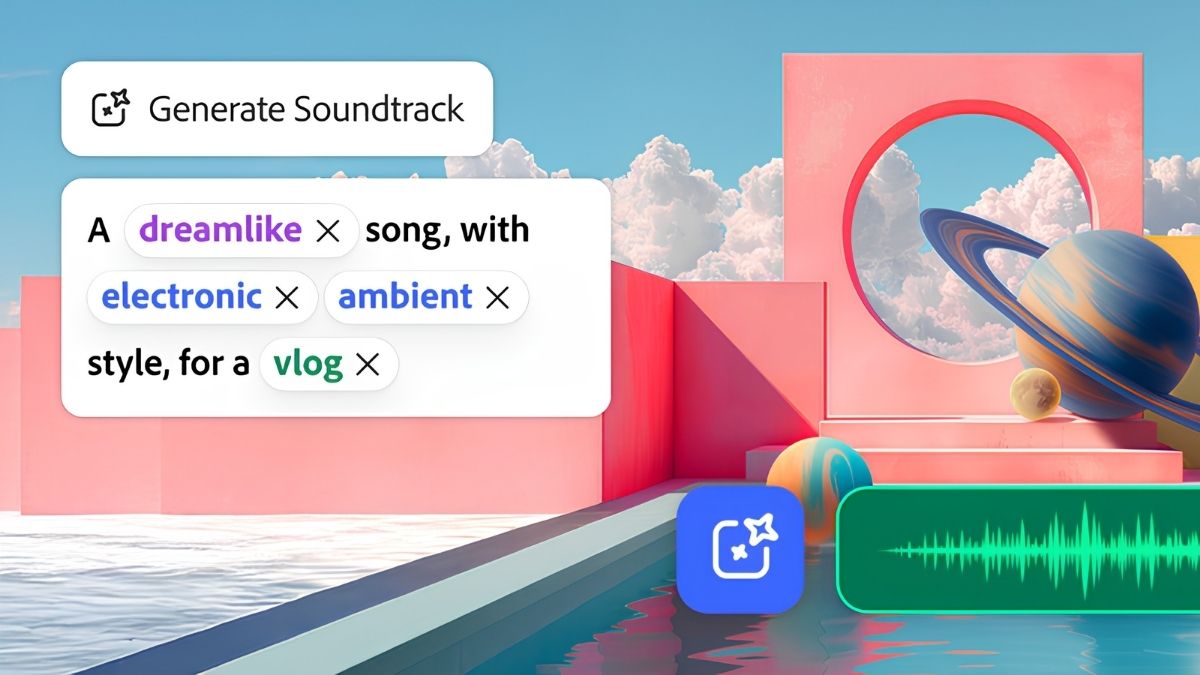
Cách tạo nhạc nền cho video đã upload bằng Adobe Firefly cực đơn giản

Chỉ cần một chiếc laptop và ứng dụng Adobe Firefly, việc tạo nhạc nền phù hợp cho video giờ đây đã trở nên nhanh chóng và đơn giản hơn bao giờ hết nhờ sự hỗ trợ của AI.
Thay vì mất thời gian tìm kiếm từng bản nhạc, bạn có thể tải video lên để Firefly phân tích nội dung, sau đó đề xuất soundtrack dựa trên phong cách và nhịp điệu mong muốn. Bài viết dưới đây sẽ hướng dẫn bạn chi tiết cách tạo nhạc nền cho video đã upload bằng Adobe Firefly cực đơn giản, ngay cả khi chưa có nhiều kinh nghiệm chỉnh sửa âm thanh. Tham khảo ngay nhé!
Cách tạo nhạc nền cho video đã upload bằng Adobe Firefly
Adobe Firefly có thể phân tích video bạn tải lên và gợi ý prompt để tạo nhạc nền phù hợp với nội dung. Bạn cũng có thể tùy chỉnh cảm xúc, phong cách, mục đích sử dụng hay nhịp độ để bản nhạc sát với mong muốn hơn. Dưới đây là hướng dẫn chi tiết các bước mà bạn có thể tham khảo:
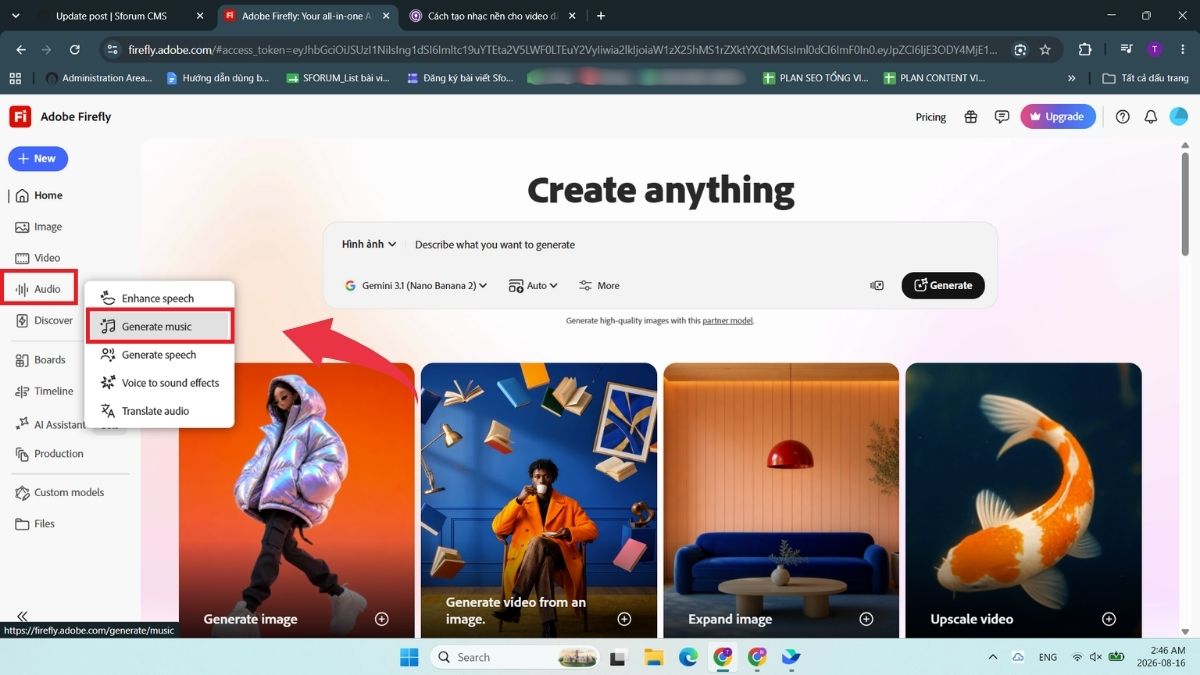
Bước 1: Mở công cụ "Generate music"
Tại trang chủ Adobe Firefly, di chuột đến mục "Audio" ở thanh công cụ bên trái và chọn "Generate music" để bắt đầu tạo nhạc nền cho video.
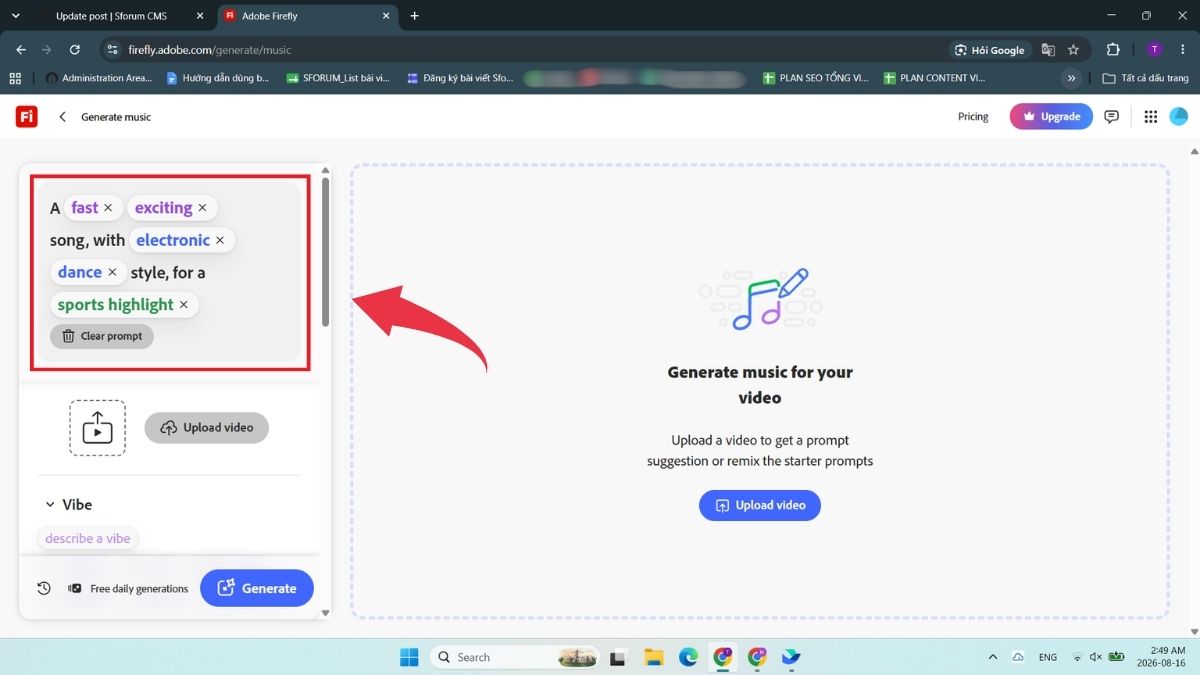
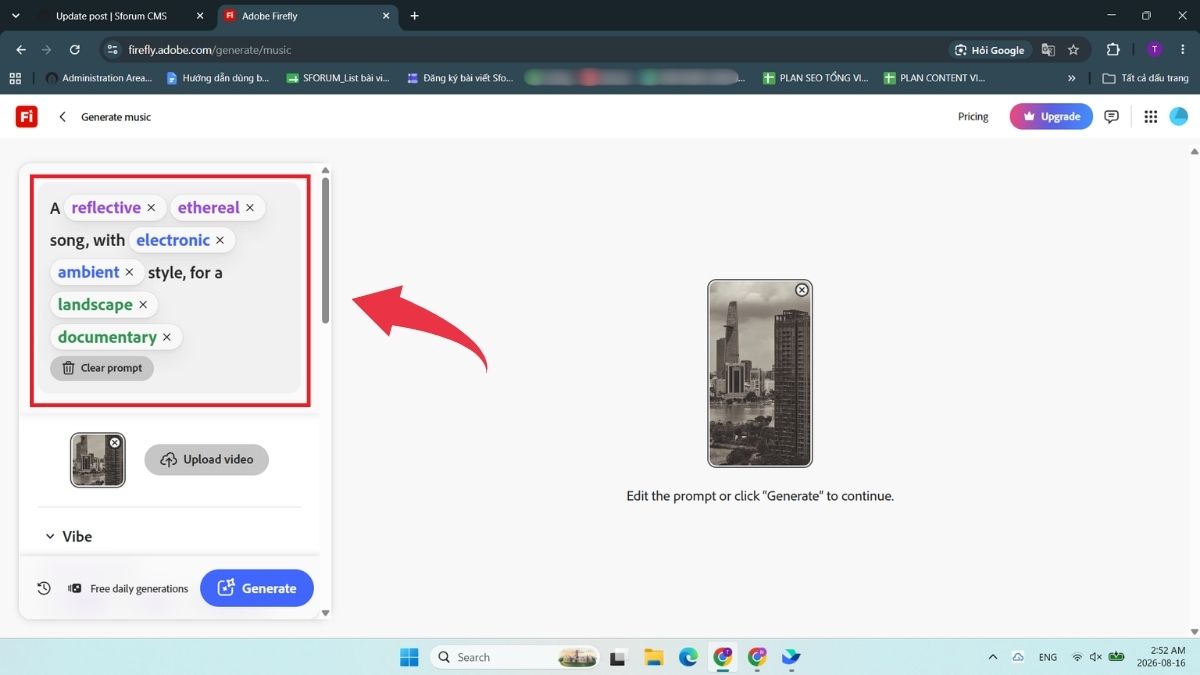
Bước 2: Tìm hiểu các thành phần trong prompt
Khi mở "Generate music", bạn sẽ thấy một prompt mẫu xuất hiện ở bảng điều khiển bên trái. Các phần trong prompt được đánh dấu bằng màu sắc khác nhau, tương ứng với những yếu tố ảnh hưởng đến bản nhạc như cảm xúc, phong cách và mục đích sử dụng.
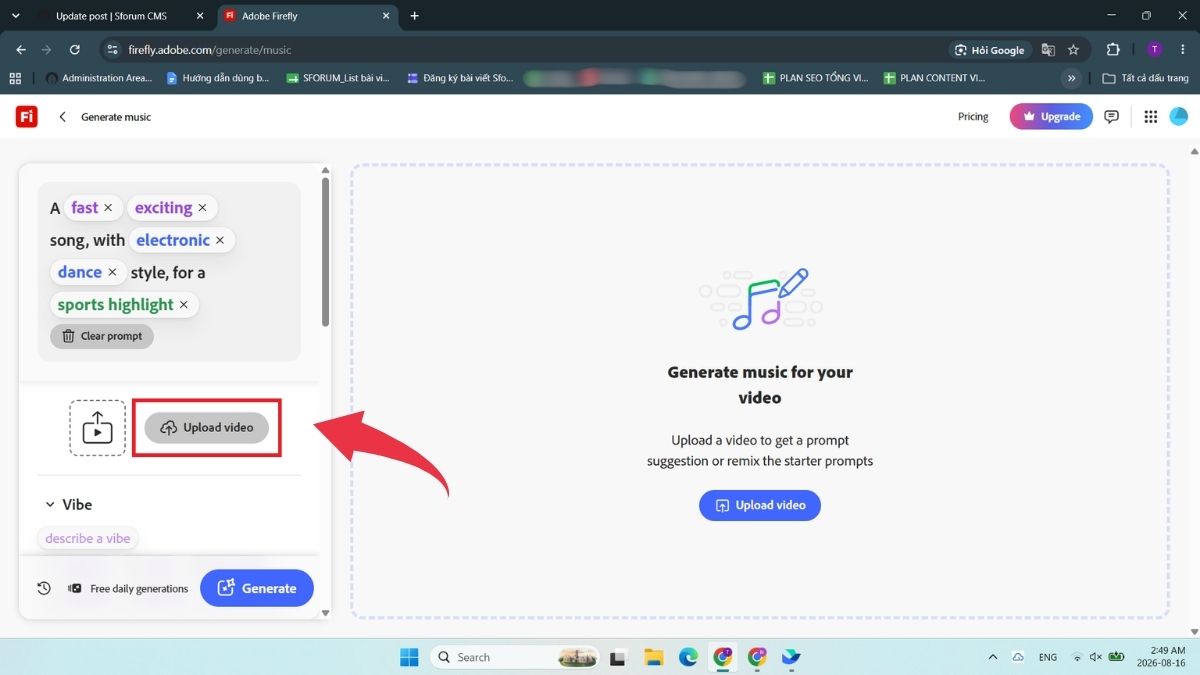
Bước 3: Tải video lên Adobe Firefly
Nhấn "Upload Video" và chọn video mà bạn muốn thêm nhạc nền. Nếu tải video từ thiết bị di động, file cần ở định dạng MOV hoặc MP4, dung lượng dưới 100 MB và có thời lượng không quá 5 phút.
Sau khi tải video lên, Firefly sẽ tự động phân tích nội dung và đề xuất một prompt phù hợp để bạn sử dụng làm cơ sở tạo nhạc. Bạn có thể giữ nguyên prompt được gợi ý hoặc chỉnh sửa lại theo nhu cầu.
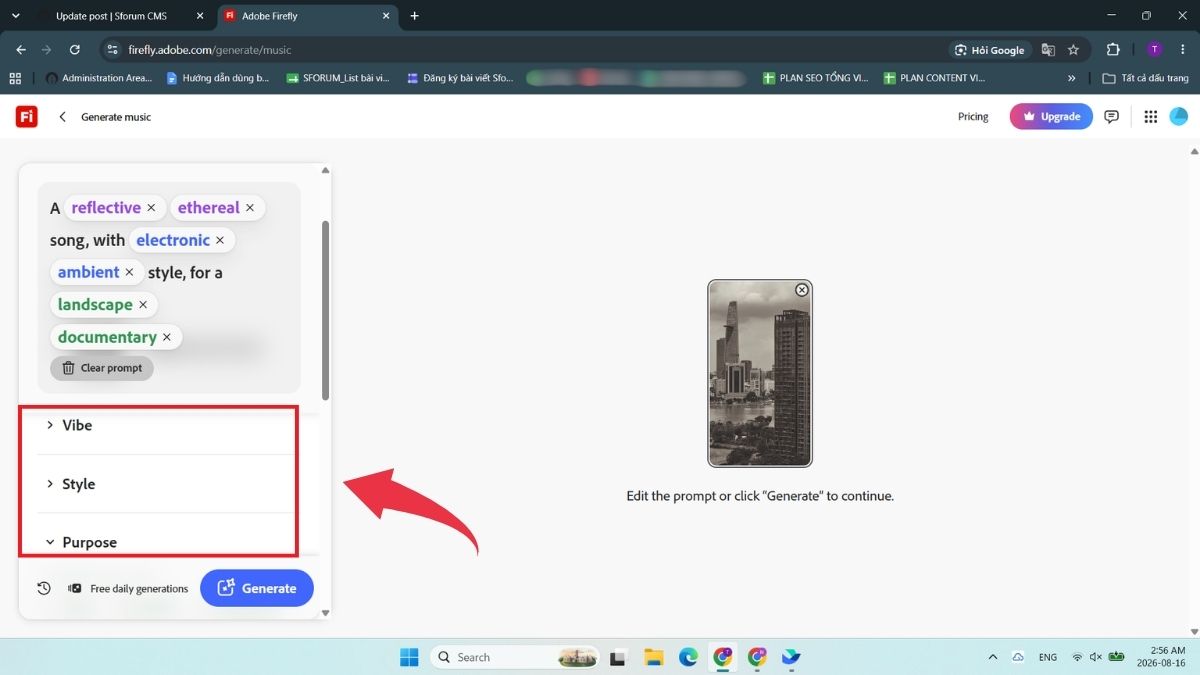
Bước 4: Chọn Vibe, Style và Purpose
Tiếp theo, bạn có thể tùy chỉnh ba yếu tố chính để định hình phong cách của bản nhạc:
- Vibe: Xác định cảm xúc tổng thể của nhạc nền, chẳng hạn như thư giãn, vui vẻ, lãng mạn hoặc buồn.
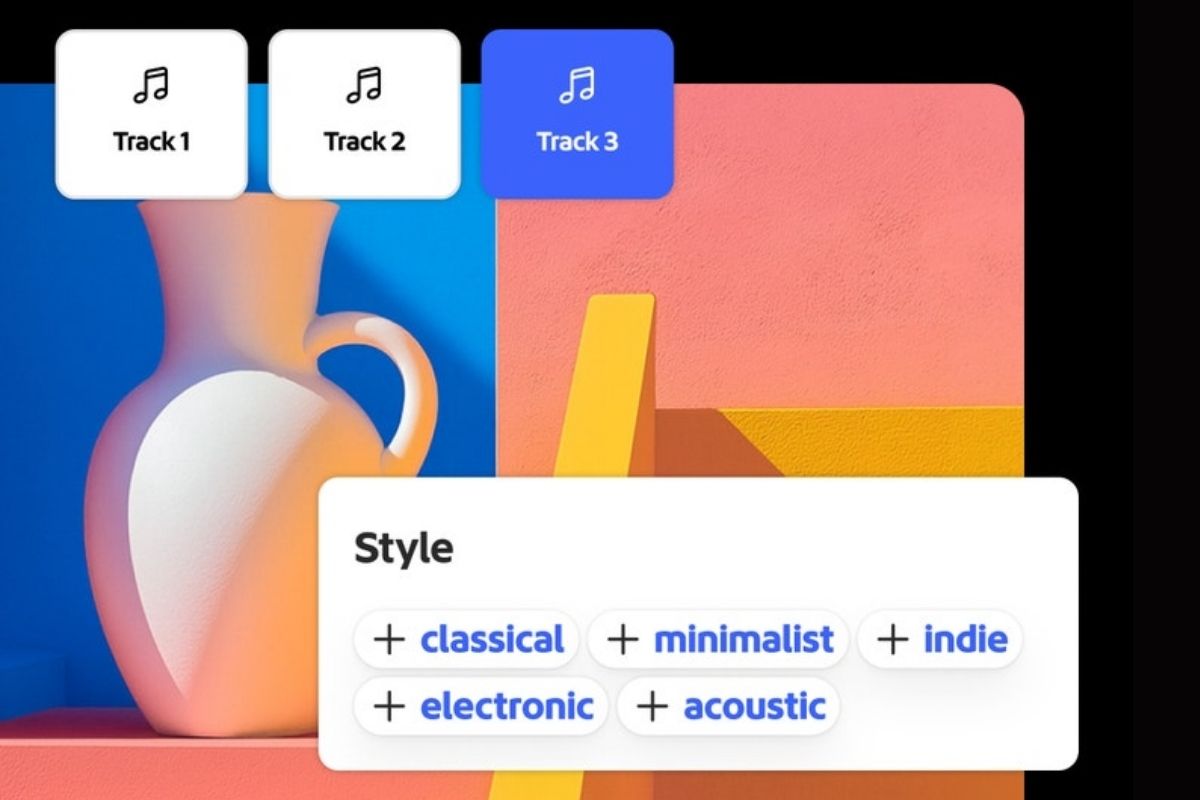
- Style: Lựa chọn thể loại và phong cách âm nhạc như pop, rock, lo-fi, jazz, cổ điển hoặc hip hop.
- Purpose: Xác định mục đích sử dụng của bản nhạc, chẳng hạn như học tập, thư giãn, tập luyện hoặc ngủ.
Nếu những lựa chọn có sẵn chưa thể hiện đúng ý tưởng, bạn có thể nhập thêm các từ hoặc tính từ mô tả. Những tag bổ sung này giúp Firefly hiểu cụ thể hơn về phong cách âm thanh bạn mong muốn và tạo ra kết quả sát với yêu cầu hơn.
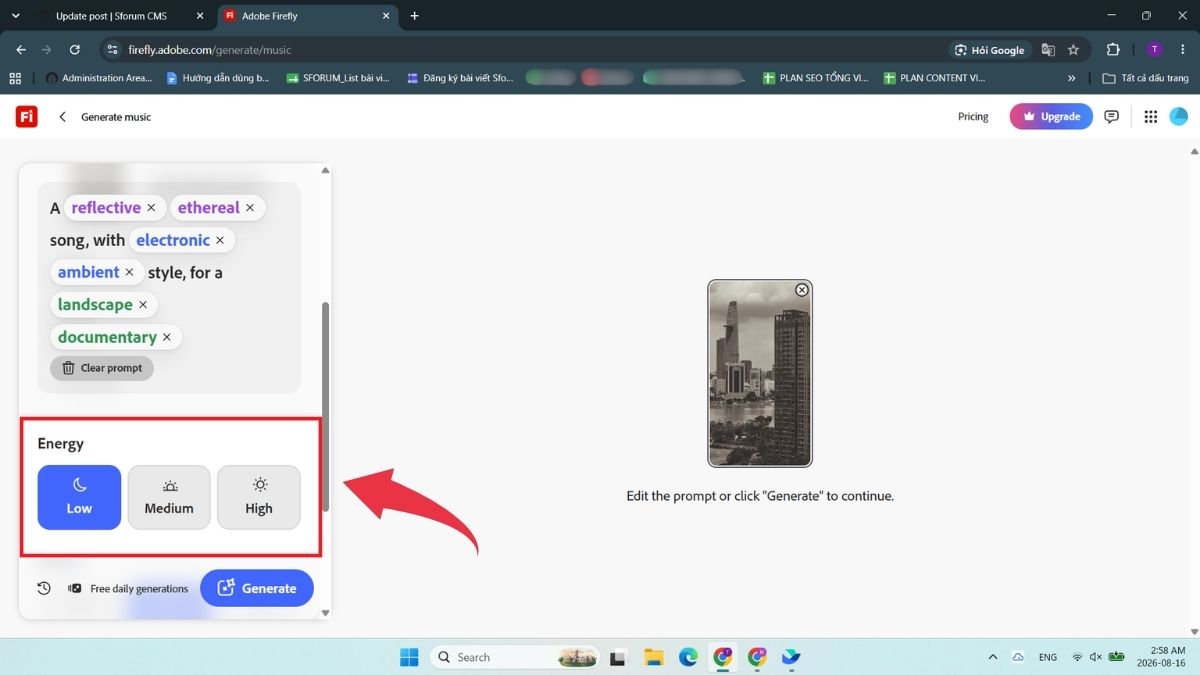
Bước 5: Chọn mức Energy cho bản nhạc
Trong mục "Energy", bạn có thể điều chỉnh mức độ sôi động của nhạc nền với ba tùy chọn:
- Low: Nhẹ nhàng, êm dịu.
- Medium: Cân bằng, nhịp điệu ổn định.
- High: Sôi động, mạnh mẽ và giàu năng lượng.
Hãy chọn mức Energy phù hợp với cảm xúc và phong cách âm nhạc mà bạn đã thiết lập ở các bước trước.
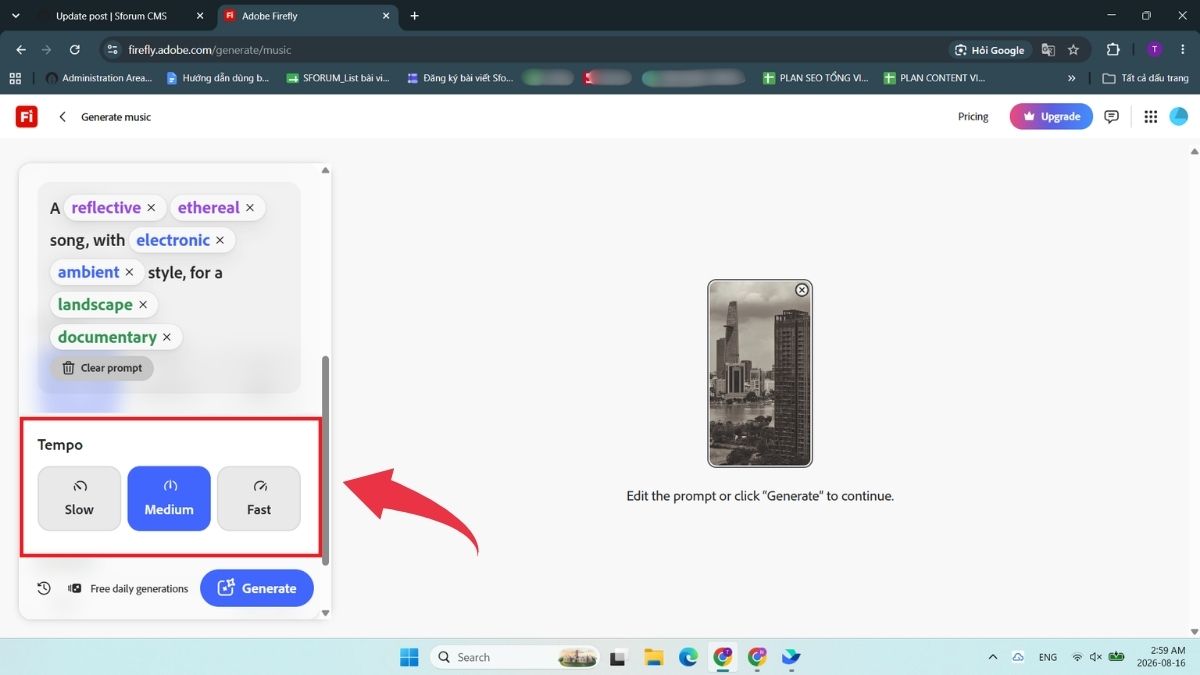
Bước 6: Điều chỉnh Tempo của nhạc nền
Tiếp tục thiết lập "Tempo" để kiểm soát tốc độ của bản nhạc. Firefly cung cấp ba mức cơ bản:
- Slow: Nhịp chậm, nhẹ nhàng.
- Medium: Nhịp vừa phải, cân bằng.
- Fast: Nhịp nhanh, sôi động.
Bước 7: Điều chỉnh thời lượng nhạc
Theo mặc định, Firefly sẽ tạo nhạc nền có thời lượng khớp với video mà bạn đã tải lên. Nếu muốn thay đổi độ dài của bản nhạc, bạn có thể điều chỉnh lại tại mục "Duration".
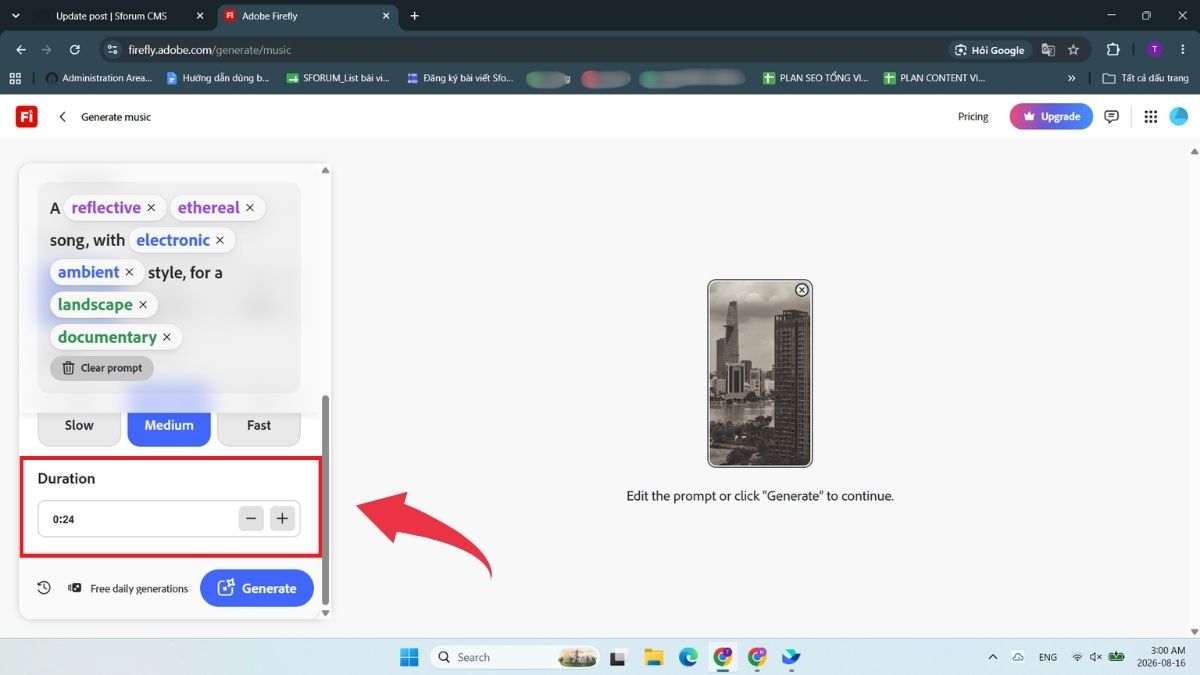
Bước 8: Bắt đầu tạo nhạc nền
Sau khi hoàn tất các thiết lập, nhấn "Generate" để bắt đầu tạo nhạc. Trước khi thực hiện, bạn cũng có thể xem chỉ báo tín dụng bên cạnh nút "Generate" để biết số credit cần sử dụng.
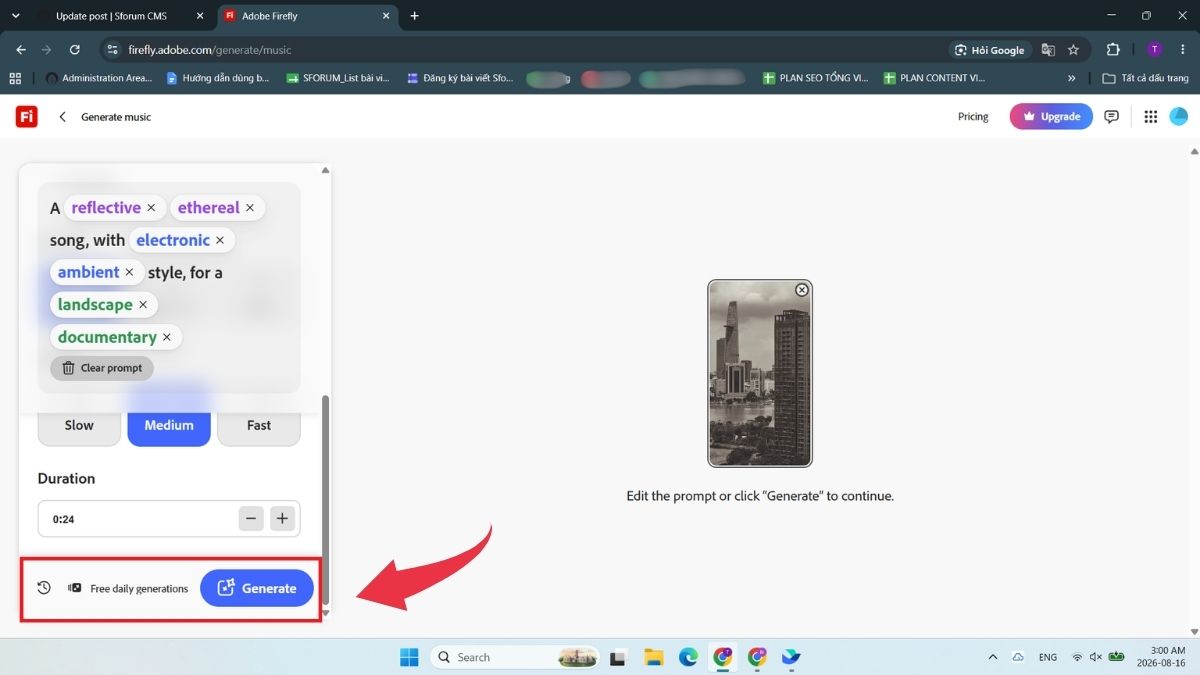
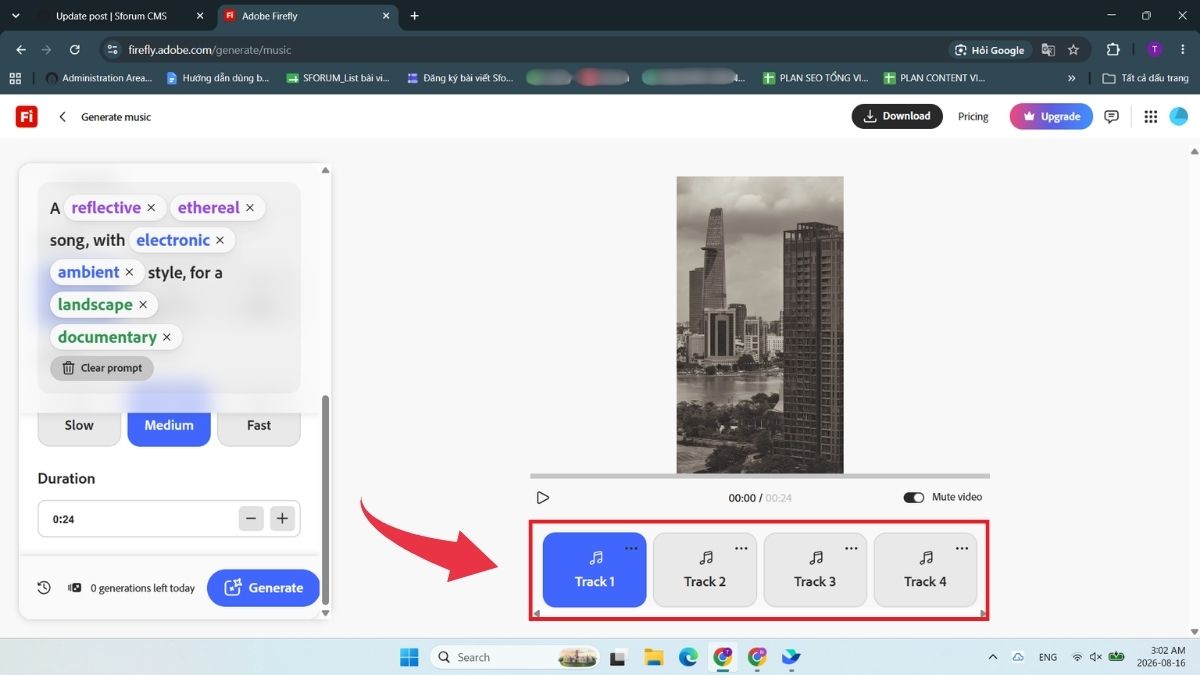
Bước 9: Nghe thử các phiên bản nhạc
Sau khi quá trình tạo hoàn tất, Firefly sẽ cung cấp 4 phiên bản nhạc nền khác nhau. Bạn có thể nghe thử từng bản ngay cùng video để so sánh và chọn phiên bản phù hợp nhất về cảm xúc, phong cách cũng như nhịp điệu.
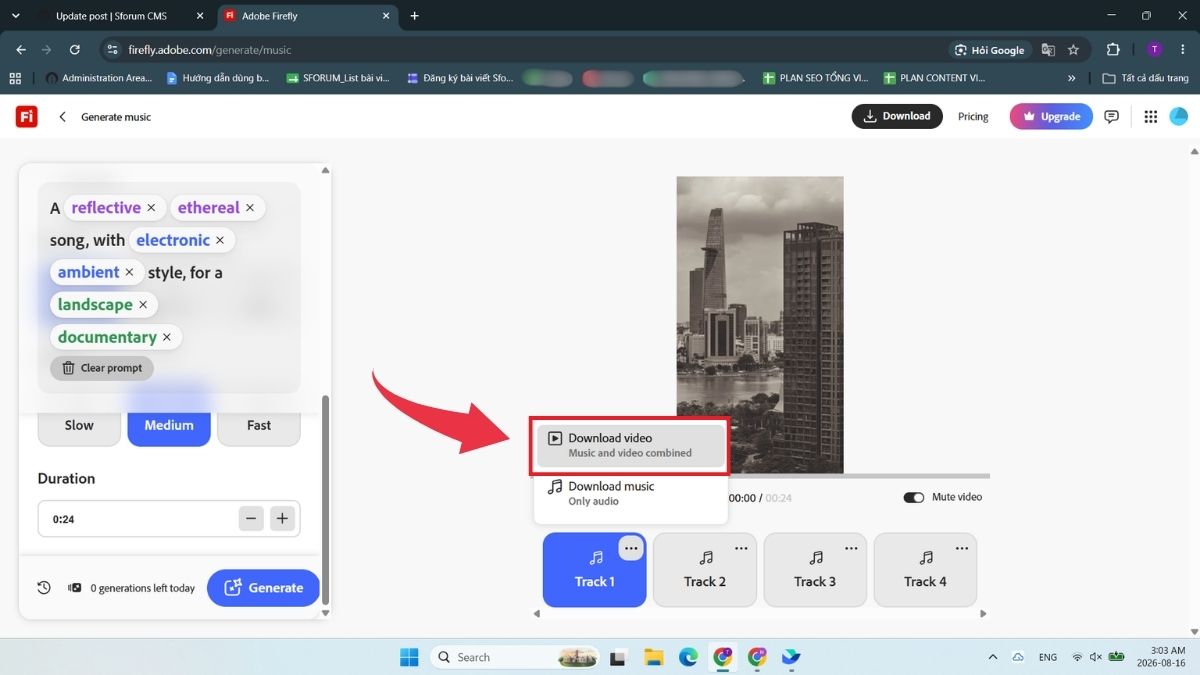
Bước 10: Tải video về thiết bị
Cuối cùng, chọn phiên bản nhạc nền bạn ưng ý và nhấn "Download". File sau khi tải xuống sẽ giữ nguyên định dạng MOV hoặc MP4 tương ứng với video mà bạn đã tải lên ban đầu.
[Product_Listing categoryid="2197" propertyid="" customlink="https://cellphones.com.vn/laptop/ai.html" title="Danh sách Laptop AI đang được quan tâm nhiều tại CellphoneS"]
Mẹo chỉnh prompt để tạo nhạc nền phù hợp với video hơn
Prompt càng rõ ràng và sát với nội dung video, Adobe Firefly càng dễ tạo ra bản nhạc có cảm xúc và nhịp điệu phù hợp. Khi tinh chỉnh prompt, bạn có thể lưu ý một số mẹo sau:
- Xác định rõ cảm xúc của video: Trước tiên, hãy chọn Vibe phù hợp với không khí mà video muốn truyền tải, chẳng hạn như vui vẻ, thư giãn, lãng mạn hay mạnh mẽ. Điều này giúp định hướng cảm xúc tổng thể cho bản nhạc.
- Chọn phong cách âm nhạc phù hợp với nội dung: Sử dụng mục Style để xác định thể loại hoặc chất nhạc như pop, lo-fi, jazz, rock, hip hop hay cổ điển. Ví dụ, video lifestyle nhẹ nhàng có thể phù hợp với lo-fi, trong khi video quảng cáo năng động có thể ưu tiên pop hoặc electronic.
- Nêu rõ mục đích sử dụng của nhạc nền: Thiết lập Purpose dựa trên loại video hoặc bối cảnh sử dụng. Việc xác định rõ mục đích sẽ giúp Firefly tạo soundtrack phù hợp hơn với trải nghiệm mà bạn muốn mang đến cho người xem.
- Bổ sung các từ mô tả cụ thể: Ngoài những tag có sẵn, hãy thêm các tính từ như "cinematic", "dreamy", "energetic" hoặc "dramatic" để mô tả rõ hơn màu sắc âm nhạc mong muốn. Tránh dùng quá nhiều từ chung chung khiến AI khó xác định phong cách chính.
- Đảm bảo các yếu tố trong prompt thống nhất với nhau: Vibe, Style, Purpose, Energy và Tempo nên cùng hướng đến một cảm xúc chung. Chẳng hạn, nếu chọn Vibe thư giãn nhưng lại đặt Energy cao và Tempo nhanh, kết quả có thể không đúng với không khí ban đầu của video.
- Thử nhiều phiên bản prompt: Bạn không nhất thiết phải sử dụng ngay kết quả đầu tiên. Hãy thay đổi một vài tag hoặc thông số, tạo thêm các phiên bản khác nhau rồi nghe thử cùng video để tìm ra soundtrack phù hợp nhất.
[Product_Listing categoryid="664" propertyid="" customlink="https://cellphones.com.vn/phu-kien/chuot-ban-phim-may-tinh/chuot.html" title="Danh sách Chuột máy tính đang được quan tâm nhiều tại CellphoneS"]
Lưu ý khi tạo nhạc nền cho video bằng Adobe Firefly
Để nhạc nền được tạo ra phù hợp hơn với nội dung và hạn chế phải chỉnh sửa nhiều lần, bạn nên chú ý một số điểm sau khi sử dụng Adobe Firefly:
- Ưu tiên video có nội dung và nhịp dựng rõ ràng: Video càng có cấu trúc mạch lạc, Firefly càng dễ phân tích và đề xuất phong cách nhạc phù hợp với bối cảnh, cảm xúc cũng như tiết tấu hình ảnh.
- Kiểm tra lại prompt do Firefly đề xuất: Prompt tự động chỉ nên được xem là điểm khởi đầu. Bạn nên rà soát và điều chỉnh các yếu tố như Vibe, Style, Purpose, Energy hoặc Tempo để bản nhạc sát hơn với ý tưởng ban đầu.
- Không nên kết hợp quá nhiều phong cách đối lập: Việc đưa quá nhiều tag không liên quan hoặc mâu thuẫn nhau có thể khiến kết quả thiếu nhất quán. Tốt nhất, hãy tập trung vào một hướng cảm xúc và phong cách chính cho mỗi lần tạo.
- Kiểm tra thời lượng trước khi tạo: Firefly mặc định có thể tạo nhạc theo độ dài của video đã tải lên, nhưng bạn vẫn nên kiểm tra mục "Duration" để đảm bảo soundtrack không quá dài hoặc quá ngắn so với nhu cầu sử dụng.
- Lưu ý giới hạn của file video: Khi tải video lên từ thiết bị di động, nên kiểm tra định dạng, dung lượng và thời lượng file để tránh lỗi trong quá trình xử lý.
- Kiểm tra quyền sử dụng trước khi đăng tải thương mại: Nếu dùng video cho quảng cáo, YouTube, TikTok hoặc các mục đích thương mại khác, bạn nên xem kỹ điều khoản sử dụng và chính sách nội dung của Adobe Firefly tại thời điểm xuất bản.
Trên đây là hướng dẫn chi tiết cách tạo nhạc nền cho video đã upload bằng Adobe Firefly với các bước cực đơn giản và dễ thực hiện. Nhờ khả năng phân tích video và tùy chỉnh nhạc, Firefly giúp bạn nhanh chóng tạo được soundtrack phù hợp mà không cần nhiều kinh nghiệm xử lý âm thanh. Hy vọng những hướng dẫn trên sẽ giúp bạn tận dụng công cụ AI này hiệu quả hơn để hoàn thiện video sinh động và cuốn hút hơn cho mình!
Đừng quên theo dõi Sforum để cập nhật thêm những tin tức công nghệ mới nhất, các công cụ AI hữu ích và nhiều thủ thuật thú vị giúp bạn làm việc hiệu quả hơn nhé!
Xem thêm:

.jpg "Cách tạo và xuất file Microsoft Office trực tiếp từ Gemini chi tiết")



Bình luận (0)