Cách tạo slide bằng NotebookLM chuyên nghiệp, cực nhanh

Cách tạo slide bằng NotebookLM đang trở thành xu hướng giúp bạn làm slide nhanh bằng AI, tối ưu nội dung chỉ trong vài phút thay vì hàng giờ như trước. Nội dung dưới đây sẽ hướng dẫn chi tiết cách tạo slide thuyết trình bằng NotebookLM, phù hợp cho cả người mới bắt đầu.
Hướng dẫn cách tạo slide bằng NotebookLM chi tiết cho người mới
NotebookLM là công cụ AI hỗ trợ xử lý tài liệu thông minh, giúp bạn biến dữ liệu thô thành nội dung có cấu trúc rõ ràng. Dưới đây là hướng dẫn cách tạo 1 slide trong PowerPoint bằng NotbookLM:
Bước 1: Chuẩn bị dữ liệu và tối ưu nội dung nguồn
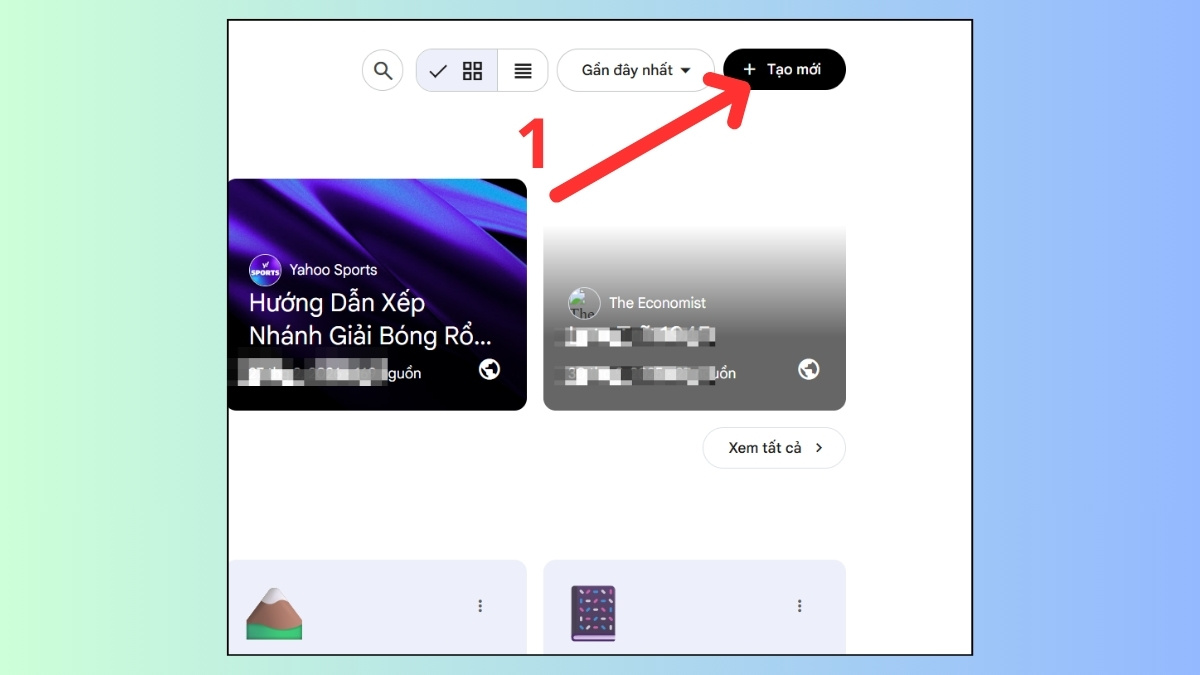
Để bắt đầu cách tạo slide bằng NotebookLM, hãy truy cập vào giao diện NotebookLM qua notebooklm.google.com và chọn Tạo mới (New Notebook).

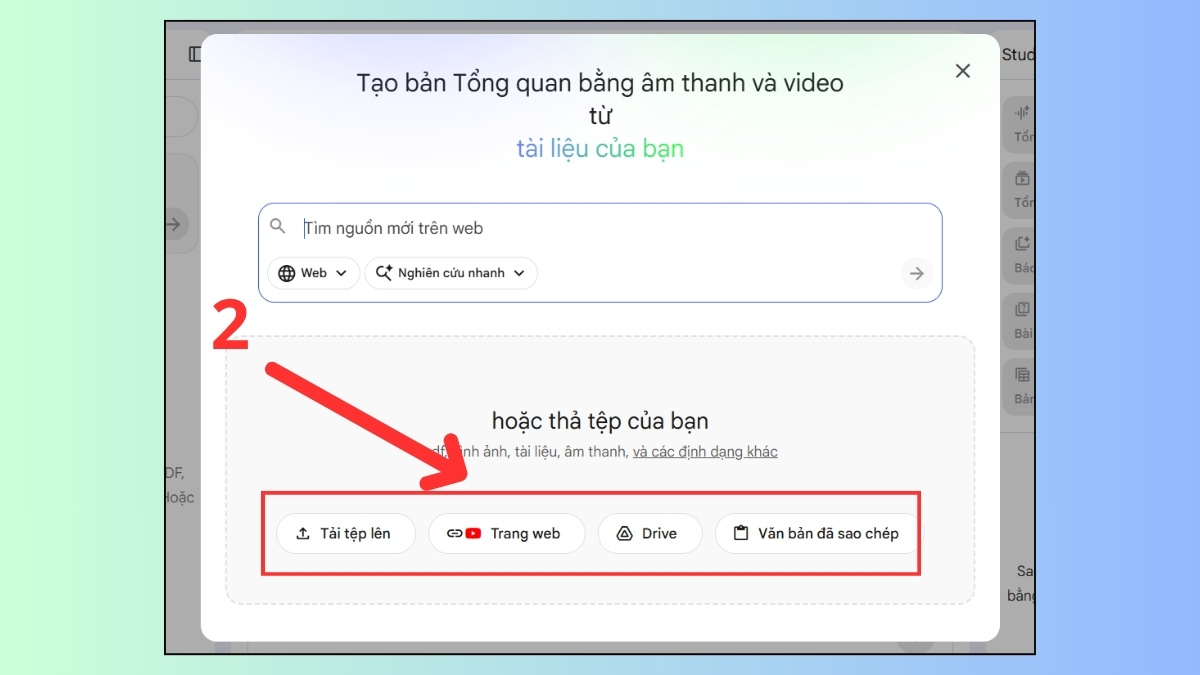
Bạn có thể linh hoạt thêm dữ liệu qua nhiều hình thức như:
- Tải tệp trực tiếp từ máy tính (định dạng PDF, văn bản thô từ Notepad).
- Trích xuất dữ liệu từ các tệp tin lưu trữ trên Google Drive.
- Chèn nội dung trực tiếp qua URL trang web hoặc dán văn bản đã sao chép vào khung nội dung.
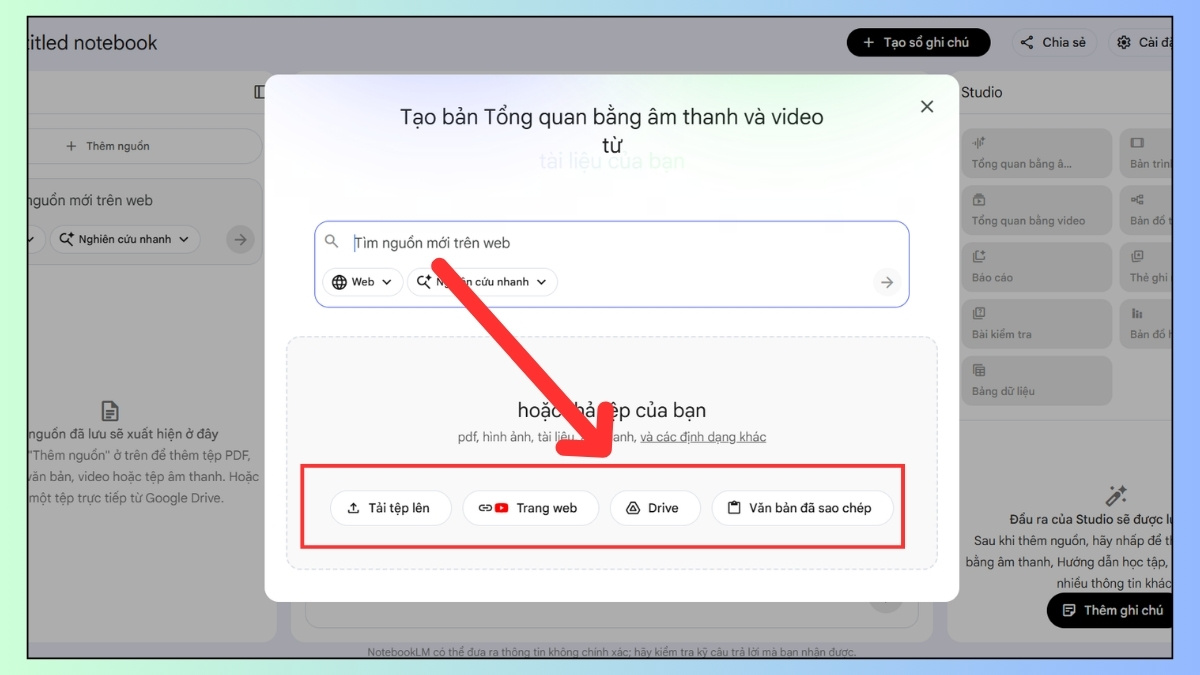
Lưu ý: Việc cung cấp dữ liệu càng chi tiết và có cấu trúc rõ ràng sẽ giúp NotebookLM hỗ trợ bạn xây dựng nội dung slide chuẩn xác và logic hơn.
Laptop AI thế hệ mới với NPU chuyên dụng giúp tăng tốc độ hoàn thiện slide chuyên nghiệp. Khám phá ngay Laptop AI tại CellphoneS với chính sách bảo hành chính hãng và hỗ trợ trả góp linh hoạt.
[Product_Listing categoryid="2197" propertyid="" customlink="https://cellphones.com.vn/laptop/ai.html" title="Danh sách Laptop AI đang được quan tâm nhiều tại CellphoneS"]
Bước 2: Thiết lập cấu trúc bản trình bày
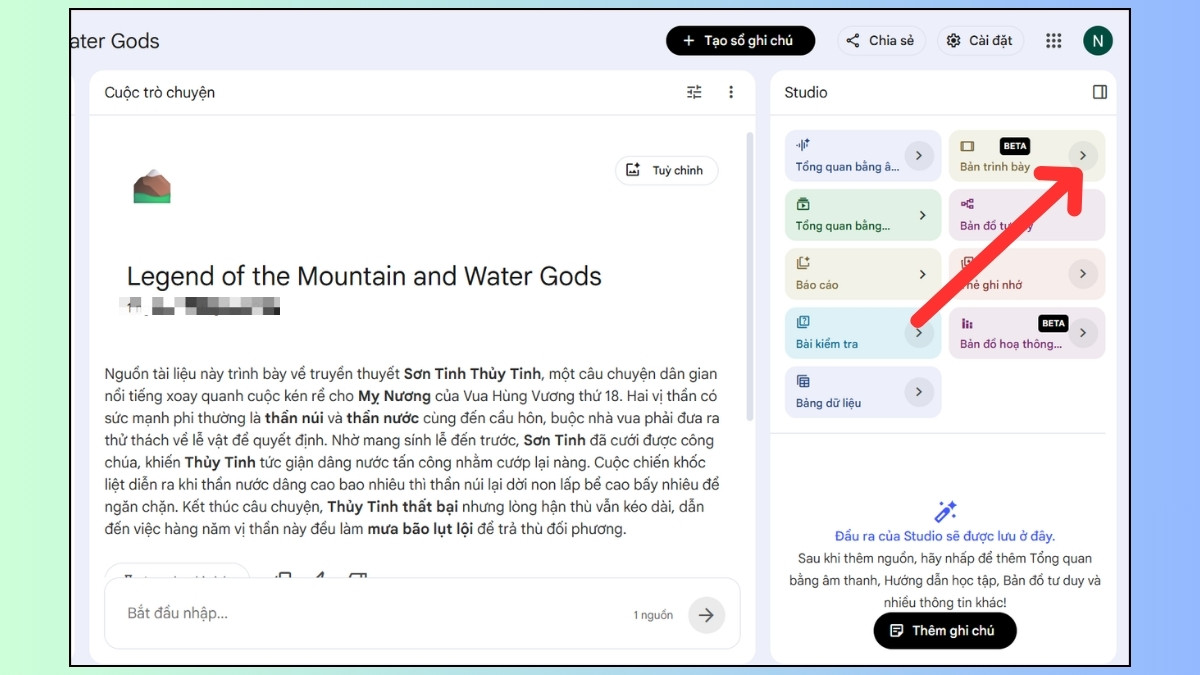
Sau khi dữ liệu nguồn đã được hệ thống xử lý, tại giao diện chính bạn tìm đến mục "Bản trình bày" (Presentations) và nhấn vào biểu tượng “>” hoặc bút chì để bắt đầu cá nhân hóa phong cách trình bày.
Bước 3: Mẹo sử dụng Prompt để cá nhân hóa phong cách slide
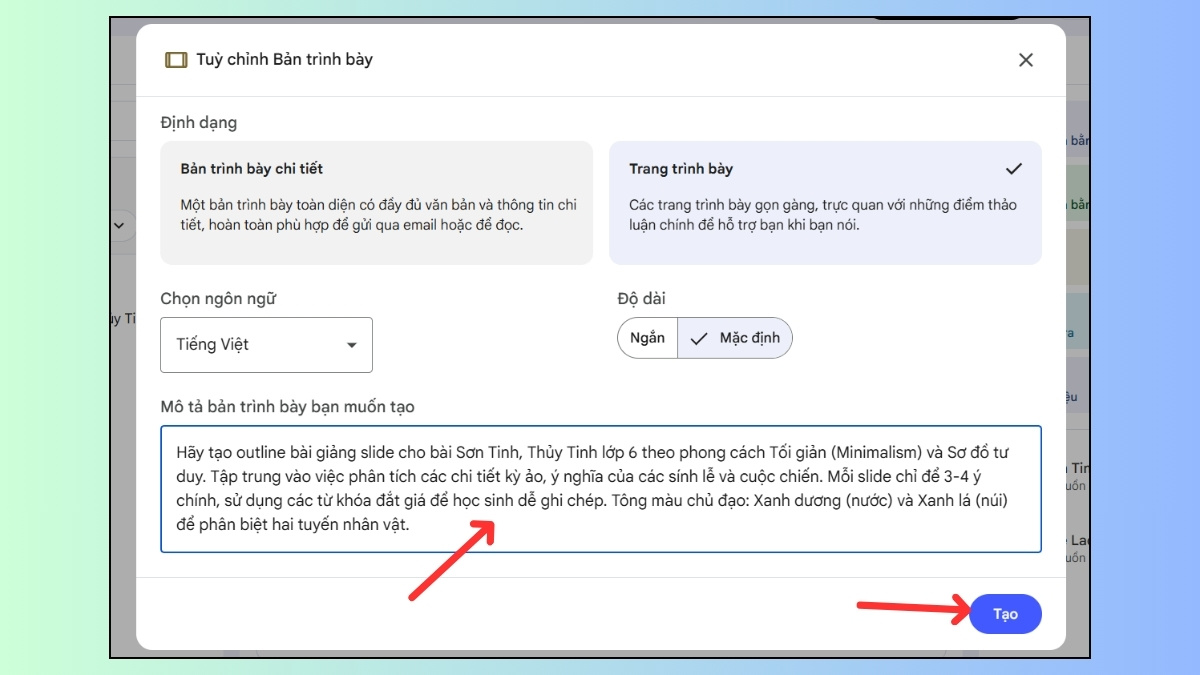
Để bản thuyết trình không bị rập khuôn và mang đậm dấu ấn cá nhân, việc sử dụng "Prompt" (câu lệnh) là chìa khóa quan trọng trong cách tạo slide bằng NotebookLM.
Hãy nhập mô tả chi tiết về "vibe" mà bạn hướng tới. Bạn có thể yêu cầu các phong cách đa dạng như: Tối giản hiện đại (Minimalism), Chuyên nghiệp và giáo dục, hoặc những phong cách độc đáo hơn như Retro, Vintage, AI Future... Sau khi hoàn tất mô tả, nhấn Tạo để hệ thống bắt đầu làm việc.
Sau khi AI hoàn thành, hãy rà soát kỹ lưỡng nội dung và bố cục của từng slide. Khi ưng ý với bản thảo, hãy nhấp vào dấu 3 chấm và chọn Tải xuống định dạng PDF (.pdf) hoặc PowerPoint để chỉnh sửa.
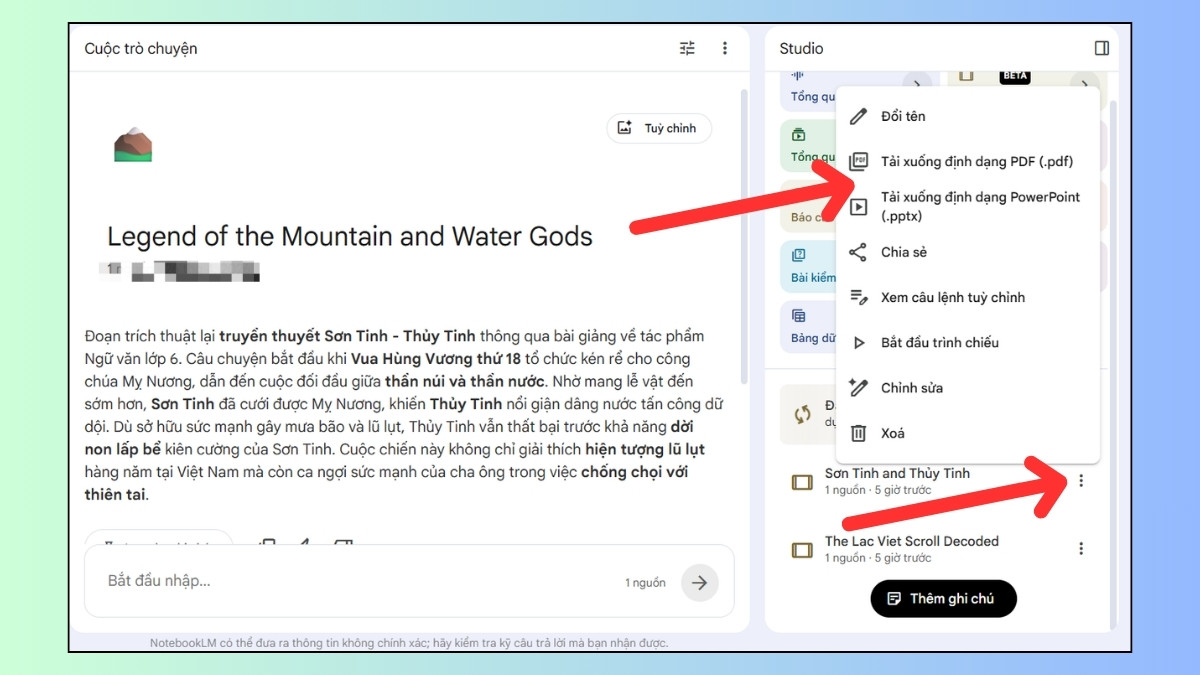
Bước 4: Hướng dẫn chuyển file PDF sang PowerPoint/Canva
Sau khi có file PDF từ NotebookLM, truy cập trang chủ Canva và chọn mục Tạo.
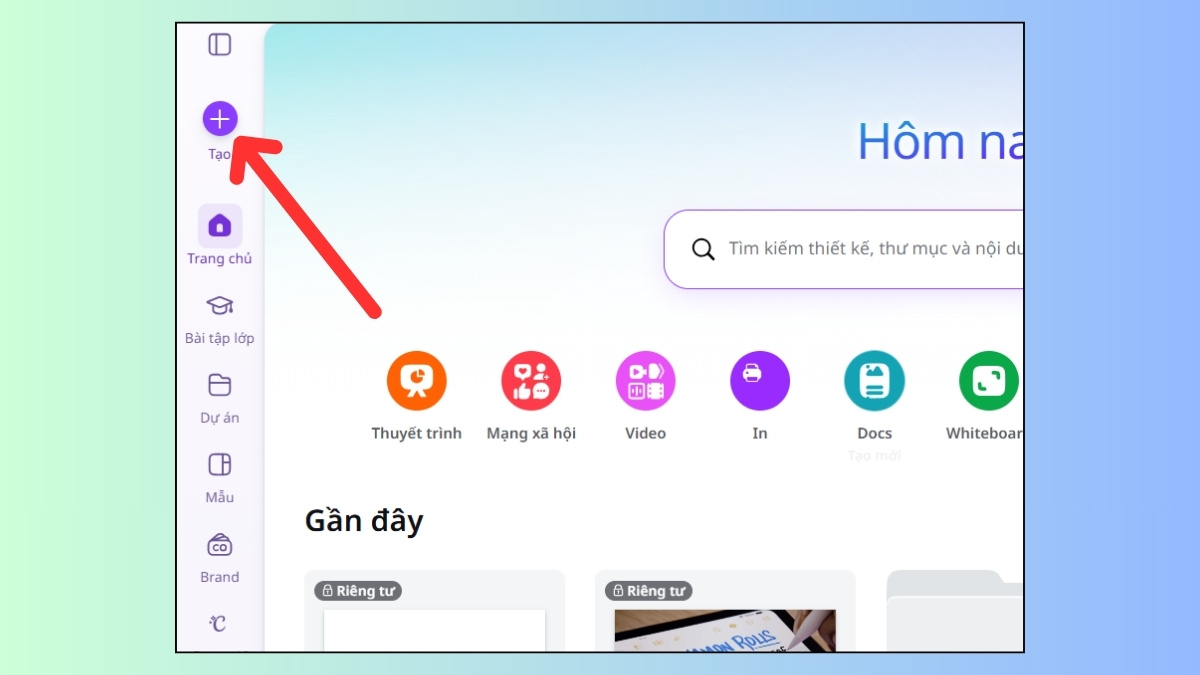
Sau đó nhấn Tải lên (Uploads) để chọn tệp PDF bạn vừa xuất. Hệ thống sẽ tự động phân tích và mở file trong trình chỉnh sửa slide.
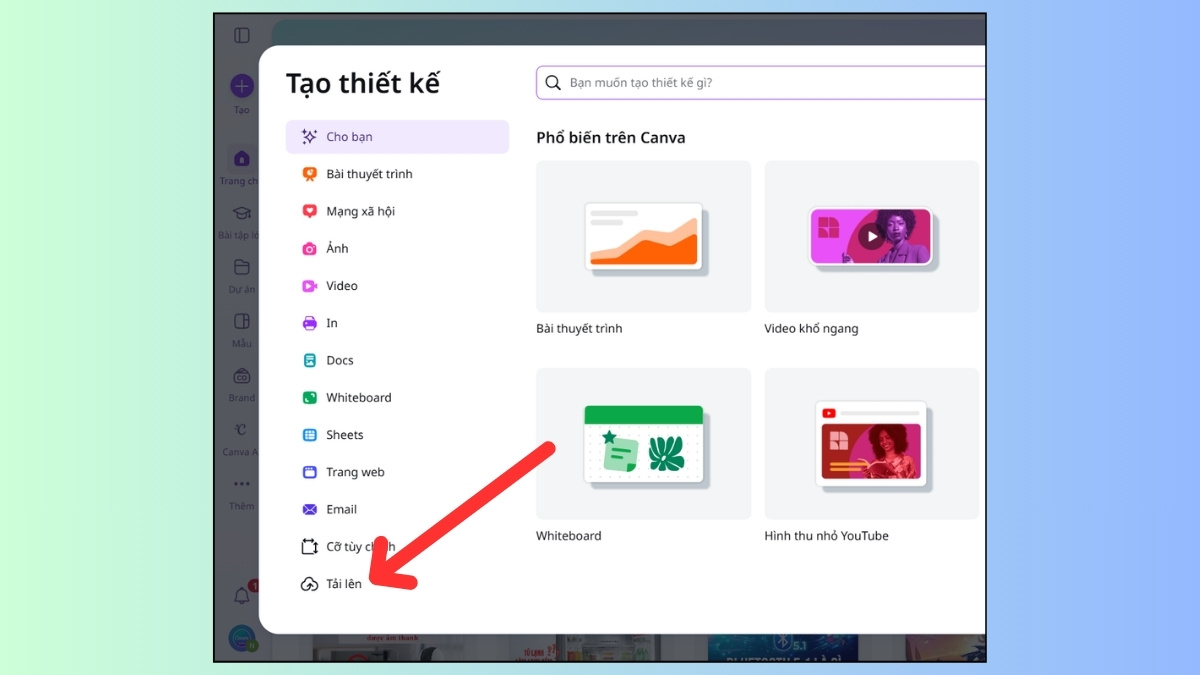
Bạn có thể sử dụng kho tài liệu miễn phí của Canva như sticker, icon, hình ảnh minh họa để làm mới từng trang slide. Việc thêm văn bản hay thay đổi màu sắc được thực hiện dễ dàng qua thanh công cụ trực quan.
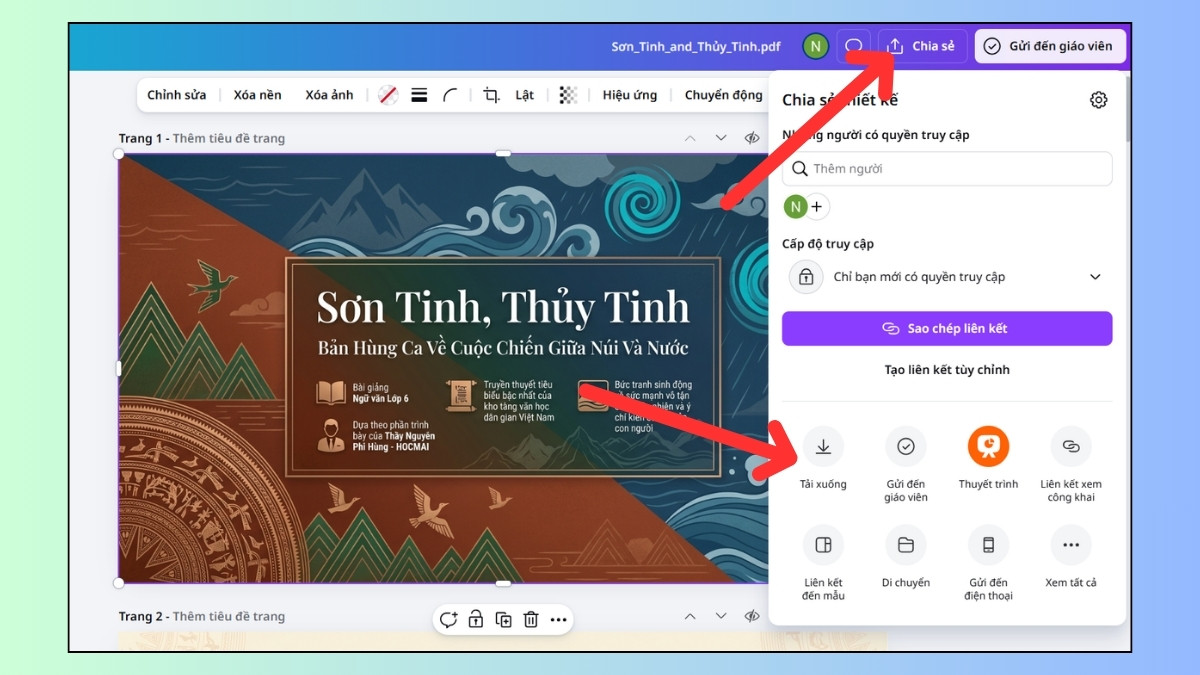
Khi đã hoàn thiện, chọn Chia sẻ (Share) → Tải xuống (Download) để lưu file dưới dạng PowerPoint.
Tận dụng NotebookLM để soạn kịch bản nói (Speaker Notes) cho từng Slide
Bạn có thể dùng NotebookLM như một trợ lý viết kịch bản nói (Speaker Notes) rất hiệu quả cho từng slide, cả khi tạo slide mới lẫn khi đã có sẵn bản trình bày PDF/PowerPoint. Quy trình soạn kịch bản với NotebookLM như sau:
1.Tạo Notebook và upload tài liệu nguồn (Source Grounding)
- Truy cập NotebookLM và chọn “Tạo mới”.
- Tải lên các tài liệu nền tảng như PDF, Google Docs hoặc dán văn bản mà bạn muốn trình bày.
2.Tạo dàn ý Slide chi tiết (Outline Generation)
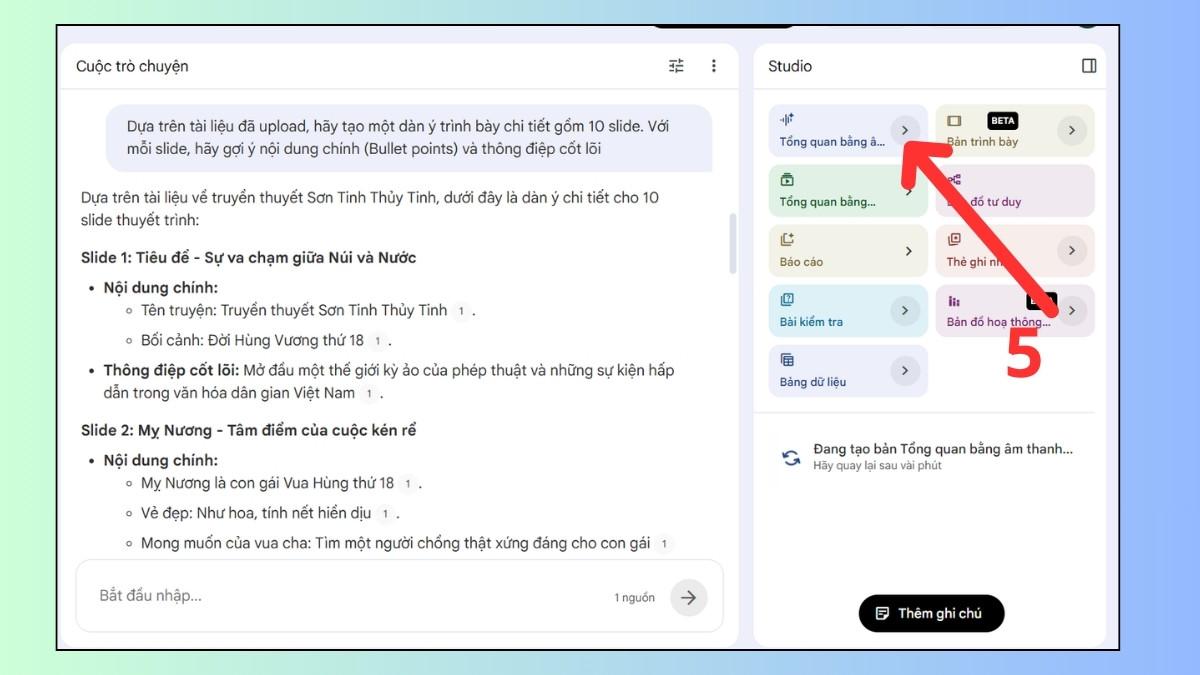
- Sử dụng khung Chat để yêu cầu NotebookLM tạo dàn ý > nhấn dấu mũi tên
- Prompt: "Dựa trên tài liệu đã upload, hãy tạo một dàn ý trình bày chi tiết gồm 10 slide. Với mỗi slide, hãy gợi ý nội dung chính (Bullet points) và thông điệp cốt lõi".

3.Tùy chỉnh "Audio Overview" để hoàn thiện kịch bản thuyết trình
Ngoài văn bản, NotebookLM còn cho phép bạn chuyển đổi dữ liệu thành dạng âm thanh (Podcast), giúp bạn có thêm góc nhìn mới để trau chuốt kịch bản nói.
- Tìm mục Tổng quan bằng âm thanh (Audio Overview) trên giao diện NotebookLM và nhấn vào nút “>” để tùy chỉnh.
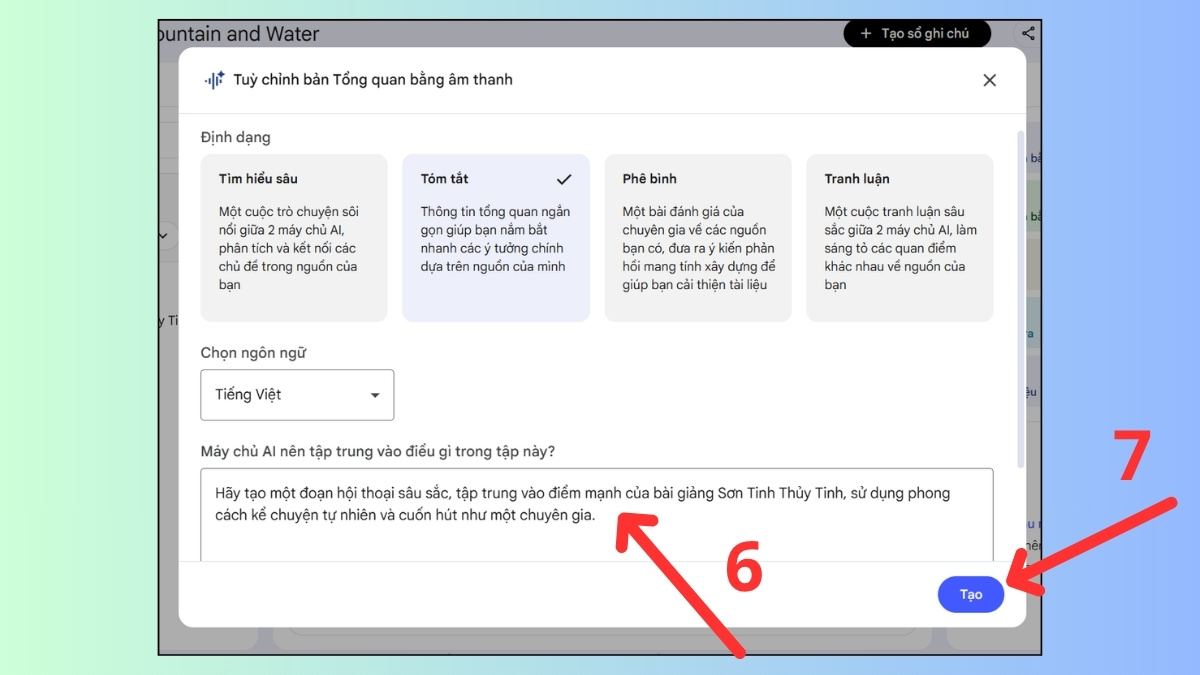
- Tại giao diện Tùy chỉnh bản Tổng quan bằng âm thanh nhập yêu cầu cụ thể để AI tạo ra cuộc đối thoại theo ý muốn: "Hãy tạo một đoạn hội thoại sâu sắc, tập trung vào điểm mạnh của [Chủ đề A], sử dụng phong cách kể chuyện tự nhiên và cuốn hút như một chuyên gia." > sau đó nhấn Tạo.
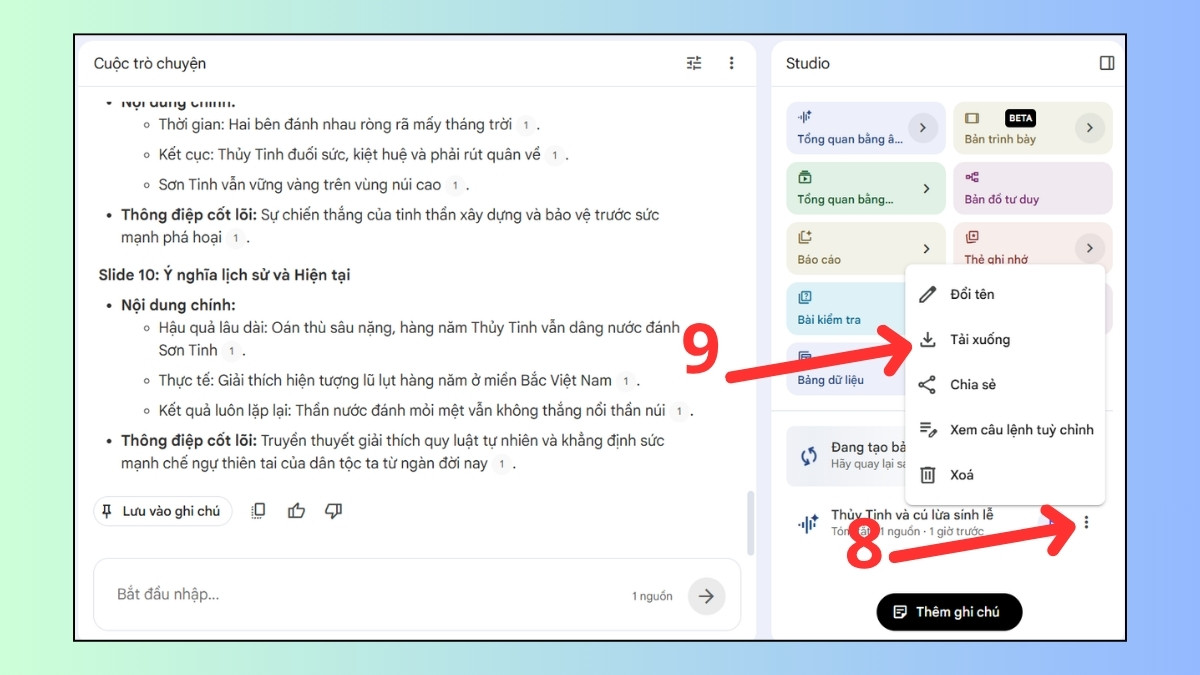
- Sau khi NotebookLM tạo xong file âm thanh, bạn có thể nghe trực tiếp hoặc nhấp vào dấu 3 chấm chọn Tải xuống.
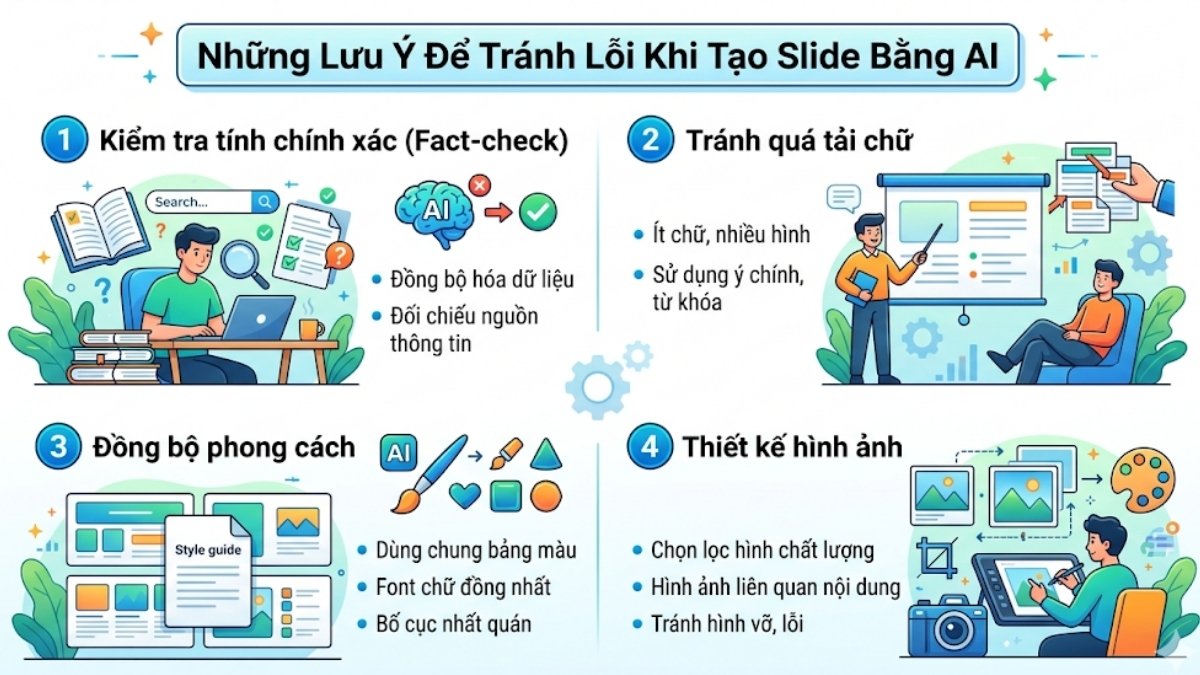
Những lưu ý để tránh lỗi khi tạo slide bằng AI
Tuy cách tạo slide bằng NotebookLM mang lại sự tiện lợi lớn, nhưng bạn vẫn cần lưu ý những điểm sau khi làm slide nhanh bằng AI để đảm bảo chất lượng:
- Kiểm tra tính chính xác (Fact-check): AI có thể bị "ảo giác" hoặc tổng hợp nhầm số liệu. Luôn đối chiếu lại với tài liệu gốc trong NotebookLM (sử dụng tính năng trích dẫn nguồn - Citations) để đảm bảo độ tin cậy.
- Tránh quá tải chữ: AI thường có xu hướng viết rất chi tiết. Hãy chủ động cắt tỉa nội dung, chỉ giữ lại những từ khóa đắt giá cho slide hình ảnh.
- Đồng bộ phong cách: Nếu bạn kết hợp nhiều nguồn tài liệu khác nhau, hãy yêu cầu NotebookLM rà soát lại một lần cuối để đảm bảo văn phong xuyên suốt từ đầu đến cuối bài thuyết trình.
- Thiết kế hình ảnh: Bạn nên dành thời gian chọn lọc lại hình ảnh và icon trên PowerPoint hoặc Canva để slide trông bắt mắt hơn.
Cách tạo slide bằng NotebookLM sẽ giúp bạn tiết kiệm thời gian, nâng cao chất lượng bài thuyết trình và tận dụng tối đa sức mạnh AI. Nếu biết sử dụng prompt đúng cách, bạn hoàn toàn có thể tạo ra những slide ấn tượng không kém dân chuyên thiết kế.






Bình luận (0)