Cách hủy Gemini Advanced đơn giản, nhanh chóng 2026

Cách hủy Gemini Advanced là giải pháp giúp bạn chủ động kiểm soát chi phí và tránh bị gia hạn tự động không mong muốn. Việc nắm rõ quy trình không chỉ giúp thao tác nhanh chóng mà còn đảm bảo không ảnh hưởng đến quyền lợi đang sử dụng. Bài viết dưới đây của Sforum sẽ hướng dẫn chi tiết để bạn thực hiện dễ dàng trên mọi thiết bị.
Khi nào nên hủy gói Gemini Advanced?
Việc quyết định hủy gói Gemini Advanced không chỉ phụ thuộc vào chất lượng dịch vụ mà còn liên quan trực tiếp đến nhu cầu sử dụng thực tế của bạn. Nếu bạn không còn tận dụng hết các tính năng hoặc chỉ dùng trong thời gian ngắn, thì việc tìm hiểu cách hủy Gemini Advanced là hoàn toàn hợp lý. Bạn có thể cân nhắc cách hủy gói Gemini Advanced trong các trường hợp sau:
- Chỉ sử dụng trong thời gian ngắn: Nếu bạn đăng ký để trải nghiệm hoặc phục vụ mục đích học tập, công việc tạm thời, việc tiếp tục gia hạn là không cần thiết. Lúc này, hủy gói Gemini Advanced sẽ giúp tránh lãng phí.
- Tần suất sử dụng thấp: Khi bạn ít sử dụng hoặc không tận dụng hết các tính năng nâng cao, việc duy trì gói trả phí không còn hợp lý.
- Muốn chuyển sang công cụ khác: Một số người dùng lựa chọn hủy gia hạn Gemini Advanced khi tìm được nền tảng AI khác phù hợp hơn về giá hoặc tính năng.
- Không muốn bị trừ phí tự động: Nếu bạn đăng ký qua Google One và không muốn bị gia hạn ngoài ý muốn, việc chủ động hủy sớm là rất quan trọng.
- Kiểm soát tài chính cá nhân: Khi cần tối ưu chi tiêu, đặc biệt với các dịch vụ đăng ký định kỳ, việc là một lựa chọn hợp lý để giảm áp lực tài chính.

Cách hủy Gemini Advanced trên máy tính (Trình duyệt Web)
Nếu bạn thường xuyên sử dụng Gemini trên laptop hoặc PC, thì việc thực hiện cách hủy Gemini Advanced trên trình duyệt web là nhanh và tiện lợi nhất. Sau đây là hướng dẫn chi tiết từng bước thực hiện:
1.Đăng nhập:
- Vào trang web chính thức của Gemini: https://gemini.google.com/app?hl=vi và nhấn Đăng nhập.
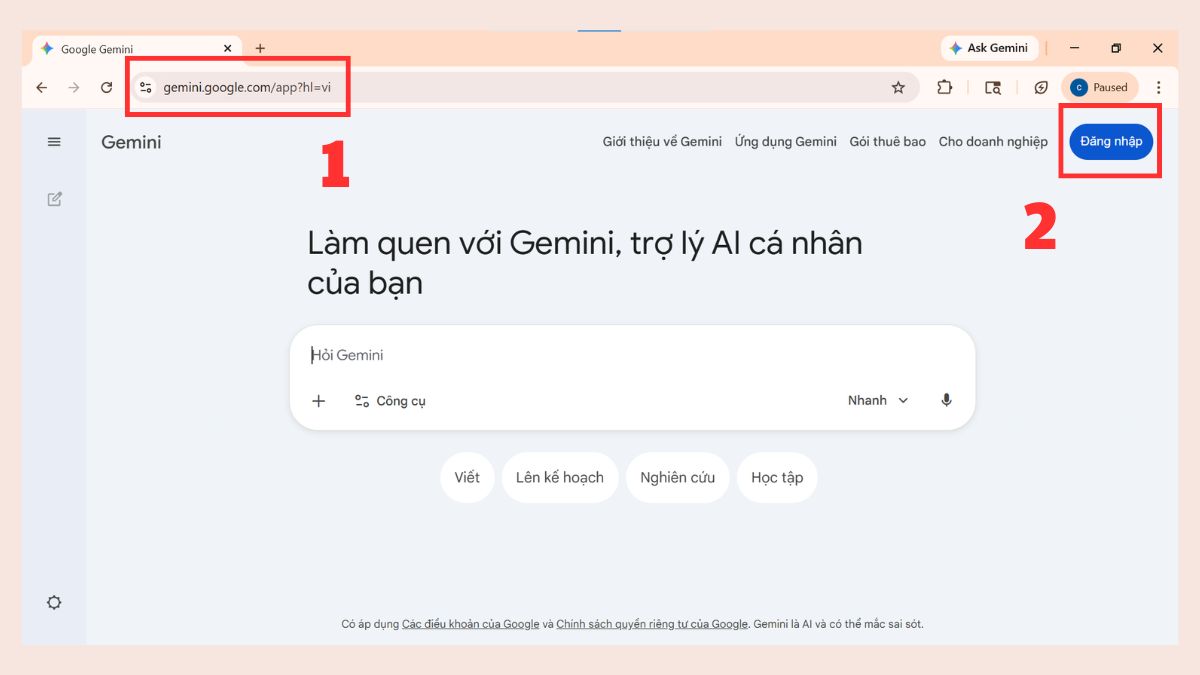
- Tiếp theo, vui lòng chọn tài khoản email cần sử dụng để đăng nhập.
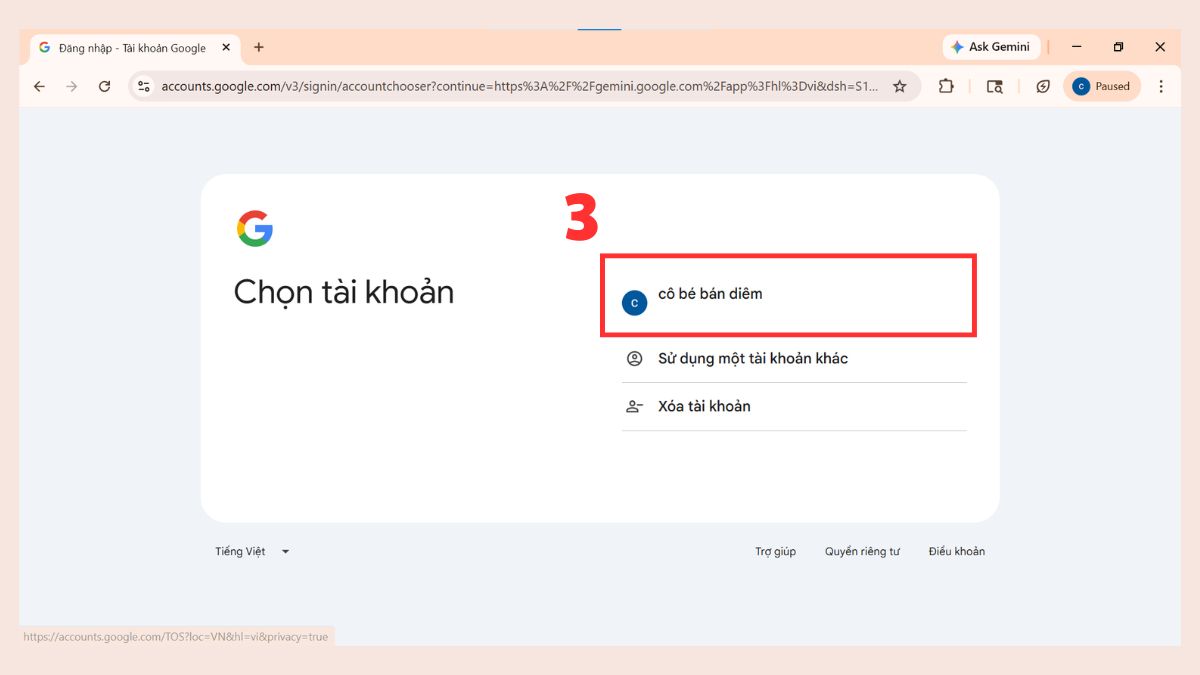
- Kế đến, hãy nhập mật khẩu và nhấn Tiếp theo.
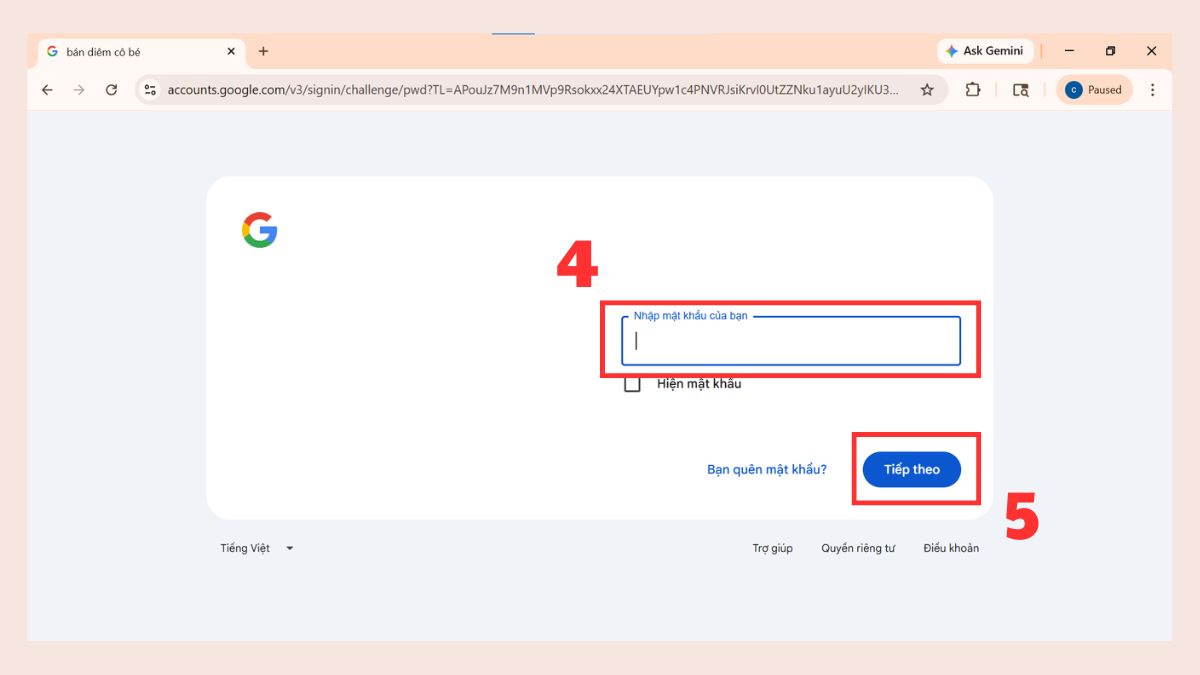
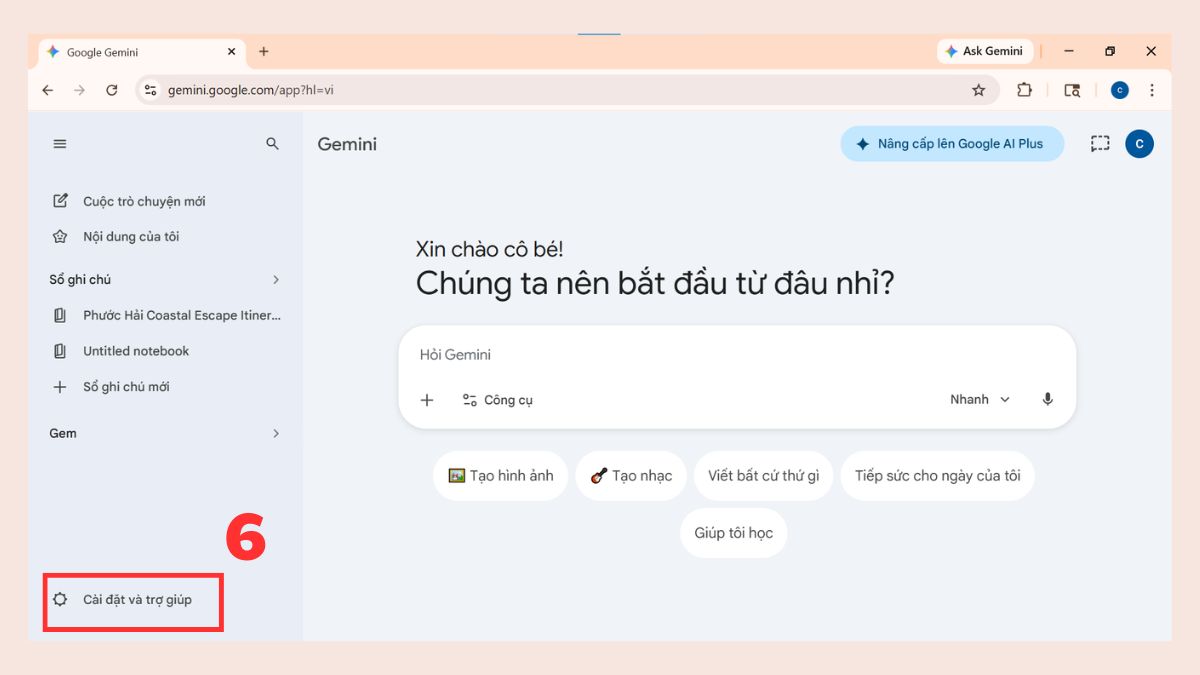
2.Vào Cài đặt:
- Tại góc dưới bên trái màn hình, nhấn vào mục Cài đặt và trợ giúp
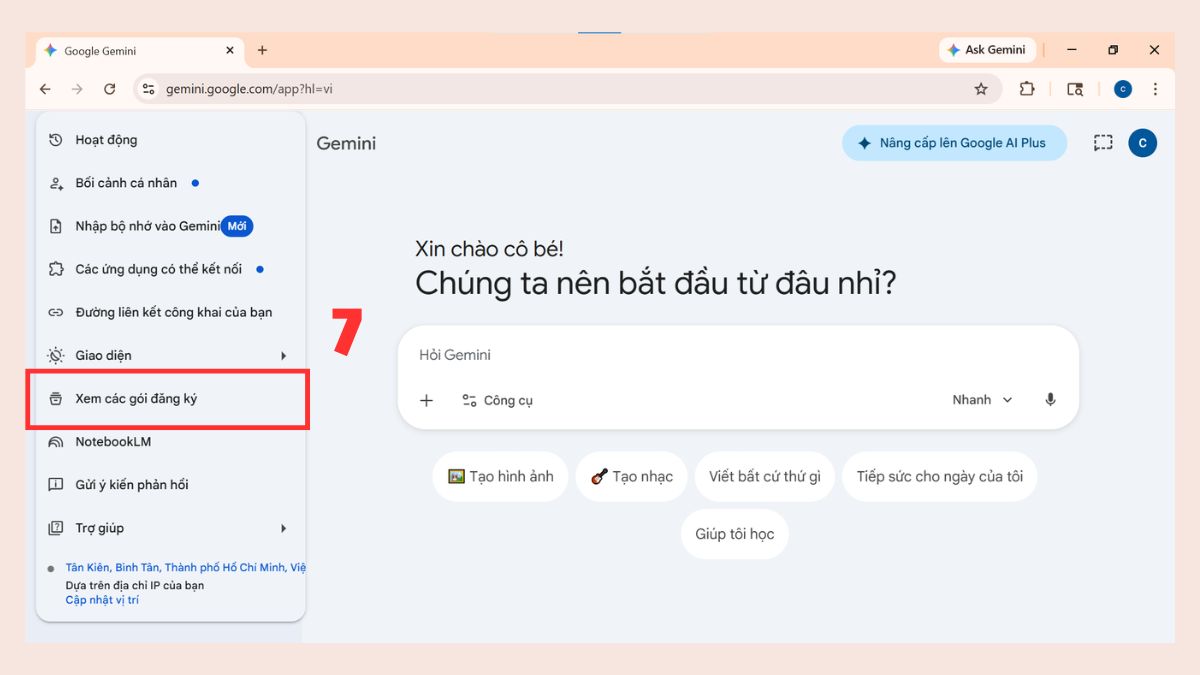
- Sau đó, chọn vào Xem các gói đăng ký.
3.Hủy đăng ký:
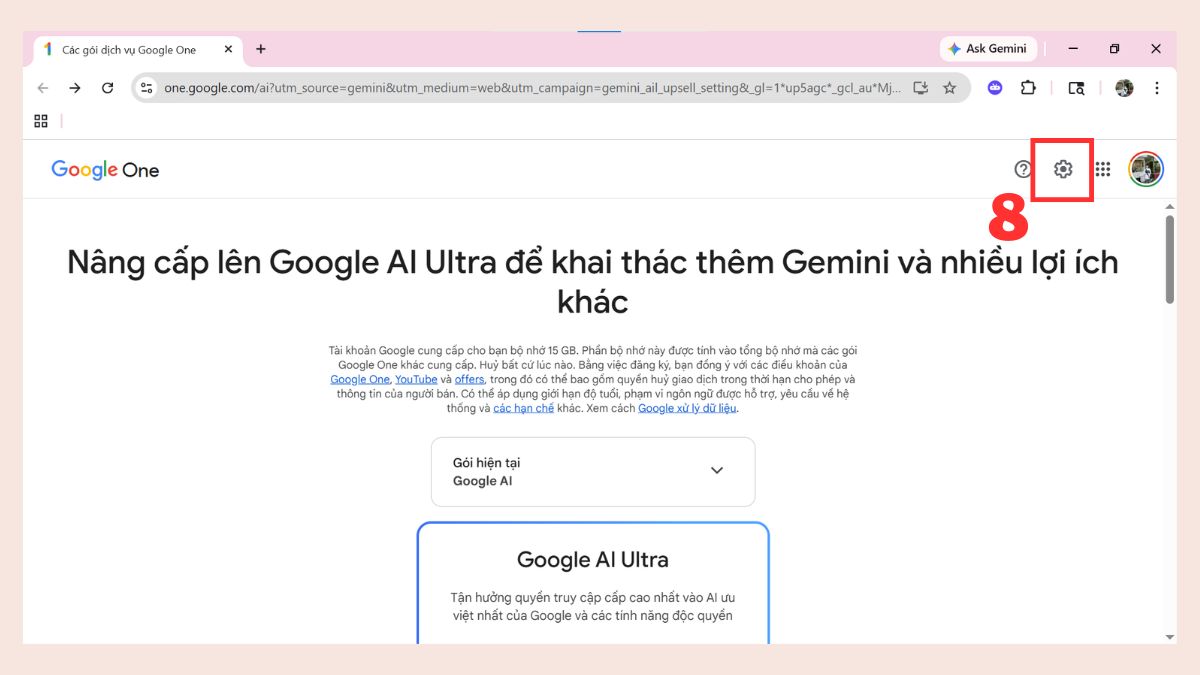
- Lúc này, hệ thống sẽ chuyển hướng sang giao diện quản lý Google One, bạn nhấn vào biểu tượng bánh răng (Cài đặt).
- Sau đó, chọn mục Hủy tư cách thành viên (Cancel membership).
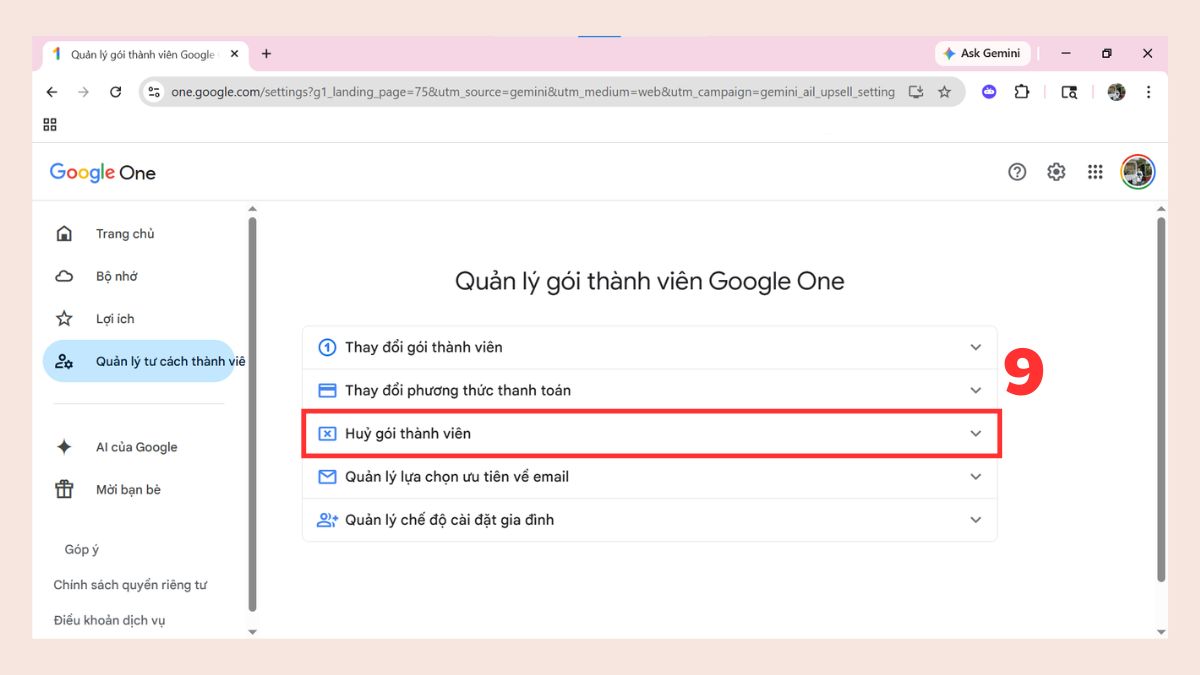
- Cuối cùng, nhấn xác nhận Hủy (Cancel) là xong.
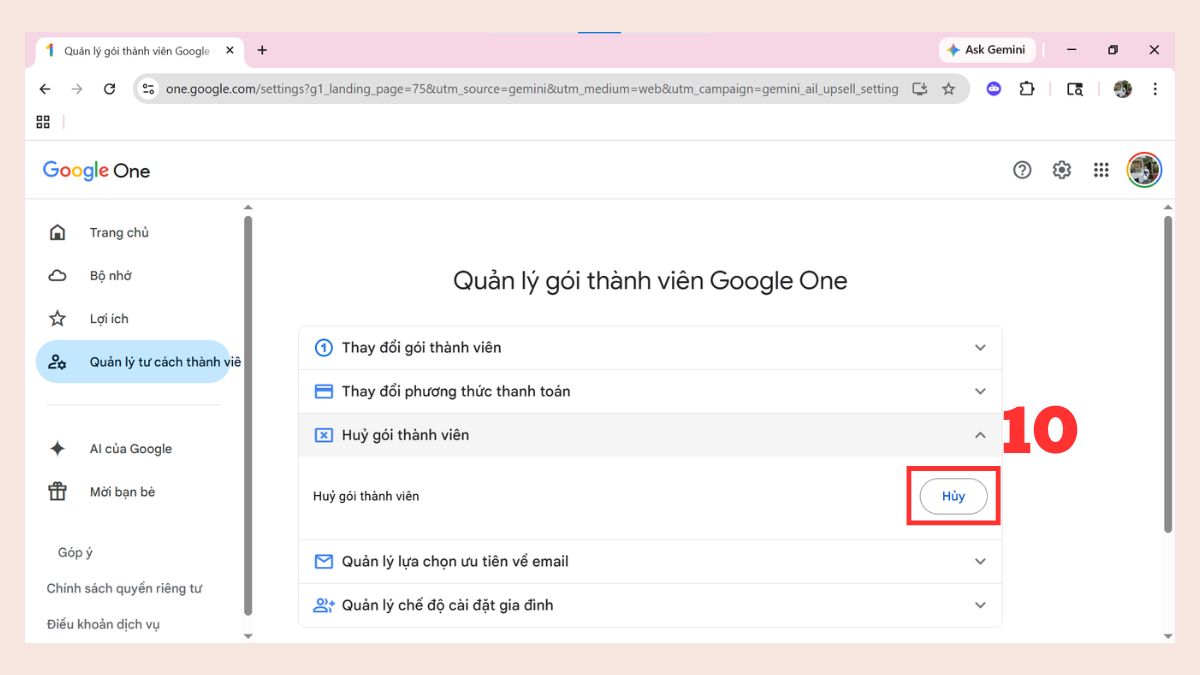
Thao tác cách hủy Gemini Advanced cần laptop văn phòng ổn định để tránh lỗi, gián đoạn. Chọn mua tại CellphoneS với giá tốt, trả góp 0% linh hoạt và bảo hành chính hãng an tâm.
[Product_Listing categoryid="1217" propertyid="" customlink="https://cellphones.com.vn/laptop/van-phong.html" title="Danh sách Laptop văn phòng nổi bật tại CellphoneS!"]
Cách hủy Gemini Advanced trên điện thoại (Android và iOS)
Nếu bạn đăng ký dịch vụ qua điện thoại, thì việc hủy có thể thực hiện ngay trên thiết bị di động. Tùy vào hệ điều hành, bạn sẽ có nhiều cách khác nhau để thực hiện cách hủy Gemini Advanced một cách nhanh chóng.
Hủy thông qua ứng dụng Google One
Đây là cách phổ biến nhất dành cho cả Android và iOS nếu bạn đăng ký trực tiếp qua Google. Bạn có thể dễ dàng thực hiện cách hủy gói Gemini Advanced ngay trong ứng dụng Google One chỉ với vài thao tác cơ bản.
- Bước 1: Mở ứng dụng Google One và chọn email bạn đã đăng ký gói Gemini Advanced.
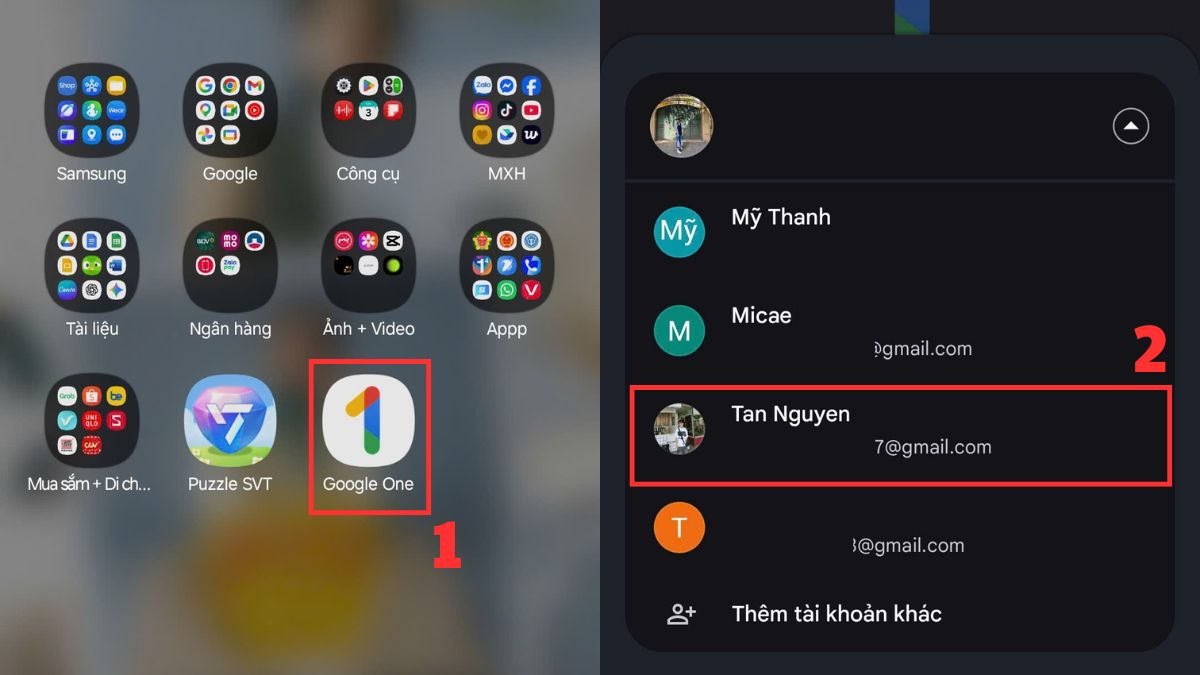
- Bước 2: Sau đó, bạn hãy nhấn Bắt đầu và chọn vào biểu tượng dấu 3 gạch tại giao diện chính của ứng dụng.
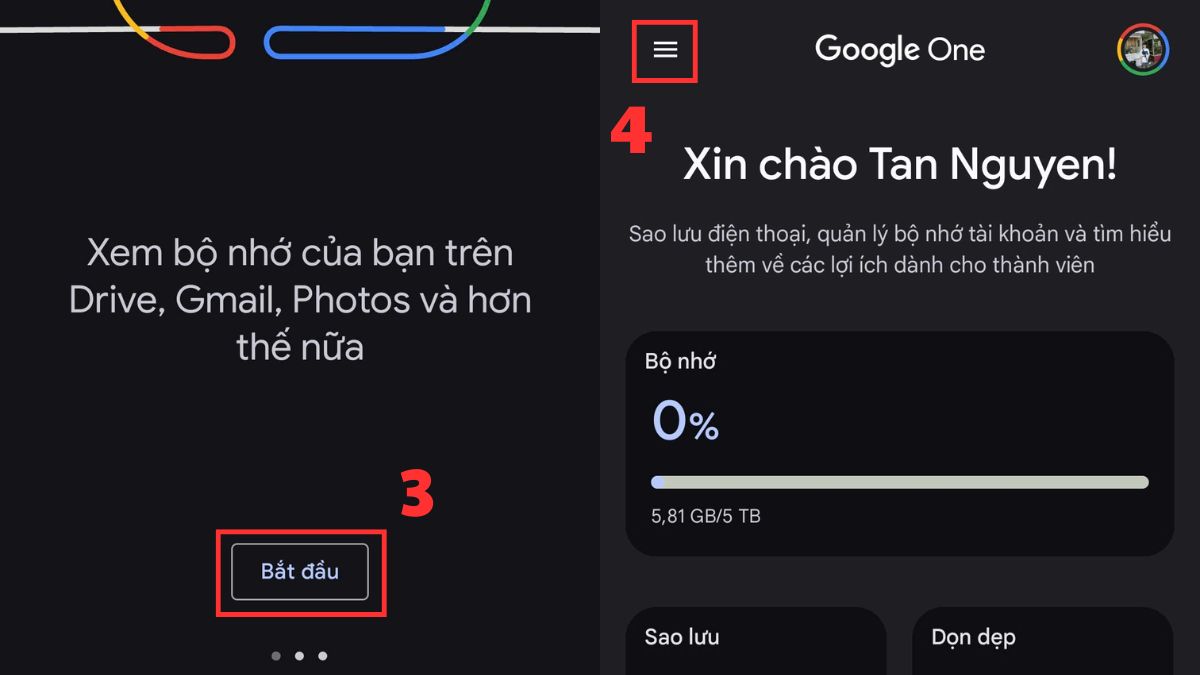
- Bước 3: Kế đến hãy nhấn vào Cài đặt và nhấn Hủy gói thành viên. Xong bạn xác nhận Hủy gói thành viên lần nữa là được.
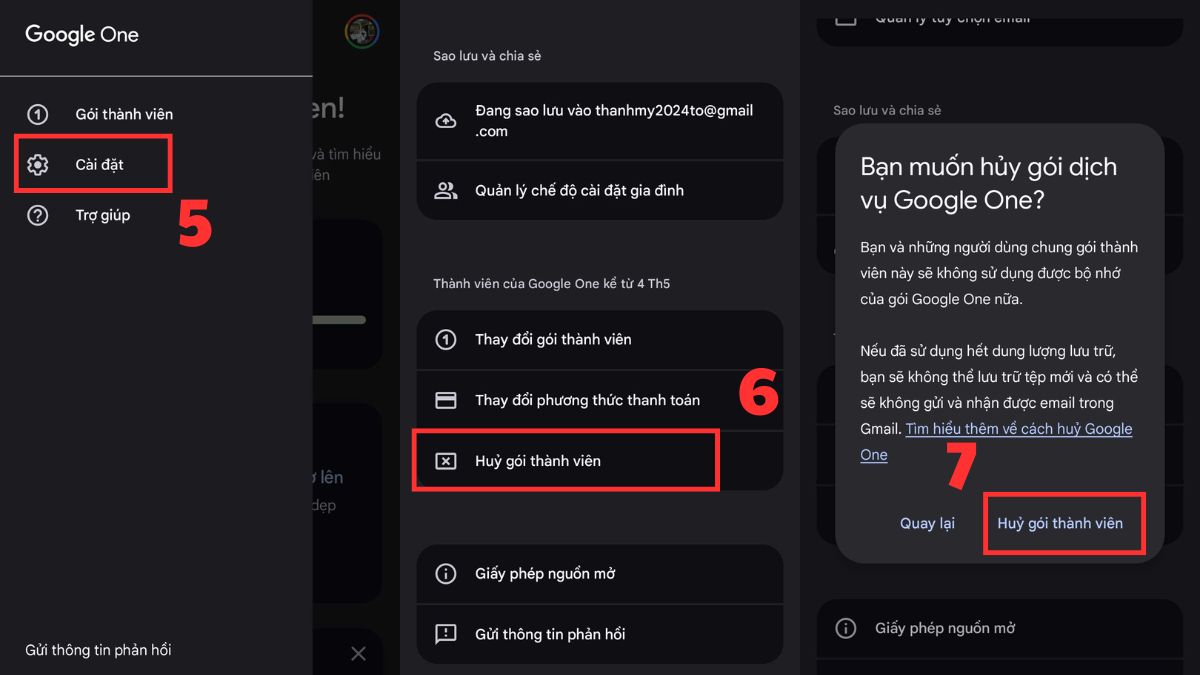
Lưu ý: Hướng dẫn trên được minh họa trên điện thoại Samsung, nên tên mục hoặc vị trí cài đặt có thể khác đôi chút trên các thiết bị khác. Tuy nhiên, quy trình hủy gói Advanced nhìn chung không thay đổi, bạn vẫn có thể áp dụng tương tự một cách dễ dàng.
Hủy trực tiếp trên app Gemini
Ngoài việc dùng Google One, người dùng cũng có thể hủy trực tiếp trên app Gemini. Nếu bạn chưa biết cách thực hiện thì dưới đây là hướng dẫn chi tiết dành cho bạn, kể cả dùng Android hay iOS vẫn thực hiện được:
- Bước 1: Khởi động ứng dụng Gemini trên điện thoại, sau đó nhấn vào ảnh đại diện tài khoản của bạn.
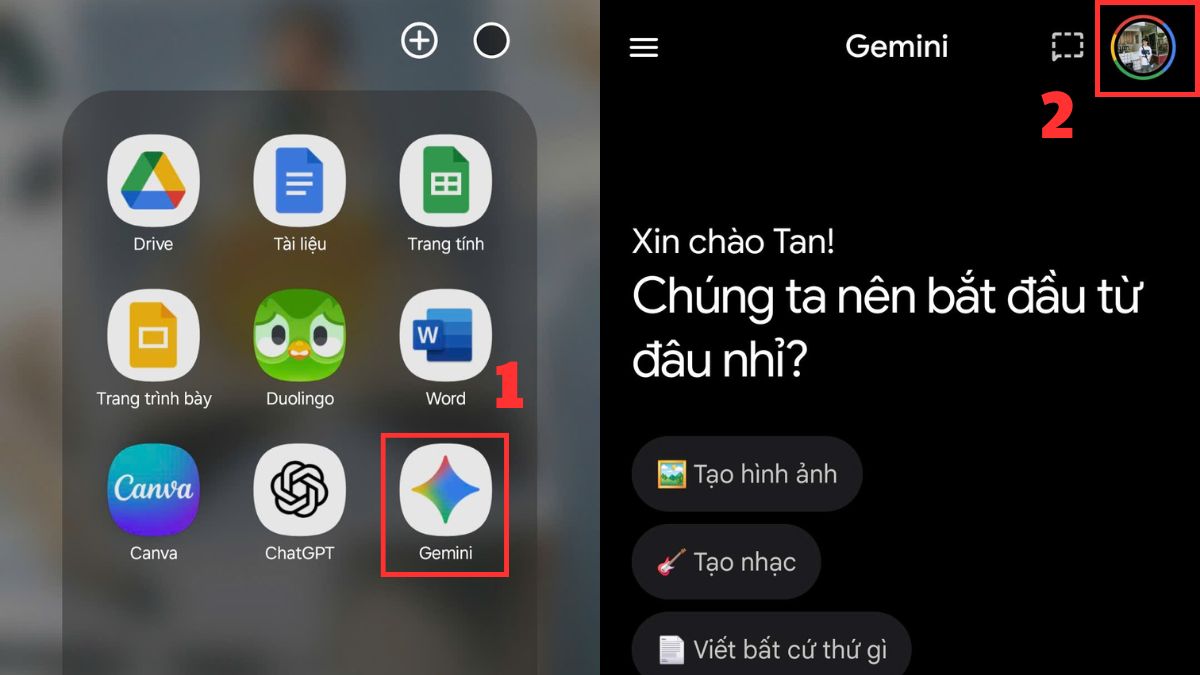
- Bước 2: Sau đó, tìm và chọn vào Quản lý gói thuê bao và nhấn vào biểu tượng dấu 3 gạch ở giao diện mới được hiện ra.
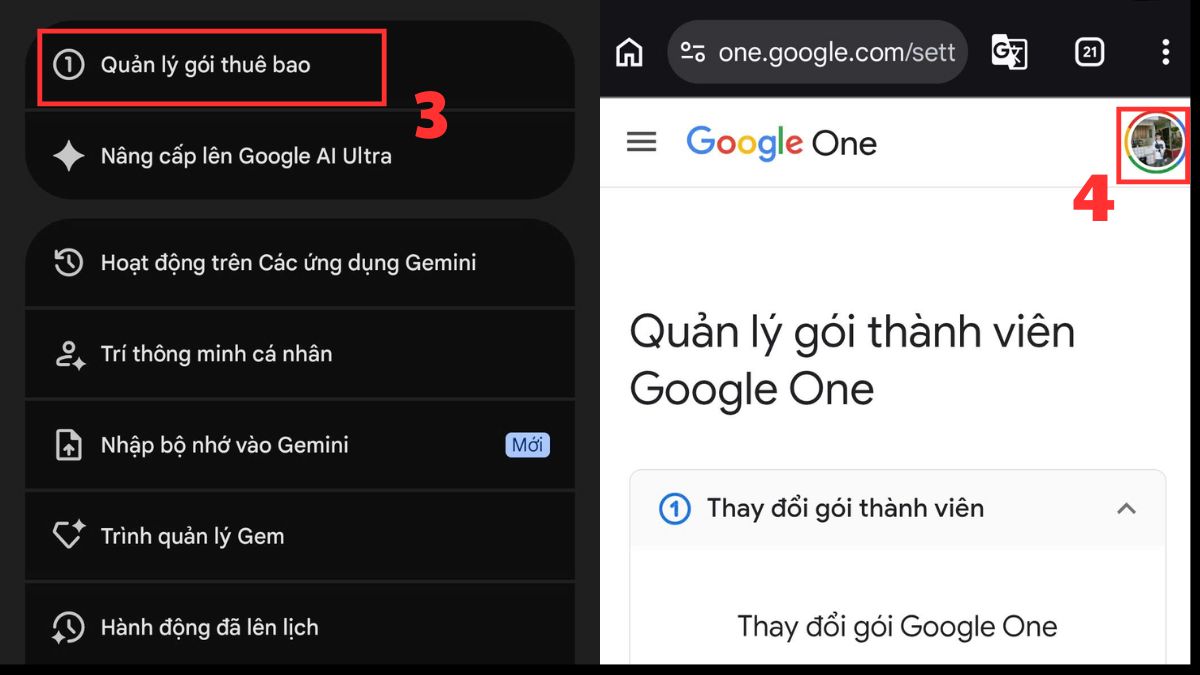
- Bước 3: Kế đến, bạn hãy nhấn vào Cài đặt. Tại đây bạn hãy chọn vào Hủy gói thành viên và nhấn Hủy là hoàn thành.
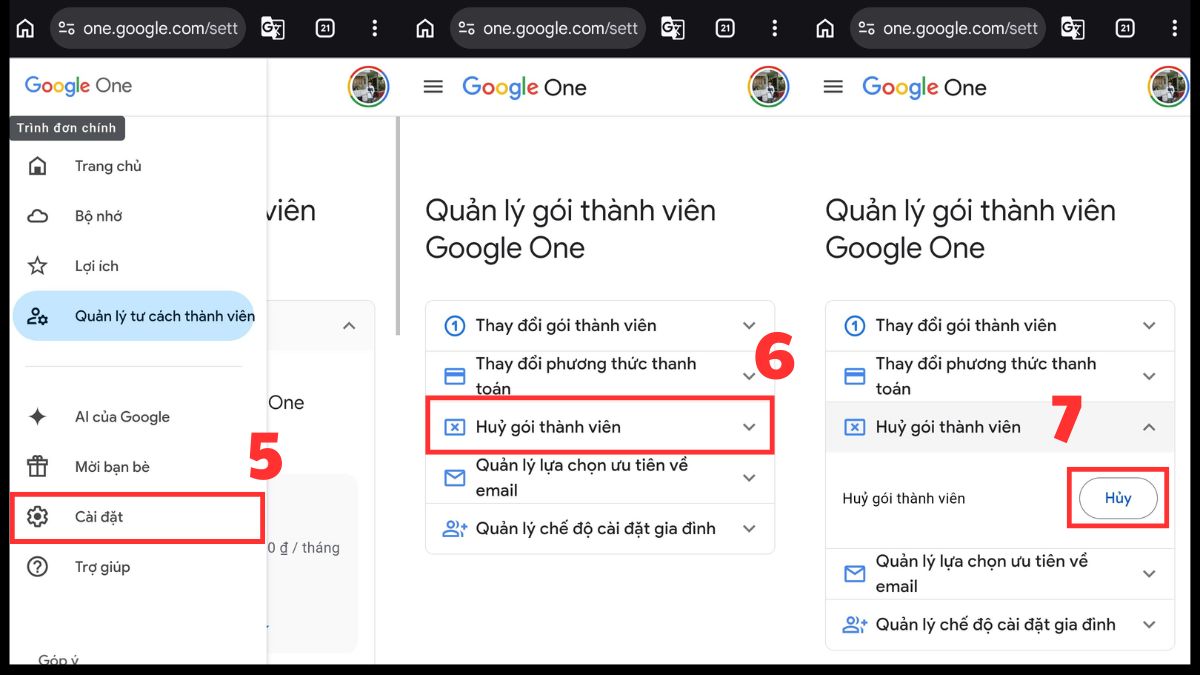
Lưu ý: Hướng dẫn trên được minh họa trên điện thoại Samsung, nên tên mục hoặc vị trí cài đặt có thể khác đôi chút trên các thiết bị khác. Tuy nhiên, quy trình hủy gói Advanced nhìn chung không thay đổi, bạn vẫn có thể áp dụng tương tự một cách dễ dàng.
Hủy thông qua Google Play Store (Dành cho Android)
Nếu bạn đăng ký qua Google Play, bạn cần thực hiện cách hủy Gemini Advanced thông qua cửa hàng ứng dụng. Đây là phương pháp phù hợp với người dùng Android muốn quản lý toàn bộ đăng ký tại một nơi.
- Bước 1: Khởi động ứng dụng CH Play, sau đó nhấn vào biểu tượng ảnh đại diện (avatar) của bạn.
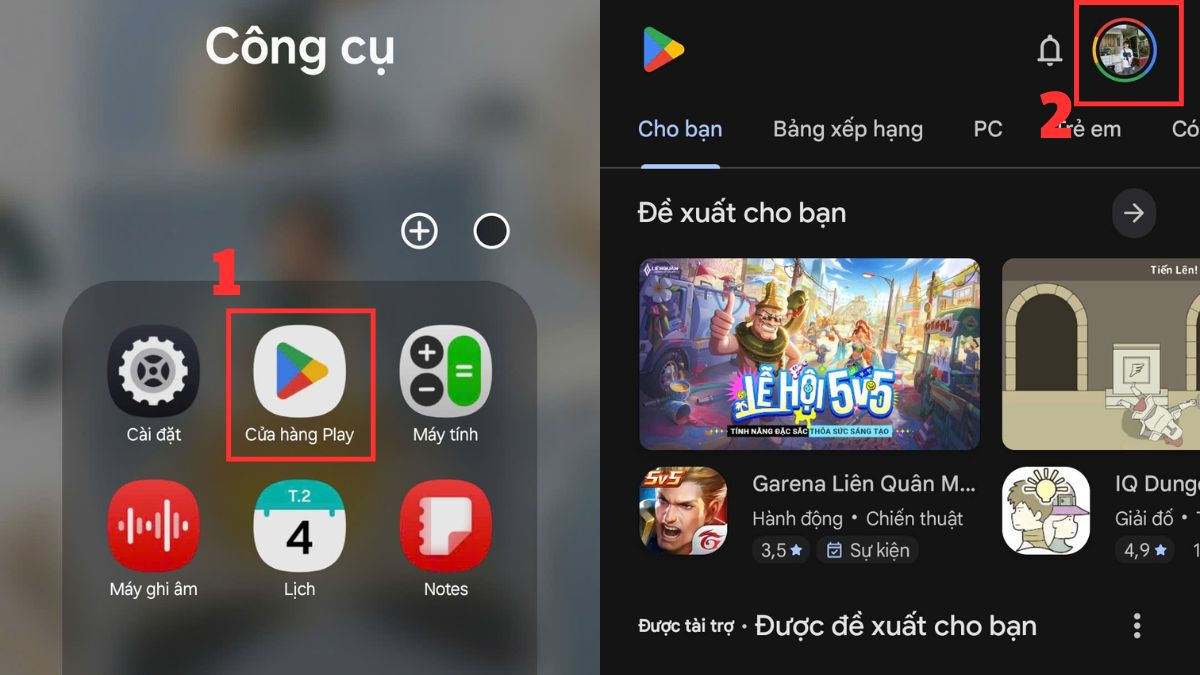
- Bước 2: Sau đó, nhấn vào Thanh toán và gói thuê bao và nhấn chọn vào Gói thuê bao.
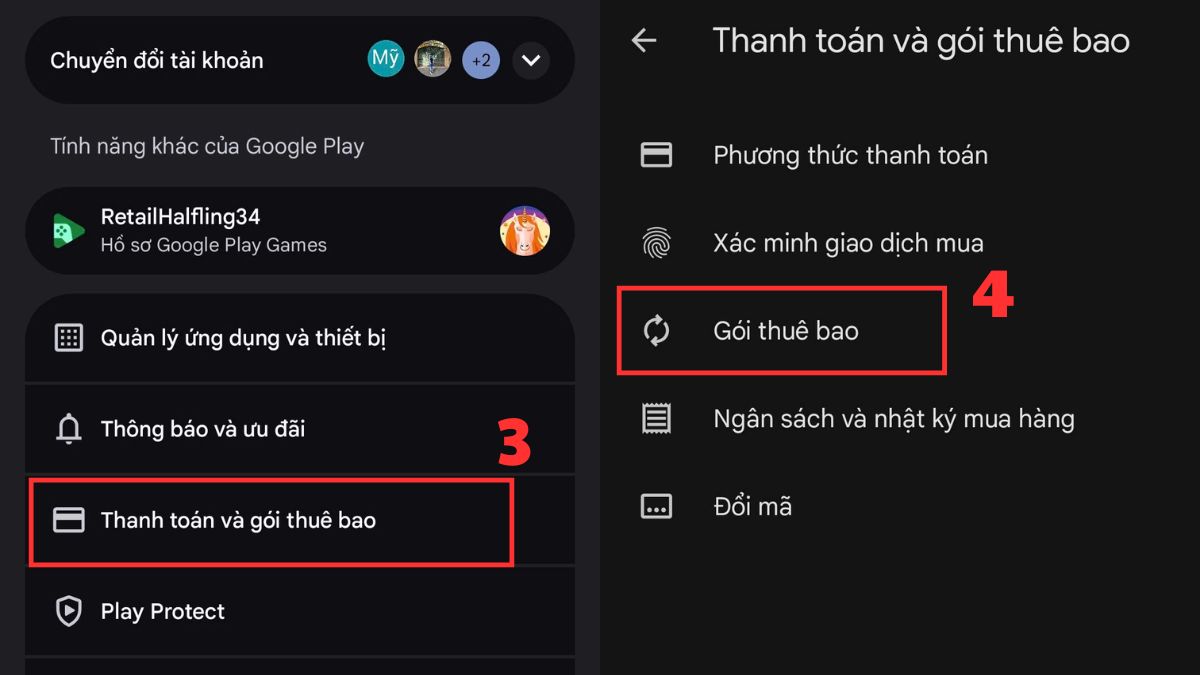
- Bước 3: Nhấn chọn gói thuê bao bạn đã đăng ký và nhấn Hủy gói thuê bao.
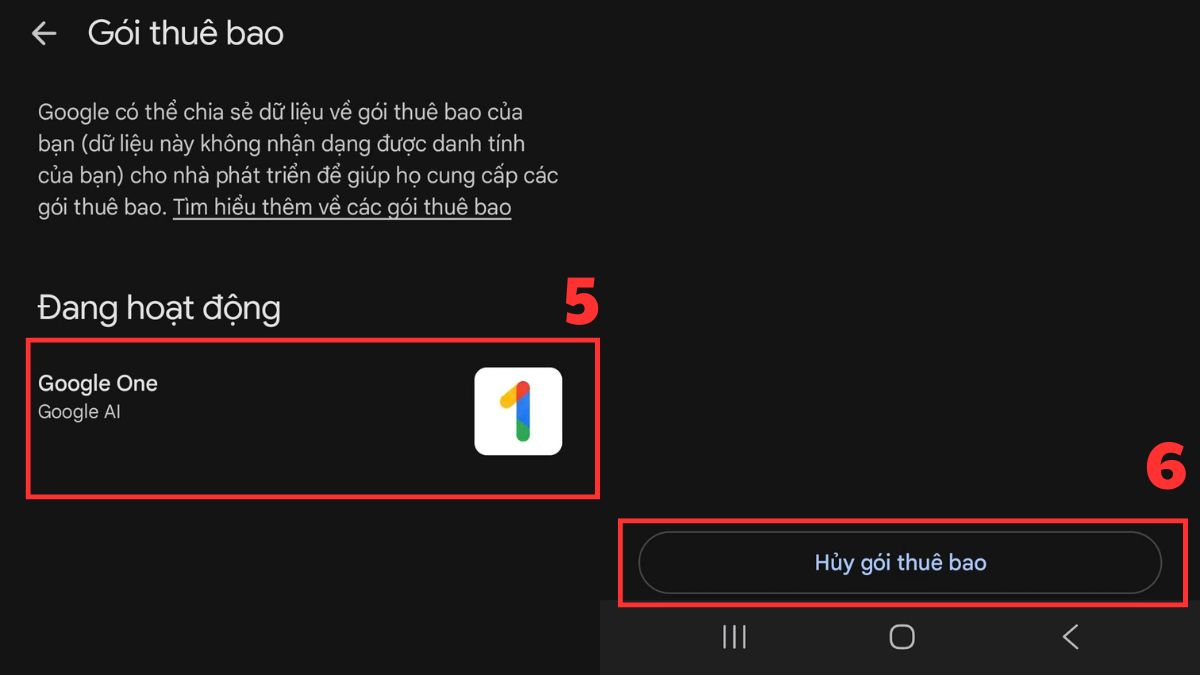
- Bước 4: Tiếp theo, bạn hãy chọn lý do hủy và nhấn Hủy gói thuê bao là xong.
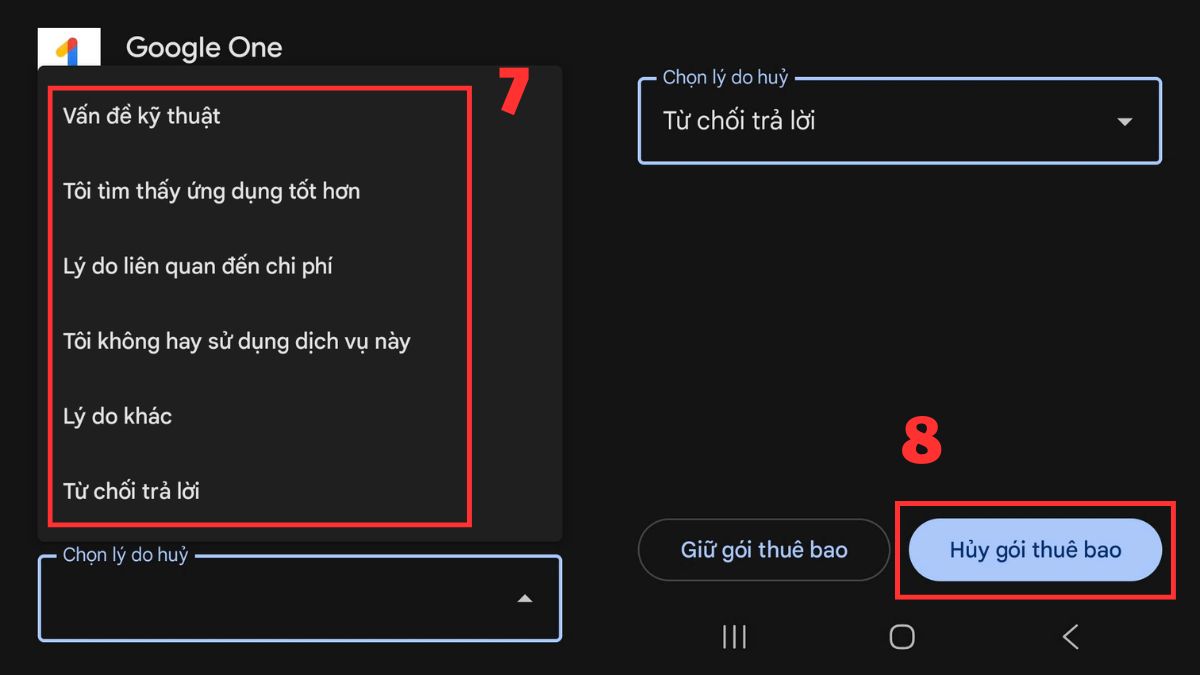
Lưu ý: Các thao tác được thực hiện trên điện thoại Samsung, nên giao diện có thể khác biệt so với các thiết bị Android khác. Tuy nhiên, về cơ bản các bước cách hủy trên Google Play Store vẫn tương tự, nên bạn hoàn toàn có thể áp dụng trên thiết bị của mình.
Những lưu ý quan trọng trước khi hủy Gemini Advanced
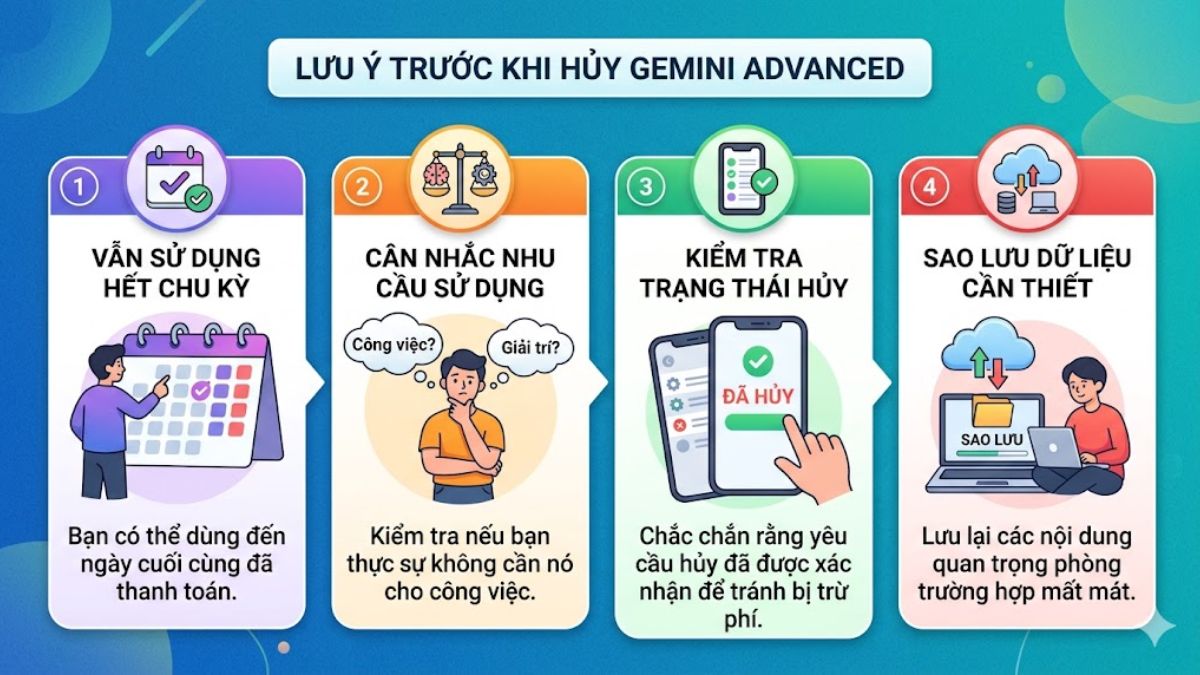
Trước khi thực hiện cách hủy Gemini Advanced, bạn nên nắm rõ một số điểm quan trọng để tránh mất quyền lợi hoặc phát sinh chi phí ngoài ý muốn. Việc chuẩn bị kỹ sẽ giúp quá trình diễn ra suôn sẻ và không ảnh hưởng đến trải nghiệm sử dụng của bạn. Các lưu ý cần thiết trong quá trình thực hiện:
- Không mất quyền truy cập ngay lập tức: Sau khi áp dụng cách hủy gói Gemini Advanced, bạn vẫn dùng được đến hết chu kỳ đã thanh toán.
- Cân nhắc nhu cầu sử dụng: Nếu đang dùng cho công việc quan trọng, hãy xem xét kỹ trước khi hủy gia hạn Gemini Advanced.
- Kiểm tra trạng thái hủy: Đảm bảo yêu cầu hủy gói Gemini Advanced đã được xác nhận để tránh bị trừ phí tiếp.
- Sao lưu dữ liệu cần thiết: Dù hệ thống thường không xóa dữ liệu, bạn vẫn nên lưu lại nội dung quan trọng.
Đề xuất một số lựa chọn thay thế sau khi hủy Gemini Advanced
Sau khi thực hiện hủy gói Advanced, bạn vẫn có nhiều công cụ AI khác để thay thế tùy theo nhu cầu học tập, làm việc hoặc sáng tạo nội dung. Việc lựa chọn đúng nền tảng sẽ giúp bạn tiếp tục trải nghiệm AI hiệu quả mà vẫn tối ưu chi phí sau khi hủy. Dưới đây là một số lựa chọn phổ biến:
- Chat GPT: Công cụ AI đa năng, hỗ trợ viết content, học tập và lập trình tốt. Phù hợp nếu bạn cần giải pháp toàn diện sau khi hủy gói Gemini Advanced.
- Microsoft Copilot: Phù hợp cho dân văn phòng nhờ tích hợp sâu với Word, Excel và hệ sinh thái Microsoft.
- Claude: Mạnh về xử lý văn bản dài, thích hợp cho viết lách và nghiên cứu.
- Perplexity AI: Hỗ trợ tìm kiếm thông tin nhanh, có dẫn nguồn rõ ràng, phù hợp học sinh - sinh viên.
- Notion AI: Hữu ích khi ghi chú, lập kế hoạch và quản lý công việc.

Cách hủy Gemini Advanced giúp bạn quản lý tài khoản hiệu quả và tối ưu chi phí sử dụng dịch vụ AI. Khi hiểu rõ các bước thực hiện, bạn có thể chủ động hủy, gia hạn hoặc chuyển đổi nền tảng phù hợp hơn với nhu cầu cá nhân. Đừng quên theo dõi Sforum để cập nhật thêm nhiều thủ thuật công nghệ hữu ích và mới nhất!
Câu hỏi thường gặp
Sau khi hủy tôi có còn dùng được đến hết chu kỳ không?
Hủy Gemini Advanced có làm mất dữ liệu đã chat không?





Bình luận (0)