Cách tắt chạm 3 lần phóng to màn hình OPPO cực nhanh

Việc tìm hiểu cách tắt chạm 3 lần phóng to màn hình OPPO sẽ giúp người dùng loại bỏ những phiền toái không đáng có khi thao tác trên điện thoại. Tính năng này đôi khi gây ra sự gián đoạn khi bạn thực hiện các tác vụ nhanh hoặc chơi game. Hãy cùng Sforum khám phá giải pháp xử lý triệt để vấn đề này ngay trong bài viết dưới đây nhé!
Khi nào nên tắt tính năng chạm 3 lần phóng to màn hình OPPO?
Tính năng phóng to màn hình bằng cách chạm ba lần là một công cụ hỗ trợ tiếp cận hữu ích. Tuy vậy, trải nghiệm này chưa thực sự phù hợp với tất cả người dùng. Dưới đây là những trường hợp cụ thể mà người dùng nên thực hiện cách tắt chạm 3 lần phóng to màn hình OPPO:
- Khi chơi game: Các trò chơi yêu cầu chạm liên tục thường khiến tính năng này tự kích hoạt, gây phóng to màn hình đột ngột và làm gián đoạn trận đấu.
- Khi thao tác văn phòng: Việc soạn thảo văn bản hoặc chỉnh sửa ảnh đòi hỏi độ chính xác cao nên việc tắt phóng to màn hình OPPO sẽ giúp duy trì khung hình ổn định.
- Tránh nhầm lẫn: Người dùng có thói quen thao tác nhanh thường vô tình kích hoạt chế độ này, gây khó khăn trong việc điều hướng giao diện.
Hướng dẫn chi tiết cách tắt chạm 3 lần phóng to màn hình OPPO
Để tối ưu hóa trải nghiệm cá nhân, người dùng cần nắm rõ quy trình tắt chạm 3 lần phóng to màn hình OPPO trong phần cài đặt hệ thống. Việc thực hiện đúng các bước sẽ giúp thiết bị hoạt động mượt mà hơn và không còn gặp lỗi phóng to ngoài ý muốn.
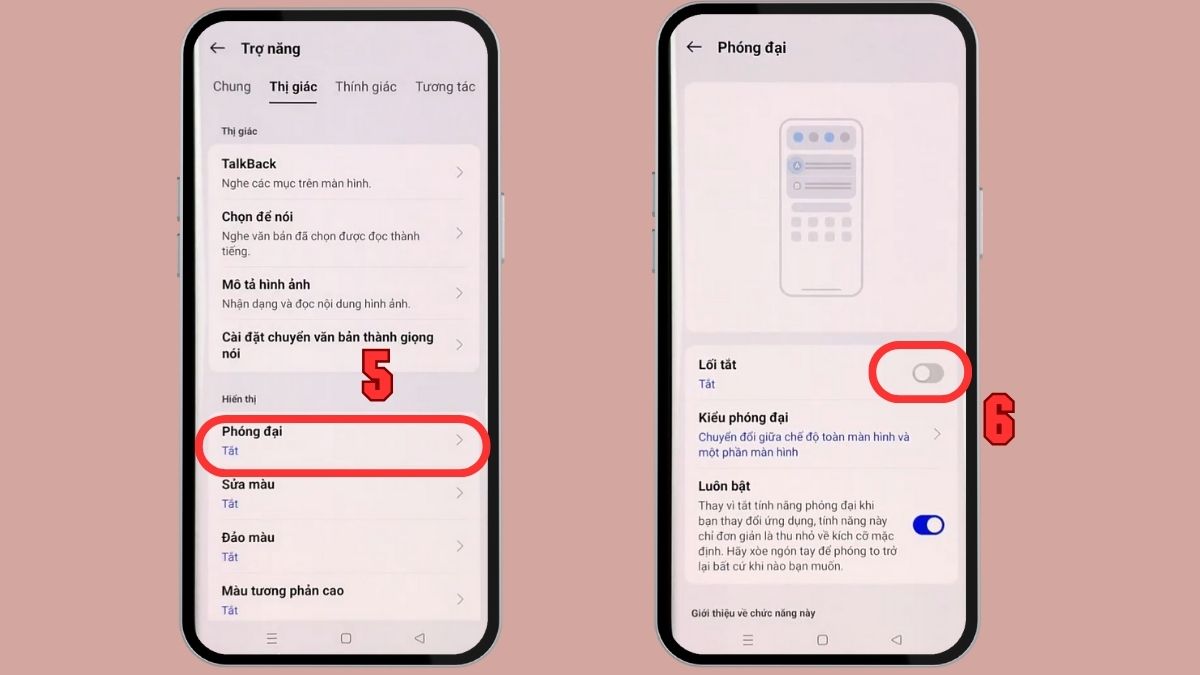
- Bước 1: Vào “Cài đặt” > Chọn “Cài đặt bổ sung”.
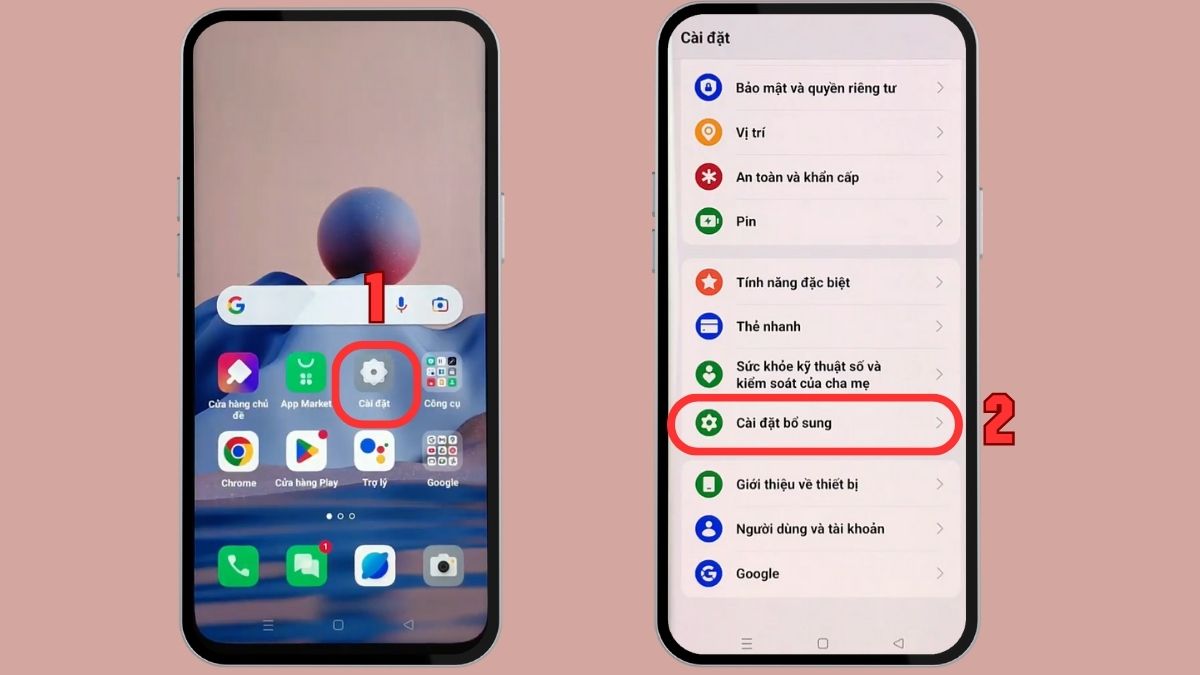
- Bước 2: Vào mục “Trợ năng” > Chọn “Thị giác”.
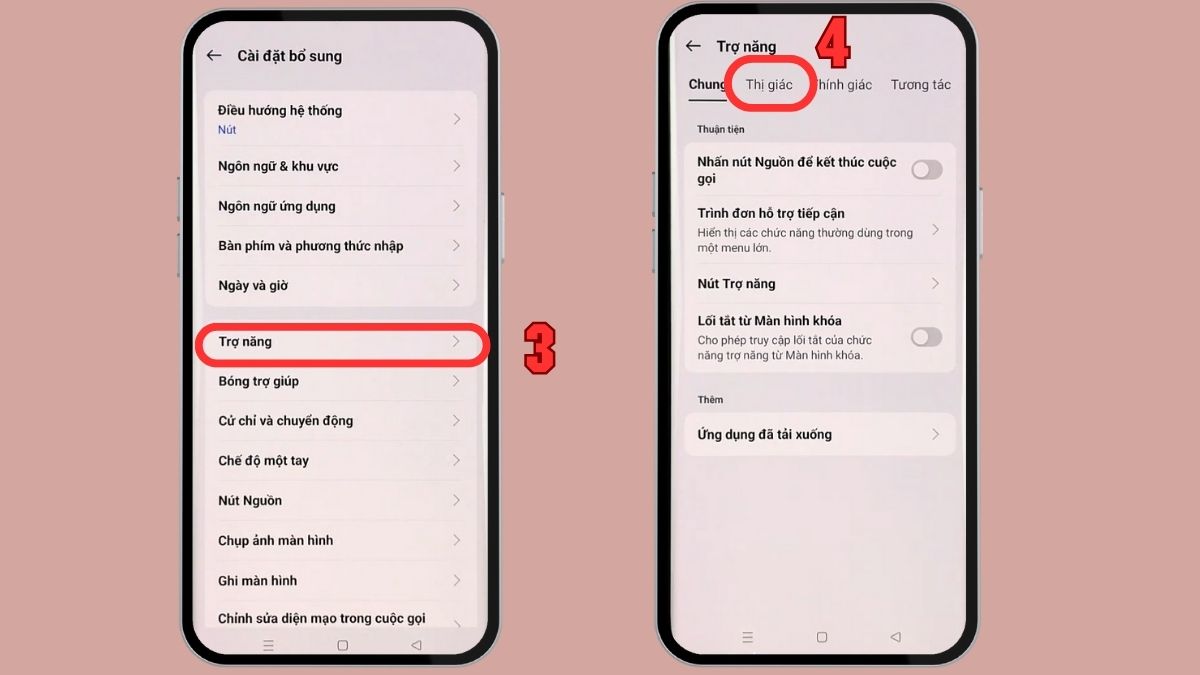
- Bước 3: Chọn “Phóng đại” > Trượt thanh ngang sang trái ở phần “Lối tắt”.
Nếu điện thoại cũ bị loạn cảm ứng khiến màn hình tự phóng to, thao tác nhầm liên tục, đã đến lúc bạn nên nâng cấp thiết bị mới. Nâng cấp ngay các dòng OPPO cảm ứng mượt mà mới nhất tại đây:
[Product_Listing categoryid="133" propertyid="" customlink="https://cellphones.com.vn/mobile/oppo.html" title="Các dòng điện thoại OPPO đang được quan tâm nhiều tại CellphoneS"]
Một số cách phóng to màn hình OPPO mà không cần chạm 3 lần
Khi áp dụng cách tắt chạm 3 lần phóng to màn hình OPPO, bạn vẫn có thể sử dụng các phương thức khác để quan sát chi tiết nội dung. Những giải pháp này sẽ mang lại sự chủ động và tính chính xác cao cho người sử dụng.
Sử dụng phím tắt Trợ năng để phóng to
Người dùng có thể kích hoạt tính năng hỗ trợ tầm nhìn qua một biểu tượng phím tắt trên màn hình. Cách thức sử dụng như sau:
- Bước 1: Vào “Settings (Cài đặt)” > Chọn “Additional settings (Cài đặt bổ sung)”.
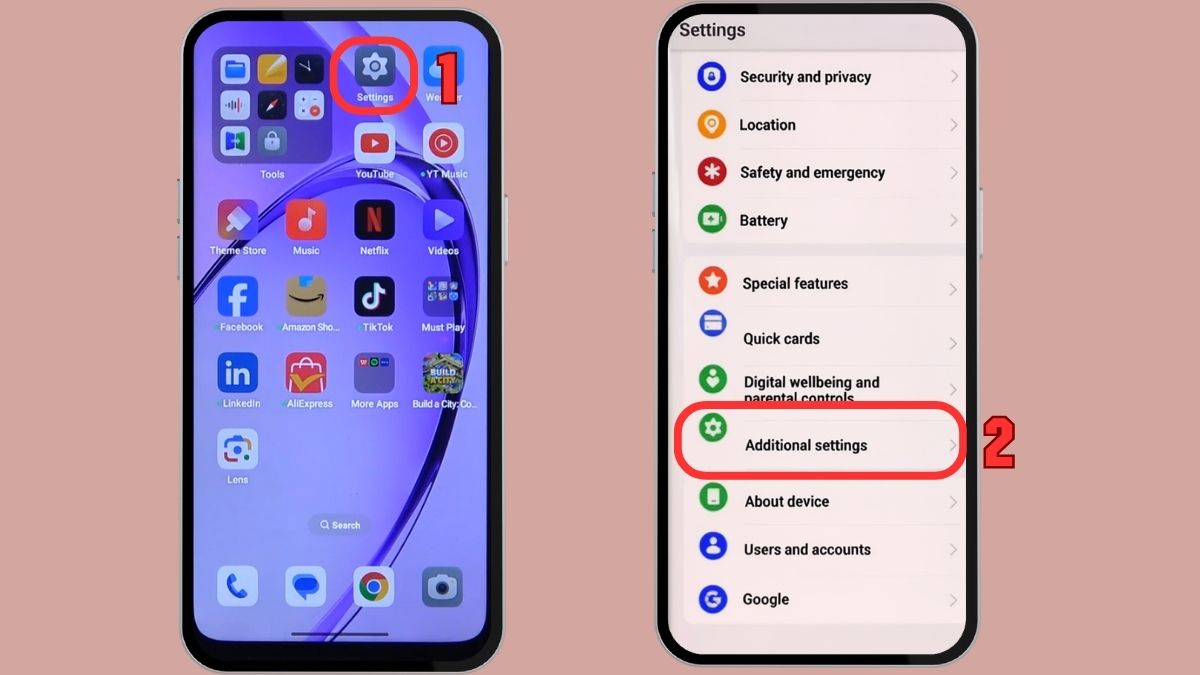
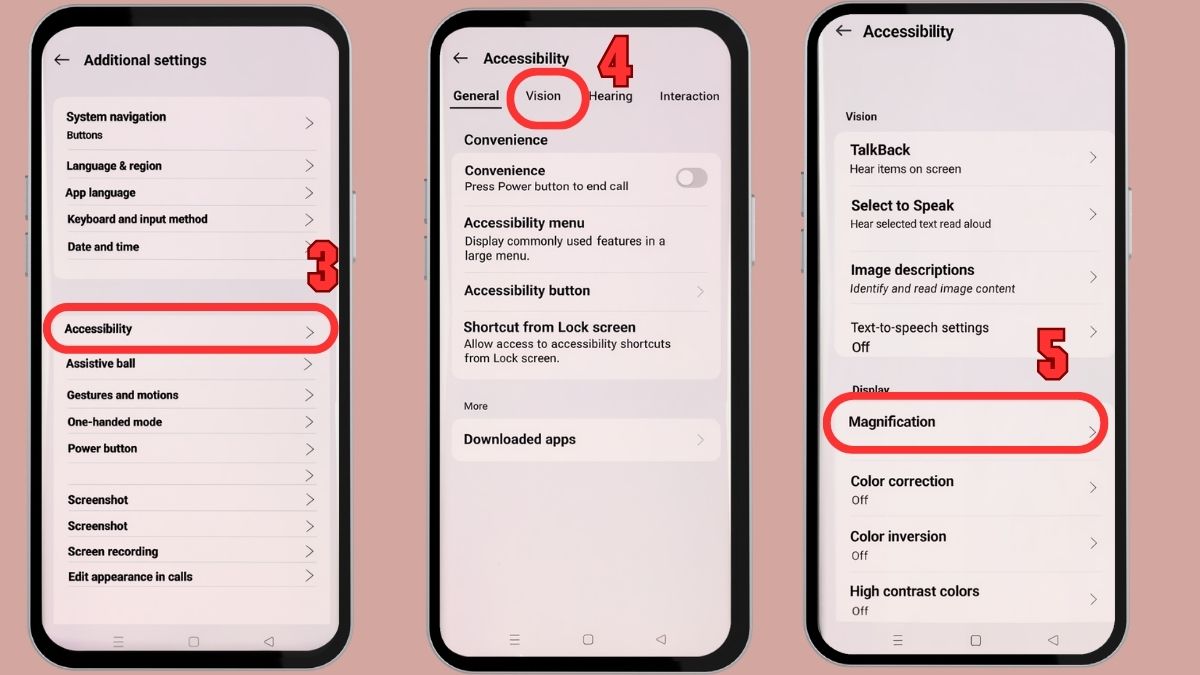
- Bước 2: Nhấn “Accessibility (Trợ năng)” > Chọn “Vision (Thị giác)” > Chọn “Magnification (Phóng đại)”.
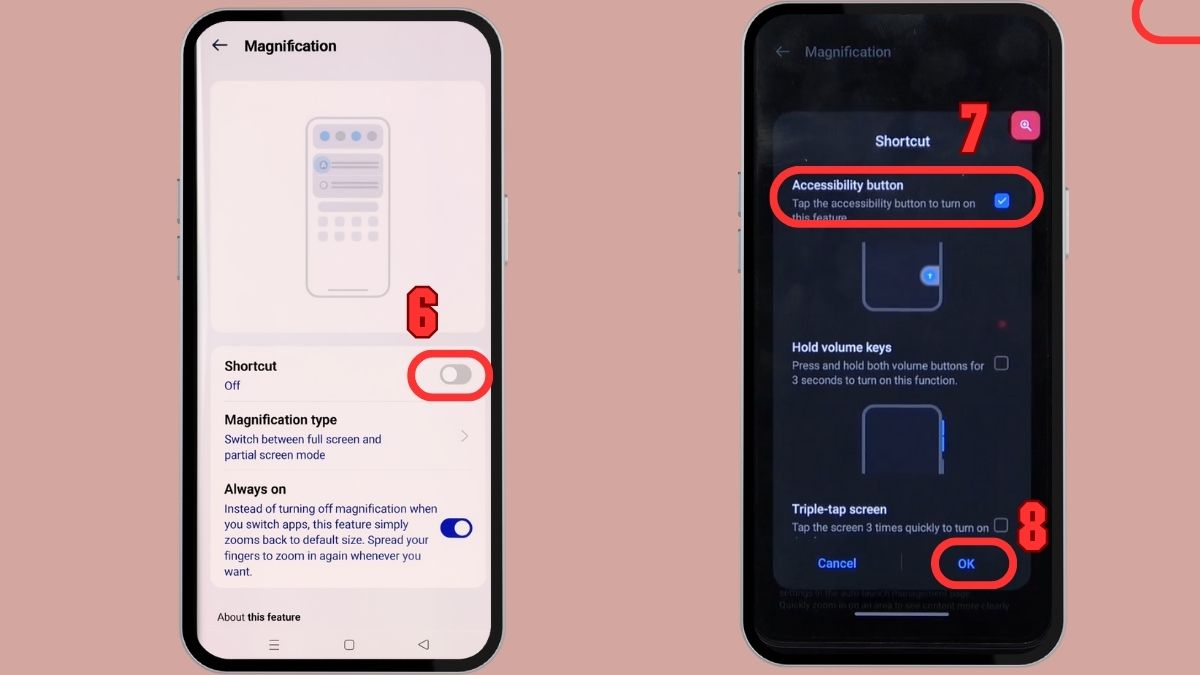
- Bước 3: Tại “Shortcut (Lối tắt)” trượt thanh ngang sang phải > Bật tính năng “Accessibility button” và nhấn “OK” để bật phím trợ năng phóng to.
Phóng to bằng cử chỉ 2 ngón tay
Sau khi thực hiện cách tắt chạm 3 lần phóng to màn hình OPPO, bạn có thể sử dụng cử chỉ phóng to bằng 2 ngón tay trực tiếp trên ứng dụng. Cách thức này thường được ưu tiên sử dụng vì thao tác nhanh và tiện lợi.
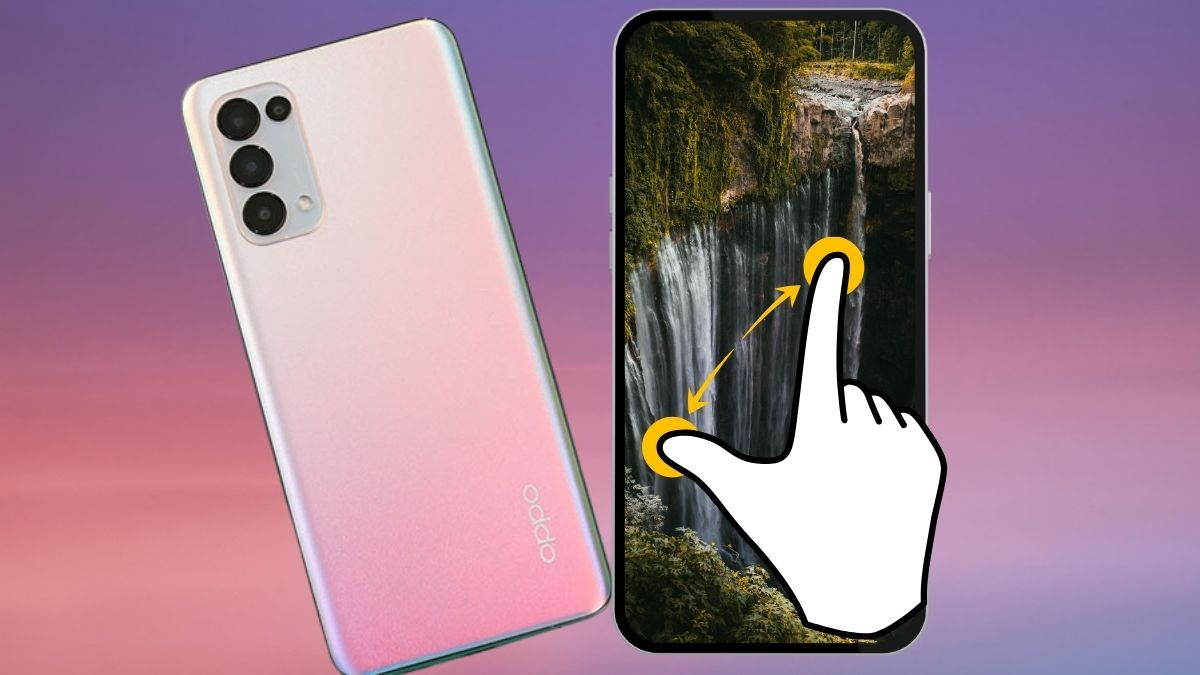
Người dùng chỉ cần đặt đồng thời hai đầu ngón tay lên bề mặt màn hình tại vị trí cần phóng to. Sau đó, bạn thực hiện động tác mở rộng hai ngón tay ra xa để phóng lớn nội dung hoặc khép chúng lại để thu nhỏ khung hình về trạng thái nguyên bản.
Lưu ý: Tính năng này chỉ hoạt động trên một số ứng dụng có hỗ trợ phóng to như Ảnh hay Bản đồ và không thể thay thế hoàn toàn chức năng zoom trên toàn bộ hệ thống.
Có thể bật lại tính năng chạm 3 lần phóng to màn hình OPPO không?
Khi nhu cầu thay đổi, người dùng vẫn có thể dễ dàng kích hoạt lại tính năng vào bất kỳ thời điểm nào. Quy trình thực hiện tương tự như cách tắt chạm 3 lần phóng to màn hình OPPO nhưng chỉ khác biệt ở bước cuối cùng là gạt công tắc sang trạng thái bật.
Hệ điều hành ColorOS trên dòng máy OPPO luôn cung cấp sự linh hoạt tối đa để người dùng tùy chỉnh giao diện theo ý thích. Việc nắm vững cả cách bật và cách tắt phóng to màn hình OPPO sẽ giúp chủ sở hữu thiết bị làm chủ hoàn toàn công nghệ.
Cách tắt chạm 3 lần phóng to màn hình OPPO là một giải pháp đơn giản nhưng hiệu quả để cải thiện tốc độ phản hồi và sự ổn định của thiết bị. Hy vọng những hướng dẫn trên từ Sforum sẽ giúp bạn có một trải nghiệm sử dụng điện thoại tuyệt vời và suôn sẻ hơn.





Bình luận (0)