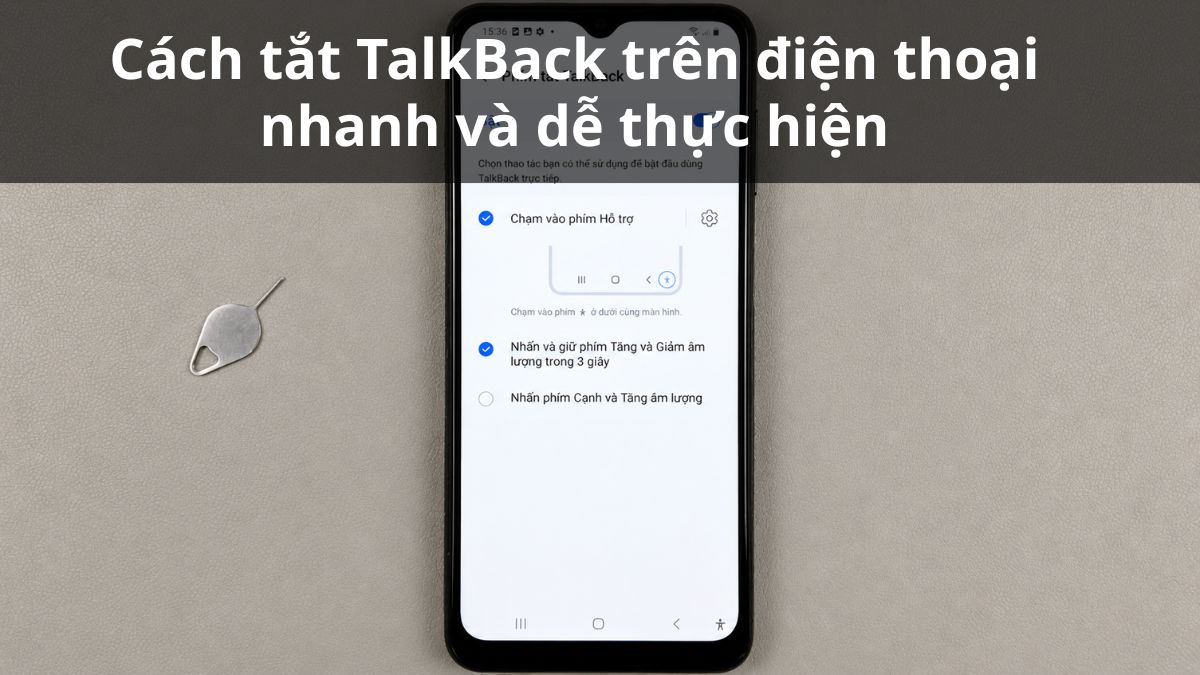
Cách tắt TalkBack trên điện thoại nhanh và dễ thực hiện

Cách tắt TalkBack trên điện thoại là từ khóa được rất nhiều người tìm kiếm khi dế yêu bỗng nhiên phát ra giọng nói lạ và bị kẹt lệnh vuốt chạm. Sự cố phiền toái này thường xảy ra do vô tình cấn phím cứng trong túi quần khiến tính năng trợ năng tự động kích hoạt. Đừng lo lắng, các hướng dẫn đơn giản dưới đây sẽ giúp bạn vô hiệu hóa chế độ này và khôi phục cảm ứng mượt mà chỉ trong vài giây.
Tính năng TalkBack là gì? Vì sao điện thoại tự bật?
TalkBack là tính năng trợ năng được Google phát triển nhằm hỗ trợ những người dùng khiếm thị hoặc có thị lực kém tương tác với thiết bị dễ dàng hơn. Hệ thống hoạt động bằng cách đọc thành tiếng tất cả các mục xuất hiện trên màn hình, từ tên ứng dụng, văn bản cho đến các nút bấm điều hướng. Khi chế độ này kích hoạt, cơ chế cảm ứng thông thường sẽ thay đổi, bạn phải vuốt bằng hai ngón tay để cuộn trang và chạm đúp (hai lần liên tiếp) để mở một tùy chọn.
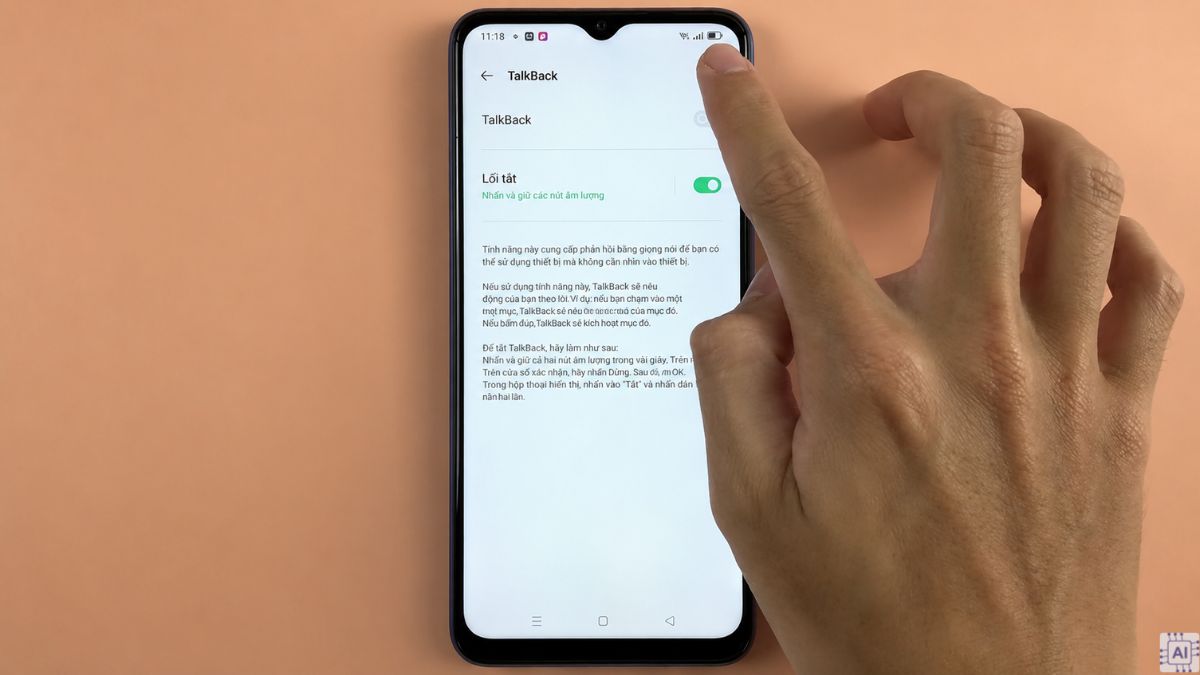
Nguyên nhân phổ biến khiến điện thoại tự động bật tính năng này thường do thói quen của người sử dụng. Trong quá trình cất máy vào túi quần, giỏ xách hoặc khi đưa điện thoại cho trẻ nhỏ chơi, các phím cứng vật lý rất dễ bị cấn và đè chặt. Hệ điều hành Android có cơ chế kích hoạt nhanh trợ năng bằng tổ hợp phím tắt.
Vì thế việc vô tình nhấn giữ đồng thời hai nút tăng giảm âm lượng trong vài giây sẽ khiến chế độ đọc giọng nói này tự động khởi chạy mà bạn không hề hay biết. Biết được cách tắt TalkBack trên điện thoại sẽ giúp bạn tránh được những phiền toái khi không cần sử dụng tính năng này.
Tại sao nên thực hiện cách tắt TalkBack?
Bạn nên vô hiệu hóa chế độ này vì nó làm thay đổi hoàn toàn thói quen vuốt chạm, gây gián đoạn lớn cho người có thị lực bình thường. Việc máy liên tục phát âm thanh thuyết minh và phản hồi chậm do phải xử lý chuyển đổi giọng nói sẽ mang lại cảm giác vô cùng phiền toái.
Thêm vào đó, tính năng này cản trở nghiêm trọng các nhu cầu giải trí cơ bản như lướt mạng xã hội, đọc báo hay chơi game do thao tác cuộn trang bị khóa lệnh. Việc bật TalkBack trong thời gian dài có thể khiến thiết bị tiêu tốn thêm một phần tài nguyên hệ thống và pin do phải liên tục xử lý phản hồi bằng giọng nói.. Do đó, tìm cách tắt TalkBack trên điện thoại là việc cần làm ngay để đưa máy về trạng thái mượt mà vốn có.
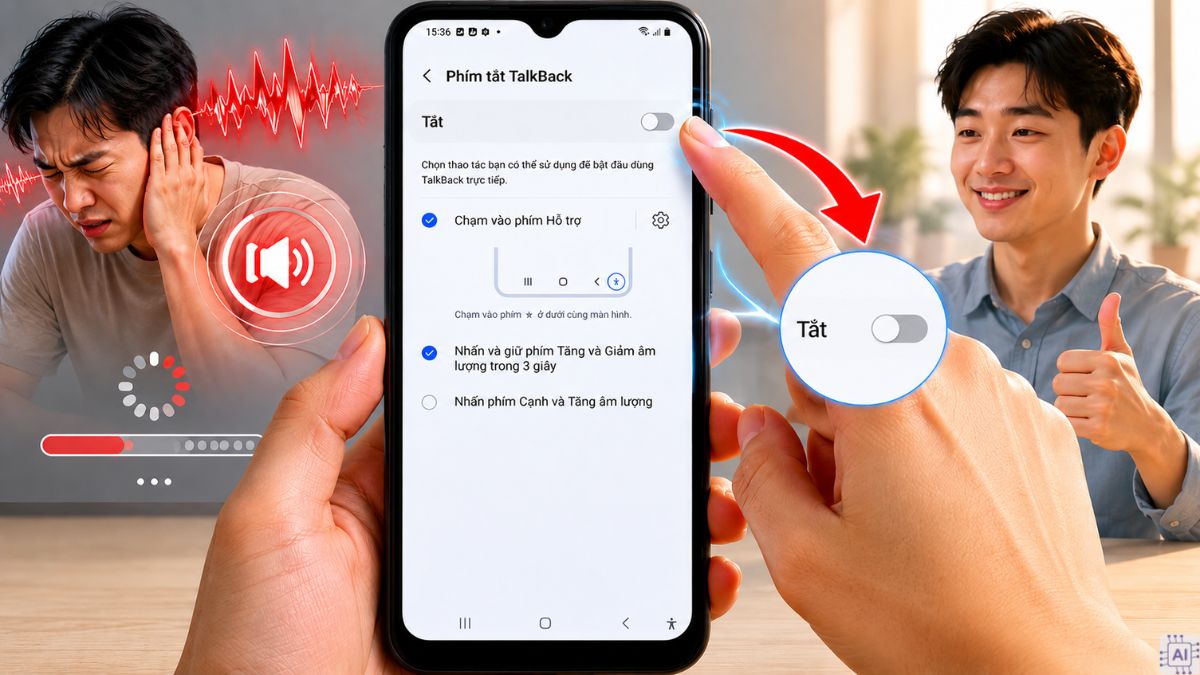
Cách tắt TalkBack trên điện thoại Android
Android cung cấp nhiều cách linh hoạt giúp bạn dễ dàng vô hiệu hóa TalkBack. Tùy vào tình trạng phản hồi của màn hình, người dùng có thể chọn một trong những cách tắt Talkback điện thoại Android sau:
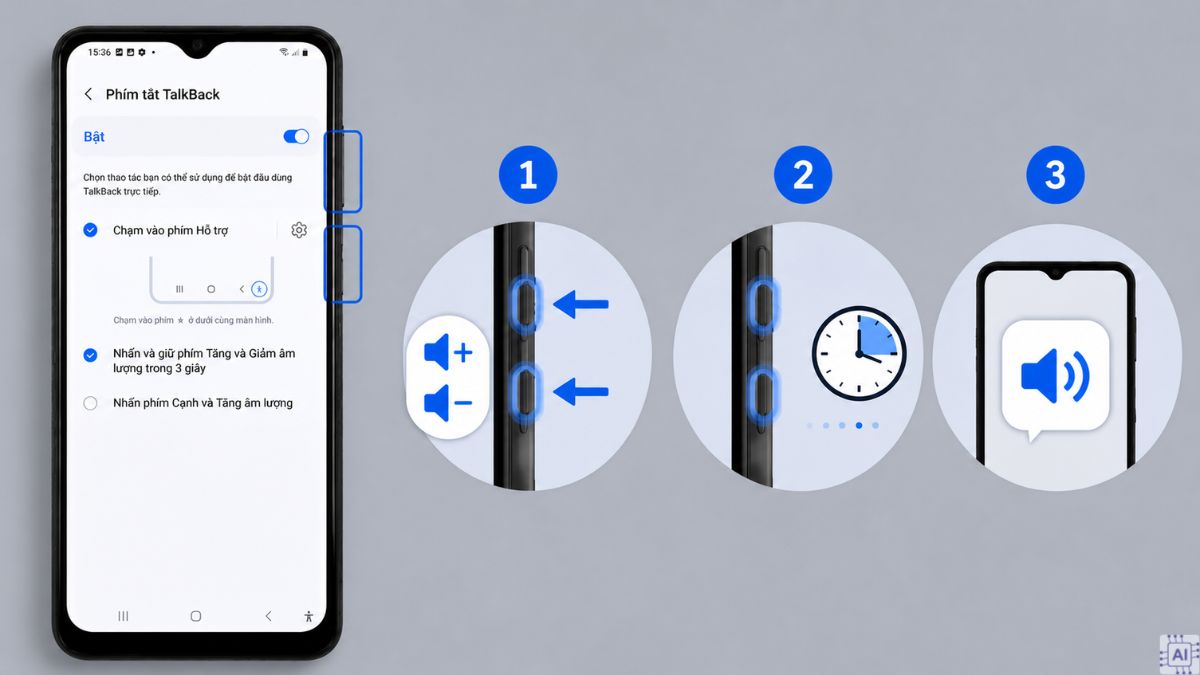
Tắt TalkBack bằng nút điều chỉnh âm lượng
Sử dụng phím cứng vật lý là cách tắt TalkBack trên điện thoại nhanh, mà không cần phải thực hiện các thao tác vuốt chạm phức tạp trên màn hình cảm ứng đang bị khóa lệnh. Bạn làm theo hướng dẫn dưới đây:
- Bước 1: Nhấn và giữ đồng thời cả hai nút âm lượng của điện thoại.
- Bước 2: Nhấn giữ liên tục từ 3 đến 5 giây.
- Bước 3: Chờ thông báo hệ thống hiển thị hoặc nghe thấy âm thanh thông báo tắt TalkBack.
Điện thoại cũ dùng nhiều năm khi bật hay tắt TalkBack thường bị đơ, lag và hao pin, gây khó khăn khi sử dụng. Hãy tham khảo các dòng Smartphone Android cấu hình mạnh, tác vụ mượt mà tại CellphoneS.
[Product_Listing categoryid="3" propertyid="" customlink="https://cellphones.com.vn/bo-loc/dien-thoai-android" title="Tham khảo danh sách điện thoại Android được quan tâm tại CellphoneS!"]
Sử dụng cài đặt trên Android để tắt
Sử dụng cài đặt trên Android để tắt là cách hiệu quả để tắt chế độ TalkBack trên Samsung hoặc các dòng máy khác dùng hệ điều hành Android, nhất là khi máy bị kẹt tính năng trợ năng.
- Bước 1: Tìm và nhấn đúp chọn vào Cài đặt.
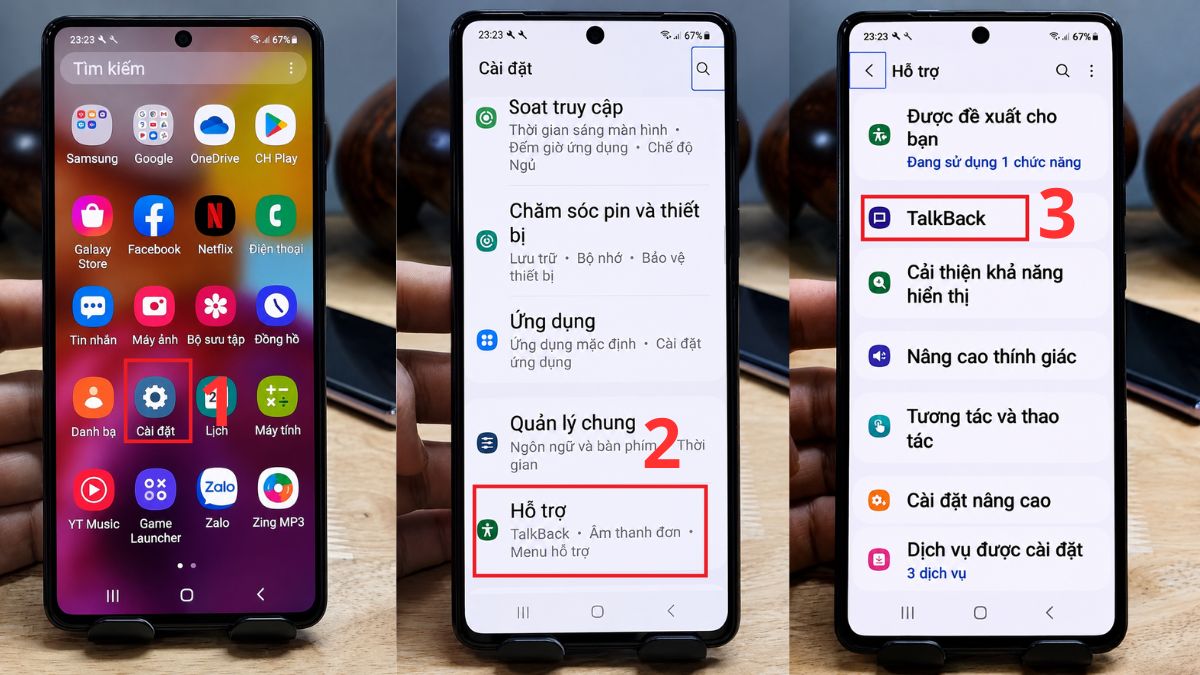
- Bước 2: Nhấn đúp vào mục Hỗ trợ (hoặc Trợ năng / Khả năng truy cập tùy dòng máy).
- Bước 3: Chạm đúp vào dòng chữ TalkBack.
- Bước 4: Chạm và nhấn đúp vào thanh gạt màu xanh tại mục Bật/Sử dụng TalkBack.
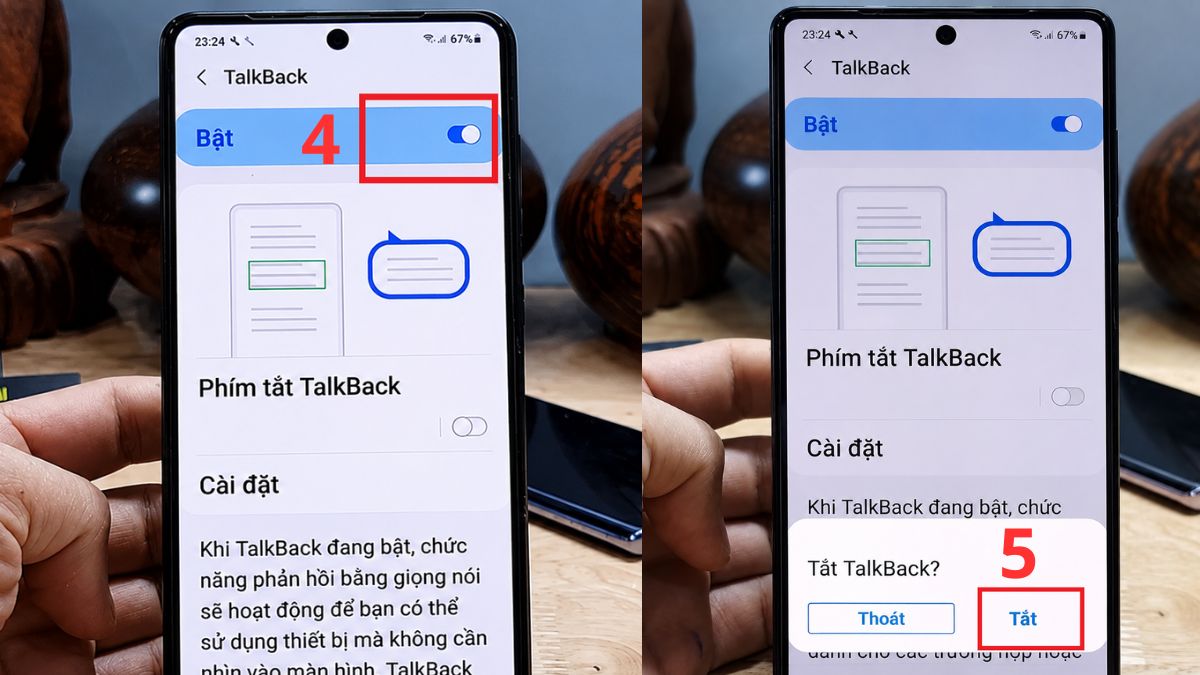
- Bước 5: Nhấn đúp hai lần rồi chọn Tắt (hoặc Dừng) tại bảng hỏi để xác nhận lệnh vô hiệu hóa.
Lưu ý: Khi thực hiện cách tắt TalkBack trên điện thoại Android, bạn cần ghi nhớ quy tắc điều khiển đặc biệt: Chạm một lần để hệ thống khoanh vùng chọn mục, sau đó chạm đúp hai lần liên tiếp thật nhanh để xác nhận truy cập vào mục đó. Đồng thời, hãy dùng hai ngón tay đặt song song để vuốt di chuyển màn hình.
Tắt giọng nói trên Android bằng trợ lý Google Assistant
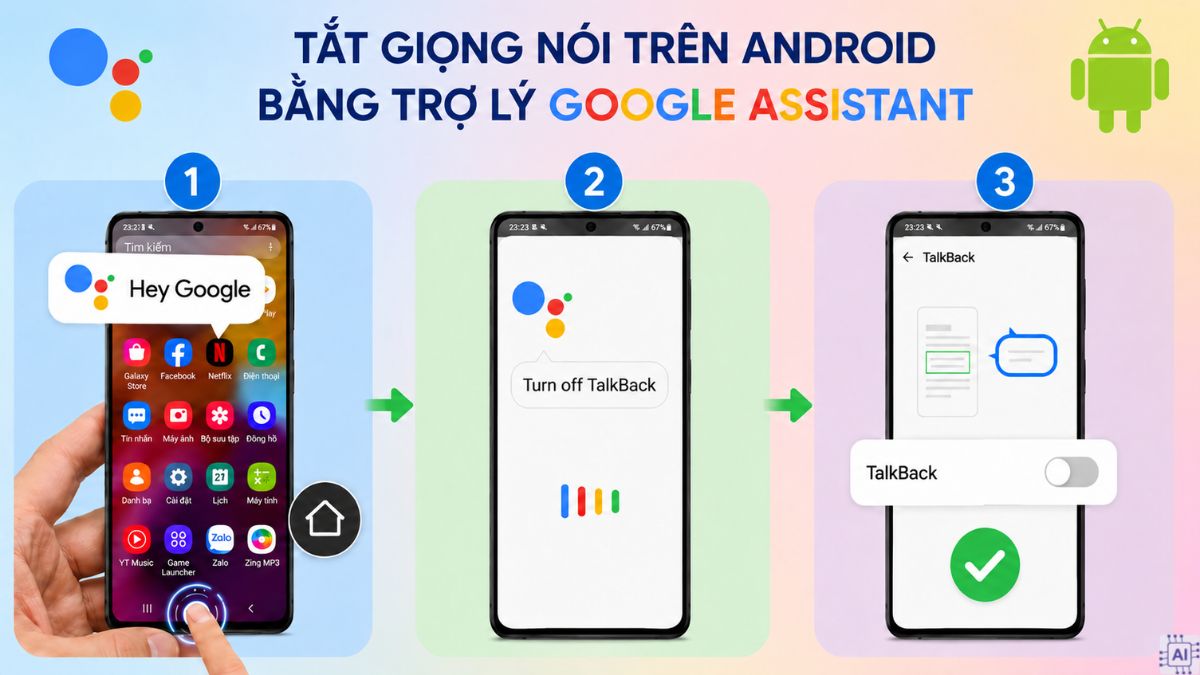
Cách tắt chế độ Talkback trên điện thoại bằng trợ lý Google Assistant là phương pháp tận dụng công nghệ trí tuệ nhân tạo. Vì thế giúp người dùng tiết kiệm tối đa thời gian mà không cần phải ghi nhớ các bước thao tác rườm rà trong phần mềm.
- Bước 1: Hô khẩu lệnh Hey Google (hoặc nhấn giữ nút Home ảo trên màn hình) để kích hoạt Google Assistant.
- Bước 2: Đọc to câu lệnh Turn off TalkBack (hoặc Tắt TalkBack) khi trợ lý ảo xuất hiện.
- Bước 3: Chờ đợi hệ thống quét dữ liệu và tự động gạt công tắc vô hiệu hóa tính năng giọng nói.
Cách tắt chế độ VoiceOver trên iOS
Dù không tích hợp công cụ TalkBack giống như các dòng máy Android, hệ điều hành iOS của Apple vẫn sở hữu một tính năng hỗ trợ đọc dữ liệu màn hình tương đương với tên gọi VoiceOver.
Chế độ TalkBack có trên iOS hay không?
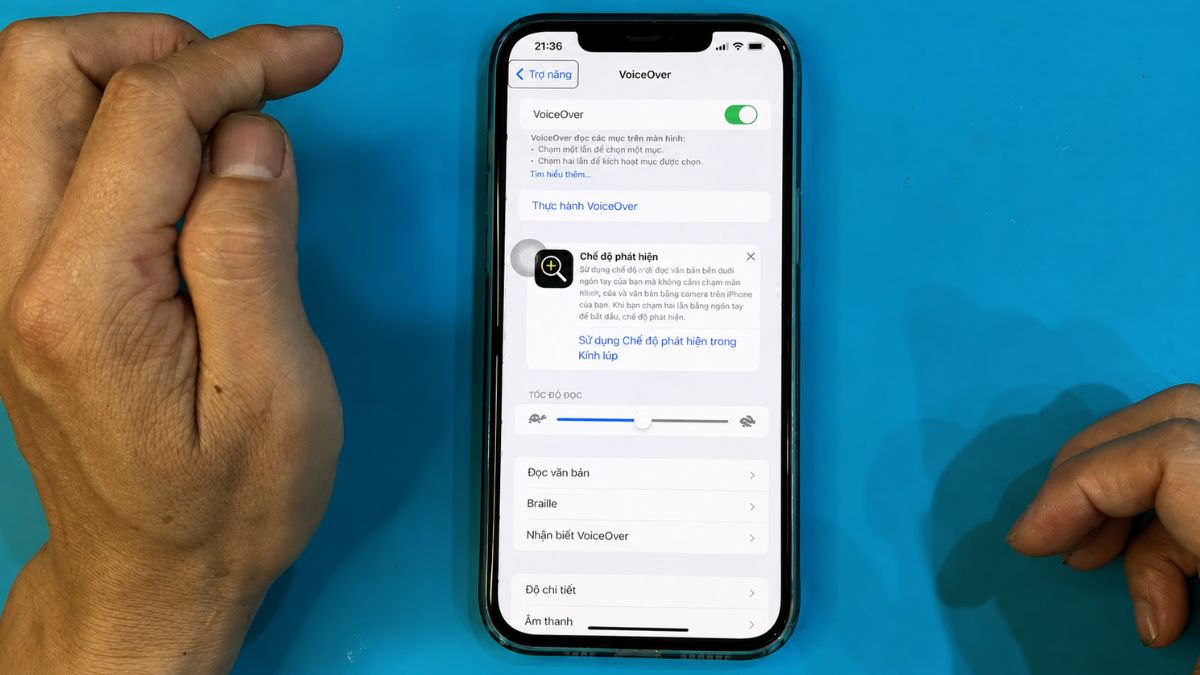
Apple không có tính năng TalkBack, nhưng phát triển riêng một công cụ có tính năng tương tự mang tên VoiceOver. Công cụ này cũng có chức năng tương tự như TalkBack là hỗ trợ người dùng đọc dữ liệu màn hình bằng giọng nói. Do đó, việc tìm ki cách tắt TalkBack trên điện thoại Apple thực chất là thao tác vô hiệu hóa chế độ VoiceOver.
Sử dụng cài đặt để tắt VoiceOver
Áp dụng ngay cách tắt chế độ TalkBack thông qua bộ cài đặt gốc của iPhone theo các bước:
- Bước 1: Nhấp đúp chọn Cài đặt trên màn hình chính → Nhấn đúp chọn mục Trợ năng.
- Bước 2: Nhấn hai lần vào mục VoiceOver
- Bước 3: Gạt công tắc VoiceOver sang màu xám là hoàn tất.
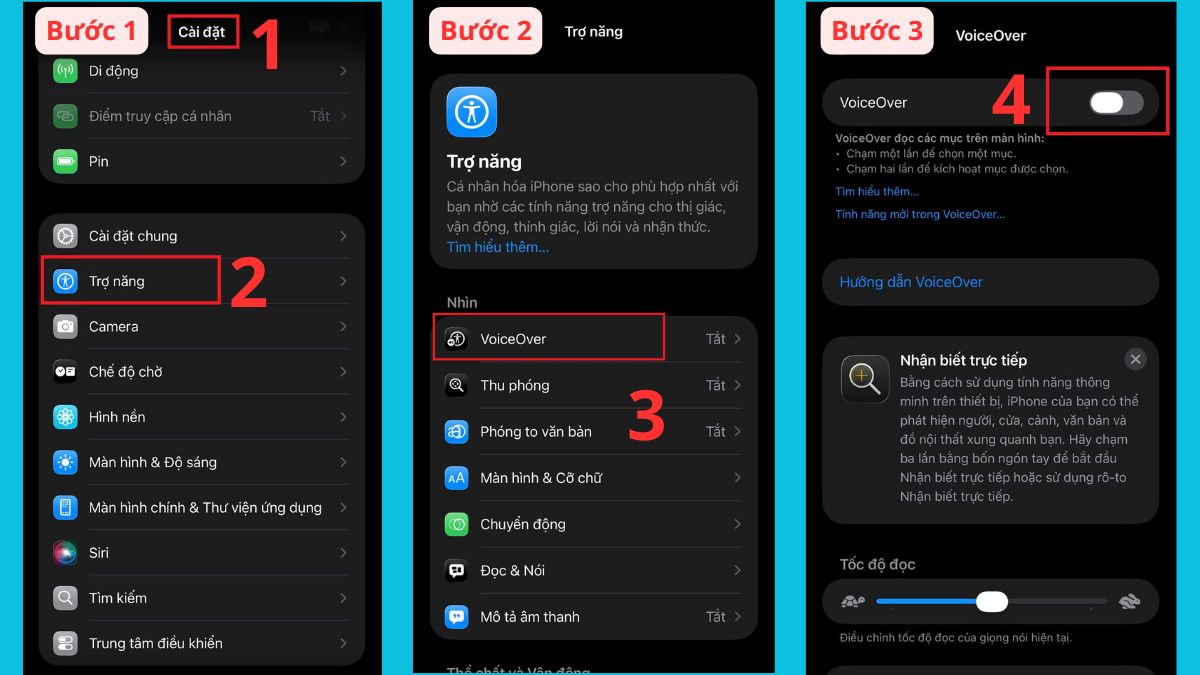
Lưu ý: Khi thực hiện, bạn phải nhấn liên tiếp hai lần vào mục cần chọn để xác nhận lệnh vì chế độ VoiceOver vẫn đang trong trạng thái kích hoạt. Sử dụng 3 ngón tay để vuốt màn hình.
Sử dụng phím cứng trên thiết bị
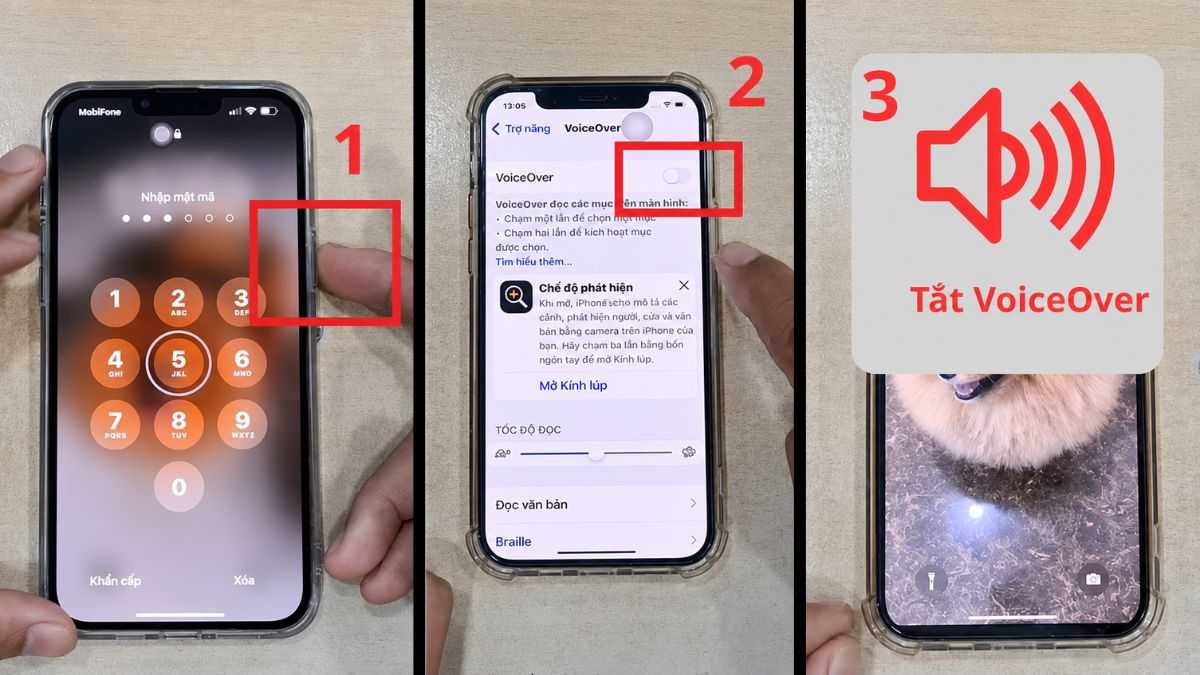
Bạn tiến hành thực hiện tắt chế độ VoiceOver theo trình tự sau:
- Bước 1: Bấm nhanh phím Nguồn ở cạnh phải liên tục 3 lần (đối với các dòng iPhone có Face ID hoặc bấm nút Home liên tục 3 lần).
- Bước 2: Nhấn đúp vào mục VoiceOver.
- Bước 3: Chờ hệ thống thông báo đã tắt tính năng VoiceOver.
Sử dụng trợ lý ảo để tắt VoiceOver
Bạn có thể nhờ Siri hỗ trợ để tắt VoiceOver như sau:
- Bước 1: Gọi trợ lý ảo bằng câu lệnh Hey Siri.
- Bước 2: Gọi tiếp câu lệnh Turn off VoiceOver.
- Bước 3: Chờ phản hồi bằng giọng nói hoặc văn bản “OK, I turned off VoiceOver”.
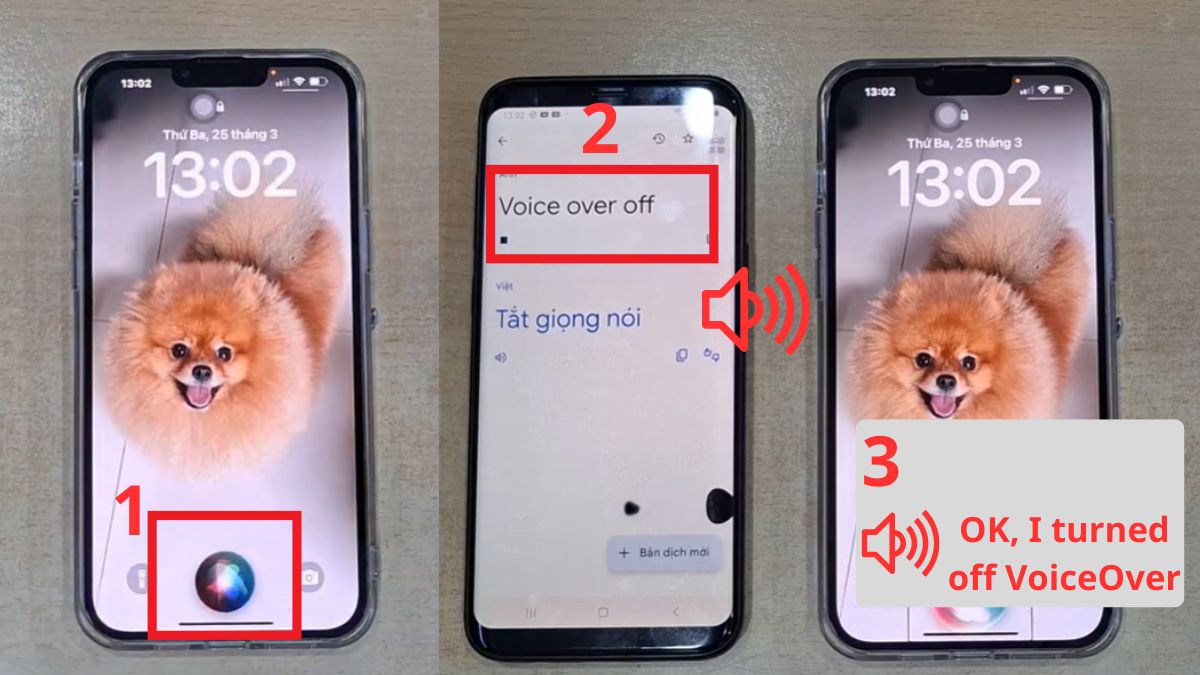
Giải pháp này mang lại sự tiện lợi cao, đặc biệt hữu ích khi màn hình bị kẹt lệnh vuốt chạm hoặc người dùng gặp khó khăn với các bước truy cập sâu vào mục cấu hình của iPhone.
TalkBack có ảnh hưởng trải nghiệm sử dụng điện thoại không?
Tính năng này ảnh hưởng rất lớn đến trải nghiệm sử dụng do làm thay đổi toàn bộ cơ chế tương tác cảm ứng quen thuộc của người dùng. Những ảnh hưởng tiêu cực cụ thể gồm:
- Gây loạn các cử chỉ vuốt chạm.
- Gây phiền toái âm thanh vì loa ngoài liên tục phát giọng nói thuyết minh lặp đi lặp lại.
- Làm máy giật lag do hệ thống tốn thời gian xử lý.
- Tiêu hao nhiều pin nếu bật trong thời gian dài.

Do những bất tiện trên, việc tìm cách tắt TalkBack trên điện thoại là điều cần thiết để đưa máy trở lại trạng thái hoạt động bình thường.
Các lưu ý khi tắt TalkBack trên điện thoại
Bạn cần tuân thủ đúng các quy tắc điều hướng đặc biệt dưới đây để quá trình xử lý sự cố diễn ra thuận lợi và tránh bấm nhầm thiết lập:
- Dùng hai ngón tay (Android) hoặc ba ngón tay (iOS) khi cần vuốt cuộn màn hình.
- Chạm một lần để chọn mục, sau đó nhấn đúp hai lần liên tiếp để kích hoạt.
- Tắt phím tắt trợ năng trong cài đặt để tránh việc cấn nút tự động bật lại.
- Khởi động lại thiết bị bằng phím cứng nếu màn hình bị đơ lag không phản hồi.

Cách tắt TalkBack trên điện thoại là thủ thuật đơn giản giúp bạn nhanh chóng làm chủ lại thiết bị và loại bỏ những âm thanh thuyết minh phiền toái. Việc nắm rõ các quy tắc vuốt chạm đặc biệt và phím tắt hệ thống sẽ giúp bạn xử lý sự cố dễ dàng trên cả nền tảng Android lẫn iOS. Chúc bạn thực hiện thành công để khôi phục trải nghiệm mượt mà vốn có trên dế yêu của mình.
- Xem thêm bài viết: Thủ thuật điện thoại, iOS - Android


.jpg "Cách cắt video trên iPhone 17 Pro Max đơn giản, chỉnh sửa nhanh")


Bình luận (0)