
Cách test camera laptop đơn giản và hiệu quả bạn nên biết

Camera trên laptop hay còn được gọi là webcam, là một trong những chức năng vô cùng phổ biến và không kém phần quan trọng đối với người dùng. Bài viết dưới đây sẽ giới thiệu cho bạn những cách thức test camera laptop vô cùng đơn giản và hiệu quả.
Kể từ khi nhu cầu làm việc và học tập từ xa trên các nền tảng online ngày càng cao, các chức năng hỗ trợ cho những cuộc video call bao gồm webcam và mic cũng được nhiều người dùng đầu tư và chú trọng. Những cách kiểm tra dưới đây có thể áp dụng cho những camera có sẵn trên thiết bị hoặc là cả phụ kiện webcam riêng lẻ được kết nối với laptop cá nhân

Vì sao nên kiểm tra camera laptop thường xuyên?
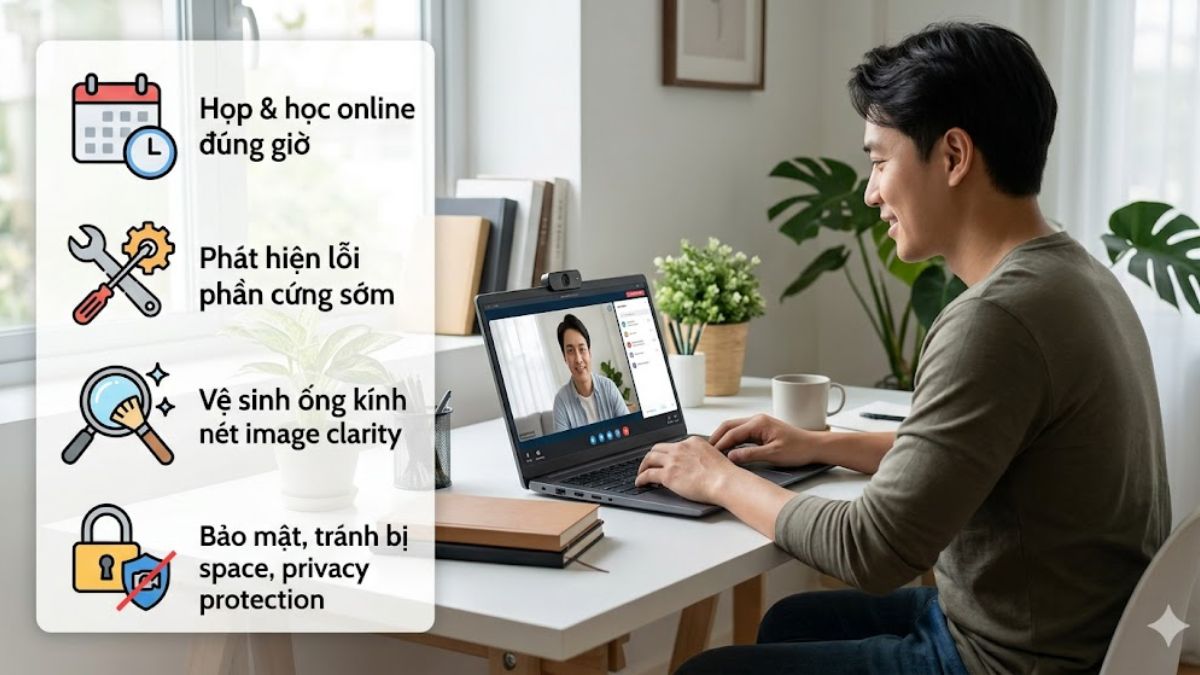
Việc tìm cách kiểm tra camera laptop và duy trì thói quen rà soát thiết bị định kỳ mang lại rất nhiều lợi ích thiết thực. Hành động này giúp bạn luôn chủ động trong mọi tình huống công việc, học tập từ xa mà không gặp phải sự cố gián đoạn bất ngờ.
- Đảm bảo công việc thông suốt: Giúp các buổi họp trực tuyến, gặp gỡ đối tác hay học online luôn diễn ra đúng giờ và chuyên nghiệp.
- Phát hiện sớm lỗi phần cứng: Việc nhận biết sớm các trục trặc về cảm biến hoặc thấu kính giúp bạn có kế hoạch sửa chữa kịp thời trước khi hư hỏng nặng hơn.
- Tối ưu hóa chất lượng hiển thị: Kịp thời phát hiện tình trạng mờ kính, bám bụi bẩn để vệ sinh, từ đó mang lại hình ảnh sắc nét nhất khi giao tiếp.
- Bảo mật không gian cá nhân: Thường xuyên rà soát hệ thống giúp bạn kiểm soát quyền truy cập của các ứng dụng lạ, tránh nguy cơ bị kẻ xấu theo dõi hình ảnh.
Những dấu hiệu cho thấy camera laptop đang gặp vấn đề
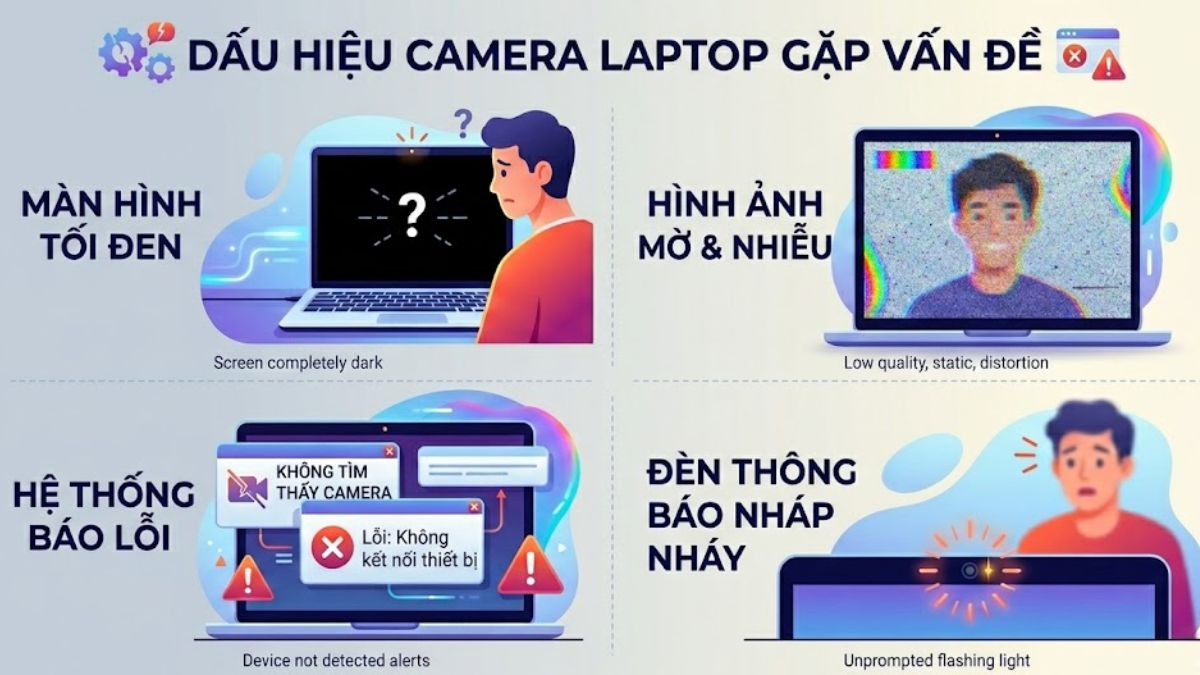
Trước khi tìm cách kiểm tra camera laptop, bạn có thể nhận biết camera laptop đang bị lỗi thông qua các biểu hiện trực quan bên ngoài. Các dấu hiệu này thường xuất hiện đột ngột hoặc diễn tiến nặng dần khiến trải nghiệm gọi video của bạn bị giảm sút nghiêm trọng.
- Màn hình tối đen hoặc trắng xóa: Khi mở ứng dụng quay video, giao diện hiển thị hoàn toàn không có hình ảnh dù đèn LED thông báo vẫn sáng.
- Hình ảnh bị mờ, nhòe hoặc nhiễu hạt: Chất lượng hiển thị suy giảm nghiêm trọng, màu sắc bị sai lệch hoặc xuất hiện các đường sọc ngang dọc.
- Hệ thống báo lỗi thiết bị: Máy tính liên tục hiển thị các thông báo mã lỗi hệ thống khó chịu như "We can't find your camera" hoặc "No camera attached".
- Đèn thông báo nhấp nháy liên tục: Đèn thông báo tự động sáng hoặc chớp tắt liên tục ngay cả khi bạn không mở bất kỳ ứng dụng gọi thoại nào.
Cách test camera laptop trên Windows
Hệ điều hành Windows luôn cung cấp sẵn các công cụ vô cùng tiện lợi giúp người dùng tự đánh giá tình trạng thiết bị. Bạn có thể dễ dàng thực hiện cách test camera máy tính một cách nhanh chóng mà không cần cài đặt thêm phần mềm.
Cách kiểm tra camera laptop Win 11
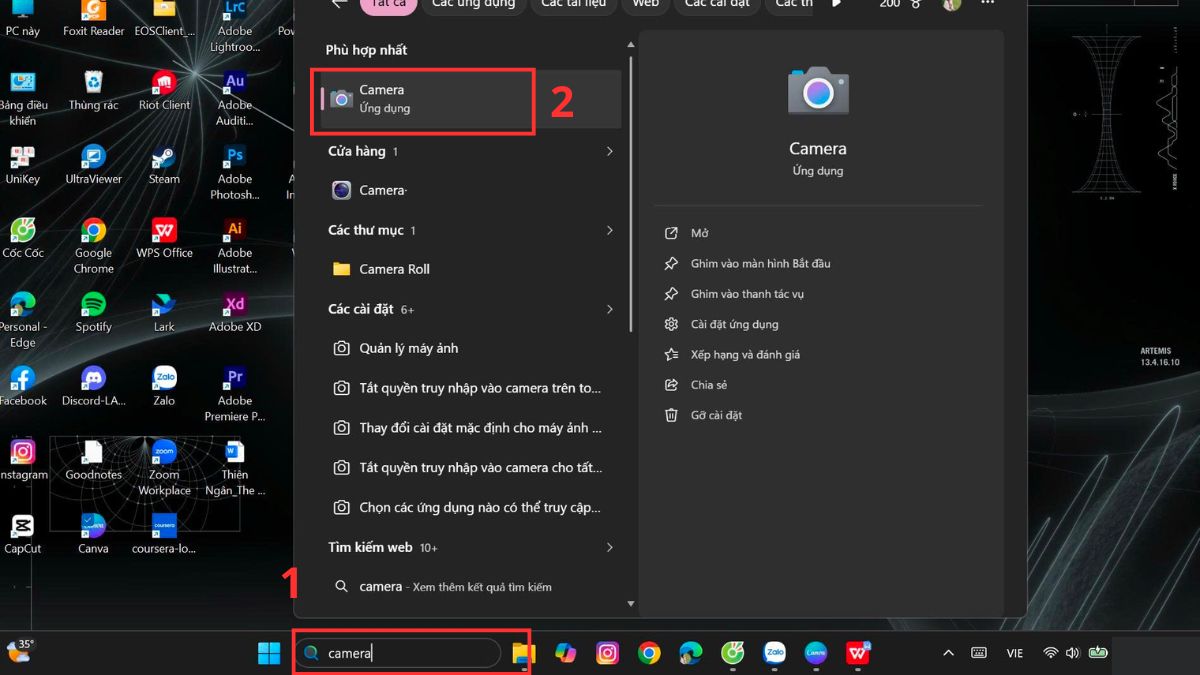
Phiên bản hệ điều hành mới nhất của Microsoft đã tối ưu hóa trình quản lý thiết bị giúp việc chẩn đoán hình ảnh trực quan hơn. Người dùng có thể tự thực hiện Cách kiểm tra camera laptop Win 11 thông qua các bước thiết lập cơ bản sau:
- Bước 1: Nhập từ khóa "Camera" vào ô tìm kiếm hệ thống và nhấn Enter để mở ứng dụng.
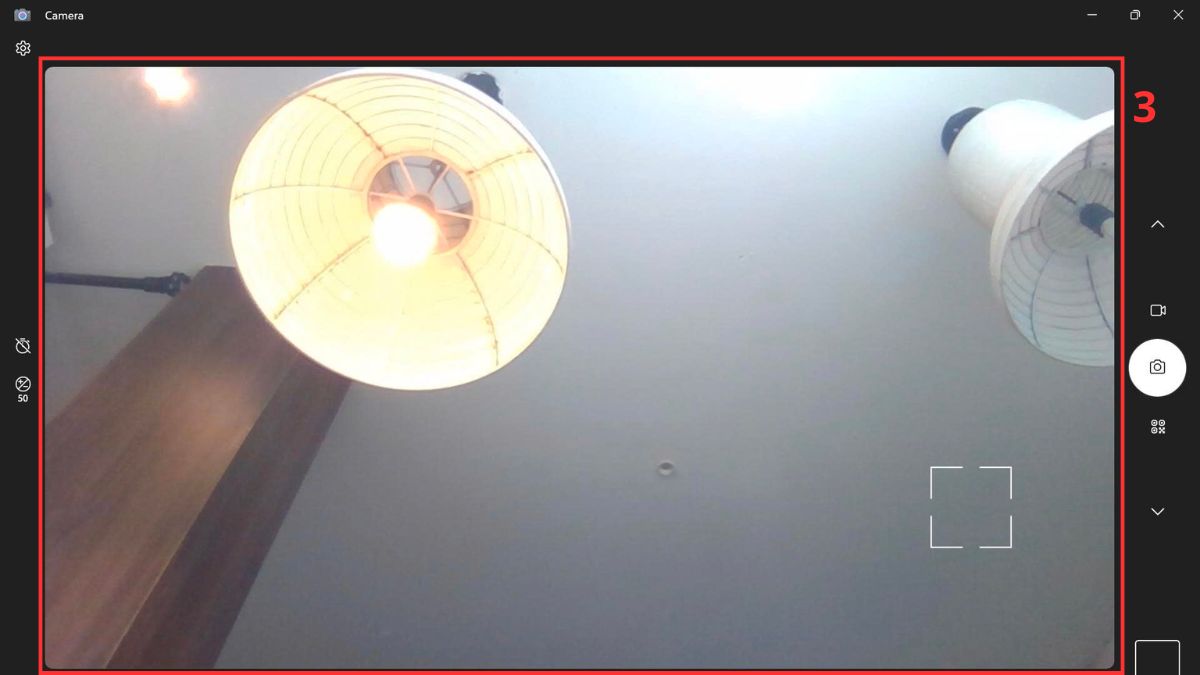
- Bước 2: Nếu hình ảnh từ webcam hiển thị rõ nét và mượt mà trên màn hình chính, thiết bị của bạn đang hoạt động bình thường.
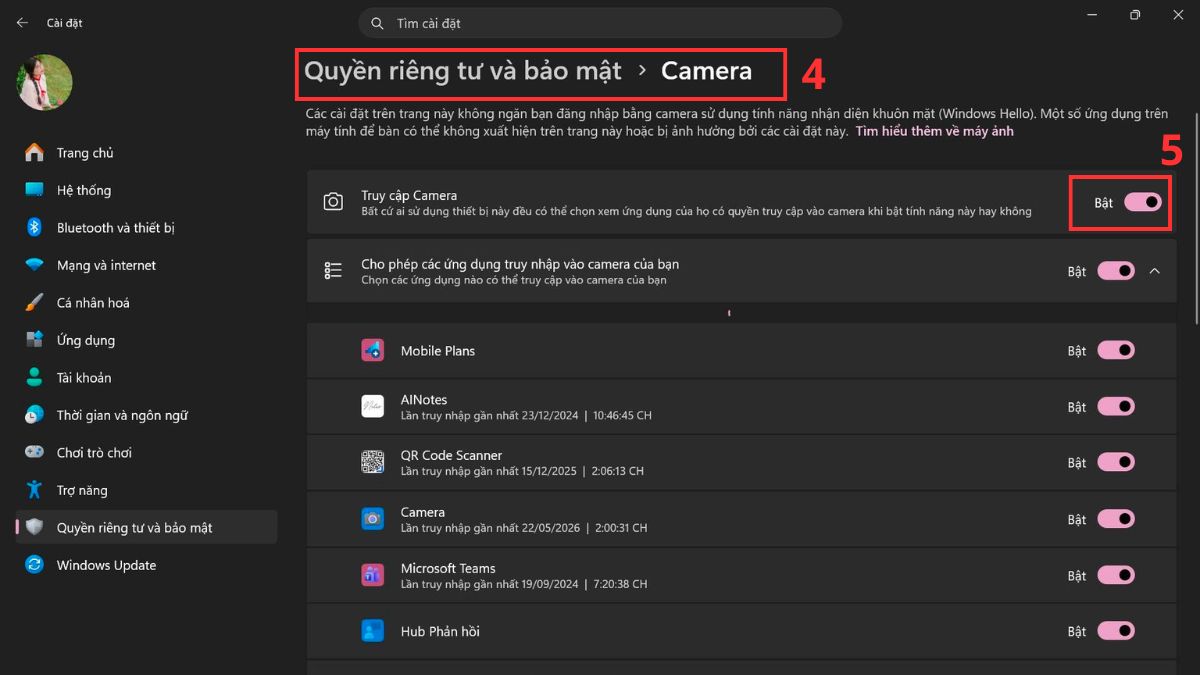
- Bước 3: Trường hợp ứng dụng báo lỗi, bạn truy cập đường dẫn Settings > Privacy & security > Camera và kích hoạt mục Camera access.
[Product_Listing categoryid="1217" propertyid="" customlink="https://cellphones.com.vn/laptop/van-phong.html" title="Danh sách Laptop văn phòng nổi bật tại CellphoneS!"]
Test camera laptop trên Windows 10

Có lẽ rất nhiều người đã biết cách truy cập vào phần mềm camera trên Windows 10 vì các thao tác khá quen thuộc và dễ dàng. Đơn cử, người dùng có thể vào ô search ngay dưới thanh Taskbar và nhập tương tự cụm “camera”.
Khi bạn đã truy cập thành công vào phần mềm camera thì hoàn toàn có thể điều chỉnh các cài đặt về mic, webcam và quyền truy cập.
Test camera trên Windows 7 và Windows 8
Đối với Windows 7: Hệ điều hành Windows thế hệ thứ 7 không hỗ trợ bộ phần mềm camera riêng biệt, chính vì vậy chúng ta phải thông qua một ứng dụng thứ 3 để có thể mở và kiểm tra camera trên thiết bị của mình. Đó là phần mềm CyberLink YouCam - một phần mềm khá quen thuộc đối với nhiều laptop Windows 7. Các thao tác tải và cài đặt cũng vô cùng đơn giản như sau:
- Bước 1: Nhấn vào link này để tải về
- Bước 2: Tiến hành cài đặt phần mềm bao gồm chọn ngôn ngữ sử dụng (Language) và vị trí cài đặt (location). Sau đó chọn “Next”

- Bước 3: Chọn lệnh “Accept” với các điều khoản của phần mềm xuất hiện trên màn hình máy tính và tiếp tục chọn các lệnh 'Next' để hoàn tất bước cài đặt này

- Bước 4: Sau khi ứng dụng đã được kích hoạt thành công, bạn có thể bấm vào các biểu tượng hình tròn trên màn hình ứng dụng CyberLink YouCam để chụp ảnh. Đồng thời, bạn cũng hoàn toàn có thể chỉnh sửa ảnh bằng các hiệu ứng emoji và khung ảnh trong mục Gadget và Emotions.

Đối với Windows 8: Việc kích hoạt và test camera trở nên dễ dàng hơn rất nhiều. Đơn cử, bạn chỉ cần mở thanh search bằng cách nhấp phải chuột vào màn hình và nhập cụm từ “camera” vào ô tìm kiếm. Còn nếu bạn không tìm thấy tức là trên hệ thống của bạn chưa cài đặt driver camera.

Cách test camera trực tiếp trên MacBook
Đối với người dùng Apple, cách test camera laptop cực kỳ đơn giản nhờ sự đồng bộ của macOS. Bạn có thể tận dụng ngay các công cụ cài sẵn để đánh giá nhanh cả khả năng thu hình lẫn thu âm của máy.
Dùng ứng dụng Photo Booth để test camera
Photo Booth là một công cụ có sẵn chuyên dụng giúp bạn chụp ảnh và kiểm tra hiển thị webcam nhanh chóng nhất. Để khởi động phần mềm và rà soát thấu kính, bạn hãy thực hiện theo trình tự các bước hướng dẫn sau:
- Bước 1: Nhấn tổ hợp phím Command + Space để mở thanh tìm kiếm Spotlight, nhập từ khóa "Photo Booth" và nhấn phím Return.
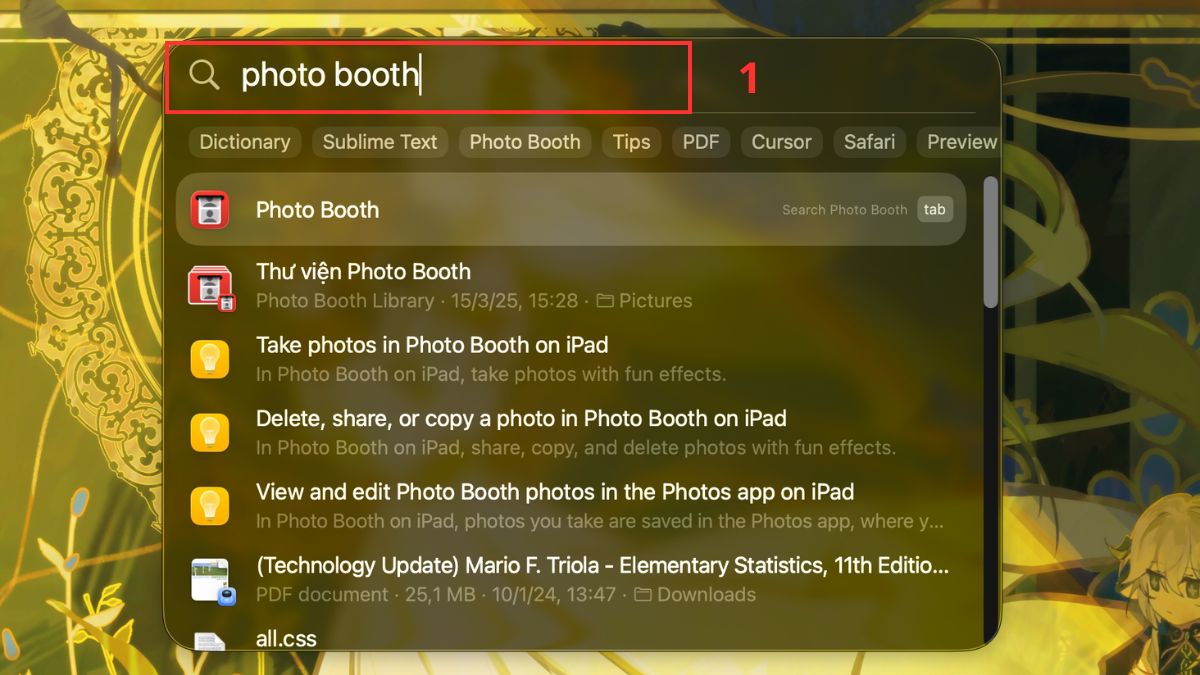
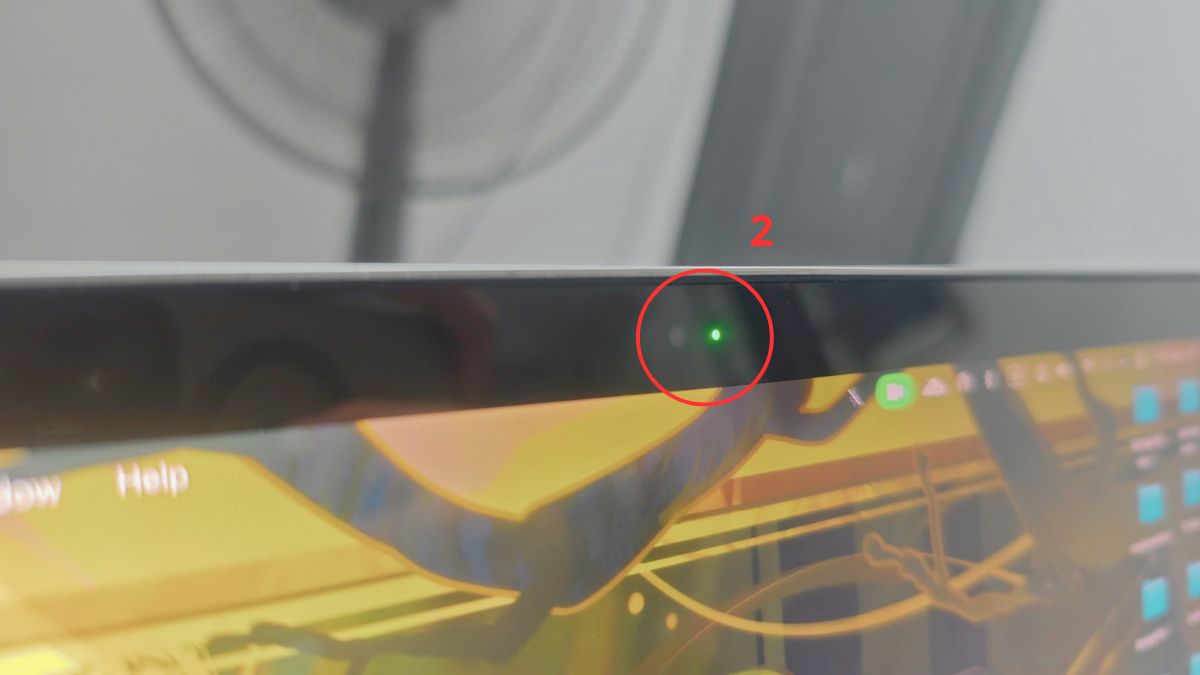
- Bước 2: Bạn hãy chờ trong giây lát để ứng dụng khởi động và tự động kích hoạt hệ thống đèn tín hiệu camera.
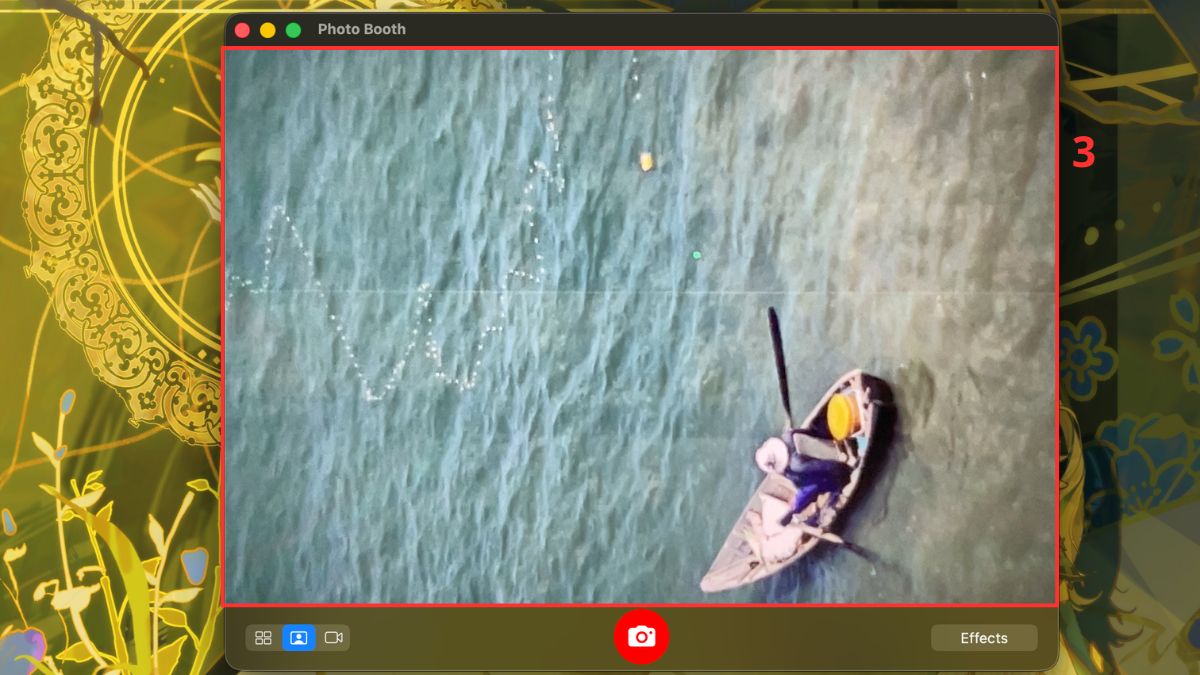
- Bước 3: Nhìn vào màn hình hiển thị để kiểm tra xem camera có lên hình rõ ràng không.
Dùng FaceTime để kiểm tra camera và mic
Nếu muốn thực hiện một quy trình test cam mic toàn diện nhằm sẵn sàng cho các cuộc đàm thoại, FaceTime là lựa chọn tối ưu. Ứng dụng này giúp bạn kiểm tra đồng thời cả hai phần cứng thông qua các thao tác thiết lập trực quan dưới đây:
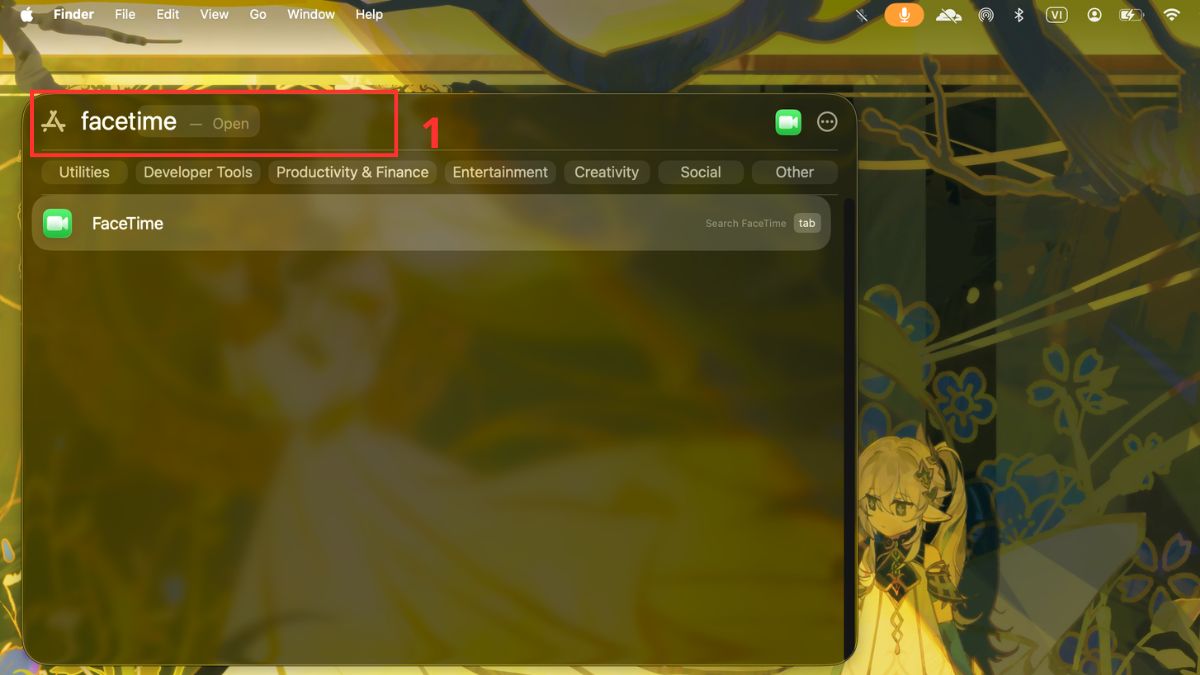
- Bước 1: Khởi động ứng dụng FaceTime từ thanh Dock hoặc tìm kiếm thông qua bảng điều khiển Launchpad trên giao diện máy tính.
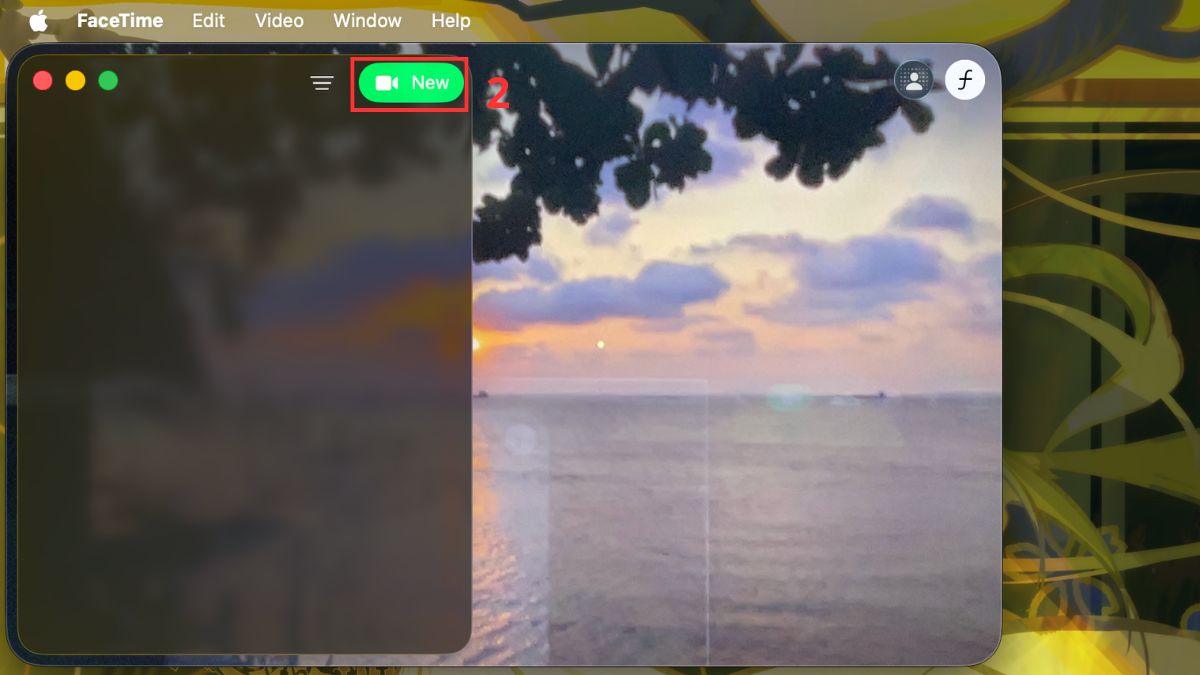
- Bước 2: Nhìn lên thanh menu hệ thống bạn sẽ thấy được biểu tượng Camera đang hoạt động, và bạn có thể kiểm tra góc máy trên màn hình FaceTime.
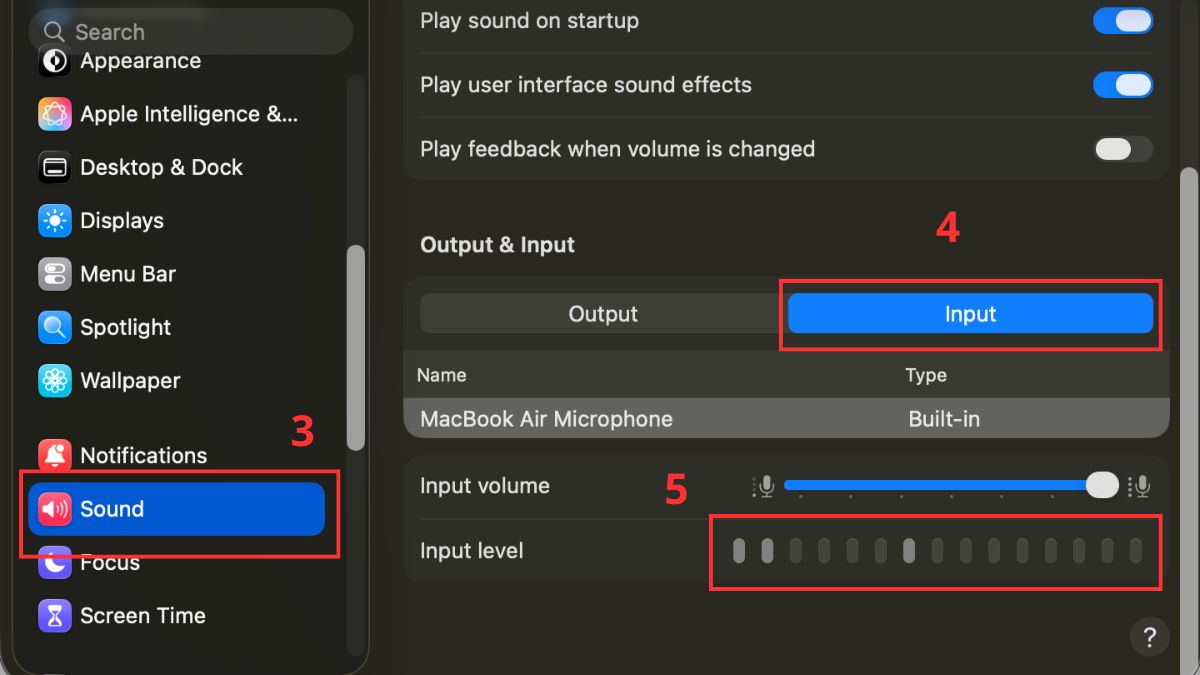
- Bước 3: Mở Settings (Cài đặt) > chọn mục Sound (Âm thanh) > chuyển sang tab Input (Đầu vào) rồi tiến hành nói thử để quan sát thanh đo mức độ thu âm (Input level) tại đây.
Test camera laptop online qua các website chuyên biệt
Đây có lẽ là một trong cách test camera vô cùng mới mẻ và thú vị vì nó cung cấp khá đầy đủ các thông số kiểm tra khác nhau của camera laptop thay vì chỉ đánh giá bằng mắt thường mà chúng ta vẫn hay thường làm bằng những cách ở phía trên. Một số website trực tuyến hỗ trợ công việc này nổi bật như
Webcam Test
Website này cung cấp cho người dùng đầy đủ các thông số kỹ thuật chi tiết về độ phân giải và tốc độ khung hình của webcam. Bạn có thể tiến hành quét thiết bị một cách an toàn bằng cách thực hiện theo các bước sau đây:
- Bước 1: Truy cập vào trang web webcamtests.com bằng các trình duyệt phổ biến có sẵn trên máy tính như Chrome, Edge hoặc Safari.
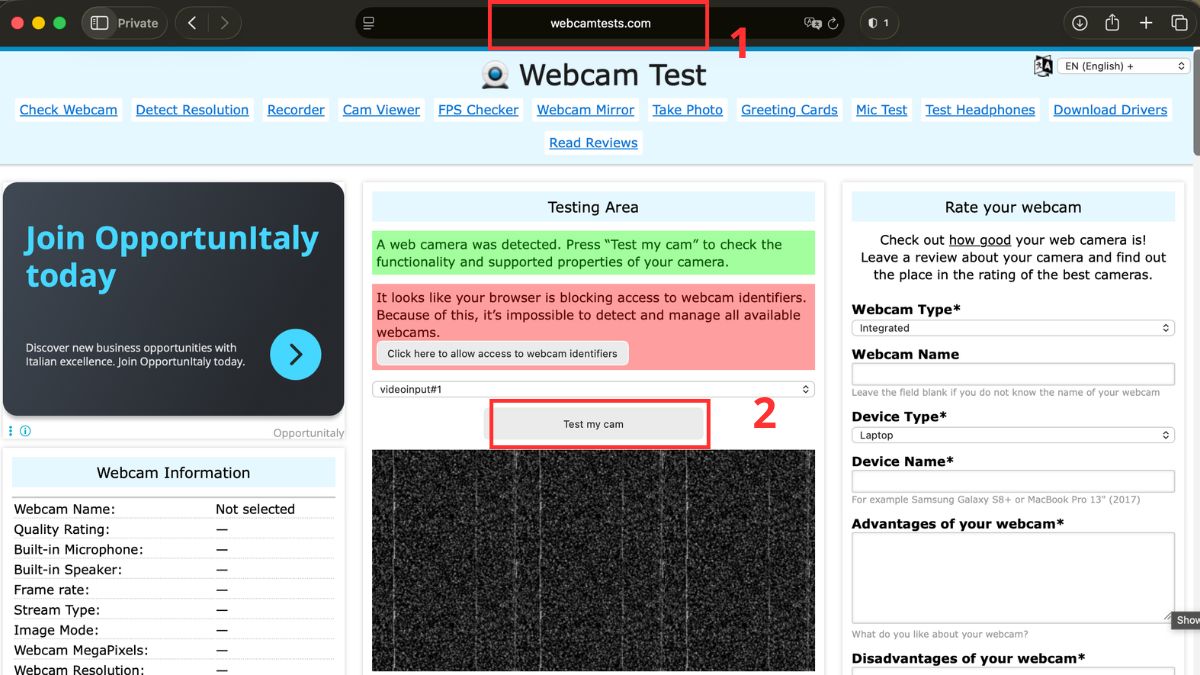
- Bước 2: Di chuột và nhấn vào nút Test my cam lớn nằm ở chính giữa giao diện để hệ thống nhận diện phần cứng.
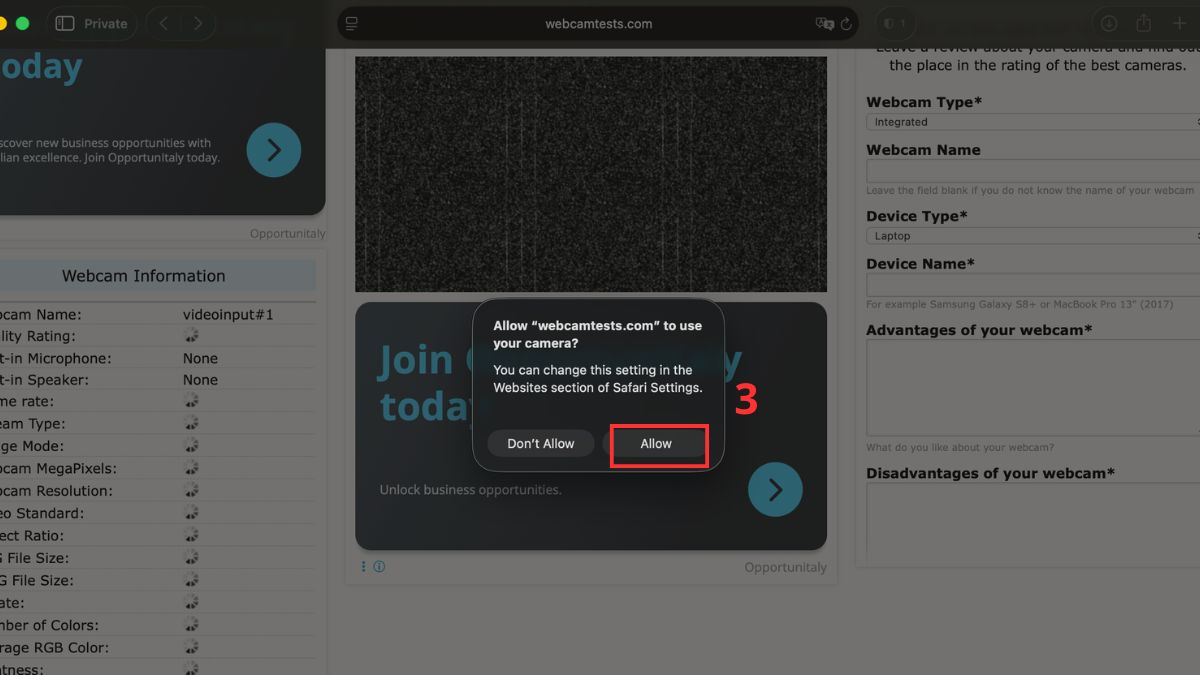
- Bước 3: Nhấp chọn lệnh Allow (Cho phép) khi trình duyệt hiển thị thông báo yêu cầu cấp quyền truy cập vào camera của bạn.
Online Mic Test

Trang web này được thiết kế khá đơn giản và dễ sử dụng với việc cung cấp 6 công cụ kiểm tra bao gồm kiểm tra micro, kiểm tra Webcam, kiểm tra âm thanh, kiểm tra bàn phím, kiểm tra chuột và kiểm tra Adobe Flash. Tất cả điều bạn cần làm chính là cung cấp quyền truy cập đến camera và micro của thiết bị bạn và từ đó mọi thông số cần thiết sẽ được ghi lại và phân tích. Đối với trang web test camera online này khá chú trọng đến chỉ số FPS. Dành cho những ai chưa biết thì đây chính là số khung hình trên mỗi giây được truyền đi bởi camera, tác động trực tiếp đến chất lượng và tốc độ truyền phát hình ảnh của camera của bạn. Thông thường chỉ số FPS được xem là ổn định là từ 24-30 FPS.
Truy cập ngay link này để test camera laptop online nhanh chóng
Webcam Mic Test

Đây là một công cụ được phát triển nhằm giúp người dùng kiểm tra các thiết bị hỗ trợ truyền thông kỹ thuật bao gồm webcam, micro và headphone. Ngoài ra, website này còn hỗ trợ ghi âm những đoạn video ngắn bao gồm hình ảnh và âm thanh. Bạn chỉ cần cung cấp quyền truy cập cho webcammictest này mà thôi. Và tất cả các dữ liệu được thực hiện trên website này sẽ không được lưu trữ ở máy chủ để bảo vệ quyền bảo mật dữ liệu người dùng.
Truy cập ngay link này để test camera laptop online nhanh chóng
Test cam mic qua ứng dụng video call
Kiểm tra trực tiếp trên các phần mềm liên lạc giúp đảm bảo tính tương thích trước cuộc họp. Đây cũng là cách kiểm tra camera laptop trực quan để bạn chủ động điều chỉnh lại các thông số kỹ thuật ngay trong phần cài đặt phần mềm.
Kiểm tra camera và mic qua Zoom
Ứng dụng Zoom tích hợp sẵn một phòng chờ ảo vô cùng tiện lợi giúp người dùng thoải mái căn chỉnh góc máy và âm lượng. Để thực hiện quá trình chạy thử thiết bị này, bạn hãy tuân thủ theo các bước thao tác dưới đây:
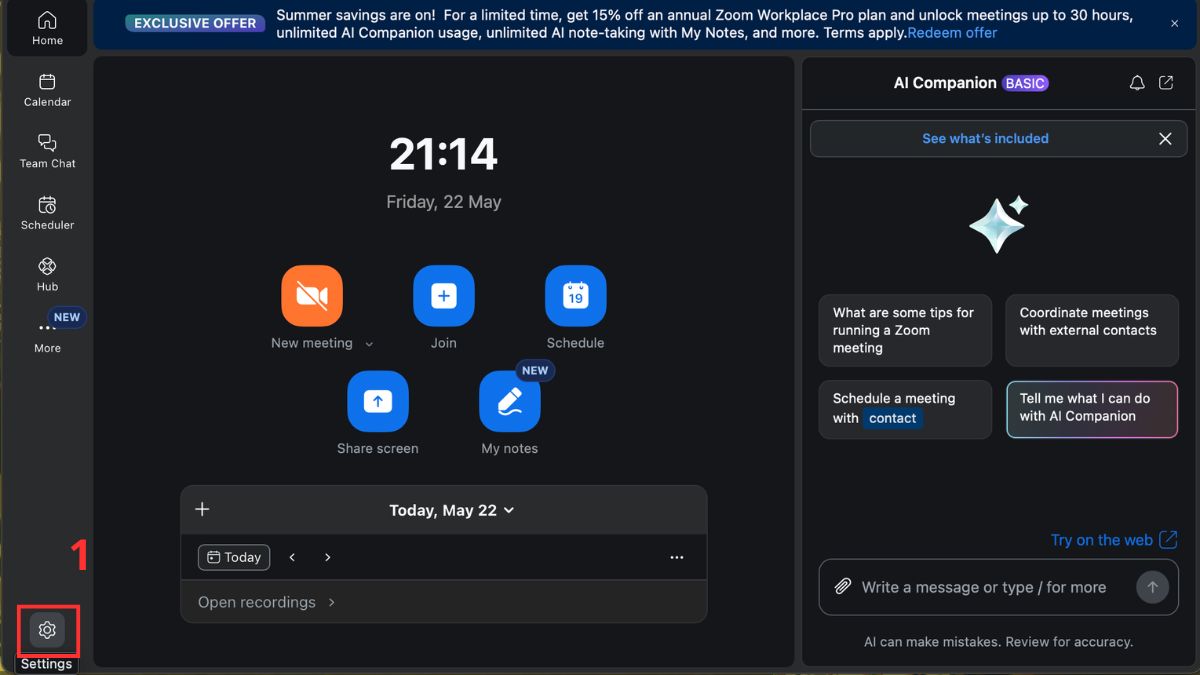
- Bước 1: Khởi động phần mềm Zoom, sau đó nhấn vào biểu tượng Cài đặt (hình bánh răng) nằm ở góc trên bên phải giao diện.
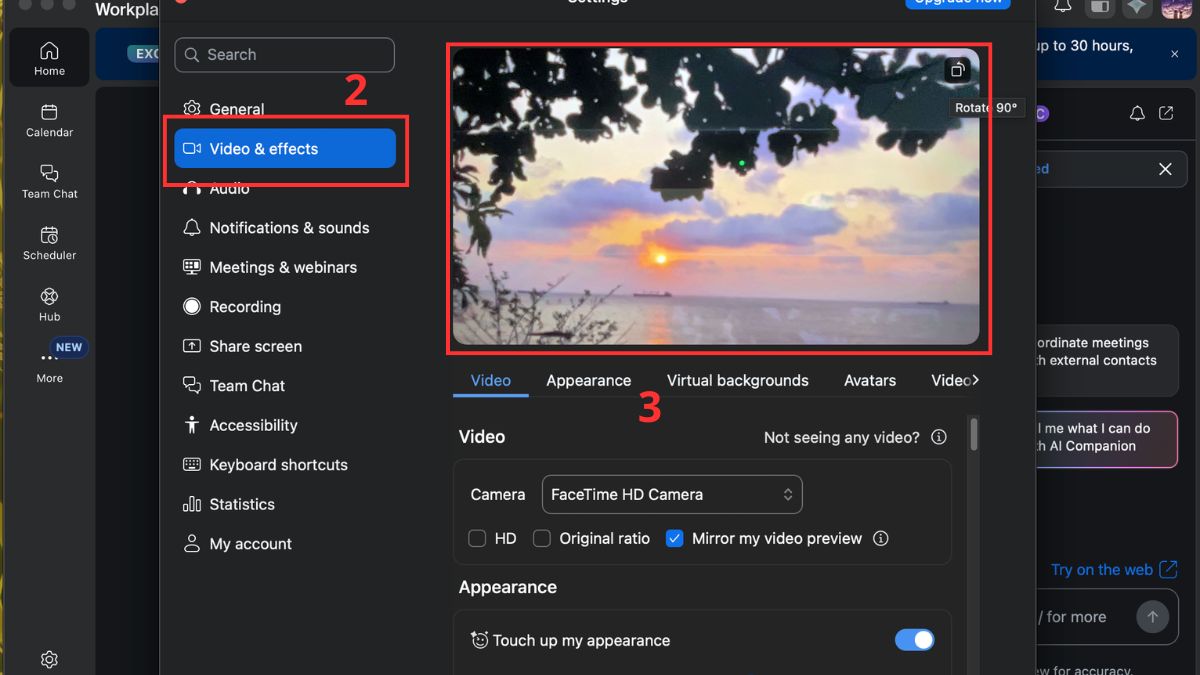
- Bước 2: Nhấp chọn tab Video & Effects từ danh mục bên trái để kiểm tra khung hình hiển thị và căn chỉnh lại bộ lọc làm đẹp nếu cần.
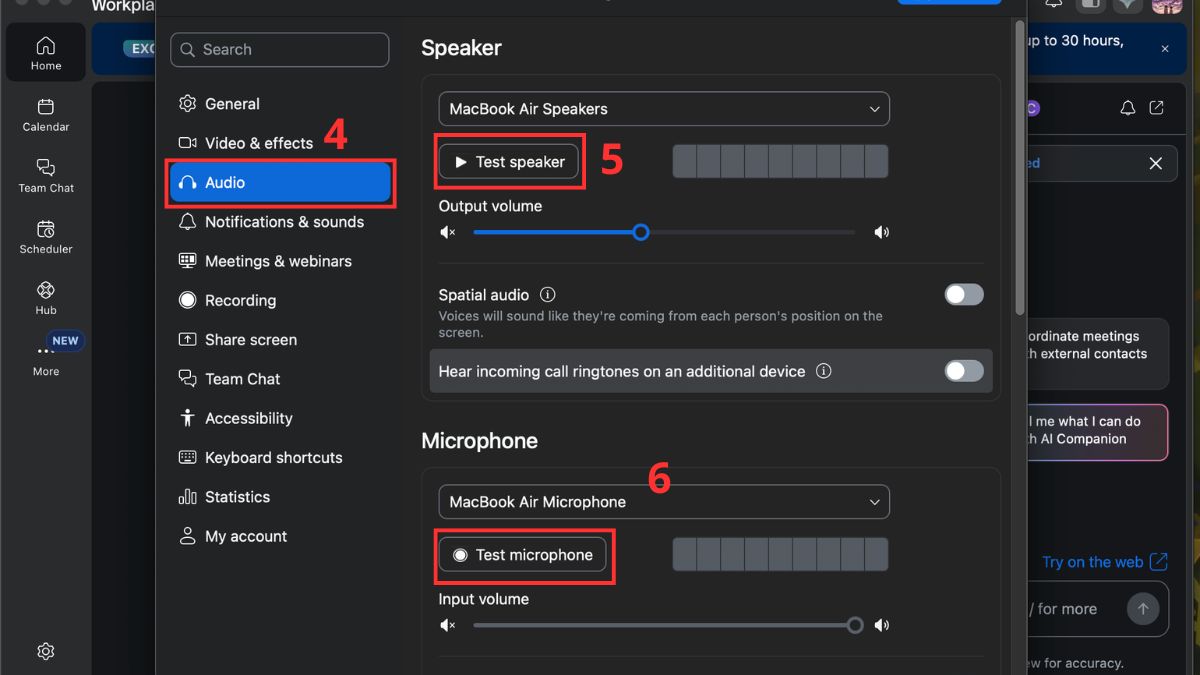
- Bước 3: Chuyển tiếp sang tab Audio nằm ngay phía dưới, nhấp lần lượt vào các nút Test Speaker và Test Microphone để kiểm tra âm thanh.
Kiểm tra camera và mic qua Microsoft Teams hoặc Skype
Cả hai phần mềm gọi thoại phổ biến là Microsoft Teams và Skype đều sở hữu bộ công cụ tự động chẩn đoán thiết bị rất chính xác. Bạn có thể dễ dàng làm chủ thiết bị của mình trước buổi học bằng cách thực hiện theo trình tự sau:
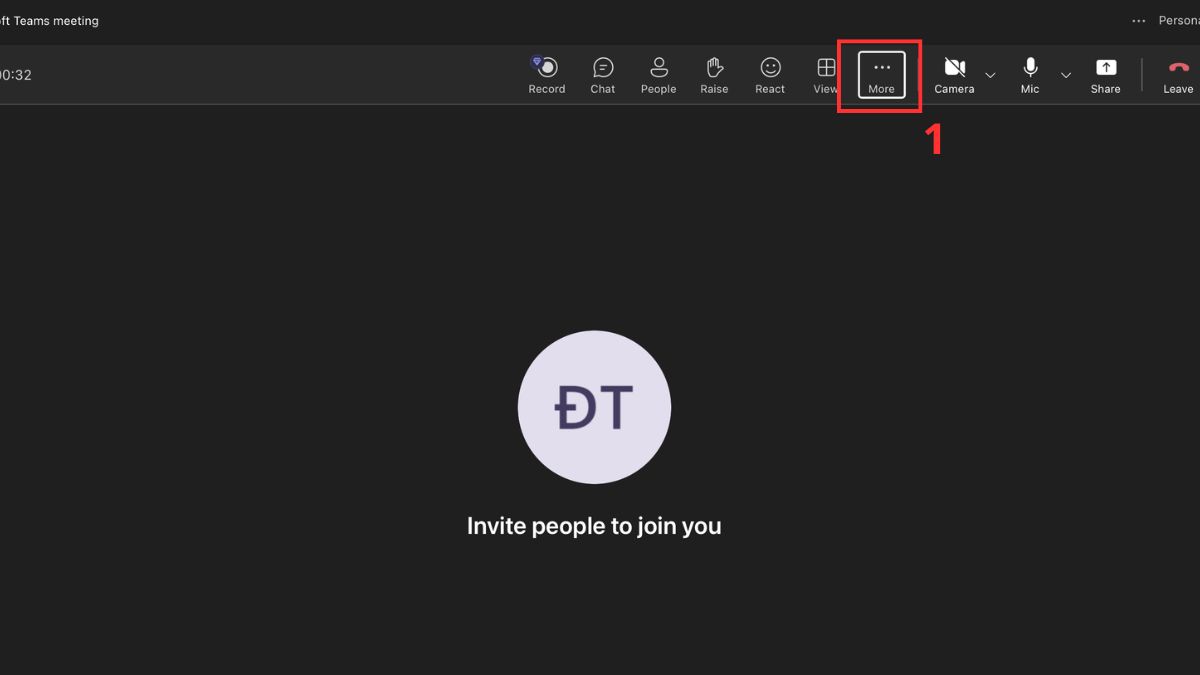
- Bước 1: Mở ứng dụng lên, nhấp chuột vào biểu tượng dấu ba chấm (More) .
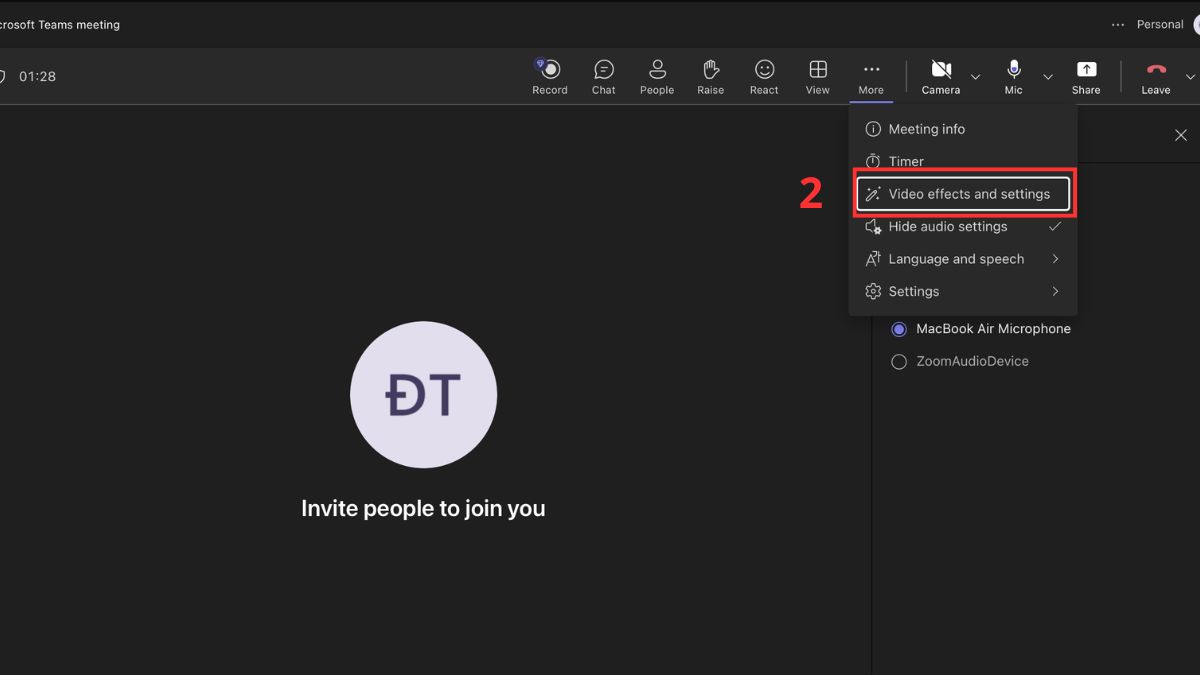
- Bước 2: Chọn vào mục Video effects & settings (Cài đặt).
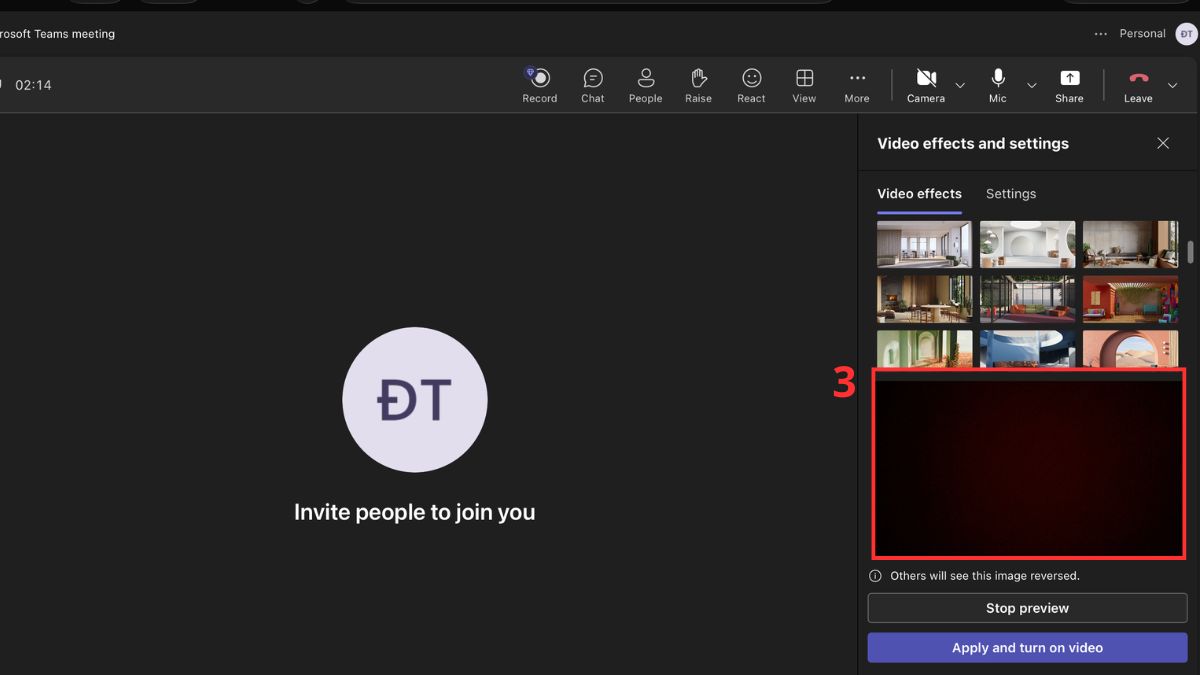
- Bước 3: Lúc này bạn có thể xem trước góc camera của laptop và có thể chọn các hiệu ứng cho camera của bạn.
Cách kiểm tra camera laptop có bị hư không và cách khắc phục
Khi hệ thống không nhận diện được thiết bị, bạn cần xác định đây là lỗi phần mềm hay phần cứng. Việc áp dụng Cách kiểm tra camera laptop có bị hư không theo các hướng dẫn dưới đây sẽ giúp bạn tìm ra giải pháp xử lý phù hợp.
Cài đặt hoặc cập nhật driver webcam
Driver bị lỗi thời hoặc bị hỏng trong quá trình cập nhật hệ điều hành là nguyên nhân hàng đầu khiến webcam dừng hoạt động. Để thiết lập lại trình điều khiển này về trạng thái ổn định, bạn hãy thực hiện theo hướng dẫn chi tiết sau:
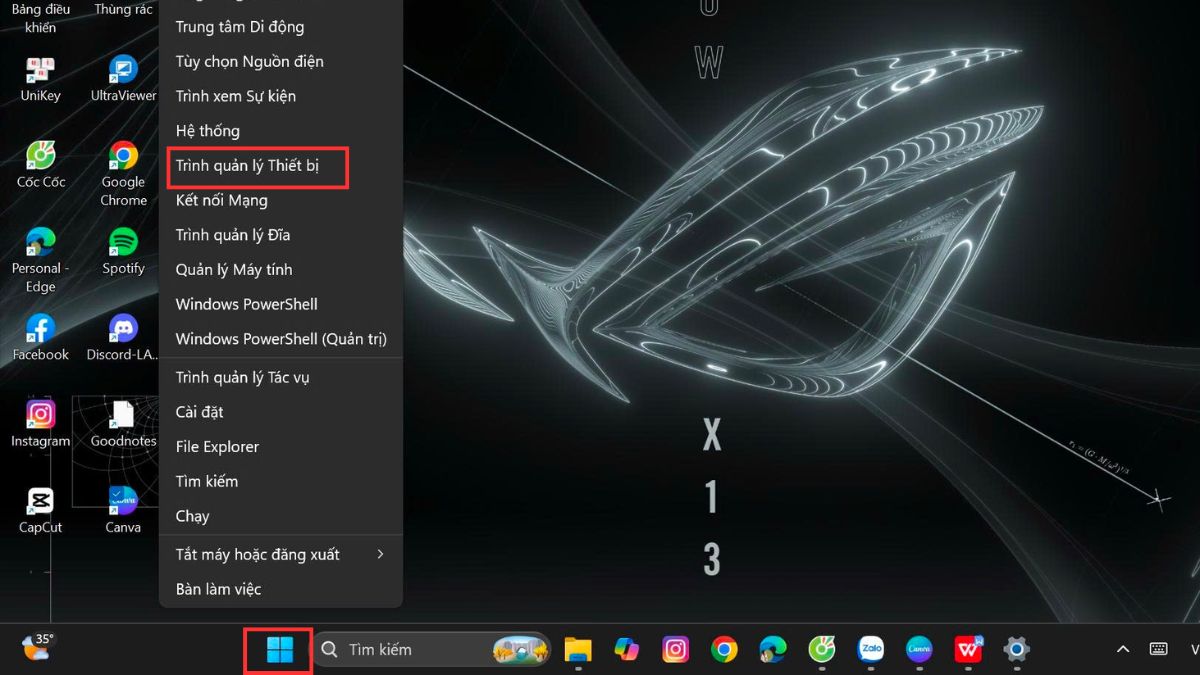
- Bước 1: Nhấp chuột phải vào nút Start trên thanh tác vụ, sau đó tìm và chọn mục Device Manager từ danh sách menu xuất hiện.
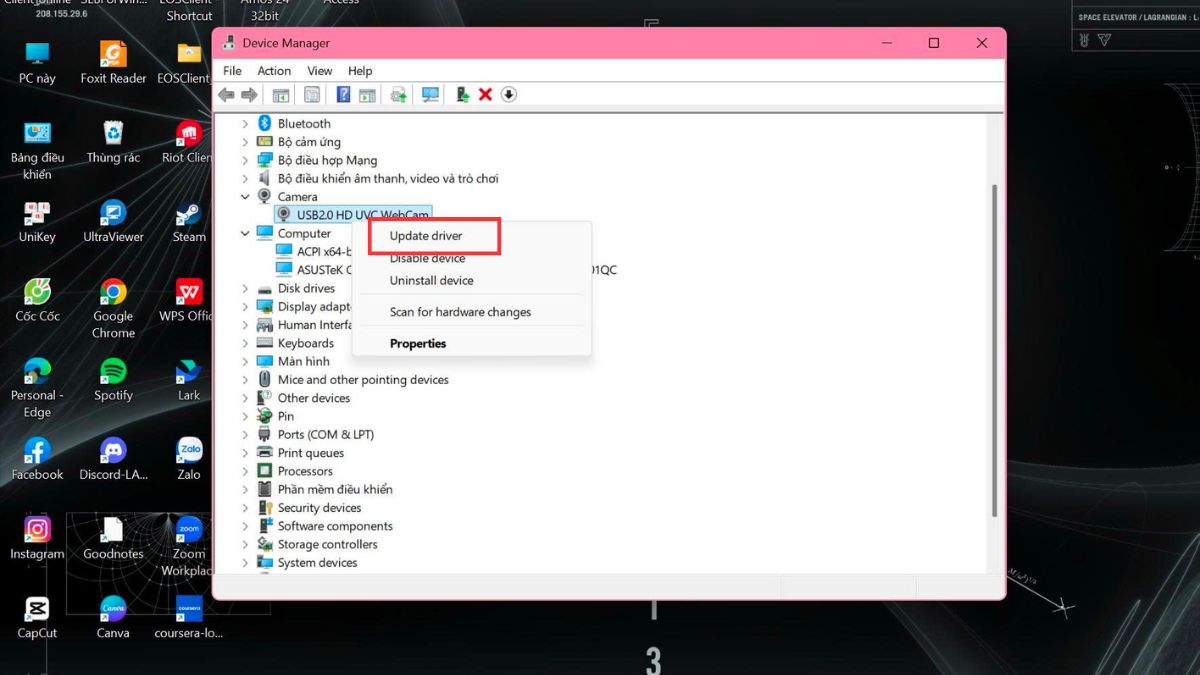
- Bước 2: Tìm đến mục Cameras (hoặc Imaging devices), nhấp chuột phải vào tên thiết bị camera của bạn và chọn lệnh Update driver.
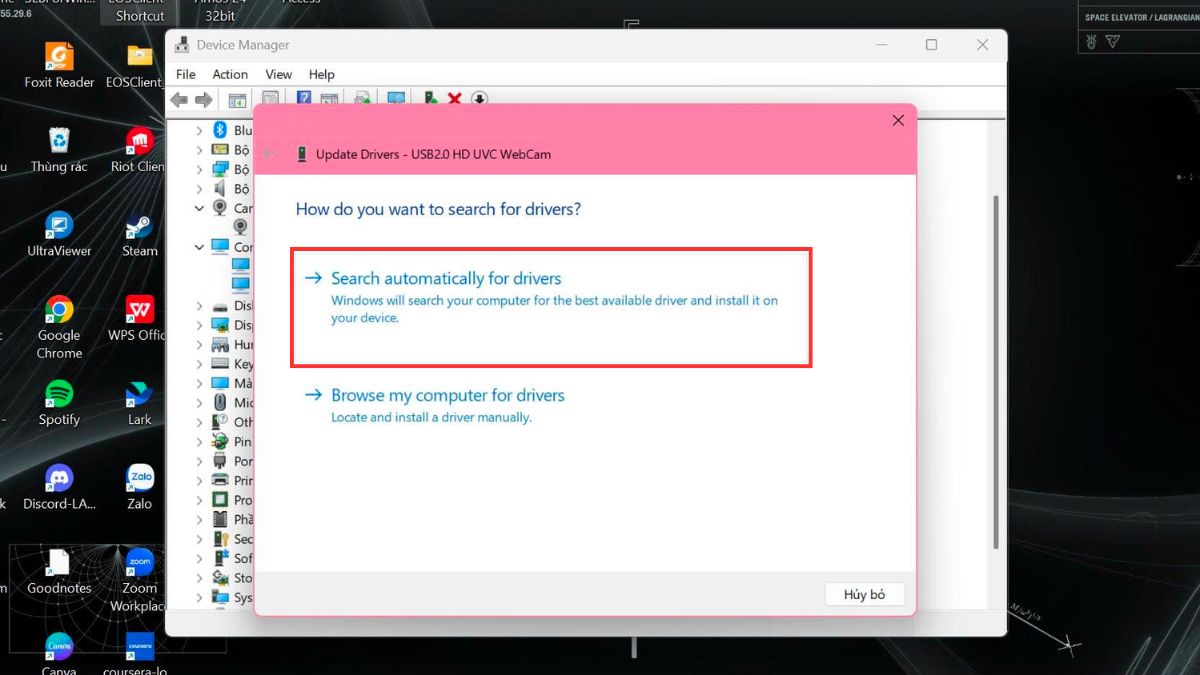
- Bước 3: Nhấp chuột chọn phương án Search automatically for drivers để hệ thống tự động tìm kiếm và cài đặt phiên bản mới nhất.
Cách bật lại camera khi bị tắt trong Device Manager
Đôi khi người dùng vô tình bấm nhầm hoặc do các phần mềm diệt virus tự động vô hiệu hóa webcam để bảo mật hệ thống. Bạn có thể kích hoạt lại bộ phận này một cách nhanh chóng thông qua các thao tác kỹ thuật dưới đây:
- Bước 1: Tiến hành truy cập vào cửa sổ quản lý phần cứng Device Manager trên máy tính tương tự như hướng dẫn ở phần trên.
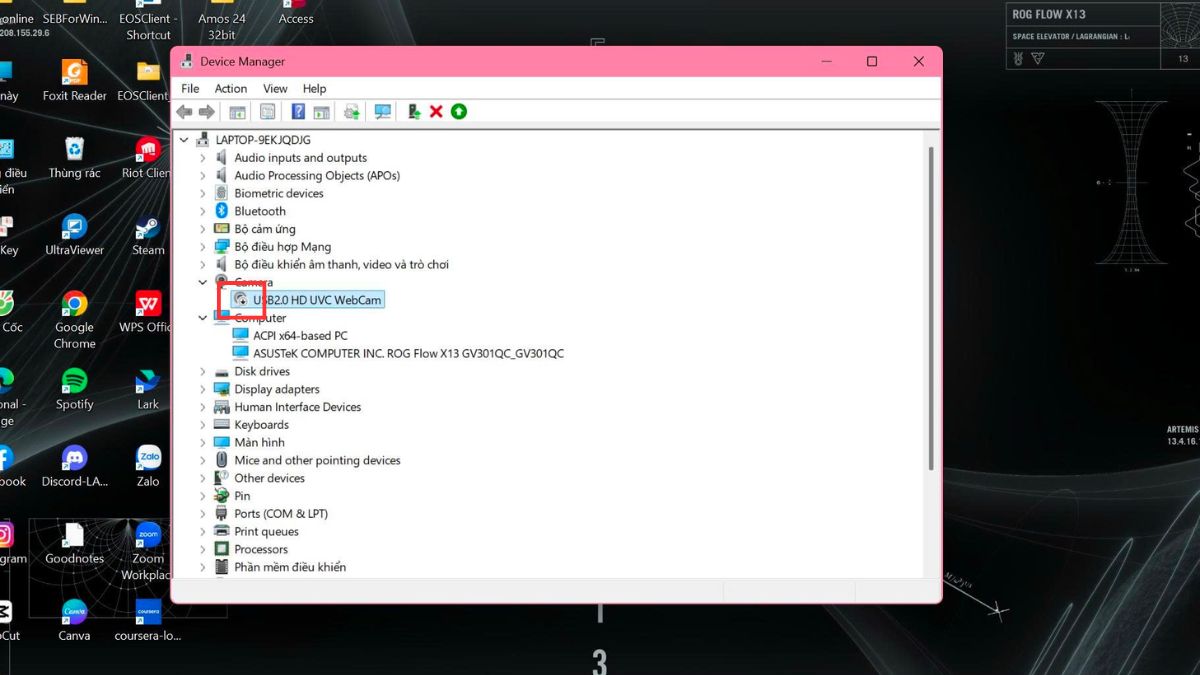
- Bước 2: Quan sát kỹ tên camera của bạn, nếu nhìn thấy biểu tượng dấu mũi tên chỉ xuống nằm ngay cạnh thiết bị thì webcam đang bị tắt.
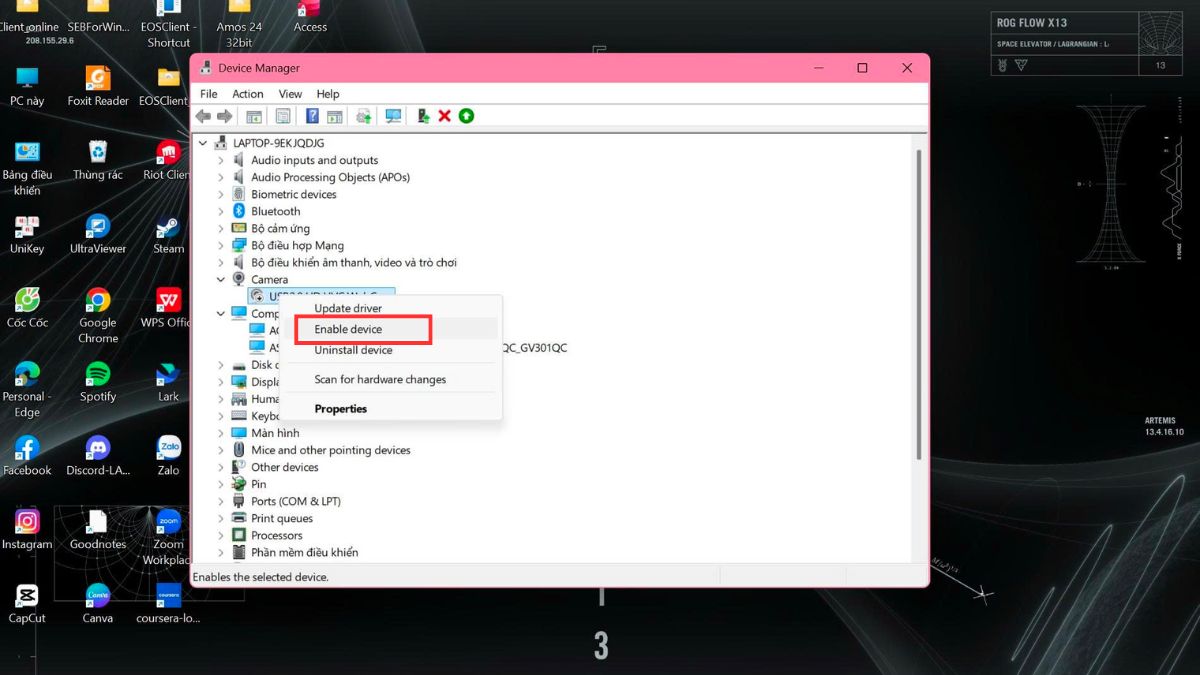
- Bước 3: Nhấp chuột phải vào tên camera đang bị khóa đó, chọn lệnh Enable device để kích hoạt lại phần cứng hoạt động bình thường.
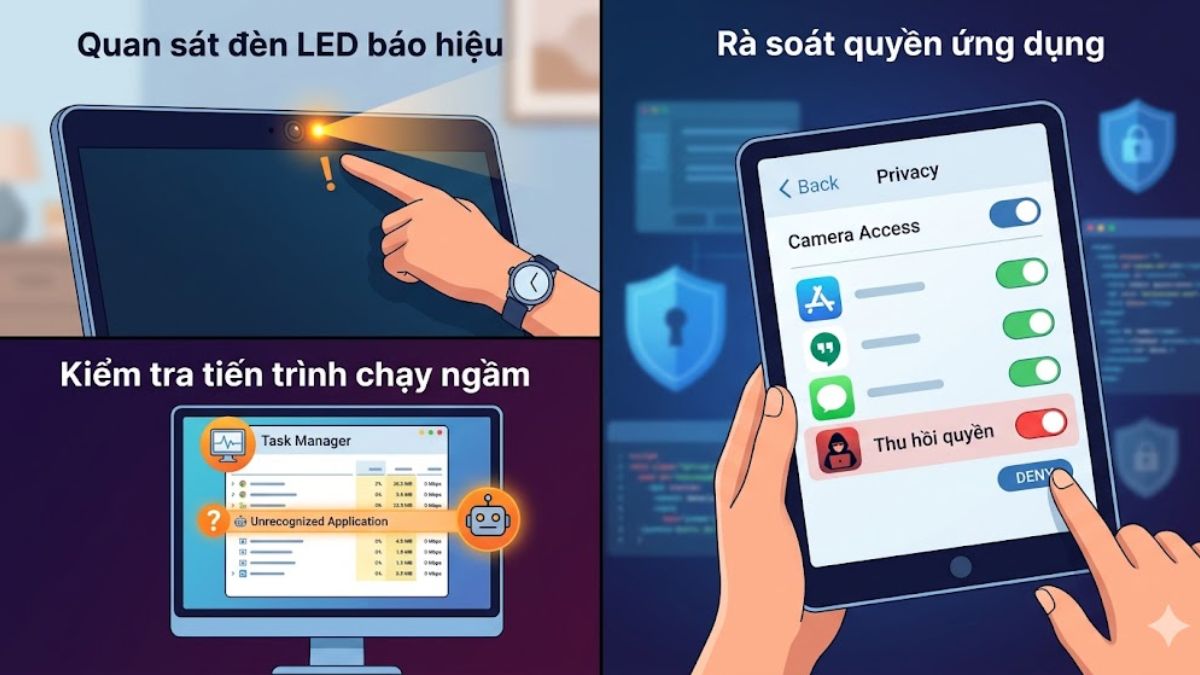
Cách biết camera có bị hack không?
Việc bảo mật không gian riêng tư ngày càng trở nên quan trọng khi các phần mềm độc hại xuất hiện ngày một tinh vi hơn. Bạn có thể chủ động áp dụng Cách kiểm tra camera laptop có bị hack không thông qua các dấu hiệu nhận biết và kiểm soát sau:
- Quan sát đèn LED báo hiệu: Nếu đèn tín hiệu vật lý bên cạnh webcam tự động bật sáng dù bạn đang không sử dụng, rất có thể thiết bị đang bị điều khiển từ xa.
- Kiểm tra tiến trình chạy ngầm: Mở trình quản lý Task Manager (Ctrl + Shift + Esc), vào tab Processes để rà soát xem có phần mềm lạ nào đang chạy ngầm hay không.
- Rà soát quyền ứng dụng: Truy cập cài đặt bảo mật, kiểm tra danh sách phần mềm được phép truy cập camera và tiến hành thu hồi quyền của các công cụ lạ.
Các lỗi camera laptop thường gặp và cách khắc phục nhanh
Để giúp bạn tiết kiệm thời gian, các chuyên gia đã tổng hợp lại những sự cố phổ biến nhất khi người dùng thực hiện cách kiểm tra camera laptop tại nhà. Bảng dữ liệu dưới đây sẽ cung cấp cho bạn cái nhìn tổng quan về nguyên nhân cũng như quy trình xử lý nhanh chóng:
| Tên lỗi thường gặp | Nguyên nhân chính gây lỗi | Cách khắc phục nhanh chóng |
|---|---|---|
| Màn hình hiển thị đen xì | Chưa mở công tắc vật lý hoặc chưa cấp quyền | Gạt nút che camera trên viền màn hình; Bật quyền truy cập trong Settings |
| Hình ảnh nhòe, mất nét | Bề mặt thấu kính bị bám vân tay, bụi bẩn | Dùng khăn vi sợi mềm thấm cồn chuyên dụng lau nhẹ mặt kính |
| Lỗi "No Cameras Attached" | Lỏng dây cáp ngầm hoặc mất Driver | Khởi động lại máy; Gỡ cài đặt Driver cũ rồi quét lại phần cứng |
| Hình ảnh bị sọc, giật lag | Xung đột tần số quét hoặc lỗi phần cứng | Thay đổi tần số quét trong cài đặt hoặc mang máy đi kiểm tra linh kiện |
Trên đây là một số cách thức test camera laptop bao gồm trên Windows và cả các website test online vô cùng tiện lợi. Mong rằng qua bài viết này bạn sẽ dễ dàng tìm cách mở và kiểm tra camera laptop của mình một cách chuẩn xác nhất.
- Xem thêm: Thủ thuật Windows, Thủ thuật laptop.
Câu hỏi thường gặp
Làm sao kiểm tra camera laptop có bị hư không chỉ trong vài giây?
Cách test camera máy tính không cần cài phần mềm là gì?
Camera laptop không nhận trên Windows 11 phải làm sao?






Bình luận (0)