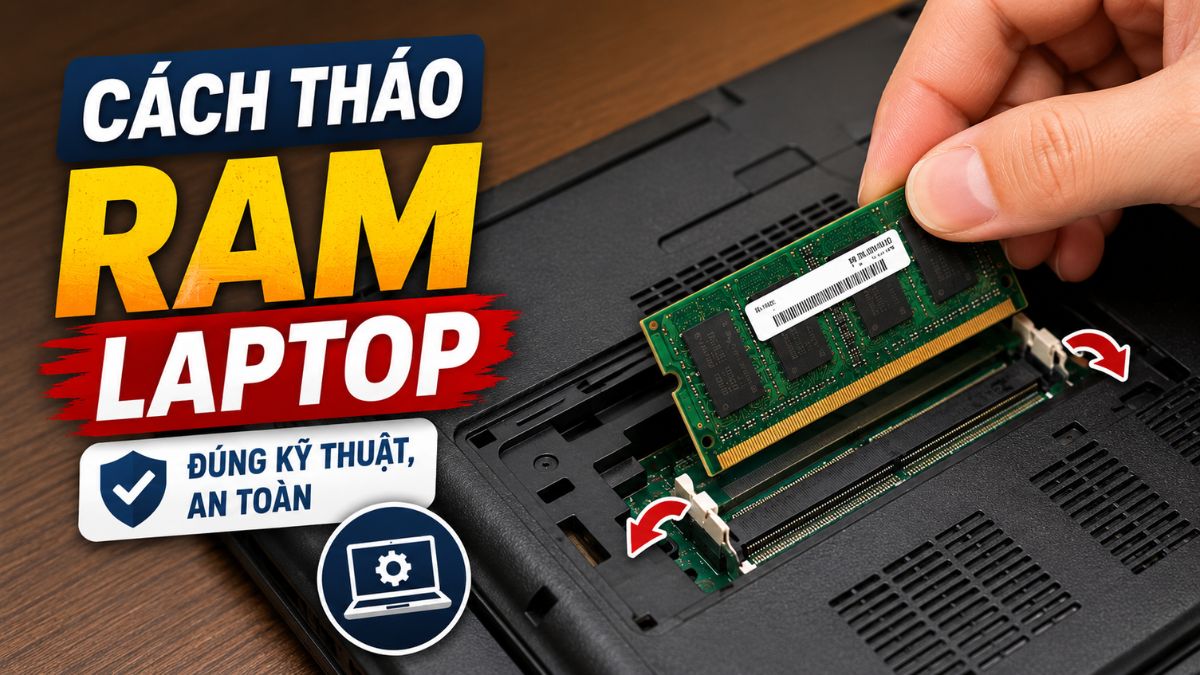
Cách tháo RAM laptop tại nhà đúng kỹ thuật, an toàn

Việc nắm vững cách tháo RAM laptop là bước đầu tiên quan trọng giúp bạn làm chủ quá trình nâng cấp phần cứng ngay tại nhà. Biết cách tháo RAM máy tính vệ sinh sẽ giúp thiết bị luôn hoạt động ổn định và tránh được tình trạng treo máy do bụi bẩn. Hãy theo dõi ngay quy trình thao tác đúng chuẩn và an toàn được hướng dẫn dưới đây.
Cần tháo RAM laptop trong những trường hợp nào?
Bạn chỉ nên can thiệp phần cứng khi hệ thống thực sự cần bảo trì hoặc nâng cấp. Hãy áp dụng cách tháo RAM laptop trong các trường hợp dưới đây để duy trì hiệu suất thiết bị:
- Nâng cấp dung lượng: Lắp thêm RAM để đáp ứng mượt mà các tác vụ đồ họa, dựng video hoặc chơi game.
- Xử lý lỗi hệ thống: Thay thanh RAM mới khi máy thường xuyên bị màn hình xanh hoặc bật nguồn không lên hình.

Chuẩn bị trước khi tháo RAM laptop
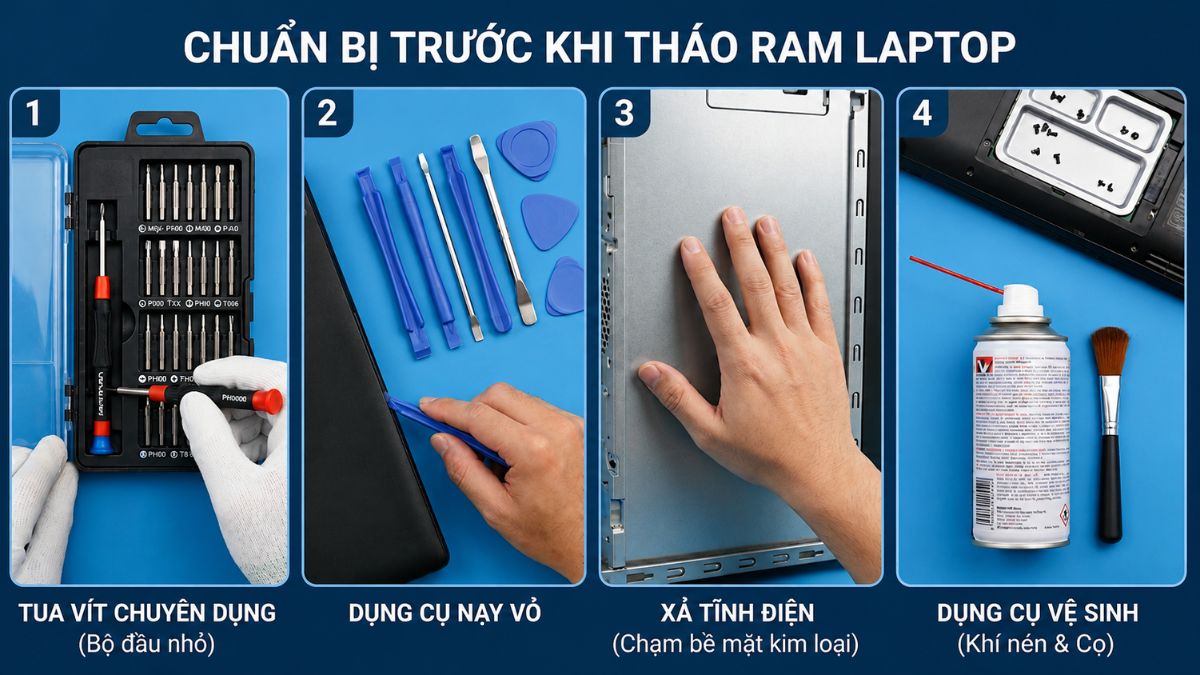
Chuẩn bị đầy đủ dụng cụ chuyên dụng giúp hạn chế rủi ro trầy xước bo mạch chủ. Quy trình cách tháo RAM laptop sẽ diễn ra an toàn và nhanh chóng hơn khi bạn có sẵn:
- Tua vít chuyên dụng: Dùng loại đầu Philips (cỡ #0 hoặc #1) để vặn chính xác các ốc vít nhỏ ở mặt đáy.
- Dụng cụ nạy vỏ: Một thanh nhựa mỏng hoặc thẻ ATM cũ để tách các khớp nối mà không làm gãy ngàm máy.
- Xả tĩnh điện: Chạm tay vào bề mặt kim loại trước khi thao tác để tránh tĩnh điện từ cơ thể làm hỏng linh kiện.
- Dụng cụ vệ sinh: Cọ lông mềm và bình xịt khí nén để làm sạch rãnh cắm.
Hướng dẫn cách tháo RAM laptop theo từng bước
Thực hiện đúng quy chuẩn kỹ thuật giúp bạn bảo vệ các vi mạch nhạy cảm và tránh rủi ro chập cháy do tĩnh điện. Dưới đây là 4 bước trong cách tháo RAM laptop an toàn, đảm bảo thiết bị vận hành ổn định ngay sau khi nâng cấp.
1.Ngắt nguồn điện:
- Tắt máy hoàn toàn (Shut Down), rút sạc và tháo pin để triệt tiêu dòng điện dư thừa trên mainboard.
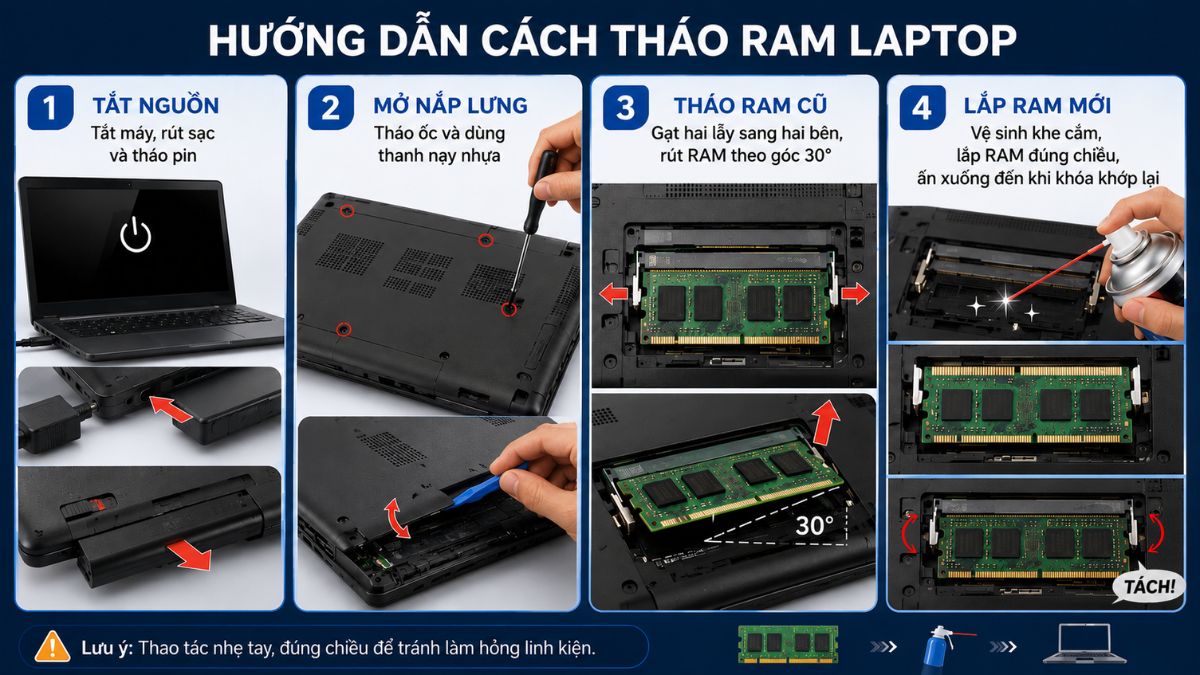
2.Mở nắp lưng:
- Vặn toàn bộ ốc vít mặt đáy và dùng thanh nạy nhựa lách nhẹ dọc theo khớp nối để nhấc nắp che linh kiện ra.
3.Tháo linh kiện:
- Để thực hiện cách tháo RAM laptop đúng, bạn gạt hai lẫy thép sang hai bên cho thanh RAM tự bật lên rồi rút nhẹ theo góc nghiêng 30 độ.
4.Lắp RAM mới:
- Thổi sạch bụi ở khe cắm bằng khí nén, đặt thanh RAM mới vào đúng rãnh khuyết và ấn nhẹ xuống cho đến khi hai ngàm khóa tự sập lại kèm tiếng "tách".
Lưu ý: Người dùng cũng nên tránh tự tháo lắp RAM hoặc sửa chữa máy tính tại nhà nếu không có đủ kiến thức và chuyên môn, nhằm hạn chế nguy cơ làm hỏng linh kiện hoặc phát sinh lỗi nghiêm trọng hơn.
Bộ dụng cụ vệ sinh laptop giúp làm sạch linh kiện an toàn và thao tác chuẩn xác hơn. Xem tại CellphoneS để nhận hàng nhanh và ưu đãi thêm cho khách hàng thành viên.
[Product_Listing categoryid="851" propertyid="" customlink="https://cellphones.com.vn/phu-kien/may-tinh-laptop/bo-ve-sinh-laptop.html" title="Danh sách bộ vệ sinh laptop đang được quan tâm nhiều tại CellphoneS"]
Cách tháo RAM theo từng dòng laptop phổ biến
Mỗi thương hiệu đều có triết lý thiết kế vỏ và sơ đồ bố trí linh kiện riêng biệt. Việc nắm rõ đặc điểm của từng hãng giúp bạn thực hiện cách tháo RAM laptop giảm thiểu hư hại các ngàm nhựa hoặc đứt dây cáp ngầm.
Cách tháo RAM laptop Dell
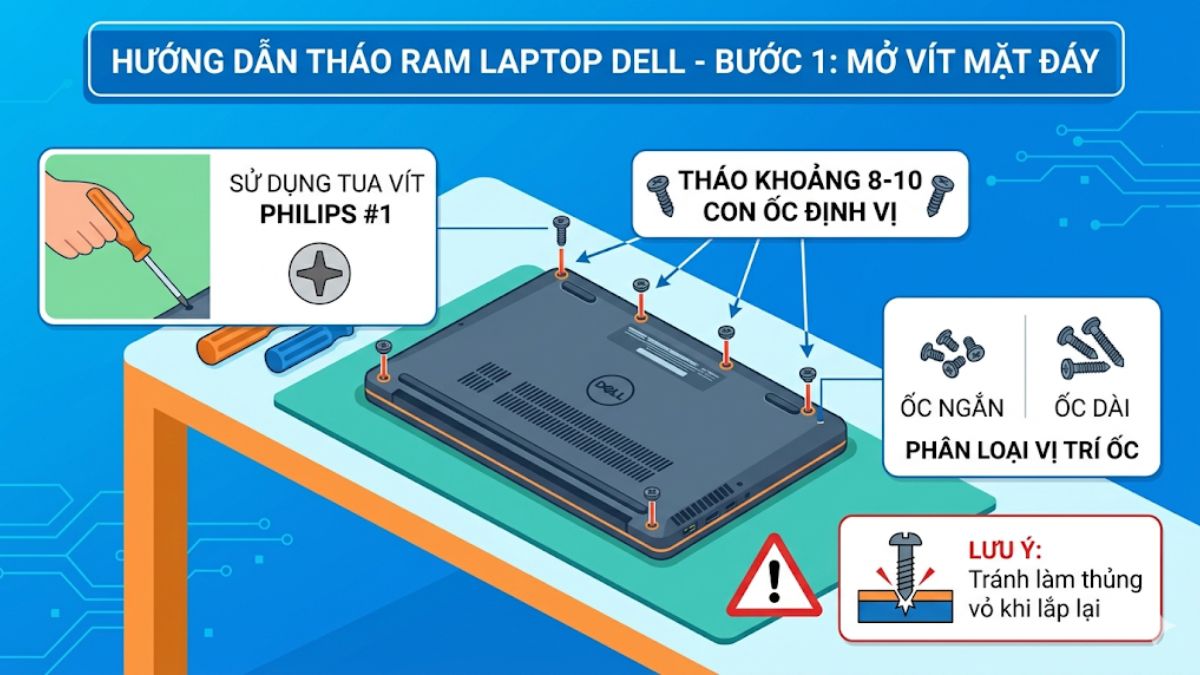
Laptop Dell thường có kết cấu mạch lạc nhưng yêu cầu sự chuẩn xác cao trong việc phân loại ốc vít mặt đáy. Bạn cần chú ý các dòng đời mới vì cách tháo RAM laptop Dell hiện nay thường yêu cầu gỡ toàn bộ nắp lưng thay vì chỉ mở một khoang nhỏ như các phiên bản cũ.
1.Mở vít mặt đáy:
- Sử dụng tua vít Philips #1 để tháo rời khoảng 8 đến 10 con ốc định vị, lưu ý phân loại rõ vị trí ốc ngắn và ốc dài để tránh làm thủng vỏ khi lắp lại.
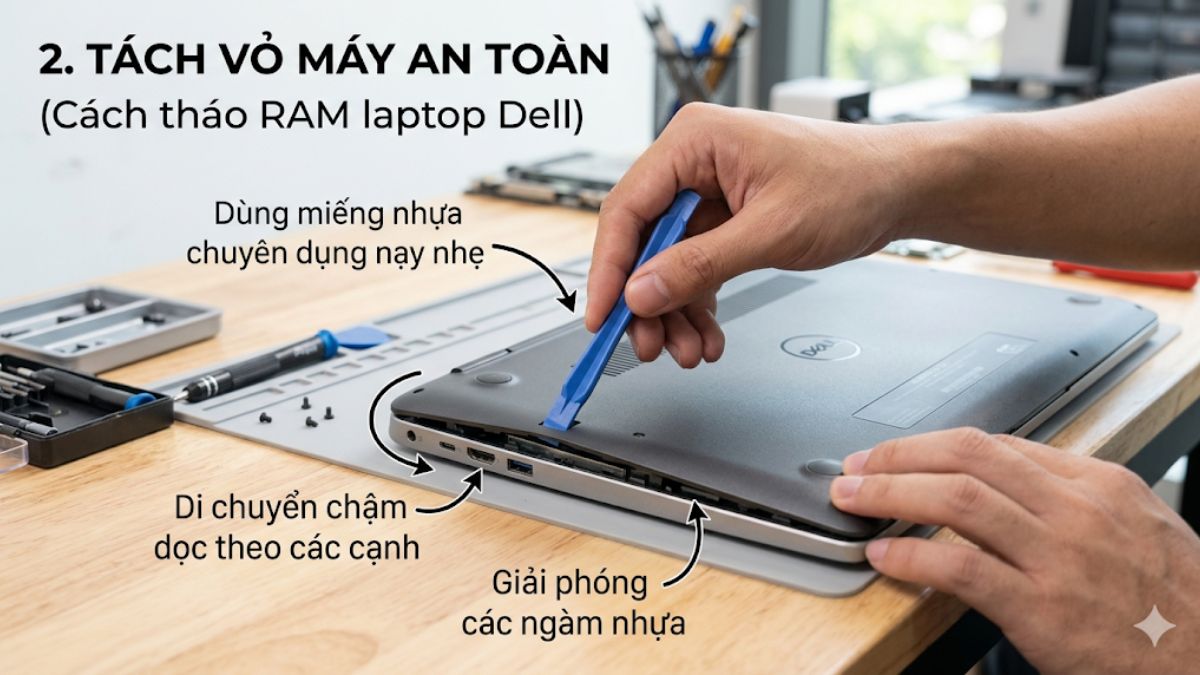
2.Tách vỏ máy an toàn:
- Dùng miếng nhựa chuyên dụng nạy nhẹ từ khe hở gần bản lề màn hình, di chuyển chậm dọc theo các cạnh để giải phóng các ngàm nhựa đang giữ chặt khung máy.
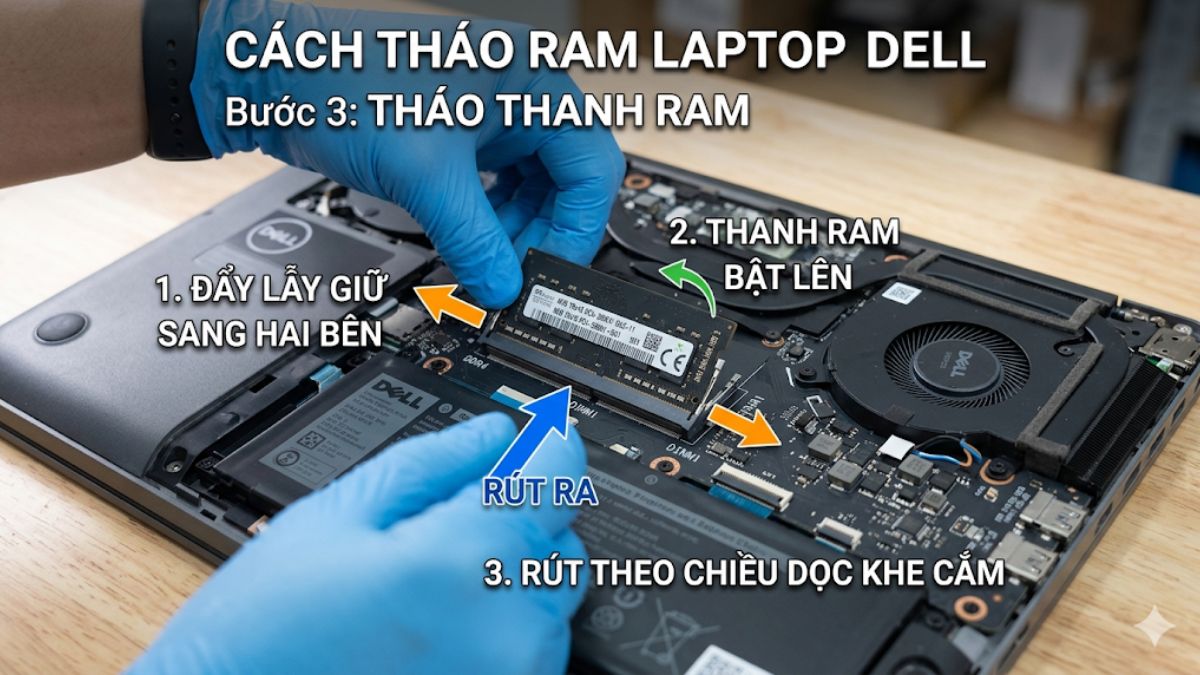
3.Tháo thanh RAM:
- Nhẹ nhàng dùng hai ngón tay đẩy lẫy giữ sang hai bên cho đến khi thanh RAM tự bật lên, sau đó rút linh kiện ra theo chiều dọc của khe cắm.
Cách tháo RAM laptop HP
Các dòng máy HP thường giấu ốc vít dưới các dải cao su chống trượt để đảm bảo tính thẩm mỹ đồng nhất cho sản phẩm. Để áp dụng cách tháo RAM laptop HP chuẩn xác, bạn phải hết sức cẩn thận khi bóc các lớp đệm này để không làm rách hay mất lớp keo dính nguyên bản.
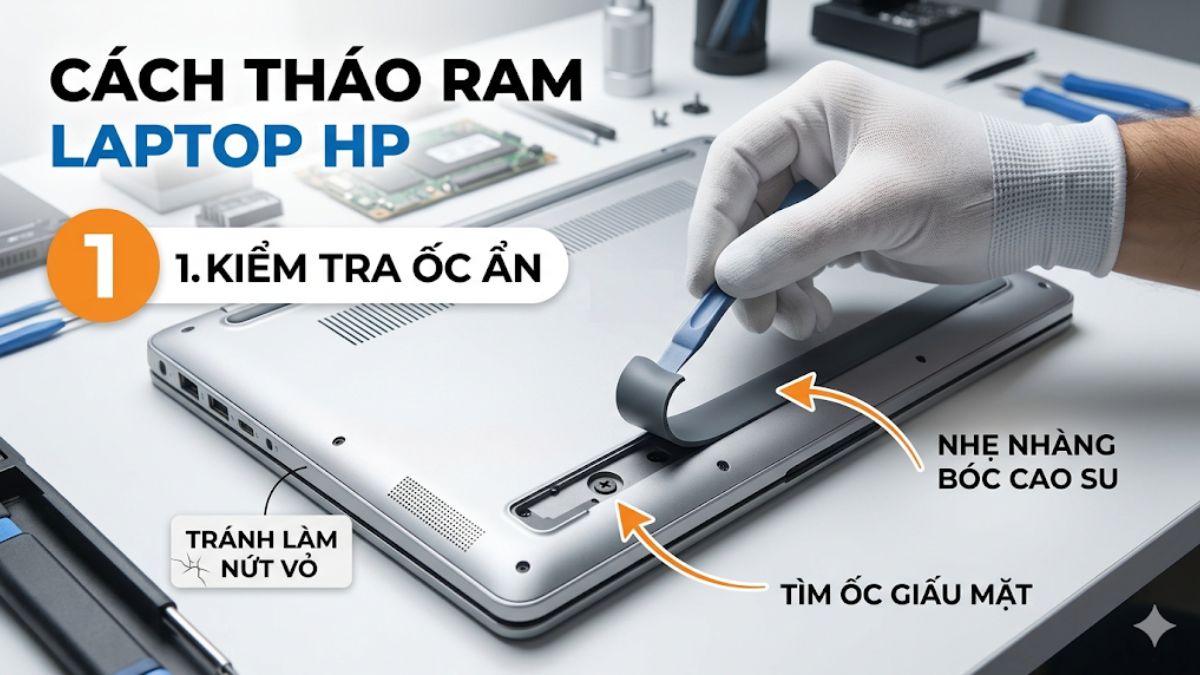
1.Kiểm tra ốc ẩn:
- Nhẹ nhàng bóc lớp cao su ở mặt lưng để tìm và tháo các con ốc "giấu mặt", ngăn chặn việc dùng lực quá mạnh gây nứt vỡ vỏ nhựa bên ngoài.
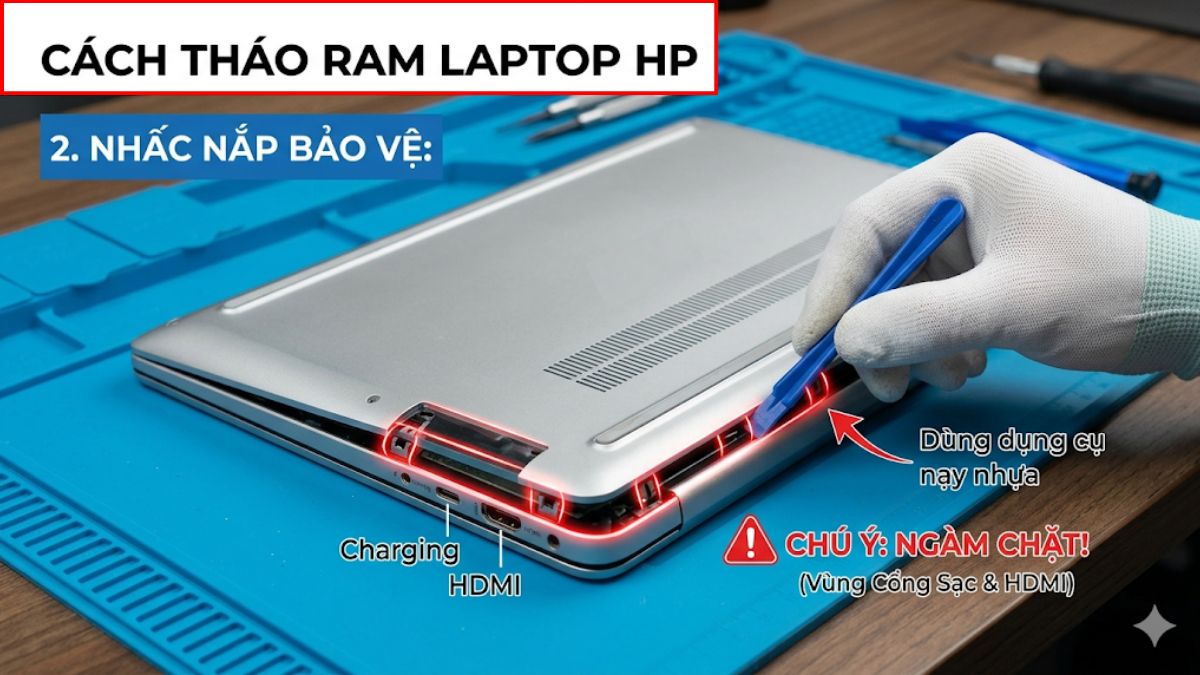
2.Nhấc nắp bảo vệ:
- Sử dụng dụng cụ nạy nhựa mỏng để tách nắp đáy, chú ý các vị trí gần cổng sạc và cổng HDMI thường được thiết kế ngàm giữ rất chặt.
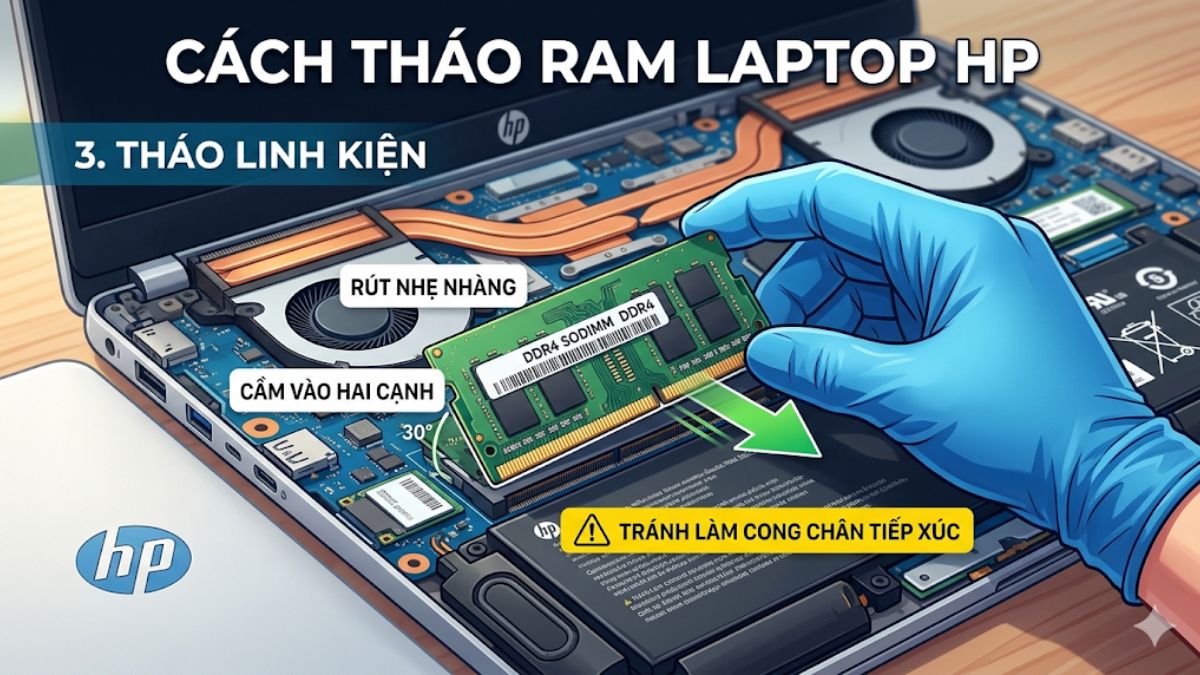
3.Tháo linh kiện:
- Sau khi thanh RAM đã bật lên một góc khoảng 30 độ, bạn cầm vào hai cạnh của linh kiện và rút ra nhẹ nhàng để tránh làm cong chân đồng tiếp xúc.
Cách tháo RAM laptop Lenovo
Dòng ThinkPad của Lenovo thường sử dụng loại vít giữ (captive screws) không bị rơi khỏi nắp, trong khi dòng IdeaPad lại yêu cầu tháo rời hoàn toàn. Việc hiểu đúng cách tháo RAM laptop Lenovo giúp bạn tiết kiệm thời gian và đảm bảo các khớp nối nhựa luôn trong trạng thái hoàn hảo nhất.
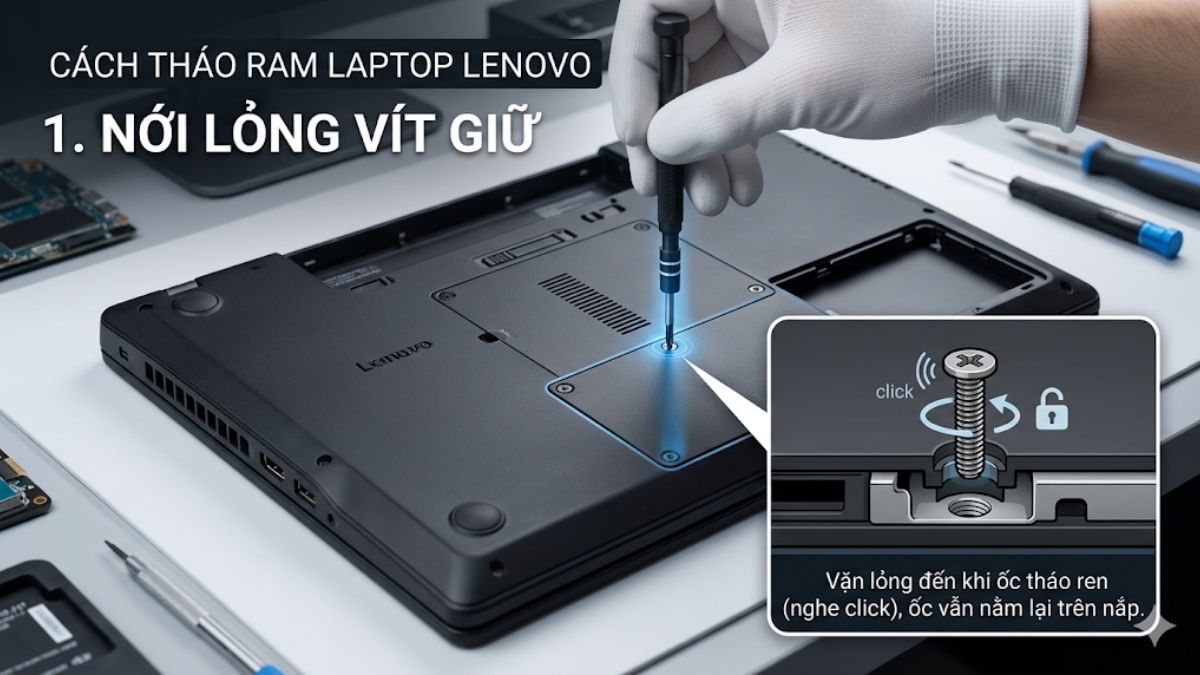
1.Nới lỏng vít giữ:
- Vặn lỏng các con ốc cho đến khi nghe tiếng "click" nhẹ, báo hiệu ốc đã tách khỏi ren trên khung máy nhưng vẫn nằm lại an toàn trên nắp che.
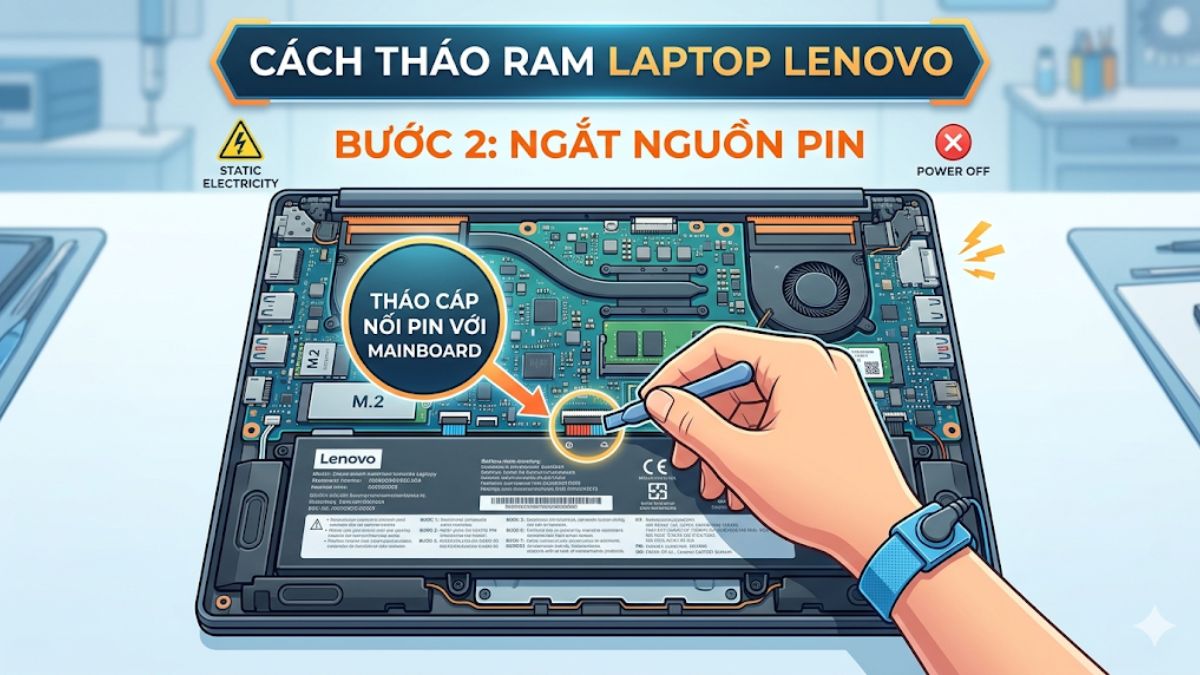
2.Ngắt nguồn pin:
- Đối với các dòng pin trong, bạn hãy đảm bảo đã tháo cáp nối pin với mainboard ngay sau khi mở nắp máy để triệt tiêu hoàn toàn rủi ro chạm mạch.
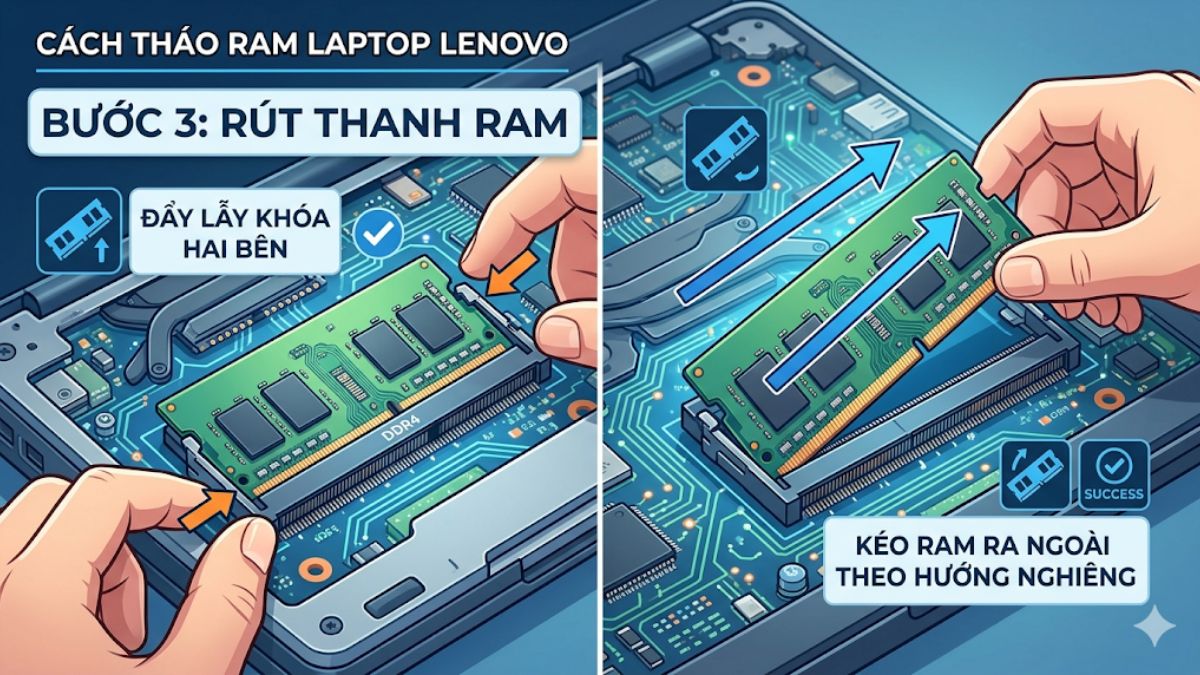
3.Rút thanh RAM:
- Dùng lực đều ở hai bên lẫy khóa để RAM tự động bật lên, sau đó cầm chắc thân RAM và kéo ra ngoài theo hướng nghiêng của khe cắm.
Cách tháo RAM laptop Asus
Laptop Asus thường có thiết kế hiện đại với hệ thống ngàm cài khá chắc chắn và đôi khi có thêm các tấm chắn nhiễu điện từ. Khi thực hiện cách tháo RAM laptop Asus, bạn nên bắt đầu từ các góc có ký hiệu nhỏ để quá trình tháo lắp diễn ra thuận lợi hơn.
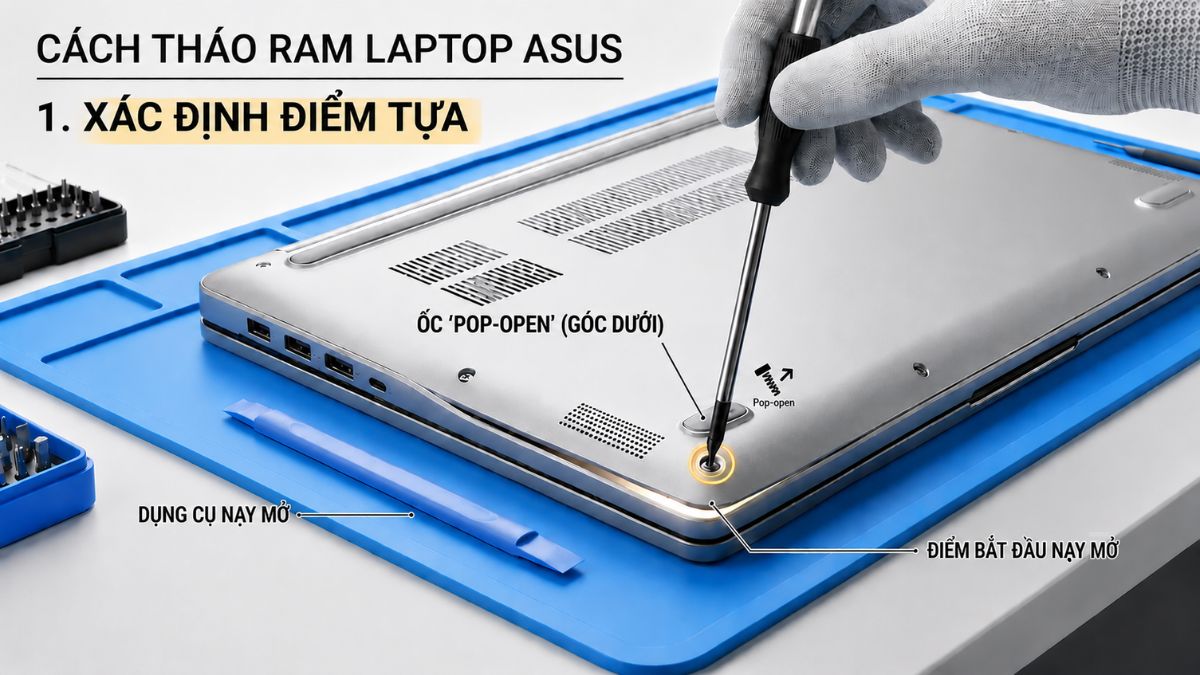
1.Xác định điểm tựa:
- Tìm kiếm vị trí ốc "Pop-open" (thường ở góc dưới) giúp đẩy nắp đáy lên một khoảng nhỏ để bạn có điểm bắt đầu nạy vỏ mà không cần dùng lực quá lớn.
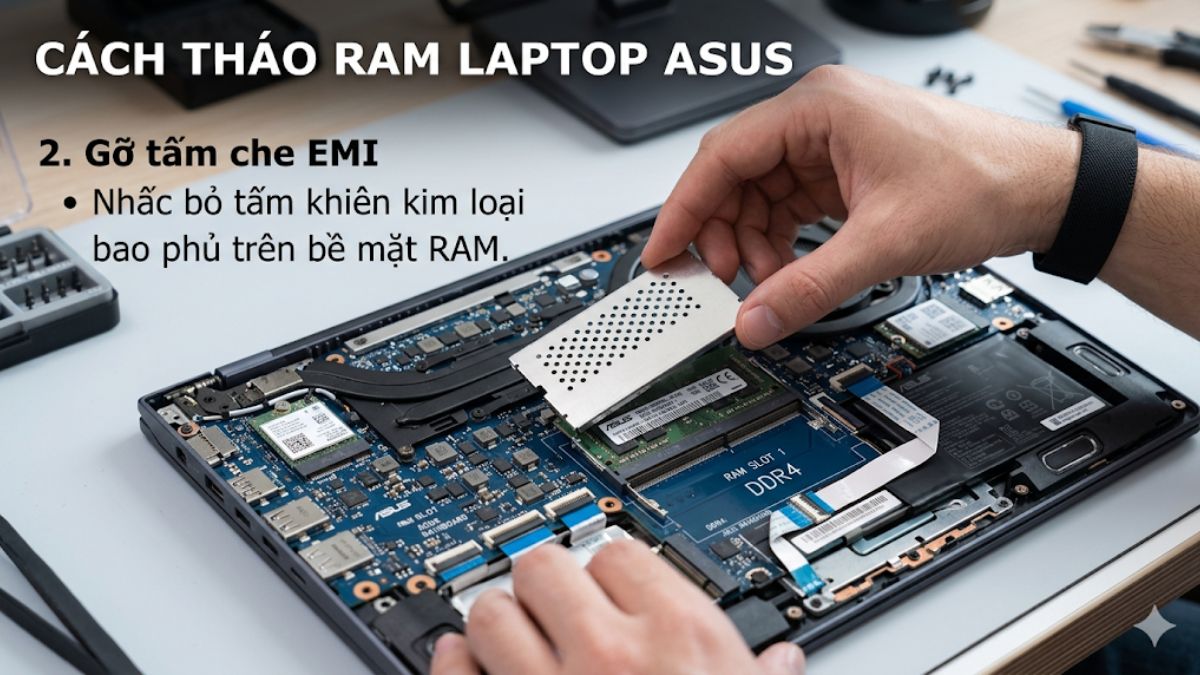
2.Gỡ tấm che EMI:
- Nhấc bỏ miếng dán tản nhiệt hoặc tấm khiên kim loại bao phủ trên bề mặt RAM trước khi thao tác trực tiếp với các lẫy khóa linh kiện.
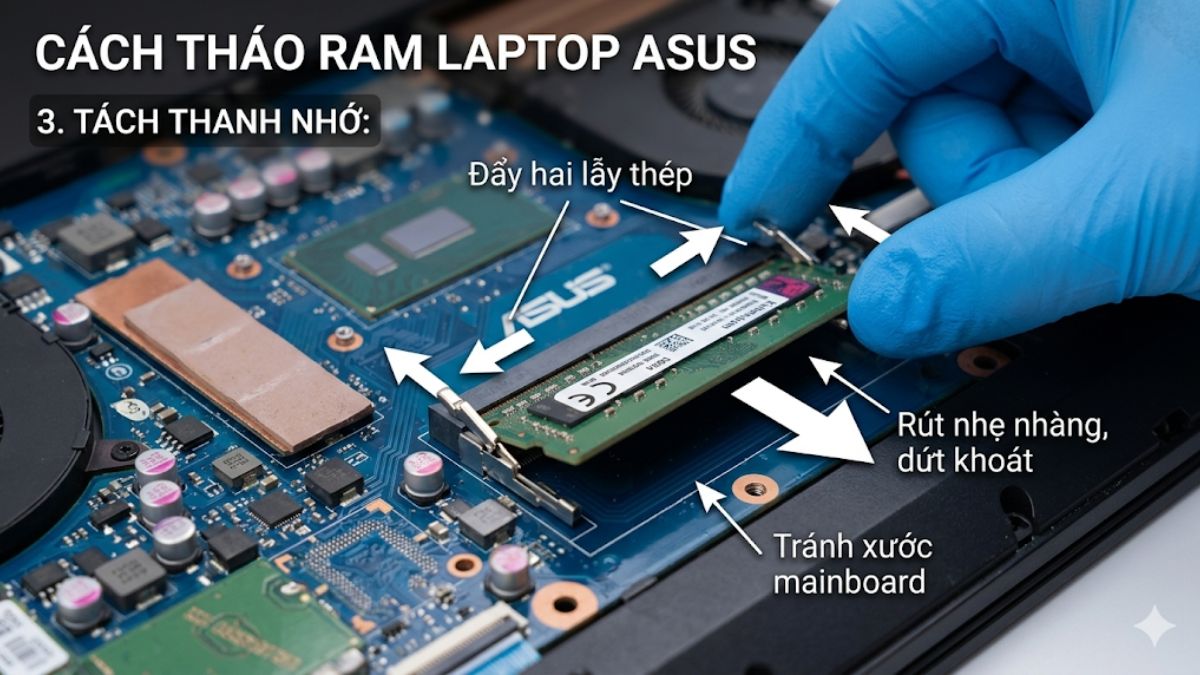
3.Tách thanh nhớ:
- Đẩy nhẹ hai lẫy thép hai bên và rút thanh RAM ra khỏi rãnh cắm một cách dứt khoát nhưng nhẹ nhàng để không làm xước bề mặt mainboard.
Cách tháo RAM máy tính vệ sinh đúng cách
Sau một thời gian sử dụng, bụi bẩn và các lớp oxi hóa sẽ làm giảm khả năng truyền dẫn tín hiệu, gây ra lỗi màn hình xanh hoặc treo máy. Cách tháo RAM máy tính vệ sinh dưới đây sẽ giúp bạn làm sạch linh kiện, không gây hại đến lớp mạ của chân tiếp xúc.
1.Làm sạch chân đồng:
- Sử dụng một miếng gôm (tẩy) sạch hoặc tăm bông thấm cồn Isopropyl nồng độ trên 90% để lau nhẹ nhàng dọc theo các chân kim loại cho đến khi sáng bóng.
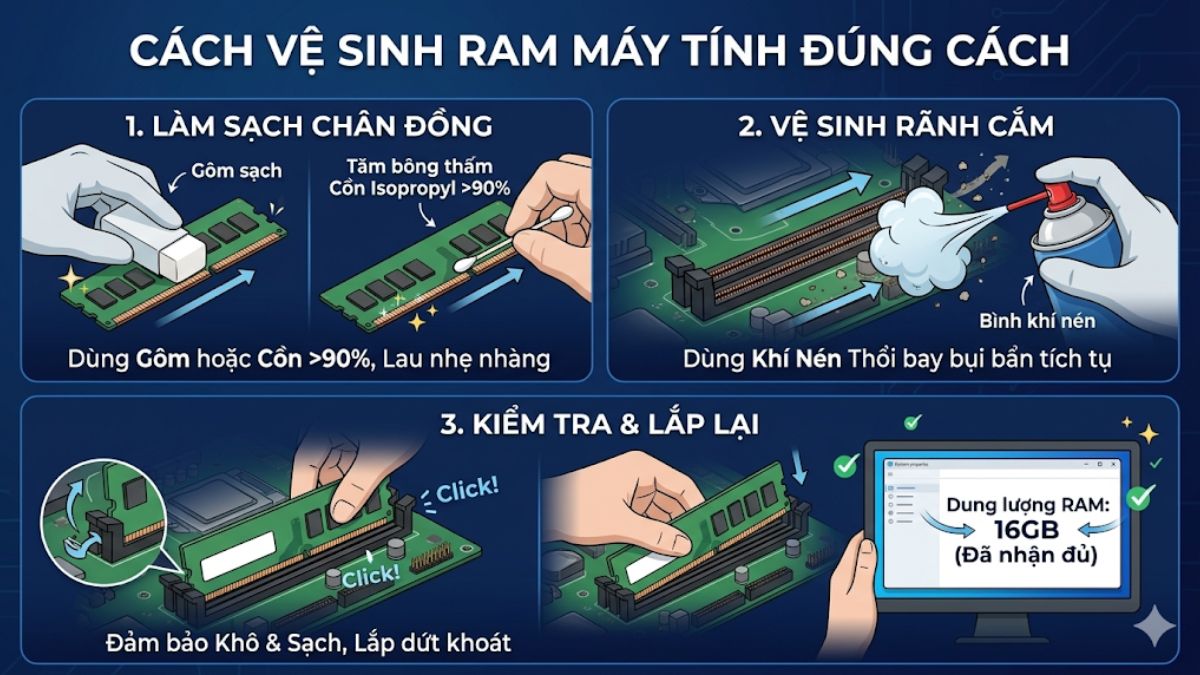
2.Vệ sinh rãnh cắm:
- Dùng bình xịt khí nén thổi mạnh vào khe cắm trên bo mạch chủ để loại bỏ xơ vải và các hạt bụi li ti tích tụ lâu ngày bên trong rãnh.
3.Kiểm tra và lắp lại:
- Đảm bảo chân RAM đã hoàn toàn khô ráo và sạch sẽ trước khi thực hiện ngược lại các bước cách tháo RAM laptop Acer để lắp linh kiện vào vị trí cũ.
- Sau đó kiểm tra xem máy đã nhận đủ dung lượng hay chưa.
Hy vọng hướng dẫn máy tính - laptop - tablet về cách tháo RAM laptop trên đây đã giúp bạn tự tin thực hiện thao tác bảo trì máy tính một cách chuyên nghiệp. Việc thường xuyên tìm hiểu cách tháo RAM máy tính vệ sinh sẽ giúp linh kiện hoạt động ổn định và kéo dài tuổi thọ tốt hơn. Chúc bạn thao tác thuận lợi và luôn duy trì được hiệu năng mạnh mẽ cho chiếc laptop của mình.
Câu hỏi thường gặp
Tháo RAM laptop có làm mất dữ liệu không?
Laptop không nhận RAM sau khi lắp lại phải làm sao?
Có nên tự tháo RAM laptop tại nhà hay mang đến trung tâm?







Bình luận (0)