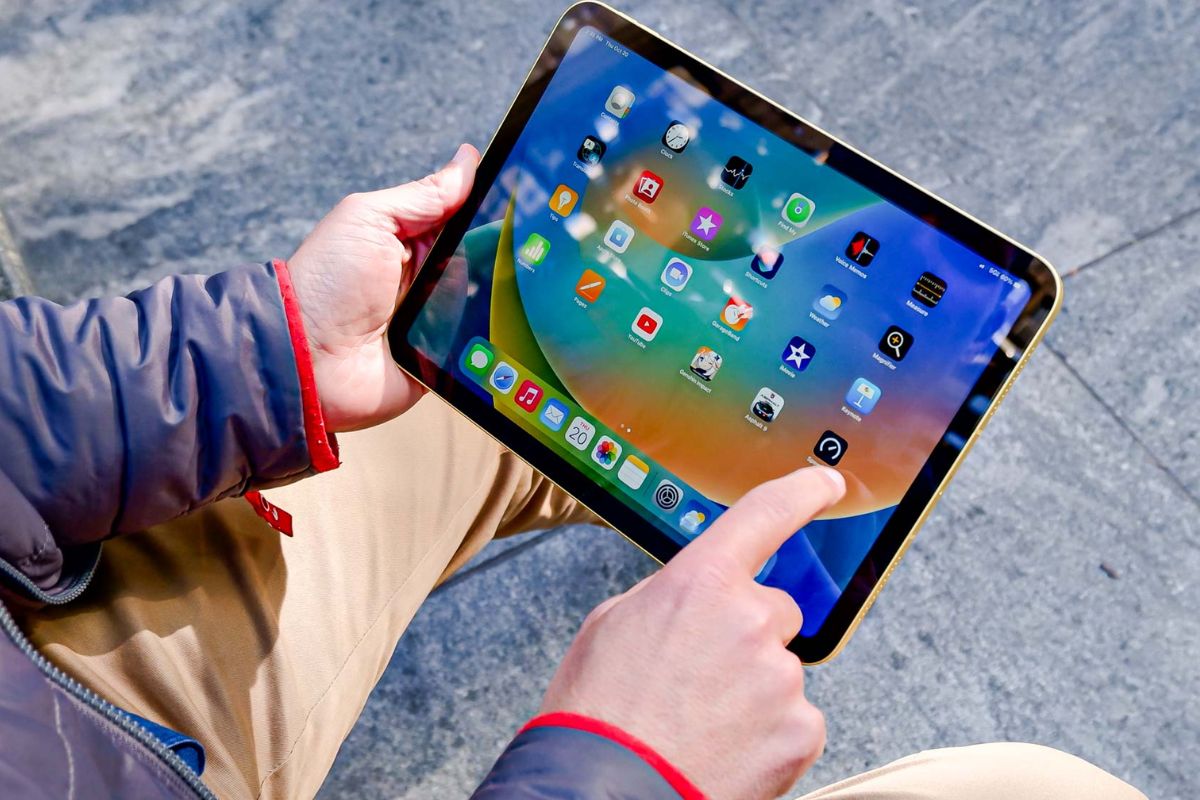
Cách kiệm pin iPad đơn giản hiệu quả, ai cũng làm được

Bạn đang đau đầu vì iPad của mình thường xuyên sập nguồn giữa chừng khi đang dùng? Bài viết này Sforum sẽ hướng dẫn bạn những cách tiết kiệm pin iPad đơn giản.
iPad là trợ thủ đắc lực cho công việc và giải trí nhưng màn hình lớn cùng hiệu năng cao khiến thiết bị tiêu thụ năng lượng rất nhanh. Việc máy sập nguồn giữa chừng khiến người dùng cảm thấy khó chịu và luôn cần phải mang theo sạc dự phòng. Bài viết dưới đây Sforum sẽ hướng dẫn bạn những phương pháp tiết kiệm pin từ cơ bản đến nâng cao đơn giản và hiệu quả nhất mà ai cũng làm được.
Lợi ích của việc tiết kiệm pin iPad
Việc áp dụng các cách tiết kiệm pin trên iPad mang lại nhiều lợi ích thiết thực cho người dùng:
- Tăng thời gian sử dụng thực tế: Đây là lợi ích rõ ràng nhất, người dùng có thể sử dụng máy liên tục, rất hữu ích cho những chuyến đi xa hoặc những ngày làm việc ngoài trời không có ổ cắm điện.
- Tăng tuổi thọ pin iPad: Pin Lithium-ion trên iPad có số chu kỳ sạc giới hạn do đó việc sử dụng pin tiết kiệm giúp giảm tần suất phải sạc pin, từ đó làm chậm quá trình chai pin, giúp viên pin khỏe hơn qua nhiều năm tháng.
- Giảm nhiệt độ thiết bị: Một số tác vụ gây hao pin như chạy ngầm, độ sáng cao thường sinh ra nhiệt, việc tiết kiệm pin đồng nghĩa với việc giảm tải cho máy, giúp iPad hoạt động mát mẻ và mượt mà hơn.

Cách tiết kiệm pin iPad ai cũng làm được
Dưới đây là tổng hợp những cách tiết kiệm pin cho iPad từ cơ bản đến nâng cao mà bất kỳ ai cũng có thể thực hiện ngay lập tức.
Bật chế độ tiết kiệm pin trên iPad (Low Power Mode)
Khi kích hoạt chế độ này, hệ thống sẽ tự động giảm hiệu năng của chip xử lý, tắt tính năng làm mới ứng dụng trong nền, tắt việc tải về tự động và giảm một số hiệu ứng hình ảnh, dưới đây là các bước hướng dẫn chi tiết:
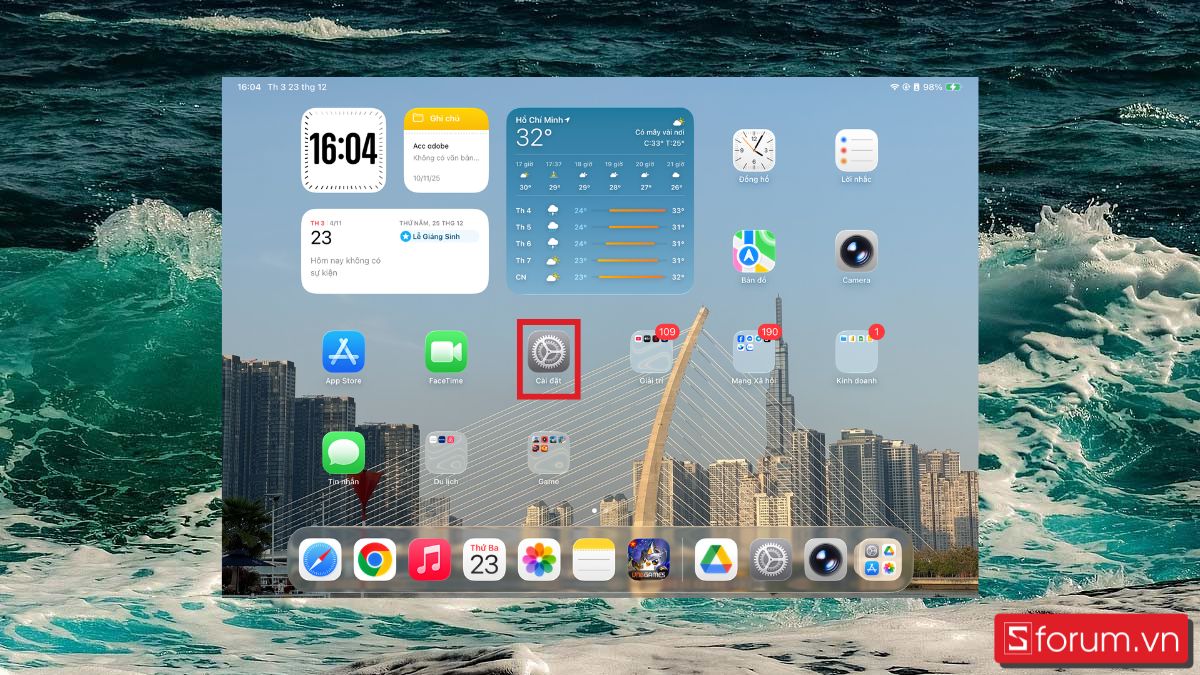
Bước 1: Truy cập Cài đặt
- Từ màn hình chính (Home Screen), tìm và chọn vào Cài đặt (Settings)
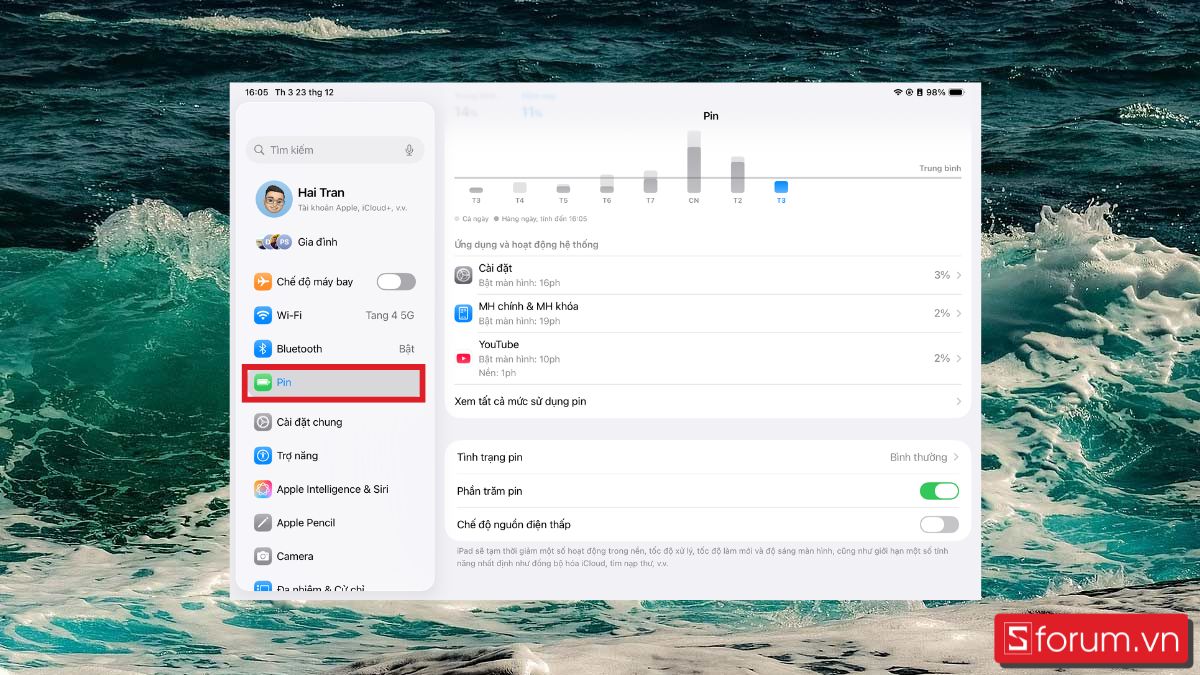
Bước 2: Tìm mục quản lý Pin
- Tìm và chọn mục Pin (Battery)
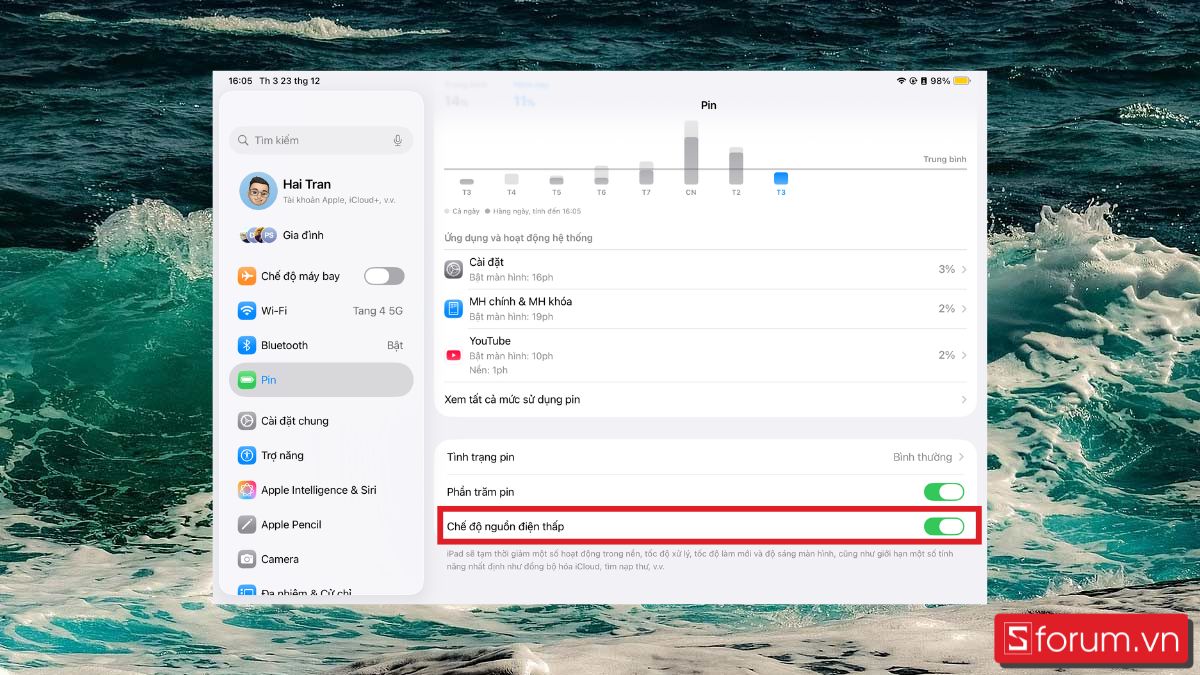
Bước 3: Kích hoạt chế độ tiết kiệm pin
- Nhấn vào nút công tắc bên cạnh dòng chữ Chế độ nguồn điện thấp sao cho công tắc chuyển sang màu xanh lá đồng thời biểu tượng pin trên góc phải màn hình chuyển sang màu vàng.
Giảm độ sáng màn hình & bật tự động điều chỉnh sáng
Màn hình là linh kiện tiêu thụ năng lượng lớn nhất trên bất kỳ thiết bị di động nào, iPad với màn hình Retina lớn cũng không ngoại lệ. Việc để độ sáng màn hình ở mức 100% liên tục là nguyên nhân hàng đầu khiến pin tụt nhanh.
Bật tính năng Độ sáng tự động để điều chỉnh độ sáng màn hình phù hợp với môi trường xung quanh. Dưới đây là các bước thực hiện chi tiết:
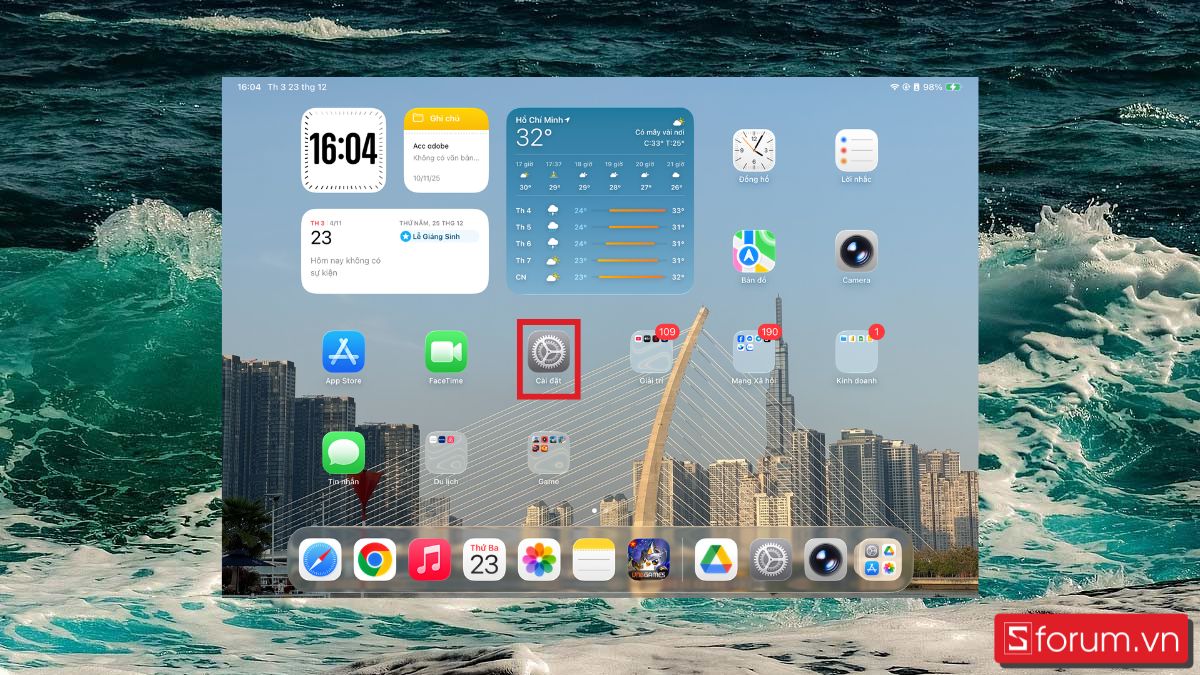
Bước 1: Mở Cài đặt
- Từ màn hình chính của iPad, tìm và nhấn vào biểu tượng Cài đặt (Settings).
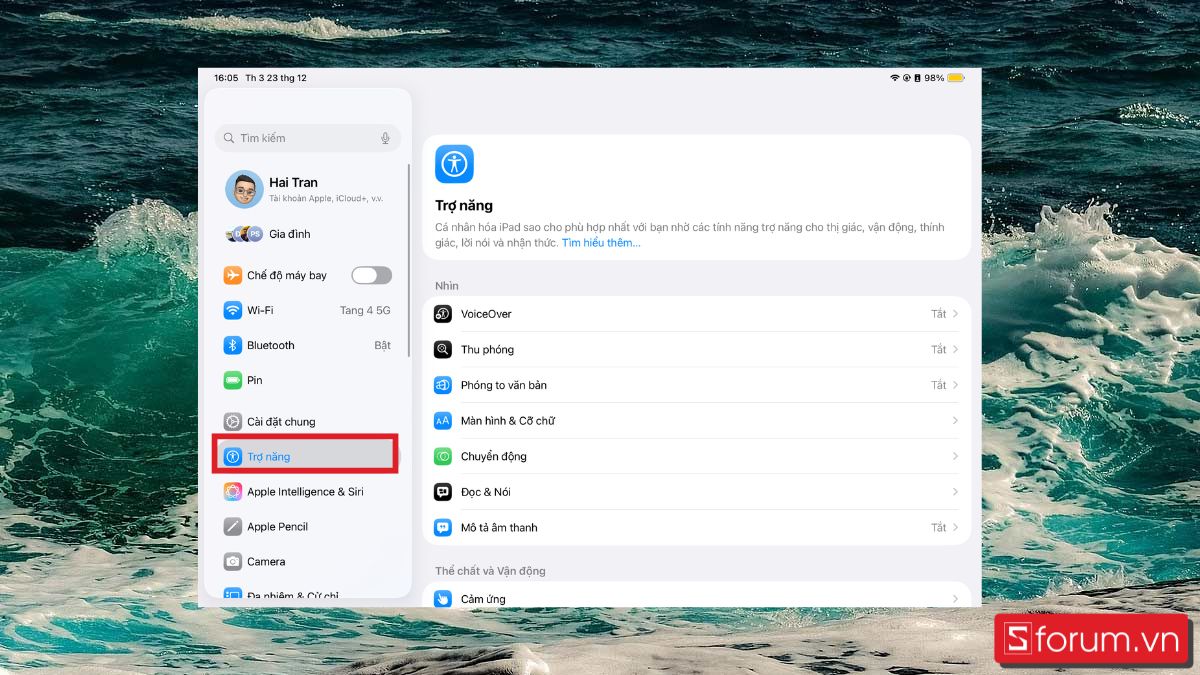
Bước 2: Truy cập mục Trợ năng
- Ở danh sách menu bên trái, chọn mục Trợ năng (Accessibility).
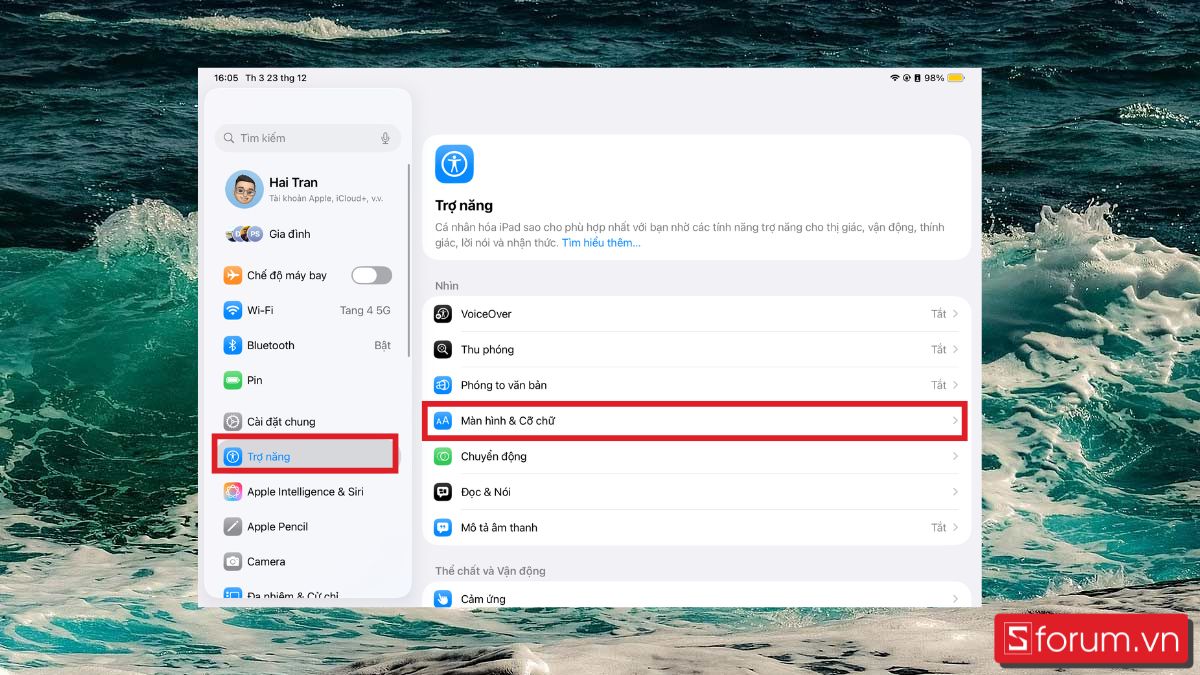
Bước 3: Chọn cài đặt hiển thị
- Nhấn vào dòng Màn hình & Cỡ chữ (Display & Text Size) ở khung bên phải
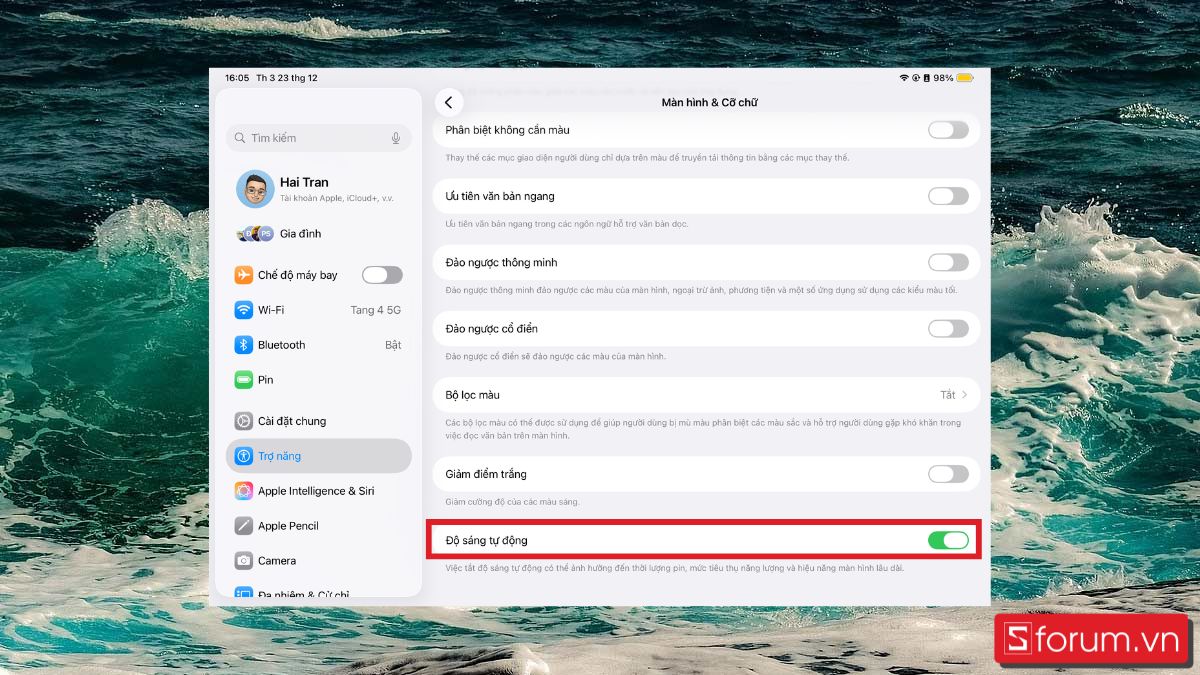
Bước 4: Kích hoạt Độ sáng tự động
- Vuốt màn hình xuống phía dưới cùng, gạt công tắc kế bên dòng Độ sáng tự động.
Thiết lập tự động khóa màn hình hợp lý
Rất nhiều người dùng có thói quen dùng xong iPad và để đó mà không bấm nút nguồn để tắt màn hình. Nếu thời gian chờ quá lâu, màn hình sẽ sáng vô ích trong nhiều phút, gây lãng phí pin. Dưới đây là cách thiết lập tự động khóa màn hình:
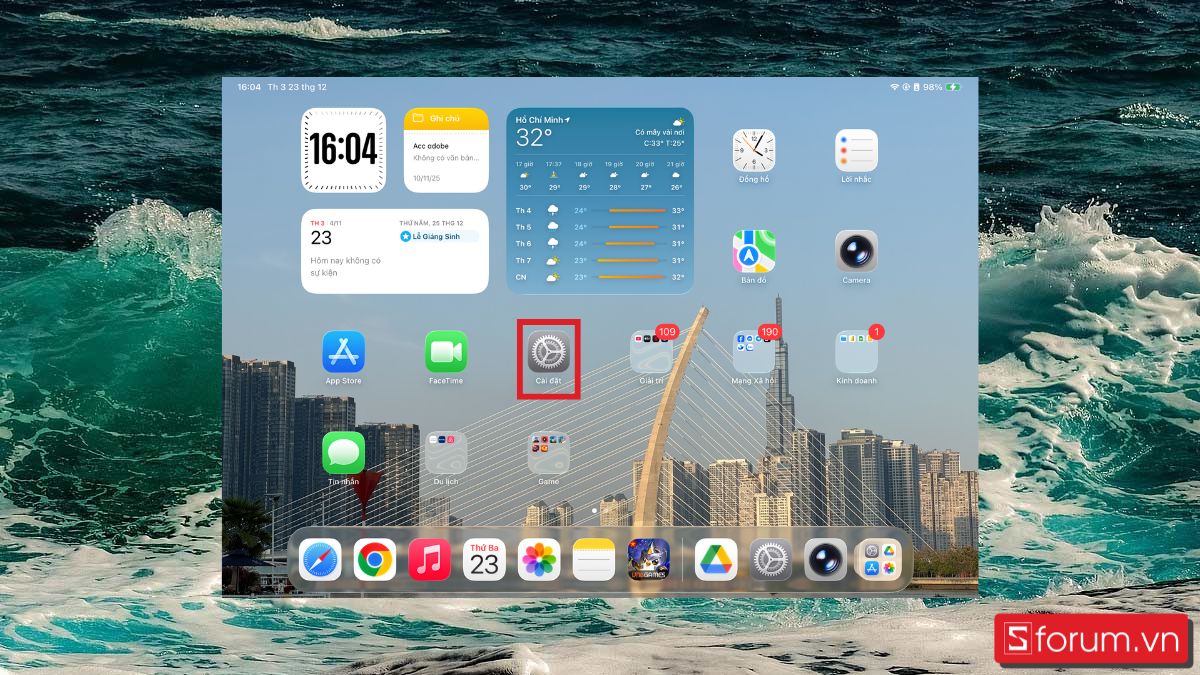
Bước 1: Mở Cài đặt
- Tại màn hình chính của iPad, tìm và nhấn vào biểu tượng Cài đặt (Settings).
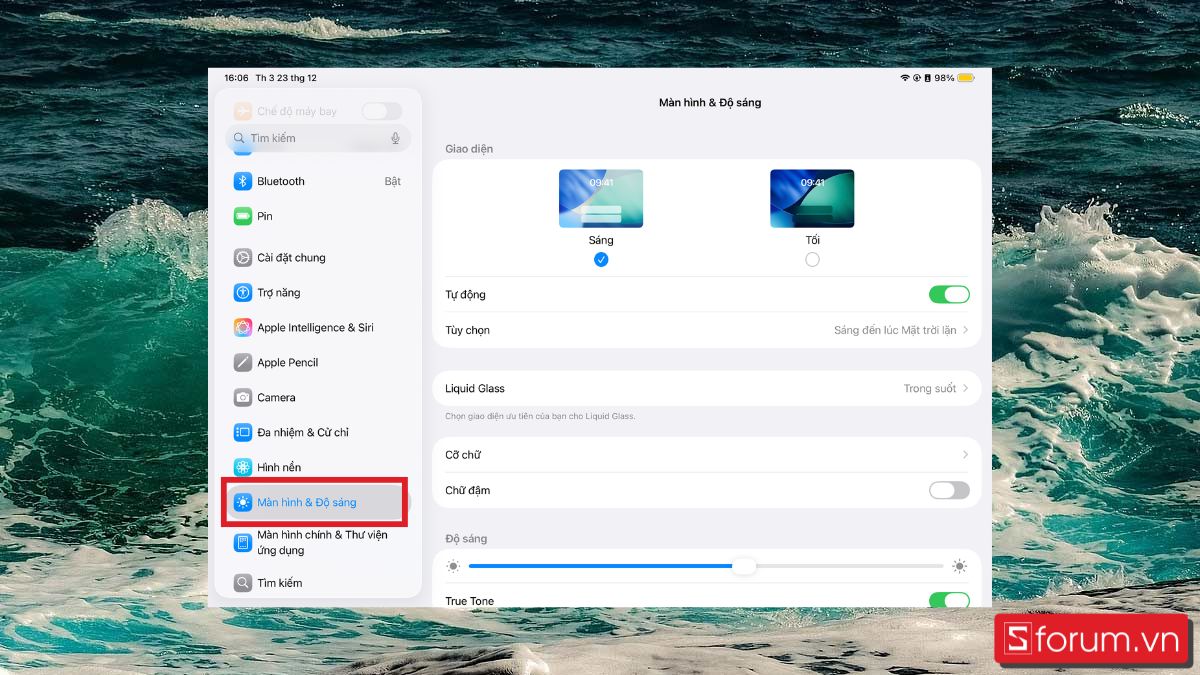
Bước 2: Truy cập cài đặt Màn hình và độ sáng.
- Trong danh sách menu bên trái, tìm và chọn mục Màn hình & Độ sáng (Display & Brightness).
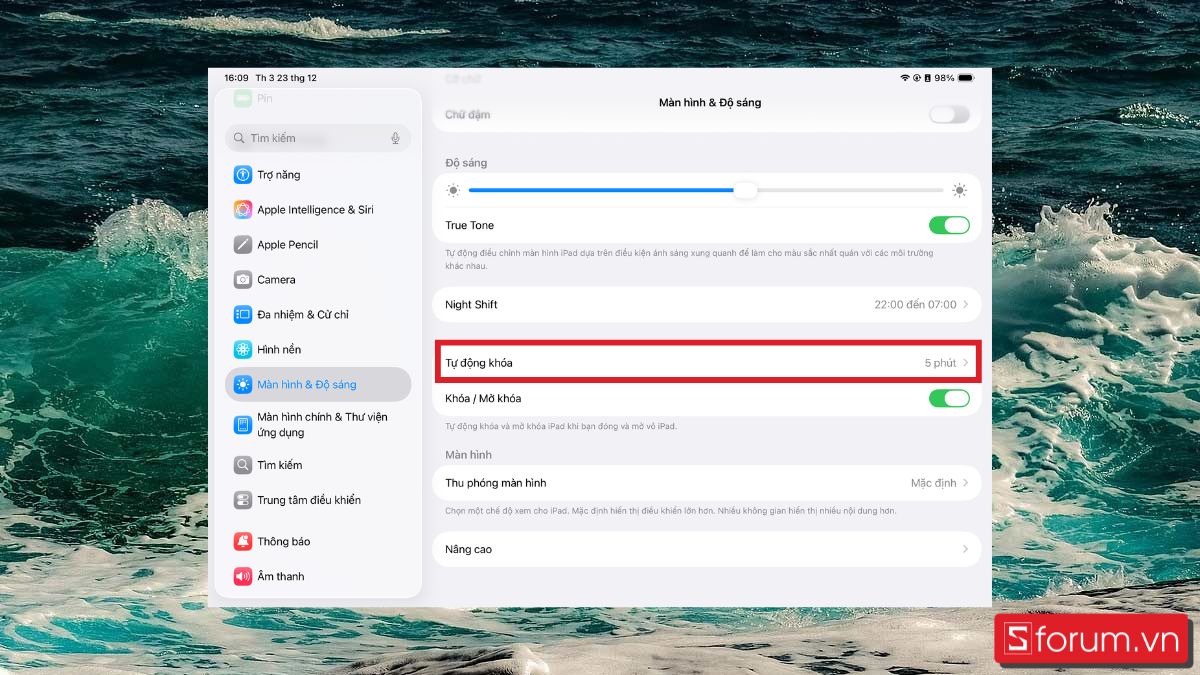
Bước 3: Chọn tính năng Tự động khóa
- Nhìn sang giao diện bên phải, bạn lướt xuống và nhấn vào dòng Tự động khóa.
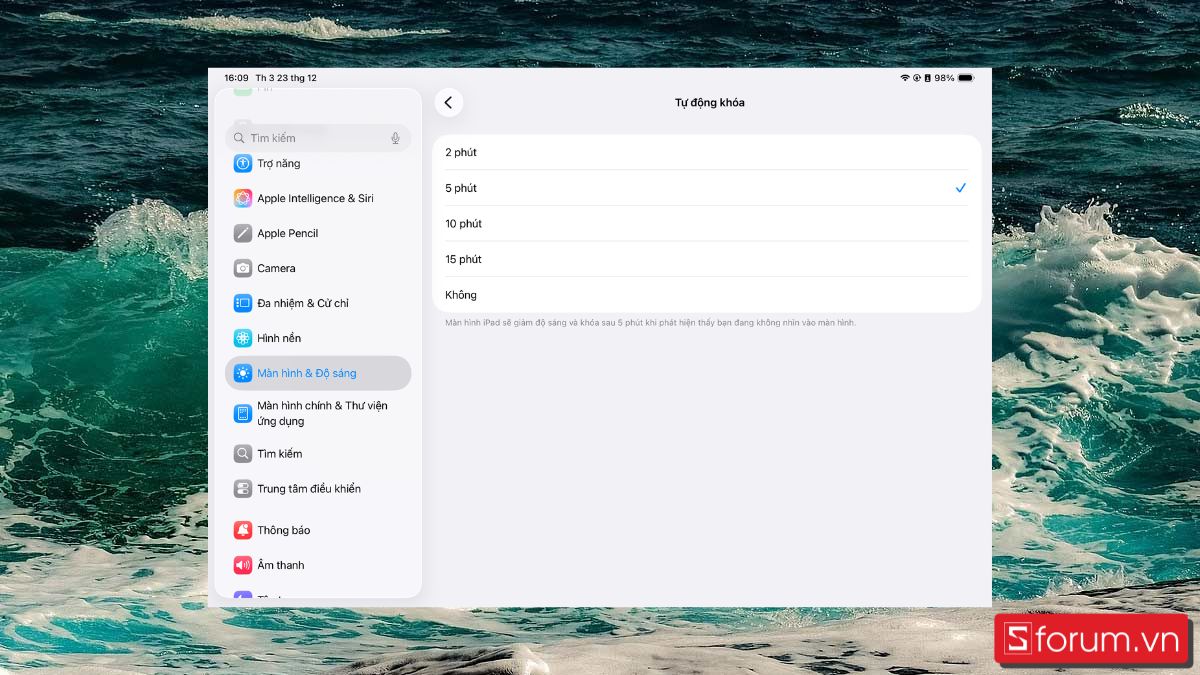
Bước 4: Thiết lập thời gian chờ
- Bạn hãy tích chọn vào mốc 2 phút hoặc 5 phút tùy theo mốc thời gian bạn muốn để bật tính năng tự động khóa màn hình sau thời gian đã chọn.
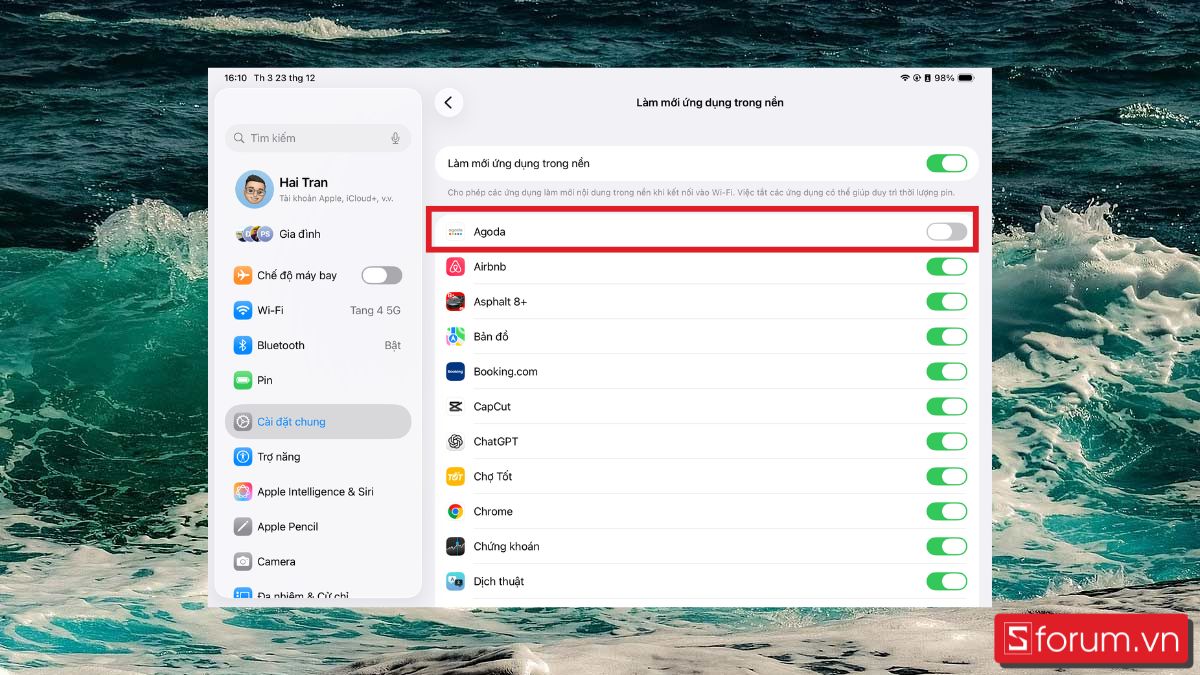
Tắt làm mới ứng dụng trong nền
Tính năng này cho phép các ứng dụng chạy ngầm kiểm tra và tải về dữ liệu mới ngay cả khi bạn không mở chúng. Mặc dù tiện lợi nhưng nó lại ngốn pin và dữ liệu di động khá nhiều, cách tắt ứng dụng chạy ngầm làm mới ứng dụng trong nền giúp iPad tiết kiệm pin dưới dây:
Bước 1: Mở Cài đặt chung
- Tại màn hình chính, mở ứng dụng Cài đặt (Settings).
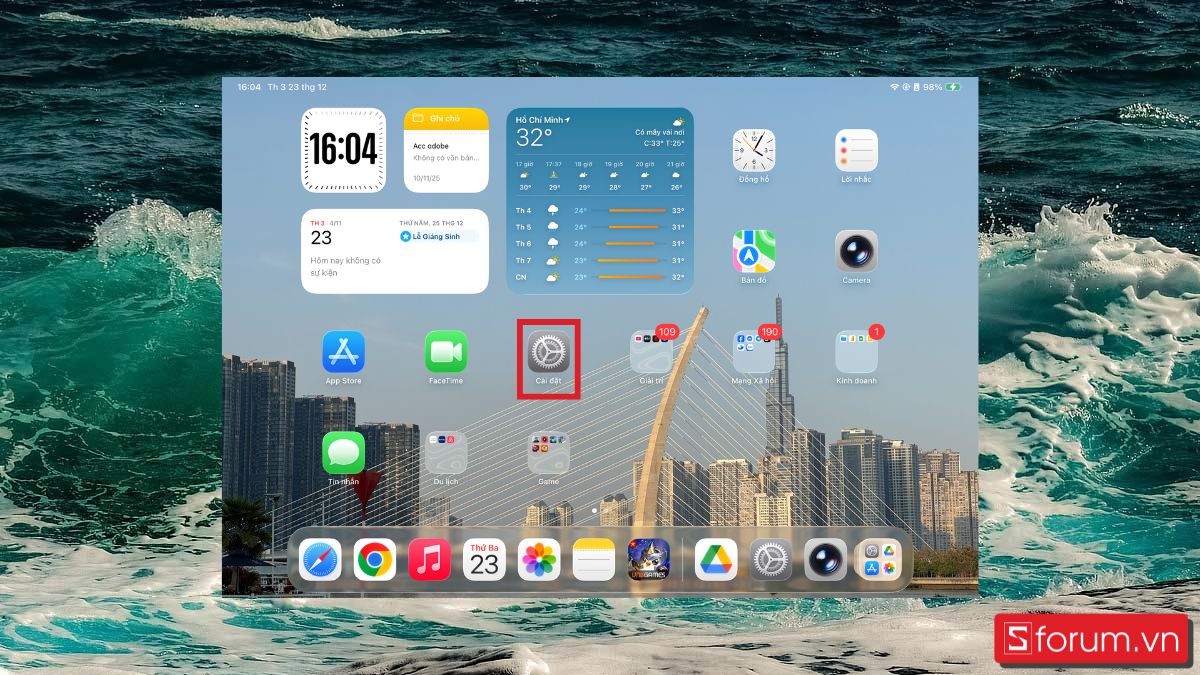
- Ở cột menu bên trái, tìm và nhấn vào mục Cài đặt chung.
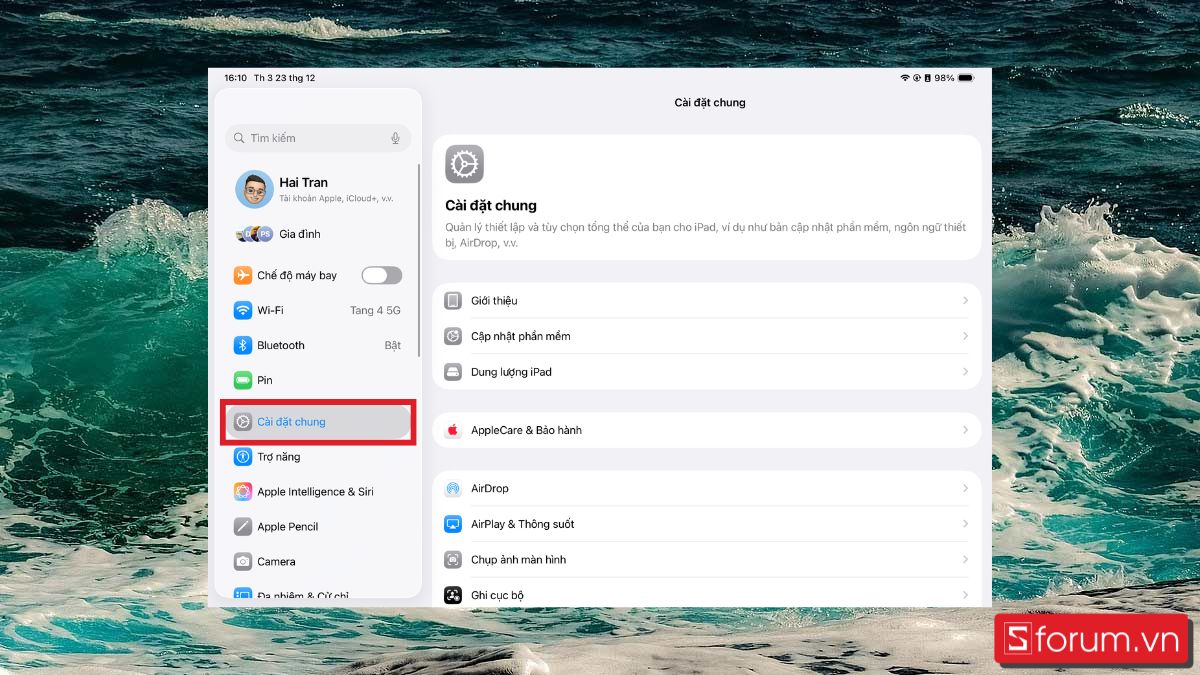
Bước 2: Truy cập tính năng chạy ngầm.
- Ở giao diện bên phải, tìm và chọn mục Làm mới ứng dụng trong nền.
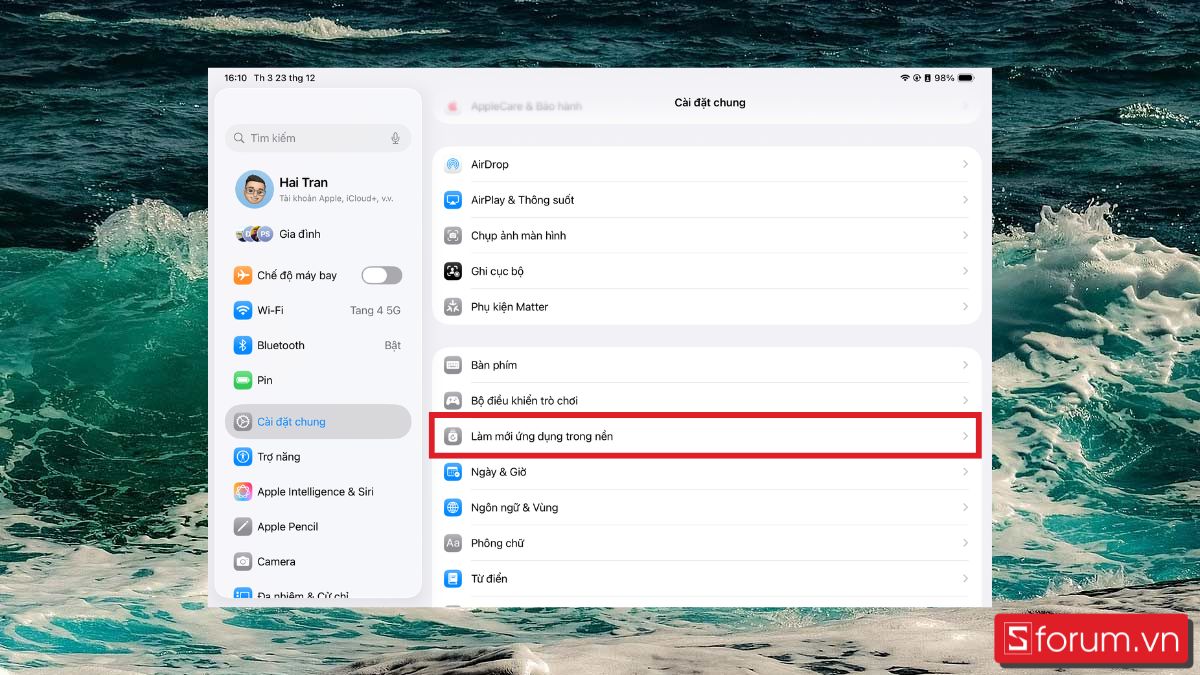
Bước 3: Tùy chỉnh từng ứng dụng
- Nếu bạn muốn tắt chế độ làm mới ứng dụng trong nền, gạt công tắc của ứng dụng đó từ màu xanh chuyển sang màu xám.
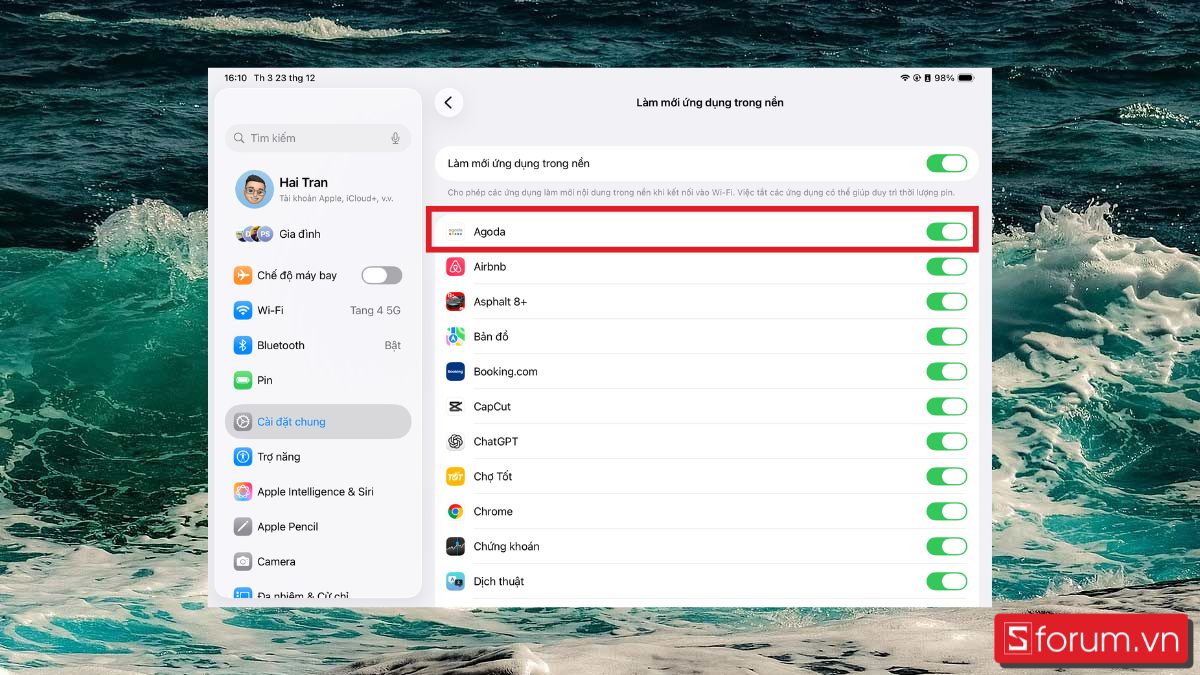
- Nếu muốn bật chế độ làm mới ứng dụng lại thì gạt công tắc kế bên ứng dụng từ màu xám chuyển sang màu xanh.
Tắt Bluetooth, AirDrop, Wi-Fi khi không cần thiết
Các kết nối không dây luôn yêu cầu thiết bị phải duy trì sóng để dò tìm tín hiệu. Nếu bạn đang xem phim offline hoặc viết ghi chú và không cần mạng, hãy tắt chúng đi.
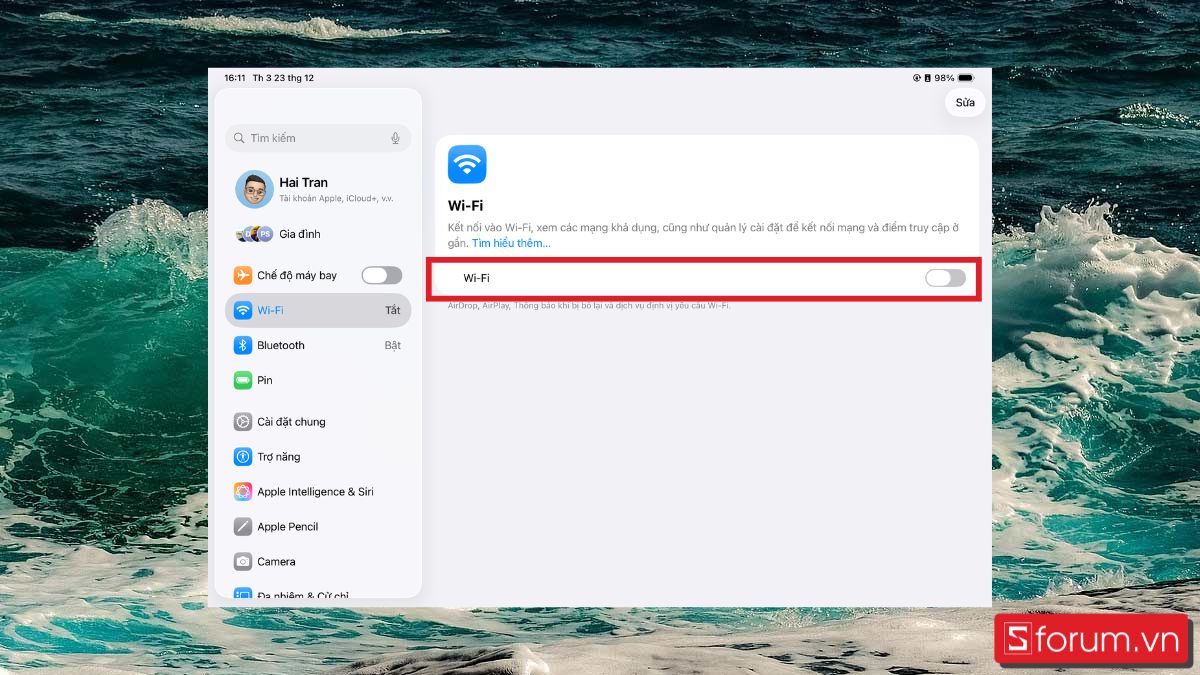
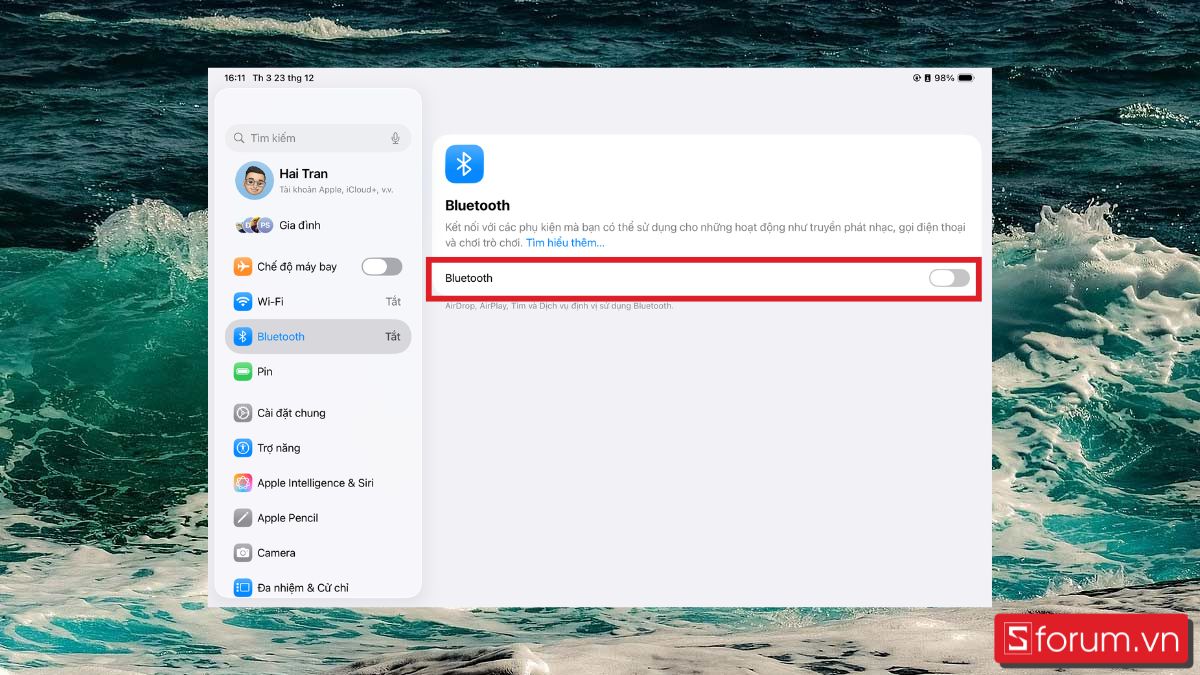
- Nếu tắt Wi-Fi và Bluetooth từ Trung tâm điều khiển (Control Center), chúng chỉ ngắt kết nối tạm thời chứ không tắt hẳn do đó cần vào cài đặt để tắt Bluetooth, Wi-Fi một cách triệt để:
- Vào Cài đặt (Settings) > Wifi
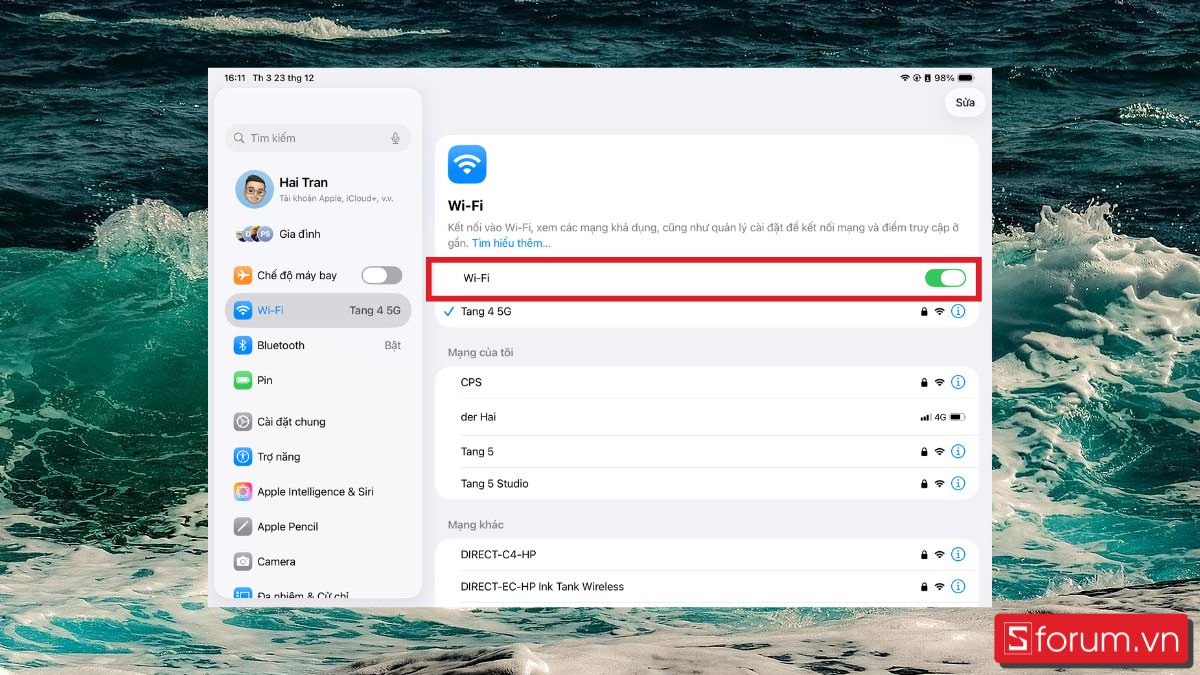
- Chọn Tắt.
- Vào Cài đặt (Settings) > Bluetooth
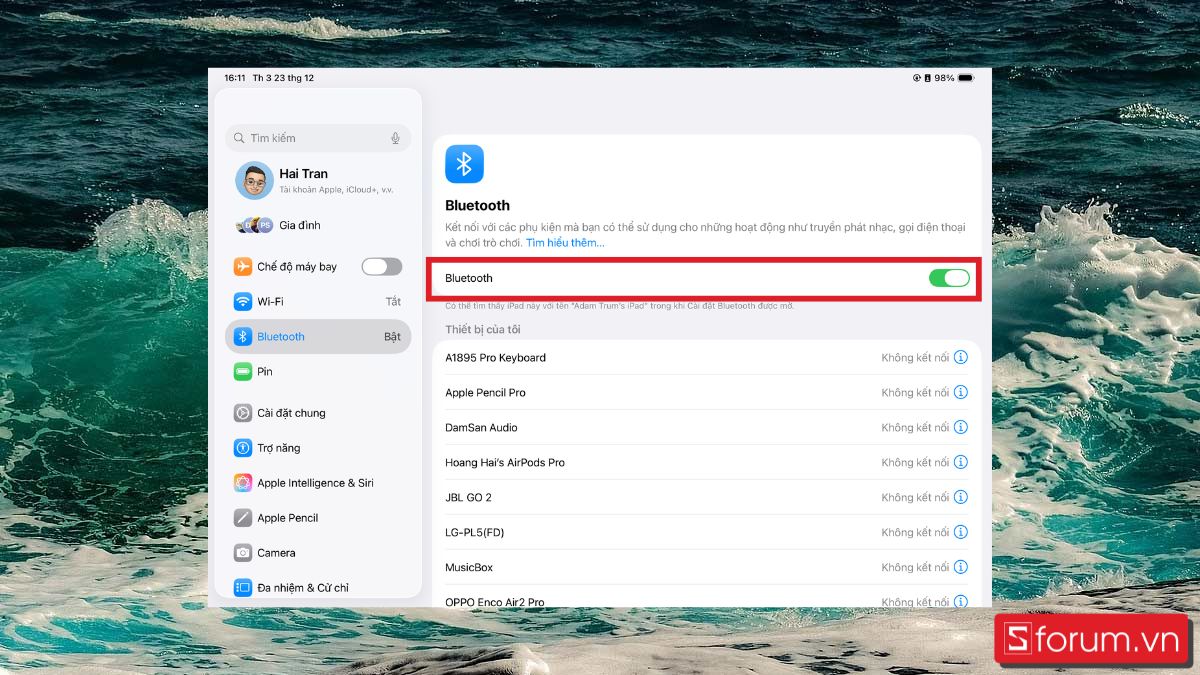
- Chọn Tắt.
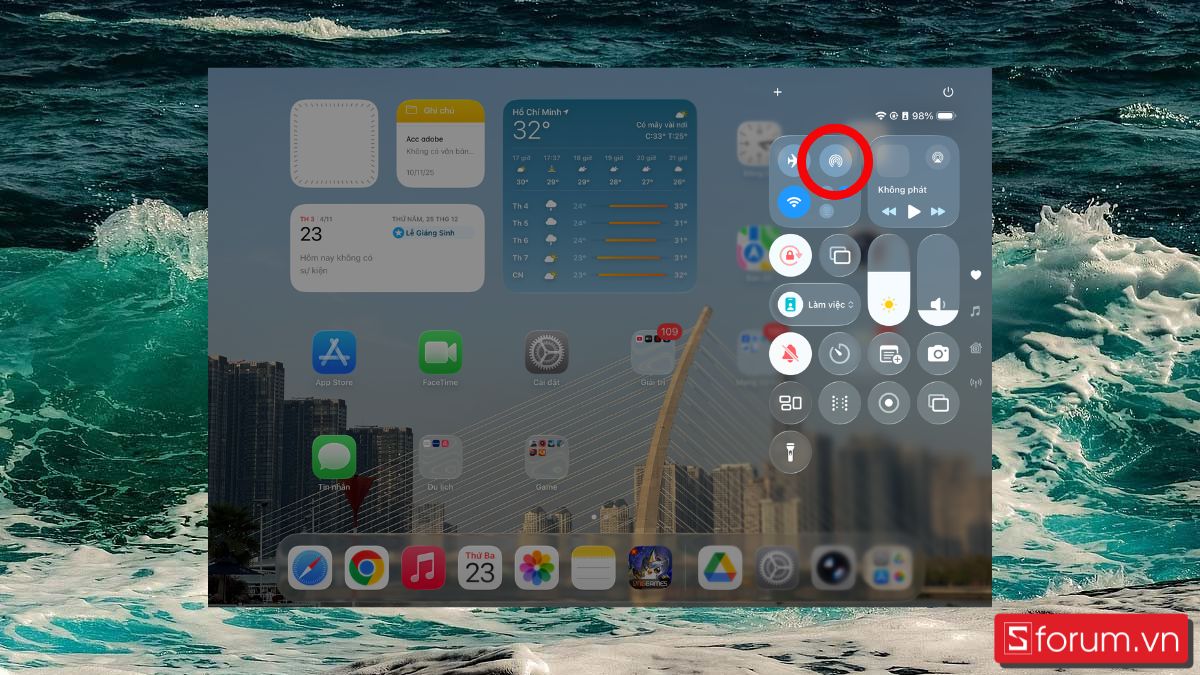
- Đối với AirDrop: Chế độ AirDrop liên tục quét tìm thiết bị xung quanh sẽ gây hao pin, hãy tắt nó khi không dùng đến.
Tắt dịch vụ định vị trên iPad
Dịch vụ định vị GPS rất cần thiết cho bản đồ hay ứng dụng đặt xe, nhưng lại thừa thãi với các ứng dụng như nghe nhạc, ghi chú hay chơi game offline. Việc cho phép quá nhiều ứng dụng truy cập vị trí liên tục là khiến pin iPad bị hao, dưới đây là hướng dẫn chi tiết cách tắt GPS trên iPad:
Bước 1: Truy cập cài đặt Quyền riêng tư
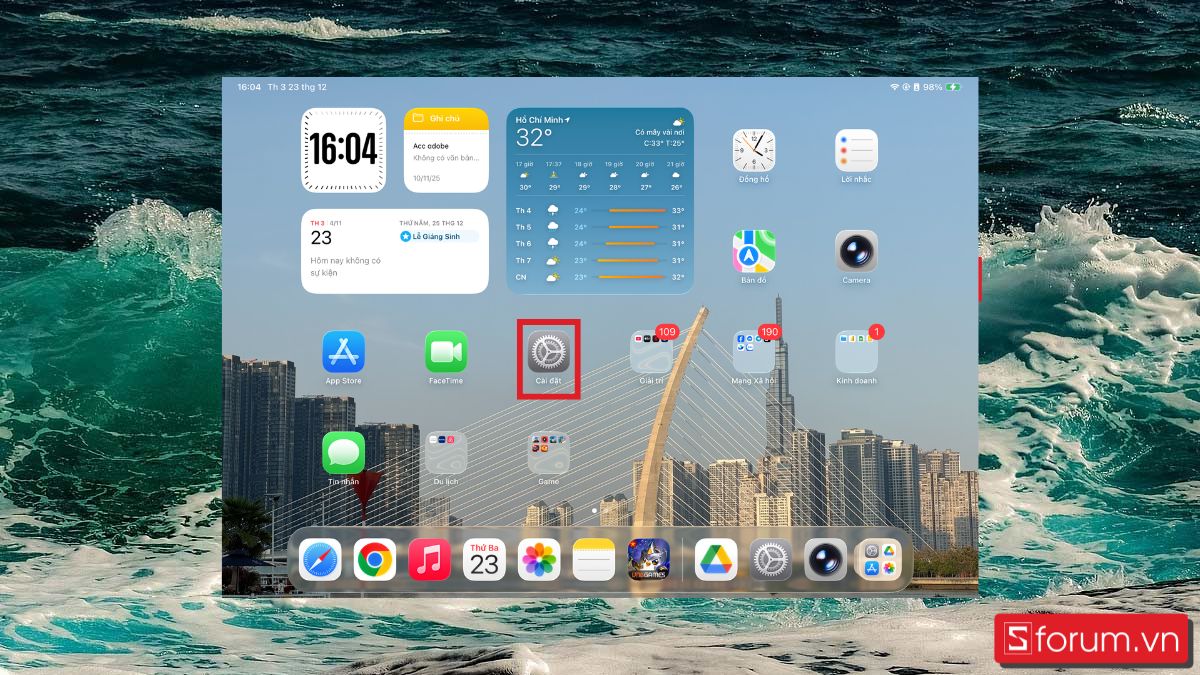
- Từ màn hình chính, mở ứng dụng Cài đặt (Settings).
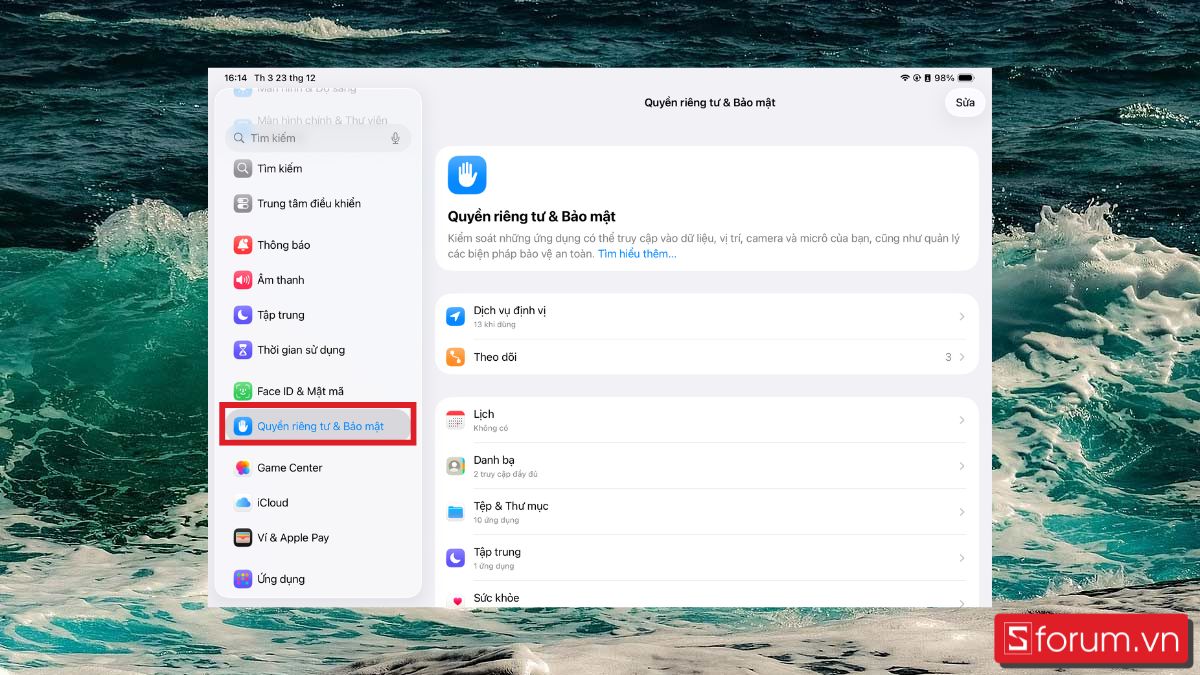
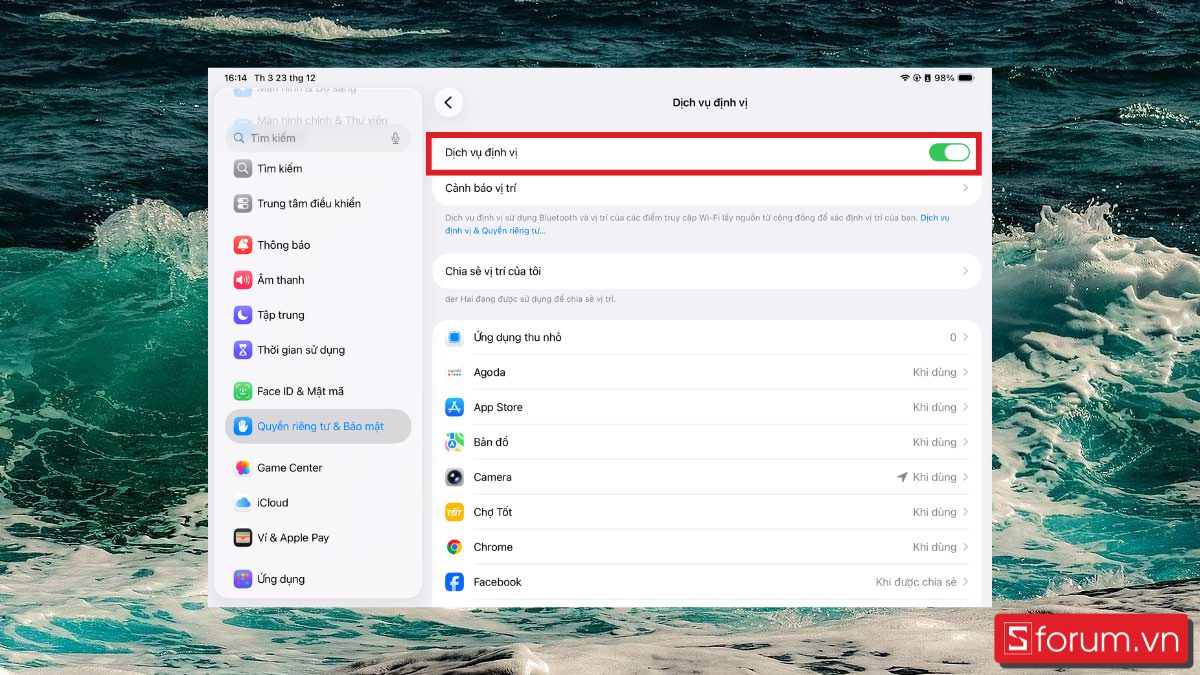
- Tại cột menu bên trái, lướt xuống dưới và tìm mục Quyền riêng tư & Bảo mật > Dịch vụ định vị
Bước 2: Thay đổi quyền truy cập
- Gạt công tắc từ màu xanh chuyển sang màu xám
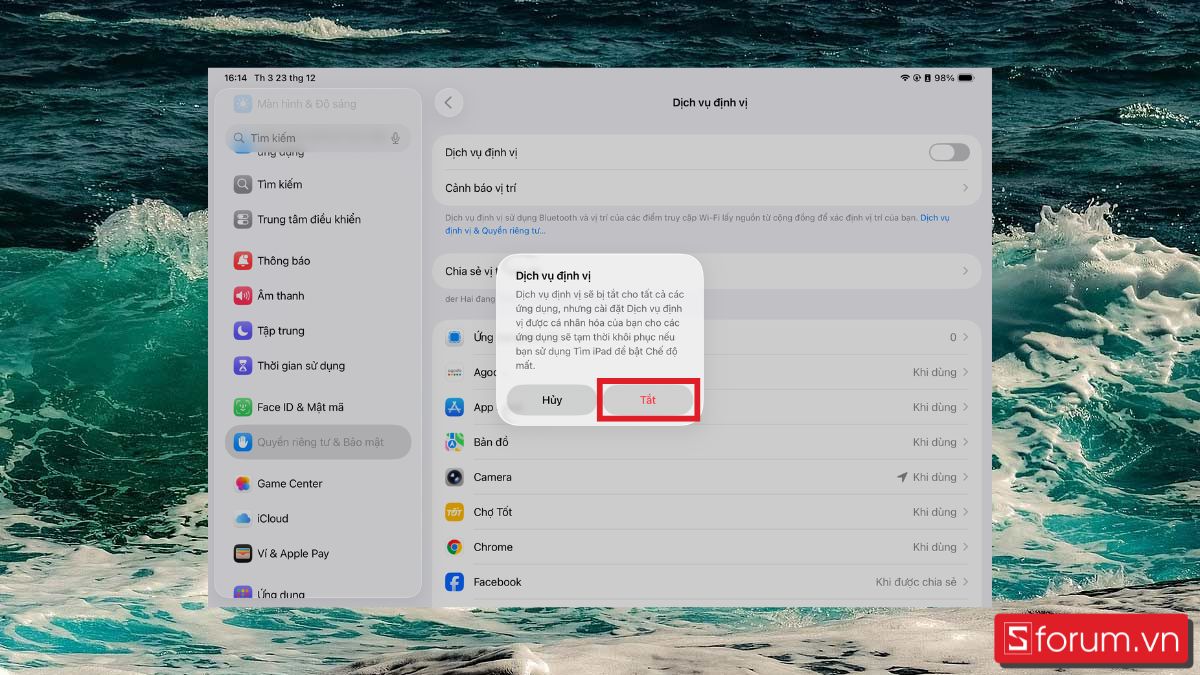
- Sau đó ấn chọn Tắt ở hộp thoại nhỏ để xác nhận tắt dịch vụ định vị.
Giảm hiệu ứng chuyển động & hình nền động
Giao diện của iPadOS rất đẹp mắt nhờ các hiệu ứng chuyển cảnh mượt mà và tính năng hình nền có chiều sâu tuy nhiên, để xử lý các hiệu ứng này, GPU phải làm việc nhiều hơn. Các bước hướng dẫn cách bật tính năng giảm chuyển động với các bước như sau:
Bước 1: Mở Cài đặt
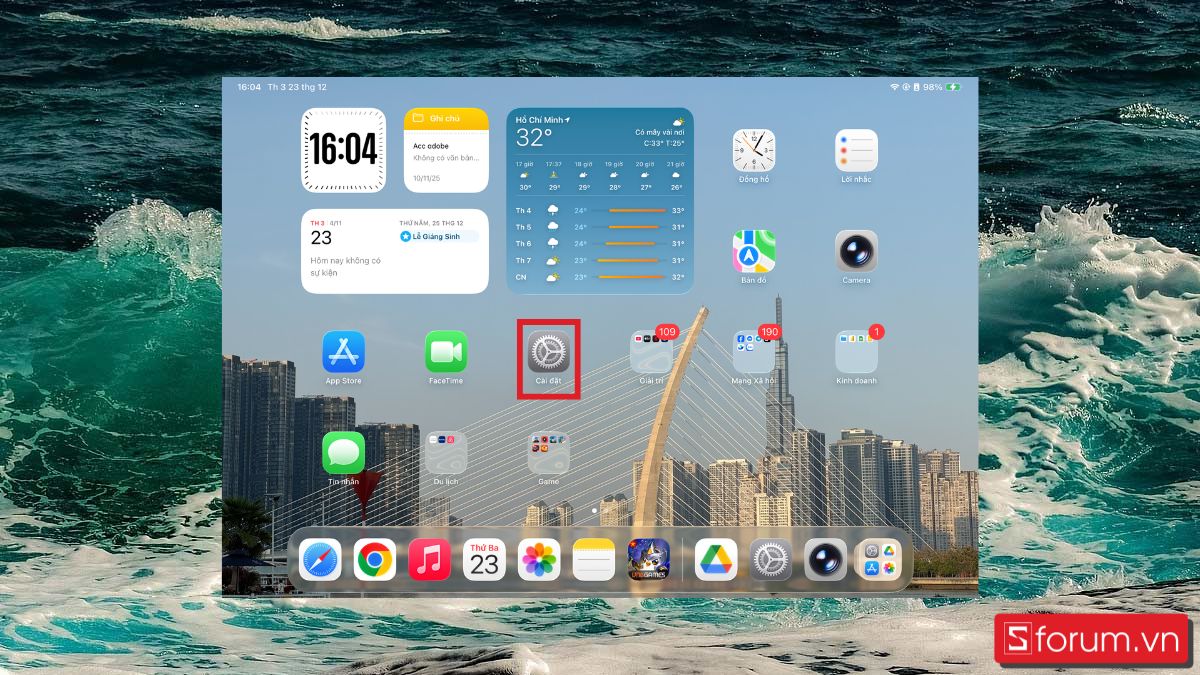
- Từ màn hình chính của iPad, tìm và nhấn vào biểu tượng Cài đặt (Settings).
Bước 2: Truy cập mục Trợ năng
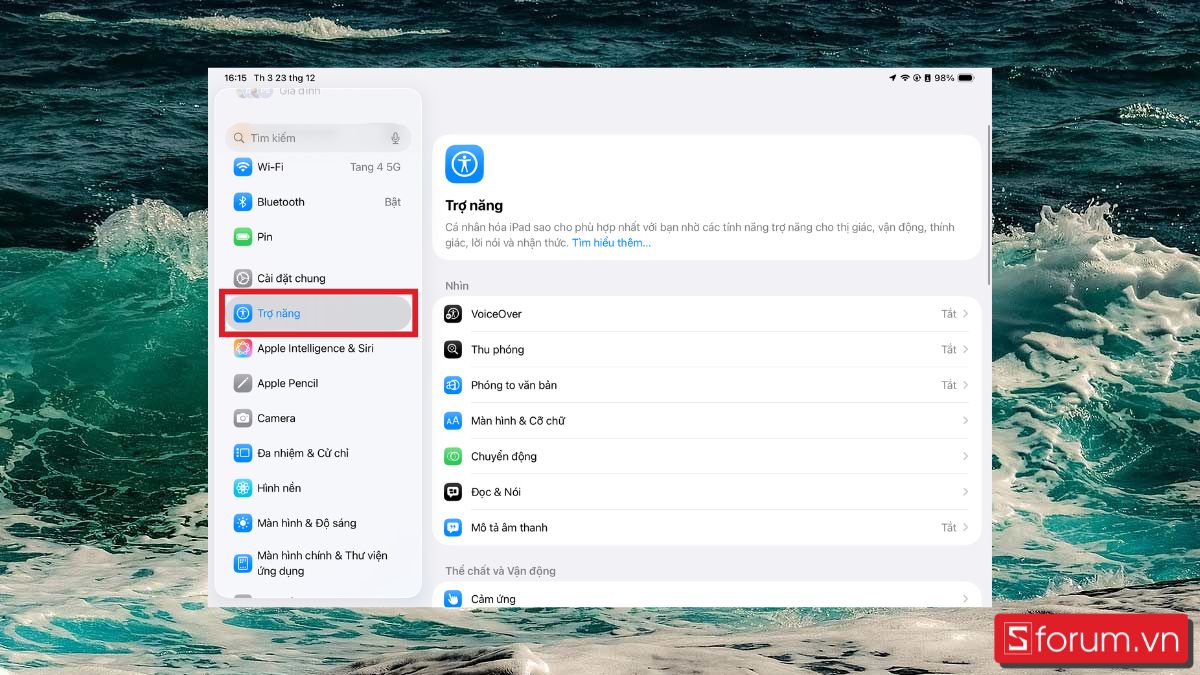
- Tại danh sách menu nằm ở cột bên trái, lướt xuống một chút và chọn mục Trợ năng (Accessibility).
Bước 3: Chọn cài đặt Chuyển động
- Nhìn sang giao diện hiển thị bên phải, tìm và nhấn vào dòng Chuyển động (Motion).
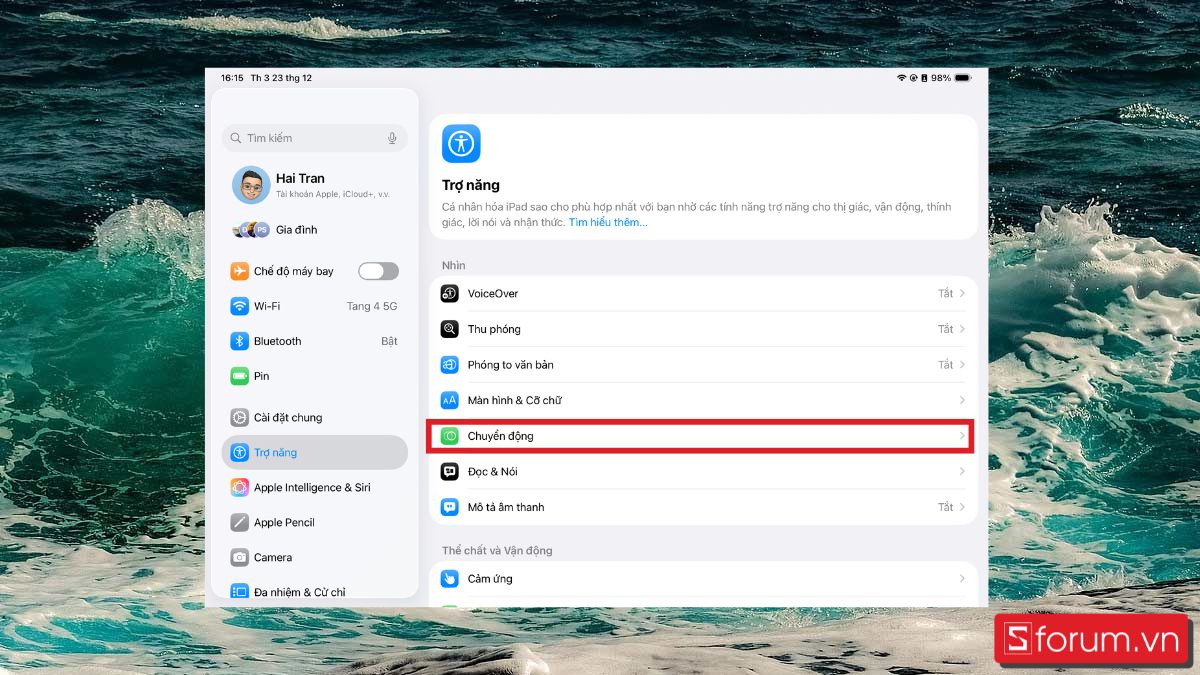
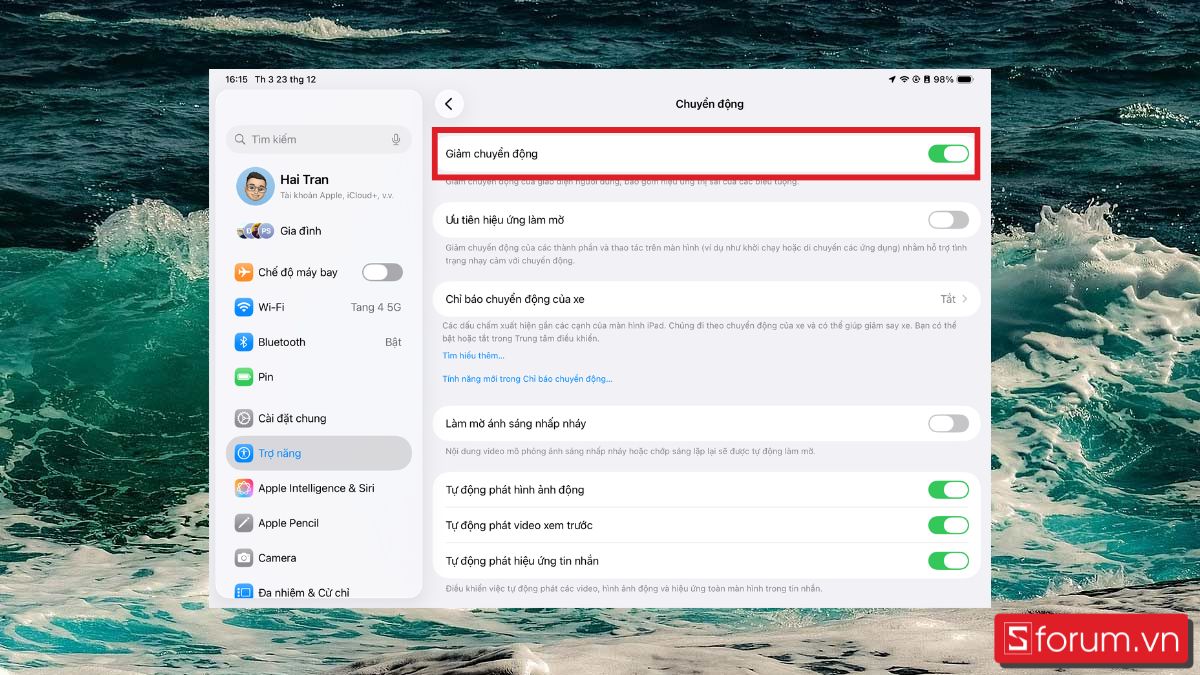
Bước 4: Kích hoạt Giảm chuyển động
- Gạt công tắc bên cạnh Giảm chuyển động (Reduce Motion) sang phải để chuyển thành màu xanh lá.
Kiểm tra những ứng dụng tiêu hao pin nhiều trên iPad
Đôi khi nguyên nhân hao pin không đến từ hệ thống mà đến từ một ứng dụng bị lỗi hoặc được lập trình kém. Để kiểm tra những ứng dụng tiêu hao nhiều pin trên iPad, thực hiện các bước bên dưới:
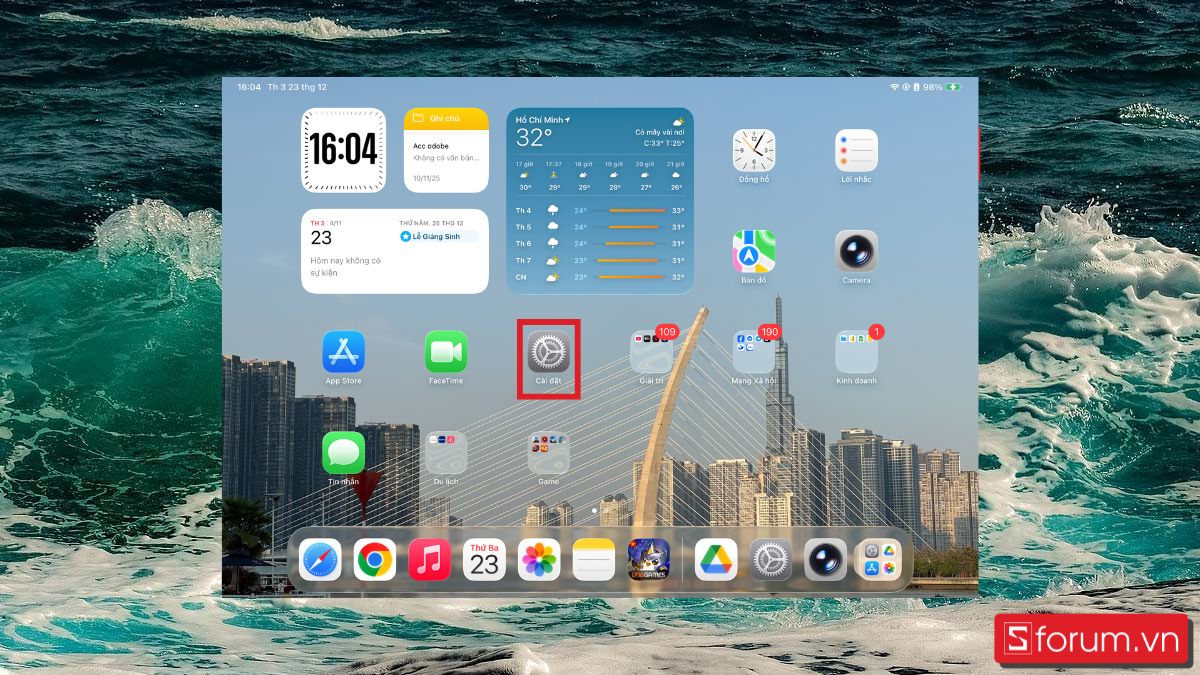
Bước 1: Mở Cài đặt
- Từ màn hình chính của iPad, tìm và mở ứng dụng Cài đặt (Settings).
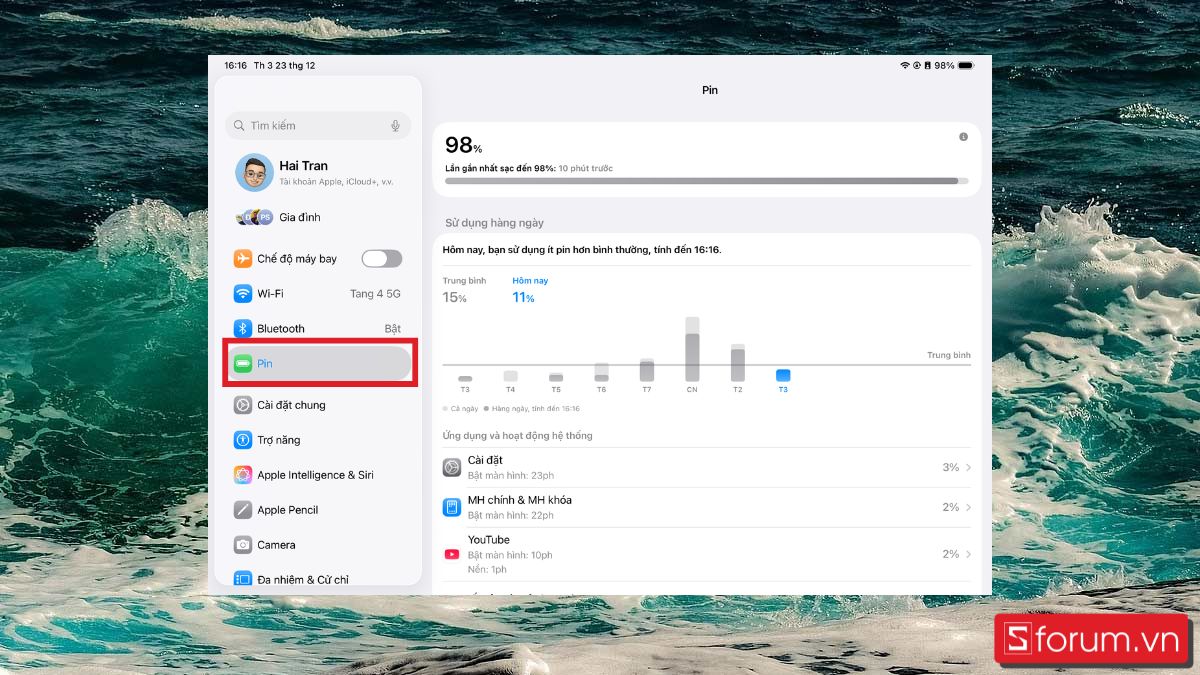
Bước 2: Truy cập mục Pin
- Trong danh sách menu bên trái, lướt xuống dưới và chọn mục Pin (Battery).
Bước 3: Chờ tải dữ liệu
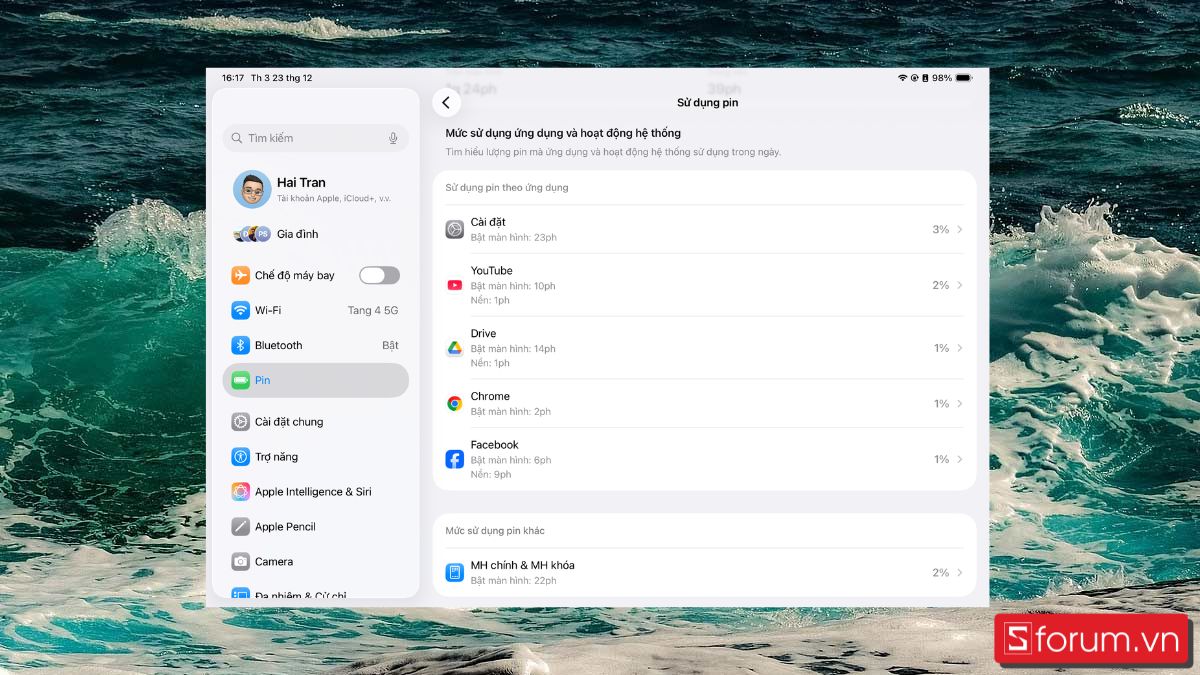
- Chờ khoảng vài giây để hệ thống tính toán. Sau đó, hãy vuốt màn hình xuống phía dưới đến phần có tên Sử dụng pin theo ứng dụng (Battery Usage by App).
Tắt thông báo đẩy khi không cần thiết
Mỗi khi có thông báo đến, màn hình iPad sẽ sáng lên, máy rung hoặc phát ra âm thanh và kết nối mạng được kích hoạt. Tắt thông báo đẩy không cần thiết như sau:
Bước 1: Mở Cài đặt
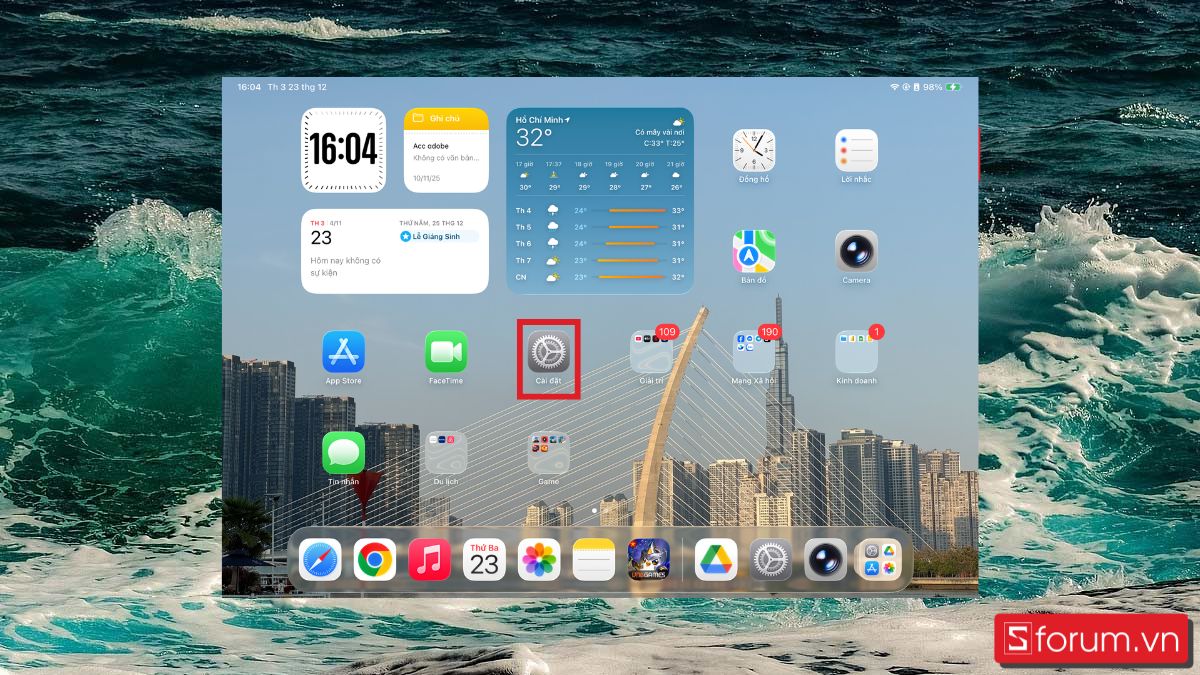
- Từ màn hình chính của iPad, tìm và mở ứng dụng Cài đặt (Settings).
Bước 2: Truy cập mục Thông báo
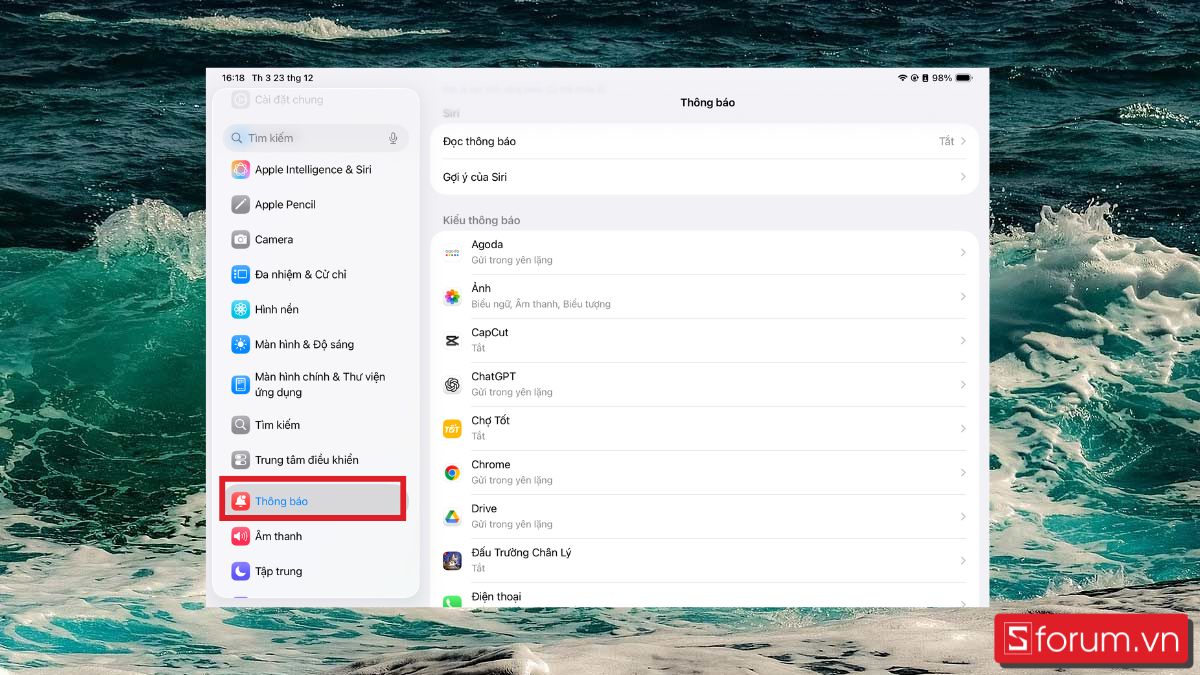
- Tại danh sách menu bên trái, tìm và chọn mục Thông báo (Notifications).
Bước 3: Chọn ứng dụng cần tắt
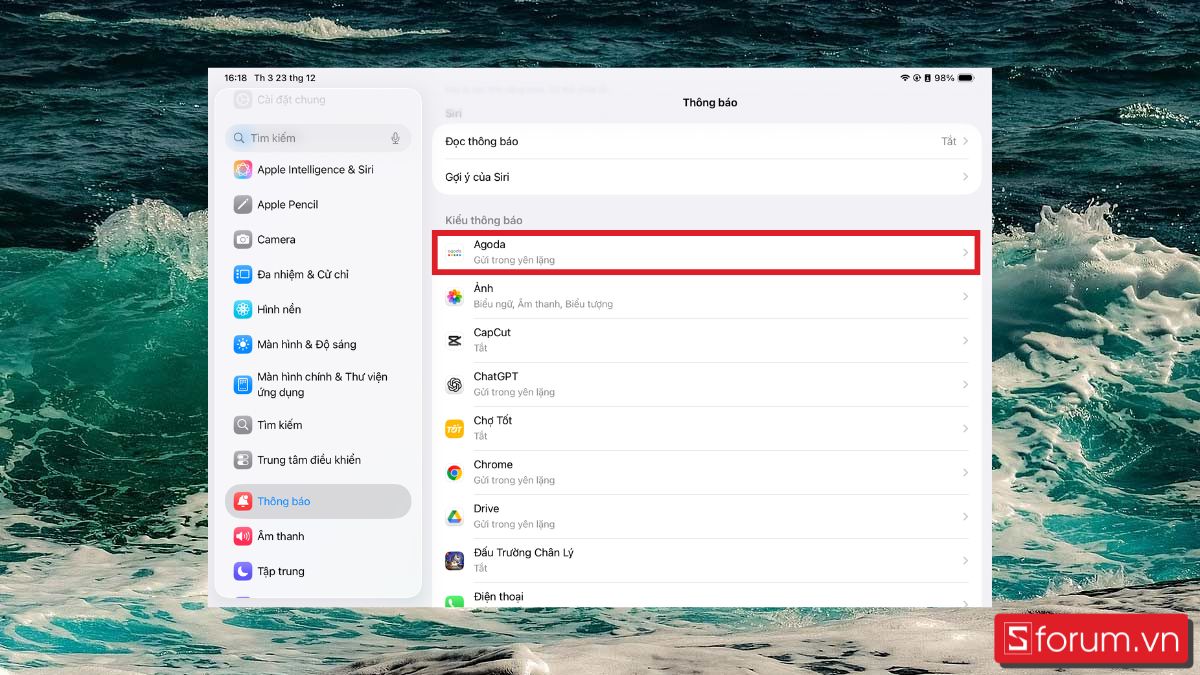
- Nhìn sang giao diện bên phải, lướt xuống dưới khu vực Kiểu thông báo (Notification Style). Tìm và nhấn vào tên một ứng dụng không quan trọng.
Bước 4: Tắt thông báo
- Tại dòng Cho phép Thông báo (Allow Notifications), gạt công tắc sang trái để chuyển về màu xám, mọi thông báo từ ứng dụng này sẽ bị chặn lại.
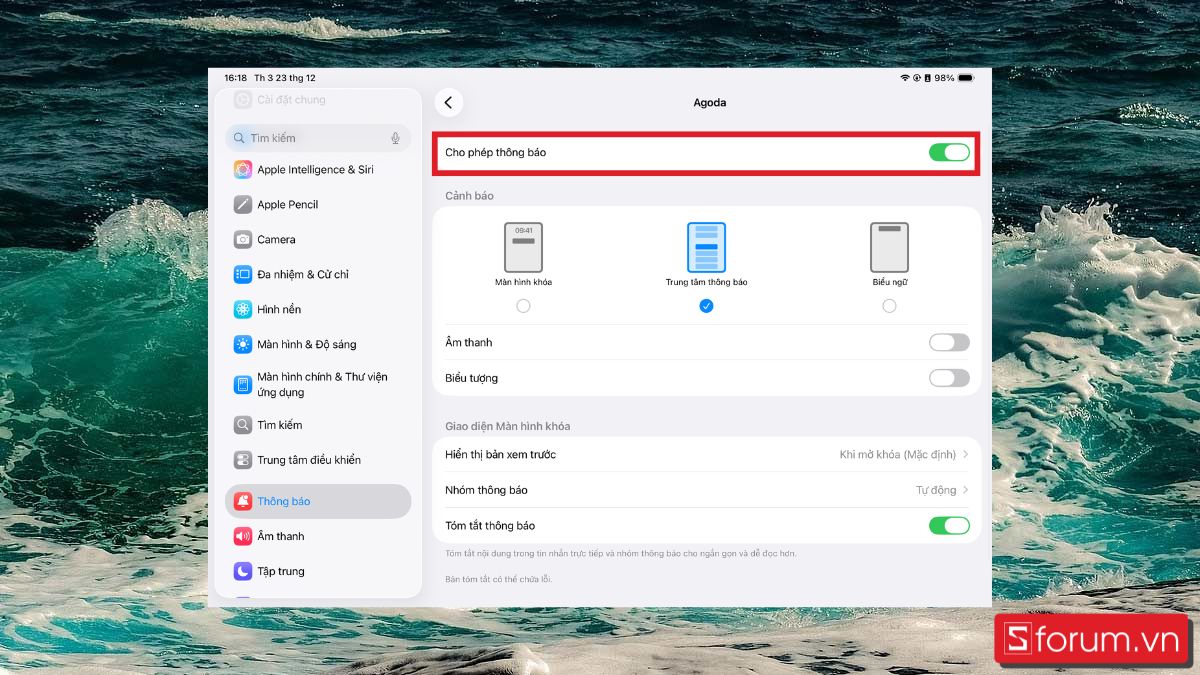
- Thực hiện tương tự cho các ứng dụng khác.
Sạc pin đúng cách để kéo dài tuổi thọ pin
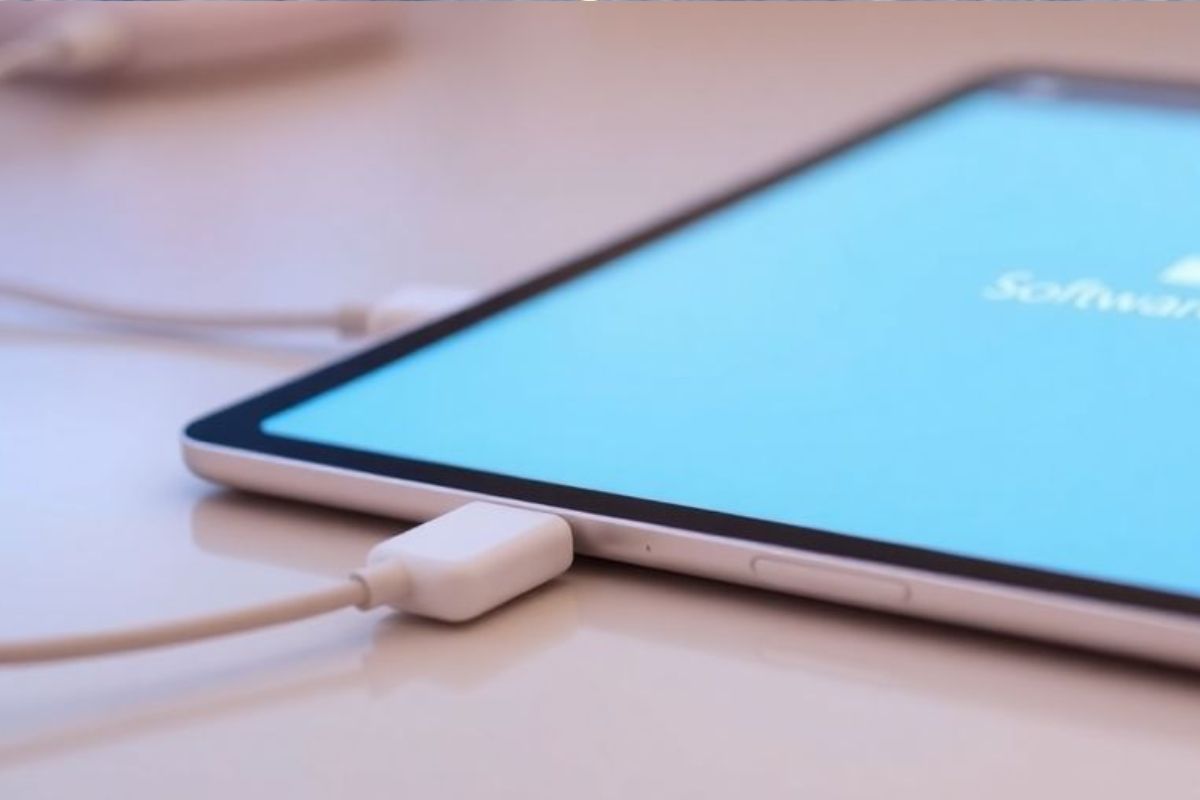
Cách tiết kiệm pin iPad không chỉ nằm ở phần mềm mà còn ở thói quen sạc:
- Không để cạn kiệt nguồn pin: Hạn chế để máy sập nguồn rồi mới sạc, mức pin lý tưởng để duy trì độ bền là từ 20% đến 80%.
- Môi trường sạc: Tránh sạc pin ở nơi quá nóng như trên nệm, gối, dưới ánh nắng trực tiếp…
- Tháo ốp lưng: Nếu dùng ốp lưng quá dày thì nhiệt lượng không thoát ra được khi sạc, hãy tháo ốp nếu thấy máy quá nóng khi sạc.
Luôn cập nhật iPadOS đúng phiên bản
Nhiều người sợ cập nhật phần mềm sẽ làm máy chậm, nhưng thực tế Apple thường tung ra các bản vá lỗi giúp tối ưu hóa hiệu suất và pin trong các bản cập nhật nhỏ. Hãy luôn cập nhật iPadOS đúng phiên bản.
Thay pin iPad khi cần thiết
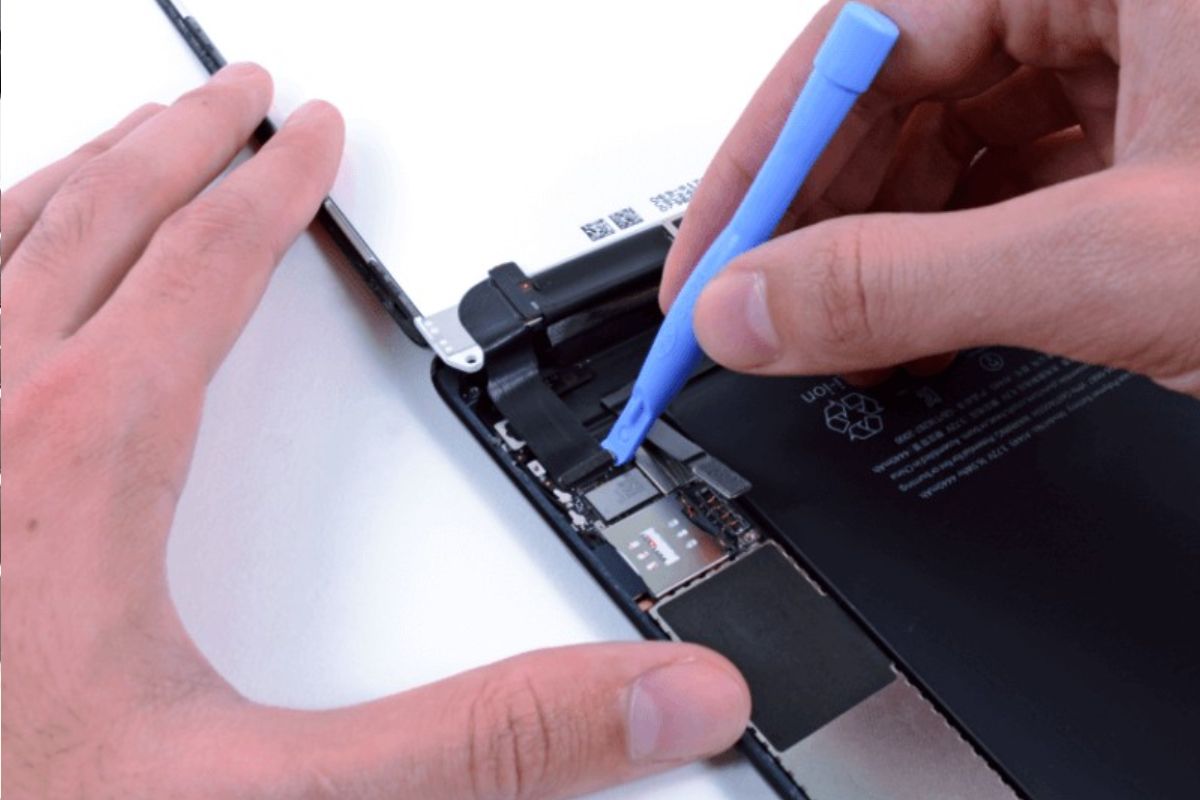
Dù có áp dụng mọi chế độ tiết kiệm pin iPad nhưng nếu viên pin vật lý đã quá cũ và chai, mọi nỗ lực đều vô nghĩa. Nếu iPad của bạn đã sử dụng trên 3 năm và có dấu hiệu tụt pin đột ngột từ 40% xuống 10% trong tích tắc, hãy kiểm tra ngay độ chai pin. Nếu dung lượng tối đa dưới 80% thì nên thay một viên pin chính hãng mới.
Những sai lầm khiến iPad hao pin nhanh mà nhiều người mắc phải
Bên cạnh việc không biết cách tiết kiệm pin trên iPad, người dùng còn vô tình mắc phải các sai lầm sau:
- Dùng sạc cáp kém chất lượng: Dùng sạc bán theo lô ở lề đường, hoặc sạc không rõ nguồn gốc thường có dòng điện không ổn định, gây nóng máy và làm hỏng cell pin nhanh chóng.
- Sử dụng iPad trong môi trường khắc nghiệt: Dùng iPad dưới trời nắng gắt hoặc để trong cốp xe máy nóng hầm hập sẽ khiến pin lão hóa cực nhanh. Ngược lại, môi trường quá lạnh cũng khiến pin tụt ảo.
- Thường xuyên đóng ứng dụng: Nhiều người dùng có thói quen vuốt thoát hoàn toàn các ứng dụng trong đa nhiệm liên tục. Việc tắt đi rồi mở lại ứng dụng tốn nhiều năng lượng CPU hơn là do đó chỉ nên tắt ứng dụng khi nó bị treo.
Tham khảo ngay các mẫu iPad đang được quan tâm nhiều tại CellphoneS:
[Product_Listing categoryid="944" propertyid="" customlink="https://cellphones.com.vn/tablet/ipad.html" title="Các mẫu iPad đang được quan tâm nhiều tại CellphoneS"]
Việc quản lý năng lượng thông minh không chỉ giúp bạn có trải nghiệm sử dụng liền mạch mà còn là cách tăng tuổi thọ pin iPad hiệu quả nhất. Hãy linh hoạt lựa chọn những cách tiết kiệm pin cho iPad phù hợp với nhu cầu sử dụng của bạn. Tiếp tục theo dõi Sforum để cập nhật thêm nhiều bài viết về kiến thức và cách sử dụng iPad hữu ích khác nhé
Xem thêm:
Câu hỏi thường gặp
Pin iPad dùng bao lâu thì chai?
Theo công bố của Apple, pin iPad được thiết kế để giữ lại tới 80% dung lượng gốc sau 1000 chu kỳ sạc đầy. Với nhu cầu sử dụng bình thường, bạn có thể dùng tốt trong khoảng 3 đến 4 năm trước khi cảm thấy pin xuống cấp rõ rệt. Việc áp dụng các cách tiết kiệm pin iPad sẽ giúp kéo dài khoảng thời gian này.
Bật chế độ tiết kiệm pin trên iPad có làm máy chậm không?
Có, nhưng không đáng kể với các tác vụ cơ bản. Khi bật chế độ tiết kiệm pin trên iPad, xung nhịp CPU sẽ giảm xuống đôi chút, màn hình giảm tần số quét với dòng iPad Pro có ProMotion 120Hz sẽ giảm về 60Hz. Bạn có thể cảm thấy máy hơi khựng nhẹ khi chơi game nặng, nhưng với việc lướt web, xem phim hay soạn thảo văn bản thì hầu như không nhận ra sự khác biệt.
Có nên vừa sạc vừa dùng iPad không?






.jpg "Đánh giá iOS 26.5: Không nhiều tính năng mới nhưng cải thiện hiệu suất, pin và cả độ ổn định!")

Bình luận (0)