
Nguyên nhân và cách sửa iPad bật nguồn chỉ hiện logo rồi tắt

iPad bật nguồn chỉ hiện logo xong lại tắt có thể xảy ra khi hệ thống gặp trục trặc sau cập nhật iPadOS, restore máy bị lỗi hoặc pin không còn đủ năng lượng. Sự cố này khiến máy dừng lại ở màn hình logo và không thể sử dụng bình thường. Bài viết sau đây của Sforum sẽ chỉ ra những yếu tố gây ra vấn đề và phương án xử lý.
Nguyên nhân khiến iPad bật nguồn chỉ hiện logo xong lại tắt
Tình trạng iPad bật nguồn chỉ hiện logo xong lại tắt thường xuất hiện khi hệ thống không thể hoàn tất quá trình khởi động. Nguyên nhân có thể đến từ lỗi phần mềm hoặc các vấn đề liên quan đến pin và linh kiện.

- Mất kết nối, hết pin hoặc rút cáp giữa chừng có thể khiến hệ điều hành bị lỗi, không khởi động hoàn chỉnh.
- Khi sạc iPad bị chập chờn, thiết bị sẽ không nhận đủ năng lượng để khởi động một cách bình thường.
- Phụ kiện không đạt chuẩn dễ gây sai lệch dòng điện, lâu dài ảnh hưởng đến pin và mạch nguồn.
- Khi pin gần cạn kiệt, iPad chỉ kịp hiển thị logo Apple rồi tự động tắt do không đủ điện duy trì hệ thống.
- Hỏng IC nguồn, IC sạc, pin hoặc bo mạch chủ có thể khiến iPad rơi vào trạng thái khởi động lặp lại liên tục.
- Cài đặt quá nhiều app nặng, xung đột phần mềm làm iPad treo khi khởi động.
- Pin đã cạn sâu hoặc xuống cấp khiến iPad không đủ điện để vượt qua màn hình logo.
- iPad sẽ tạm thời tắt hoạt động để đảm bảo độ bền của các bộ phận khi nhiệt độ vượt ngưỡng an toàn.
Cách khắc phục lỗi iPad bật nguồn chỉ hiện logo rồi tắt
Nếu iPad không lên nguồn hoặc chỉ dừng ở logo Apple, bạn có thể thử lần lượt các cách dưới đây. Thực hiện từng bước theo mức độ tăng dần để hạn chế tối đa khả năng mất dữ liệu trong quá trình xử lý.
Sạc iPad bằng bộ sạc chính hãng ít nhất 30-60 phút
Khi pin cạn hoặc không đủ năng lượng khởi động có thể khiến iPad bật nguồn chỉ hiện logo xong lại tắt. Để khắc phục, bạn nên kết nối iPad với bộ sạc đạt chuẩn và sạc liên tục tối thiểu từ 30 đến 60 phút. Kế đến, chỉ cần giữ nút nguồn để thiết bị bật lại và đảm bảo cáp sạc vẫn được kết nối.

Bạn có thể tham khảo thêm các mẫu iPad chính hãng đang được phân phối tại CellphoneS nếu đang cân nhắc nâng cấp thiết bị. Tại đây, có đầy đủ các phiên bản, kèm bảo hành rõ ràng và nhiều ưu đãi cho bạn lựa chọn. Khám phá ngay!
[Product_Listing categoryid="944" propertyid="" customlink="https://cellphones.com.vn/tablet/ipad.html" title="Các mẫu iPad đang được quan tâm nhiều tại CellphoneS"]
Buộc khởi động lại với iPad có nút Home
Với các mẫu iPad còn nút Home, buộc khởi động lại là cách đơn giản nhưng hiệu quả để xử lý lỗi iPad bật nguồn chỉ hiện logo xong lại tắt. Đây cũng là cách khởi động lại iPad bị đơ mà không làm ảnh hưởng đến dữ liệu.
- Bước 1: Ấn và Giữ nút Home + nút Nguồn.
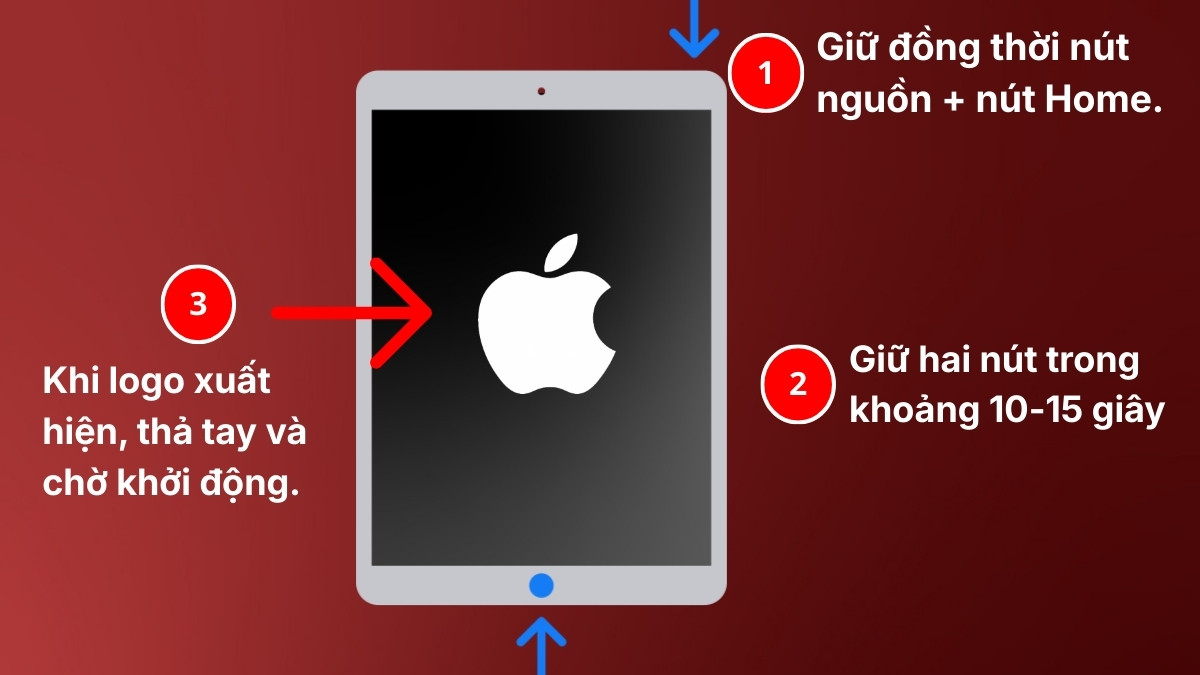
- Bước 2: Tiếp tục Giữ hai nút trong khoảng 10-15 giây, không thả tay.
- Bước 3: Quan sát đến khi logo Apple hiển thị > Buông tay và chờ iPad hoạt động trở lại.
Cách này giúp hệ thống thoát khỏi trạng thái treo tạm thời do xung đột phần mềm một cách nhanh chóng và hiệu quả.
Buộc khởi động lại với iPad không có nút Home
Đối với các dòng iPad đời mới không còn nút Home, thao tác buộc khởi động lại có cách thực hiện khác đôi chút. Tuy nhiên vẫn mang lại hiệu quả trong việc xử lý lỗi iPad bật nguồn chỉ hiện logo xong lại tắt.
- Bước 1: Bấm nhanh phím Tăng âm lượng và thả tay.

- Bước 2: Tiếp tục bấm nhanh phím Giảm âm lượng rồi nhả ra.
- Bước 3: Giữ nút Nguồn cho tới khi iPad bật lên.
Thao tác này giúp hệ thống thoát khỏi trạng thái treo và khởi động lại từ đầu, hữu ích khi iPad không lên nguồn hoặc bị đứng màn hình.
Cập nhật iPad bằng Finder
Trong trường hợp iPad bật nguồn chỉ hiện logo xong lại tắt do lỗi hệ điều hành hoặc xung đột phần mềm. Việc cập nhật iOS bằng Finder có thể giúp khắc phục mà không cần xóa dữ liệu.
- Bước 1: Cắm dây liên kết iPad vào MacBook > Vào app Finder.
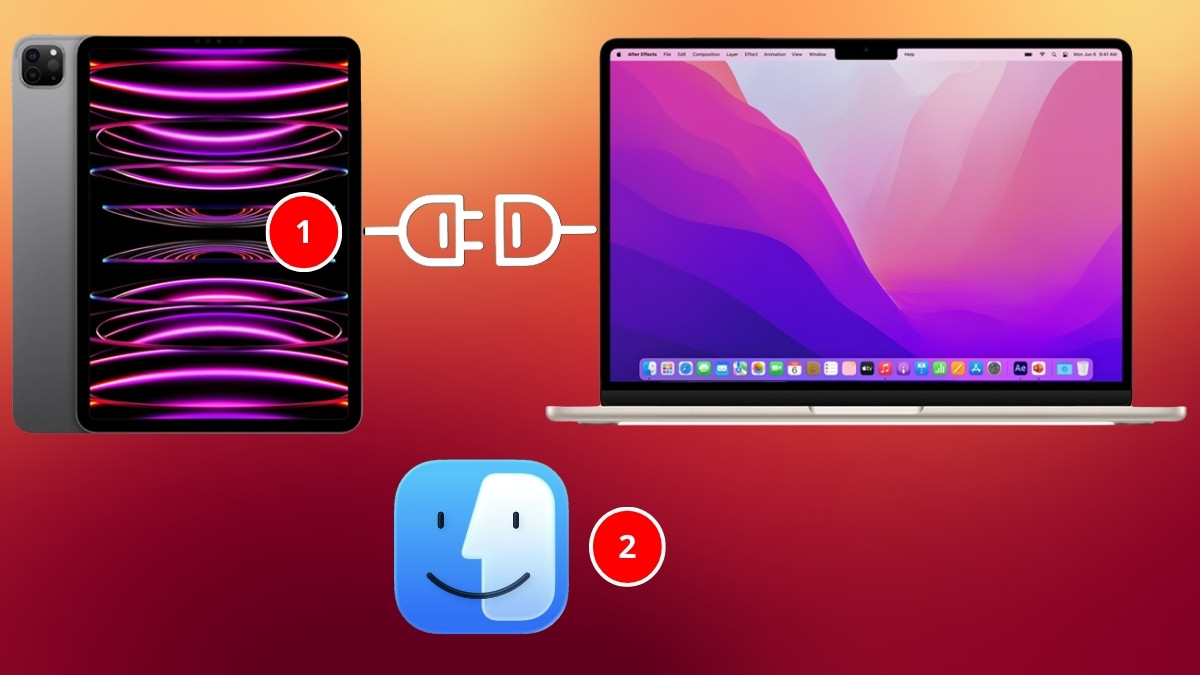
- Bước 2: Chọn ô hình iPad ở thanh bên > Nhấn chọn Kiểm tra bản cập nhật.
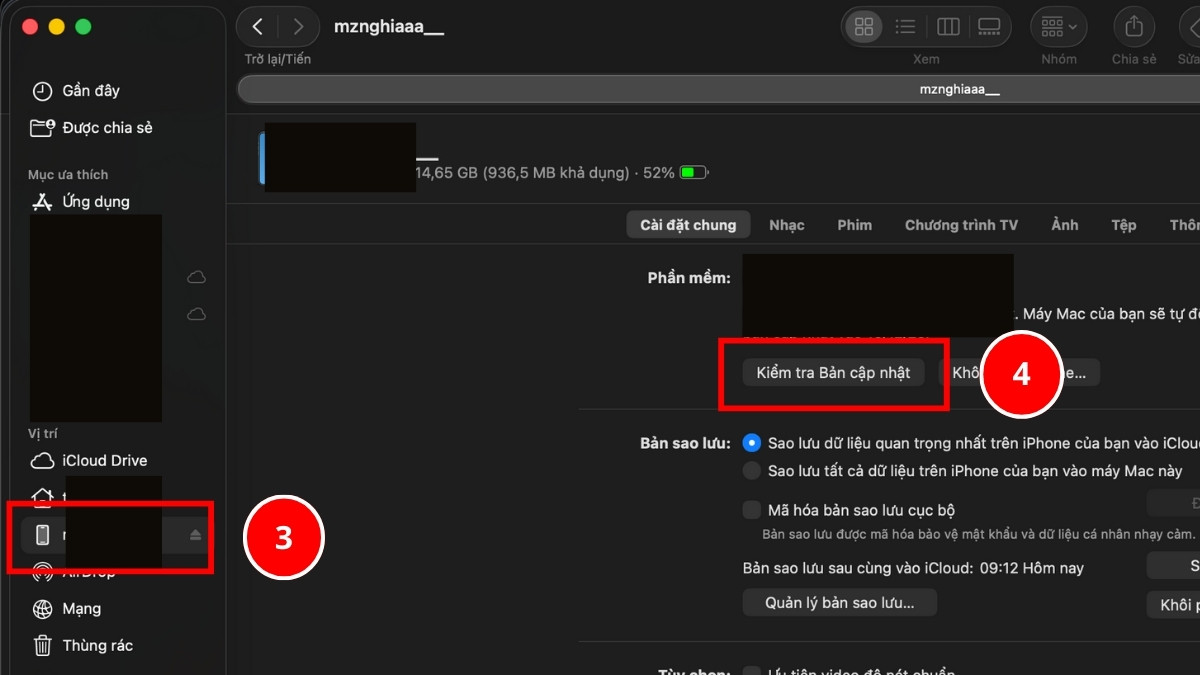
- Bước 3: Ấn vào mục Tải về và Cập nhật. Giữ kết nối cho đến khi quá trình cập nhật hoàn tất và iPad tự khởi động lại.
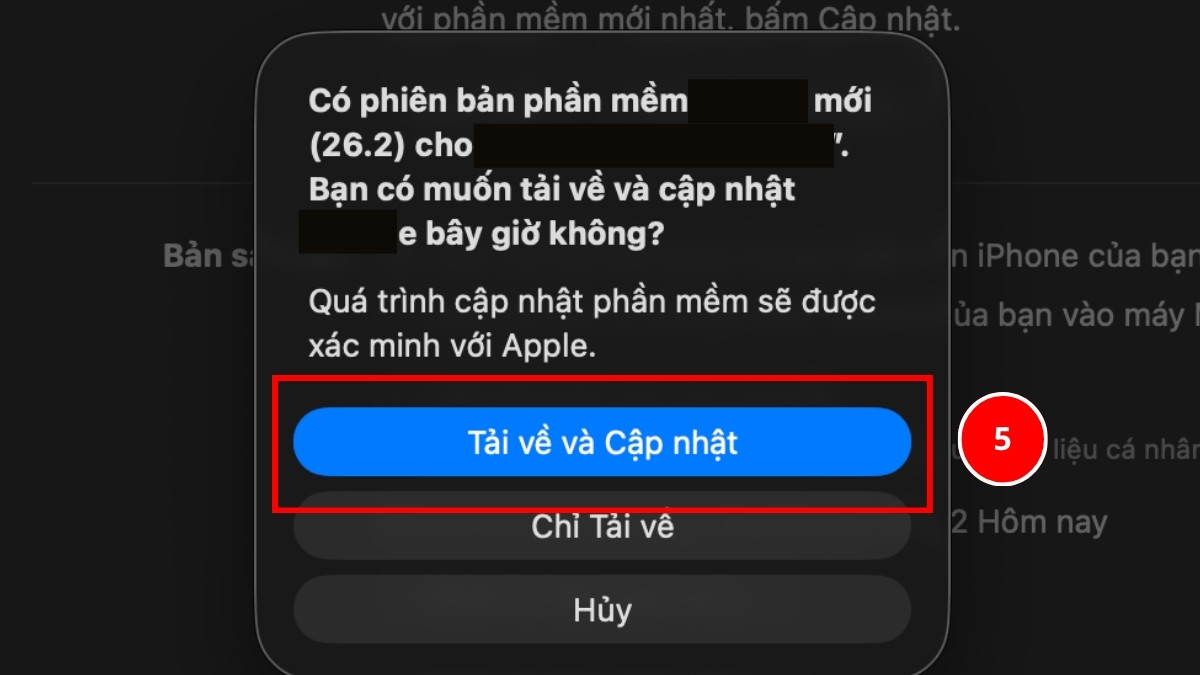
Lưu ý: Để đảm bảo an toàn dữ liệu, nên sao lưu các thông tin quan trọng trước khi thực hiện, phòng trường hợp quá trình cập nhật gặp sự cố ngoài ý muốn. Phương pháp này chỉ áp dụng nếu máy tính vẫn nhận diện được iPad.
Restore iPad qua chế độ Recovery Mode
Khi các cách xử lý thông thường không mang lại hiệu quả, đặc biệt là khi iPad bật nguồn chỉ hiện logo xong lại tắt. Việc khôi phục bằng Recovery Mode là giải pháp cần thiết để đưa máy về trạng thái ổn định.
1. Kết nối iPad với máy tính:
- Sử dụng cáp liên kết iPad với MacBook hoặc máy tính Windows đã cài sẵn Finder hoặc iTunes.

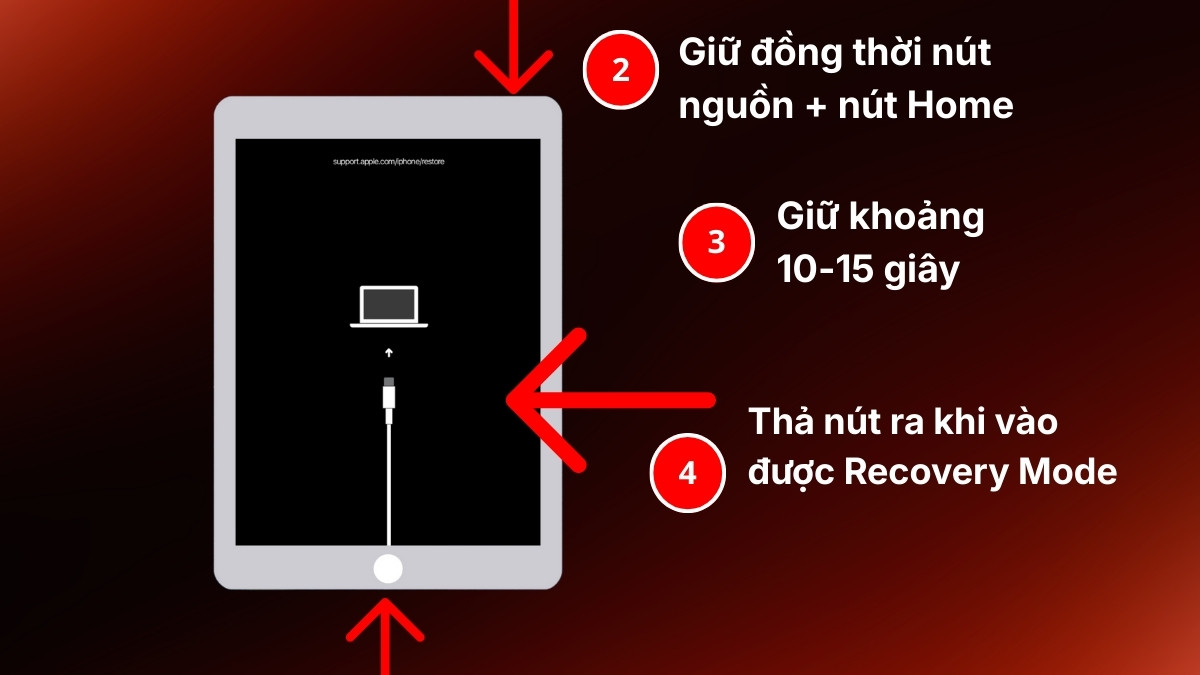
2. Đưa iPad vào Recovery Mode:
- iPad đời không có nút Home: Ấn phím Tăng âm lượng rồi buông tay > Ấn phím Giảm âm lượng và thả ra > Giữ phím Nguồn cho đến khi hiện hình cắm cáp vào máy tính.

- iPad đời có nút Home: Giữ nút Home kèm nút Nguồn > Tiếp tục giữ khoảng 10-15 giây > Thả nút ra khi vào được Recovery Mode.
3. Tiến hành khôi phục:
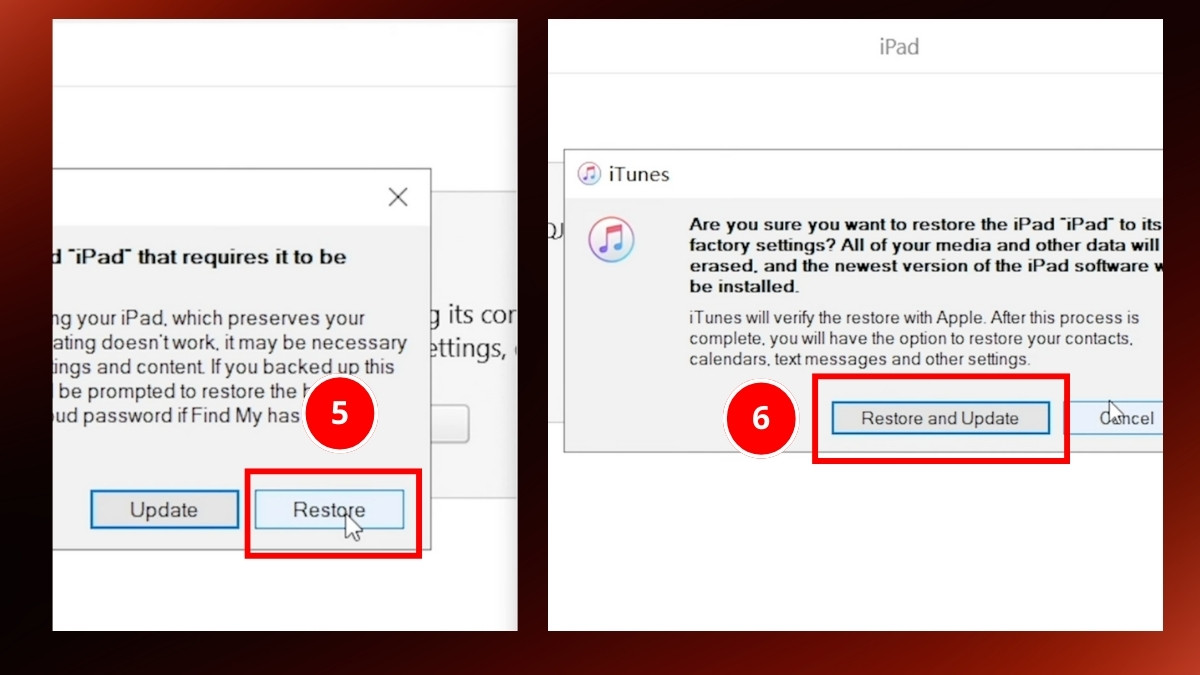
- Click vào mục Restore > Chọn ô Restore and Update.
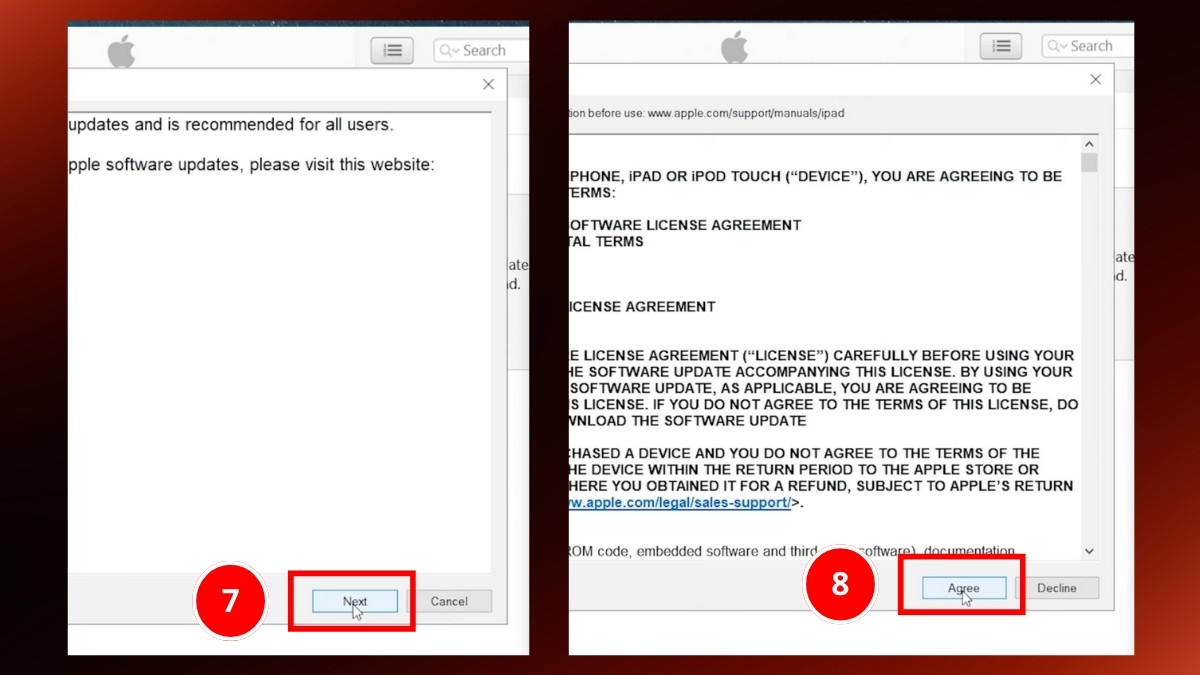
- Tiếp tục ấn Next và Agree để xác nhận.
4. Thiết lập lại iPad:
- Sau khi hoàn tất, tiến hành thiết lập iPad như ban đầu.

Cuối cùng, hãy quan sát lại quá trình khởi động để chắc chắn vấn đề không còn tiếp diễn.
Khôi phục lại cài đặt gốc của iPad
Nếu bạn đang tìm cách reset iPad, sử dụng Finder trên macOS là lựa chọn hỗ trợ tốt vì giao diện rõ ràng và thao tác đơn giản. Chỉ cần kết nối iPad với máy Mac, Finder sẽ nhận diện và hiển thị các tùy chọn khôi phục, giúp bạn đưa máy về cấu hình ban đầu.

Quá trình khôi phục qua Finder sẽ cài đặt lại toàn bộ hệ thống và loại bỏ các lỗi phần mềm. Nhờ vậy, tình trạng iPad bật nguồn chỉ hiện logo xong lại tắt sẽ được xử lý hiệu quả.
Kiểm tra và sửa chữa phần cứng
Nếu đã thử các giải pháp nhưng iPad bật nguồn chỉ hiện logo xong lại tắt vẫn xảy ra, nhiều khả năng máy đang gặp vấn đề ở pin hoặc hư linh kiện bên trong. Các lỗi này cần được kiểm tra thực tế nhằm làm rõ nguyên nhân gây ra sự cố.

Lúc này, bạn nên đem iPad tới Điện Thoại Vui để các nhân viên kỹ thuật đánh giá toàn bộ thiết bị. Trung tâm sẽ tư vấn hướng xử lý phù hợp và thay thế linh kiện có nguồn gốc rõ ràng, giúp iPad hoạt động ổn định hơn sau sửa chữa.
Cách phòng tránh lỗi iPad chỉ hiện logo rồi tắt
Để hạn chế tình trạng iPad bật nguồn chỉ hiện logo xong lại tắt, người dùng nên chú ý đến thói quen sạc và cách sử dụng thiết bị hằng ngày. Việc dùng iPad đúng cách sẽ giúp máy hoạt động ổn định và tránh gặp lỗi khởi động máy.

- Sử dụng sạc và cáp đạt chuẩn để đảm bảo nguồn điện ổn định cho thiết bị.
- Không cập nhật iOS khi pin yếu hoặc mạng chập chờn.
- Tránh cài quá nhiều app nặng, đặc biệt là các app ít dùng.
- Tránh vừa sạc vừa sử dụng iPad vì dễ làm máy nóng và nhanh xuống cấp pin.
- Luôn Update iOS chính thức từ Apple iPad để khắc phục sự cố và cải thiện tốc độ.
- Thay mới pin khi thấy chai hoặc sụt nhanh để tránh lỗi bật nguồn.
- Giảm hiệu ứng chuyển động giúp hệ thống hoạt động nhẹ hơn.
- Ngắt các app chạy nền để giải phóng tài nguyên khi khởi động.
Lỗi iPad treo logo khi bật nguồn có thể do lỗi hệ thống hoặc phần cứng, nhưng bạn hoàn toàn có thể tự khắc phục nếu biết cách sử dụng iPad và thực hiện đúng các bước cập nhật hoặc restore máy. Nếu máy vẫn không khởi động được sau khi thử mọi cách, hãy liên hệ trung tâm bảo hành sớm để được hỗ trợ chuyên nghiệp, tránh phát sinh lỗi nghiêm trọng hơn.
Xem thêm các bài viết tại chuyên mục: Máy tính - Laptop - Tablet
Câu hỏi thường gặp
Bao lâu nên thay pin iPad?
Pin iPad có tuổi thọ khoảng 2-3 năm hoặc sau 800-1000 chu kỳ sạc. Nếu pin tụt nhanh, sạc lâu đầy hoặc gây lỗi khởi động, bạn nên cân nhắc thay pin.
Vì sao iPad lên logo xong lại tắt sau khi cập nhật iOS?
Nguyên nhân thường do xung đột phần mềm, file cập nhật bị lỗi hoặc pin không đủ ổn định trong quá trình nâng cấp. Trong trường hợp này, Restore hoặc Update lại iPad sẽ giúp khắc phục.








Bình luận (0)