
iCloud bị đầy: Nguyên nhân và cách xóa dung lượng iCloud

iCloud bị đầy là tình trạng nhiều người dùng iPhone gặp phải sau một thời gian lưu trữ ảnh, video và dữ liệu ứng dụng trên đám mây. Việc tìm hiểu nguyên nhân và cách xóa dung lượng iCloud sẽ giúp thiết bị hoạt động ổn định hơn và tránh gián đoạn sao lưu dữ liệu quan trọng.
iCloud bị đầy là gì?
Apple cung cấp iCloud như một dịch vụ lưu trữ trực tuyến giúp đồng bộ ảnh, danh bạ, ghi chú và dữ liệu giữa các thiết bị. Khi bộ nhớ miễn phí 5GB bị sử dụng hết, hệ thống sẽ hiển thị cảnh báo iCloud bị đầy và có thể dừng sao lưu tự động.
Tình trạng này thường xuất phát từ việc lưu quá nhiều ảnh, video chất lượng cao hoặc dữ liệu ứng dụng lên iCloud trong thời gian dài. Ngoài ra, các bản sao lưu cũ từ nhiều thiết bị khác nhau cũng là nguyên nhân khiến bộ nhớ iCloud bị đầy nhanh hơn.
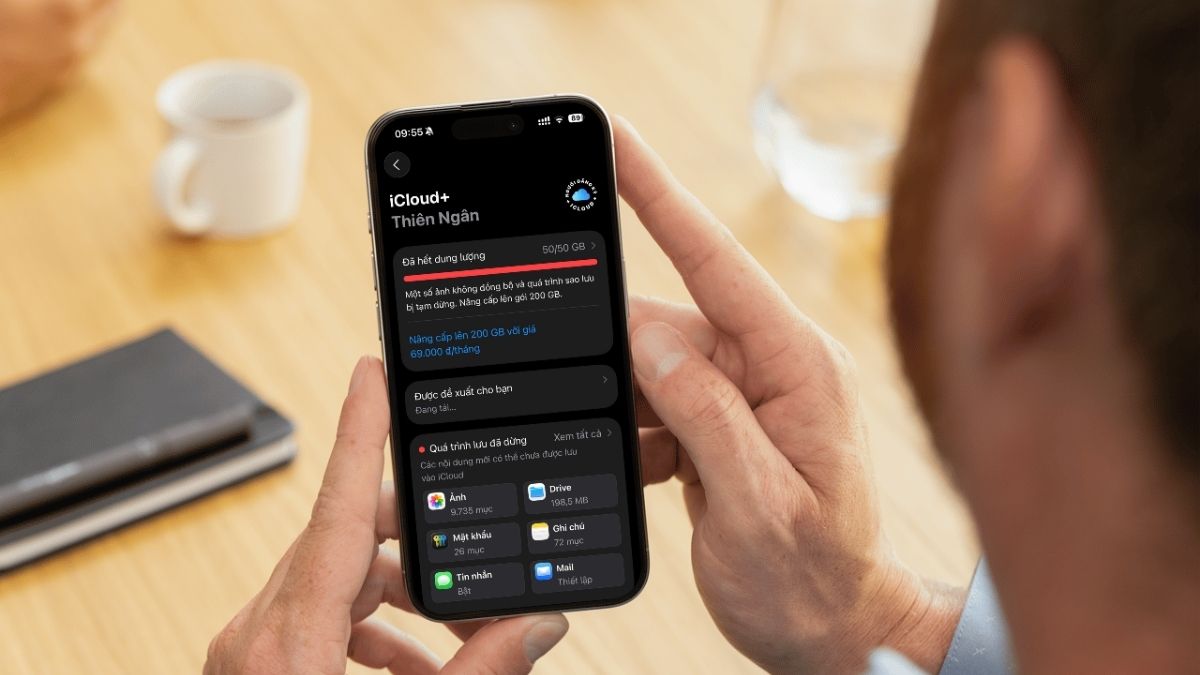
Nhiều người thường thắc mắc dung lượng iCloud bị đầy thì làm sao khi không thể tiếp tục đồng bộ dữ liệu mới. Lúc này, người dùng có thể kiểm tra dung lượng đã sử dụng để thực hiện cách giải phóng iCloud bị đầy bằng cách xóa dữ liệu không cần thiết hoặc nâng cấp gói lưu trữ.
Dấu hiệu nhận biết iCloud đã bị đầy?
Khi dung lượng iCloud bị đầy, thiết bị sẽ xuất hiện nhiều thông báo cảnh báo liên quan đến việc sao lưu và đồng bộ dữ liệu. Một số tính năng như lưu ảnh, cập nhật danh bạ hoặc đồng bộ ghi chú có thể hoạt động không ổn định.
Người dùng thường thấy thông báo “iCloud Storage Full” xuất hiện trên iPhone hoặc iPad. Đồng thời, ảnh và video mới có thể không được tải lên iCloud, khiến dữ liệu giữa các thiết bị không còn đồng bộ đầy đủ như trước.

Ngoài ra, việc gửi hoặc nhận email qua iCloud Mail đôi khi cũng bị ảnh hưởng nếu dung lượng lưu trữ đã chạm giới hạn. Một số trường hợp còn gặp tình trạng sao lưu thất bại liên tục dù kết nối mạng ổn định. Đây cũng là lúc người dùng nên tìm cách xử lý iCloud bị đầy để tránh mất dữ liệu quan trọng trong quá trình sử dụng.
Dung lượng tối đa của iCloud iPhone là bao nhiêu?
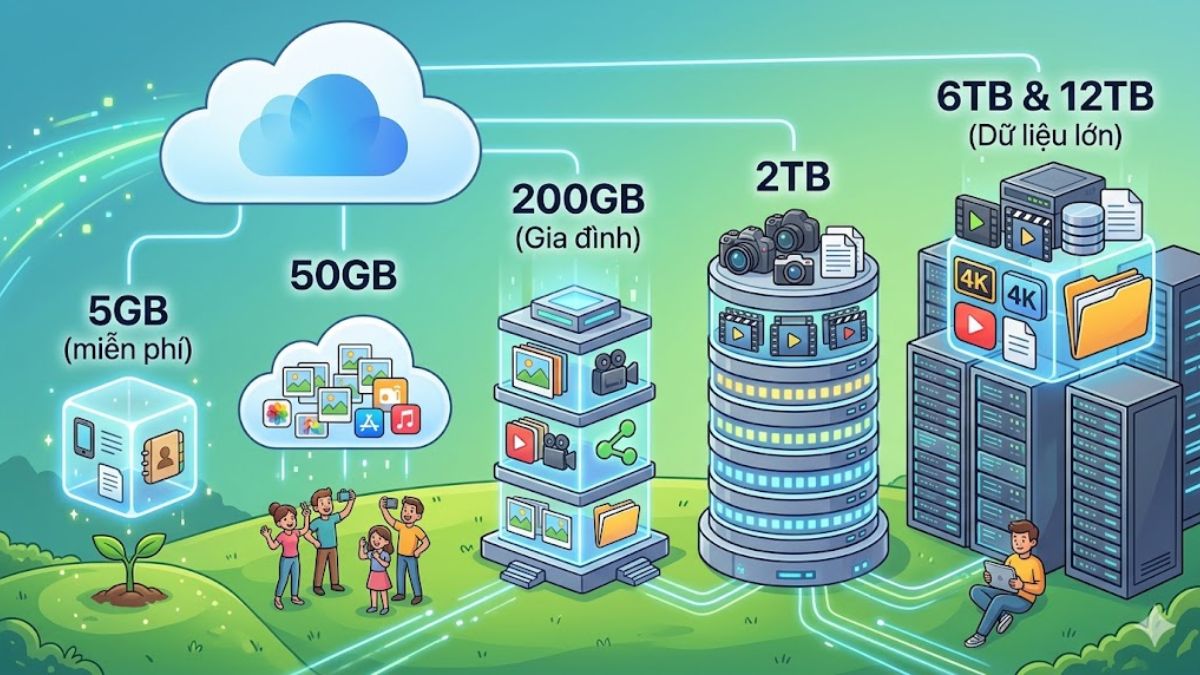
Các gói lưu trữ iCloud hiện nay rất phong phú, đảm bảo đáp ứng tốt mọi mục đích sử dụng từ cơ bản đến nâng cao. Hiểu rõ các mốc dung lượng sẽ giúp bạn lựa chọn phù hợp thay vì phải liên tục tìm cách xoá dung lượng iCloud bị đầy. Hiện nay, iCloud có các mức dung lượng như sau:
- 5GB (miễn phí): Đây là dung lượng mặc định khi bạn tạo tài khoản Apple ID. Mức này khá hạn chế, chỉ đủ lưu danh bạ, một số dữ liệu nhỏ và sao lưu cơ bản.
- 50GB: Là lựa chọn lý tưởng cho cá nhân muốn lưu trữ hình ảnh và thực hiện các bản sao lưu định kỳ với dung lượng vừa phải.
- 200GB: Đây là lựa chọn tuyệt vời để các thành viên trong gia đình cùng chia sẻ không gian lưu trữ hình ảnh và video chất lượng cao.
- 2TB: Mang đến không gian lưu trữ lớn, được thiết kế riêng cho người dùng chuyên nghiệp có yêu cầu khắt khe về bộ nhớ.
- 6TB và 12TB: Các gói dung lượng cao cấp mới, phù hợp với nhu cầu lưu trữ cực lớn như video 4K, dữ liệu công việc.
Dung lượng iCloud hết có ảnh hưởng gì không?
Khi dung lượng iCloud đầy, thiết bị của bạn sẽ gặp khá nhiều bất tiện trong quá trình sử dụng. Đây cũng là lý do nhiều người tìm đến cách xoá dung lượng iCloud iPhone để giải quyết nhanh chóng. Một số ảnh hưởng phổ biến gồm:
- Không thể sao lưu dữ liệu: iPhone sẽ ngừng backup tự động, dễ gây mất dữ liệu quan trọng.
- Không đồng bộ ảnh, video: Ảnh mới sẽ không được tải lên iCloud Photos.
- Không nhận email iCloud: Nếu bạn dùng email iCloud, hộp thư có thể bị gián đoạn.
- Giảm hiệu suất sử dụng: Một số ứng dụng phụ thuộc iCloud có thể hoạt động kém.

Nguyên nhân khiến dung lượng iCloud bị đầy
Trước khi tìm hiểu cách xoá dung lượng iCloud, bạn nên biết vì sao bộ nhớ lại nhanh đầy đến vậy. Khi đã nắm bắt được nguồn gốc vấn đề, bạn sẽ dễ dàng lựa chọn cách giải phóng dung lượng iCloud phù hợp và triệt để hơn. Các nguyên nhân chính gồm:
- Ảnh và video chiếm nhiều dung lượng: Đây là “thủ phạm” lớn nhất, đặc biệt khi bật iCloud Photos.
- Sao lưu tự động: iPhone backup toàn bộ dữ liệu ứng dụng, khiến dung lượng tăng nhanh.
- Dữ liệu ứng dụng: Một số app lưu dữ liệu lớn trên iCloud như game, ghi chú, file.
- iCloud Drive chứa nhiều file: Tài liệu, PDF, video tải lên nhưng không xóa.
- Tin nhắn và tệp đính kèm: iMessage lưu trữ ảnh, video lâu ngày.

Cách xóa dung lượng iCloud trên iPhone
Dưới đây là những phương pháp phổ biến nhất giúp bạn thực hiện cách để xoá dung lượng iCloud nhanh chóng. Mỗi cách đều đơn giản và dễ áp dụng.
Xóa ứng dụng, dữ liệu không cần thiết
Việc xóa dữ liệu không cần thiết giúp bạn thực hiện cách xóa bớt dung lượng iCloud trên iPhone một cách nhanh gọn. Đây là cách cơ bản nhưng cực kỳ hiệu quả để giảm dung lượng iCloud. Các bước thực hiện:
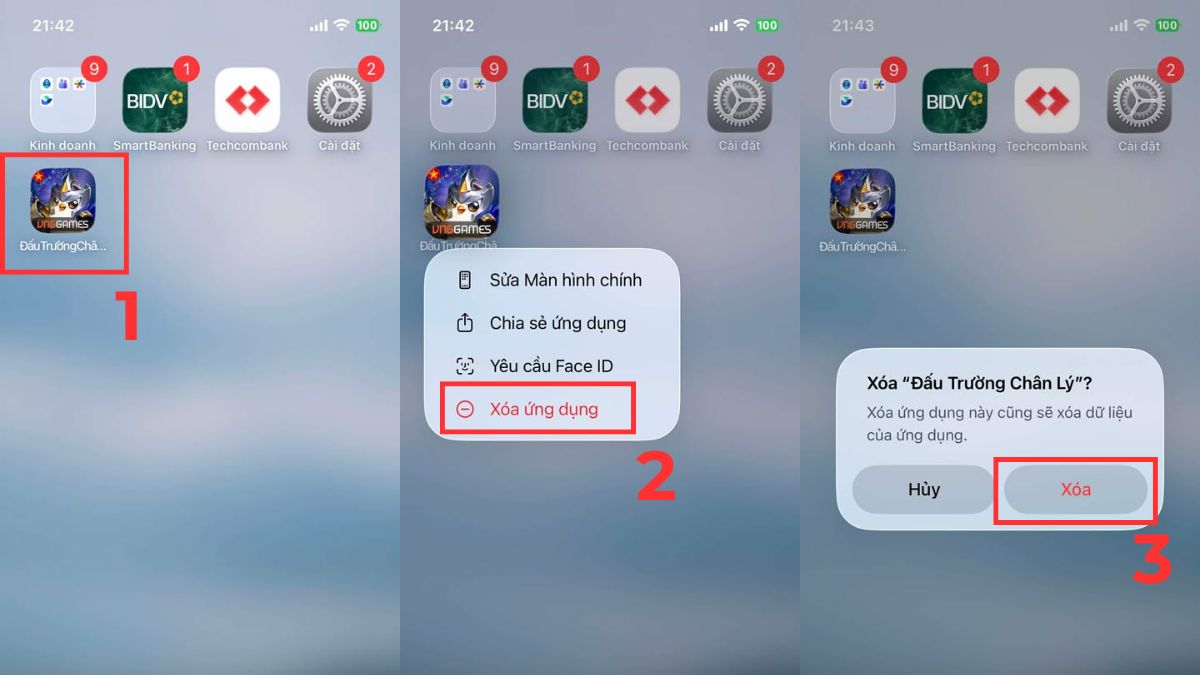
Xóa ứng dụng:
- Bước 1: Nhấn giữ biểu tượng ứng dụng trên màn hình chính.
- Bước 2: Sau đó, bạn chọn vào Xóa ứng dụng.
- Bước 3: Cuối cùng, nhấn Xóa là hoàn thành.
Xóa dữ liệu ứng dụng:
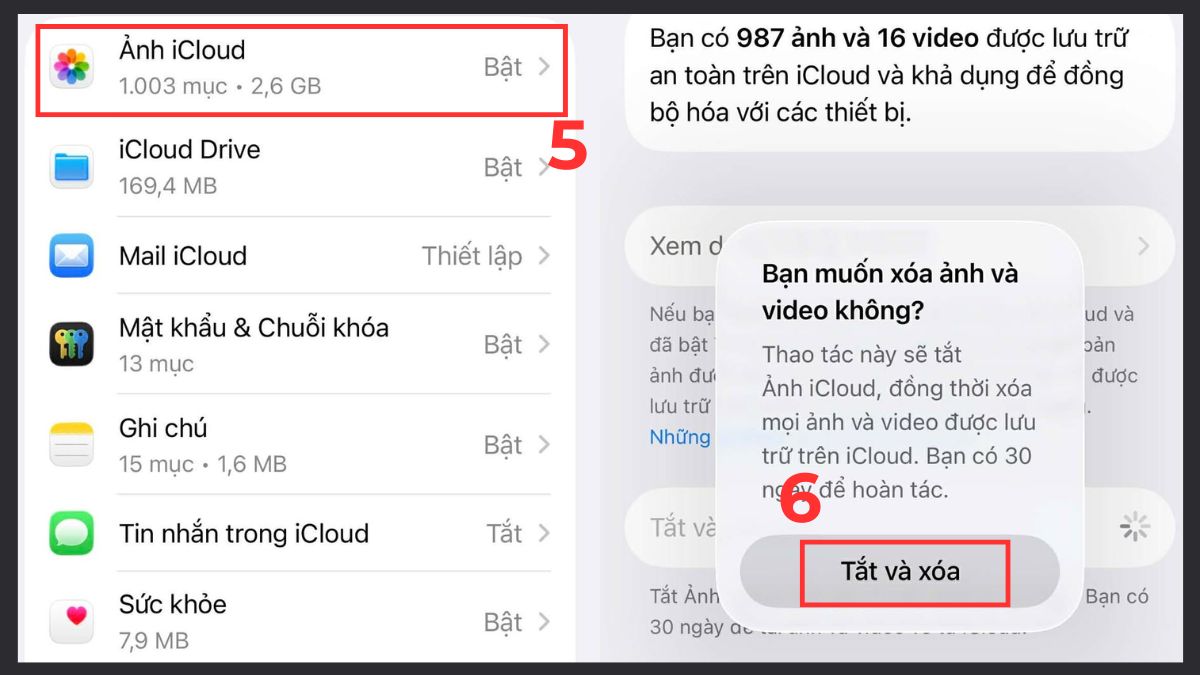
- Bước 1: Vào Cài đặt, sau đó chọn vào Apple ID.

- Bước 2: Sau đó, chọn vào iCloud và chọn Xem tất cả (mục Đã lưu vào iCloud).
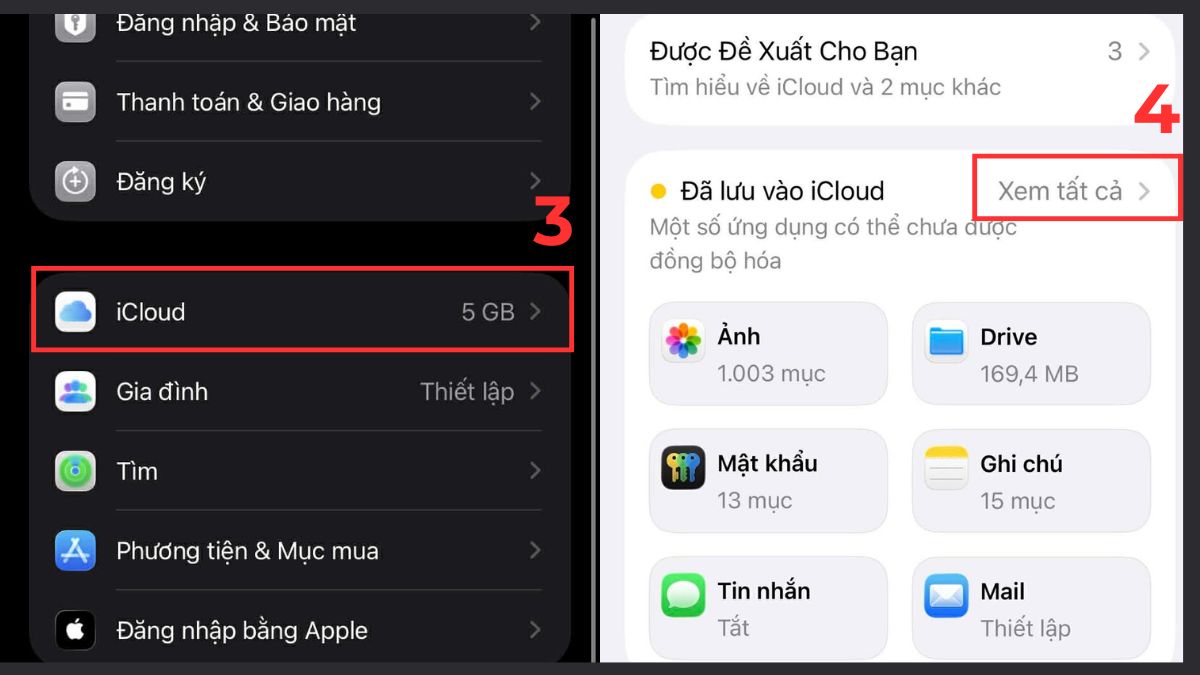
- Bước 3: Chọn ứng dụng chiếm nhiều dung lượng và nhấn Xóa dữ liệu (hoặc Tắt và Xóa) để giải phóng bộ nhớ.
Nếu việc xoá dữ liệu khiến bạn mất thời gian và dễ xóa nhầm, nâng cấp iPhone 256GB-512GB là giải pháp giúp lưu trữ thoải mái, chụp ảnh không lo đầy bộ nhớ. Hiện nhiều mẫu đang giảm đến vài triệu tại CellphoneS - tranh thủ chọn ngay hôm nay!
[Product_Listing categoryid="132" propertyid="" customlink="https://cellphones.com.vn/mobile/apple.html" title="Các dòng iPhone đang được quan tâm nhiều tại CellphoneS"]
Tắt tính năng sao lưu ảnh iCloud
Nếu bạn nhận thấy ảnh và video chiếm phần lớn dung lượng iCloud, thì việc tắt đồng bộ ảnh là một trong những giải pháp nhanh nhất. Đây cũng là phương pháp được nhiều người áp dụng khi tìm cách xoá dung lượng iCloud bị đầy. Bởi vì thư viện ảnh thường chiếm đến hàng GB, thậm chí hàng chục GB nếu bạn quay video hoặc chụp ảnh thường xuyên.
- Bước 1: Vào ứng dụng Cài đặt (Settings) trên thiết bị của bạn và nhấn vào tên tài khoản Apple ID (ô trên cùng).
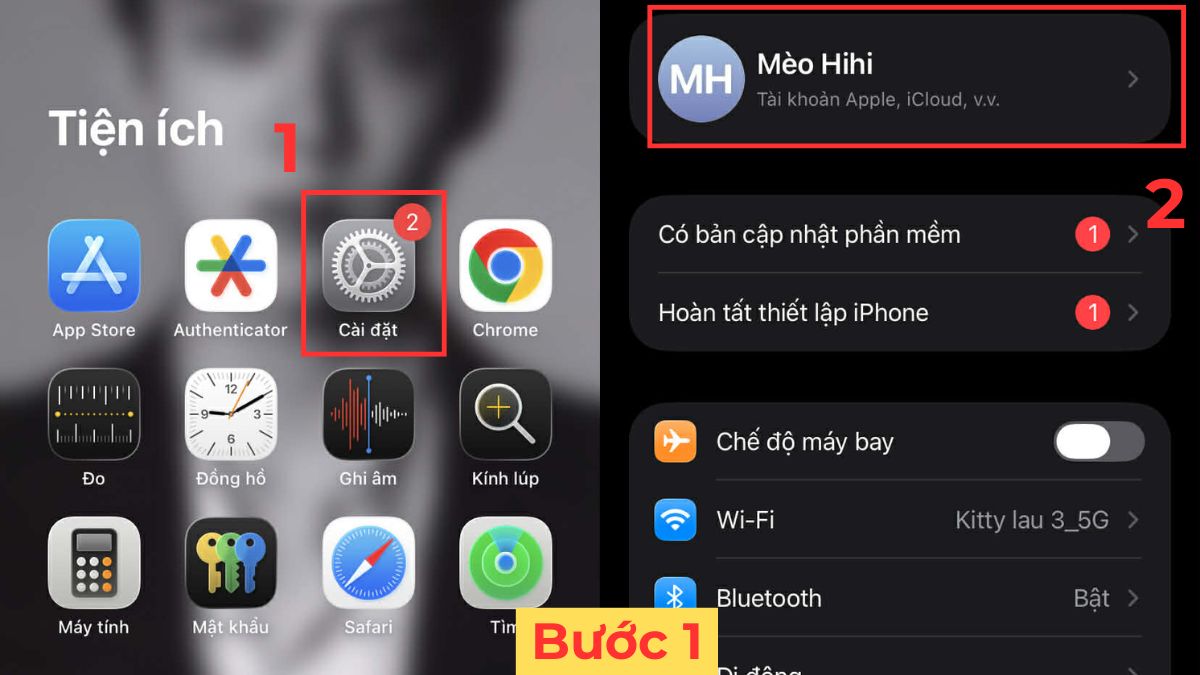
- Bước 2: Nhấn vào chọn iCloud. Sau đó tìm và chọn mục Ảnh (Photos).
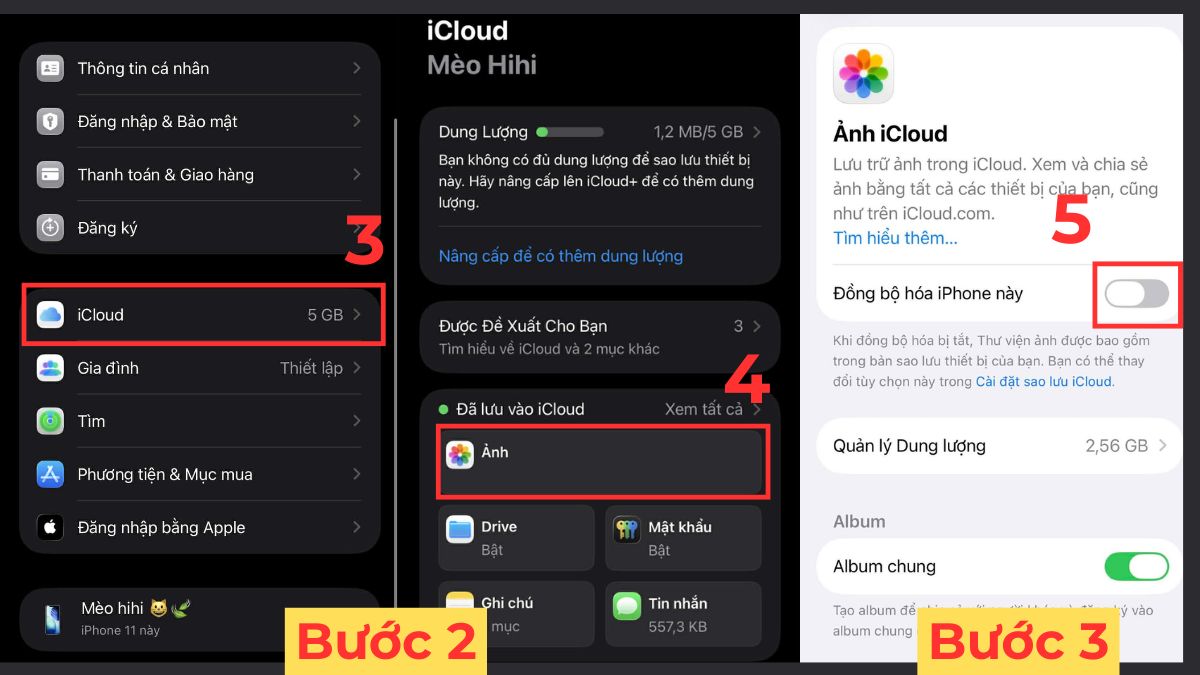
- Bước 3: Gạt công tắc sang trái tại mục Đồng bộ hóa iPhone này (iCloud Photos) để tắt.
Dọn dẹp iCloud Drive
iCloud Drive là nơi lưu trữ rất nhiều loại dữ liệu như tài liệu học tập, file công việc, PDF, video hoặc các tệp tải về từ ứng dụng. Sau một thời gian sử dụng, những tệp này thường bị “quên lãng” nhưng vẫn âm thầm chiếm dung lượng lớn. Nếu bạn đang cần một cách giải phóng iCloud nhanh chóng thì hãy làm theo các cách dưới đây:
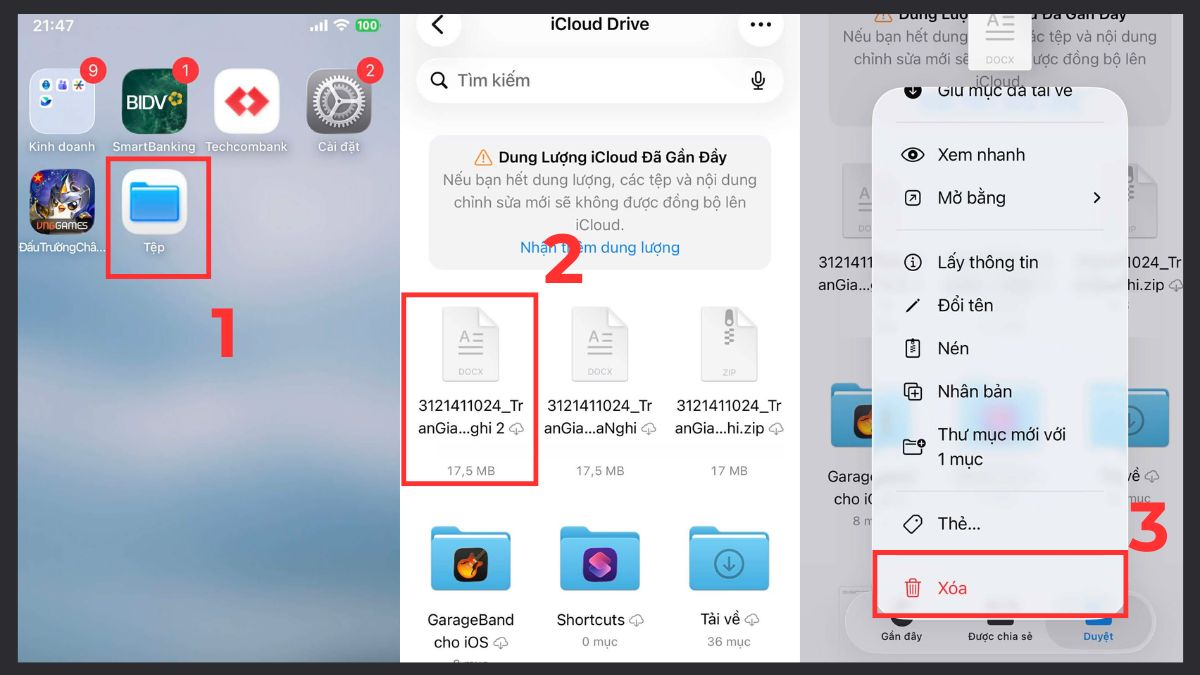
Cách 1: Xóa tệp trực tiếp trong iCloud Drive
- Bước 1: Tìm kiếm và mở trình quản lý Tệp (Files) được cài đặt sẵn trên iPhone.
- Bước 2: Sau đó, tìm và chọn vào Tệp bạn muốn xóa.
- Bước 3: Cuối cùng, bạn chỉ cần nhấn Xóa.
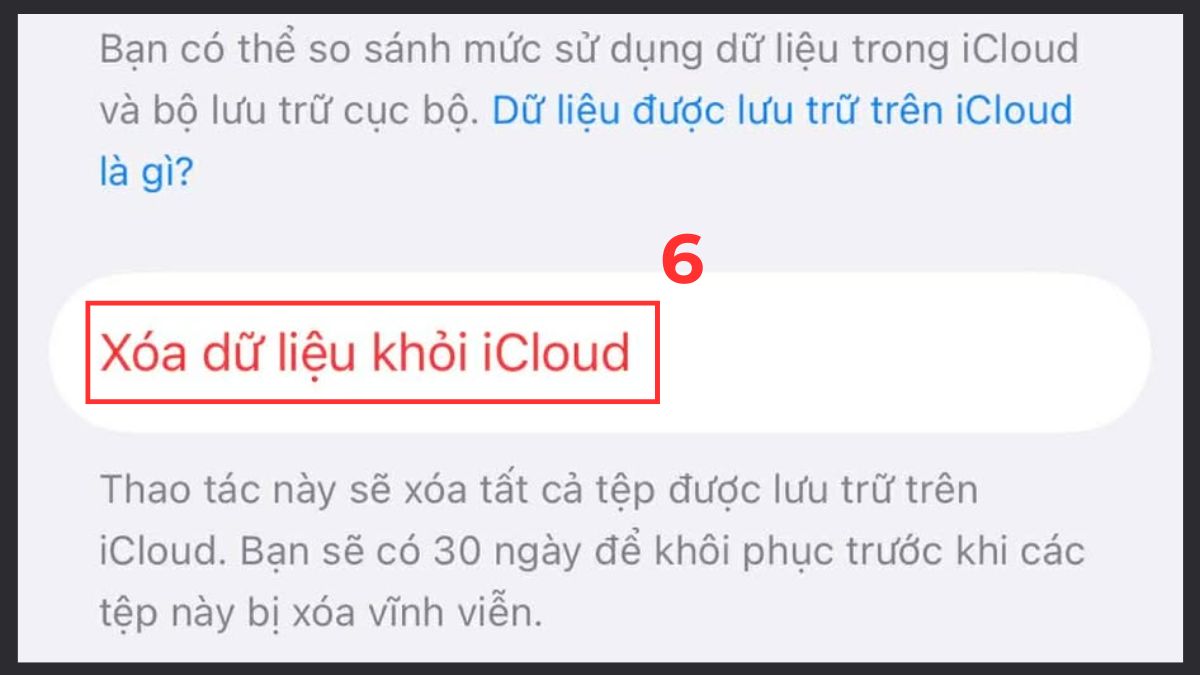
Cách 2: Xóa dữ liệu iCloud Drive trong cài đặt
- Bước 1: Vào Cài đặt, sau đó nhấn vào Apple ID và chọn iCloud.
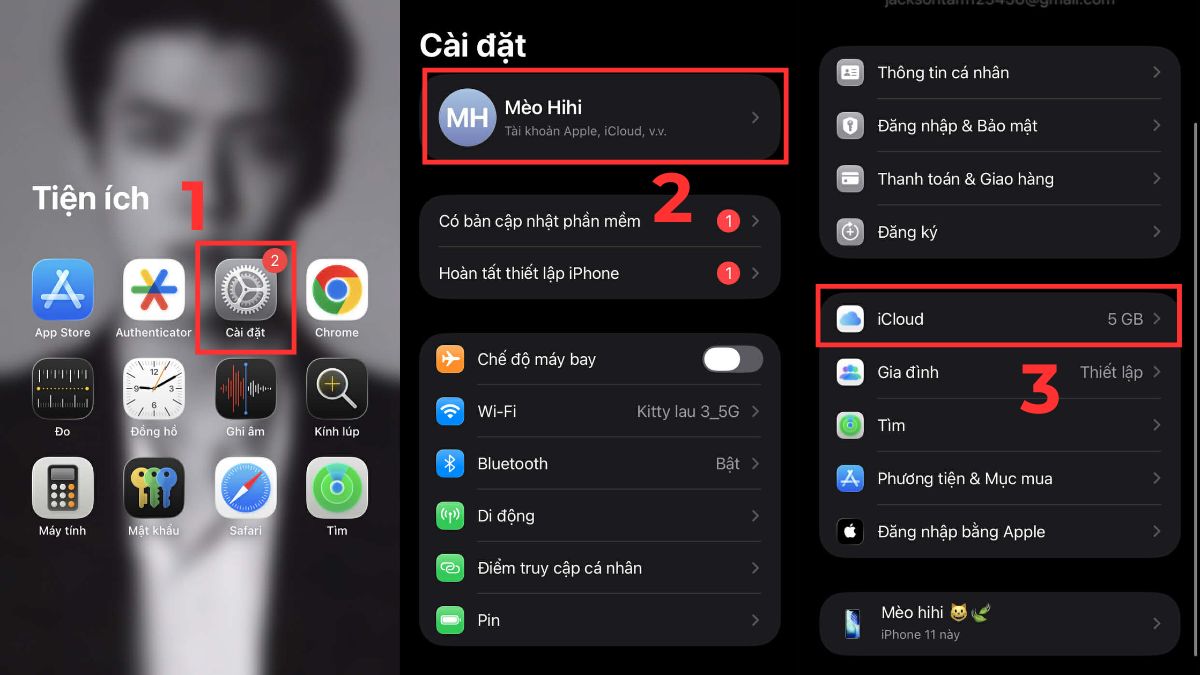
- Bước 2: Chọn iCloud Drive và nhấn Quản lý dung lượng tài khoản (hoặc Dung lượng iCloud).
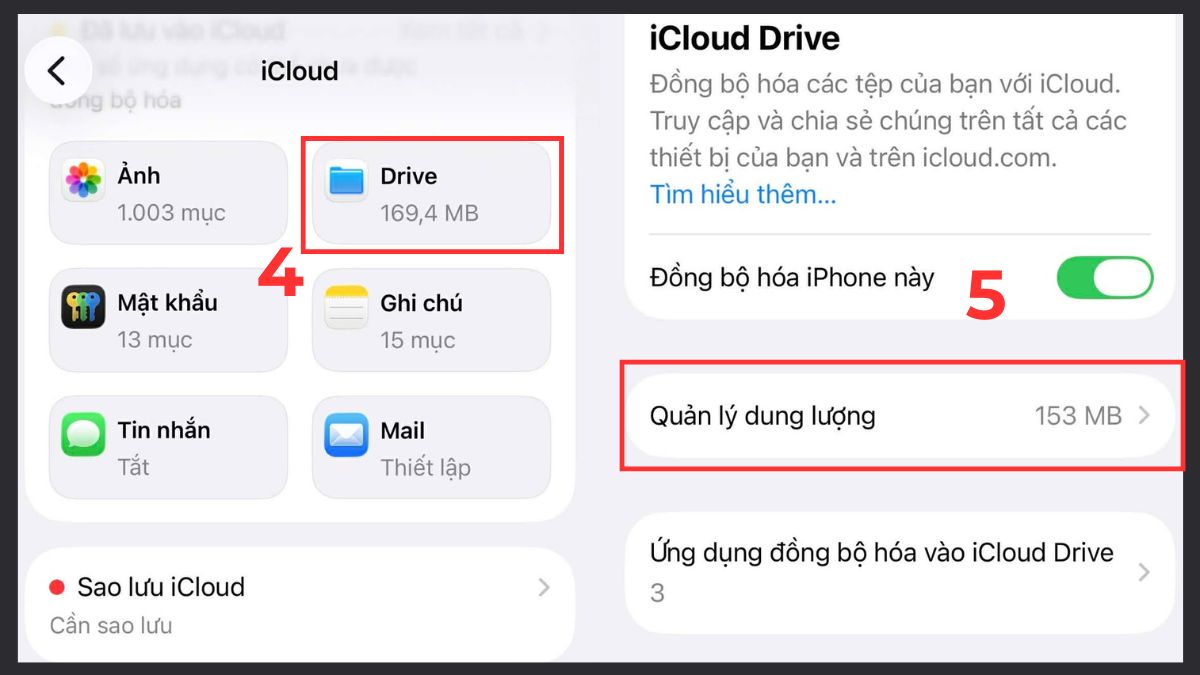
- Bước 3: Cuối cùng, chỉ cần chọn Xóa dữ liệu khỏi iCloud là được.
Quản lý tính năng sao lưu cho từng ứng dụng
Không phải ứng dụng nào cũng cần sao lưu lên iCloud, nhưng nếu để mặc định, nhiều app vẫn âm thầm chiếm dung lượng. Vì vậy, việc tắt backup cho những ứng dụng không cần thiết là một cách xoá dung lượng của iCloud hiệu quả, giúp bạn tối ưu bộ nhớ mà không ảnh hưởng dữ liệu quan trọng. Các bước thực hiện:
- Bước 1: Vào Cài đặt (Settings) và chọn Apple ID. Sau đó chọn vào iCloud.
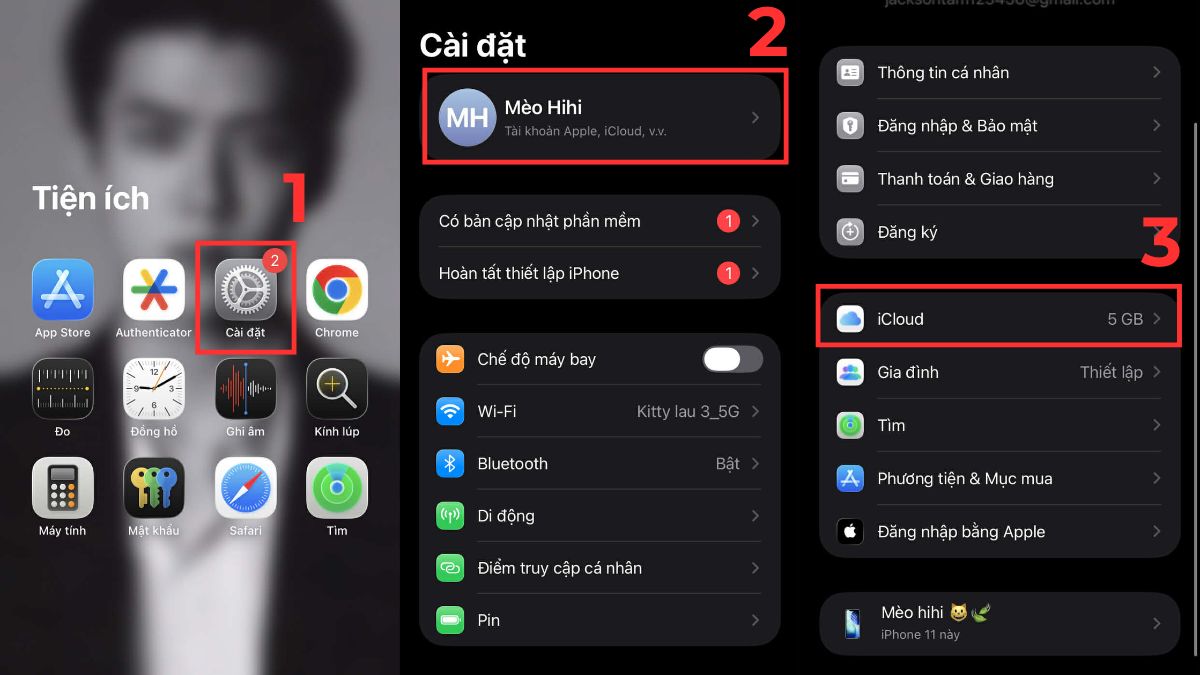
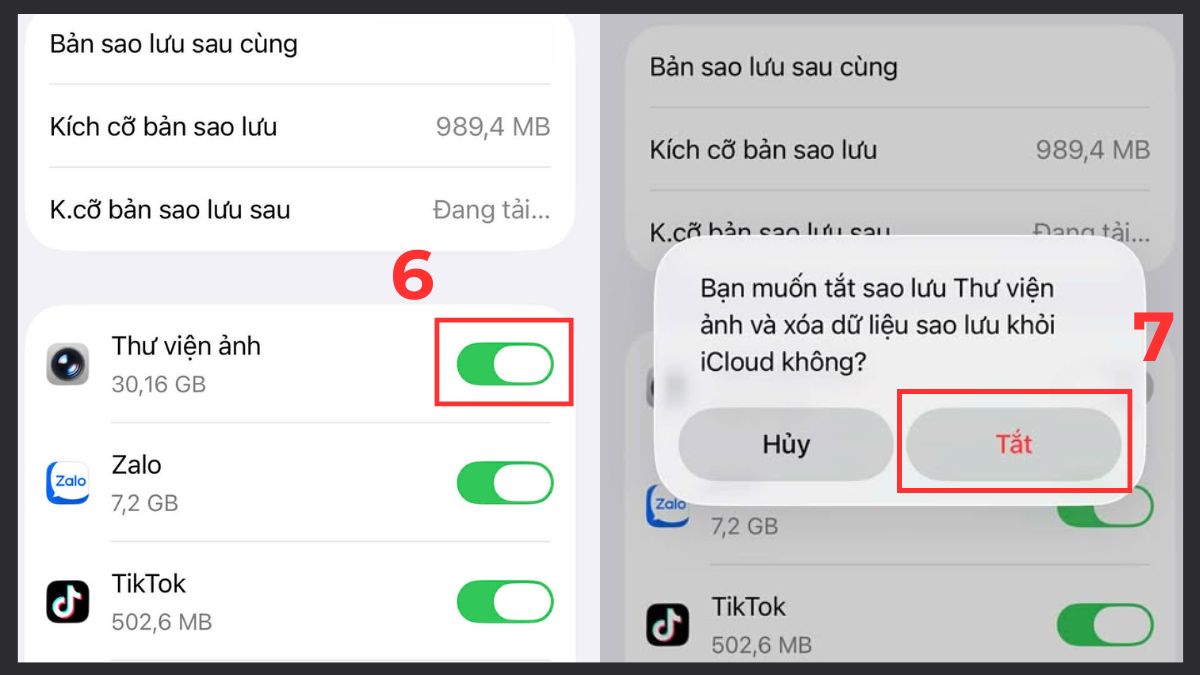
- Bước 2: Kế đến, nhấn vào Sao lưu iCloud (iCloud Backup) và nhấn chọn thiết bị của bạn (mục "This iPhone/iPad").
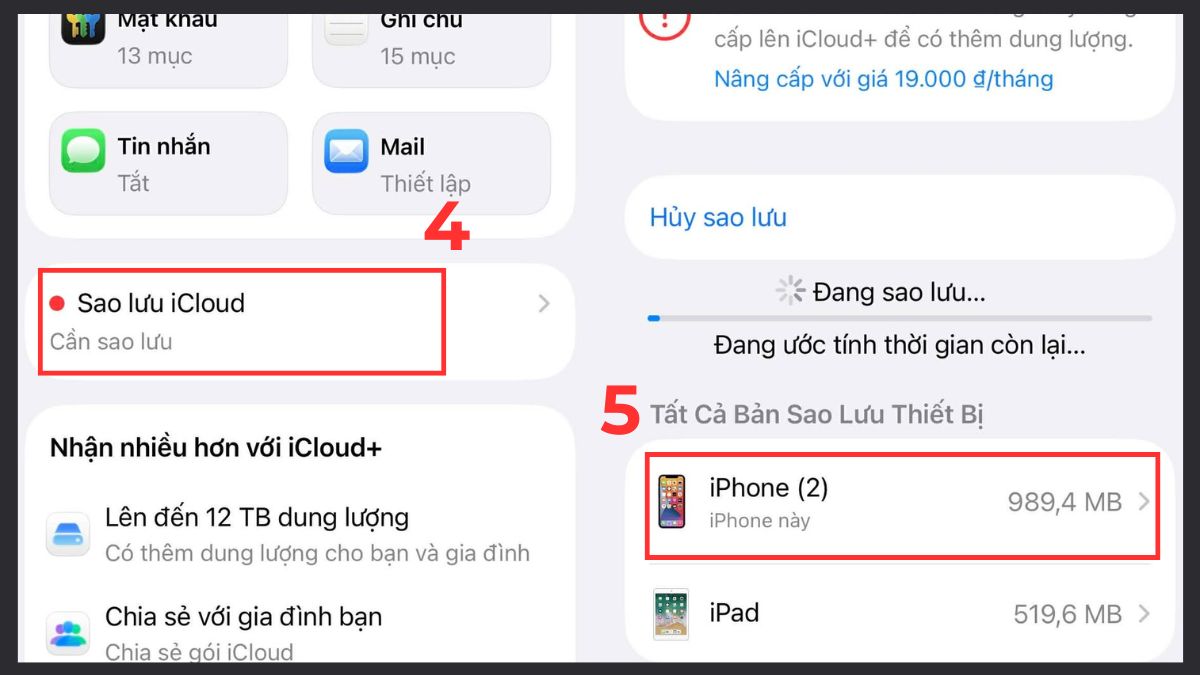
- Bước 3: Tắt (gạt nút sang xám) ứng dụng bạn không muốn sao lưu. Khi tắt một ứng dụng, Apple sẽ hỏi xác nhận, chọn Tắt & Xóa (Turn Off & Delete) để xóa dữ liệu cũ của ứng dụng đó khỏi iCloud.
Mua thêm gói dung lượng iCloud
Nếu không muốn xóa dữ liệu cá nhân, người dùng có thể nâng cấp thêm dung lượng iCloud để tiếp tục lưu trữ ảnh, video và dữ liệu sao lưu. Apple hiện cung cấp nhiều gói dung lượng phù hợp cho nhu cầu cá nhân và gia đình.
- Bước 1: Mở Cài đặt trên iPhone, chọn vào tên của bạn (ID Apple).
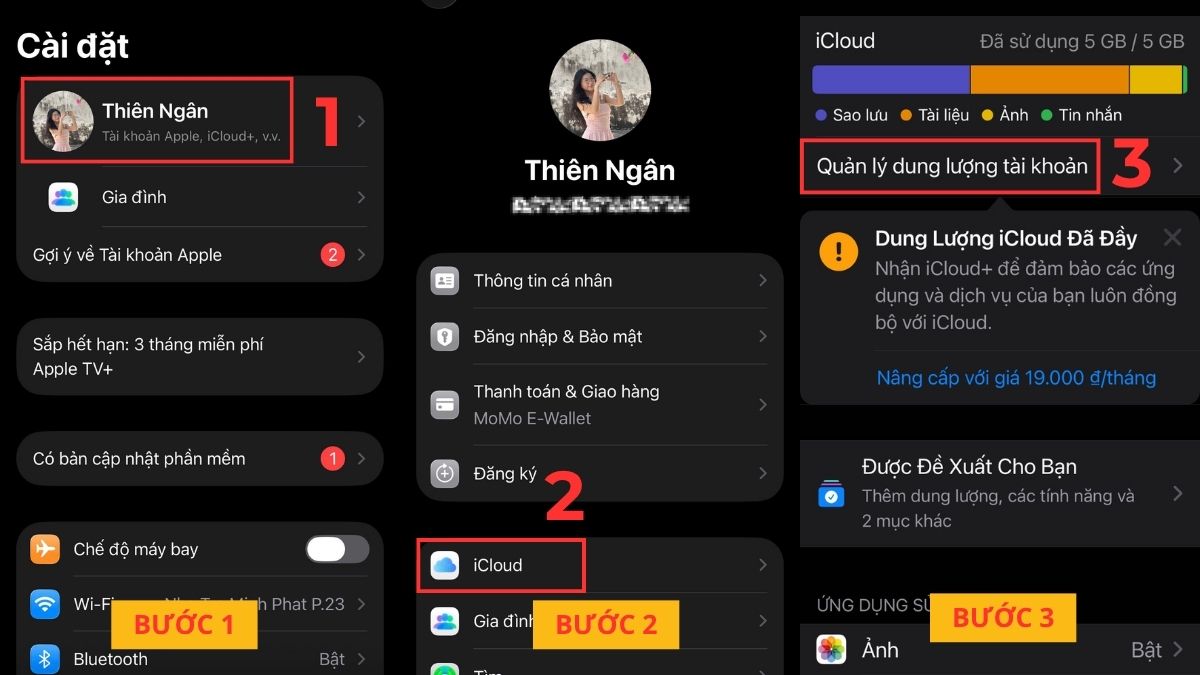
- Bước 2: Chọn iCloud.
- Bước 3: Chọn vào Quản lý dung lượng tài khoản.
- Bước 4: Chọn Thay đổi gói dung lượng.
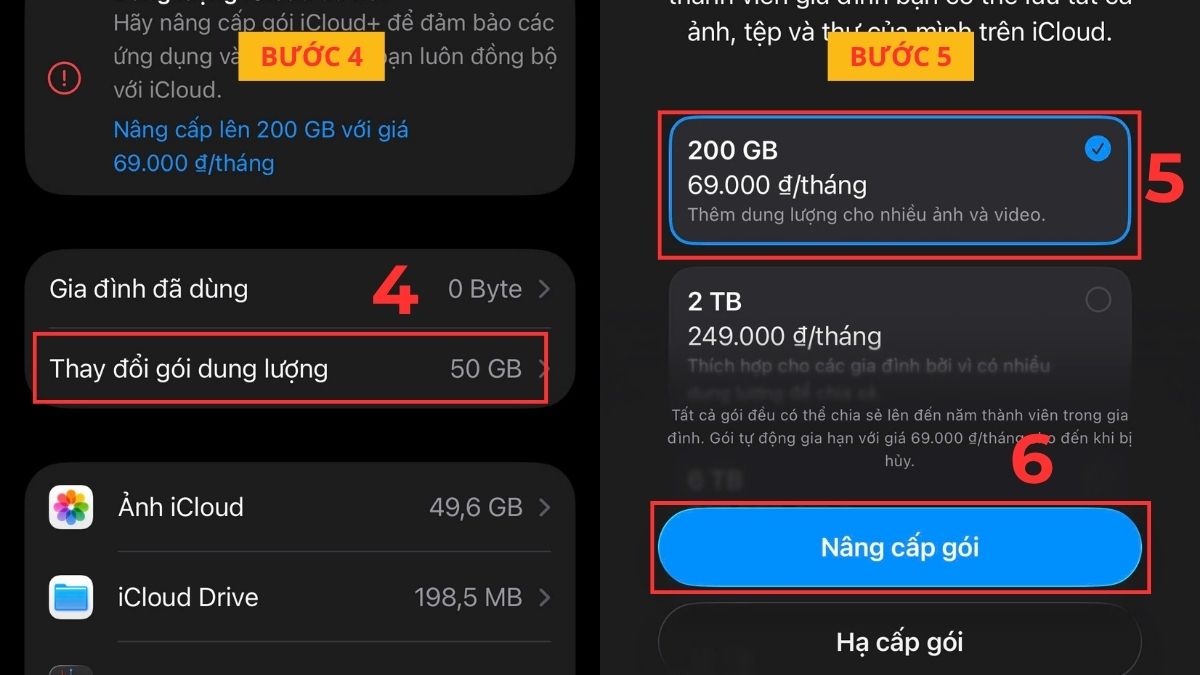
- Bước 5: Chọn gói dung lượng phù hợp > Nâng cấp gói.
Lưu ý: Các thao tác có thể thay đổi tùy theo phiên bản iOS và thiết bị iPhone đang sử dụng
Cách kiểm tra dung lượng iCloud nhanh chóng
Nắm bắt tình trạng bộ nhớ giúp bạn chủ động hơn trong việc lưu trữ và thực hiện cách xoá dung lượng iCloud hiệu quả. Các bước thực hiện bao gồm:
- Bước 1: Mở ứng dụng Cài đặt trên điện thoại.
- Bước 2: Sau đó, Nhấn vào Apple ID.
- Bước 3: Chọn iCloud để xem dung lượng đã dùng.
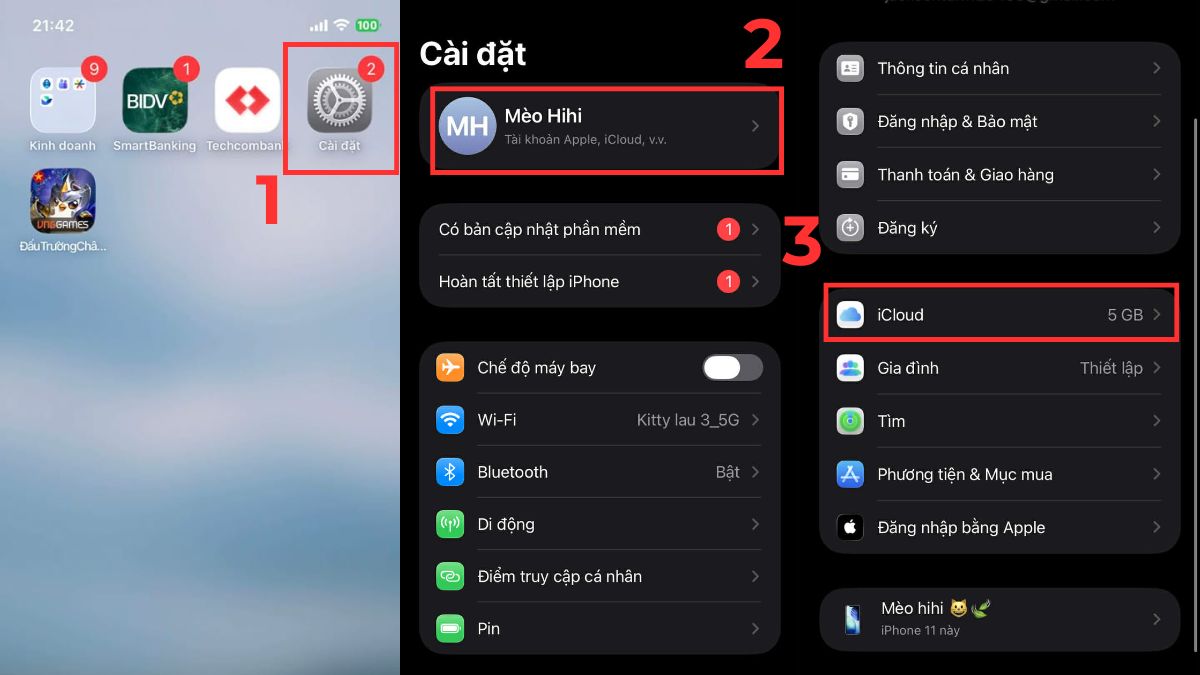
Bên cạnh đó, thông qua biểu đồ, bạn có thể dễ dàng nhận diện những mục đang tiêu tốn nhiều không gian lưu trữ nhất. Từ đó, giúp bạn dễ dàng áp dụng cách giải phóng dung lượng iCloud phù hợp.
Có nên mua thêm dung lượng iCloud hay không?
Không phải lúc nào bạn cũng cần tìm cách xoá dung lượng iCloud, đôi khi nâng cấp gói dung lượng là lựa chọn hợp lý hơn. Bạn nên mua thêm dung lượng nếu:
- Thường xuyên lưu ảnh, video chất lượng cao.
- Sử dụng nhiều thiết bị Apple.
- Cần backup dữ liệu quan trọng.

Ngược lại, nếu bạn chỉ dùng cơ bản, thì bạn không cần mua thêm iCloud. Hãy ưu tiên cách xóa bớt dung lượng iCloud trên iPhone để tiết kiệm chi phí.
Cách sử dụng iCloud tiết kiệm dung lượng
Để hạn chế phải liên tục tìm cách xoá dung lượng iCloud bị đầy, bạn nên xây dựng thói quen sử dụng iCloud hợp lý ngay từ đầu. Một số cách sử dụng iCloud trên iPhone đơn giản nhưng hiệu quả bạn có thể áp dụng:
- Chỉ bật sao lưu app cần thiết: Ưu tiên các ứng dụng quan trọng như danh bạ, ghi chú, công việc.
- Xóa ảnh trùng lặp thường xuyên: Dọn thư viện ảnh định kỳ để tránh chiếm dung lượng không cần thiết.
- Hạn chế lưu video dung lượng lớn: Video 4K hoặc file dài có thể “ngốn” rất nhiều iCloud.
- Kết hợp lưu trữ ngoài: Sử dụng Google Photos hoặc lưu vào máy tính để giảm tải iCloud.

Lưu ý khi xóa dung lượng iCloud
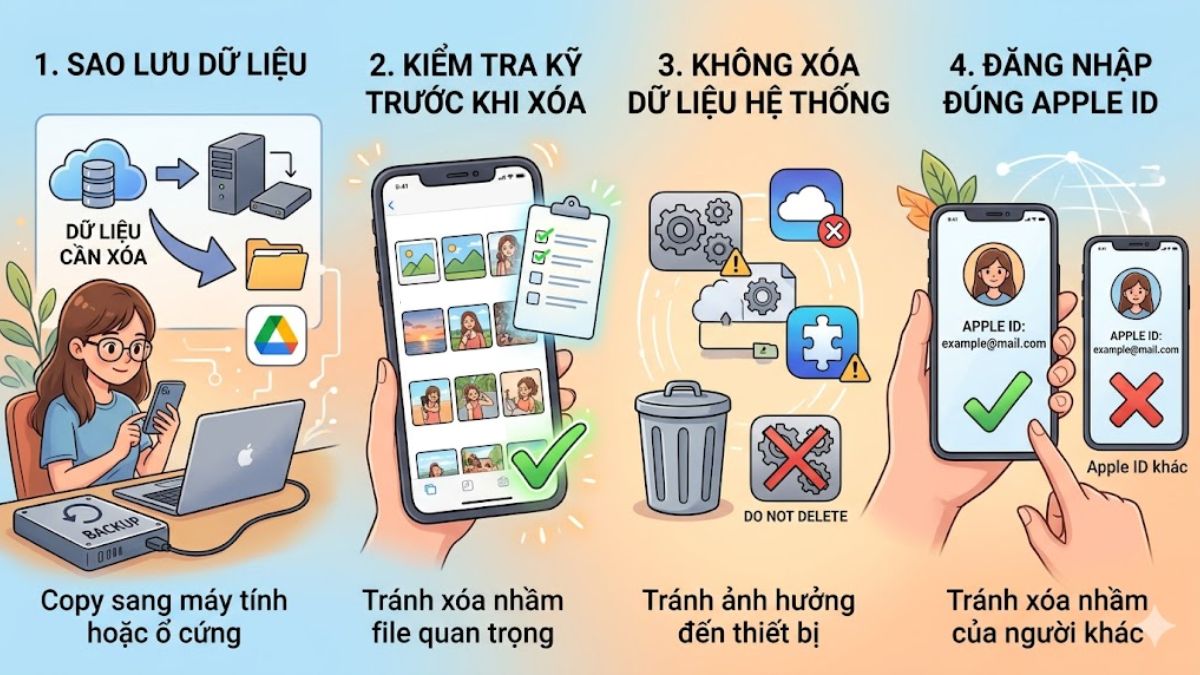
Việc xóa dữ liệu trên iCloud thường là xóa vĩnh viễn và đồng bộ trên tất cả thiết bị, vì vậy nếu không kiểm tra kỹ, bạn có thể gặp rủi ro không thể khôi phục lại dữ liệu. Một số lưu ý quan trọng bạn nên ghi nhớ:
- Sao lưu dữ liệu trước khi xóa: Hãy đảm bảo các file quan trọng đã được lưu ở nơi khác như máy tính hoặc Google Drive.
- Kiểm tra kỹ trước khi xóa: Tránh xóa nhầm ảnh, video hoặc tài liệu quan trọng vì rất khó khôi phục.
- Không xóa dữ liệu hệ thống: Một số dữ liệu liên quan đến sao lưu hoặc ứng dụng thiết yếu có thể ảnh hưởng đến máy.
- Đảm bảo đăng nhập đúng Apple ID: Tránh xóa nhầm dữ liệu của tài khoản khác nếu bạn dùng chung thiết bị.
iCloud bị đầy có thể gây ảnh hưởng đến quá trình sao lưu và đồng bộ dữ liệu trên thiết bị Apple. Việc chủ động kiểm tra và áp dụng cách xóa dung lượng iCloud phù hợp sẽ giúp tối ưu bộ nhớ, duy trì trải nghiệm sử dụng ổn định hơn.
- Xem thêm các bài viết liên quan: Thủ thuật iPhone, iOS - Android








Bình luận (0)