Cách xuất hội thoại Claude sang PDF siêu đơn giản

Cách xuất hội thoại Claude sang PDF là thủ thuật khá hữu ích với những ai thường xuyên làm việc cùng nền tảng AI này.
Trong quá trình trò chuyện với Claude, người dùng có thể nhận được rất nhiều nội dung giá trị như ý tưởng bài viết, hướng dẫn kỹ thuật, bản tóm tắt tài liệu hay kế hoạch công việc. Vì vậy, nhiều người lựa chọn chuyển các cuộc trò chuyện sang định dạng PDF để lưu trữ gọn gàng hơn. Trong bài viết này, chúng mình sẽ hướng dẫn bạn chi tiết cách xuất hội thoại Claude sang PDF nhanh chóng và hiệu quả nhất.
.jpg)
Vì sao nên xuất hội thoại Claude sang file PDF?
Trước khi tìm hiểu chi tiết cách xuất hội thoại Claude sang PDF, nhiều người thường thắc mắc vì sao nên thực hiện thao tác này thay vì chỉ lưu nội dung trong lịch sử chat. Trên thực tế, việc chuyển cuộc trò chuyện sang định dạng PDF mang lại khá nhiều lợi ích trong quá trình học tập, làm việc và lưu trữ thông tin. Dưới đây là những lý do phổ biến khiến người dùng lựa chọn xuất hội thoại Claude thành file PDF:
- Lưu trữ nội dung lâu dài và có hệ thống: Khi chuyển hội thoại sang PDF, bạn có thể lưu trữ tài liệu trên máy tính hoặc cloud theo từng thư mục cụ thể, giúp việc quản lý thông tin dễ dàng hơn so với việc tìm lại trong lịch sử chat.
- Dễ dàng chia sẻ cho người khác: File PDF có thể gửi qua email, ứng dụng nhắn tin hoặc nền tảng lưu trữ trực tuyến mà không lo bị thay đổi bố cục nội dung.
- Giữ nguyên nội dung quan trọng từ cuộc trò chuyện: Các đoạn phân tích, hướng dẫn hoặc tài liệu do Claude tạo ra sẽ được lưu lại đầy đủ, tránh tình trạng mất dữ liệu khi lịch sử chat bị xóa.
- Đọc lại nội dung thuận tiện hơn: So với giao diện chat, PDF cho phép xem nội dung theo dạng tài liệu liền mạch, dễ theo dõi và dễ tìm kiếm thông tin cần thiết.
- Có thể chỉnh sửa và biên tập trước khi lưu: Khi sao chép nội dung sang Word hoặc Google Docs, bạn có thể thêm tiêu đề, chỉnh sửa bố cục, loại bỏ đoạn không cần thiết trước khi xuất thành PDF.
- Truy cập ngoại tuyến khi cần: Sau khi tải về thiết bị, file PDF có thể mở bất cứ lúc nào mà không cần kết nối internet.
- Tạo tài liệu tham khảo cho học tập và công việc: Những cuộc trò chuyện hữu ích với Claude có thể trở thành tài liệu nghiên cứu, ghi chú học tập hoặc hướng dẫn nội bộ cho dự án.
Nhờ những lợi ích này, ngày càng nhiều người quan tâm đến việc chuyển đổi hội thoại AI sang tài liệu PDF để sử dụng linh hoạt và hiệu quả hơn.
Hướng dẫn các bước xuất hội thoại Claude sang PDF
Hiện nay, Claude chưa tích hợp nút xuất PDF trực tiếp trong giao diện chat. Tuy nhiên, bạn vẫn có thể chuyển đổi nội dung sang PDF bằng một phương pháp thủ công khá đơn giản. Chỉ cần thực hiện đúng các bước dưới đây, bạn có thể lưu toàn bộ cuộc trò chuyện chỉ trong vài phút.
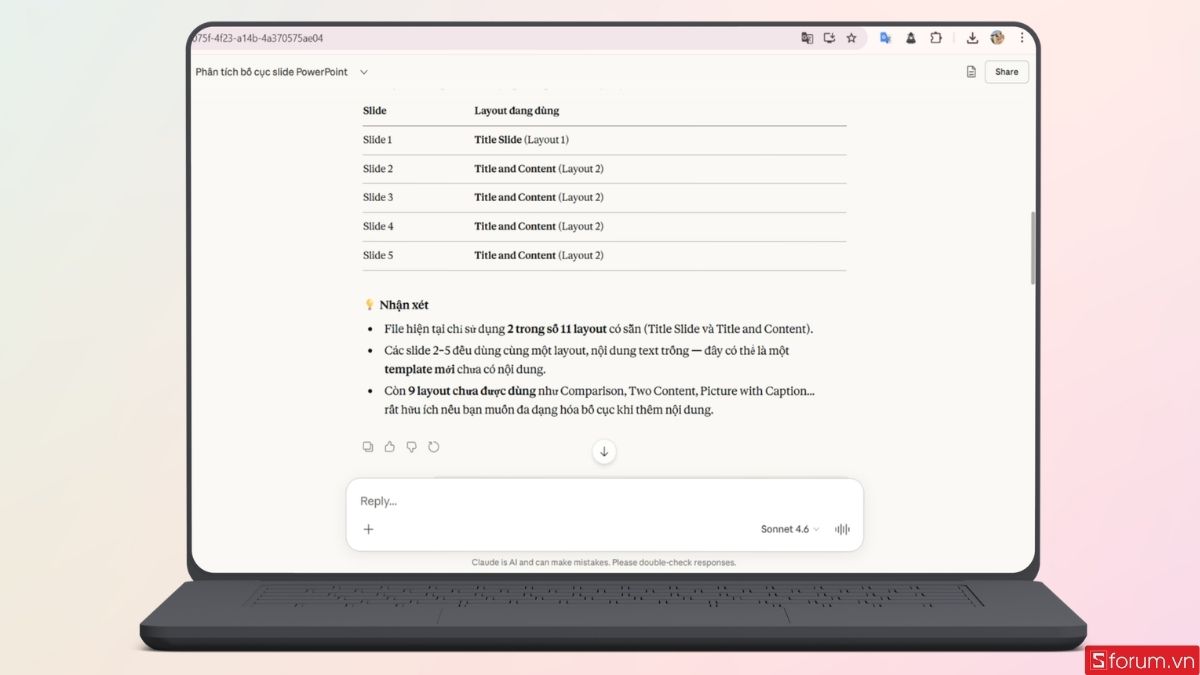
Bước 1: Mở cuộc hội thoại cần xuất
Trước tiên, hãy truy cập vào trang Claude hoặc ứng dụng Claude trên thiết bị của bạn.
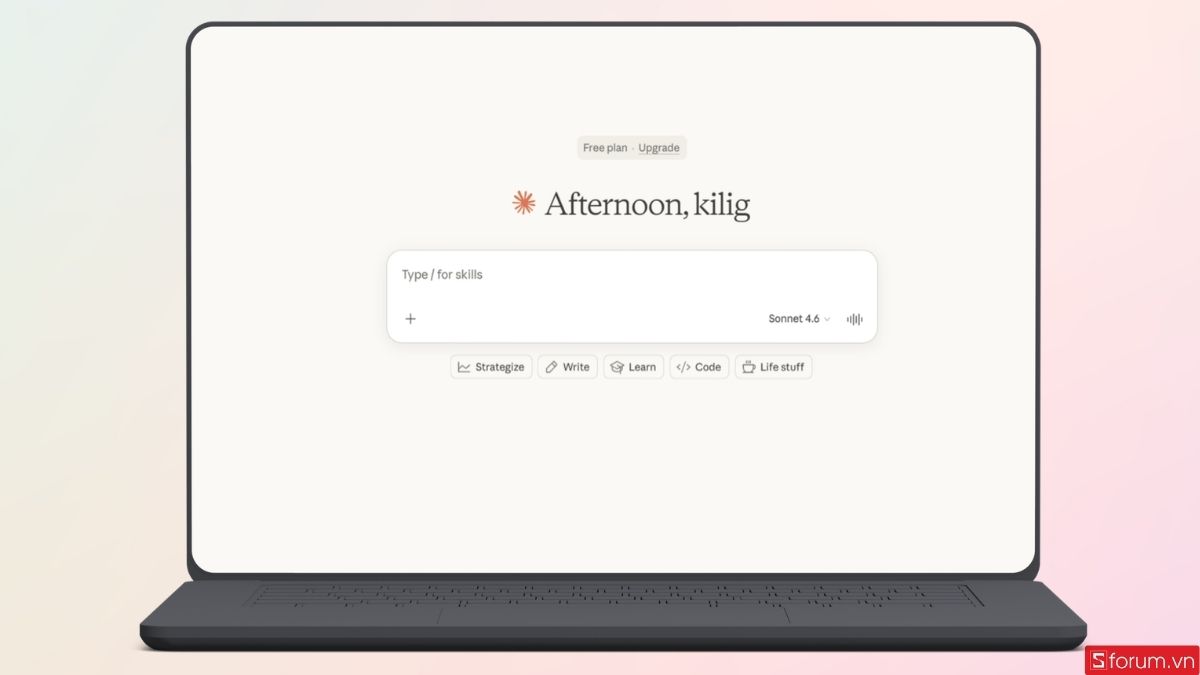
Tại giao diện chính, bạn sẽ thấy danh sách các cuộc trò chuyện nằm ở thanh bên trái.
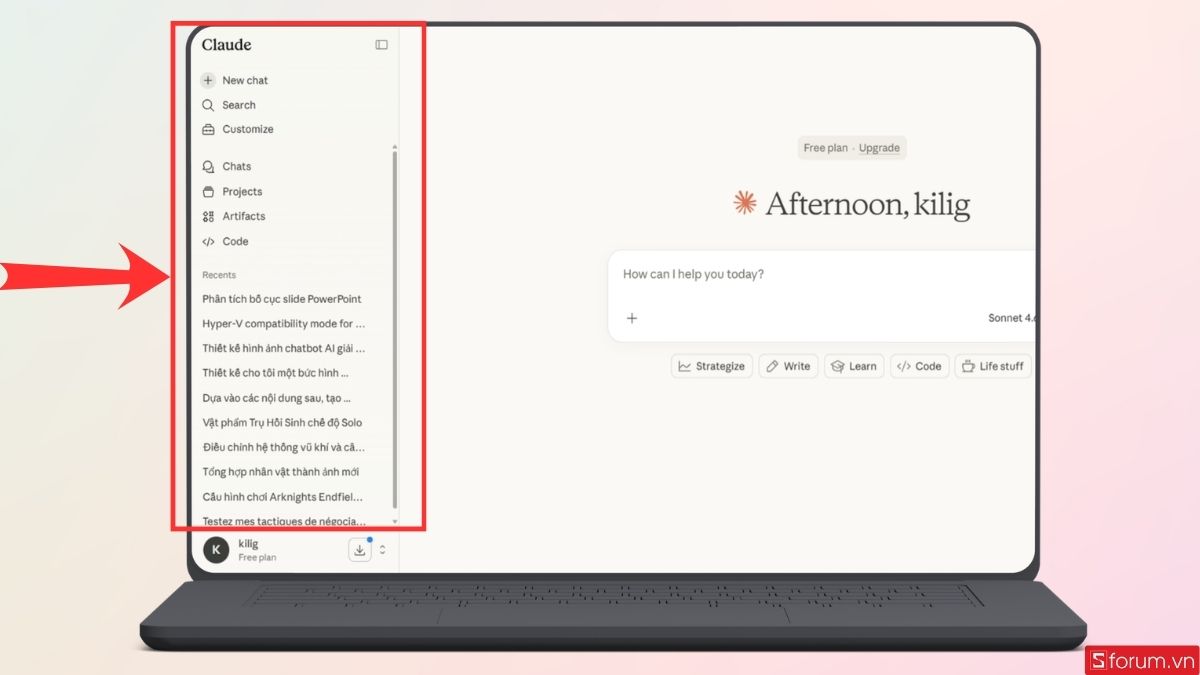
Tại đây, hãy tìm và mở cuộc hội thoại mà bạn muốn chuyển sang PDF. Nếu nội dung khá dài, bạn nên cuộn lại toàn bộ cuộc trò chuyện để đảm bảo không bỏ sót phần nào. Việc kiểm tra trước nội dung sẽ giúp quá trình xuất dữ liệu diễn ra thuận lợi hơn.
Bước 2: Sao chép nội dung hội thoại
Sau khi mở cuộc trò chuyện, hãy chọn đoạn nội dung mà bạn muốn lưu lại. Claude thường cung cấp nút Copy ngay dưới mỗi phản hồi, giúp bạn sao chép văn bản nhanh chóng.
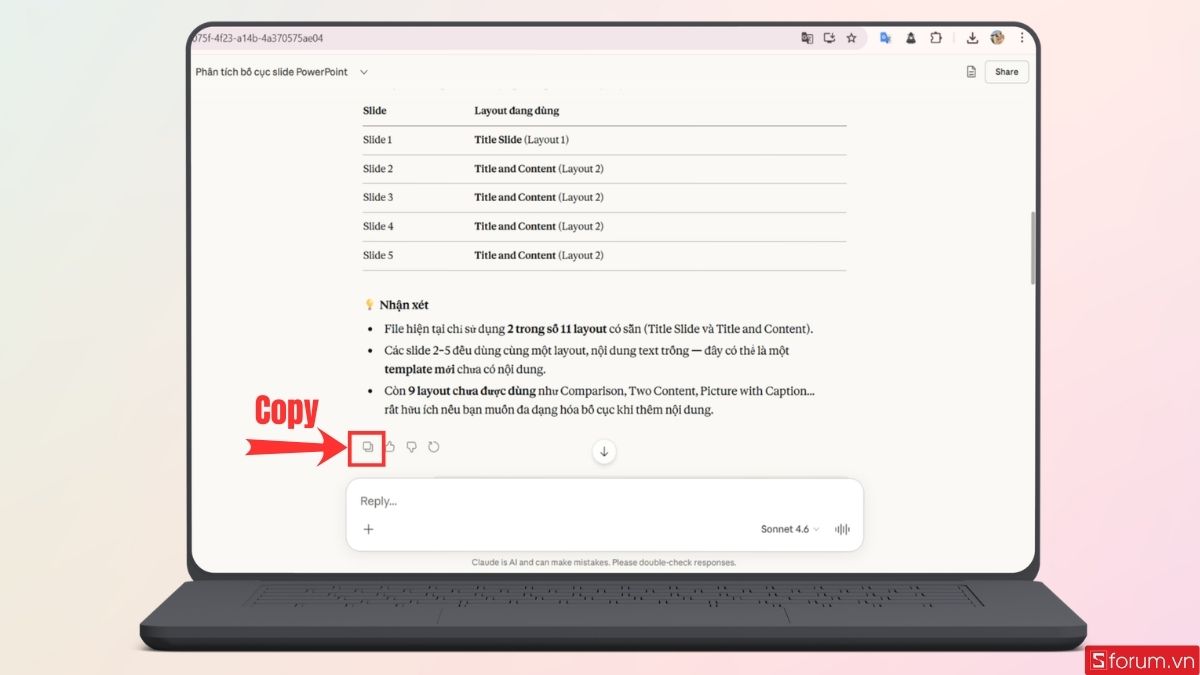
Bạn có thể sao chép từng đoạn hoặc toàn bộ nội dung hội thoại tùy theo nhu cầu. Nếu cuộc trò chuyện dài, việc sao chép từng phần sẽ giúp bạn dễ kiểm soát định dạng hơn khi chuyển sang tài liệu.
Bước 3: Dán nội dung vào tài liệu soạn thảo
Sau khi sao chép, hãy mở một trình soạn thảo văn bản như Microsoft Word, Google Docs hoặc bất kỳ công cụ chỉnh sửa tài liệu nào mà bạn quen sử dụng.
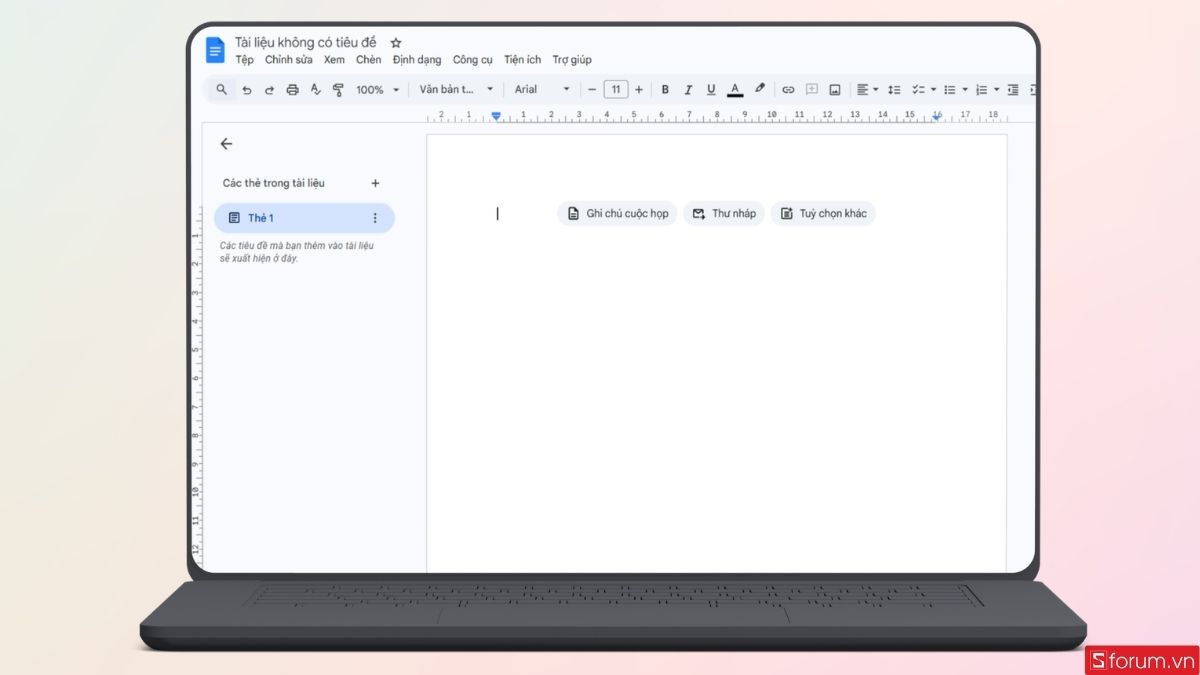
Tại trang tài liệu mới, bạn chỉ cần dán nội dung vừa sao chép vào. Lúc này, toàn bộ đoạn hội thoại từ Claude sẽ xuất hiện trong văn bản. Đây là bước quan trọng vì bạn có thể chỉnh sửa, sắp xếp và định dạng nội dung trước khi chuyển sang PDF.
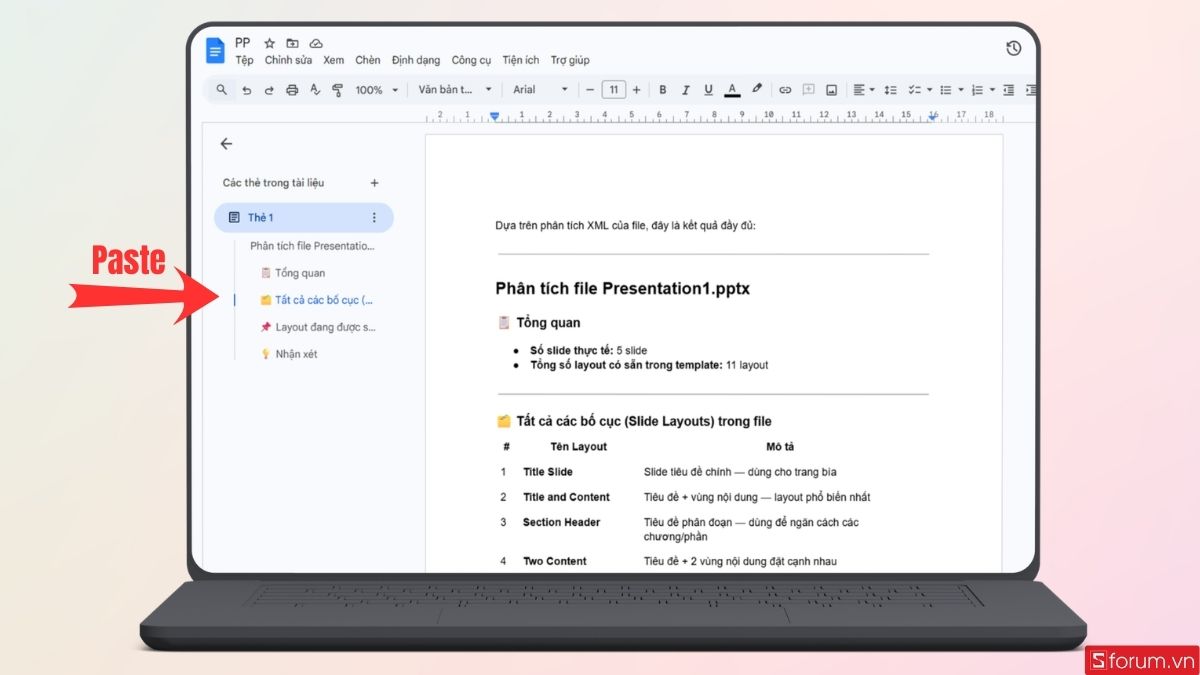
Ví dụ, bạn có thể thêm tiêu đề, chia đoạn văn hoặc chỉnh lại font chữ để tài liệu trông rõ ràng và dễ đọc hơn.
Bước 4: Xuất tài liệu sang định dạng PDF
Sau khi hoàn tất việc chỉnh sửa nội dung, bạn chỉ cần chuyển tài liệu sang PDF. Trong Word hoặc Google Docs, hãy vào mục File (Tệp), sau đó chọn Download (Tải xuống) hoặc Save As (Lưu dưới dạng). Tại danh sách định dạng, bạn chọn PDF.
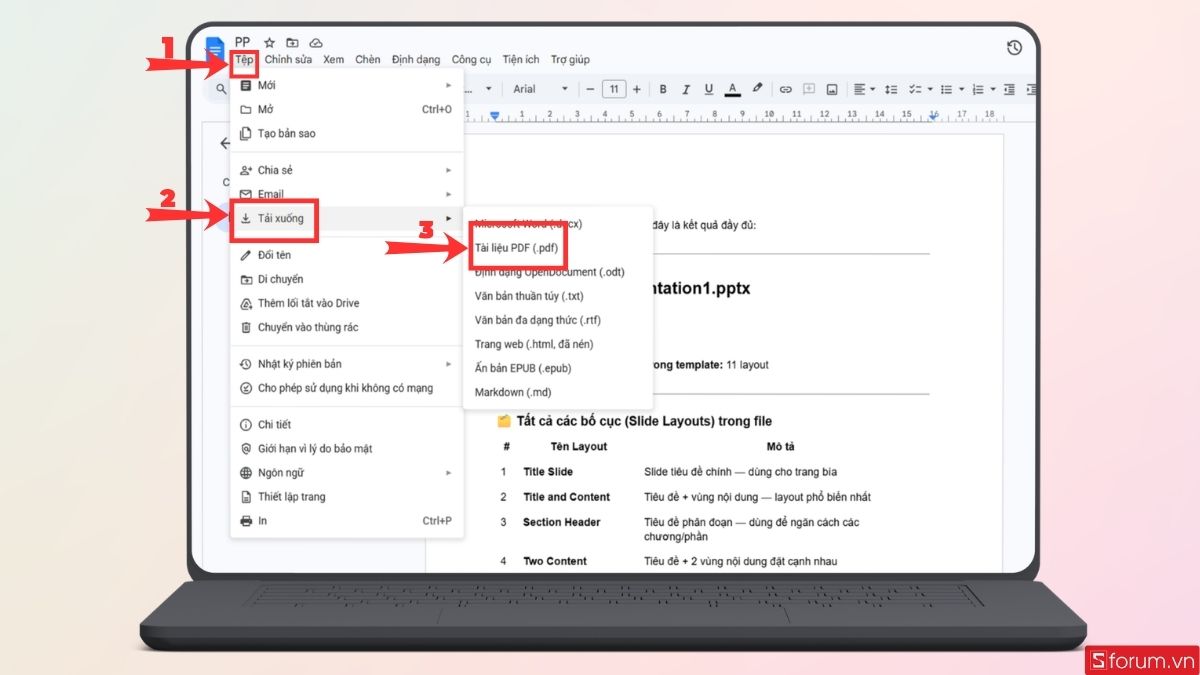
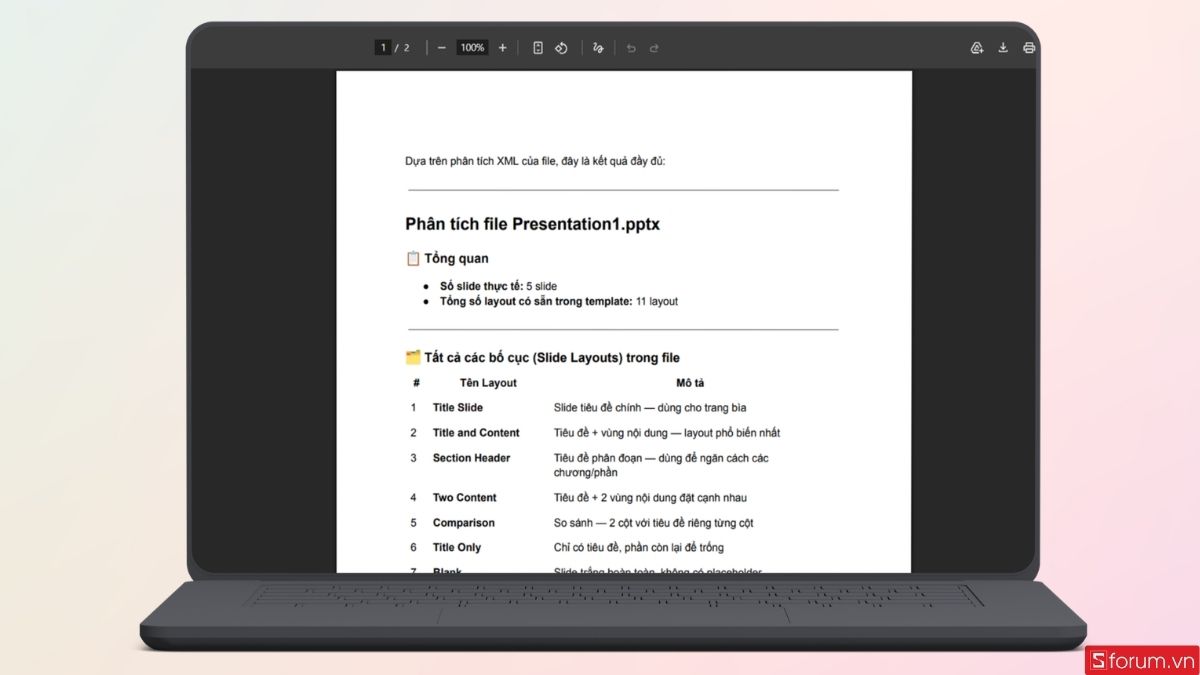
Ngay sau khi thực hiện thao tác này, hệ thống sẽ tạo một file PDF chứa toàn bộ nội dung hội thoại Claude và tự động tải xuống thiết bị của bạn.
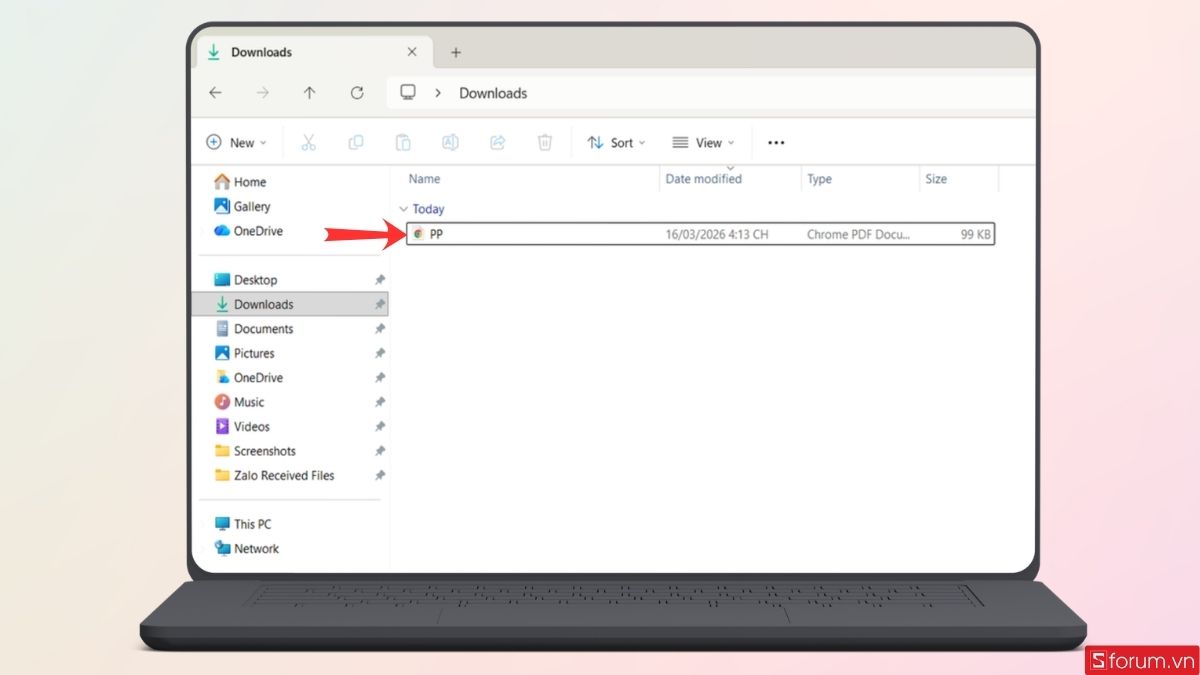
Như vậy, chỉ với vài thao tác đơn giản, bạn đã hoàn thành quá trình xuất hội thoại Claude sang PDF để lưu trữ hoặc chia sẻ.
Nếu thường xuyên làm việc với AI và xử lý tài liệu, một chiếc laptop có hiệu năng ổn định sẽ giúp quá trình sao chép, chỉnh sửa và xuất hội thoại Claude sang PDF diễn ra nhanh chóng, mượt mà hơn. Bạn có thể tham khảo ngay các mẫu laptop phù hợp tại CellphoneS để chọn cho mình thiết bị hỗ trợ làm việc với Claude hiệu quả và tiện lợi hơn.
[Product_Listing categoryid="380" propertyid="" customlink="https://cellphones.com.vn/laptop.html" title="Danh sách Laptop đang được quan tâm nhiều tại CellphoneS"]
Những lưu ý khi xuất hội thoại Claude sang PDF
Khi áp dụng cách xuất hội thoại Claude sang PDF, quá trình thực hiện nhìn chung khá đơn giản. Tuy nhiên, để file PDF sau khi tạo ra có bố cục rõ ràng, dễ đọc và giữ được đầy đủ nội dung quan trọng, bạn vẫn nên chú ý một số điểm dưới đây:

- Kiểm tra lại toàn bộ nội dung trước khi xuất file: Sau khi sao chép hội thoại từ Claude sang Word hoặc Google Docs, nên đọc lại một lượt để đảm bảo không thiếu đoạn nội dung quan trọng.
- Chỉnh lại bố cục văn bản cho dễ đọc: Các đoạn chat AI thường khá dài, vì vậy bạn nên chia lại đoạn văn, thêm tiêu đề hoặc khoảng cách giữa các phần để tài liệu rõ ràng hơn.
- Xóa bớt những phần hội thoại không cần thiết: Trong một cuộc trò chuyện có thể xuất hiện nhiều câu hỏi phụ hoặc nội dung lặp lại. Việc lọc bớt các phần này giúp tài liệu gọn gàng và tập trung hơn.
- Kiểm tra lại định dạng bảng hoặc đoạn mã: Nếu hội thoại chứa bảng biểu, danh sách hoặc code, hãy xem lại cách hiển thị sau khi dán vào trình soạn thảo để tránh lỗi định dạng.
- Đặt tên file PDF rõ ràng và dễ tìm: Nên đặt tên theo nội dung cuộc trò chuyện, ví dụ như “Hướng dẫn viết content SEO với Claude” hoặc “Tổng hợp ý tưởng marketing từ Claude”.
- Chọn kích thước trang và font chữ phù hợp: Khi xuất PDF, bạn có thể điều chỉnh font chữ, kích thước chữ hoặc lề trang để tài liệu dễ đọc hơn.
- Chia nhỏ tài liệu nếu nội dung quá dài: Với các cuộc trò chuyện dài hàng chục trang, việc tách thành nhiều file PDF nhỏ sẽ giúp quản lý và chia sẻ thuận tiện hơn.
- Lưu trữ thêm bản dự phòng trên cloud: Ngoài việc lưu trong máy tính, bạn nên tải file PDF lên Google Drive hoặc các dịch vụ lưu trữ trực tuyến để tránh mất dữ liệu.
Những lưu ý nhỏ này sẽ giúp quá trình xuất hội thoại từ Claude sang PDF diễn ra thuận lợi hơn, đồng thời đảm bảo file tài liệu sau khi lưu có chất lượng tốt và dễ sử dụng trong nhiều mục đích khác nhau.
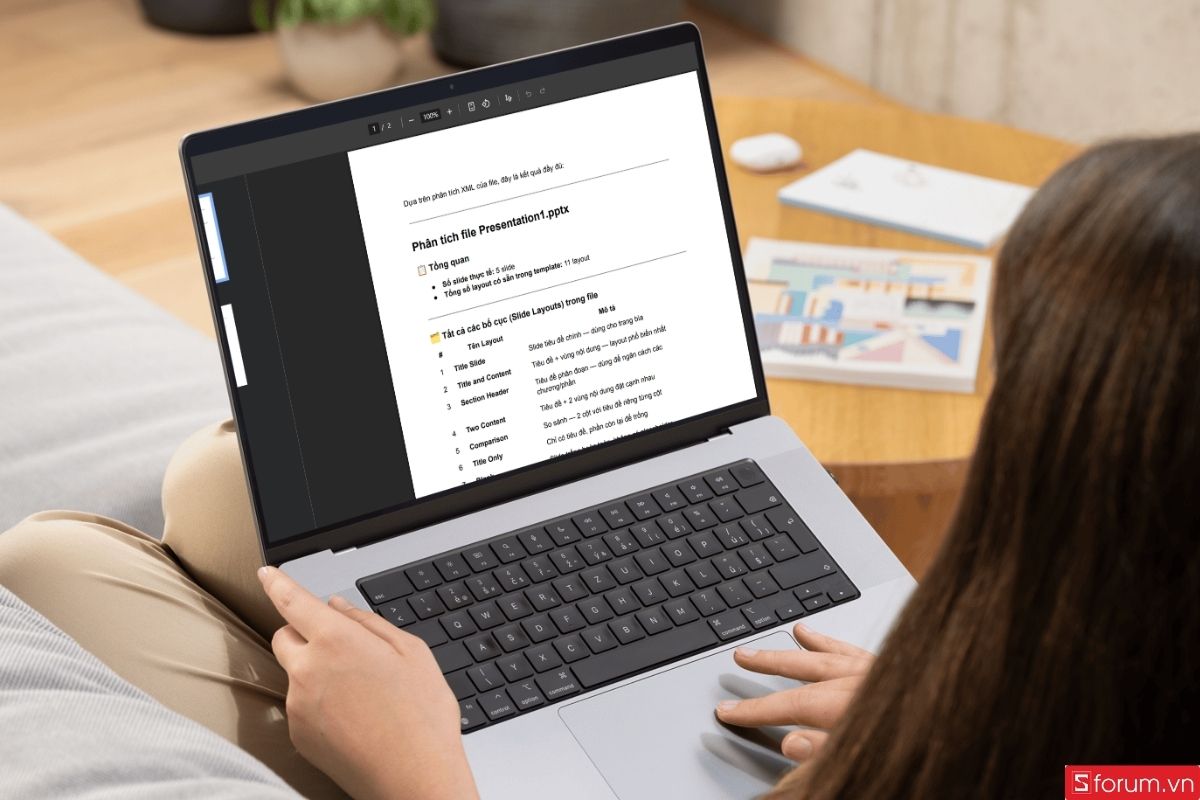
Trong thời đại AI phát triển mạnh mẽ, các cuộc trò chuyện với chatbot không chỉ mang tính tham khảo mà còn chứa nhiều thông tin giá trị phục vụ công việc và học tập. Vì vậy, việc nắm rõ cách xuất hội thoại Claude sang PDF sẽ giúp bạn quản lý và lưu trữ tri thức hiệu quả hơn.
Hy vọng rằng hướng dẫn chi tiết trong bài viết đã giúp bạn hiểu rõ cách thực hiện cũng như những lưu ý quan trọng khi chuyển hội thoại Claude sang PDF. Khi tận dụng tốt thủ thuật nhỏ này, bạn sẽ khai thác được tối đa giá trị của Claude và biến những ý tưởng từ AI thành nguồn tài liệu hữu ích cho công việc mỗi ngày.
Xem thêm:
Câu hỏi thường gặp
Claude có hỗ trợ xuất PDF trực tiếp không?
Hiện tại, Claude chưa có nút xuất PDF trực tiếp trong giao diện chat dành cho người dùng phổ thông. Vì vậy, cách phổ biến nhất vẫn là sao chép nội dung hội thoại rồi chuyển sang Word hoặc Google Docs để xuất PDF.
Tuy nhiên, trong một số phiên bản nâng cao hoặc môi trường doanh nghiệp, Claude có thể hỗ trợ xử lý file và tạo tài liệu tự động thông qua các công cụ tích hợp. Những tính năng này vẫn đang được mở rộng và chưa phổ biến rộng rãi cho tất cả người dùng.
Có thể xuất nhiều cuộc hội thoại Claude cùng lúc không?
Xuất hội thoại Claude sang PDF có mất định dạng không?






Bình luận (0)