Hướng dẫn thiết lập, cài đặt iPad đầy đủ cho người mới dùng

Cài đặt iPad đúng cách từ đầu là bước quan trọng giúp thiết bị vận hành ổn định, bảo mật tốt và mang lại trải nghiệm sử dụng mượt mà về lâu dài.
Với những ai lần đầu tiếp cận hệ sinh thái Apple, quá trình cài đặt iPad mới có thể khiến bạn bối rối vì có khá nhiều lựa chọn, thiết lập và dịch vụ đi kèm. Vì thế, trong bài viết này, Sforum sẽ tổng hợp, phân tích và hướng dẫn chi tiết cách cài đặt iPad từ A đến Z, giúp bạn tự tin hoàn tất quá trình setup iPad chỉ trong một lần thao tác.
.jpg)
Trước khi cài đặt iPad, bạn cần chuẩn bị gì?
Trước khi bắt đầu hướng dẫn cài đặt iPad mới, việc chuẩn bị kỹ lưỡng sẽ giúp quá trình thiết lập diễn ra nhanh chóng, hạn chế lỗi phát sinh và tránh mất dữ liệu không đáng có:
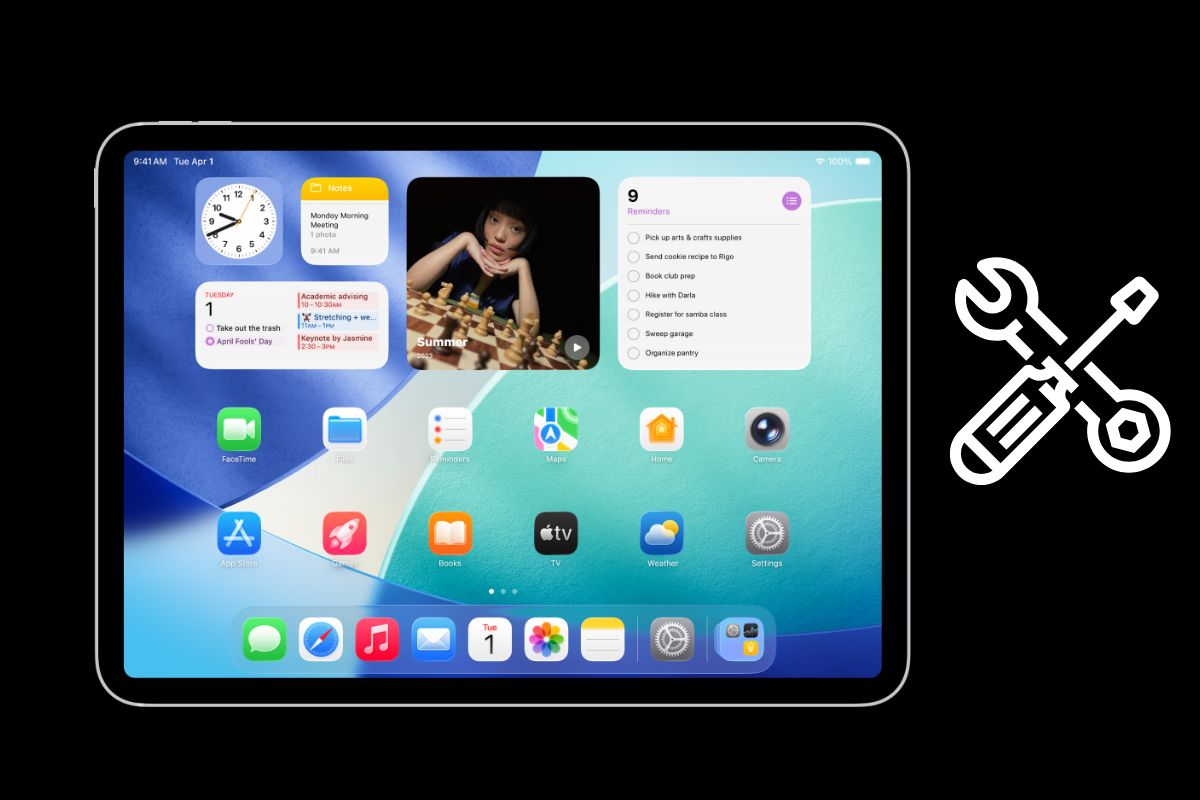
- Đảm bảo iPad có đủ pin hoặc đang được sạc: Trước khi bắt đầu cài đặt, iPad nên có ít nhất 50% pin hoặc được cắm sạc liên tục. Việc thiết bị tắt nguồn giữa chừng trong quá trình thiết lập ban đầu có thể gây gián đoạn, thậm chí dẫn đến lỗi hệ thống hoặc phải khởi động lại từ đầu.
- Sẵn sàng Apple ID và thông tin đăng nhập: Apple ID là tài khoản trung tâm để sử dụng App Store, iCloud, FaceTime và nhiều dịch vụ khác. Nếu đã có Apple ID, bạn nên chuẩn bị sẵn email và mật khẩu để đăng nhập ngay trong lúc cài đặt. Trường hợp chưa có, bạn vẫn có thể tạo mới trực tiếp trên iPad.
- Kiểm tra nhu cầu khôi phục dữ liệu từ thiết bị cũ: Nếu bạn chuyển từ iPad hoặc iPhone cũ sang iPad mới, hãy xác định trước có cần khôi phục dữ liệu hay không. Trong trường hợp cần khôi phục, thiết bị cũ phải được sao lưu đầy đủ lên iCloud hoặc máy tính.
Các bước cài đặt iPad mới chi tiết, đầy đủ
Dưới đây là hướng dẫn cài đặt iPad chi tiết theo đúng trình tự:
Bước 1: Bật nguồn và mở màn hình iPad
- Đầu tiên, lắp thẻ SIM vào iPad nếu iPad của bạn có hỗ trợ 4G, 5G.
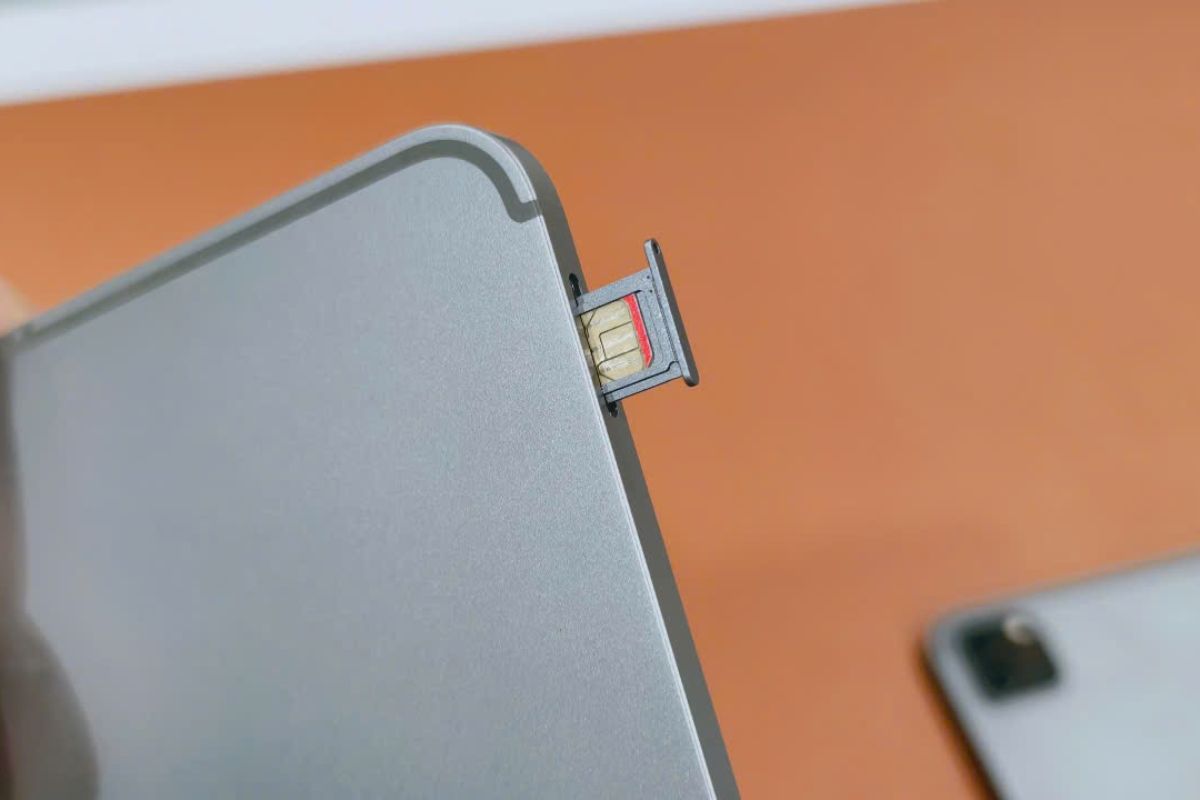
- Tiếp đến các bạn hãy nhấn và giữ nút nguồn ở cạnh trên hoặc cạnh bên của iPad cho đến khi logo Apple xuất hiện. Đây là dấu hiệu cho thấy thiết bị đã khởi động thành công.
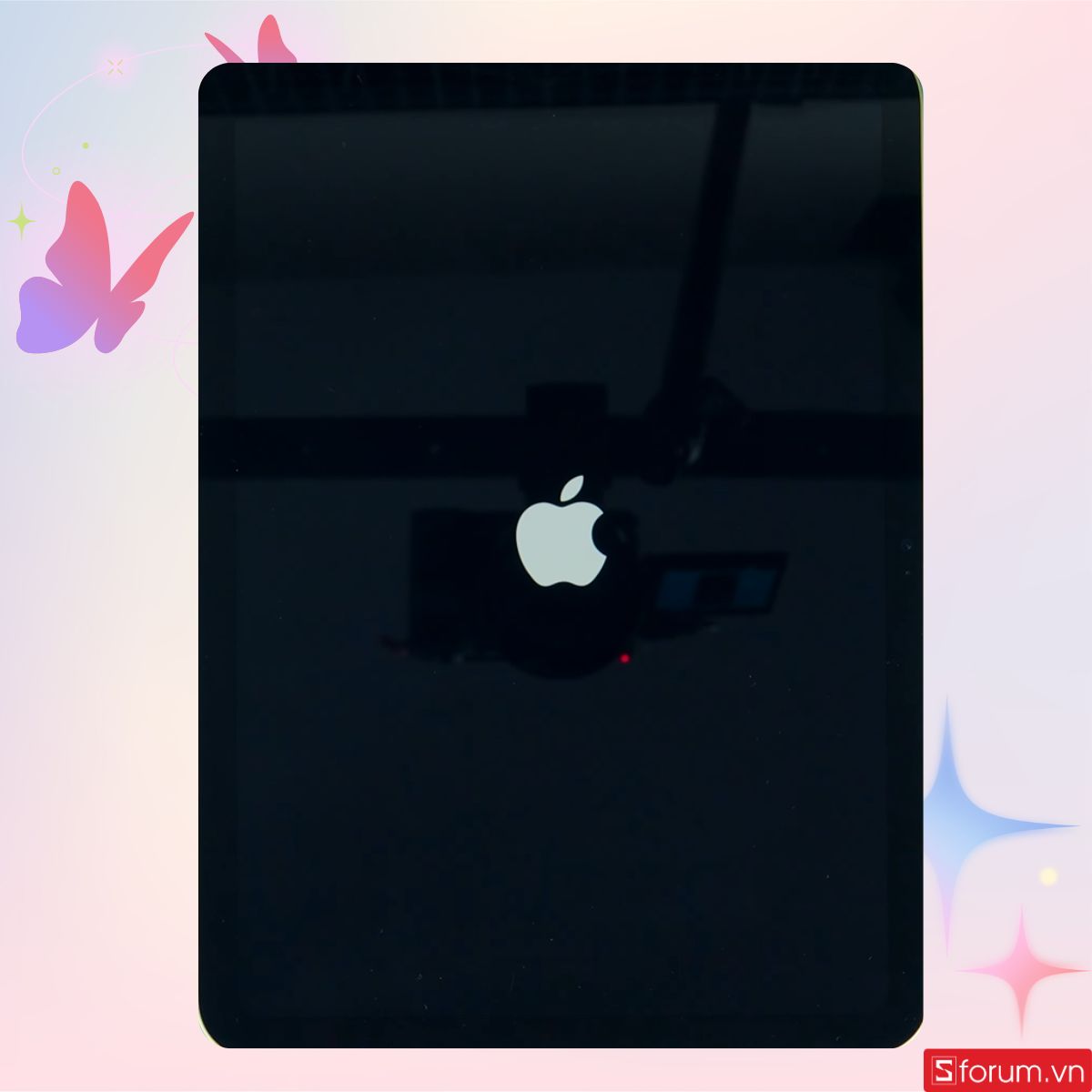
- Khi màn hình chào mừng hiện ra, bạn chỉ cần vuốt lên hoặc nhấn nút Home (đối với iPad có nút vật lý) để bắt đầu quá trình setup iPad. Ở bước này, iPad chưa yêu cầu bất kỳ thông tin cá nhân nào, vì vậy bạn có thể yên tâm thao tác.
Bước 2: Chọn ngôn ngữ và vùng quốc gia
- Sau màn hình khởi động, iPad sẽ yêu cầu bạn chọn ngôn ngữ sử dụng. Bạn nên chọn Tiếng Việt để giao diện thân thiện, dễ thao tác và phù hợp với đa số người dùng trong nước.
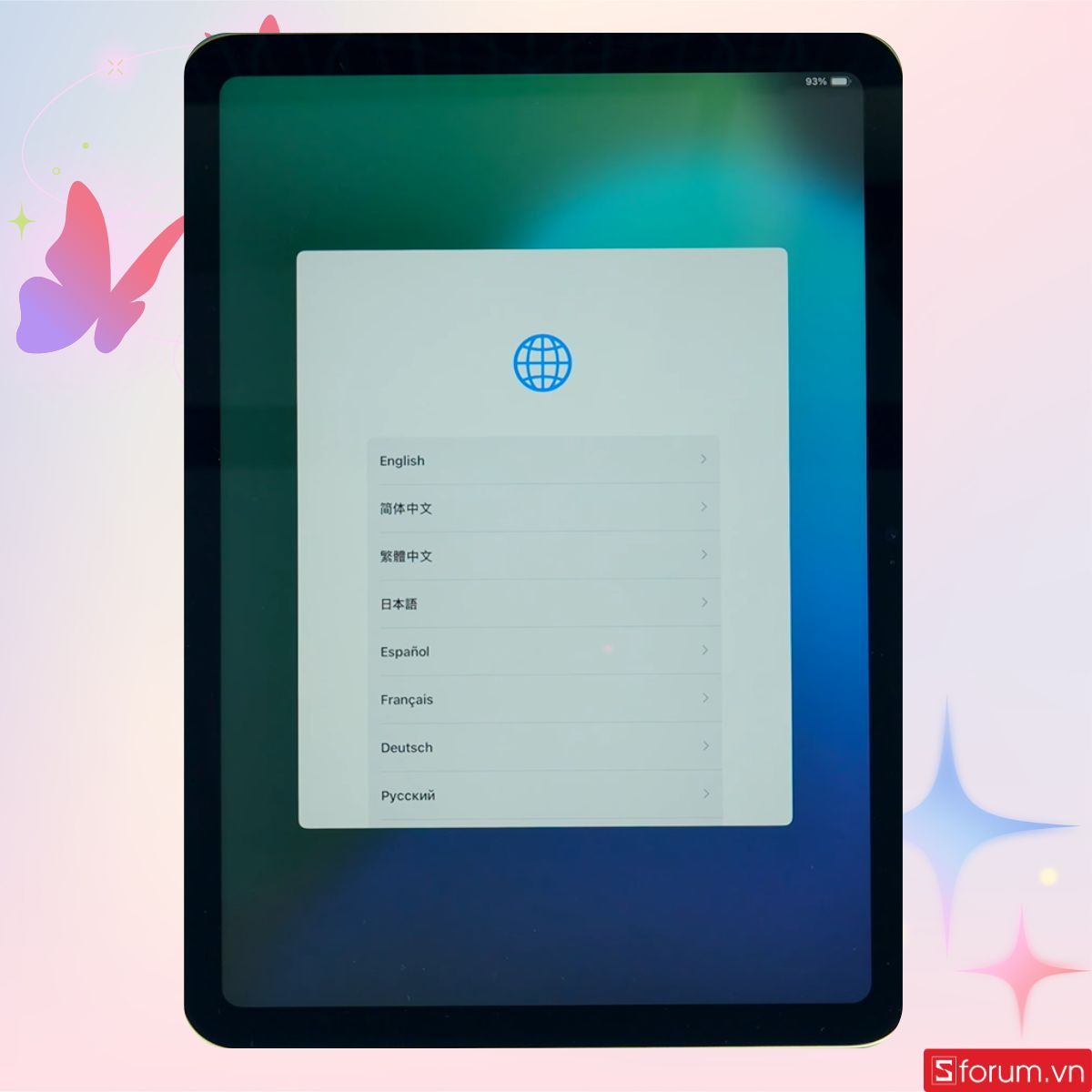
- Tiếp theo là lựa chọn quốc gia hoặc vùng lãnh thổ. Việc chọn đúng quốc gia không chỉ ảnh hưởng đến múi giờ mà còn liên quan đến các dịch vụ như App Store, Siri, bản đồ và một số tính năng hệ thống khác. Với người dùng tại Việt Nam, bạn nên chọn Việt Nam để đảm bảo cài đặt iPad đúng chuẩn và ổn định.
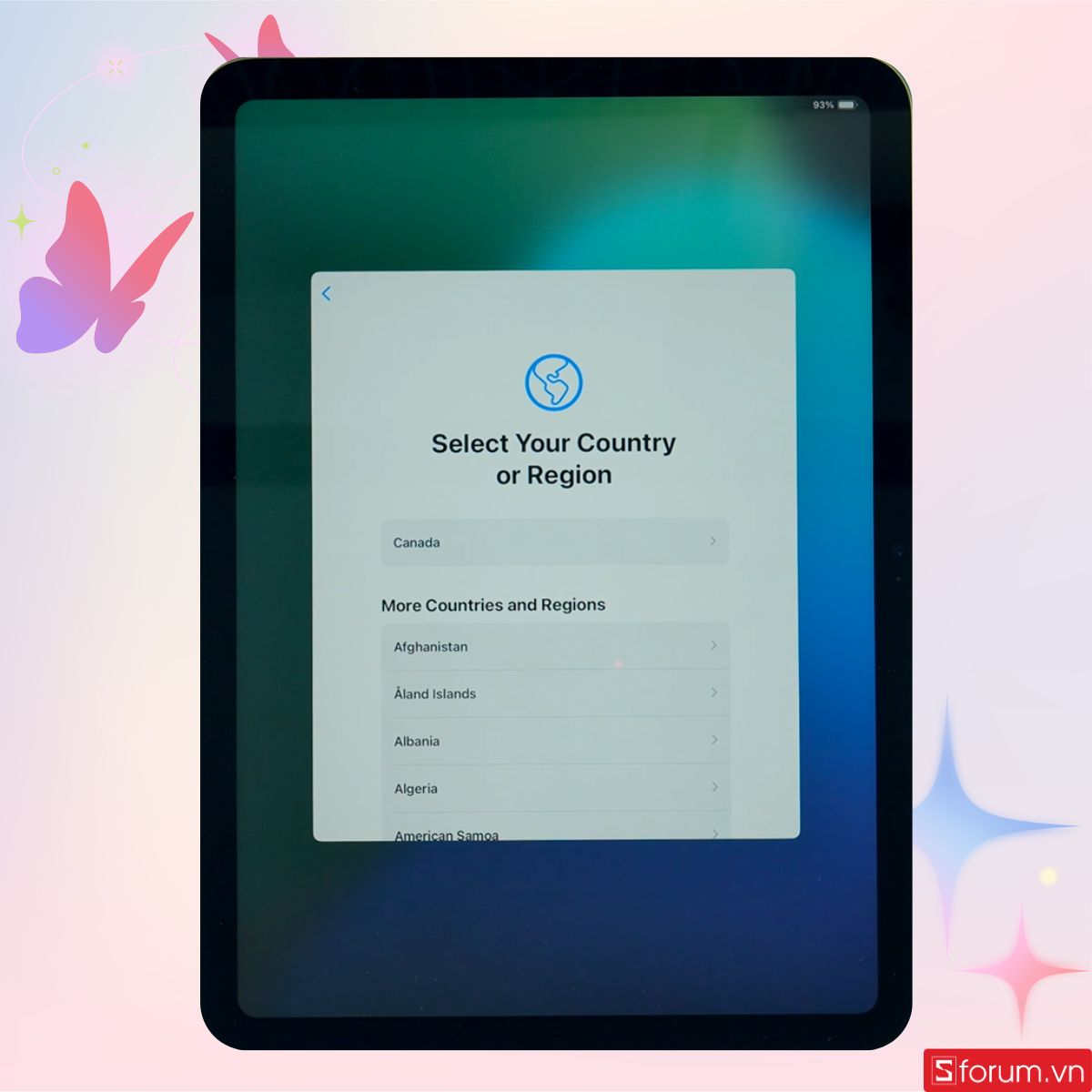
- Tiếp đến, thiết lập độ sáng trên màn hình iPad.
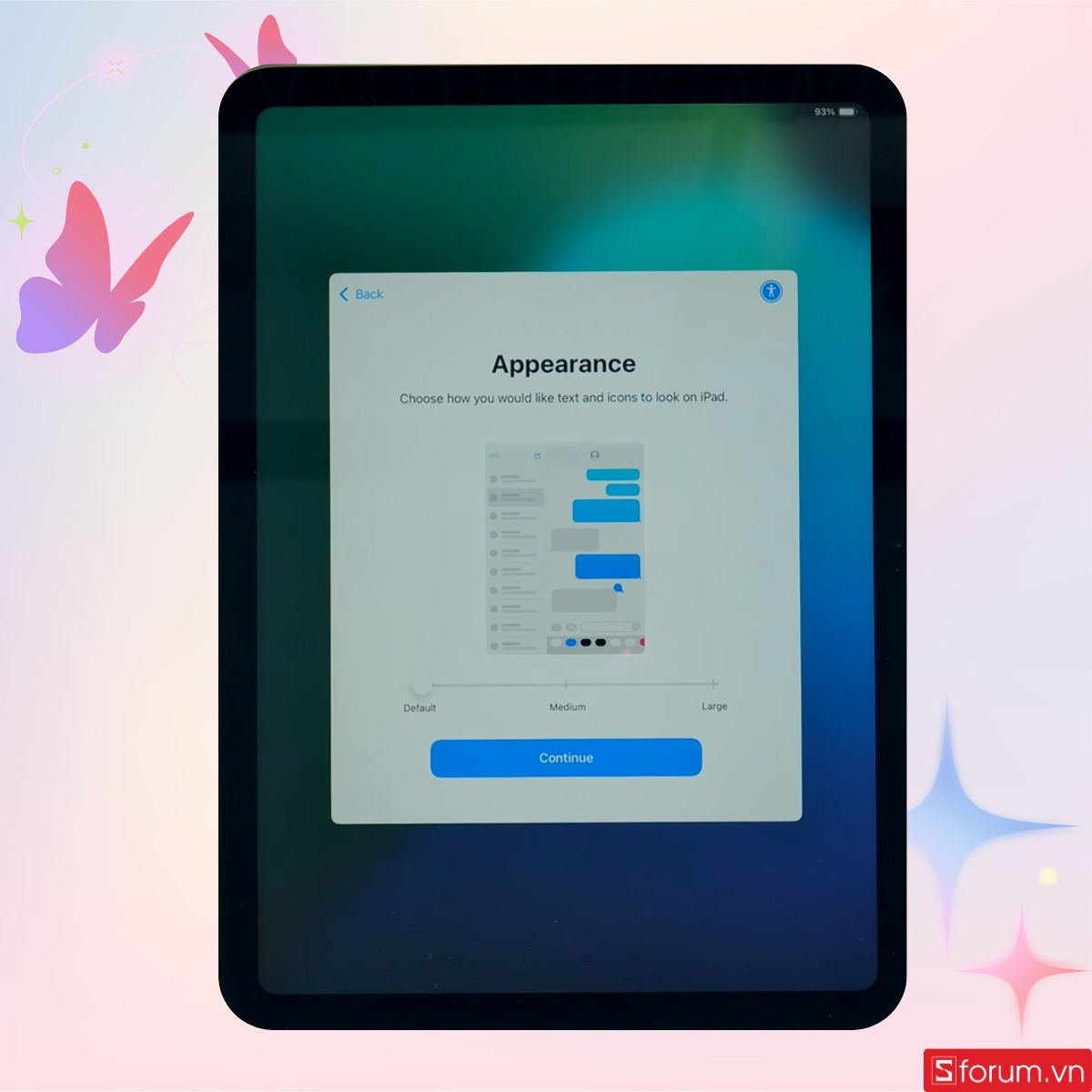
- Sau bước này, bạn sẽ tiến vào thao tác set up chuyên sâu trên iPad.
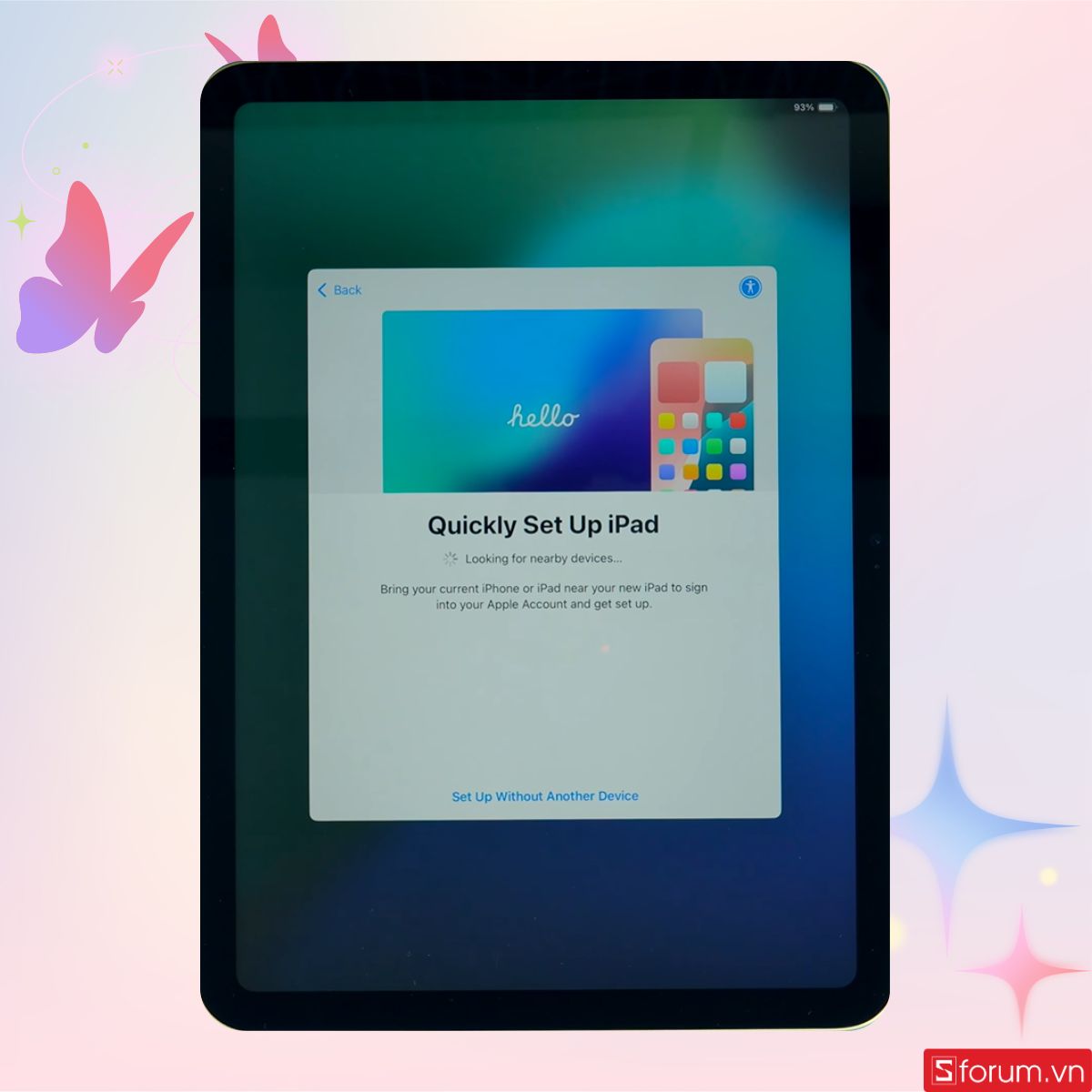
Bước 3: Kết nối Wi-Fi hoặc dữ liệu di động
- Ở bước này, iPad sẽ yêu cầu kết nối Internet. Bạn nên ưu tiên kết nối Wi-Fi ổn định để quá trình thiết lập diễn ra nhanh chóng.
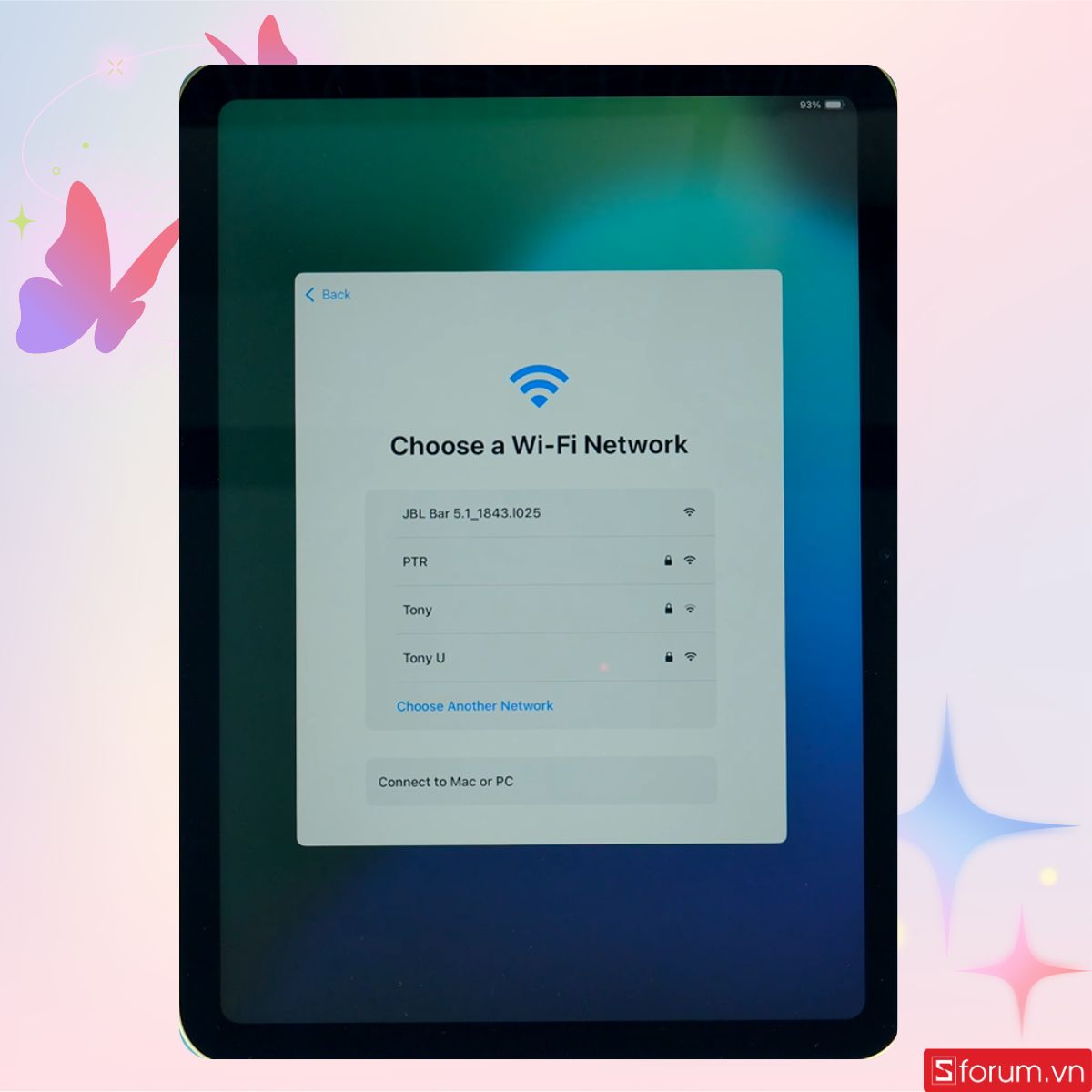
- Chấp nhận các chính sách quyền riêng tư (Data & Privacy) của Apple.
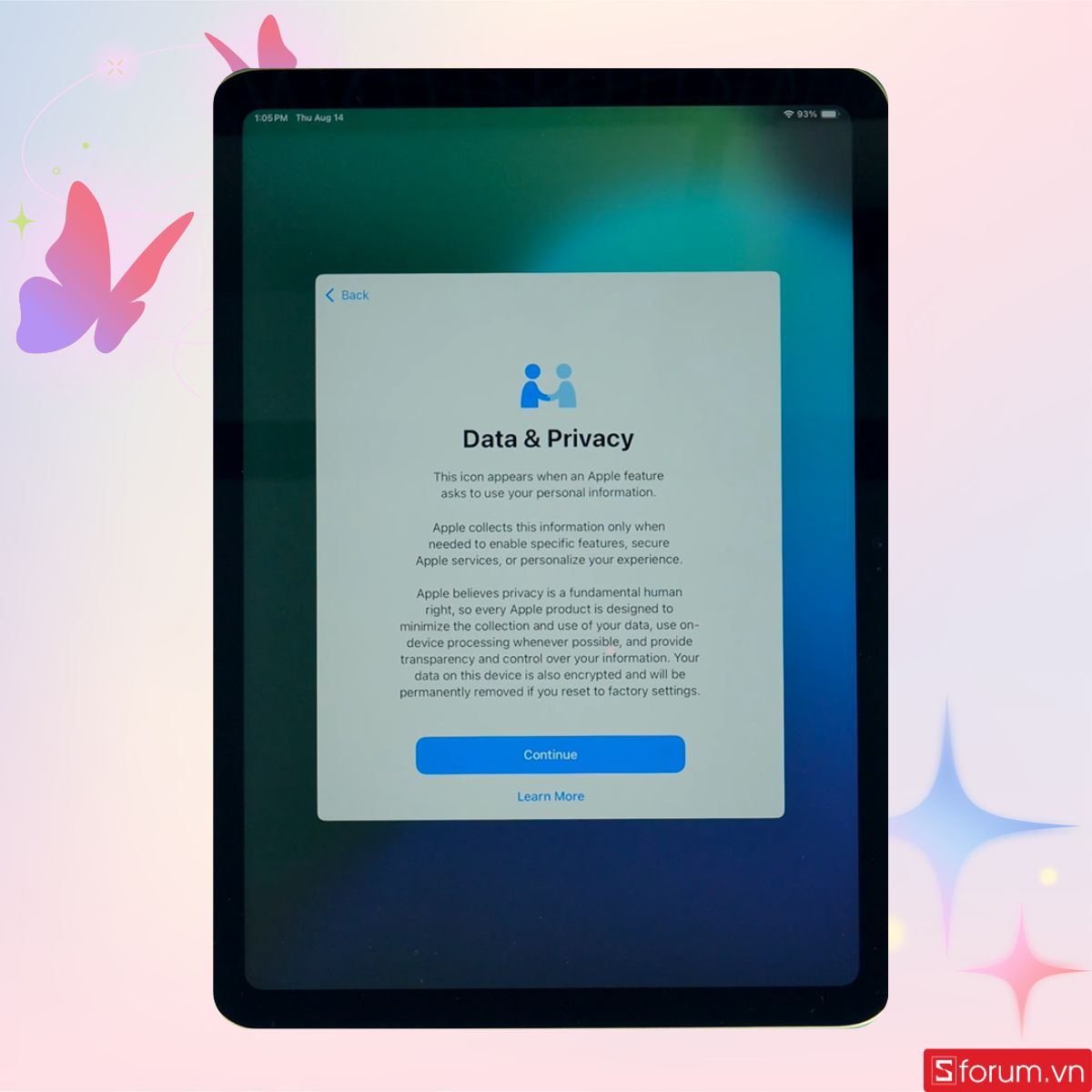
Bước 4: Thiết lập Touch ID
- Apple luôn chú trọng đến bảo mật, vì vậy iPad sẽ đề nghị bạn thiết lập Touch ID. Đây là tính năng giúp mở khóa thiết bị nhanh chóng, xác thực thanh toán và bảo vệ dữ liệu cá nhân. Bạn nên thiết lập sinh trắc học ngay từ đầu để tăng tính bảo mật và tiện lợi khi sử dụng. Trong trường hợp chưa muốn, bạn vẫn có thể bỏ qua.
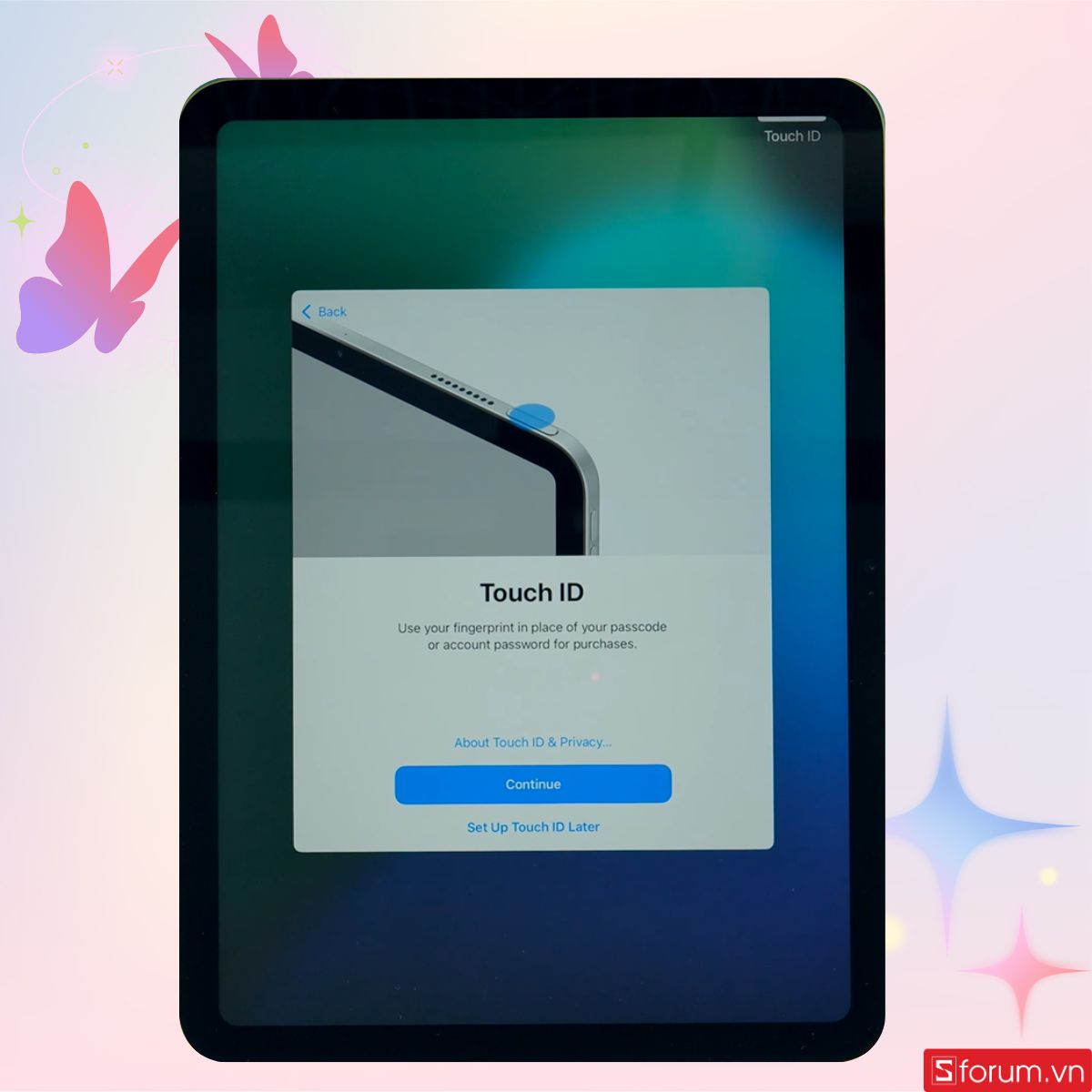
- Hoàn tất thiết lập Touch ID.
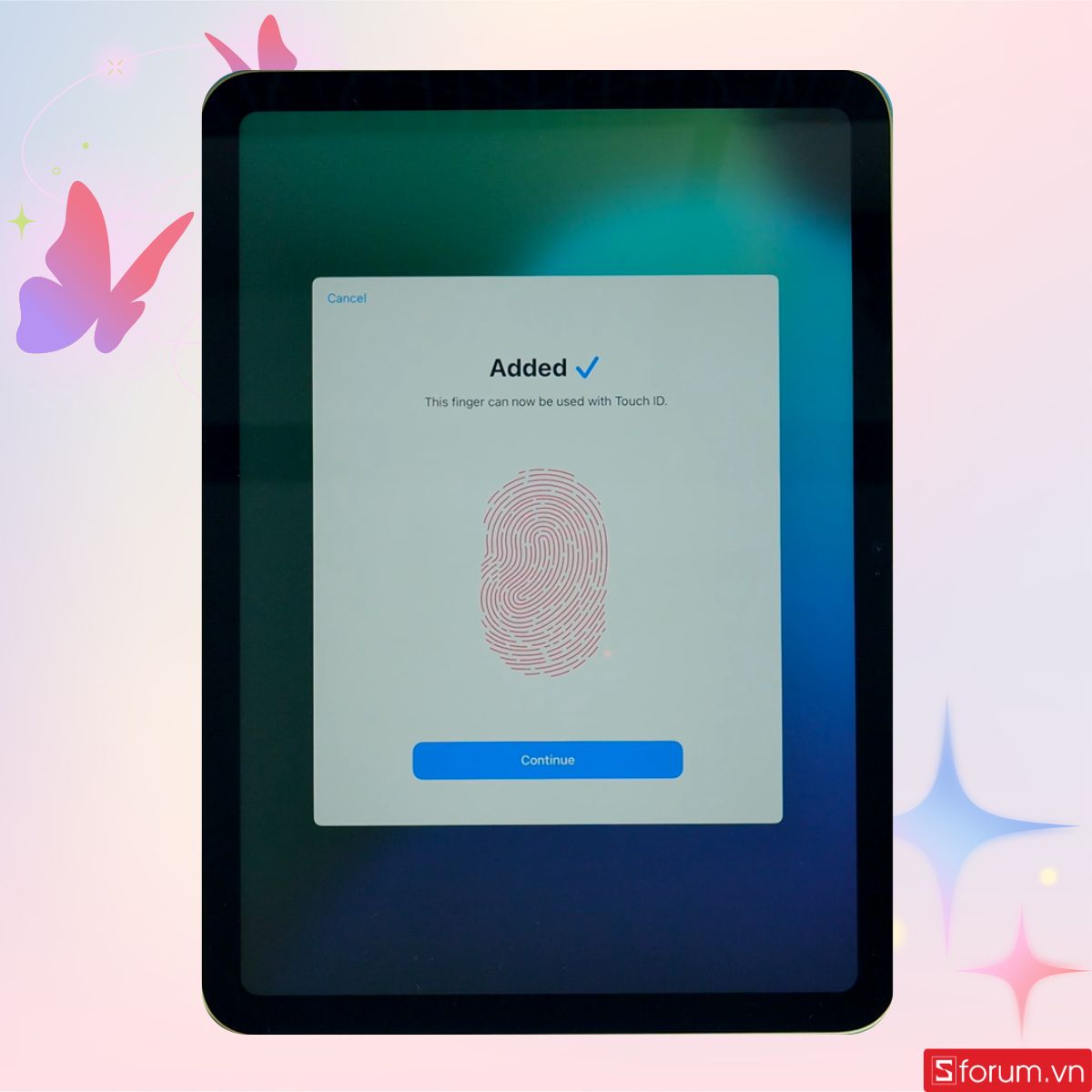
- Tiếp tục, các bạn lựa chọn nhóm đối tượng set up cho iPad.

Bước 5: Cài đặt password cho iPad
- Song song với Face ID hoặc Touch ID, iPad yêu cầu bạn tạo mật mã mở khóa.

- Việc đặt mật khẩu mạnh là yếu tố quan trọng trong cách cài đặt iPad an toàn, giúp bảo vệ dữ liệu cá nhân nếu thiết bị bị thất lạc. Bạn nên tránh sử dụng các dãy số dễ đoán như ngày sinh hoặc số lặp.
Bước 6: Đăng nhập và tạo Apple ID
- Apple ID là “chìa khóa” để sử dụng toàn bộ hệ sinh thái Apple, từ App Store, iCloud cho đến FaceTime và iMessage. Nếu đã có Apple ID, bạn chỉ cần đăng nhập bằng email và mật khẩu.
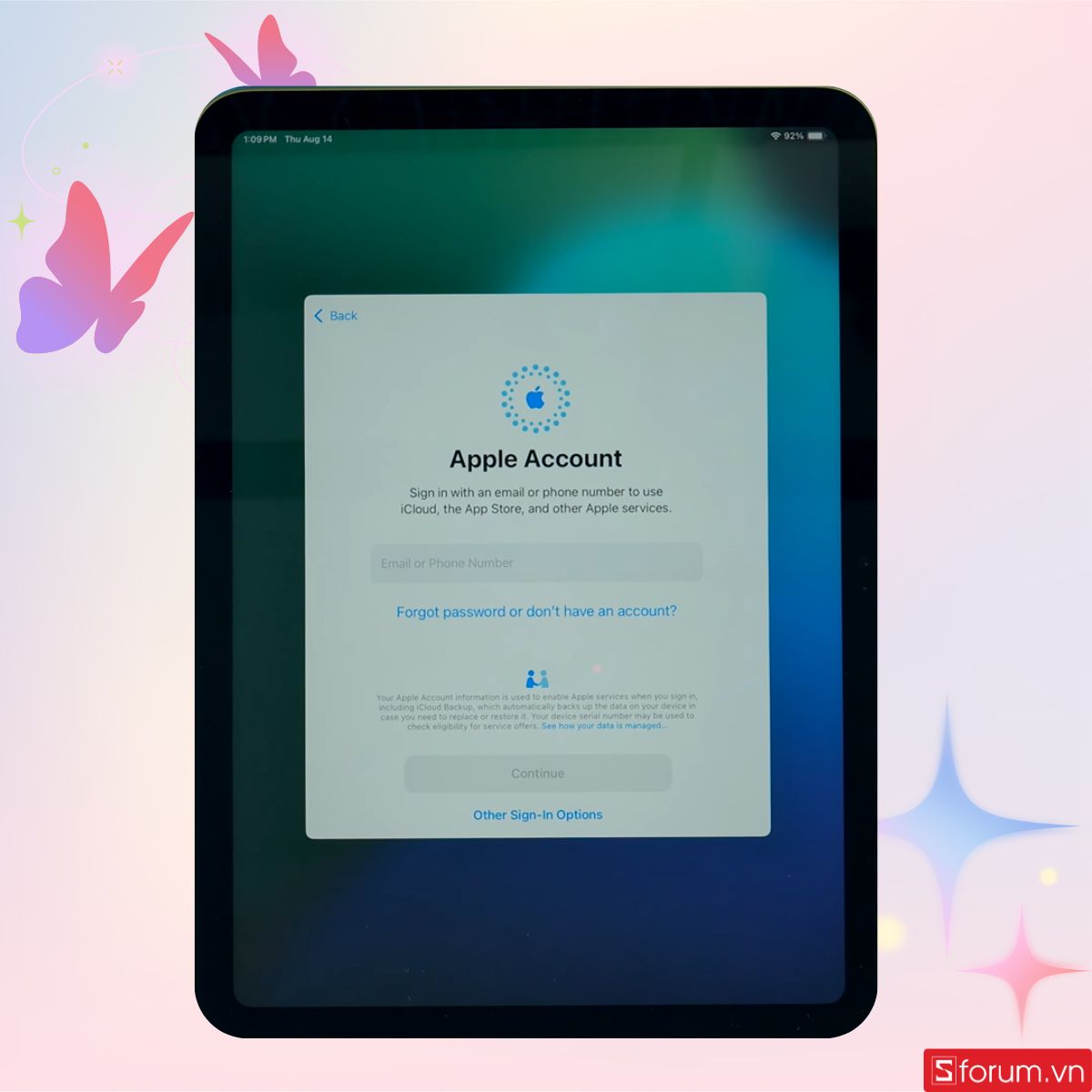
- Trong trường hợp chưa có, bạn có thể tạo mới Apple ID trực tiếp trên iPad. Quá trình này yêu cầu xác minh email hoặc số điện thoại, vì vậy hãy đảm bảo bạn nhập thông tin chính xác.
Bước 7: Khôi phục dữ liệu
- iPad sẽ cho bạn lựa chọn khôi phục dữ liệu từ iCloud, từ máy tính hoặc thiết lập như iPad mới. Nếu bạn muốn giữ lại toàn bộ dữ liệu, ứng dụng và cài đặt cũ, việc khôi phục sẽ giúp tiết kiệm thời gian cài đặt lại. Nếu thiết lập mới, bạn thực hiện các bước tiếp theo.
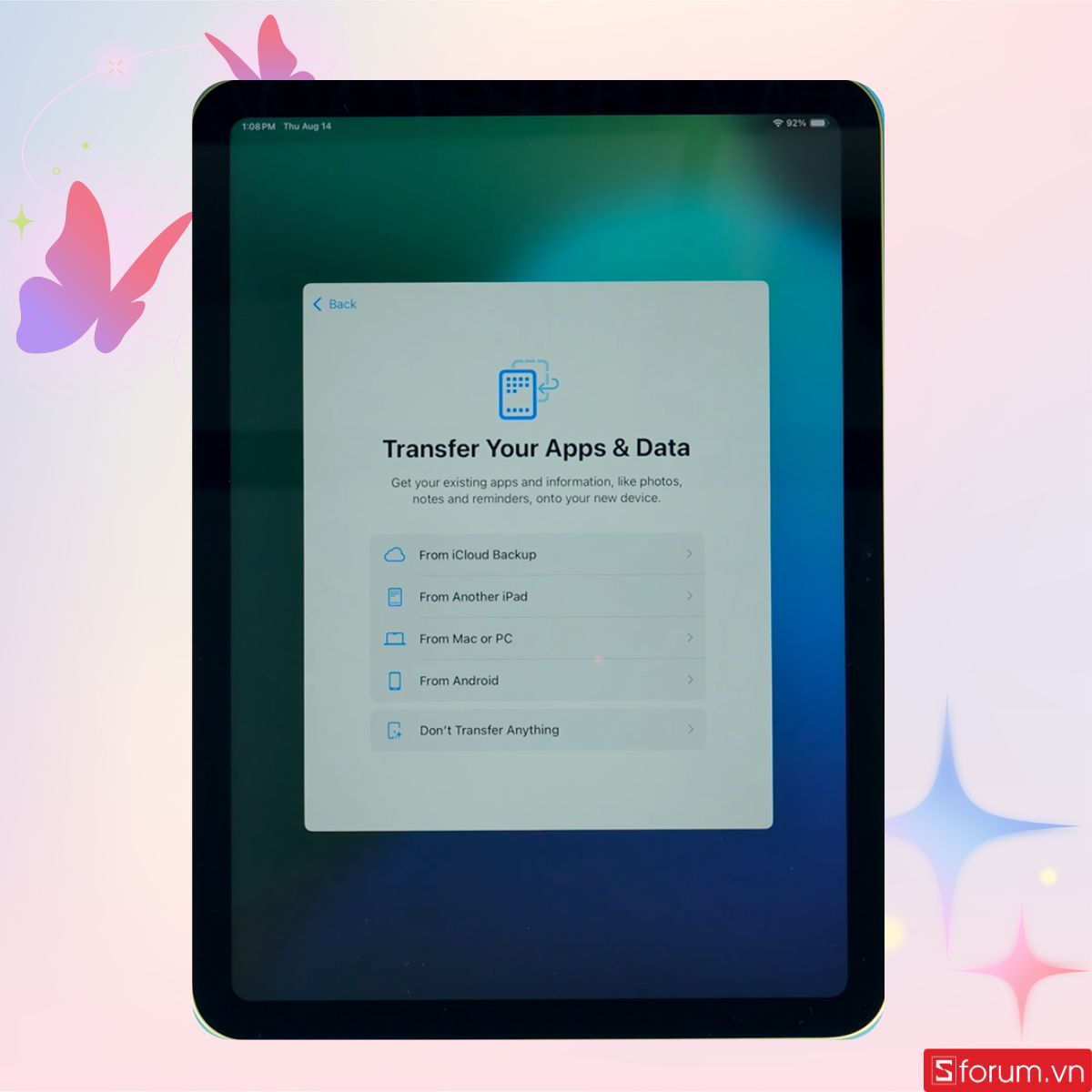
- Tiếp tục, bật chia sẻ vị trí của bạn.
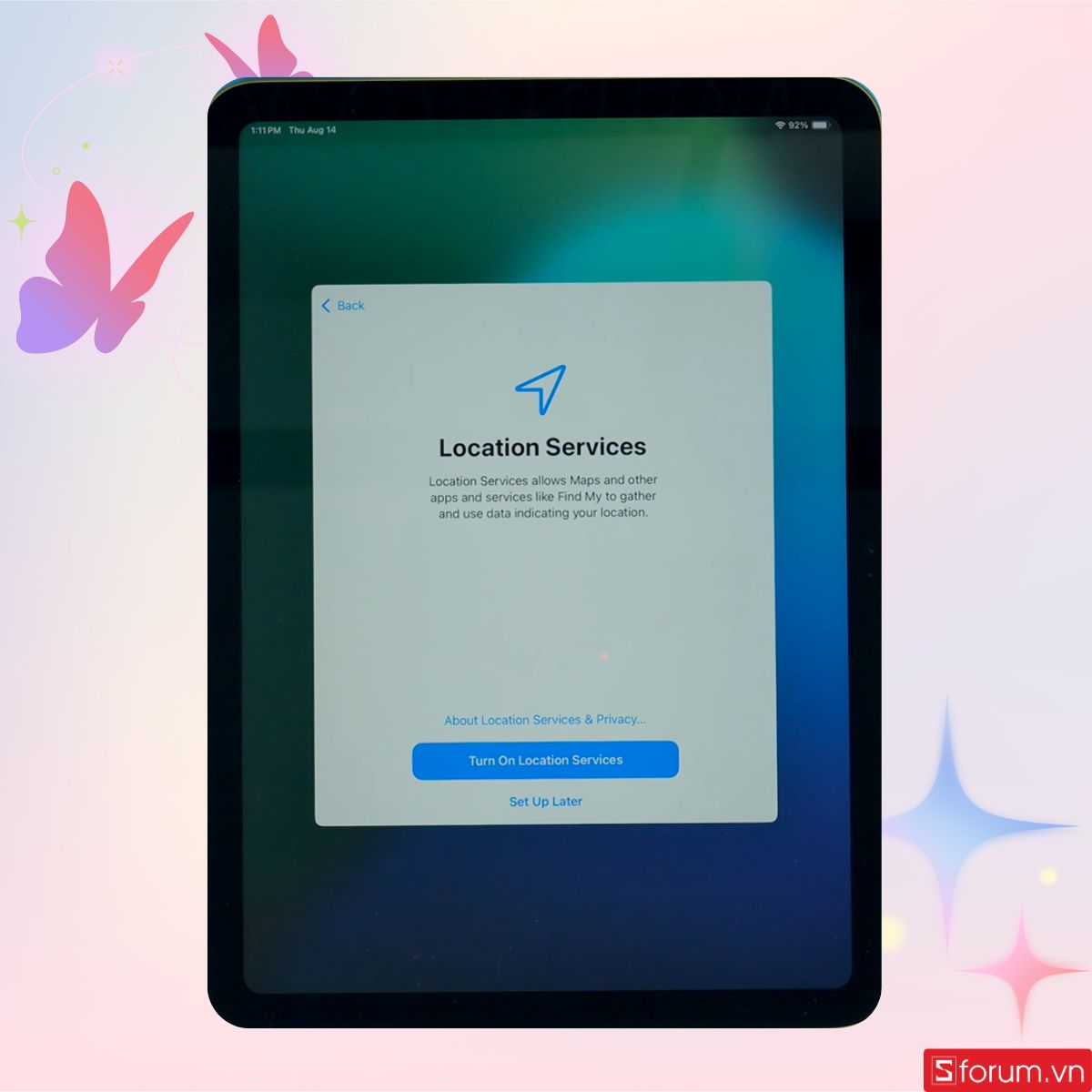
- Tiếp tục update iPad của bạn nếu muốn.
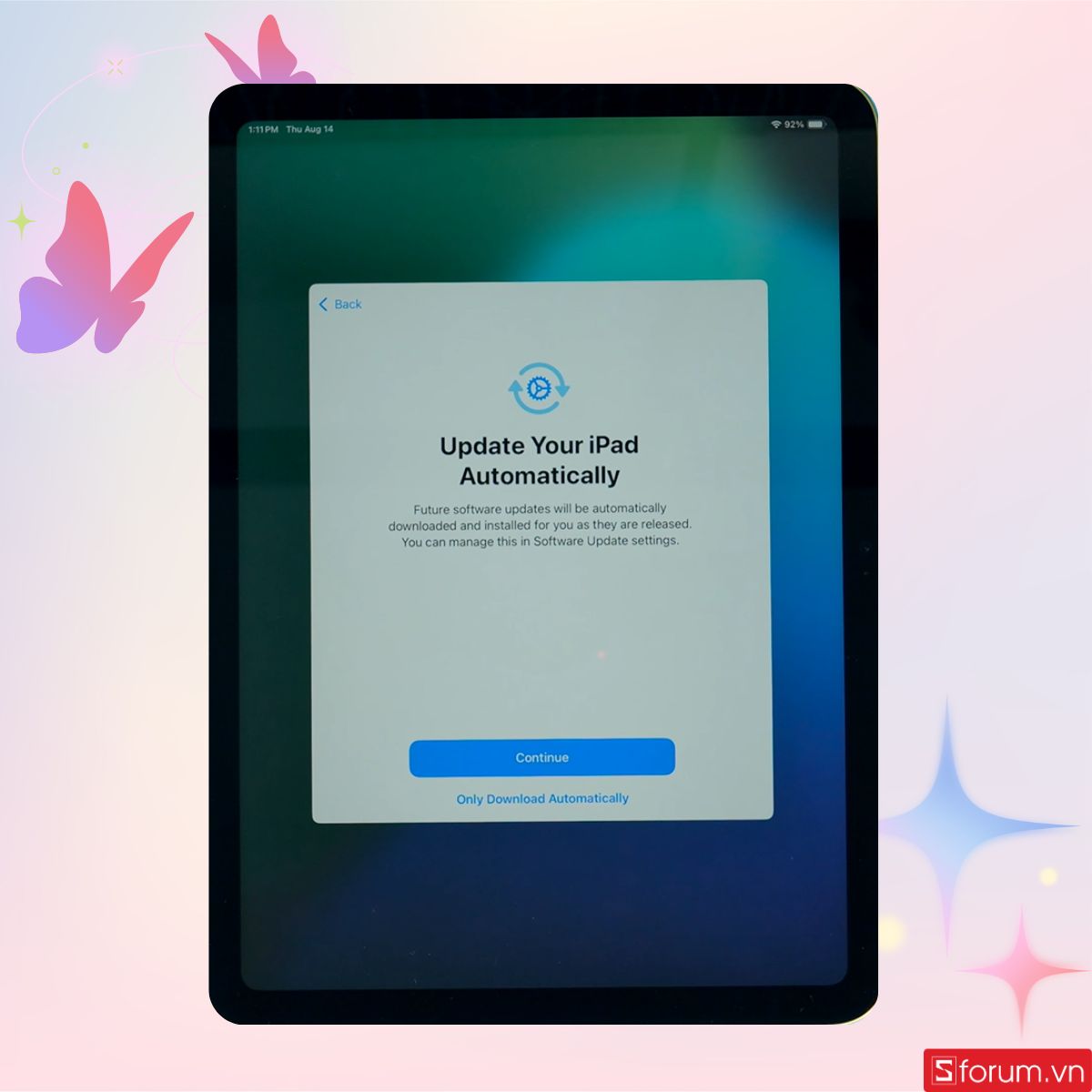
Bước 8: Thiết lập Siri, iCloud và các dịch vụ Apple
- Sau khi hoàn tất phần dữ liệu, iPad sẽ hướng dẫn bạn thiết lập iCloud, Find My iPad và một số dịch vụ khác. Đây đều là những tính năng cốt lõi trong hệ sinh thái Apple.
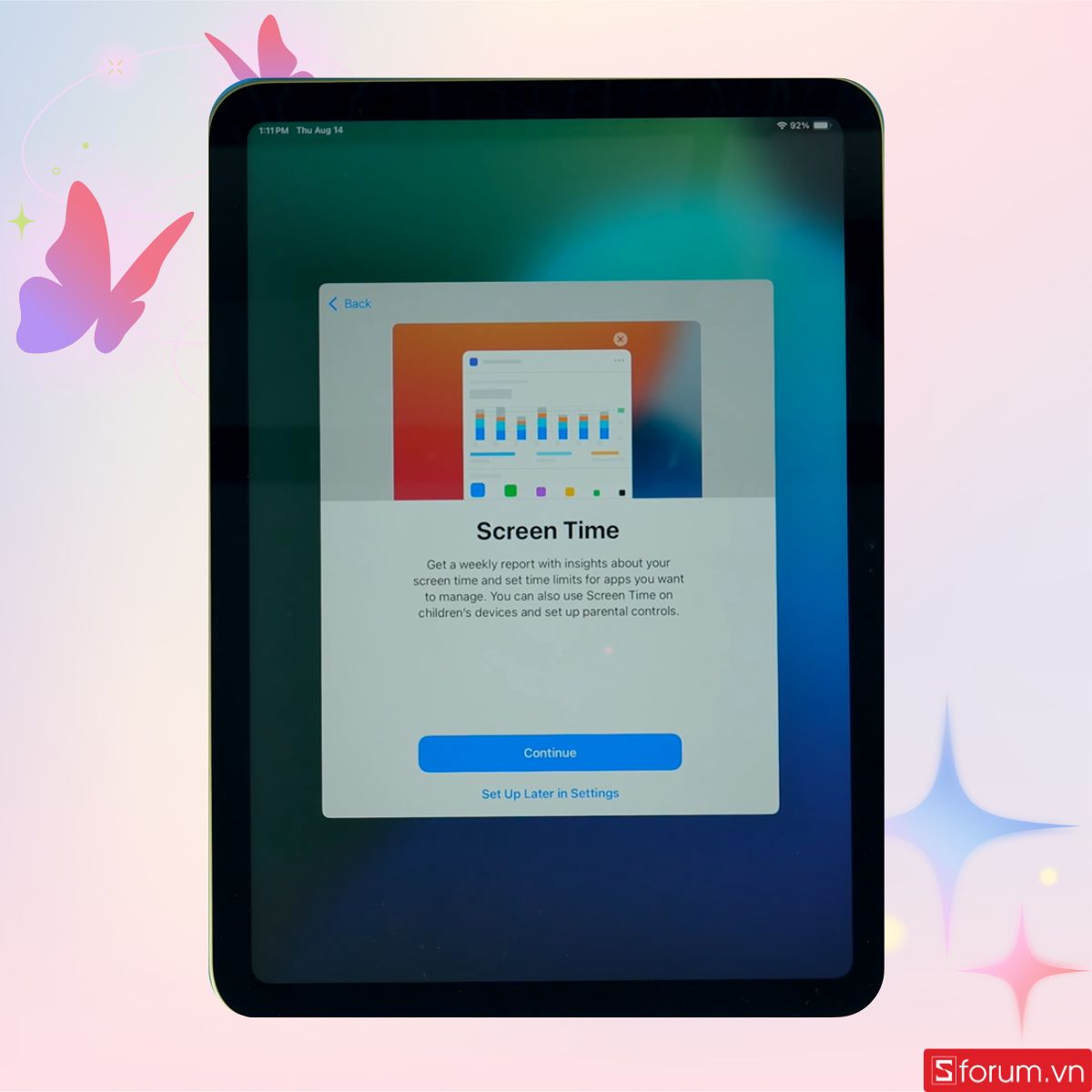
- Tiếp tục, các bạn cài đặt iPad Analytics.

- Sau đó, thiết lập chế độ màn hình bạn muốn.
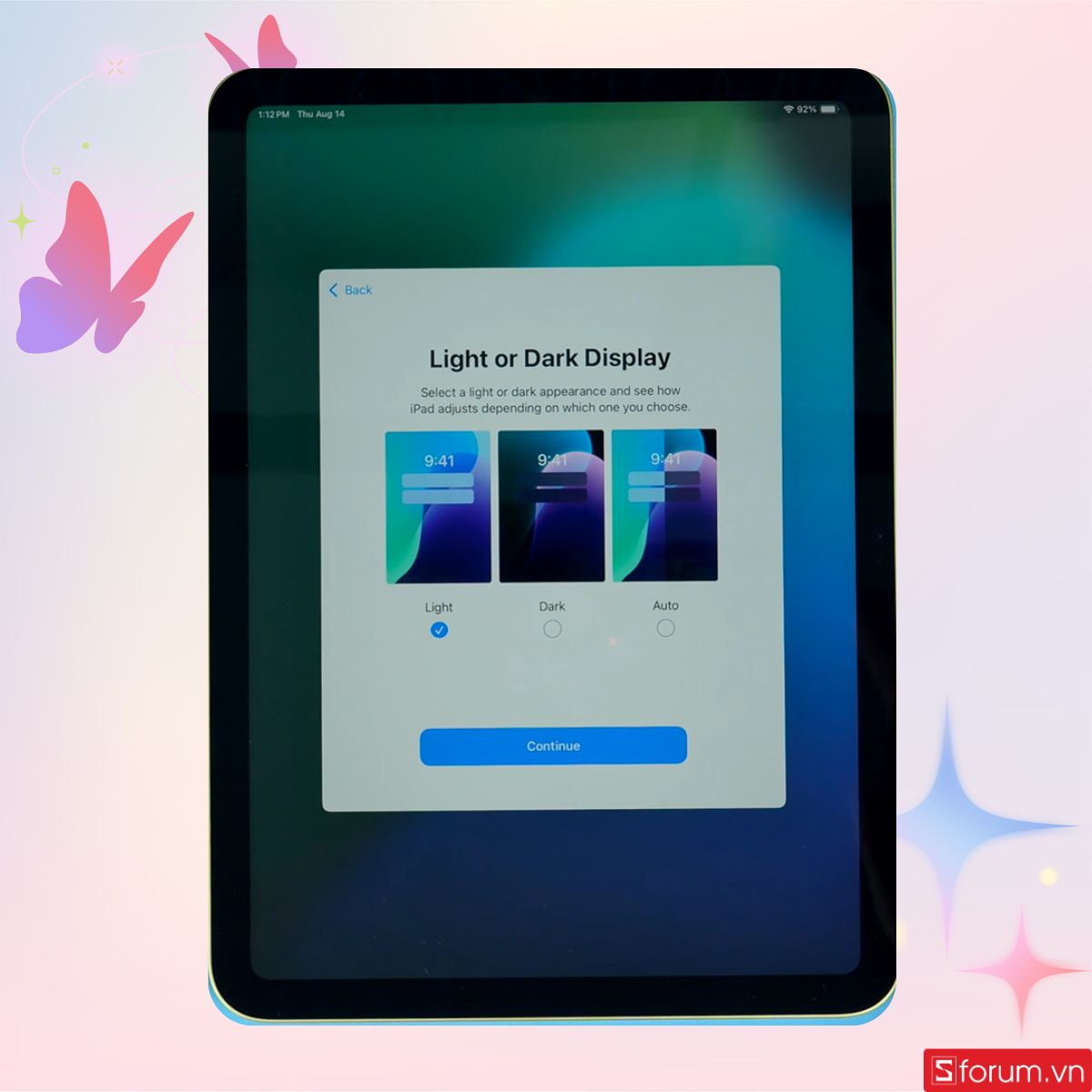
- Cuối cùng, bạn cài đặt Siri cho iPad của mình.
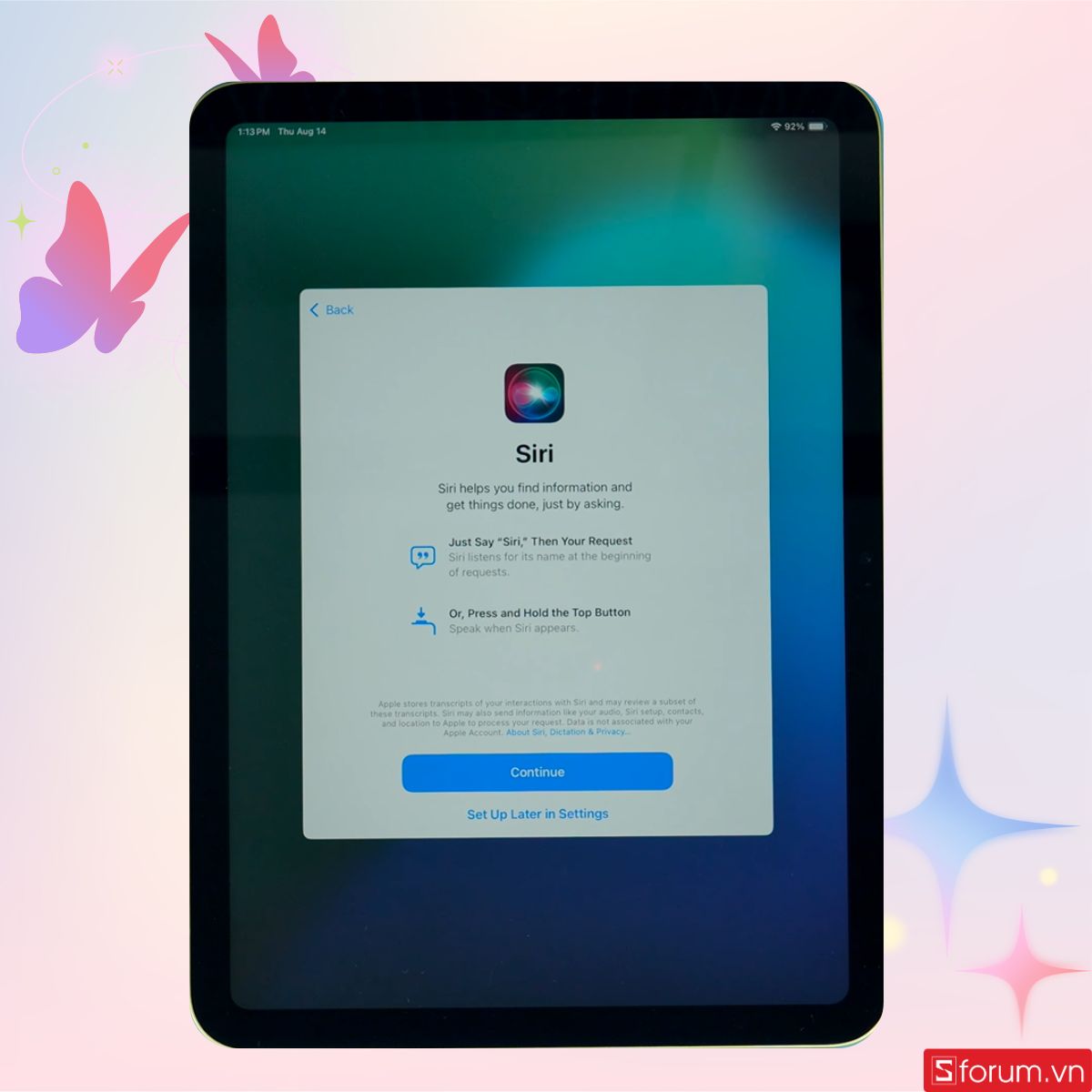
- Như vậy, các bạn đã hoàn tất cả bước cần thiết để set up iPad. Nhấn vào Get Start để bắt đầu vào màn hình chính của máy tính bảng.

Bước 9: Hoàn tất cài đặt – Bắt đầu sử dụng iPad
- Khi tất cả các bước trên đã hoàn thành, iPad sẽ đưa bạn về màn hình chính. Từ thời điểm này, quá trình setup iPad chính thức kết thúc và bạn có thể bắt đầu khám phá các ứng dụng, tính năng cũng như tùy chỉnh sâu hơn theo sở thích cá nhân.

Mời bạn xem qua những mẫu iPad chất lượng, có giá khá ưu đãi và hiện có sẵn tại CellphoneS.
[Product_Listing categoryid="944" propertyid="" customlink="https://cellphones.com.vn/tablet/ipad.html" title="Các mẫu iPad đang được quan tâm nhiều tại CellphoneS"]
Lưu ý quan trọng sau khi cài đặt iPad xong
Sau khi hoàn tất cài đặt iPad mới, bạn không nên vội vàng sử dụng ngay mà hãy dành thêm thời gian kiểm tra và tinh chỉnh một số yếu tố quan trọng.

- Kiểm tra và cập nhật phiên bản iPadOS mới nhất: Sau khi hoàn tất cài đặt ban đầu, iPad có thể vẫn đang chạy phiên bản iPadOS chưa phải mới nhất. Bạn nên vào phần Cài đặt để kiểm tra cập nhật hệ thống. Việc cập nhật sớm giúp vá các lỗ hổng bảo mật, cải thiện hiệu năng và đảm bảo khả năng tương thích tốt hơn với ứng dụng mới.
- Bật sao lưu iCloud tự động để bảo vệ dữ liệu: Sao lưu iCloud là lớp bảo vệ quan trọng giúp bạn tránh mất dữ liệu khi iPad gặp sự cố hoặc cần khôi phục trong tương lai. Bạn nên kiểm tra dung lượng iCloud, bật tính năng sao lưu tự động và ưu tiên sao lưu các dữ liệu quan trọng như ảnh, danh bạ, ghi chú và tài liệu.
- Kích hoạt tính năng Tìm iPad để phòng trường hợp thất lạc: Tìm iPad cho phép bạn định vị, khóa hoặc xóa dữ liệu từ xa nếu thiết bị bị mất. Đây là tính năng bảo mật rất cần thiết nhưng nhiều người dùng mới thường bỏ qua. Việc kích hoạt ngay sau khi cài đặt iPad giúp tăng khả năng bảo vệ thiết bị và thông tin cá nhân.
- Rà soát lại quyền riêng tư và quyền truy cập ứng dụng: Sau khi cài đặt, một số ứng dụng mặc định hoặc ứng dụng bạn tải thêm có thể yêu cầu quyền truy cập camera, micro, vị trí hoặc danh bạ.
- Tối ưu thông báo để tránh bị làm phiền: iPad mặc định bật thông báo cho nhiều ứng dụng, có thể gây xao nhãng trong quá trình sử dụng. Bạn nên tùy chỉnh thông báo theo nhu cầu thực tế, chỉ giữ lại những ứng dụng quan trọng. Việc này giúp trải nghiệm sử dụng gọn gàng, tập trung và dễ chịu hơn.
Có thể nói, việc cài đặt iPad đúng cách ngay từ ban đầu không chỉ giúp thiết bị hoạt động ổn định mà còn tối ưu trải nghiệm sử dụng về lâu dài. Thông qua hướng dẫn chi tiết ở trên, bạn có thể dễ dàng hoàn tất quá trình setup iPad. Dù bạn là người mới hoàn toàn hay đã từng sử dụng thiết bị Apple, việc hiểu rõ từng bước trong cách sử dụng iPad sẽ giúp bạn chủ động hơn, tránh lỗi không đáng có và tận dụng tối đa sức mạnh của chiếc iPad trong công việc lẫn giải trí.
Xem thêm các bài viết trong chuyên mục: Máy tính - Laptop - Tablet, Apple iPad
Câu hỏi thường gặp
Có thể cài đặt iPad mà không cần Wi-Fi không?
Với iPad cũ nên chọn khôi phục dữ liệu hay thiết lập như iPad mới?
Cài đặt iPad mất bao lâu?




.jpg "Đánh giá iOS 26.5: Không nhiều tính năng mới nhưng cải thiện hiệu suất, pin và cả độ ổn định!")

Bình luận (0)