Tại sao cắm loa vào laptop không nghe được? Cách khắc phục

Cắm loa vào laptop không nghe được là tình huống nhiều người gặp phải khi cần giải trí, học tập hoặc làm việc. Việc chủ động tìm cách xử lý sớm sẽ giúp cải thiện trải nghiệm âm thanh và đảm bảo quá trình sử dụng máy tính diễn ra thuận lợi hơn.
Nguyên nhân cắm loa vào laptop không nghe được
Cắm tai nghe vào laptop nhưng vẫn nghe loa ngoài thường do nhiều nguyên nhân kết hợp. Trong đó, nguyên nhân chính khiến loa bị lỗi âm thanh là do hai vấn đề sau:
Phần mềm khiến laptop không phát âm thanh ra loa ngoài
Phần mềm là một nguyên nhân rất thường gặp khiến laptop không nhận loa ngoài. Khi Driver bị lỗi xung đột hoặc không tương thích với hệ điều hành, nó sẽ khiến hệ thống không nhận diện được thiết bị âm thanh.
Không chỉ vậy, việc người dùng cập nhật Windows hoặc cài đặt phần mềm mới cũng khiến hệ thống thay đổi cấu hình âm thanh mặc định. Khi đó, tín hiệu âm thanh vẫn được phát nhưng không đi qua loa ngoài, dẫn đến hiện tượng cắm loa vào máy tính không có tiếng.
Phần cứng làm loa ngoài không có tiếng
Ngoài yếu tố phần mềm, lỗi phần cứng cũng là nguyên nhân xảy ra tình trạng cắm tai nghe vào laptop loa ngoài vẫn kêu. Màng loa bị rách hoặc chập mạch làm tiếng phát ra nhỏ, méo hoặc mất hoàn toàn. Ngoài ra, jack cắm của loa sau thời gian dài sử dụng dễ bị lỏng, gãy hoặc oxy hóa, khiến tín hiệu âm thanh truyền không ổn định.
Trải nghiệm âm thanh thêm sống động, các bạn hãy ghé ngay CellphoneS và chọn cho mình một chiếc loa chất lượng nhé. Khám phá các sản phẩm loa chính hãng tại đây:
[Product_Listing categoryid="243" propertyid="" customlink="https://cellphones.com.vn/thiet-bi-am-thanh/loa.html" title="Danh sách loa đang được quan tâm nhiều tại CellphoneS"]
Cách khắc phục lỗi cắm loa vào laptop không nghe được
Sau khi đã nắm được nguyên nhân gây ra tình trạng cắm loa vào laptop nhưng không nghe được, việc học cách sửa chữa là điều rất cần thiết. Nếu bạn chưa biết khắc phục như thế nào thì hãy áp dụng ngay các phương pháp dưới đây nhé:
Khởi động lại laptop - kiểm tra kết nối vật lý
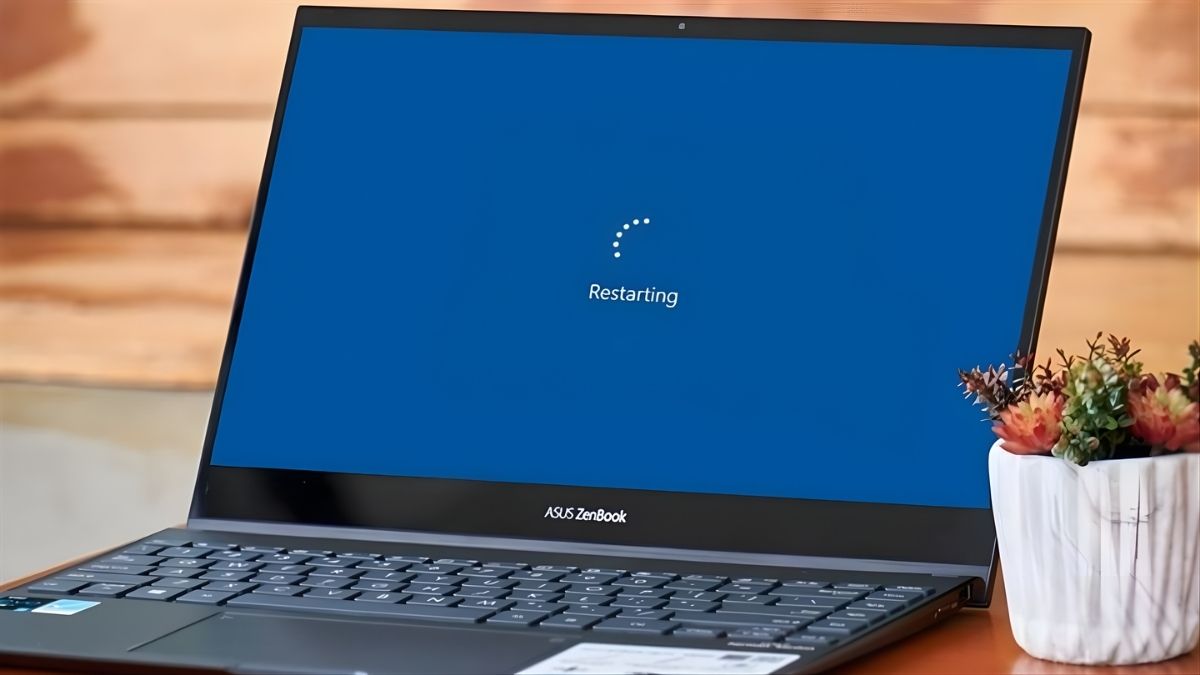
Việc khởi động lại laptop giúp làm mới hệ thống, đóng ứng dụng chạy ngầm, nạp lại driver. Nhiều lỗi tạm thời, kể cả lỗi cắm loa vào laptop không nghe được cũng có thể khắc phục chỉ với thao tác này. Khi máy bật lại, bạn hãy rút dây loa ra, cắm chắc lại vào đúng cổng âm thanh. Sau đó quan sát đèn báo hoặc nghe thử âm thanh khởi động nhằm kiểm tra loa đã nhận tín hiệu và phát bình thường chưa.
Kiểm tra lại jack cắm - dây kết nối loa ngoài
Nhằm loại trừ khả năng loa bị hỏng, bạn hãy kiểm tra kỹ lưỡng dây loa, xem chúng có bị đứt, gãy, hở hay bị vật nuôi cắn không. Tương tự, bạn cũng xem qua đầu jack cắm để xác nhận chúng không bị cong, vênh hay dính bẩn. Nếu muốn kiểm tra nhanh, hãy thử cắm loa sang thiết bị khác. Nếu loa vẫn im lặng, khả năng cao loa đã hỏng. Còn khi loa phát bình thường, nguyên nhân nằm ở laptop.
Kiểm tra - vệ sinh cổng âm thanh trên laptop
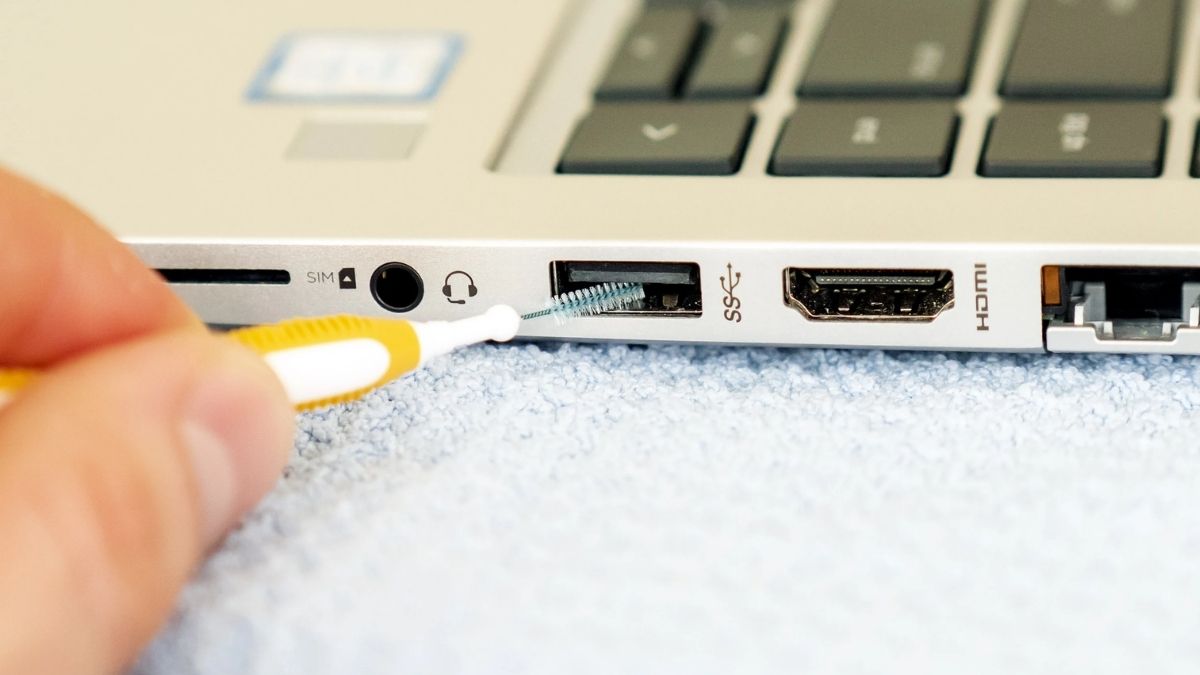
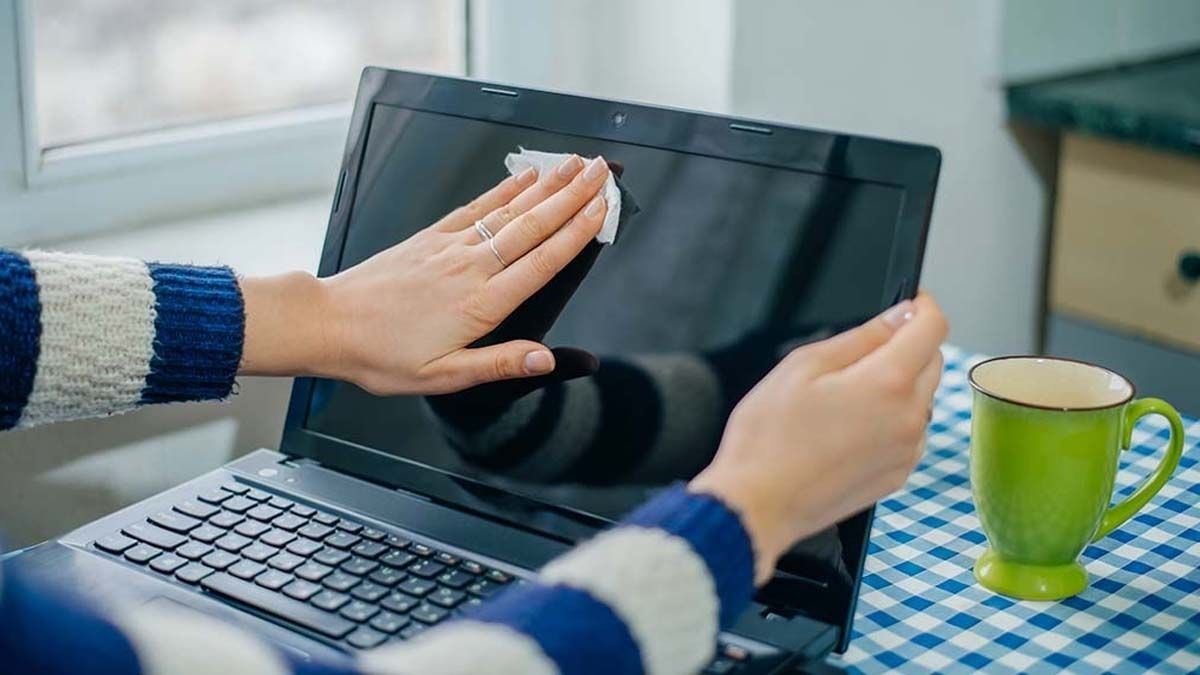
Cổng âm thanh trên laptop rất dễ bám bụi, từ đó làm giảm khả năng tiếp xúc với jack cắm. Lúc này, bạn có thể sử dụng bình xịt khí nén chuyên dụng hoặc tăm bông lấy bụi ra ngoài. Tuyệt đối không dùng các vật nhọn, cứng bằng kim loạị chọc vào bên trong vì có thể làm gãy các chân tiếp xúc, khiến cổng bị hỏng vĩnh viễn.
Kiểm tra âm lượng - đảm bảo không bật chế độ tắt tiếng
Một nguyên nhân dẫn đến việc cắm loa vào laptop không nghe được đó là do bạn vô tình bật chế độ tắt tiếng hoặc để âm lượng quá nhỏ. Nhằm xử lý nhanh, bạn chỉ việc mở biểu tượng loa ở góc phải màn hình rồi điều chỉnh lại âm thanh cho phù hợp. Sau đó kéo thanh trượt âm lượng sang phải để tăng mức âm thanh phù hợp.
Chọn lại thiết bị phát âm thanh trong Playback Devices
Khi các bạn cắm nhiều thiết bị âm thanh khác nhau như tai nghe, loa Bluetooth,... laptop có thể bị nhầm lẫn và không tự động chuyển đầu ra sang loa vừa cắm. Khi đó, bạn có thể xử lý nhanh theo ba bước sau:
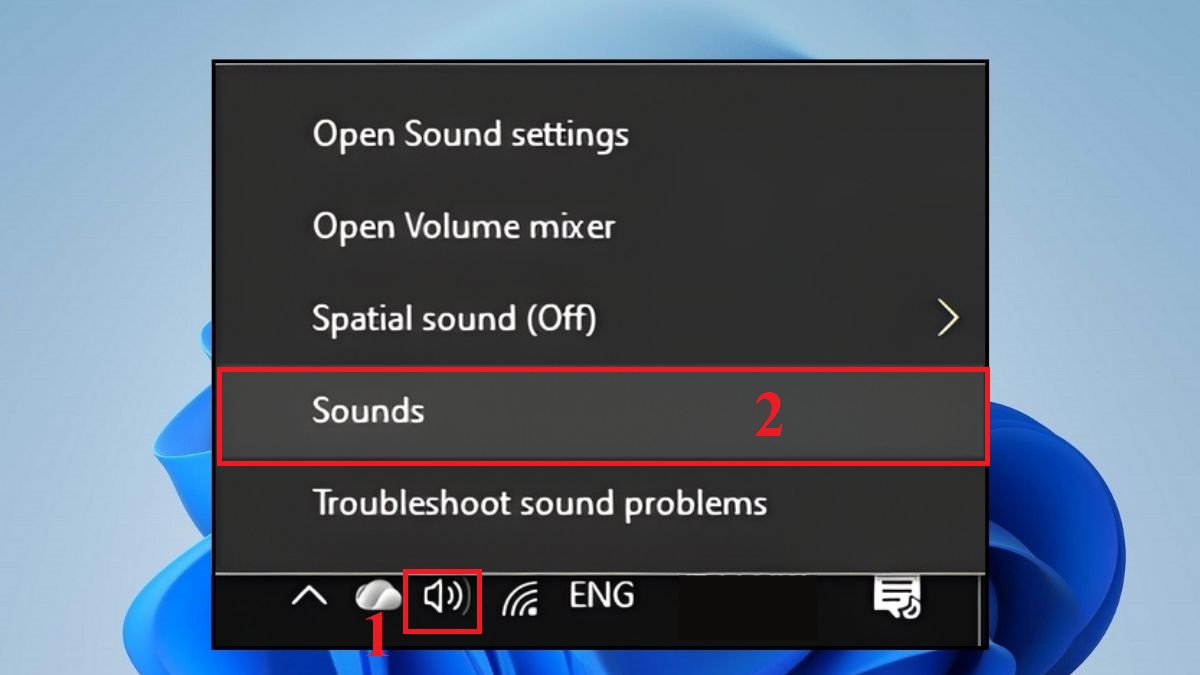
1.Mở cài đặt âm thanh
- Click chuột phải vào biểu tượng loa trên thanh Taskbar→ chọn Sounds.
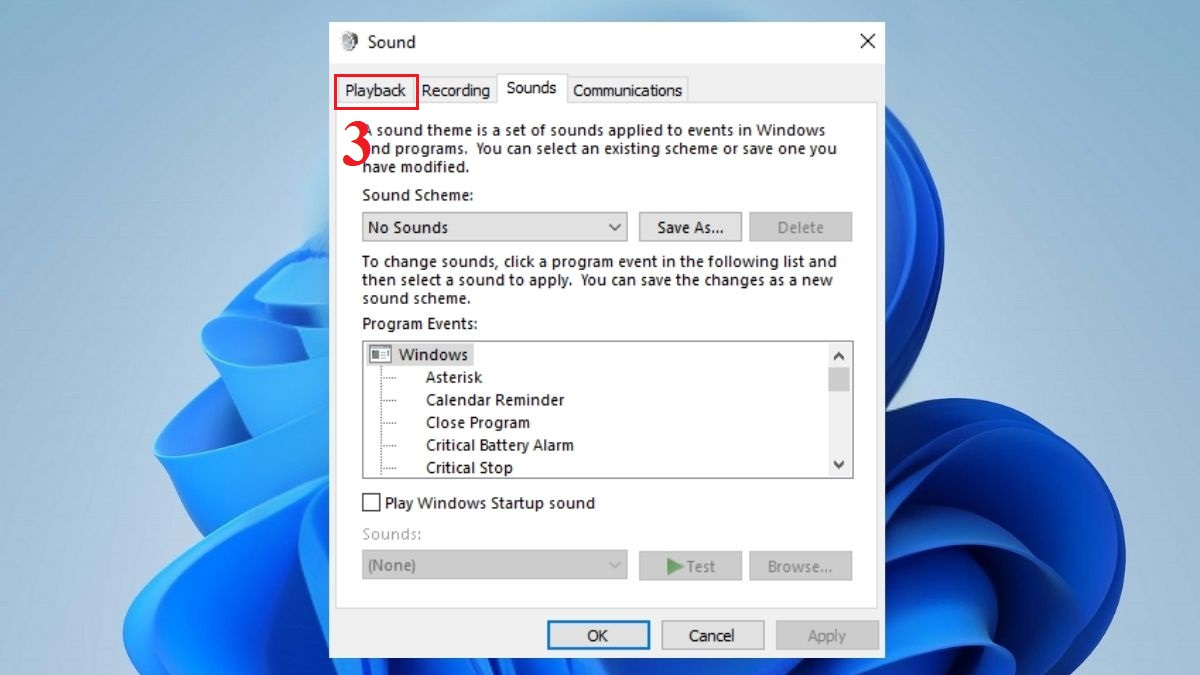
2.Xem danh sách thiết bị phát
- Vào tab Playback xem các thiết bị âm thanh đang được kết nối.
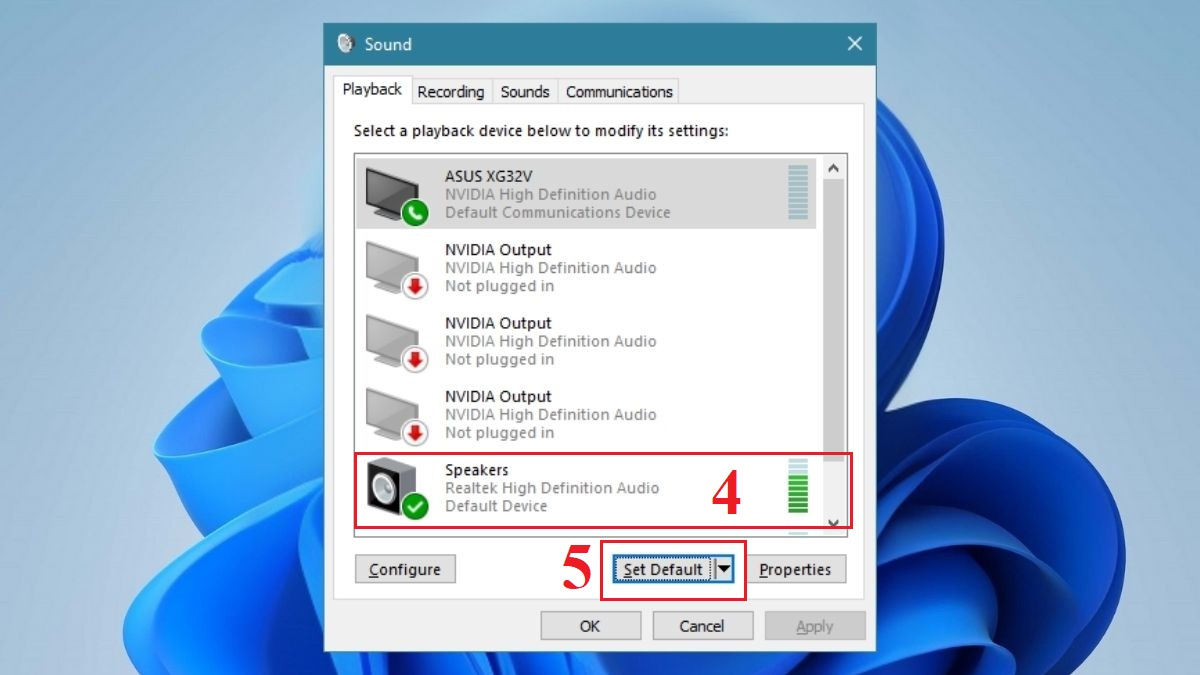
3.Đặt loa ngoài làm mặc định
- Chọn đúng tên loa → bấm Set Default phát âm thanh qua thiết bị đó.
Gỡ cài đặt Driver âm thanh bị lỗi và cài lại
Nếu cắm loa vào laptop không nghe được, có thể driver âm thanh đã cũ hoặc gặp lỗi. Khi đó, bạn có thể cập nhật lại bằng các bước sau:
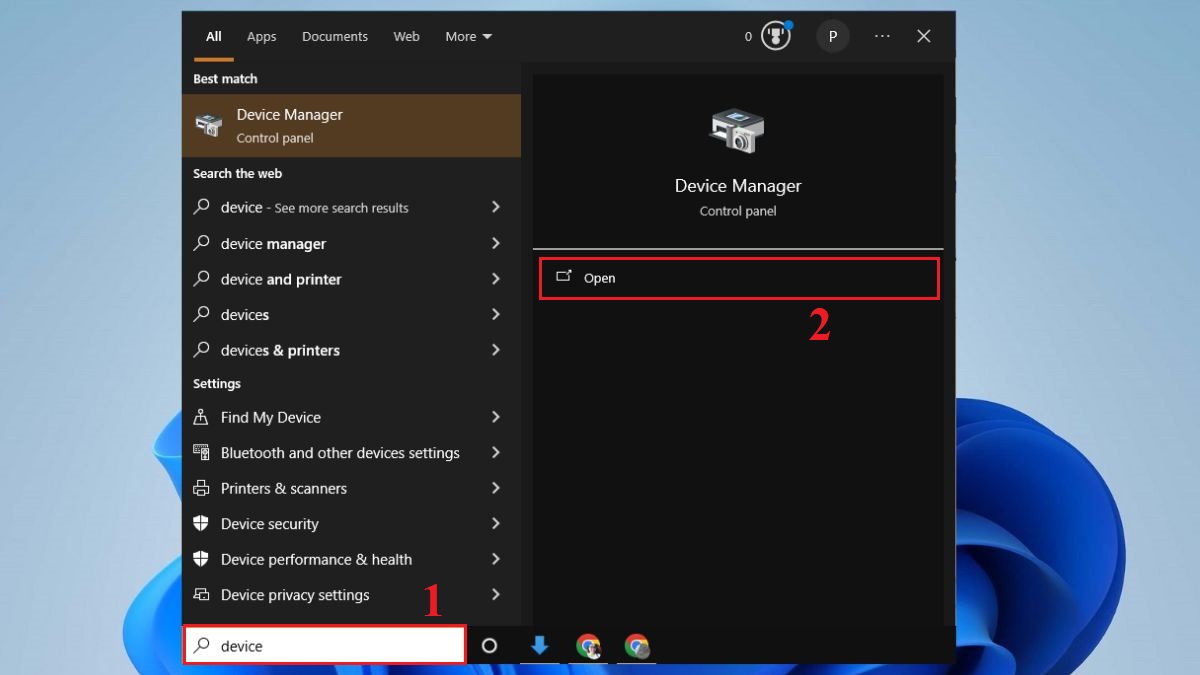
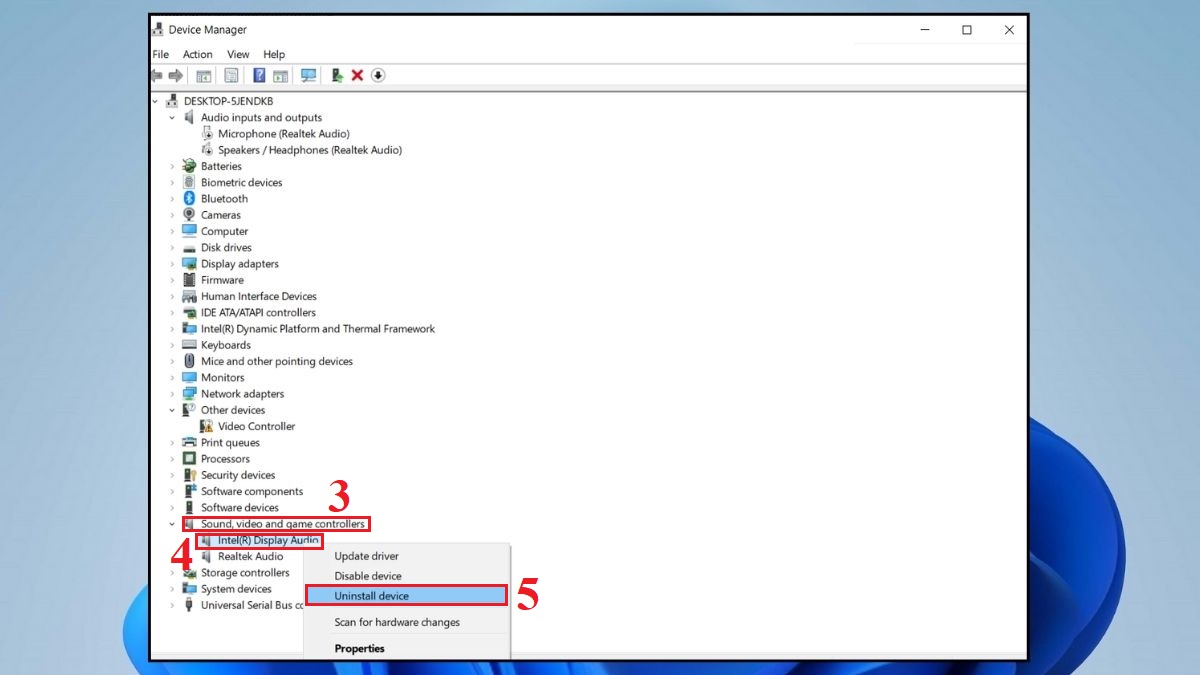
1.Mở Device Manager
- Gõ Device Manager trong mục Tìm kiếm trên thanh Taskbar → nhấn Open.
2.Gỡ cài đặt Driver âm thanh
- Click vào Sound, video and game controllers → chọn card âm thanh đang sử dụng → nhấn chuột phải chọn Uninstall device để gỡ driver hiện tại.
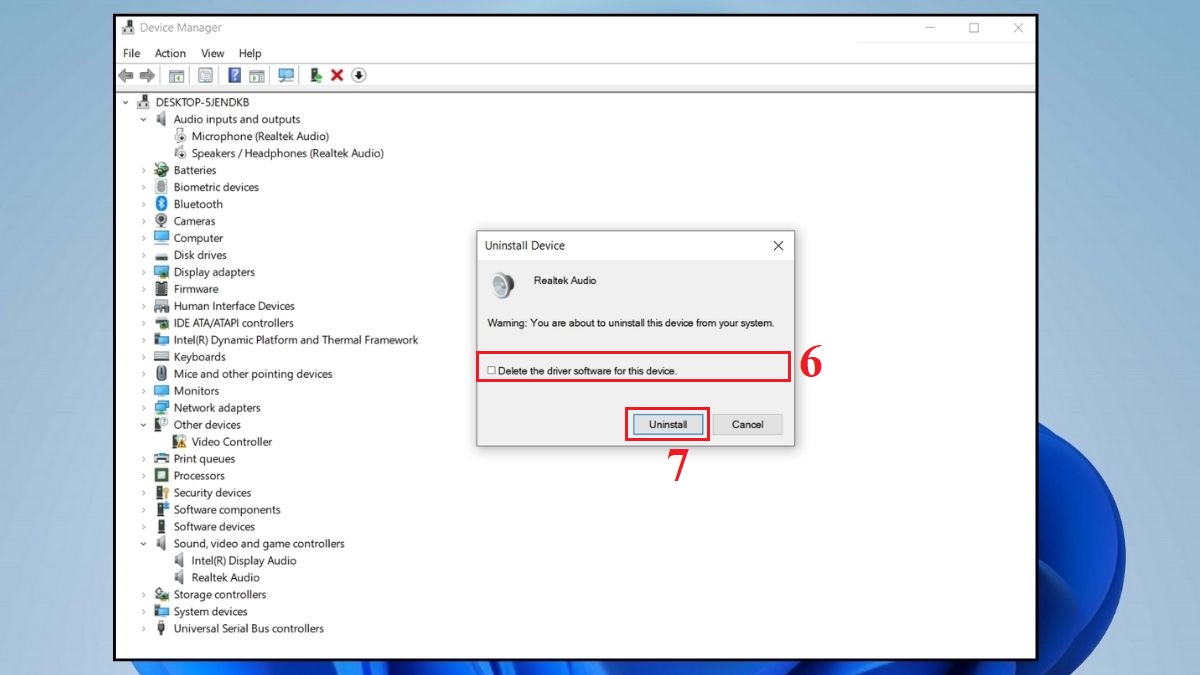
3.Xóa hoàn toàn Driver
- Trong hộp thoại xác nhận, tick chọn ô Delete the driver software for this device → nhấn Uninstall → Sau đó khởi động lại laptop để hệ thống tự cập nhật.
Cập nhật Driver âm thanh mới nhất
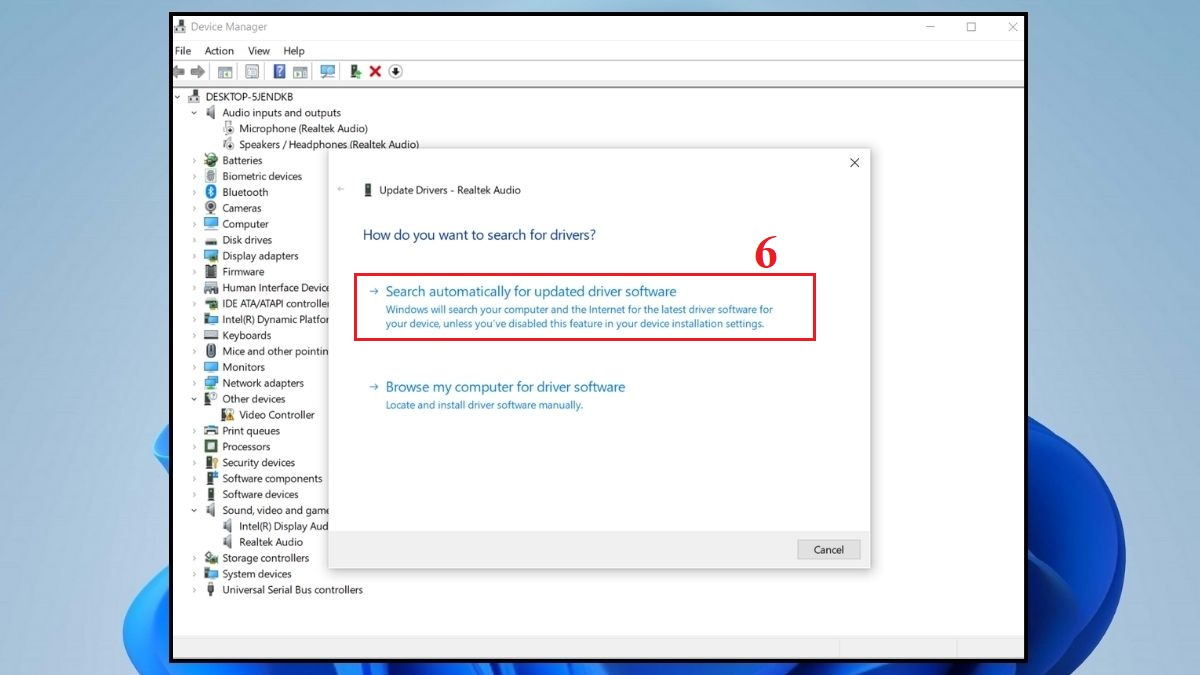
Trong trường hợp loa ngoài không phát ra tiếng, nguyên nhân có thể do Driver âm thanh đã lỗi thời. Khi đó, bạn hãy thực hiện các bước sau:
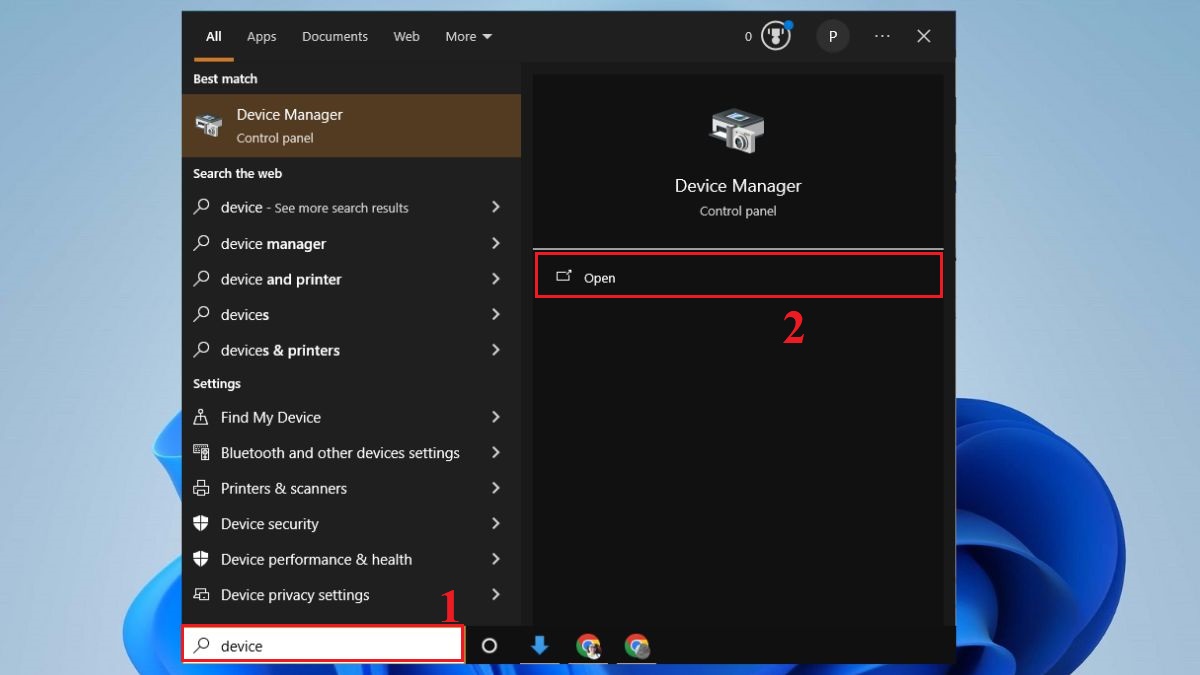
1.Mở Device Manager
- Nhấn vào icon Tìm kiếm trên thanh Taskbar → gõ Device Manager → nhấn Open để mở.
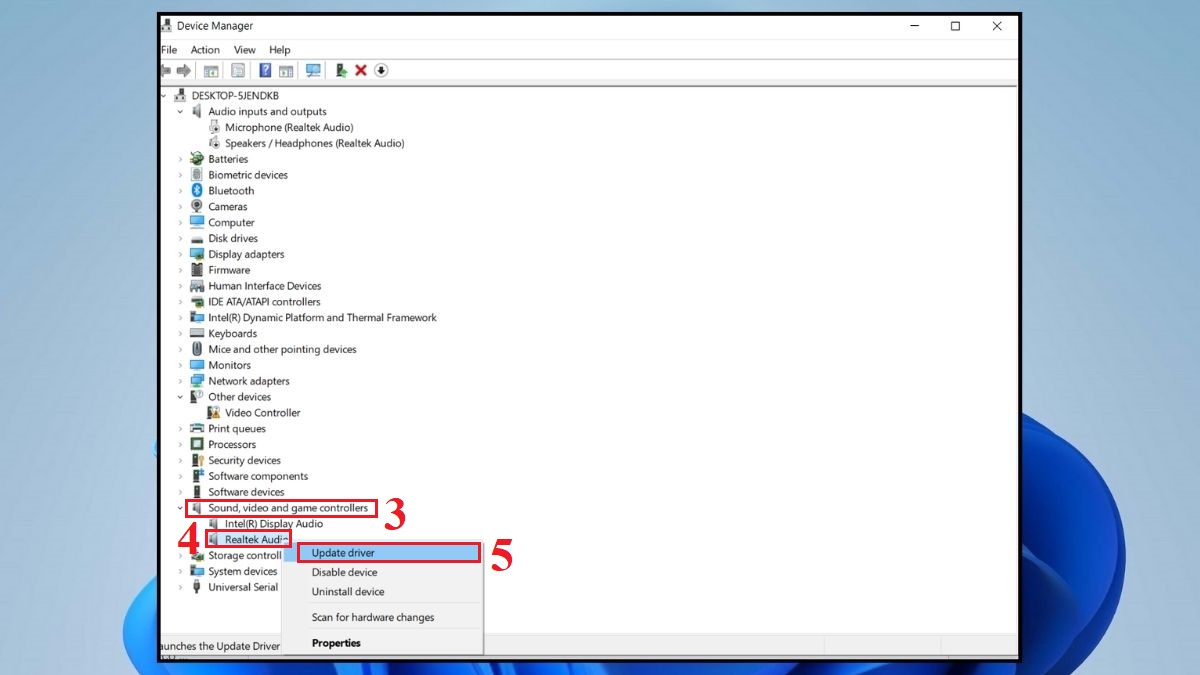
2.Chọn Driver âm thanh
- Mở mục Sound, video and game controllers → nhấp chuột phải vào Realtek Audio → chọn Update driver.
3.Cập nhật - khởi động lại
- Chọn Search automatically for drivers để Windows tự cập nhật, cuối cùng khởi động lại máy để áp dụng Driver mới.
Quét virus - phần mềm độc hại ảnh hưởng hệ thống âm thanh
Một số mã độc có thể can thiệp vào hệ thống điều khiển âm thanh, khiến laptop không phát ra tiếng. Sửa lỗi cắm loa vào laptop không nghe được, bạn nên dùng phần mềm diệt virus uy tín để quét sạch hệ thống. Lúc này, bạn chỉ cần khởi động thiết bị, kiểm tra xem âm thanh đã hoạt động chưa.
Chạy trình khắc phục sự cố âm thanh (Troubleshooter)
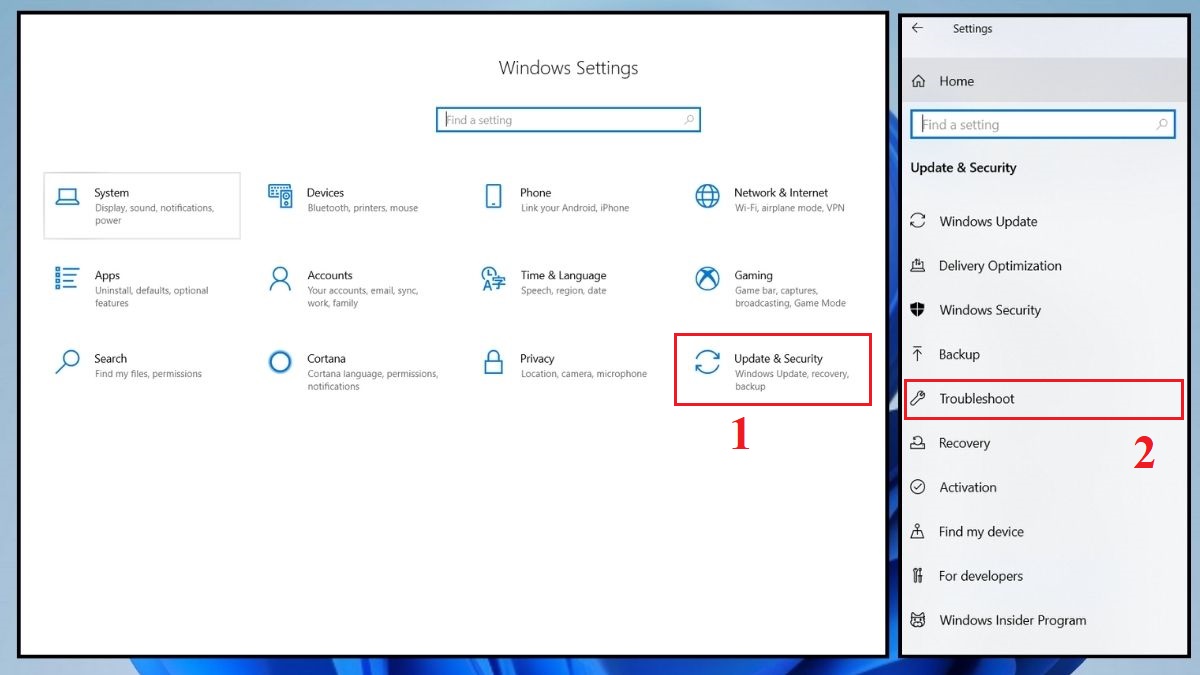
Khi cắm loa vào laptop nhưng không nghe được, bạn có thể dùng công cụ Troubleshooter để hệ thống tự kiểm tra và sửa lỗi theo các bước sau:
1.Mở Troubleshoot
- Vào Settings → click vào Update & Security → chọn Troubleshoot.
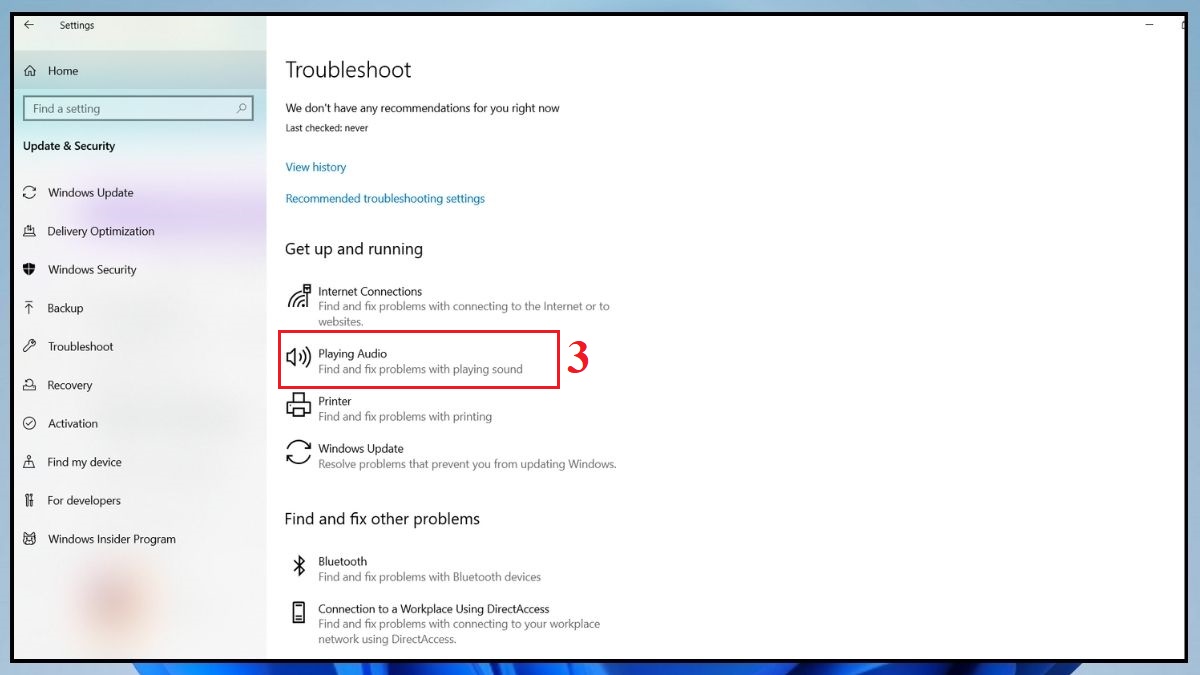
2.Truy cập mục xử lý âm thanh
- Kéo xuống mục Get up and running → nhấp vào Playing Audio.
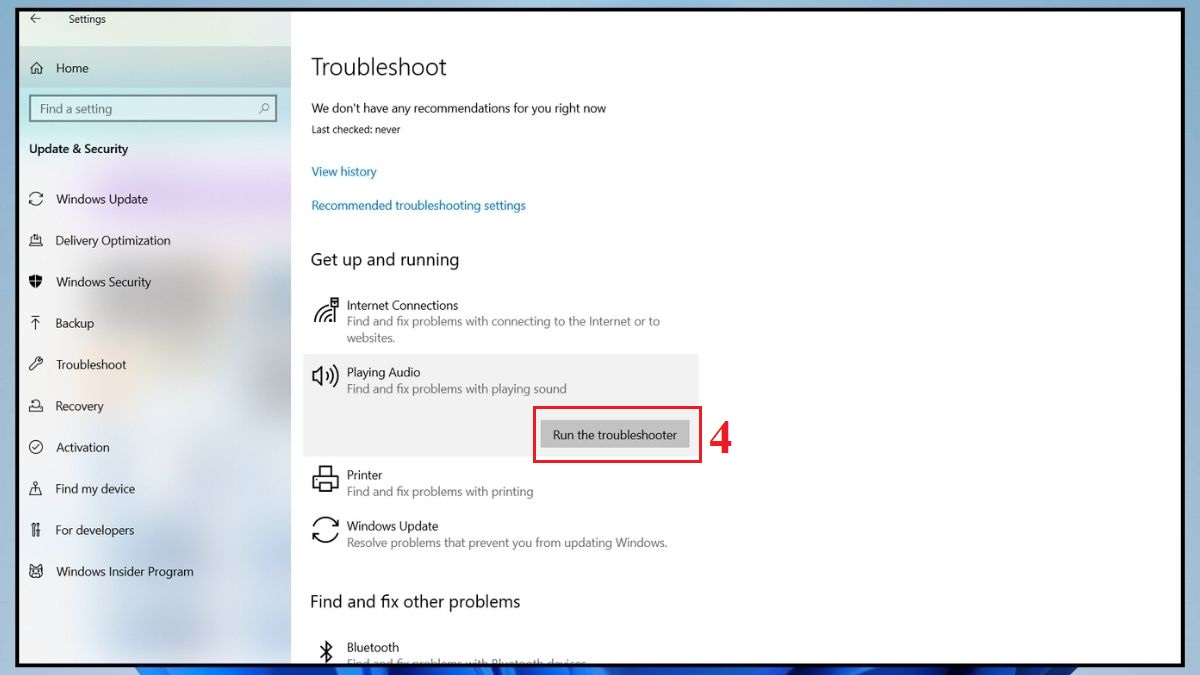
3.Chạy công cụ chẩn đoán
- Chọn Run the troubleshooter và thao tác theo hướng dẫn.
Thay card âm thanh hoặc mang laptop đi kiểm tra
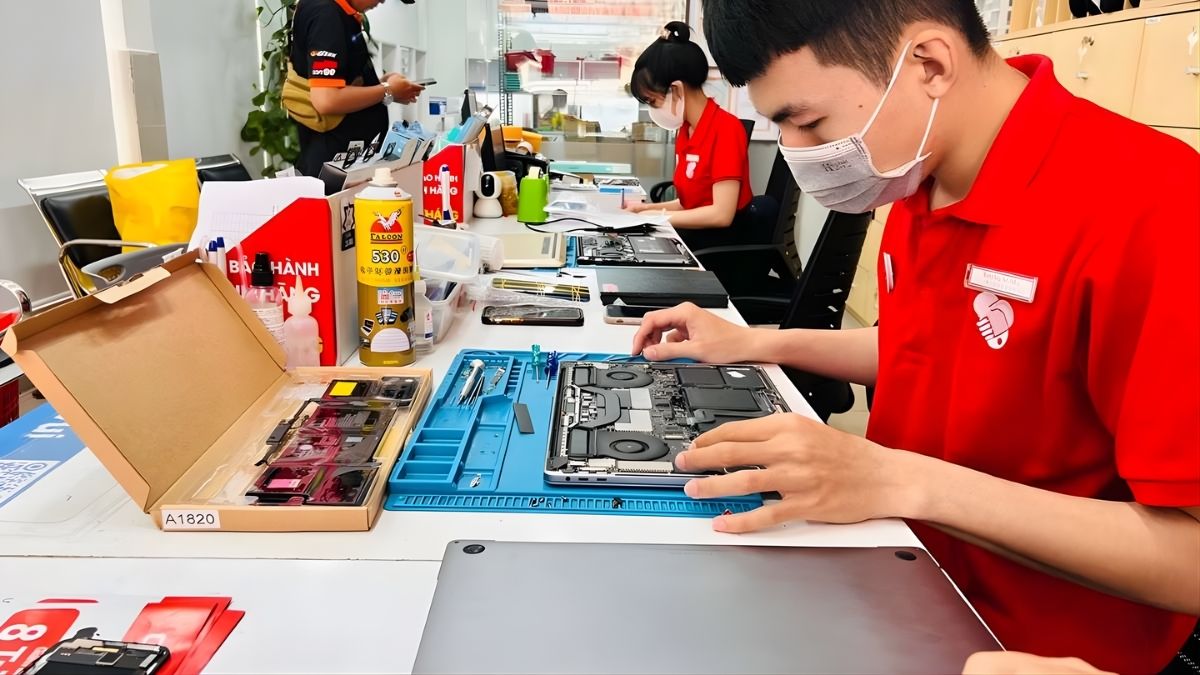
Nếu đã thử mọi cách mà cắm loa vào laptop nghe không được vẫn chưa khắc phục, có thể phần cứng âm thanh đã hư. Lúc này, bạn nên đem laptop đến cơ sở sửa chữa đáng tin cậy để được nhân viên kiểm tra, thay card âm thanh hoặc xử lý bo mạch liên quan.
Nếu tất cả các bước trên đều không thành công, rất có thể laptop đã gặp lỗi nghiêm trọng. Để được kiểm tra và tư vấn sửa chữa chuyên nghiệp, bạn có thể mang máy đến các trung tâm uy tín như Điện Thoại Vui. Đội ngũ kỹ thuật viên tại đây sẽ giúp bạn chẩn đoán chính xác và khắc phục triệt để vấn đề, từ đó đảm bảo laptop hoạt động trở lại mượt mà, ổn định.
Mẹo giúp hạn chế cắm loa vào laptop không nghe được
Để phòng tránh và biết cách sửa lỗi cắm loa ngoài vào laptop không nghe sẽ tái diễn khi gặp sự cố trong tương lai, các bạn có thể tham khảo một số mẹo nhỏ sau:
- Rút jack nhẹ tay, tránh kéo mạnh gây lỏng hoặc gãy cổng âm thanh.
- Giữ laptop sạch sẽ, vệ sinh định kỳ ngăn bụi bẩn bám vào cổng loa.
- Cập nhật hệ điều hành và driver định kỳ để tránh xảy ra xung đột lỗi.
- Tránh cắm rút loa khi âm lượng đang lớn bảo vệ mạch âm thanh.
- Với loa công suất cao, hãy dùng bộ chuyển âm thanh rời để giữ an toàn cho card âm thanh.
Hiện tượng cắm loa vào laptop không nghe được nếu không xử lý đúng cách có thể ảnh hưởng đến trải nghiệm âm thanh lâu dài của người dùng. Bằng cách áp dụng những phương pháp ở trên, bạn hoàn toàn có thể khắc phục lỗi này một cách đơn giản, nhanh chóng nhất, theo thủ thuật máy tính hiệu quả.
Xem thêm các bài liên quan: Máy tính - Laptop - Tablet
Câu hỏi thường gặp
Tại sao loa ngoài hoạt động trên điện thoại nhưng không hoạt động trên laptop?
Làm sao biết laptop có nhận loa ngoài hay không?








Bình luận (0)