Cách cấp quyền chỉnh sửa Google Sheet nhanh chóng, an toàn

Thao tác cấp quyền chỉnh sửa Google Sheet tưởng chừng đơn giản nhưng nhiều người lại không biết. Nếu bạn đang tìm cách quản lý, share hoặc thu hồi quyền chỉnh sửa trang tính Google Sheet thì hãy xem hết nội dung dưới đây.
Các loại quyền truy cập trong Google Sheet
Trước khi tìm hiểu cách cấp quyền chỉnh sửa Google Sheet, bạn cần hiểu đặc điểm các loại quyền truy cập. Có 4 loại quyền truy cập của một trang tính như sau:
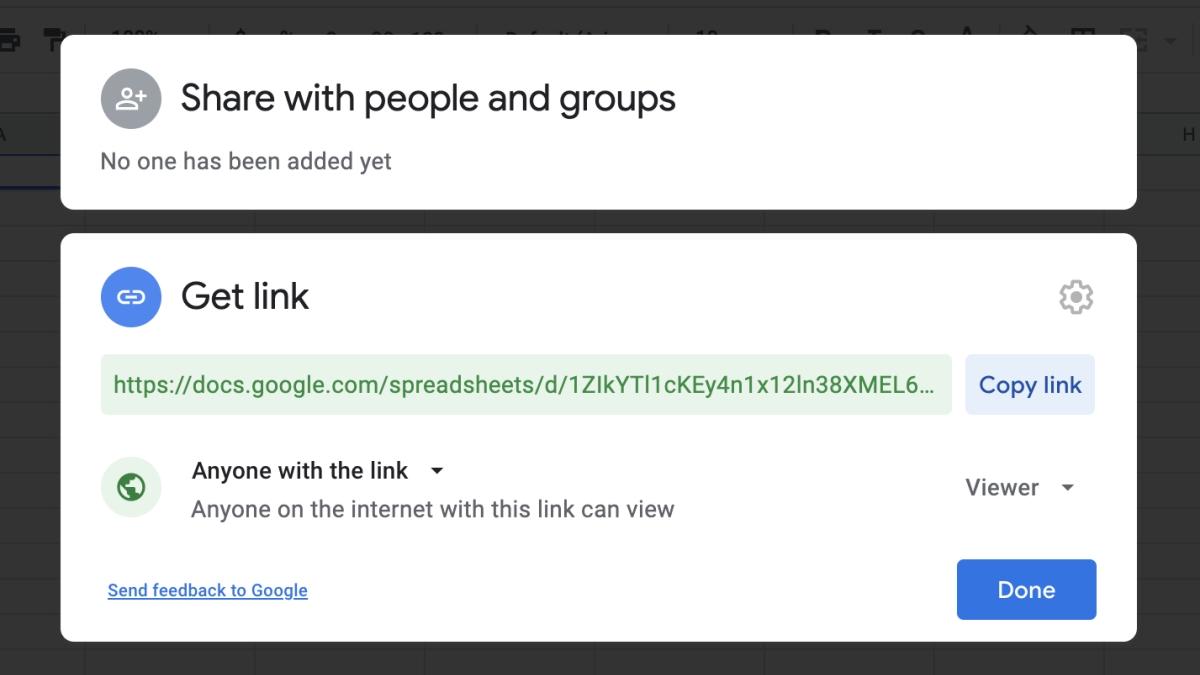
- Chủ sở hữu: Là quyền của người tạo ra bảng tính nên được phép khóa, xóa trang hay cấp quyền truy cập cho bất kỳ ai.
- Người xem: Chỉ được xem nội dung trong trang tính, không thể chỉnh sửa các hàm trong Google Sheet hay nhận xét.
- Người nhận xét: Được xem và để lại những đề xuất về các phần nội dung trong trang tính. Tuy nhiên, người nhận xét không được sửa dữ liệu trực tiếp.
- Quyền chỉnh sửa: Được xem, chỉnh sửa dữ liệu trực tiếp trên toàn bộ file hoặc một vùng tùy theo thiết lập của chủ sở hữu. Người có quyền chỉnh sửa cũng được cấp quyền truy cập file cho người khác nếu chủ sở hữu không hạn chế.
3 cách cấp quyền chỉnh sửa Google Sheet phổ biến nhất
Bạn có thể share quyền editor Google Sheet qua email, đường link hoặc một nhóm nhiều người như Google Workspace khi làm việc. 3 cách để điều chỉnh hoặc chia quyền chỉnh sửa file Google Trang tính sẽ như sau:
Cấp quyền chỉnh sửa Google Sheet qua email
Một cách an toàn và riêng tư để cấp quyền chỉnh sửa trang tính Google Sheet là gửi lời mời qua email. Lúc này, trang tính để chế độ hạn chế nhưng những email được cấp quyền vẫn truy cập để xem và điều chỉnh nội dung. Cách cấp quyền này làm như sau:
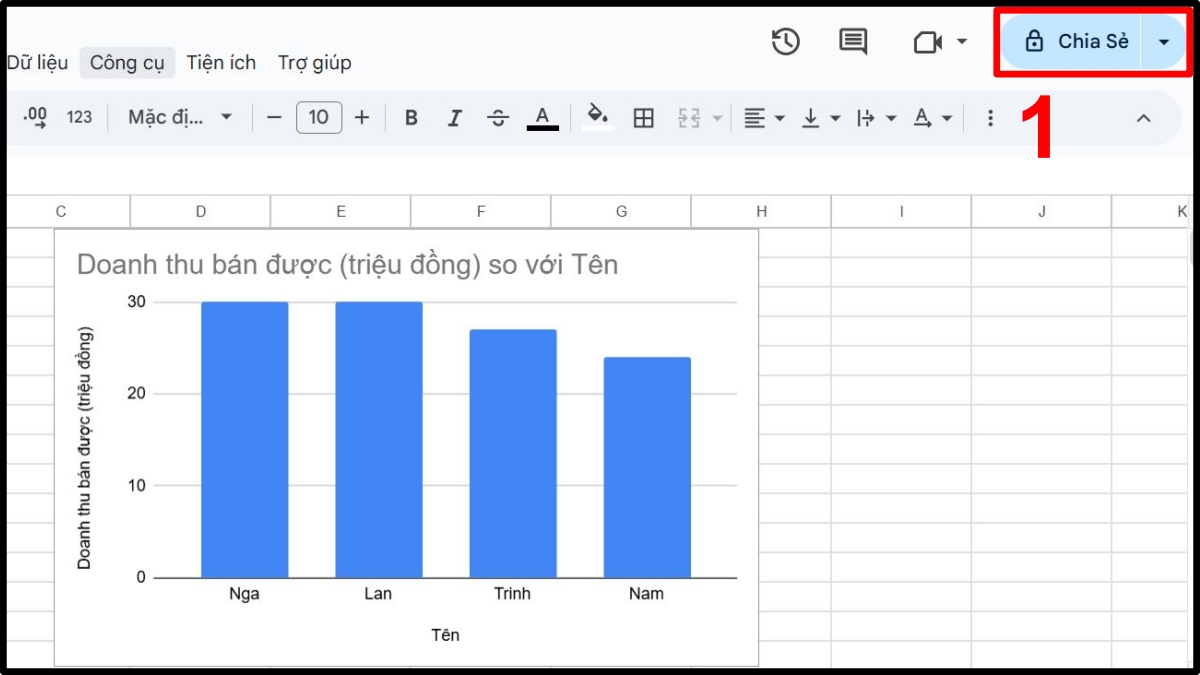
1. Nhấn vào Chia sẻ:
- Tại bảng tính muốn cấp quyền, bạn nhấn vào mục Chia sẻ ở góc trên bên phải giao diện.
2. Nhập email và thiết lập:
- Nhập email muốn cấp quyền truy cập, chọn quyền Người chỉnh sửa ở ngay bên cạnh, viết lời nhắn (nếu cần).
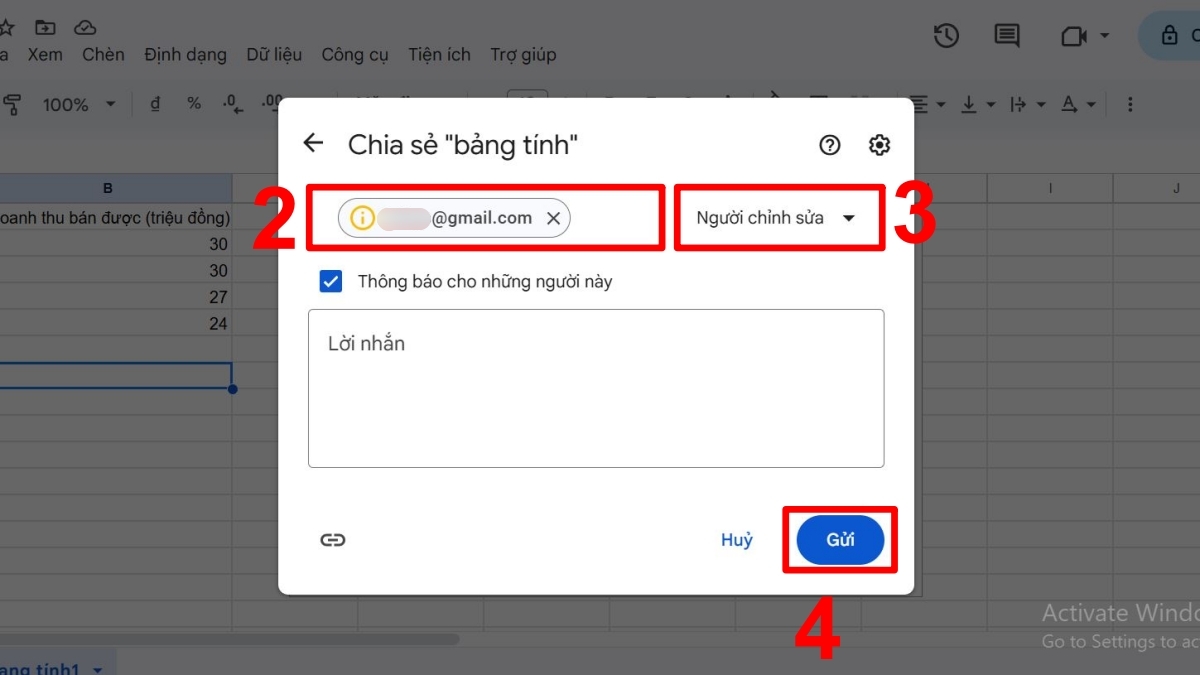
3. Gửi đi:
- Sau khi đã thiết lập quyền, bạn nhấn vào Gửi. Một thư sẽ được gửi đến email người nhận kèm link trang tính để họ truy cập vào.
Để tiện làm các công việc văn phòng, bạn nên có một chiếc laptop tốt, nhỏ gọn. CellphoneS có nhiều lựa chọn cho bạn lắm, hãy xem ở dưới đây!
[Product_Listing categoryid="380" propertyid="" customlink="https://cellphones.com.vn/laptop.html" title="Danh sách Laptop đang được quan tâm nhiều tại CellphoneS"]
Cấp quyền chỉnh sửa Google Sheet qua đường link
Cách quản lý quyền chỉnh sửa Google Sheet qua link đồng nghĩa với việc bất kỳ ai có liên kết đều truy cập được vào sheet. Chia sẻ quyền chỉnh file Worksheet theo cách này như sau:
1. Nhấn vào Chia sẻ:
- Bạn mở trang tính, nhấn vào Chia sẻ ở góc trên bên phải giao diện.
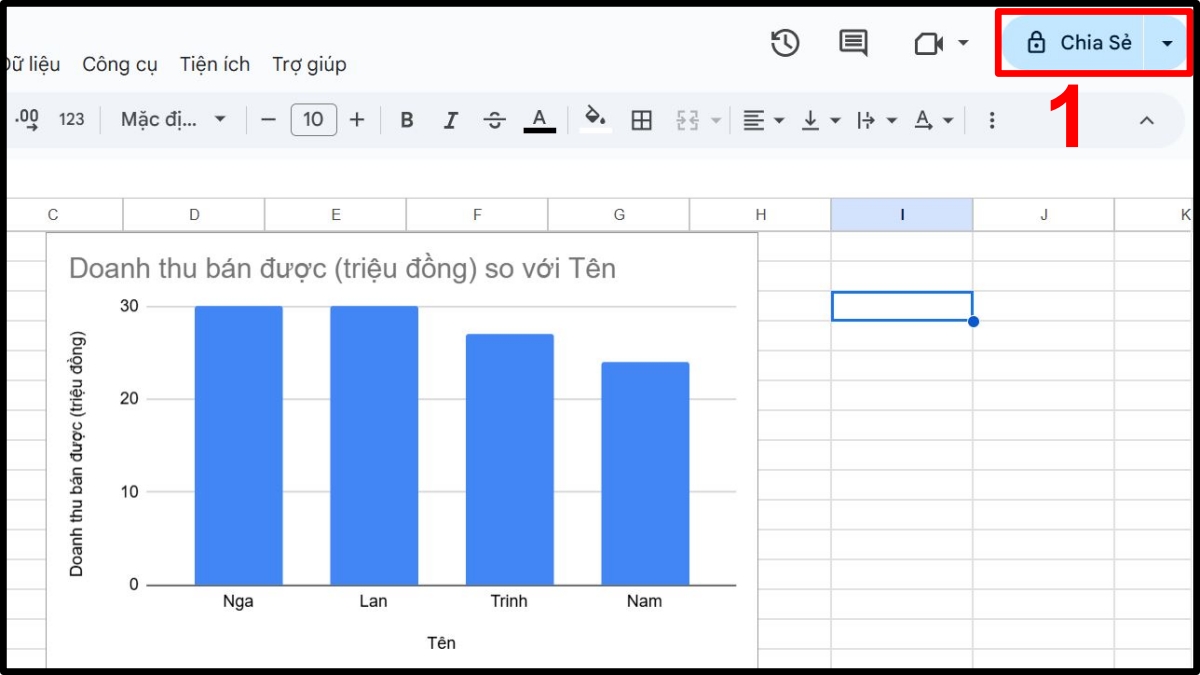
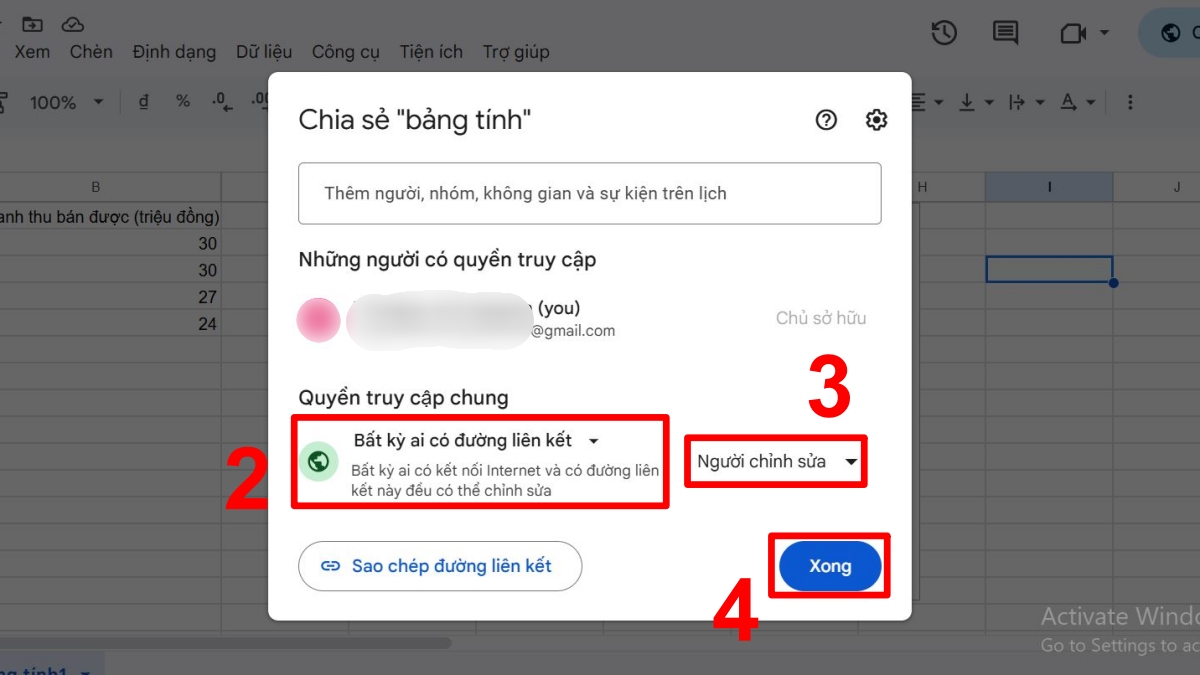
2. Thiết lập quyền truy cập chung:
- Tại mục Quyền truy cập chung, bạn chọn Bất kỳ ai có đường liên kết và Người chỉnh sửa rồi nhấn Xong.
3. Gửi liên kết:
- Bạn copy đường liên kết dẫn đến trang tính và gửi đến người khác qua email, Facebook, Zalo hay các kênh liên hệ khác.
Cấp quyền chỉnh sửa cho nhóm hoặc miền công ty (Google Workspace)
Bạn có thể cấp quyền truy cập cho nhiều người trong một nhóm hoặc công ty mà không phải nhập từng địa chỉ email. Tuy nhiên, bạn cần phải có group email (áp dụng cho nhóm) hoặc miền công ty (Google Workspace). Cách thực hiện cũng tương tự như gửi cho một cá nhân, bạn làm như sau:
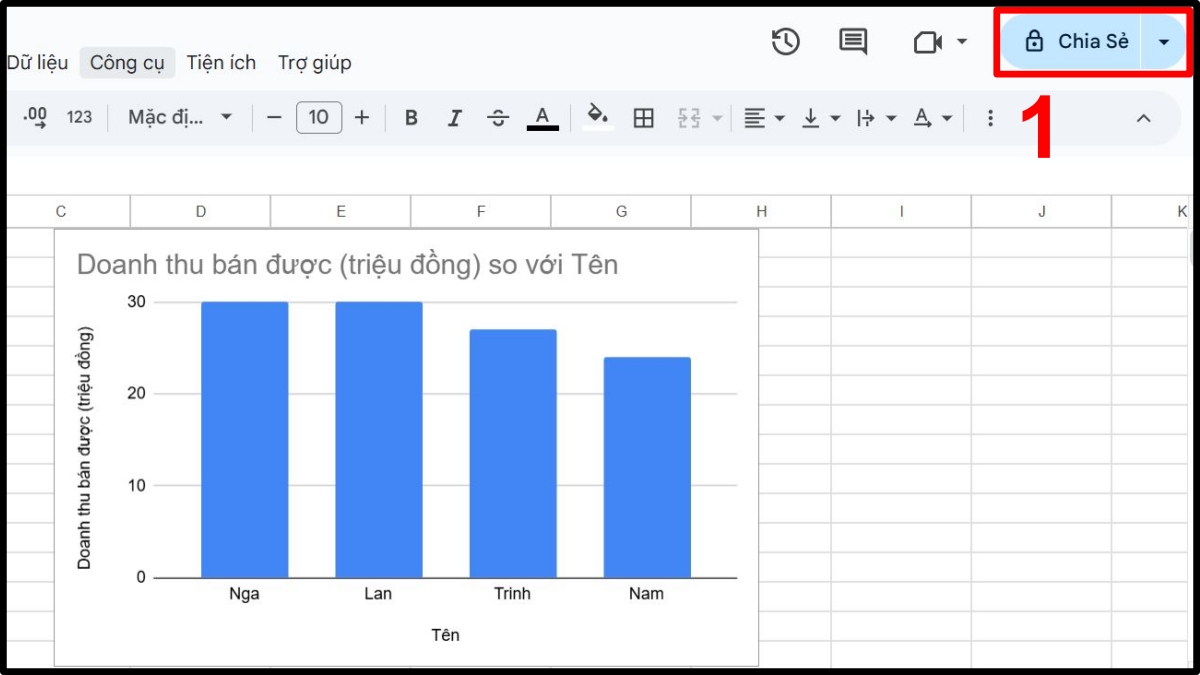
1. Bấm vào Chia sẻ:
- Bạn mở trang tính muốn cấp quyền, tại góc phải màn hình nhấn vào Chia sẻ.
2. Thêm group email hoặc Google Workspace:
- Thay vì thêm địa chỉ email cá nhân, bạn cần nhập group email hoặc miền công ty. Sau đó bạn chọn quyền là Người chỉnh sửa ở ngay bên cạnh.
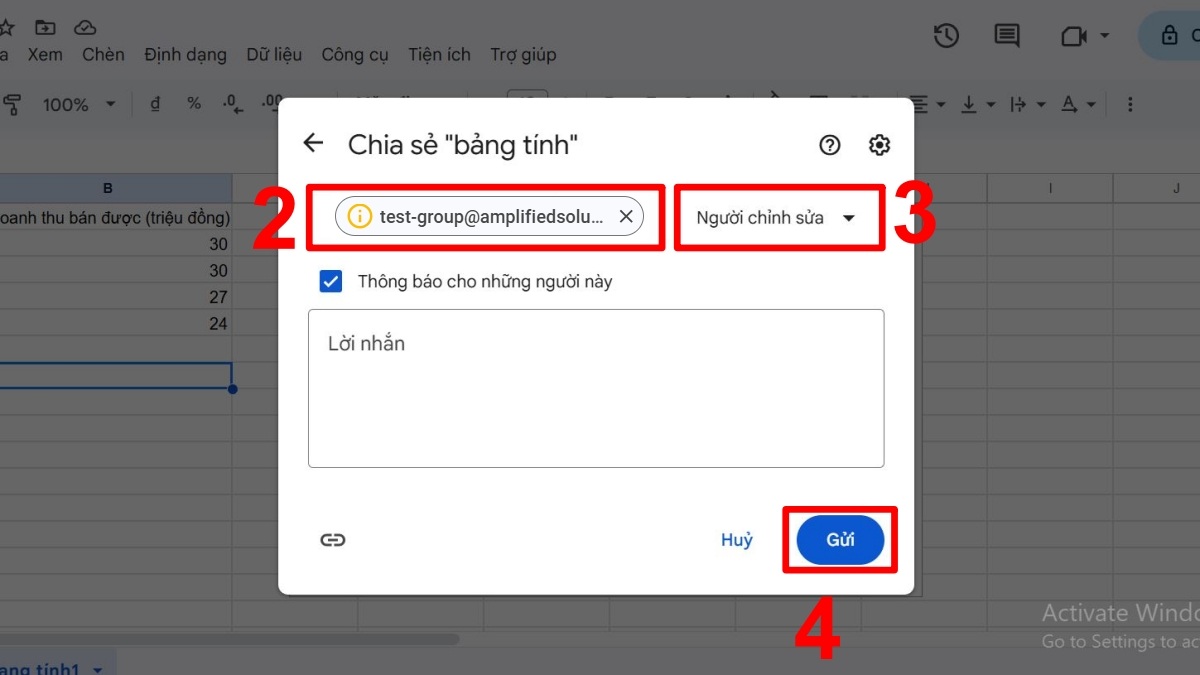
3. Nhấn gửi:
- Bạn nhập lời nhắn và nhấn Gửi. Những người thuộc group email hoặc có tài khoản Google Workspace kết thúc bằng tên miền đó sẽ nhận được thư mời vào chỉnh sửa.
Hướng dẫn kiểm tra và thu hồi quyền chỉnh sửa Google Sheet
Sau khi cấp quyền, bạn vẫn có thể thu hồi quyền chỉnh sửa Google Sheet để đảm bảo an toàn cho dữ liệu. Cách kiểm tra và thu hồi như sau:
Xem danh sách người được cấp quyền
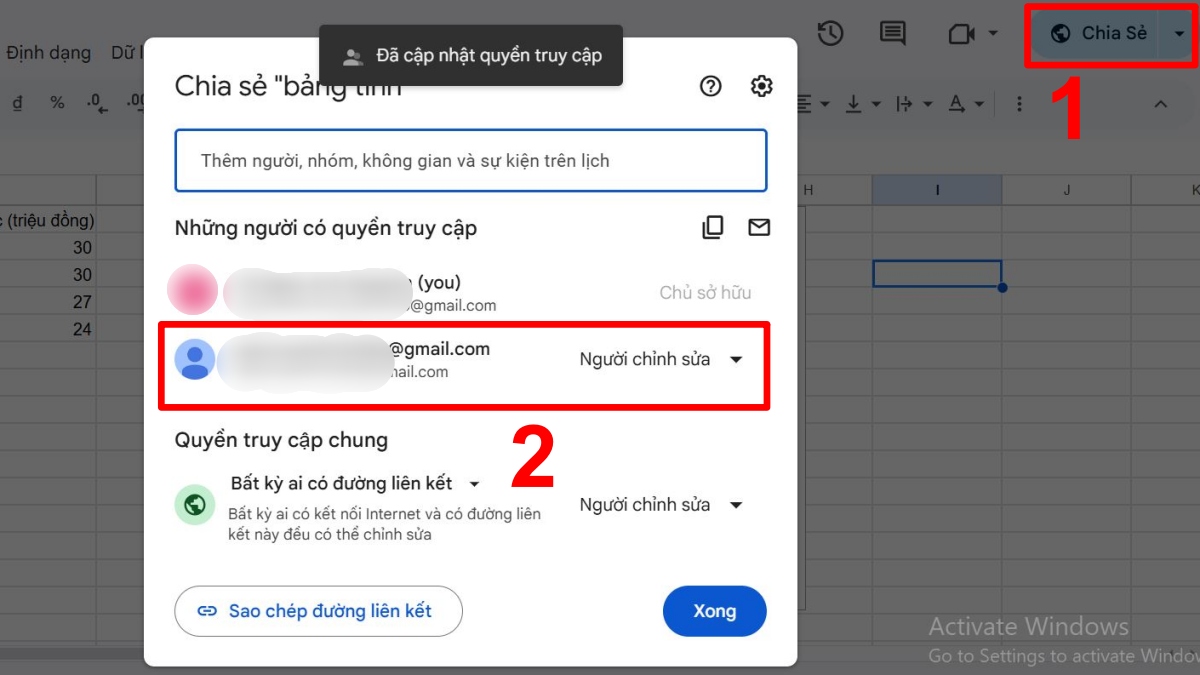
Đầu tiên, bạn cần xem danh sách người được cấp quyền để chọn ra những email nào nên bị thu hồi. Cách kiểm tra danh sách người được cấp quyền là nhấn vào mục Chia sẻ. Tại đây, bạn sẽ thấy danh sách những email đã được cấp quyền truy cập vào file hiện lên trên màn hình.
Thu hồi quyền chỉnh sửa
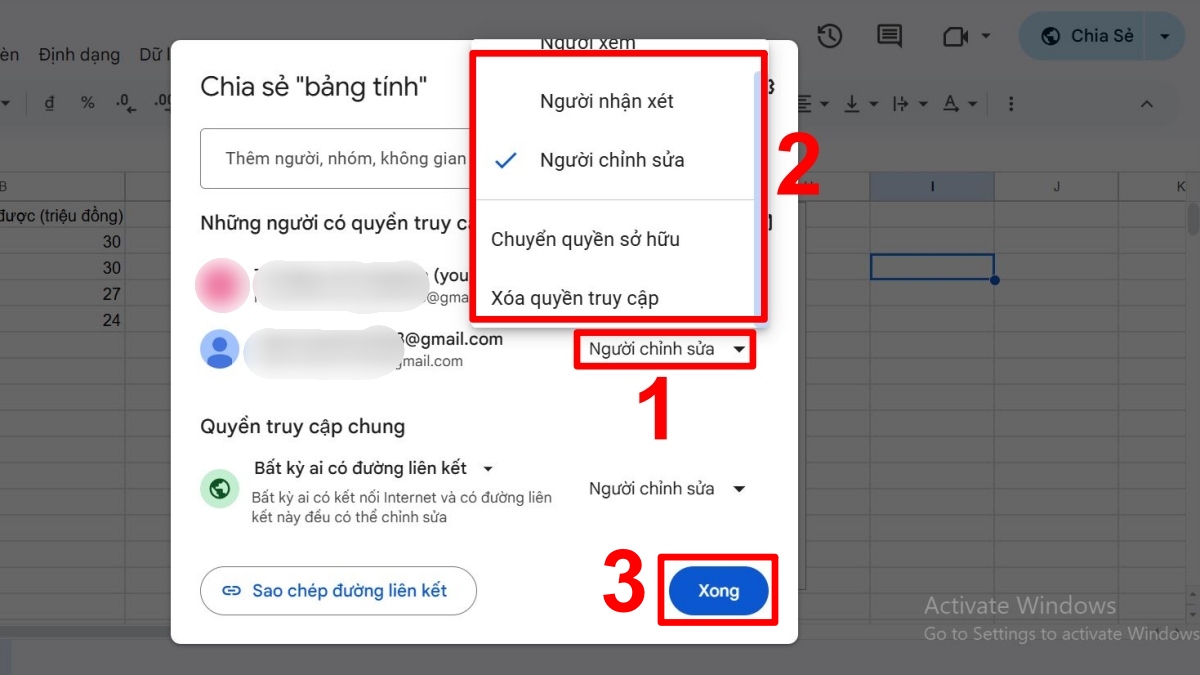
Để thu hồi quyền chỉnh sửa của một người, bạn làm như sau:
- Bước 1: Click vào mũi tên chỉ xuống ở mục Người chỉnh sửa bên cạnh email
- Bước 2: Bạn tìm và nhấn vào mục Xóa quyền truy cập, chuyển sang chế độ Người xem hoặc Người nhận xét tùy mục đích.
- Bước 3: Bạn click vào chữ Xong là hoàn tất.
Ngắt chia sẻ qua link
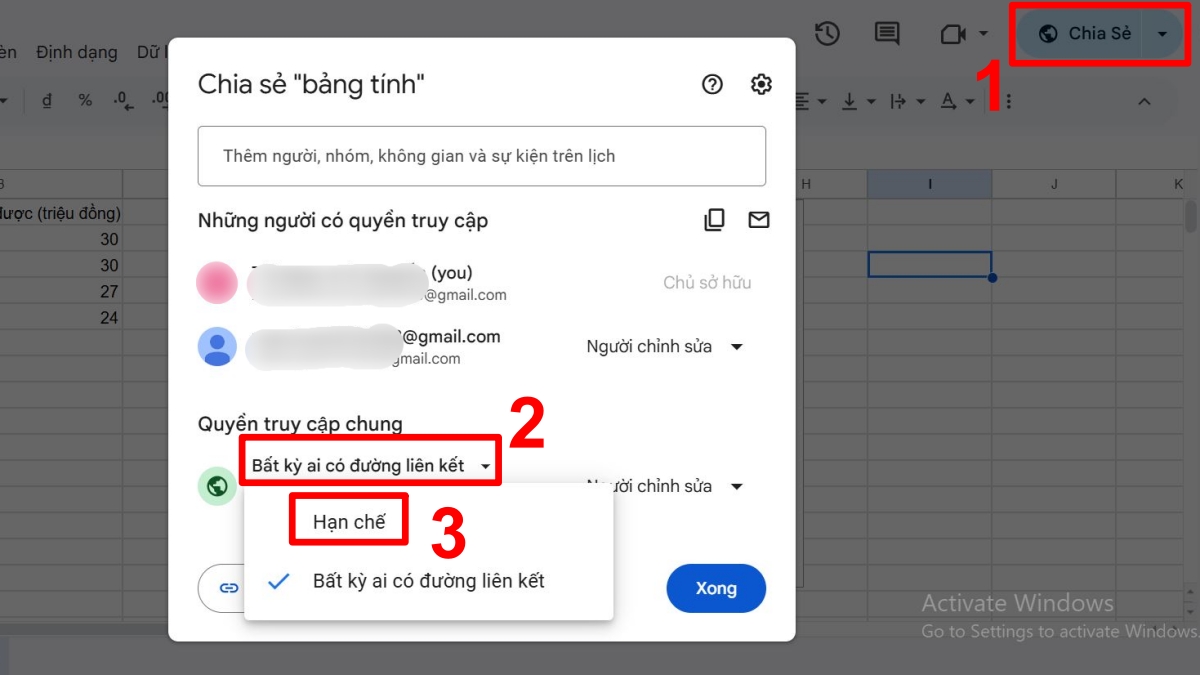
Ngắt chia sẻ qua link áp dụng cho trường hợp bạn đã cấp quyền truy cập bằng cách gửi liên kết cho người khác. Để thu hồi, bạn làm như sau:
- Bước 1: Click vào mục Chia sẻ.
- Bước 2: Click mũi tên chỉ xuống ở mục Bất kỳ ai có đường liên kết.
- Bước 3: Chọn vào mục Hạn chế.
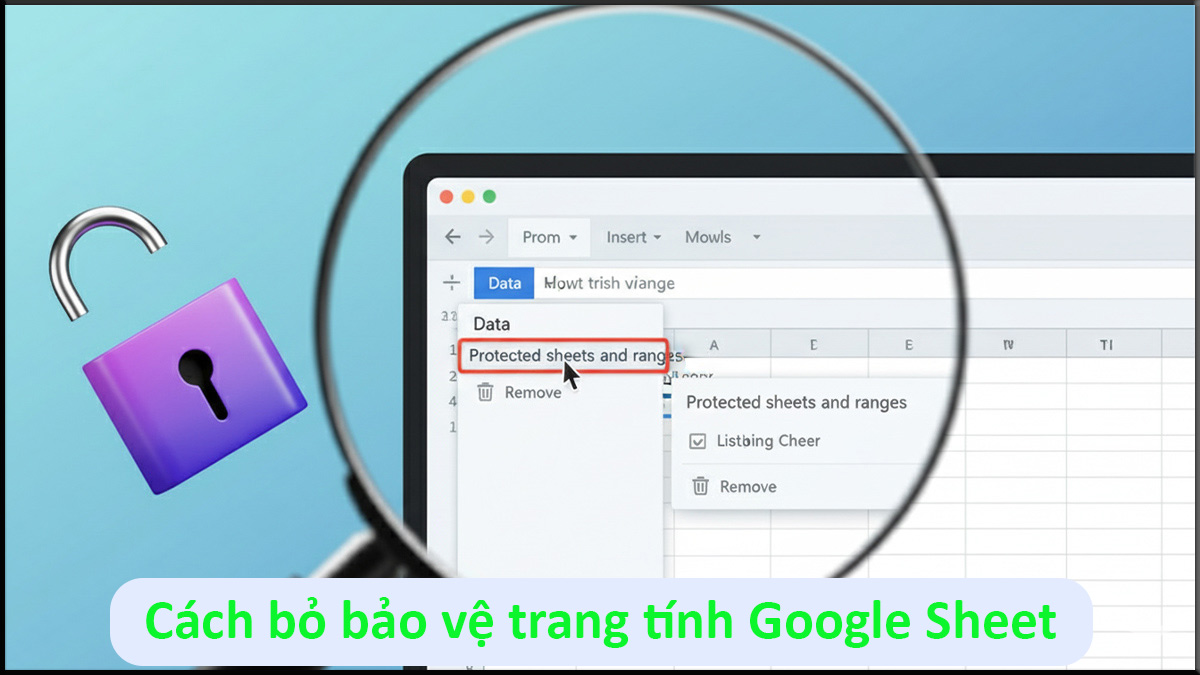
Cách giới hạn người chỉnh sửa trong vùng nhất định
Cách cấp quyền chỉnh sửa Google Sheet này khiến người khác không thể thao tác trên một số vùng được thiết lập. Thao tác cài đặt giới hạn chỉnh sửa như sau:
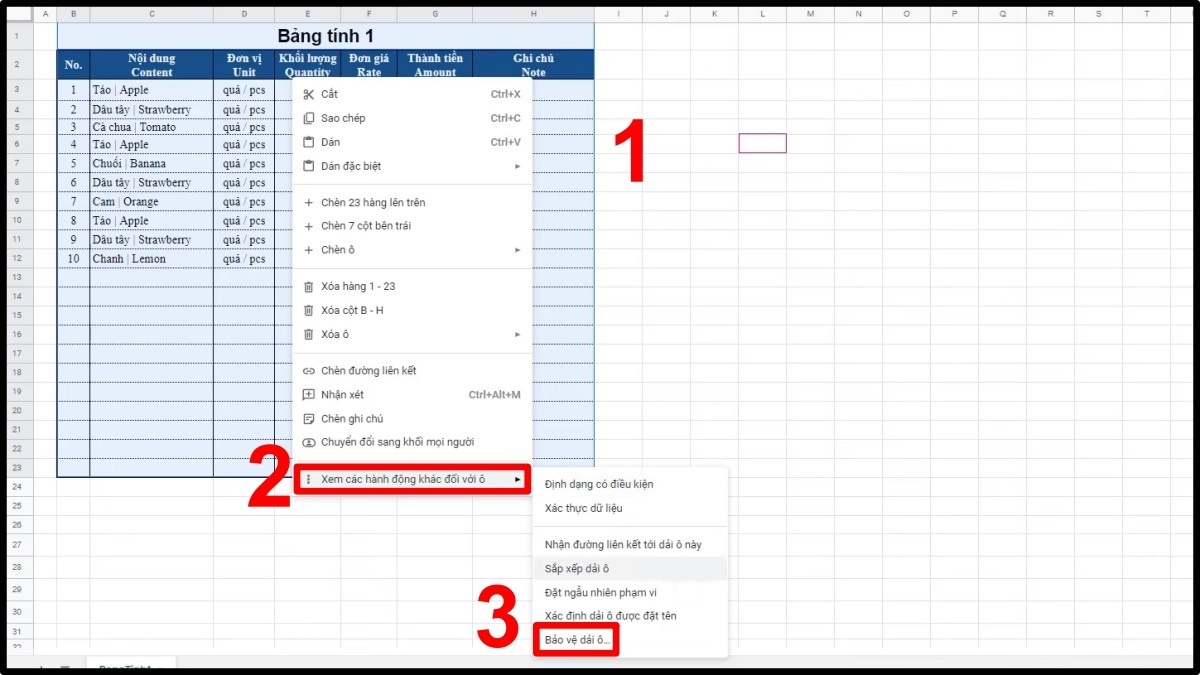
1. Chọn Bảo vệ dải ô:
- Bạn chọn vùng dữ liệu muốn hạn chế quyền chỉnh sửa. Sau đó click chuột phải, nhấn vào Xem các hành động khác đối với ô và chọn Bảo vệ dải ô.
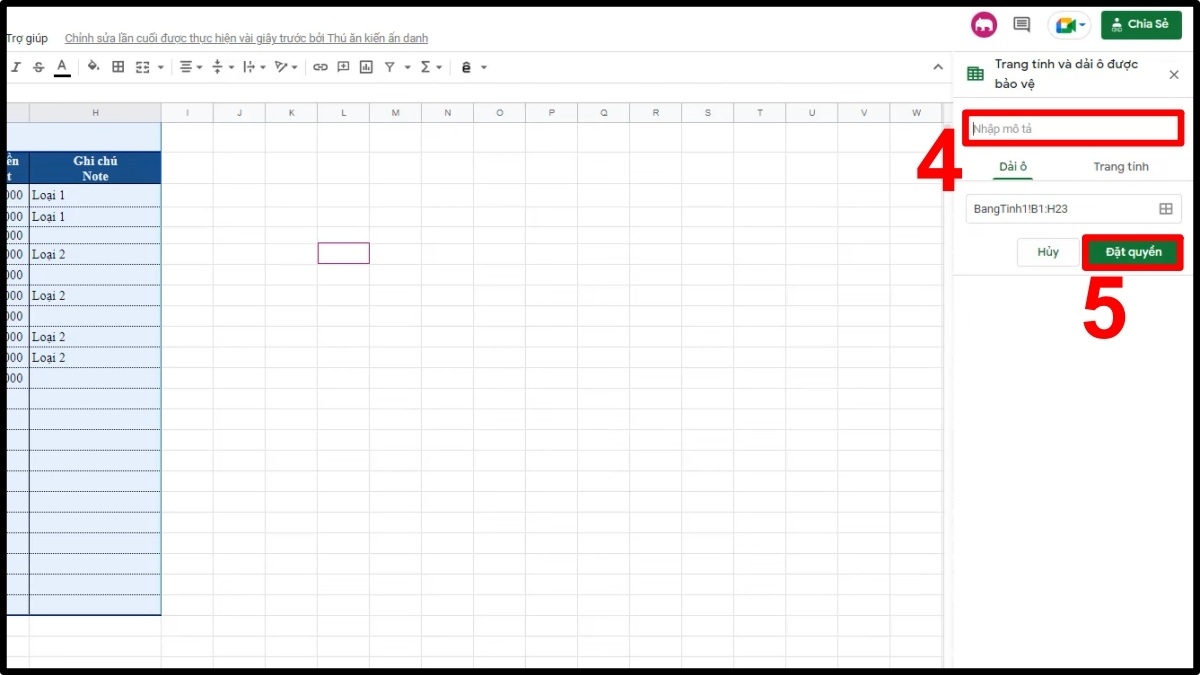
2. Nhấn vào đặt quyền:
- Đặt tên cho dải ô bảo vệ và nhấn Đặt quyền.
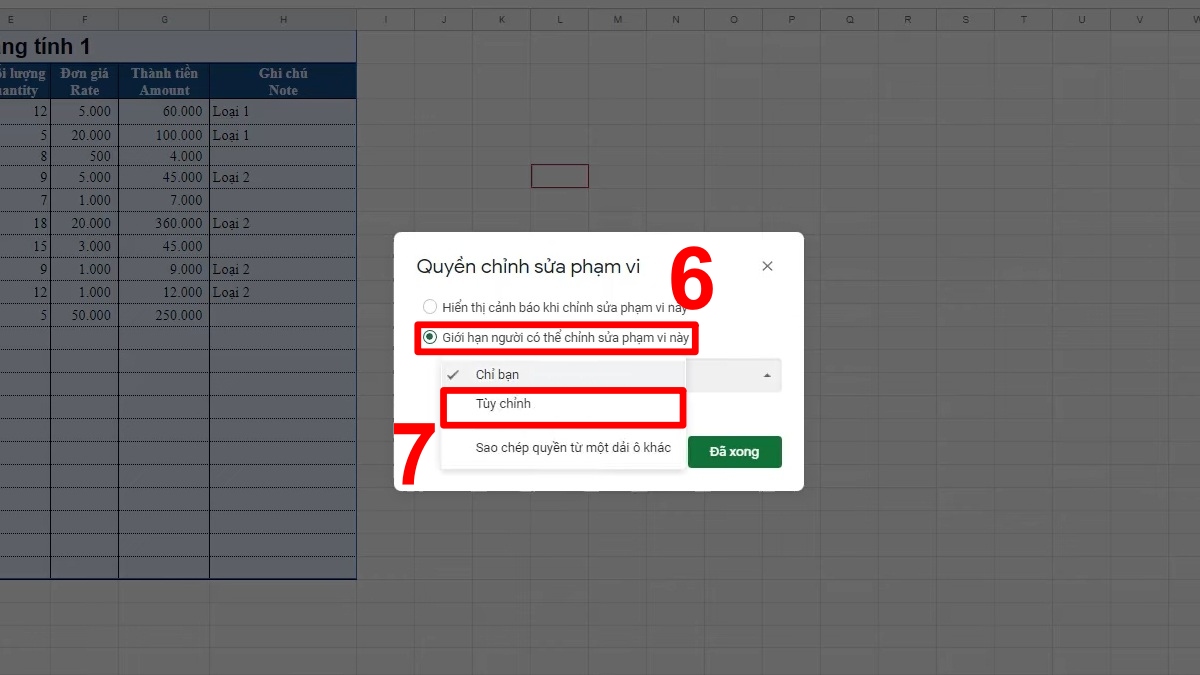
3. Thiết lập quyền:
- Click vào Giới hạn người có thể chỉnh sửa phạm vi này và nhấn Tùy chỉnh.
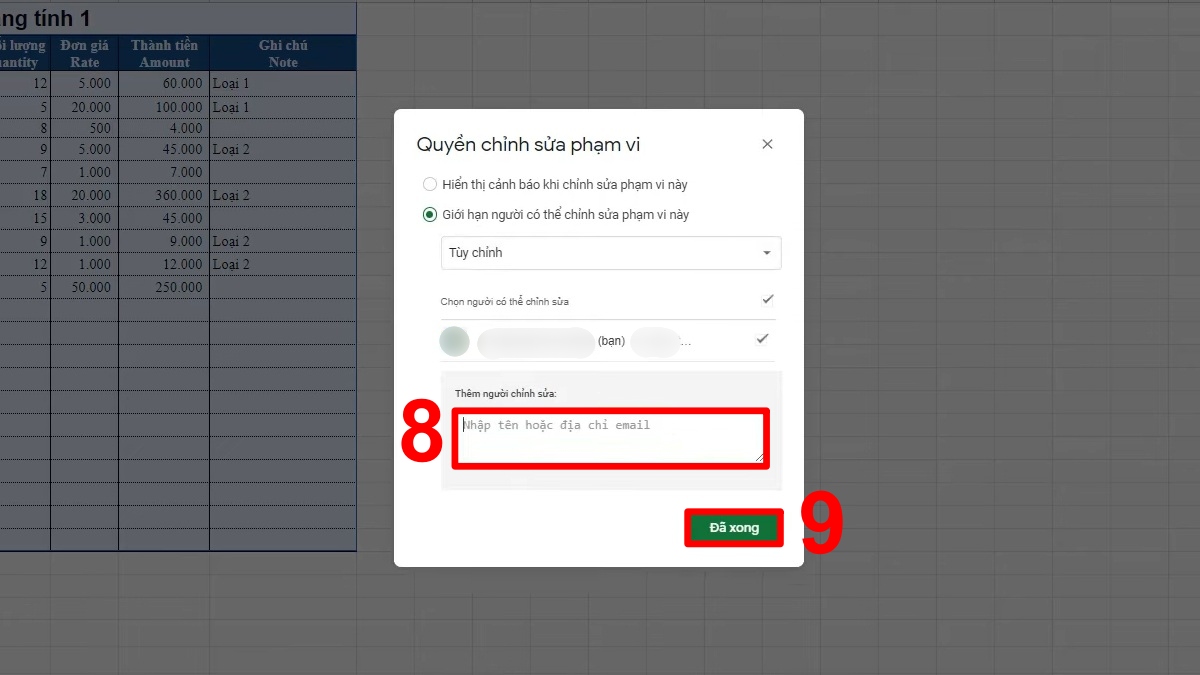
4. Nhập mail người được phân quyền:
- Nhập email những người được phép chỉnh sửa vùng đã chọn rồi nhấn Đã xong.
Lưu ý khi cấp quyền chỉnh sửa trong Google Sheet
Nếu áp dụng các cách cấp quyền chỉnh sửa Google Sheet ở trên thì bạn cũng cần lưu ý một vài điều. Bạn hãy tham khảo để tránh mắc sai lầm:
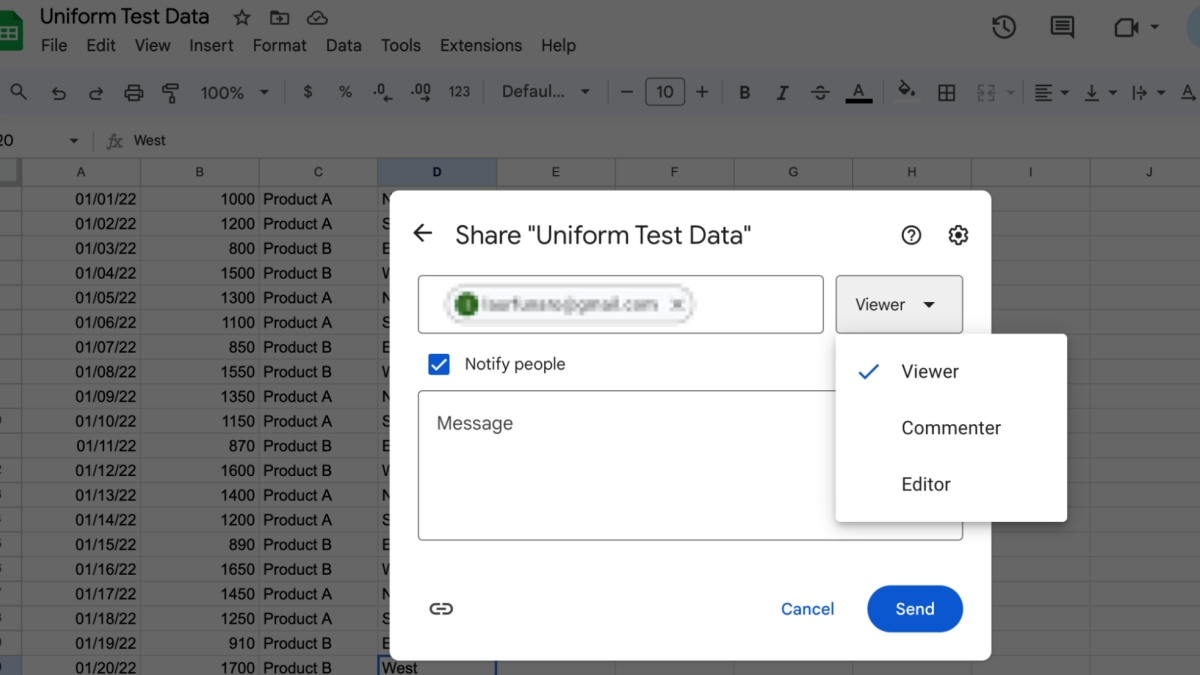
- Nhập đúng địa chỉ email của những cá nhân được phân quyền chỉnh sửa. Nếu muốn gửi nhanh cho nhóm hay công ty, bạn nên hỏi kỹ tên group email và Google Workspace để tránh cấp quyền nhầm làm mất tính bảo mật.
- Thường xuyên kiểm tra và thu hồi quyền chỉnh sửa, đặc biệt là với công ty hay nhóm làm việc có nhân viên mới vào, nghỉ làm nhiều.
- Luôn thiết lập giới hạn quyền chỉnh sửa nếu trang tính có nhiều người làm việc cho phạm vi nội dung quan trọng.
- Nếu cần kiểm tra những ai hoặc nội dung nào đã được chỉnh sửa, bạn có thể xem lại lịch sử file hoặc ô.
Trên đây, Sforum đã giúp bạn biết 3 cách cấp quyền chỉnh sửa Google Sheet thường dùng. Ngoài những thao tác quản lý, share hoặc thu hồi quyền chỉnh sửa trang tính Google Sheet, nếu bạn cần xem thủ thuật các phần mềm trên Drive thì hãy xem thêm bài trên Sforum nhé.
Xem thêm bài viết tại chuyên mục: Tin học văn phòng
Câu hỏi thường gặp
Cấp quyền cho người khác chỉnh sửa nhưng không cho phép tải xuống hoặc sao chép file, có được không?
Có thể cấp quyền chỉnh sửa tạm thời (theo thời gian) không?
Làm sao xem lịch sử chỉnh sửa khi có nhiều người cùng tham gia?
Có thể nhận thông báo khi có người khác chỉnh sửa Google Sheet không?



Bình luận (0)