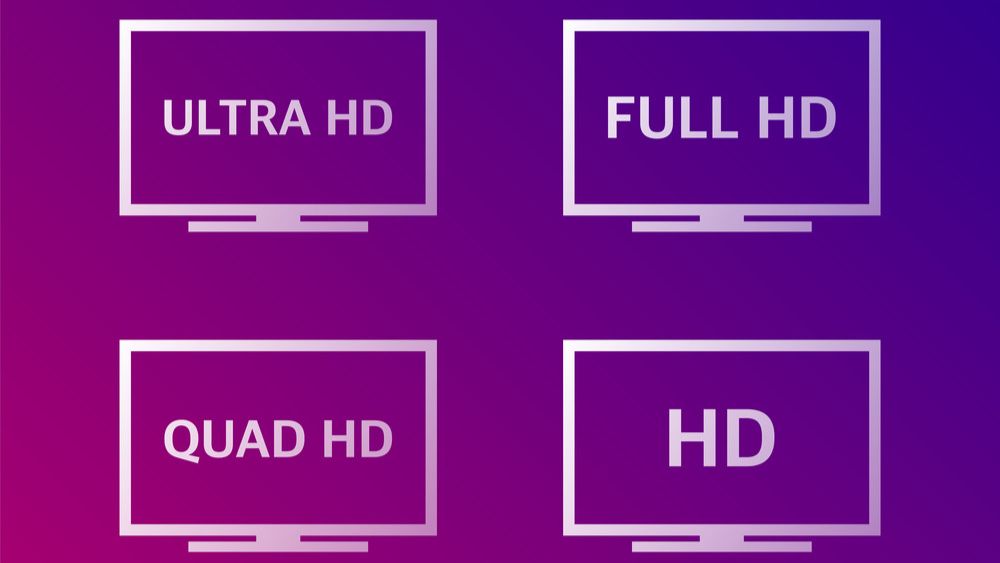
Cách chỉnh độ phân giải màn hình Window 10 chỉ với vài thao tác
Độ phân giải màn hình là gì?
Độ phân giải màn hình chính là chỉ số cho biết số lượng các điểm ảnh được hiển thị trên màn hình. Độ phân giải màn hình càng cao thì chỉ số điểm ảnh càng lớn, nhờ đó là chất lượng hình ảnh hiển thị cũng sắc nét hơn. Ngày nay, đơn vị chỉ độ phân giải màn hình thường sử dụng là Pixel.
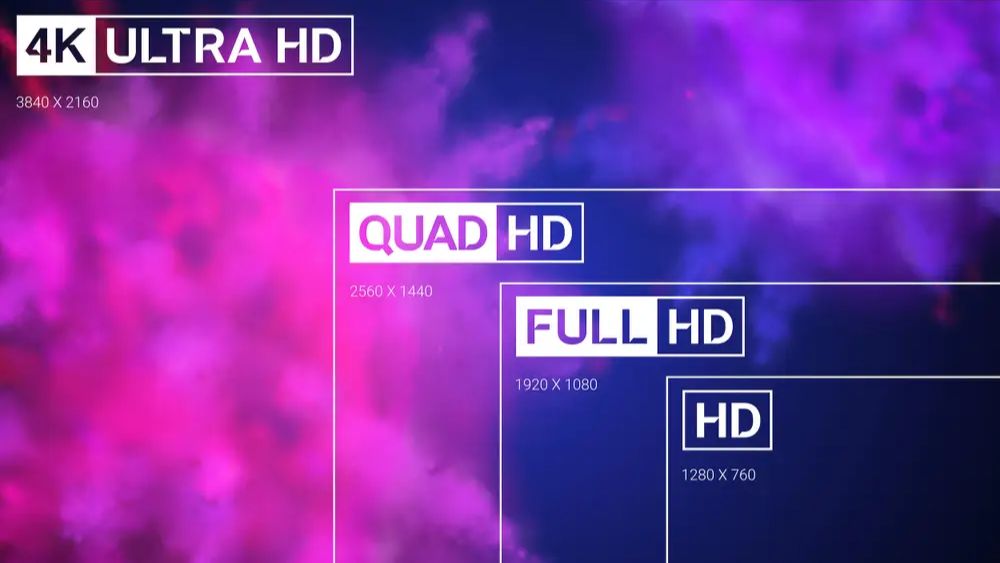
Một số độ phân giải màn hình thường thấy hiện nay như:
- HD: 1280 × 720 pixel.
- Full HD: 1920 × 1080 pixel.
- 2K: 2560 × 1440 pixel.
- 4K: 3840 x 2160 pixel hoặc 4096 x 2160 pixel.
Ưu điểm của việc chỉnh độ phân giải màn hình máy tính
Trên một số hệ điều hành cho máy tính cho phép người dùng tự điều chỉnh độ phân giải màn hình hiển thị. Dưới đây là một vài ưu điểm của thao tác này.
- Cải thiện chất lượng hiển thị khi bị mờ: Sẽ có một vài trường hợp mà màn hình máy tính của bạn hiển thị hình ảnh không được sắc nét. Việc chủ động chỉnh độ phân giải của màn hình sẽ giúp bạn nhanh chóng lấy lại được độ sắc nét cho hình ảnh.
- Tiết kiệm pin cho thiết bị: Có đôi lúc bạn không cần màn hình hiển thị hình ảnh với chất lượng quá cao thì có thể giảm độ phân giải màn hình xuống để tiết kiệm pin.
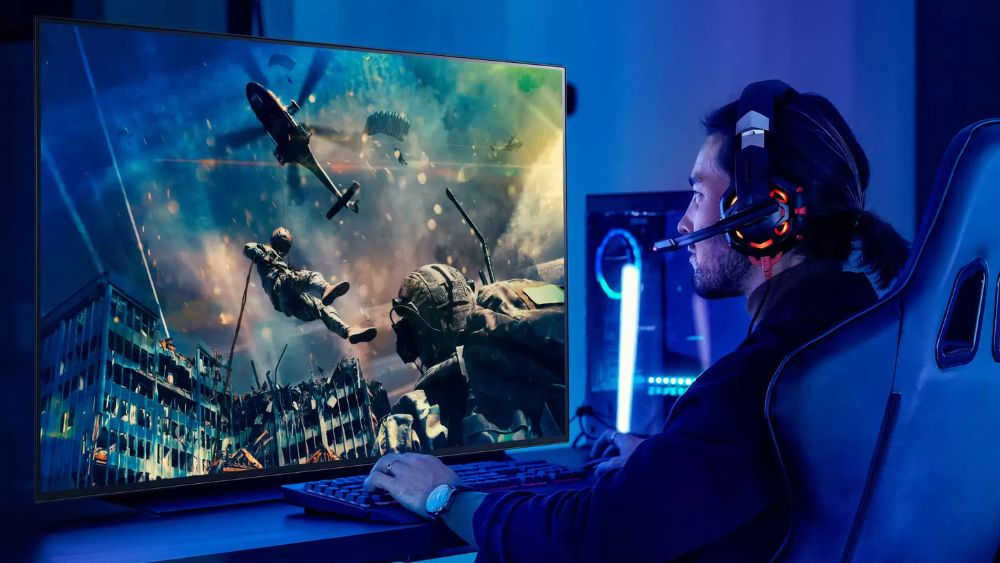
- Gia tăng trải nghiệm: Những khi bạn coi phim hay chơi game thì chất lượng hình ảnh sẽ ảnh hưởng rất lớn đến trải nghiệm của bạn. Vì vậy mà bạn có thể tự mình tăng độ phân giải màn hình để chất lượng hình ảnh được sắc nét hơn.
Khi nào cần chỉnh độ phân giải màn hình?
Việc chỉnh độ phân giải không chỉ giúp cải thiện chất lượng hiển thị mà còn giúp hệ thống hoạt động ổn định hơn. Khi gặp các tình huống sau, bạn nên chỉnh độ phân giải của màn hình máy tính cho phù hợp.
Khi hình ảnh hiển thị bị mờ, méo hoặc sai tỉ lệ
Nếu bạn thấy giao diện bị kéo dài, chữ hiển thị nhòe hoặc không rõ nét, đó là dấu hiệu cho thấy độ phân giải không phù hợp với thông số gốc của màn hình. Khi đó, việc chỉnh độ phân giải của màn hình máy tính về mức “Recommended” sẽ giúp khôi phục độ sắc nét ban đầu.
Khi thay đổi màn hình hoặc cắm thêm màn hình ngoài
Khi bạn kết nối thêm màn hình rời hoặc sử dụng song song nhiều màn hình, hệ thống có thể tự động nhận sai thông số hiển thị. Điều này dễ khiến hình ảnh bị co giãn hoặc viền đen hai bên. Trong trường hợp đó, hãy điều chỉnh độ phân giải máy tính sao cho khớp với độ phân giải gốc của từng màn hình để hình ảnh hiển thị chính xác, cân đối và đồng bộ giữa các thiết bị.
Khi cài lại hệ điều hành hoặc cập nhật driver
Sau khi cài lại Windows hoặc cập nhật card đồ họa, hệ điều hành đôi khi sẽ quay về độ phân giải mặc định thấp hơn. Điều này khiến hình ảnh kém rõ ràng và không gian hiển thị bị hạn chế. Vì vậy, bạn nên vào phần cài đặt hiển thị để reset độ phân giải màn hình về đúng mức khuyến nghị, giúp giao diện trở lại trạng thái tối ưu như trước khi cập nhật.
Khi chơi game hoặc làm đồ họa
Độ phân giải có ảnh hưởng lớn đến cả hiệu năng và chất lượng hình ảnh trong các trò chơi hoặc phần mềm thiết kế. Khi chơi game, giảm thông số này có thể giúp cải thiện FPS, trong khi chất lượng cao hơn lại cần thiết để thể hiện chi tiết trong thiết kế đồ họa. Vì vậy, bạn nên điều chỉnh độ phân giải màn hình máy tính phù hợp với mục đích sử dụng để đạt hiệu quả cao nhất.
Khi muốn tối ưu trải nghiệm thị giác
Nếu bạn cảm thấy mỏi mắt hoặc khó chịu khi nhìn lâu vào màn hình, có thể độ phân giải chưa được đặt đúng. Chỉnh độ phân giải trên màn hình PC đúng với thông số gốc không chỉ giúp hình ảnh sắc nét hơn mà còn làm giảm tình trạng mỏi mắt, đặc biệt khi làm việc trong thời gian dài.
Cách chỉnh độ phân giải màn hình trên máy tính chỉ với vài thao tác
Việc chỉnh độ phân giải trên màn hình Win 11 hay các hệ điều hành khác đều khá đơn giản. Cùng tìm hiểu cách chỉnh cho từng nền tảng giúp hiển thị sắc nét và phù hợp hơn.
Chỉnh độ phân giải màn hính của máy tin Windows
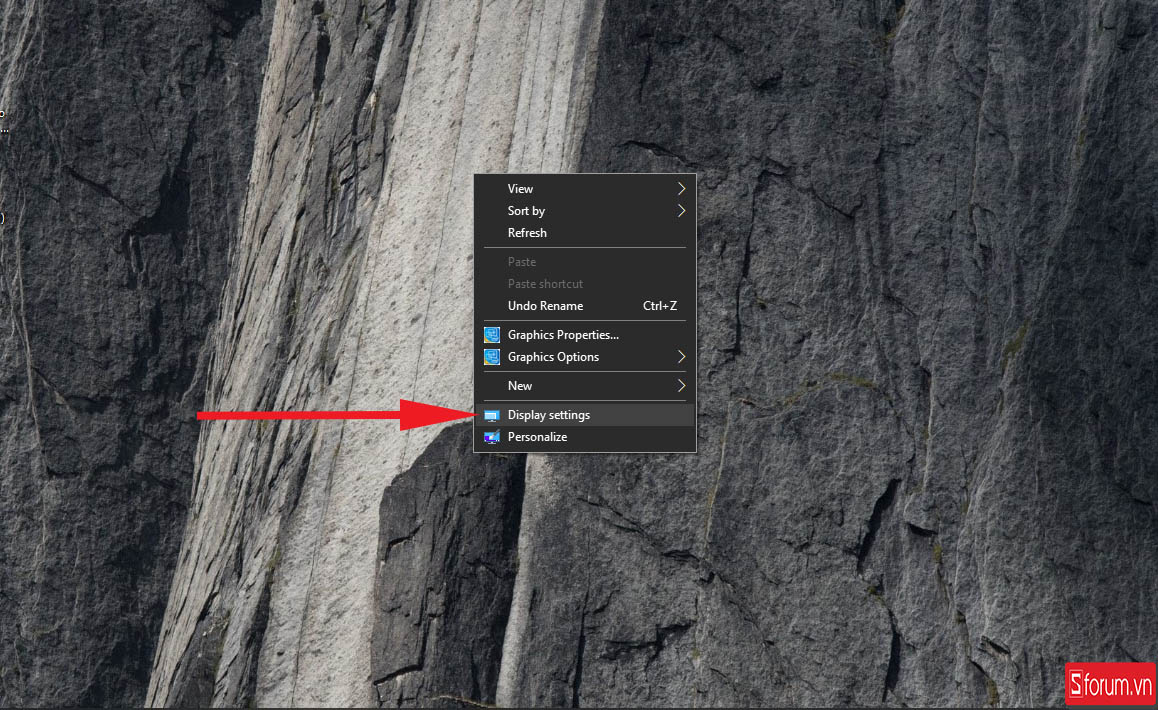
Bước 1: Tại màn hình chính của máy tính (ở đây là sử dụng hệ điều hành Windows 10), bạn click chuột phải và chỗ trống bất kỳ và chọn mục “Display settings”.
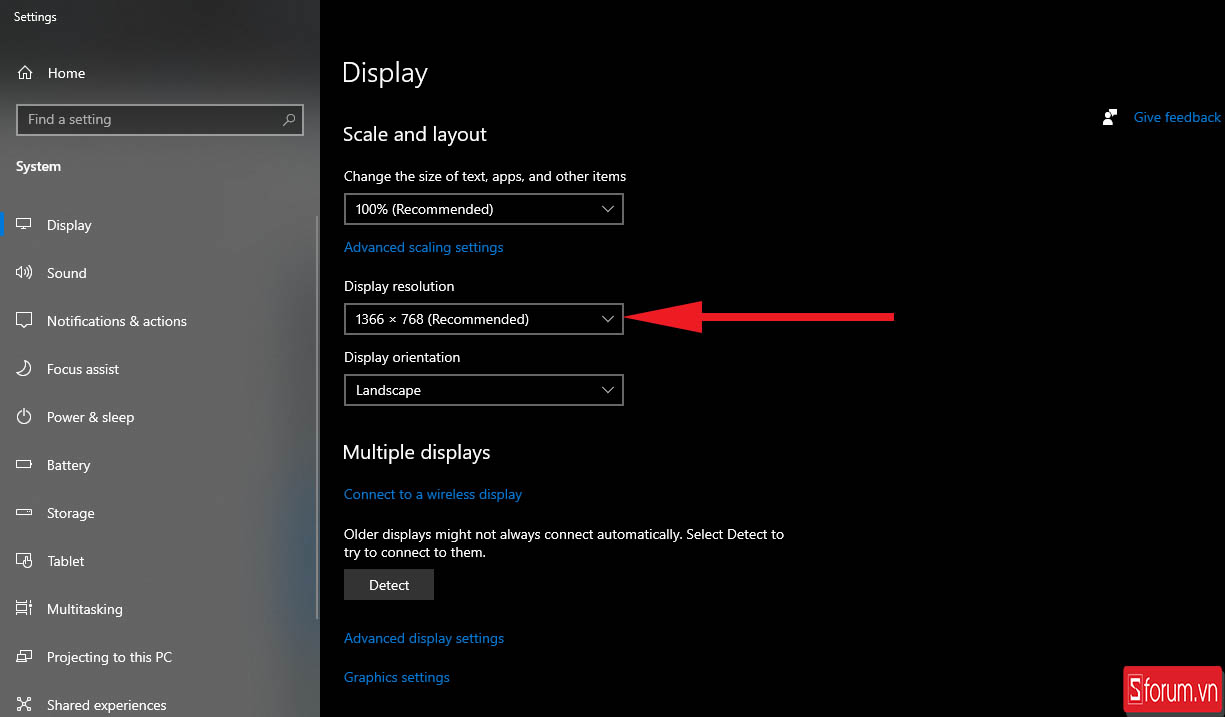
Bước 2: Tại thanh tùy chọn bên trái, nhấp vào dòng “Display”. Tiếp theo hãy bấm vào dấu mũi tên tại mục “Display resolution”.
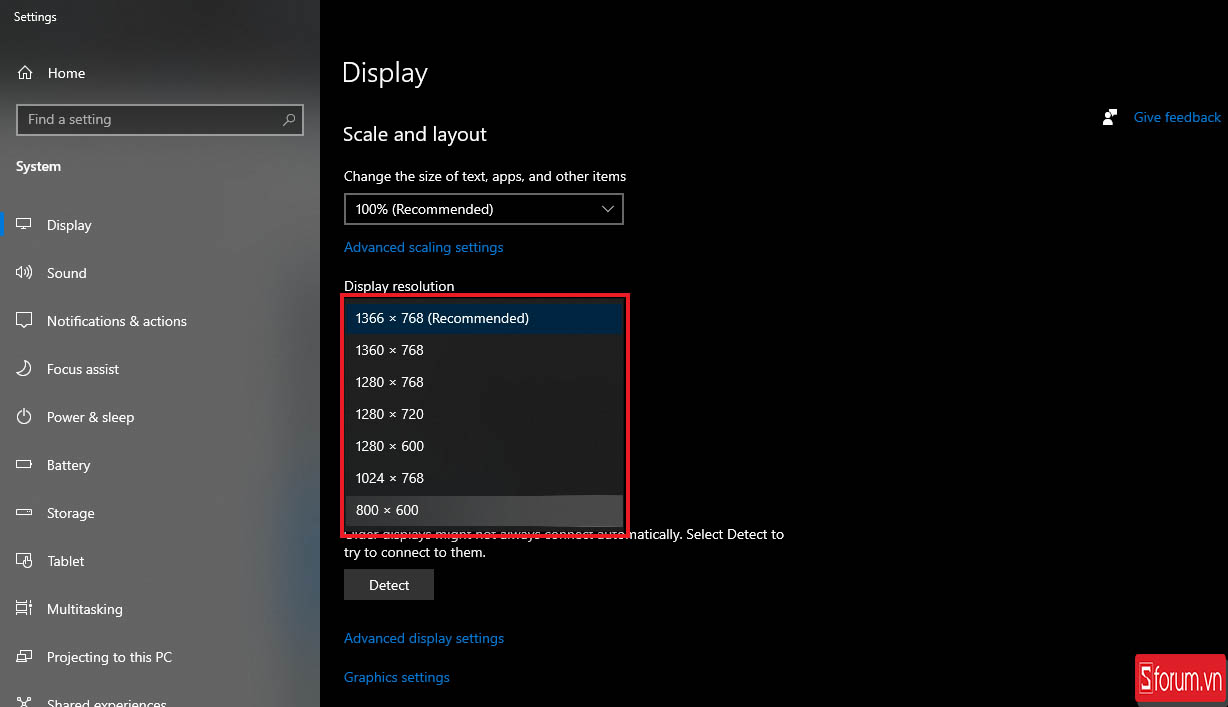
Bước 3: Lựa chọn và click chuột vào độ phân giải màn hình mà bạn mong muốn.
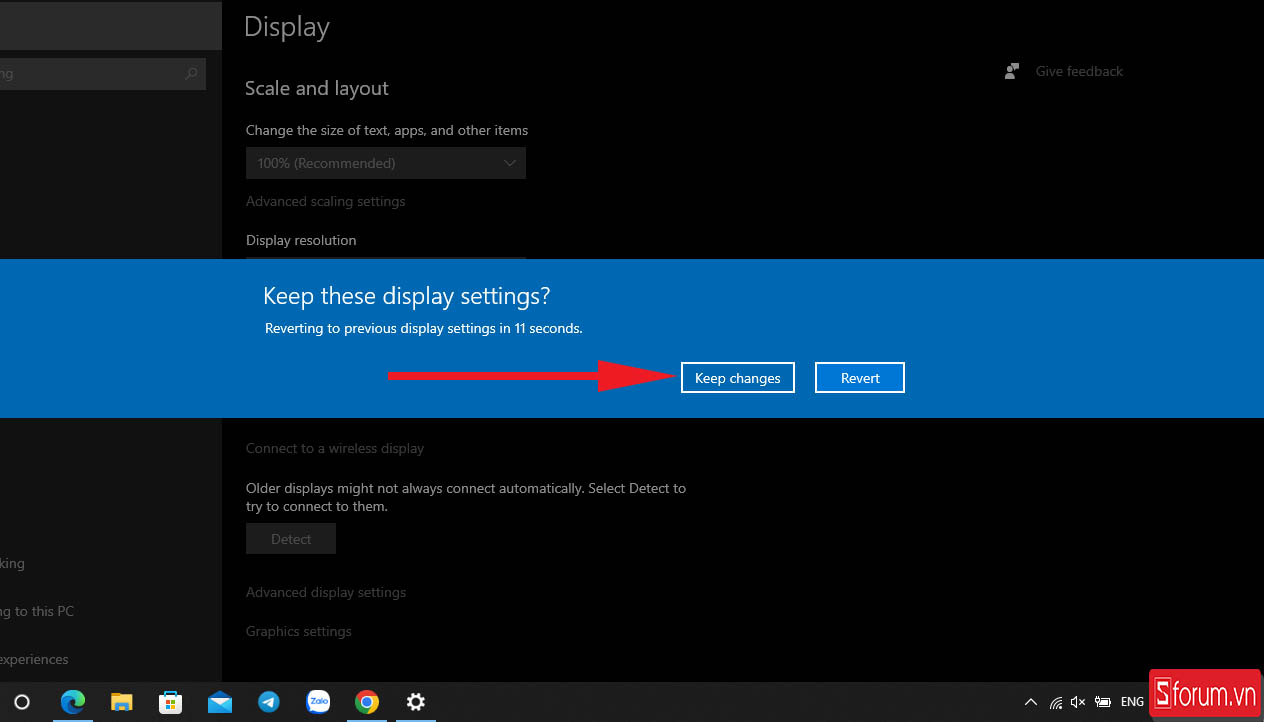
Bước 4: Màn hình máy tính chuyển sang độ phân giải mới, bạn nhấn “Keep Changes” để giữ nguyên độ phân giải mới thay đổi hoặc nhấn “Revert” để hủy thao tác. Như vậy là bạn đã hoàn tất cách chỉnh độ phân giải màn hình máy tính trên Window 10.
Chỉnh độ phân giải màn hình Macbook
Nếu màn hình MacBook hiển thị không rõ nét hoặc kích thước chữ quá nhỏ/lớn, bạn có thể dễ dàng tùy chỉnh lại độ phân giải trong phần cài đặt hệ thống.
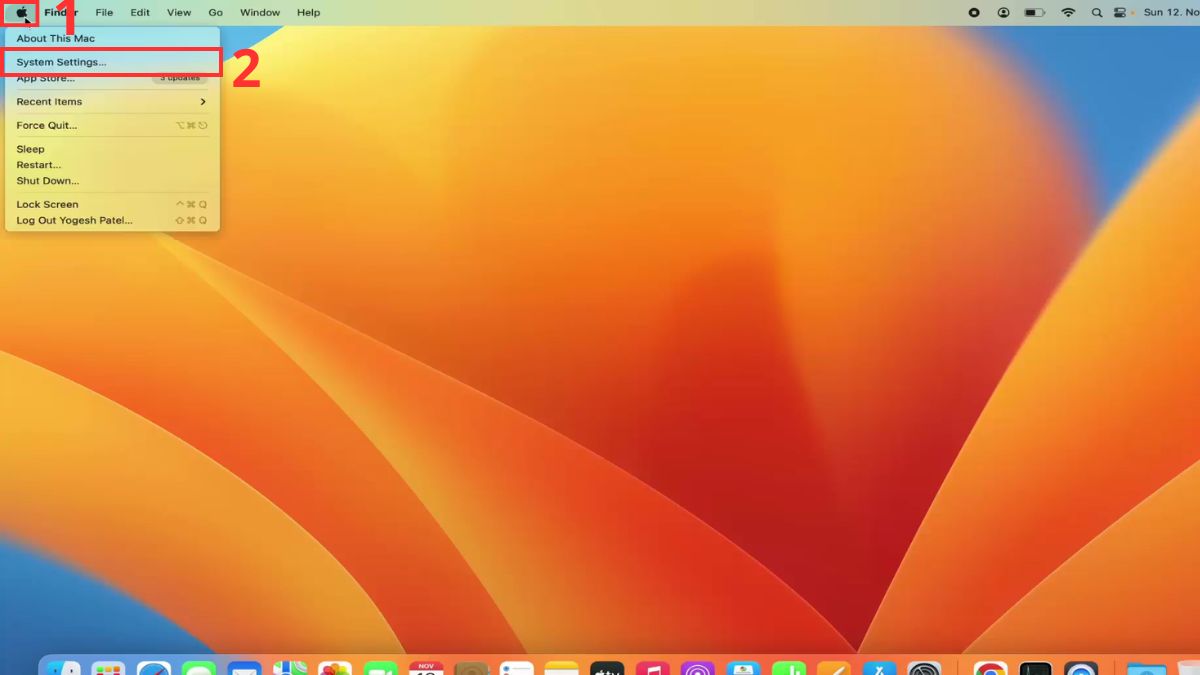
1.Mở phần cài đặt:
- Chọn biểu tượng Apple ở góc trái → chọn System Settings (Cài đặt hệ thống).
2.Vào phần cài đặt màn hình:
- Trong danh sách bên trái, nhấn Displays (Màn hình).
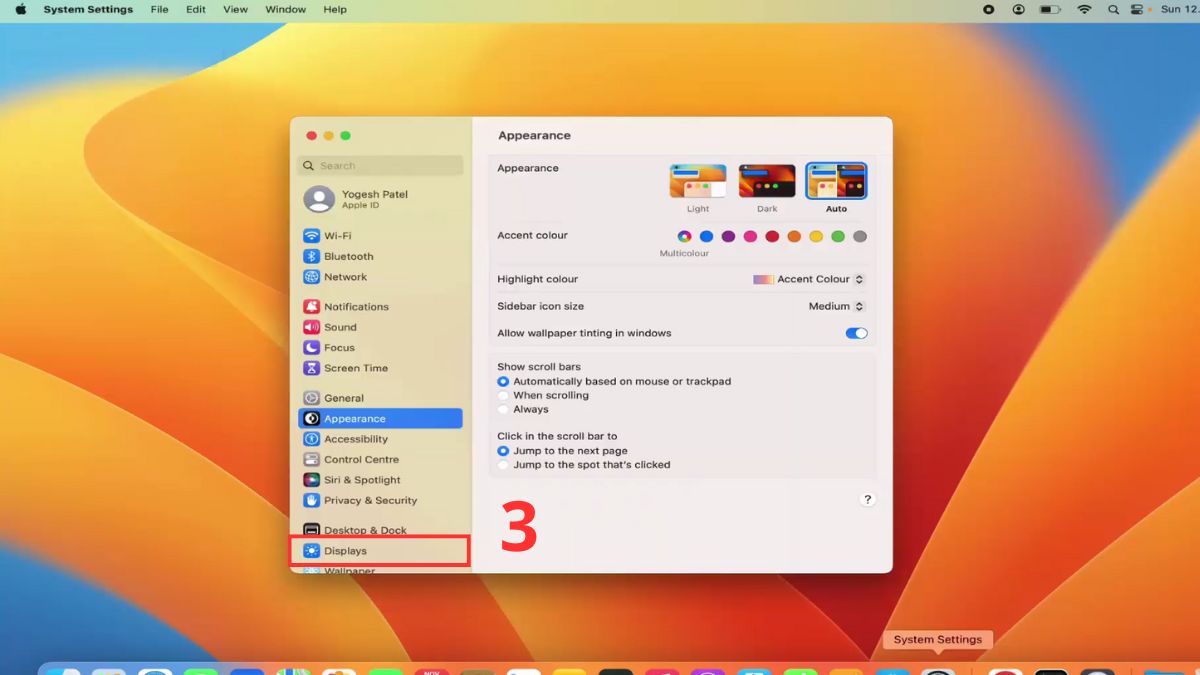
3.Chọn độ phân giải phù hợp:
- Nếu bạn thấy các ô hiển thị độ phân giải dạng hình thu nhỏ, hãy rê chuột lên từng ô để xem kích thước chi tiết rồi chọn độ phân giải mong muốn. Ngoài ra, để xem dưới dạng danh sách, bạn có thể nhấn giữ Control và chọn Hiển thị danh sách.
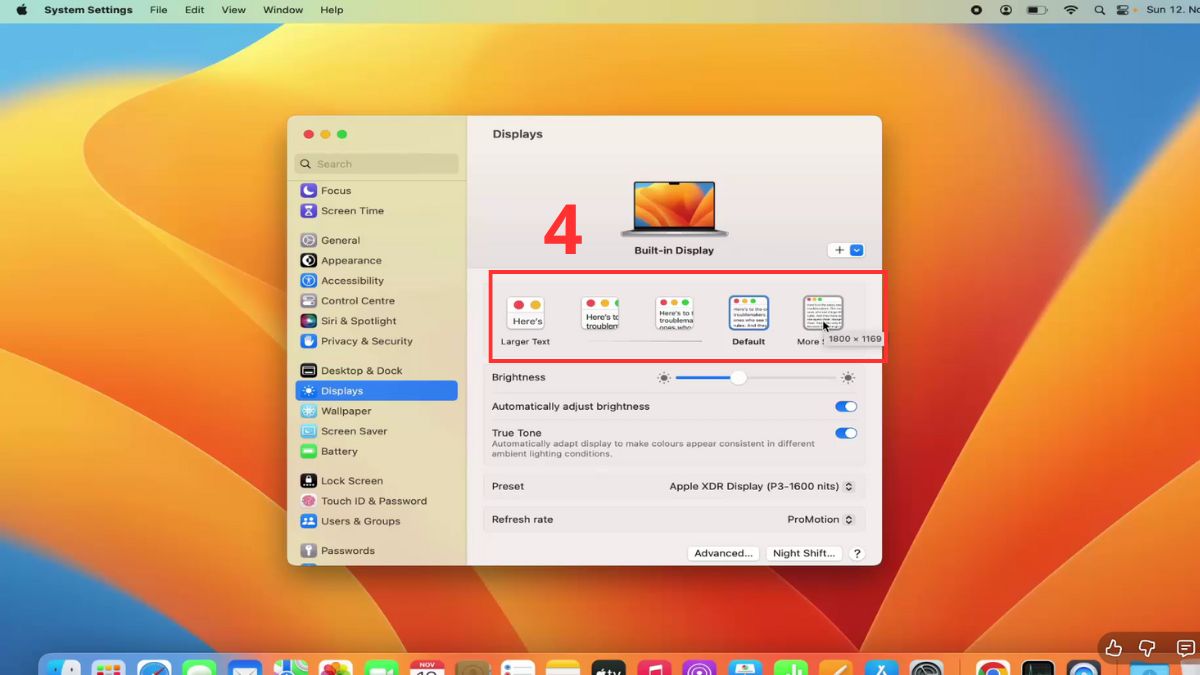
Lưu ý: Cách chỉnh này áp dụng cho macOS 13 Ventura trở lên. Với các phiên bản cũ hơn, giao diện và thao tác có thể hơi khác so với hướng dẫn trên.
Để điều chỉnh độ phân giải của màn hình máy tính đạt hiệu quả, bạn nên chọn màn hình có độ nét cao và tần số quét ổn định. Khám phá các mẫu màn hình hiển thị sắc nét tại CellphoneS để tối ưu trải nghiệm hiển thị.
[Product_Listing categoryid="784" propertyid="" customlink="https://cellphones.com.vn/man-hinh.html" title="Danh sách Màn hình đang được quan tâm nhiều tại CellphoneS"]
Hướng dẫn cách chỉnh độ phân giải màn hình ngoài
Khi sử dụng thêm màn hình phụ, bạn nên chỉnh độ phân giải màn hình Win 10/Win 11 để tránh hình ảnh bị lệch hoặc mờ. Hãy tham khảo cách thực hiện trên từng hệ điều hành phổ biến dưới đây.
Đối với Win 10/Win 11
Trên Windows, bạn có thể dễ dàng chỉnh độ phân giải của màn hình ngoài ngay trong phần cài đặt hiển thị:
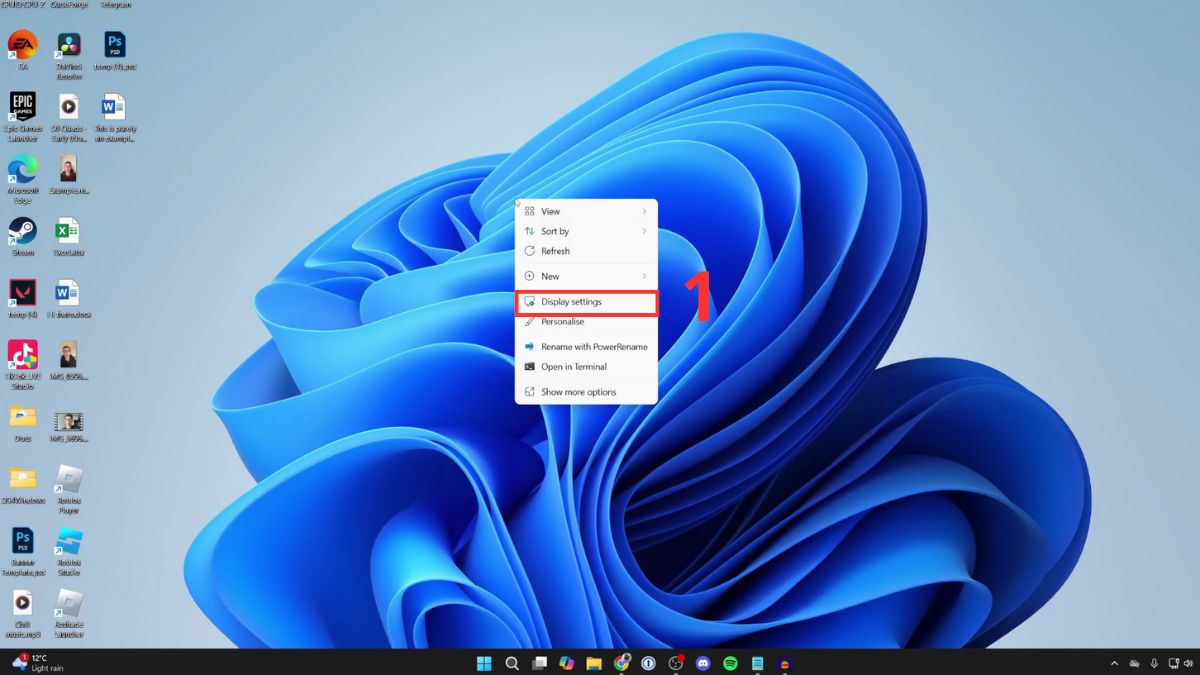
1.Mở cài đặt hiển thị:
- Click chuột phải lên màn hình Desktop, sau đó chọn Display Settings.
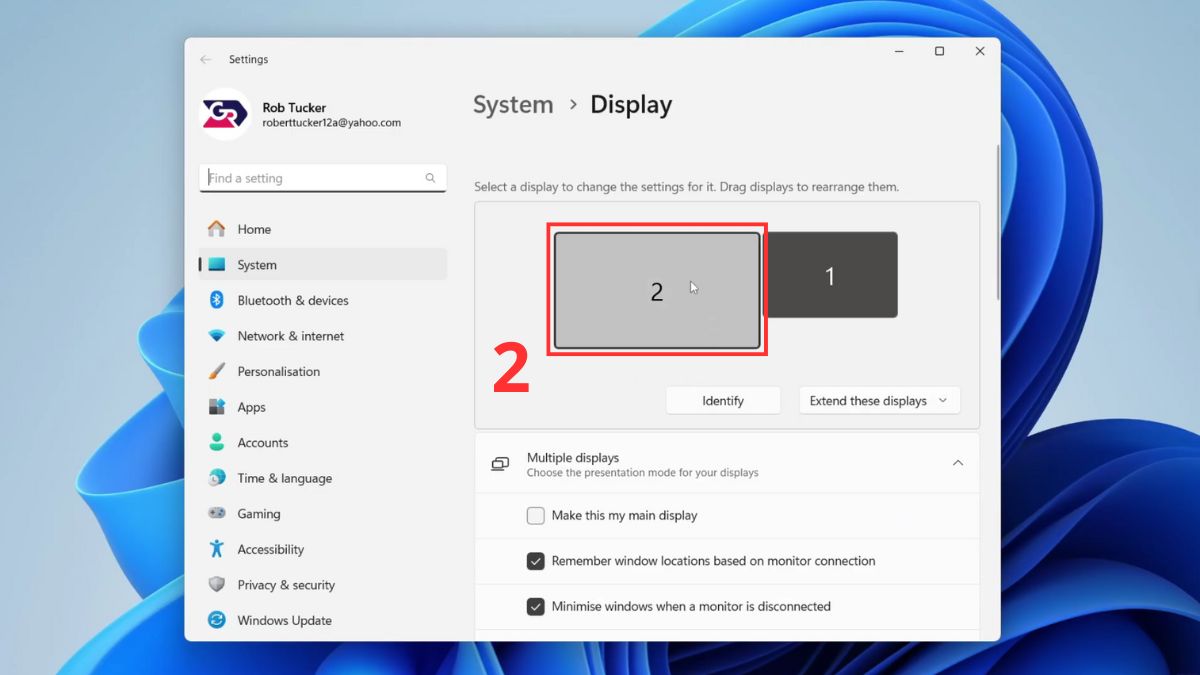
2.Chọn màn hình cần chỉnh:
- Nhấn chọn ô màn hình số 2.
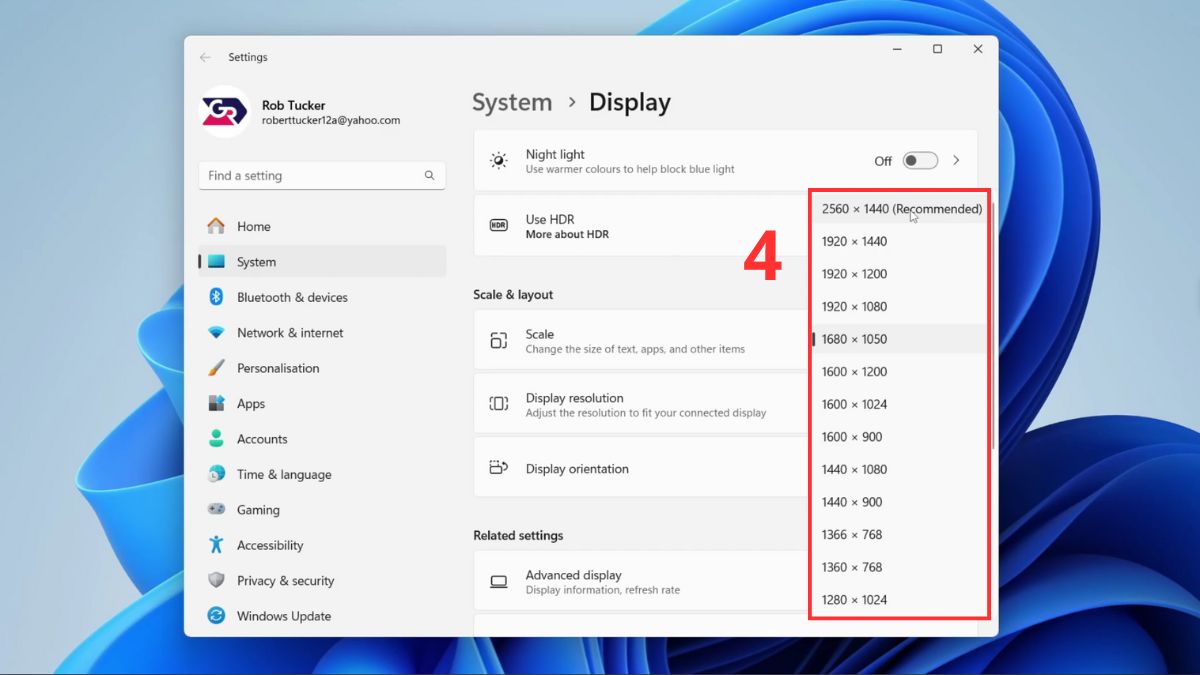
3.Thay đổi độ phân giải:
- Cuộn xuống mục Display resolution → bạn có thể chọn mức Recommended.
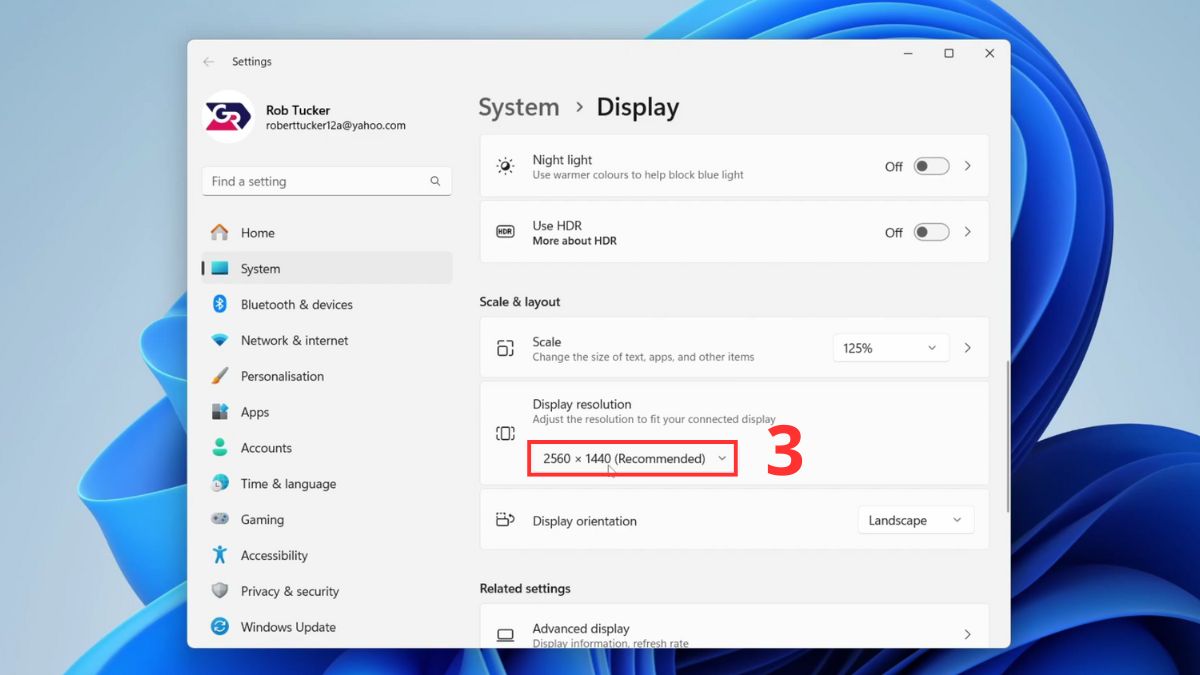
- Hoặc nhấn vào xem danh sách và chọn bất kỳ độ phân giải nào bạn muốn.
Đối với Macbook
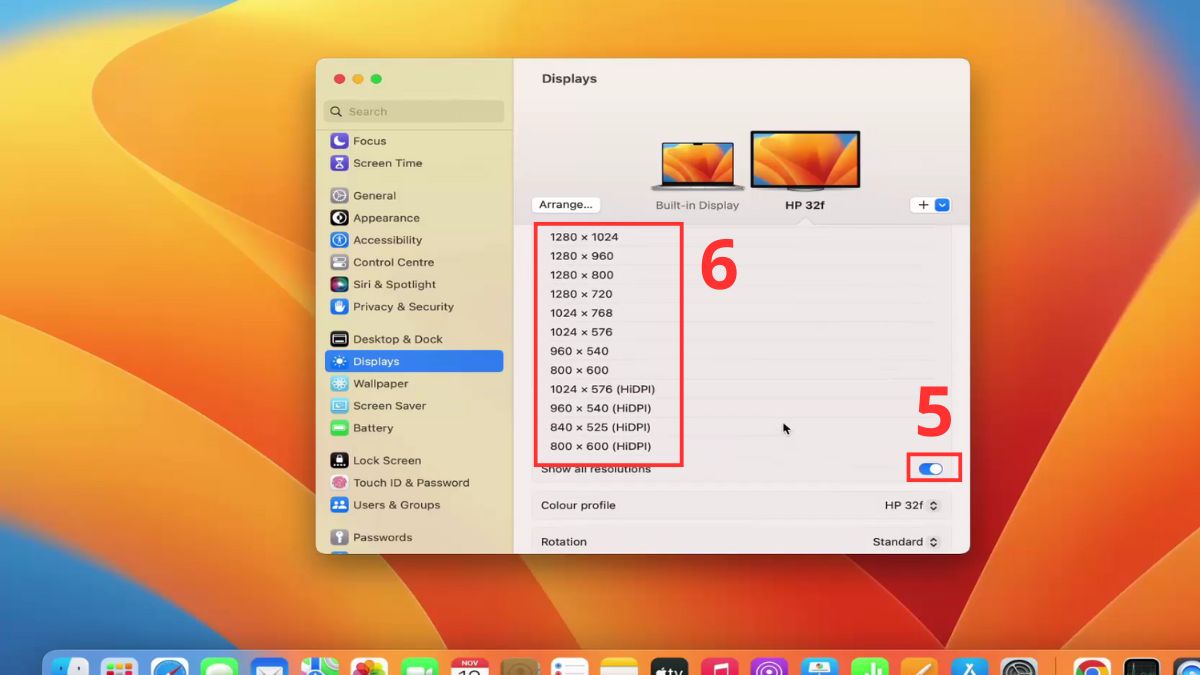
Người dùng MacBook cũng có thể tùy chỉnh độ phân giải cho màn hình rời một cách nhanh chóng trong phần cài đặt hệ thống:
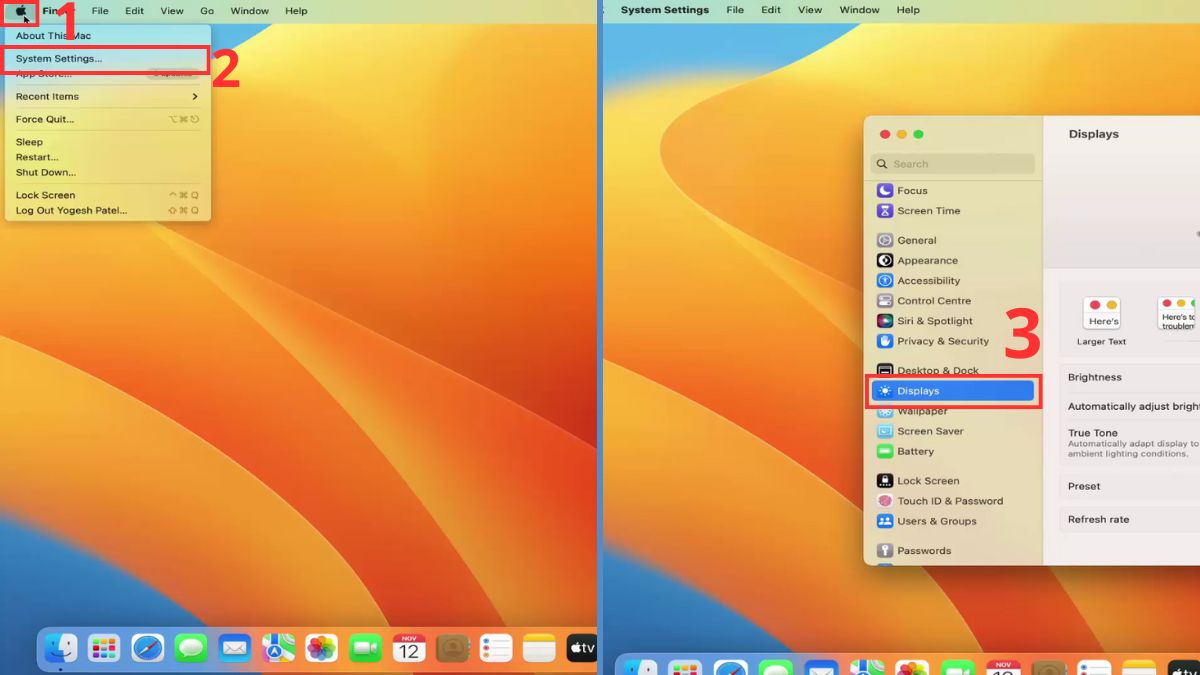
1.Mở phần hiển thị:
- Vào Apple menu → System Settings → Displays.
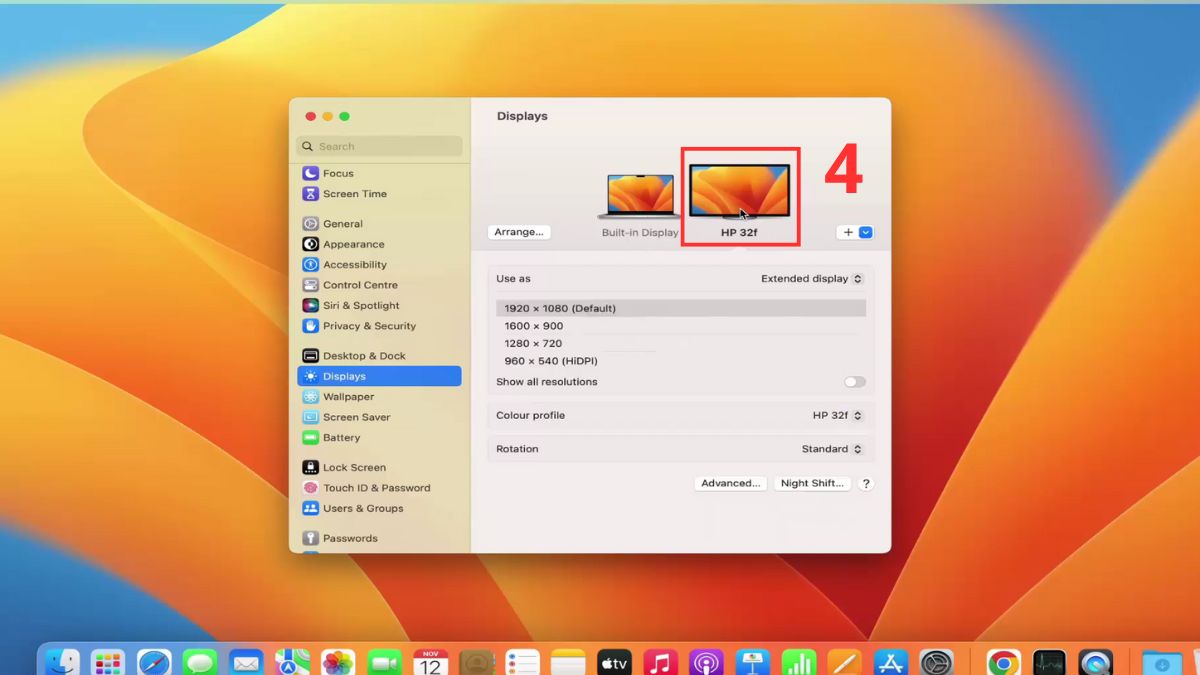
2.Chọn màn hình ngoài:
- Chọn màn hình bạn muốn điều chỉnh.
3.Điều chỉnh độ phân giải:
- Nhấn Show all resolutions để hiển thị hết độ phân giải → chọn mức phù hợp.
Lỗi thường gặp khi chỉnh độ phân giải màn hình trên PC
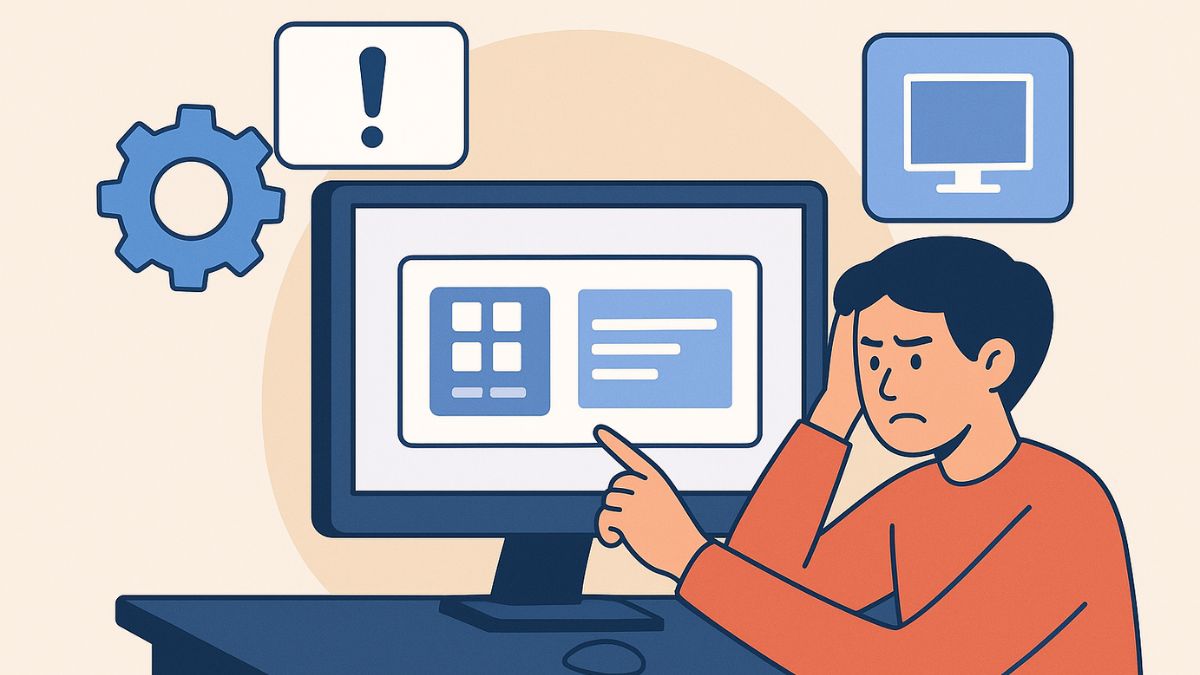
Trong quá trình điều chỉnh, người dùng đôi khi gặp lỗi khiến hình ảnh hiển thị không như mong muốn. Dưới đây là những sự cố phổ biến khi chỉnh độ phân giải màn hình PC và cách khắc phục hiệu quả.
Hiển thị sai độ phân giải
Tình trạng này thường xảy ra khi người dùng chọn sai thông số hoặc hệ thống chưa nhận đúng card đồ họa. Khi đó, hình ảnh có thể bị méo, giãn hoặc mờ. Cách khắc phục là quay lại phần Display settings, chọn độ phân giải được gợi ý “Recommended” để đảm bảo hiển thị chuẩn và sắc nét.
Màn hình bị đen sau khi chỉnh độ phân giải
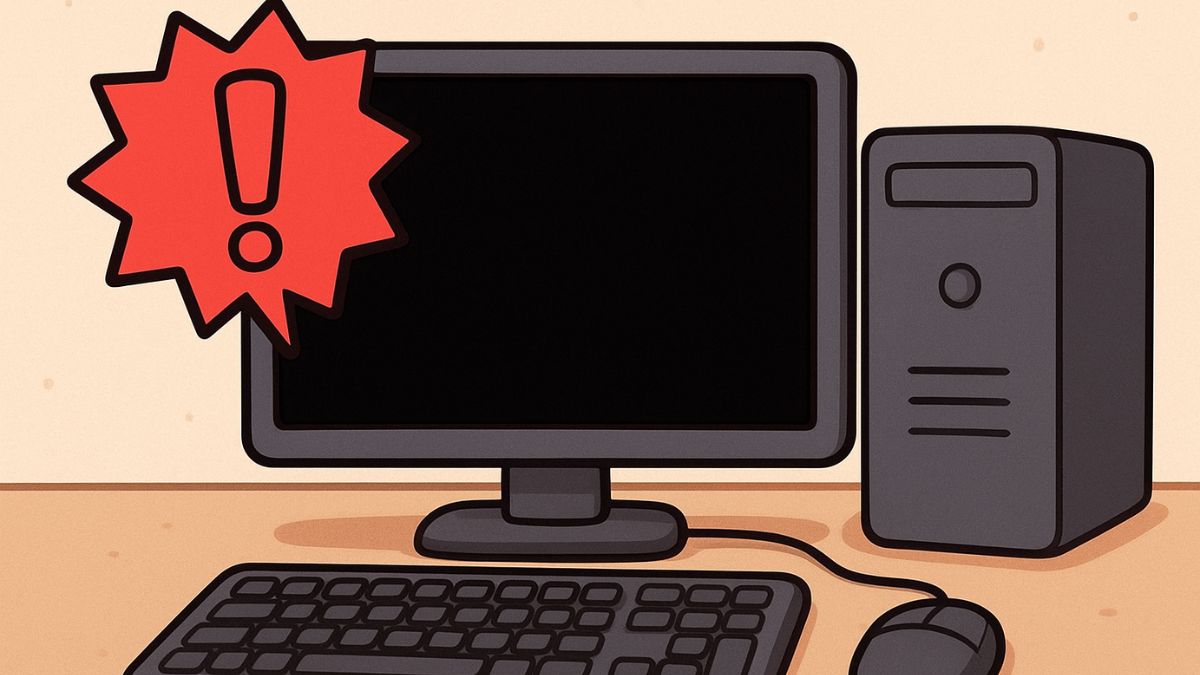
Khi đặt độ phân giải cao hơn khả năng hỗ trợ của màn hình, thiết bị có thể bị đen tạm thời do không tương thích. Bạn hãy chờ khoảng 15 giây để Windows tự động khôi phục cài đặt cũ. Nếu vẫn không hiển thị, hãy khởi động lại máy tính ở chế độ Safe Mode để điều chỉnh lại độ phân giải phù hợp.
Độ phân giải bị giới hạn
Nếu bạn chỉ thấy vài tùy chọn độ phân giải trong phần cài đặt, nguyên nhân có thể do driver đồ họa lỗi thời hoặc cáp kết nối không tương thích. Hãy thử cập nhật driver GPU lên phiên bản mới nhất và kiểm tra lại dây HDMI, DisplayPort hoặc VGA. Việc này thường giúp mở khóa đầy đủ các tùy chọn độ phân giải.
Như vậy Sforum đã hướng dẫn bạn cách chỉnh độ phân giải màn hình máy tính cực đơn giản và nhanh chóng chỉ với một vài thao tác đơn giản. Hy vọng thủ thuật này sẽ hữu ích đối với bạn.
- Xem thêm: Máy tính - Laptop - Tablet, Thủ thuật máy tính
Câu hỏi thường gặp
Nên chọn độ phân giải nào là chuẩn?
Có thể tùy chỉnh độ phân giải ngoài mức gợi ý không?
Làm sao biết độ phân giải đang dùng?








Bình luận (0)