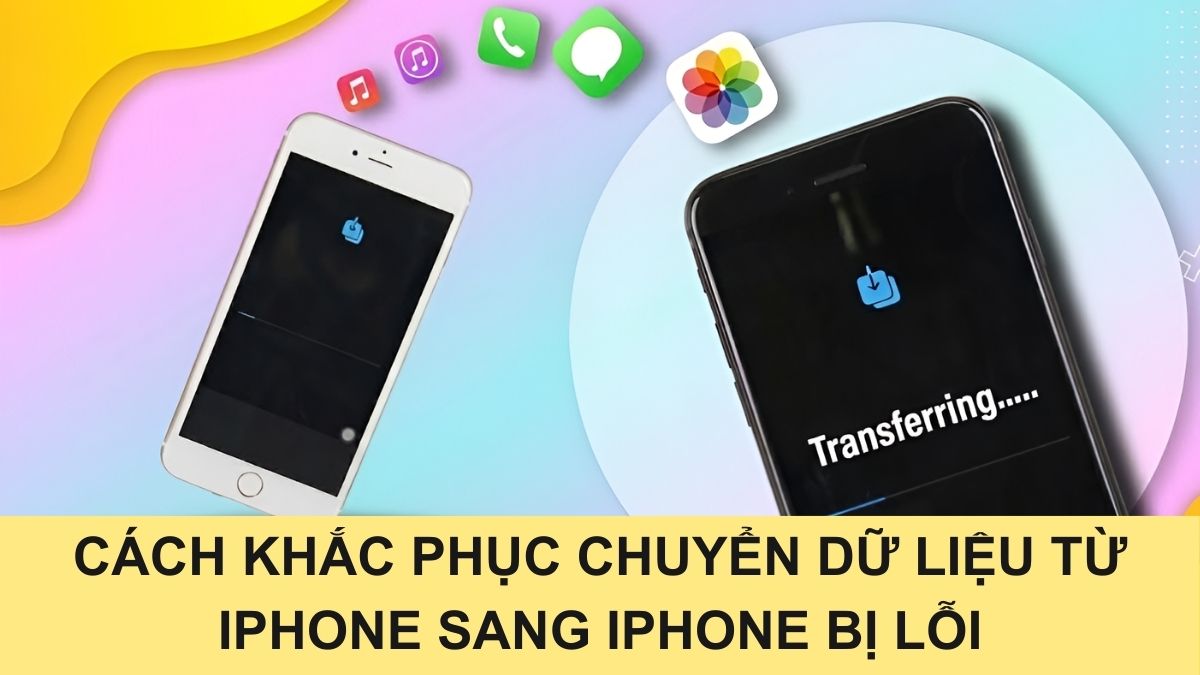
Chuyển dữ liệu từ iPhone sang iPhone bị lỗi: Cách khắc phục

Lỗi chuyển dữ liệu iPhone là tình trạng khiến quá trình nâng cấp thiết bị trở nên gián đoạn. Dữ liệu cá nhân không đồng bộ, thời gian chờ kéo dài, thậm chí phát sinh rủi ro mất thông tin quan trọng. Nhận diện đúng nguyên nhân để đưa ra giải pháp xử lý hiệu quả giúp quá trình chuyển dữ liệu diễn ra liền mạch, an toàn và ổn định hơn.
Các dấu hiệu chuyển dữ liệu iPhone bị lỗi
Những biểu hiện dưới đây giúp nhận biết sớm tình trạng Lỗi chuyển dữ liệu iPhone. Việc phát hiện sớm giúp tránh gián đoạn khi thiết lập máy và hạn chế nguy cơ thiếu sót dữ liệu quan trọng trong quá trình đồng bộ:
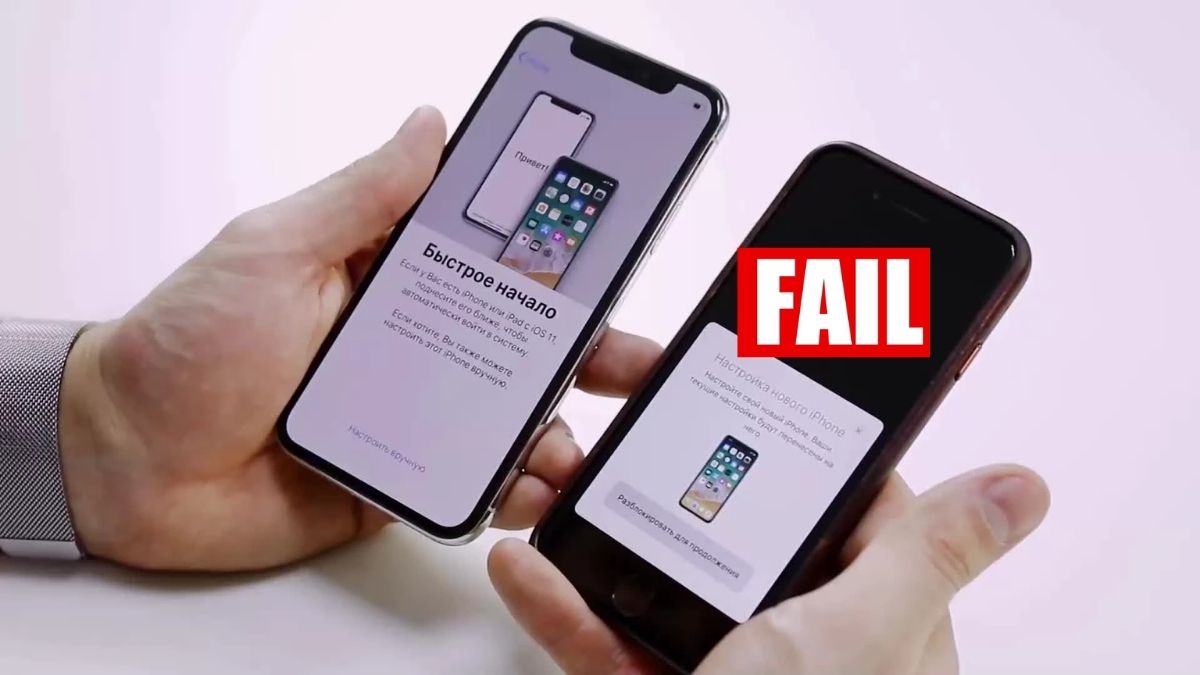
- Tiến trình bị treo: Quá trình chuyển dữ liệu không tăng phần trăm trong thời gian dài dù hai iPhone đã đặt gần nhau, đủ pin và kết nối ổn định.
- Xuất hiện thông báo lỗi: Hệ thống hiển thị cảnh báo không thể hoàn tất, yêu cầu thử lại hoặc kiểm tra kết nối.
- Tiến trình bị hủy: Dữ liệu đang truyền gần hoàn tất thì dừng đột ngột, iPhone mới tự động quay về màn hình thiết lập ban đầu.
- Dữ liệu không đầy đủ: Sau khi báo hoàn tất, ảnh, danh bạ, tin nhắn hoặc ứng dụng không xuất hiện đầy đủ trên thiết bị mới.
- Lặp lại nhiều lần: Hệ thống liên tục yêu cầu bắt đầu lại báo hiệu lỗi chuyển dữ liệu từ iPhone sang iPhone và quá trình chưa được xử lý triệt để.
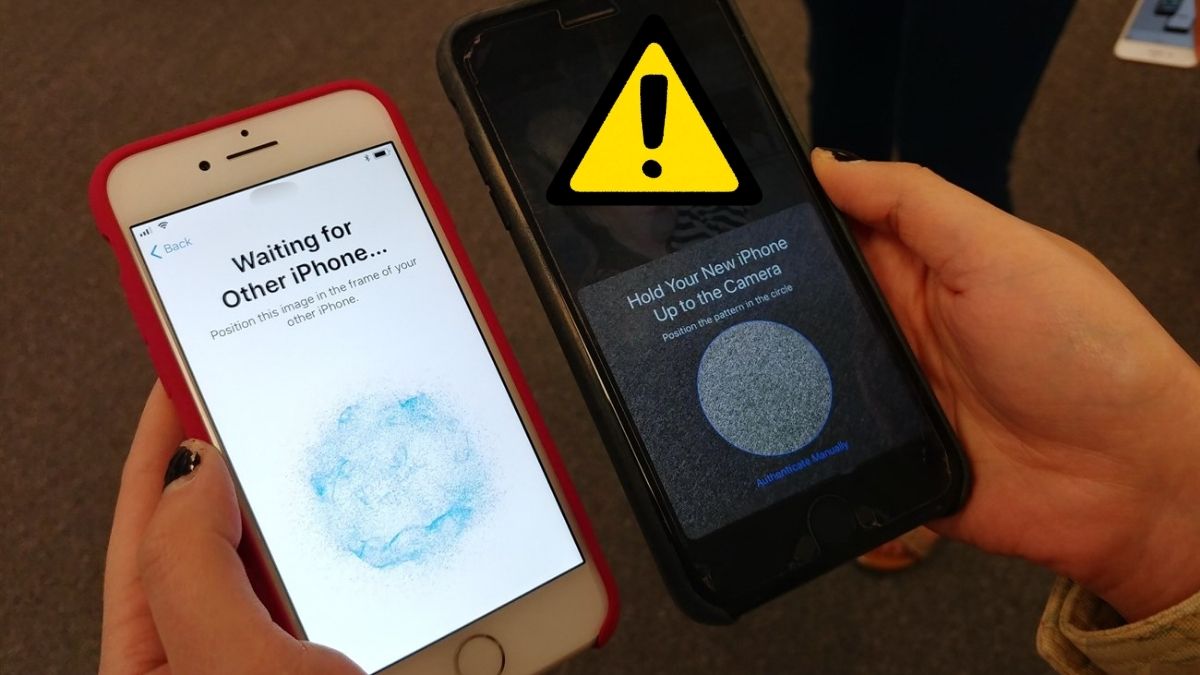
Nguyên nhân khiến Lỗi chuyển dữ liệu iPhone
Một số yếu tố về kết nối, phần mềm và thiết lập hệ thống có thể khiến việc chuyển dữ liệu từ iPhone này sang iPhone khác bị lỗi. Việc xác định đúng nguyên nhân giúp lựa chọn phương án khắc phục phù hợp và hạn chế rủi ro:
- Kết nối không ổn định: Wi-Fi yếu, chập chờn hoặc Bluetooth gặp trục trặc khiến quá trình truyền dữ liệu bị gián đoạn và không thể hoàn tất.
- Phiên bản iOS không tương thích: iPhone cũ và iPhone mới chạy iOS quá chênh lệch làm phát sinh lỗi khi đồng bộ dữ liệu trực tiếp.
- Dung lượng lưu trữ không đủ: Bộ nhớ trống trên iPhone mới thấp hơn dung lượng cần chuyển, dẫn đến lỗi không chuyển dữ liệu từ iPhone sang iPhone.
- Pin yếu hoặc bị ngắt nguồn: Thiết bị sụt pin trong lúc chuyển làm hệ thống tự dừng để tránh rủi ro mất dữ liệu.
- Lỗi phần mềm tạm thời: iOS gặp xung đột hệ thống hoặc tiến trình nền bị treo, gây lỗi khi chuyển dữ liệu từ iPhone sang iPhone dù thao tác đúng cách.
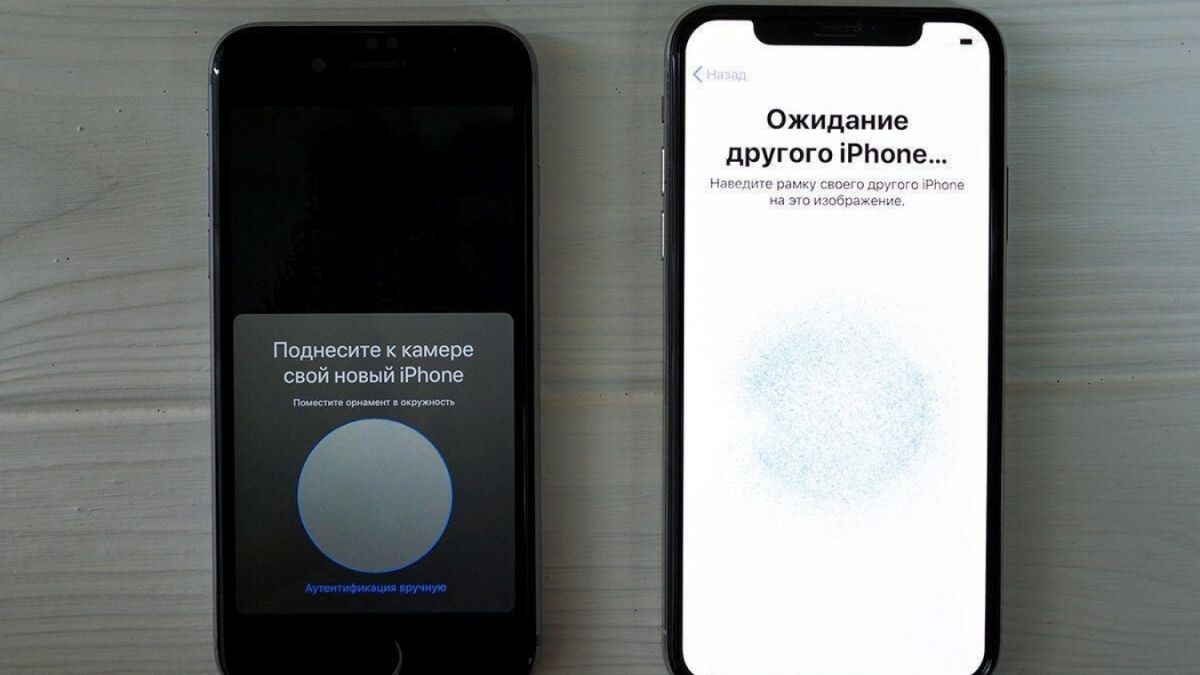
Cách khắc phục lỗi chuyển dữ liệu từ iPhone sang iPhone
Một số biện pháp đơn giản có thể giúp khắc phục tình trạng Lỗi chuyển dữ liệu iPhone, giúp cải thiện độ ổn định. Việc thực hiện đúng cách giúp dữ liệu được chuyển đầy đủ, liền mạch và tránh bị mất dữ liệu:
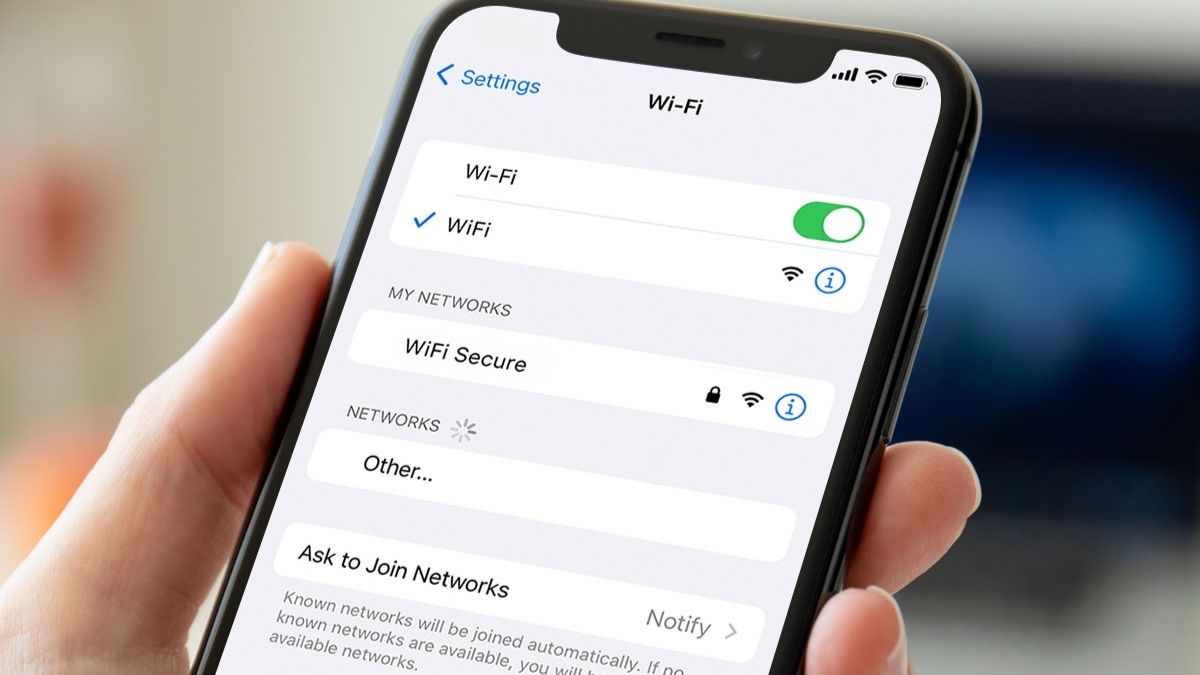
Kiểm tra và ổn định kết nối WiFi
WiFi ổn định đóng vai trò then chốt giúp quá trình chuyển dữ liệu giữa hai iPhone thành công. Cần ưu tiên sử dụng WiFi mạnh, hạn chế nhiều thiết bị truy cập cùng lúc. Đồng thời, cách chuyển dữ liệu từ iPhone sang iPhone bằng Bluetooth cũng cần WiFi để xác thực và duy trì kết nối ổn định.
Lỗi chuyển dữ liệu thường do hiệu năng thiết bị đã suy giảm, khiến quá trình đồng bộ bị gián đoạn và có thể mất dữ liệu. Chọn mua ngay iPhone 16 Series với hiệu năng mạnh mẽ cùng hệ thống tối ưu giúp chuyển dữ liệu ổn định hơn:
[Product_Listing categoryid="2305" propertyid="" customlink="https://cellphones.com.vn/mobile/apple/iphone-16.html" title="Các dòng iPhone 16 Series đang được quan tâm nhiều tại CellphoneS"]
Cập nhật iOS cho cả hai iPhone
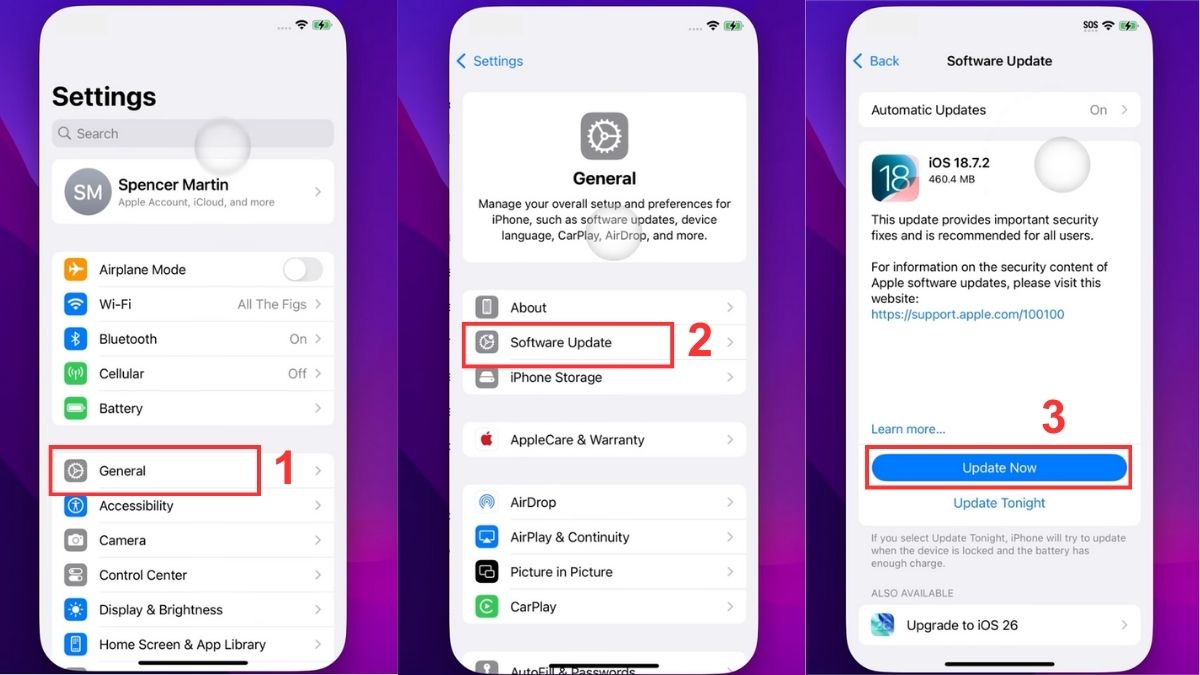
Cập nhật iOS giúp tăng độ ổn định hệ thống và giảm nguy cơ Lỗi chuyển dữ liệu iPhone. Khi hai iPhone dùng phiên bản iOS tương thích, quá trình đồng bộ dữ liệu thường diễn ra trơn tru và ít phát sinh sự cố:
- Bước 1: Chọn General (Cài đặt chung) trong Settings (Cài đặt) để truy cập các thiết lập hệ thống.
- Bước 2: Nhấn vào Software Update (Cập nhật phần mềm) để kiểm tra phiên bản iOS mới nhất.
- Bước 3: Nếu có phiên bản mới, chọn Update Now (Cập nhật ngay) để bắt đầu update iOS.
Khởi động lại cả hai thiết bị
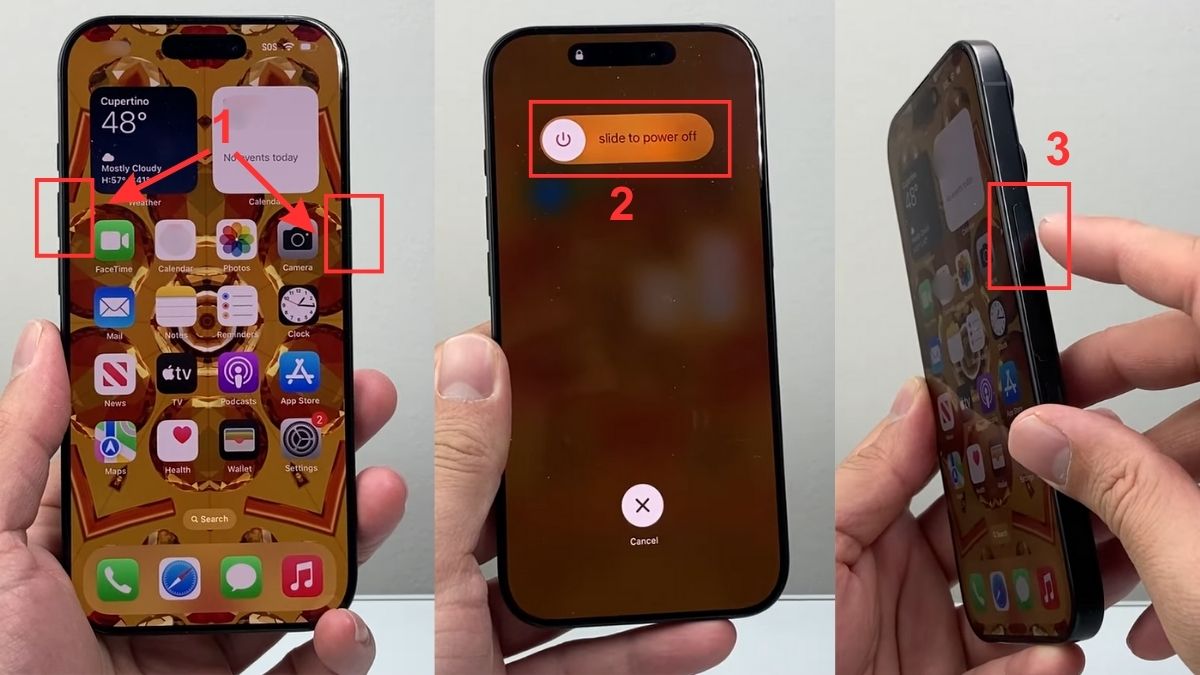
Khởi động lại cả hai thiết bị giúp làm mới hệ thống và loại bỏ xung đột gây ra lỗi chuyển dữ liệu từ iPhone sang iPhone. Thao tác đơn giản này thường cải thiện độ ổn định trước khi thực hiện chuyển dữ liệu qua lại:
- Bước 1: Nhấn đồng thời nút nguồn + tăng âm lượng.
- Bước 2: Gạt nút tròn về bên phải để tắt hẳn iPhone.
- Bước 3: Nhấn và giữ nút nguồn để bật lại điện thoại.
Sạc pin trên 50% trước khi chuyển
Sạc pin trên 50% giúp quá trình chuyển dữ liệu diễn ra ổn định và hạn chế gián đoạn ngoài ý muốn. Khi pin yếu, iPhone có thể tự động dừng tiến trình để bảo vệ hệ thống, dẫn đến việc Lỗi chuyển dữ liệu iPhone. Việc đảm bảo dung lượng pin đủ cao giúp thiết bị duy trì hiệu suất, tránh tắt nguồn đột ngột và tăng khả năng chuyển dữ liệu thành công.
Sử dụng các phương pháp
Khi cách chuyển mặc định gặp sự cố, sử dụng app chuyển dữ liệu iPhone sang iPhone là giải pháp phù hợp. Các ứng dụng này hỗ trợ truyền dữ liệu linh hoạt, ổn định và giảm nguy cơ gián đoạn trong quá trình đồng bộ:
- MobileTrans - Phone Transfer: Cho phép chuyển ảnh, video, danh bạ và tin nhắn giữa hai iPhone thông qua kết nối cục bộ, giảm phụ thuộc vào Wi-Fi truyền thống.
- iMazing: Phần mềm trên máy tính giúp sao lưu và chuyển dữ liệu iPhone qua cáp, kiểm soát chi tiết từng loại dữ liệu trước khi đồng bộ.
- EaseUS MobiMover: Công cụ hỗ trợ chuyển dữ liệu iOS sang iOS bằng máy tính, đồng thời cho phép sao lưu để tránh rủi ro thiếu dữ liệu.
- Zapya: Ứng dụng chia sẻ file giúp truyền nhanh ảnh và video giữa các thiết bị iOS mà không cần kết nối Internet.
Nên làm gì khi chuyển dữ liệu iPhone bị lỗi liên tục?
Khi Lỗi chuyển dữ liệu iPhone nhiều lần, cần áp dụng các biện pháp phù hợp để tránh lặp lại sự cố và mất dữ liệu:
- Chọn phương thức chuyển khác: Sử dụng iCloud, iTunes hoặc app chuyển dữ liệu iPhone sang iPhone để giảm phụ thuộc vào kết nối trực tiếp.
- Kiểm tra lại dữ liệu nguồn: Loại bỏ dữ liệu lỗi hoặc dung lượng quá lớn nhằm tránh phát sinh lỗi khi chuyển dữ liệu từ iPhone sang iPhone.
- Đặt lại cài đặt mạng: Làm mới WiFi và Bluetooth giúp cải thiện kết nối, tránh gặp lỗi không chuyển dữ liệu từ iPhone sang iPhone.
- Cập nhật và đồng bộ lại iOS: Đảm bảo cả hai thiết bị dùng iOS tương thích trước khi thực hiện chuyển dữ liệu lại.
- Nhờ hỗ trợ kỹ thuật: Mang thiết bị đến trung tâm ủy quyền để kiểm tra chuyên sâu nếu lỗi xảy ra liên tục và không thể tự khắc phục.
Các lưu ý cần thiết để tránh lỗi chuyển dữ liệu trên iPhone
Chuẩn bị kỹ trước khi thực hiện giúp hạn chế tối đa tình trạng Lỗi chuyển dữ liệu iPhone. Những lưu ý dưới đây giúp quá trình chuyển dữ liệu diễn ra ổn định, liền mạch và giảm nguy cơ thiếu sót thông tin:
- Sao lưu dữ liệu: Tạo bản sao lưu trên iCloud hoặc máy tính giúp bảo vệ dữ liệu trong trường hợp phát sinh lỗi ngoài ý muốn.
- Đảm bảo iOS tương thích: Cập nhật cả hai iPhone lên phiên bản iOS phù hợp để tránh xung đột hệ thống khi đồng bộ.
- Kiểm tra dung lượng trống: Đảm bảo iPhone mới có đủ bộ nhớ để tiếp nhận toàn bộ dữ liệu từ thiết bị cũ.
- Giữ kết nối ổn định: Sử dụng WiFi mạnh, hạn chế ngắt kết nối hoặc di chuyển thiết bị trong suốt quá trình chuyển.
- Hạn chế gián đoạn quá trình: Tránh khóa màn hình, tắt nguồn hoặc chạy các tác vụ nặng trong suốt thời gian chuyển dữ liệu.
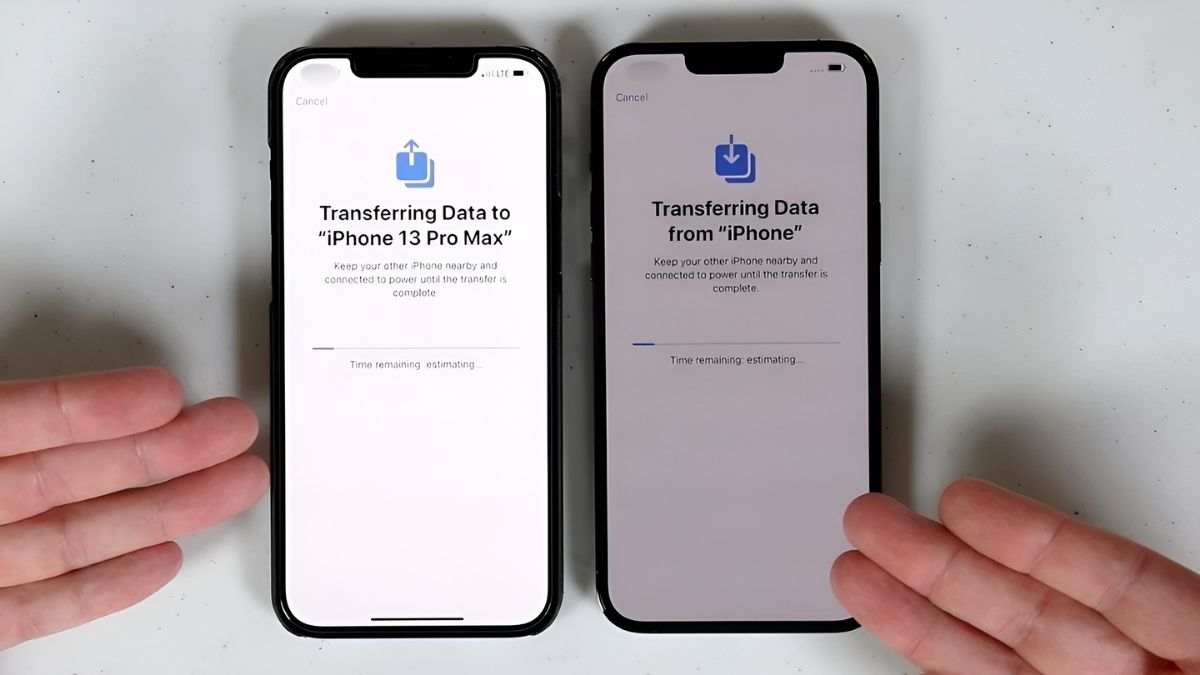
Tình trạng Lỗi chuyển dữ liệu iPhone có thể khắc phục nếu xác định đúng nguyên nhân và áp dụng giải pháp phù hợp. Việc chuẩn bị kỹ thiết bị, cập nhật iOS, duy trì kết nối ổn định và sao lưu dữ liệu trước khi chuyển giúp hạn chế rủi ro phát sinh. Nhờ đó, quá trình thiết lập iPhone mới diễn ra an toàn, liền mạch và hiệu quả hơn.
- Xem thêm bài viết: Thủ thuật iPhone, iOS - Android
Câu hỏi thường gặp
Chuyển dữ liệu từ iPhone sang iPhone bị lỗi có mất dữ liệu không?
Thông thường không mất dữ liệu trên iPhone cũ. Dữ liệu gốc vẫn được giữ nguyên cho đến khi quá trình chuyển hoàn tất thành công. Rủi ro chỉ tăng nếu điện thoại bị đặt lại hoặc xóa dữ liệu khi chưa sao lưu.
Chuyển dữ liệu iPhone mất bao lâu là bình thường?
Thời gian chuyển dữ liệu iPhone chuẩn thường từ 20 phút đến 2 giờ cho dữ liệu trung bình (ảnh, tin nhắn, ứng dụng). Với dữ liệu nặng hoặc nhiều video, ứng dụng, quá trình có thể kéo dài hơn.
Có nên hủy chuyển dữ liệu giữa chừng không?
Không nên hủy khi quá trình vẫn đang chạy bình thường. Chỉ nên dừng khi hệ thống bị treo quá lâu hoặc báo lỗi rõ ràng, sau đó khởi động lại và thực hiện chuyển dữ liệu lại từ đầu.





Bình luận (0)