
Cách sửa lỗi cổng HDMI không nhận tín hiệu laptop 2026

Cổng HDMI không nhận tín hiệu laptop là một trong những sự cố kỹ thuật phổ biến và gây cản trở trải nghiệm của người dùng. Bài viết này sẽ cung cấp hướng dẫn chi tiết, đầy đủ, hiệu quả nhất để giúp bạn khắc phục triệt để lỗi kết nối HDMI.
Nguyên nhân khiến cổng HDMI không nhận tín hiệu laptop
Có nhiều nguyên nhân khiến cổng HDMI không nhận tín hiệu. Nhìn chung, các vấn đề này thường thuộc hai nhóm chính: phần cứng liên quan đến thiết bị và phần mềm như cấu hình hoặc driver chưa hoạt động đúng cách.
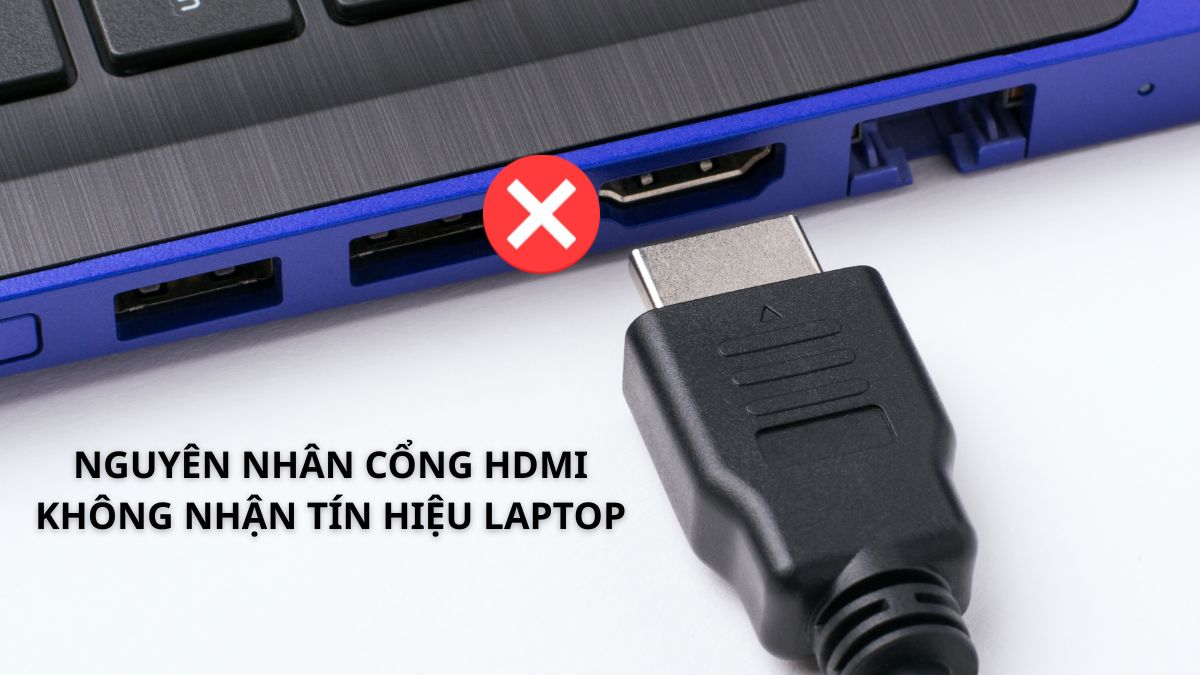
- Về phần cứng, sự cố cổng HDMI không nhận tín hiệu laptop có thể đến từ dây cáp HDMI bị hỏng, đầu cắm bị cong, cổng HDMI trên laptop hoặc màn hình bị bám bụi, lỏng lẻo hay thậm chí là lỗi ở chính chip xử lý tín hiệu.
- Về phần mềm, nguyên nhân cổng HDMI không nhận tín hiệu laptop thường gặp là driver card đồ họa lỗi thời, bị xung đột hoặc thiết lập chế độ hiển thị chưa đúng. Trong một số trường hợp, chính cổng HDMI trên màn hình máy tính gặp trục trặc cũng là nguyên nhân gây ra lỗi.
Cách sửa lỗi cổng HDMI không nhận tín hiệu laptop
Hãy thực hiện theo các bước kiểm tra, xử lý tuần tự dưới đây để tìm ra giải pháp cho vấn đề máy tính không nhận cổng HDMI.
Kiểm tra vật lý: dây cáp, cổng HDMI, nguồn kết nối
Hãy kiểm tra kỹ cả hai đầu cáp để xem liệu chúng có bị cong, gãy hoặc bám bụi gây cản trở kết nối hay không. Tiếp theo, kiểm tra cổng HDMI trên laptop, màn hình/TV, dùng khí nén hoặc bàn chải mềm vệ sinh nhẹ nhàng. Quan trọng hơn, bạn cần chắc chắn rằng màn hình hoặc TV đã được bật và đang chọn đúng nguồn vào (Input/Source), trùng với cổng HDMI mà bạn đã kết nối, chẳng hạn như HDMI 1 hoặc HDMI 2.

Khởi động lại laptop và thiết bị kết nối
Đây là cách đơn giản khắc phục cổng HDMI không nhận tín hiệu laptop vì nó giúp xóa các lỗi tạm thời hoặc xung đột phần mềm đang xảy ra. Tắt hoàn toàn (Shut down) laptop và màn hình/TV, sau đó rút dây nguồn của cả hai thiết bị và đợi khoảng 1 phút. Thử rút, cắm lại dây nguồn, sau đó khởi động lại laptop lẫn thiết bị hiển thị để làm mới kết nối.
Bạn có thể tham khảo các mẫu laptop mới tại CellphoneS để có hiệu năng ổn định hơn, hỗ trợ kết nối HDMI mượt mà, phù hợp với nhu cầu sử dụng hằng ngày.
[Product_Listing categoryid="380" propertyid="" customlink="https://cellphones.com.vn/laptop.html" title="Danh sách Laptop đang được quan tâm nhiều tại CellphoneS"]
Cập nhật và cài đặt lại driver đồ họa
Driver đồ họa bị lỗi hoặc đã quá cũ là một trong những nguyên nhân phổ biến khiến cổng HDMI không nhận tín hiệu laptop
1. Mở Trình quản lý Thiết bị
- Nhấn tổ hợp phím Windows + X > chọn Device Manager
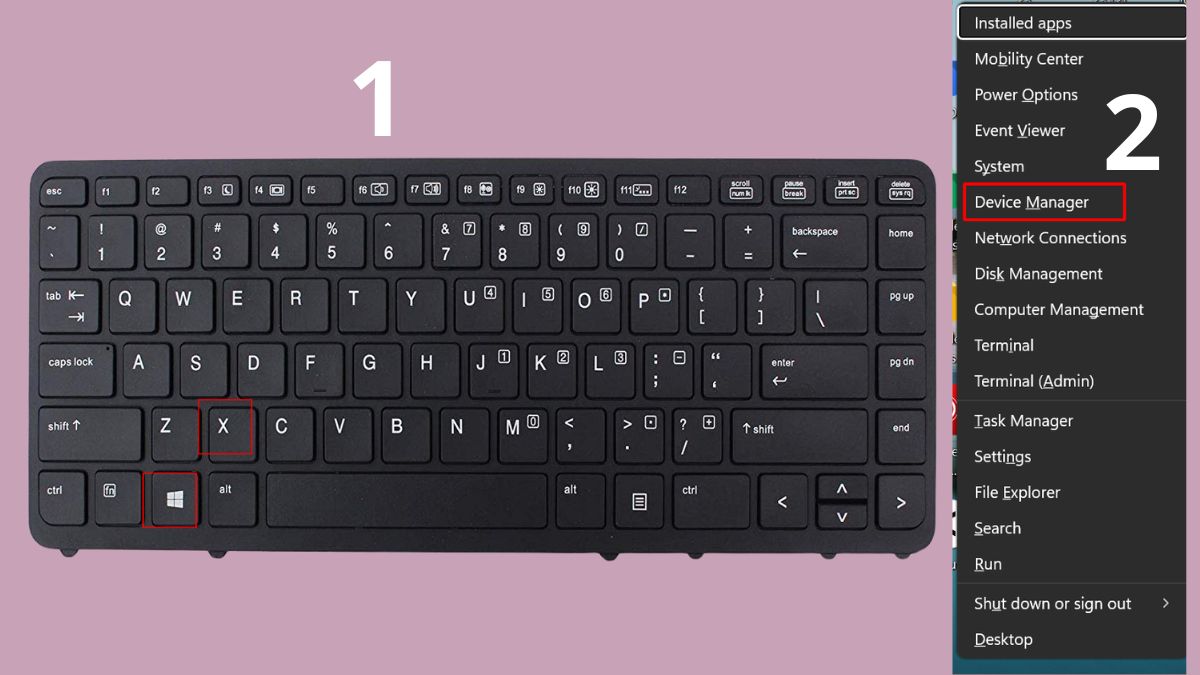
2.Chọn tên card đồ họa
- Chọn Display adapters > Chuột phải vào tên card đồ họa (ví dụ: NVIDIA GeForce MX250) > Chọn Update driver

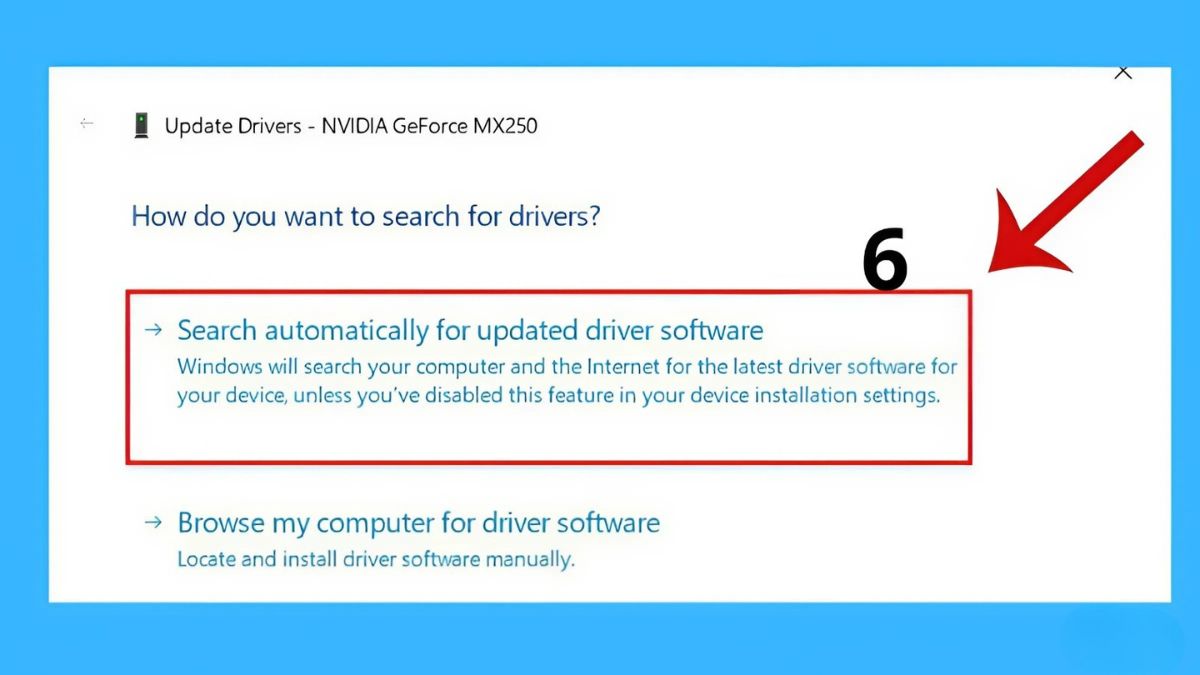
3.Cập nhật Driver
- Chọn Search automatically for updated driver software
Điều chỉnh lại chế độ hiển thị trên laptop
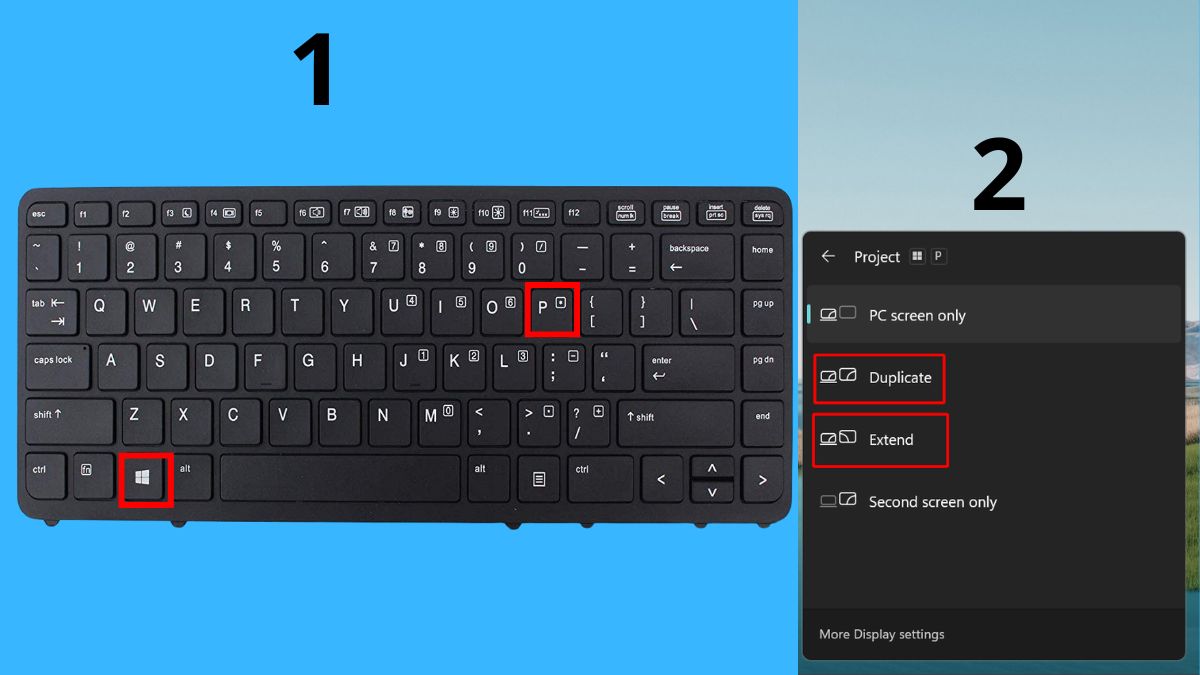
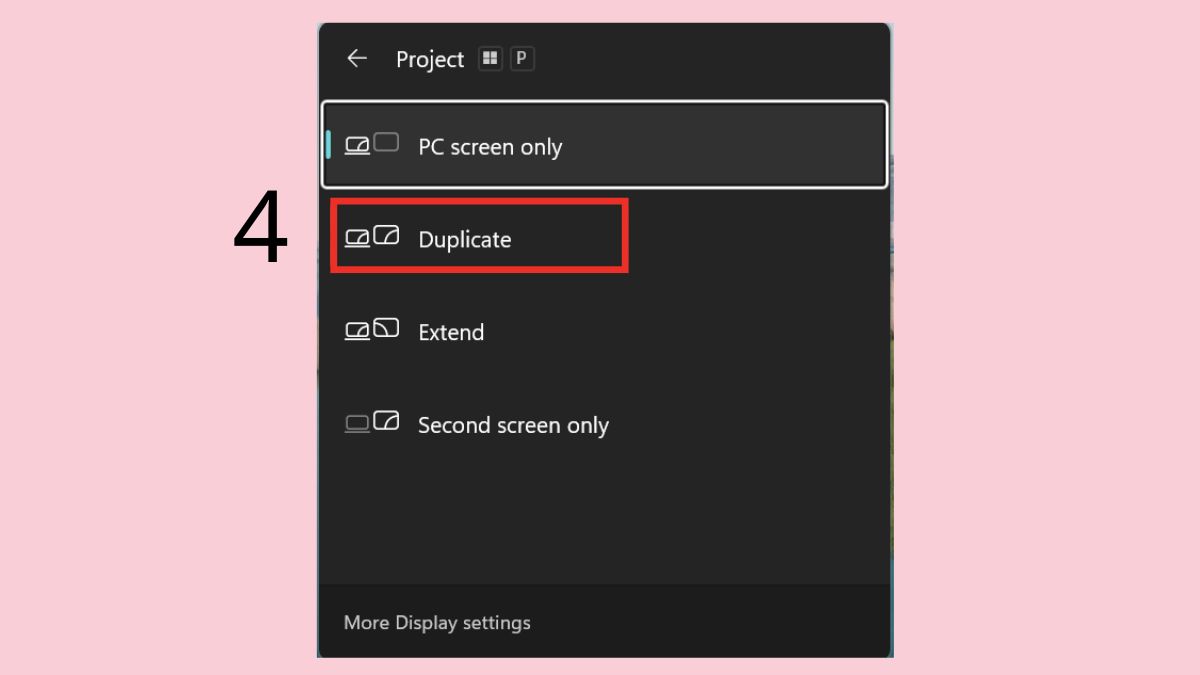
Việc laptop đang ở chế độ hiển thị mặc định không phù hợp cũng có thể khiến bạn nghĩ rằng Win 10 không nhận HDMI. Vì vậy, cần kiểm tra thiết lập hiển thị. Chỉ với thao tác nhấn Windows + P, bảng tùy chọn Project sẽ xuất hiện ngay để bạn chọn chế độ hiển thị phù hợp. Hãy thử chọn Duplicate hoặc Extend.
- PC screen only: Chỉ hiển thị nội dung trên PC.
- Duplicate (Nhân bản): Cho phép hai màn hình cùng hiển thị một nội dung giống nhau.
- Extend (Mở rộng): Mở rộng không gian làm việc qua màn hình ngoài.
- Second Screen only (Chỉ màn hình thứ hai): Chế độ này chuyển toàn bộ nội dung sang màn hình ngoài và tự động tắt màn hình trên laptop.
Sửa laptop kết nối HDMI nhưng không có hình
Vấn đề thường gặp nhất cho lỗi cổng HDMI không nhận tín hiệu laptop là do người dùng chọn nhầm cổng đầu vào (Input/Source) trên TV hoặc màn hình. Để xử lý tình trạng này, điều đầu tiên cần làm là:
Bước 1: Kiểm tra kỹ xem dây HDMI được cắm vào cổng nào trên TV (chú ý số hiệu như HDMI 1, 2, hay ARC).
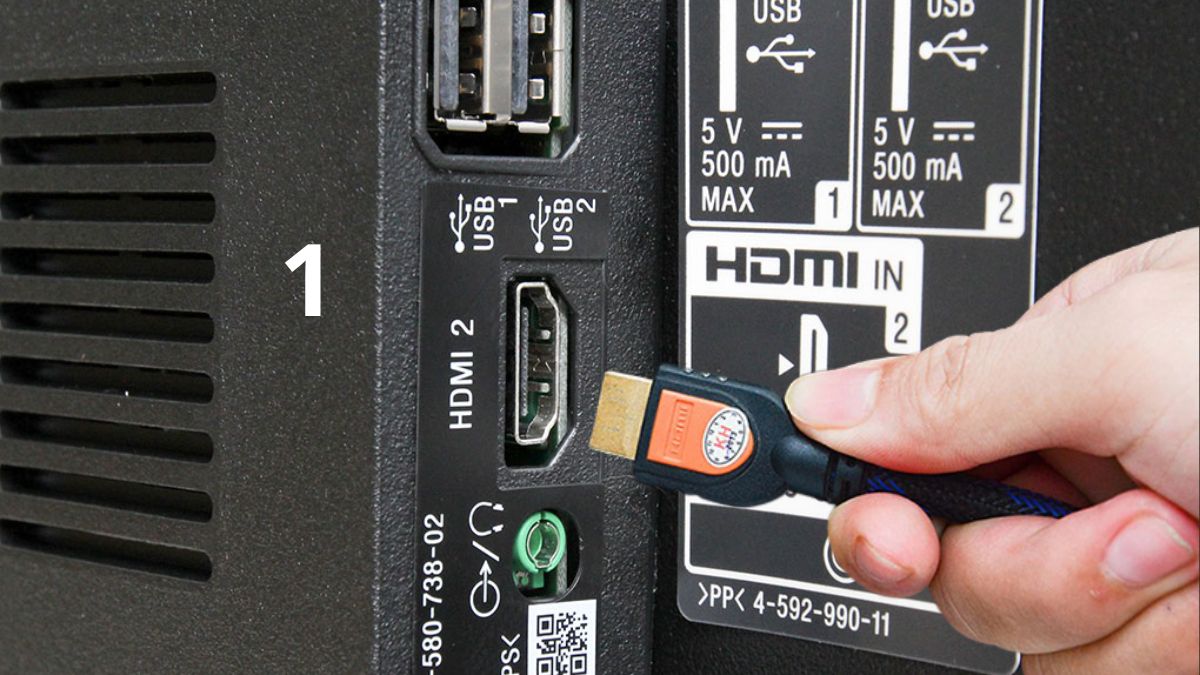
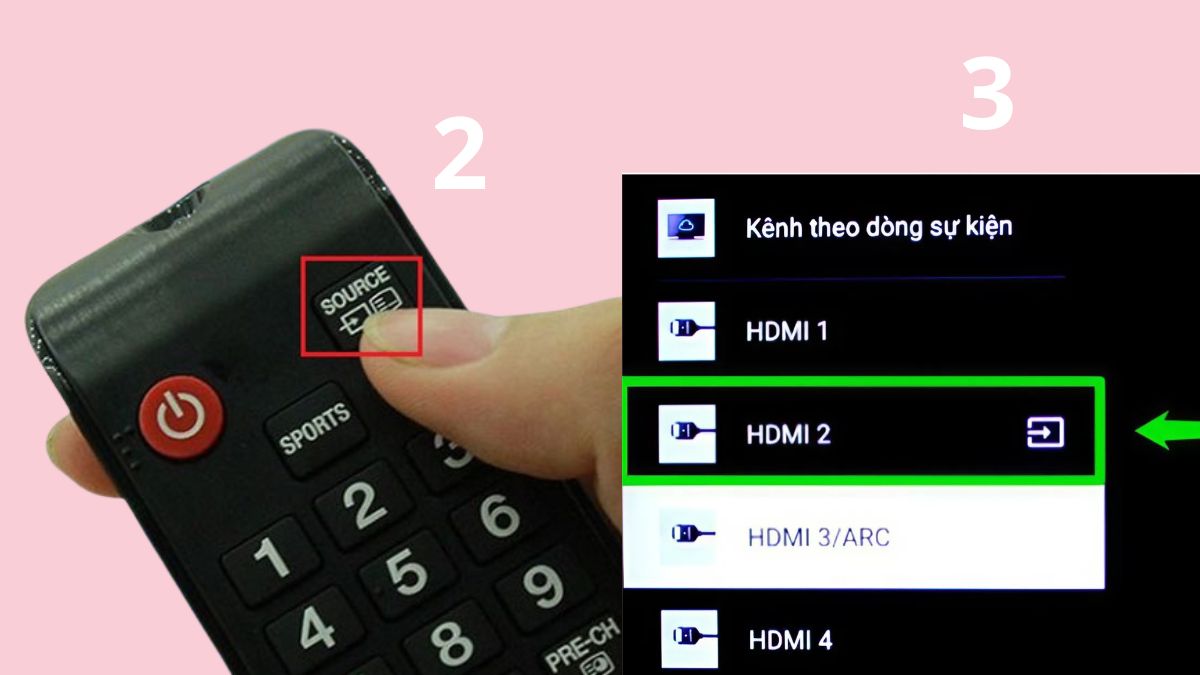
Bước 2: Sử dụng điều khiển TV, nhấn nút Source/Input
Bước 3: Chuyển sang đúng cổng HDMI vừa cắm.
Xử lý lỗi HDMI có hình nhưng không có tiếng
Một sự cố phổ biến khi kết nối laptop với thiết bị hiển thị ngoài qua HDMI là màn hình đã có hình ảnh nhưng lại không nghe thấy âm thanh từ TV. Bạn cần kiểm tra lại mức âm lượng trên cả laptop hoặc TV cũng như chất lượng của tệp đa phương tiện đang phát. Nếu sự cố cổng HDMI không nhận tín hiệu laptop vẫn tiếp diễn, cần thực hiện thiết lập đầu ra âm thanh như sau:
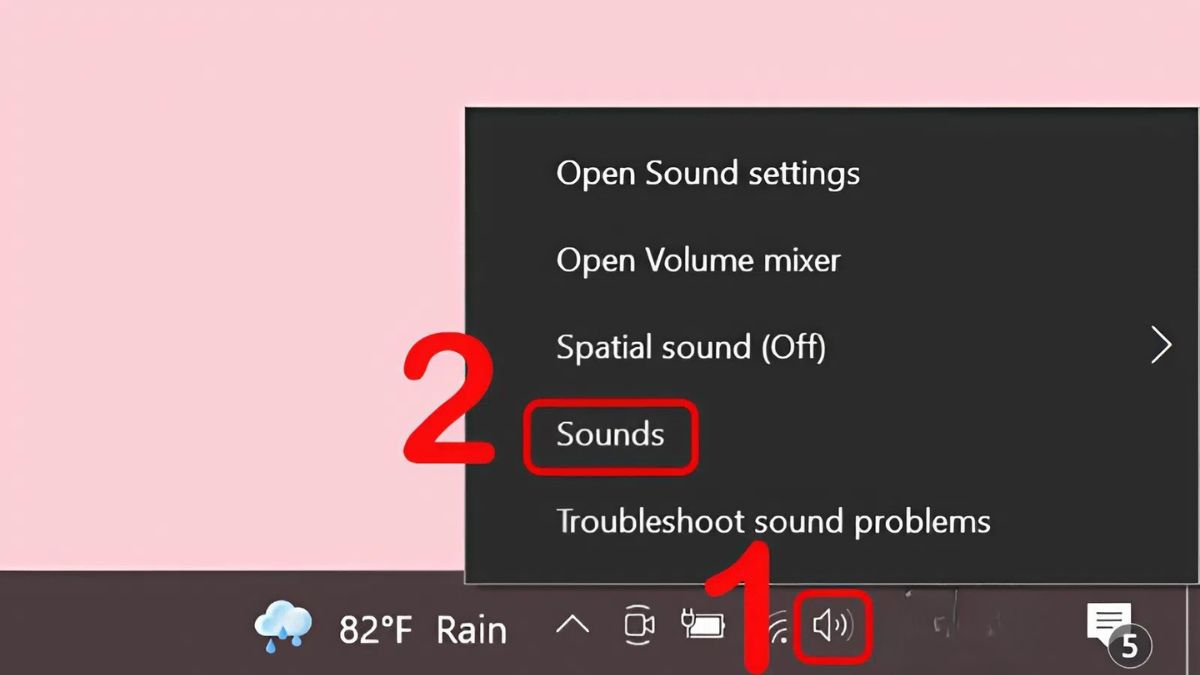
- Truy cập vào mục âm thanh:
- Hãy chọn biểu tượng loa ở góc phải thanh Taskbar và nhấn chuột phải để mở các tùy chọn điều chỉnh > Chọn Sound
- Thiết lập TV làm thiết bị mặc định:
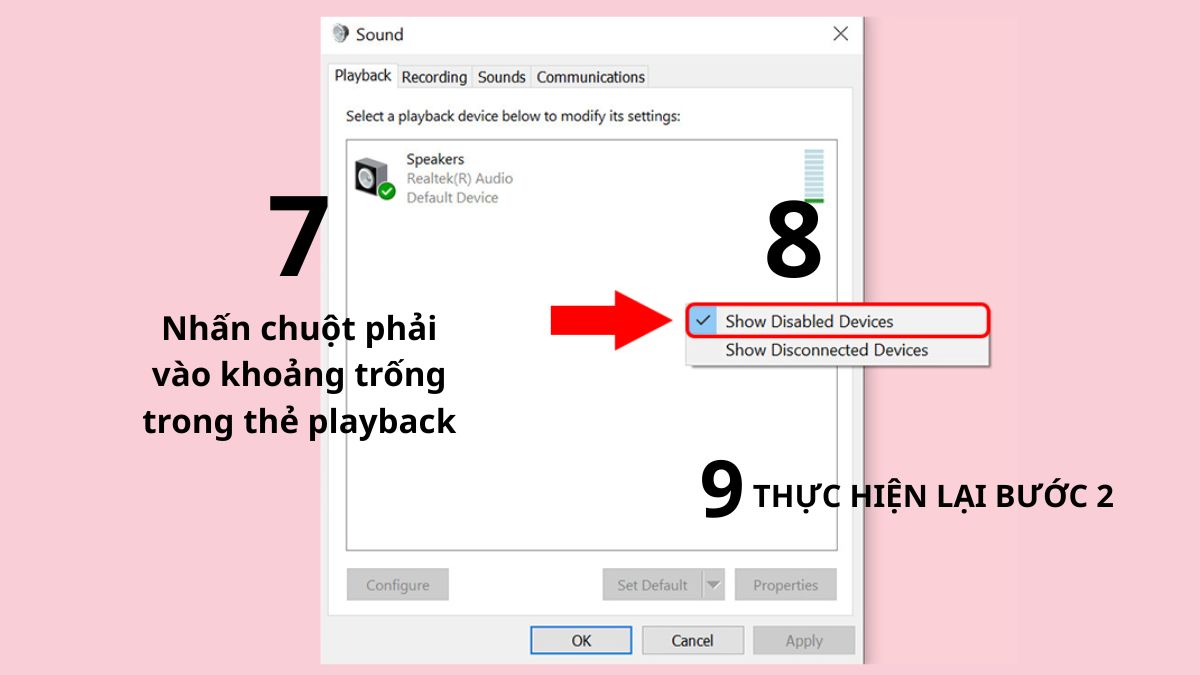
- Chọn thẻ Playback > chọn tên TV/màn hình đã kết nối > chọn Set as Default Device > nhấn OK.

- Hiển thị thiết bị bị ẩn (Nếu cần):
- Nếu không thấy biểu tượng TV trong danh sách, hãy nhấn chuột phải vào khoảng trống bất kỳ trong thẻ Playback > Chọn Show Disabled Devices
- Sau đó, thực hiện lại như bước 2.
Khắc phục lỗi màn hình nhận tín hiệu lúc được lúc không
Lỗi này thường là dấu hiệu của một kết nối vật lý không ổn định, đặc biệt là trong tình huống cổng HDMI không nhận tín hiệu laptop liên tục. Đầu tiên, hãy thực hiện thao tác cơ bản là rút cáp HDMI ra khỏi cả laptop và TV/màn hình, sau đó cắm lại thật chặt để đảm bảo tiếp xúc tốt nhất.
Nếu tình trạng vẫn không được khắc phục, bạn nên chuyển sang sử dụng một dây HDMI mới để đảm bảo kết nối ổn định. Nên ưu tiên chọn các loại cáp chất lượng cao, đạt chuẩn từ HDMI 2.0 trở lên.

Khi nào cần mang cổng HDMI không nhận tín hiệu laptop đi sửa
Nếu bạn đã thử sửa lỗi cổng HDMI không có tín hiệu với các bước trên nhưng vẫn không hiệu quả, bạn nên mang laptop hoặc màn hình/TV đi kiểm tra chuyên sâu. Những trường hợp dưới đây cho thấy bạn nên mang máy đến kỹ thuật viên để được kiểm tra:
- Bạn đã đổi sang nhiều dây HDMI, thử kết nối với các màn hình khác nhưng vẫn tiếp tục xuất hiện trên chính laptop của mình.
- Cổng HDMI trên laptop có dấu hiệu bị hỏng (lung lay, cong vênh, hoặc có mùi khét).
- Hệ thống bị treo, khởi động lại ngay khi cắm dây HDMI.
- Bạn đã thử cập nhật lại driver nhưng hệ thống vẫn báo lỗi thiết bị.
- Sự cố bắt nguồn từ chip xử lý tín hiệu trên mainboard của laptop bị trục trặc hoặc hoạt động không ổn định.
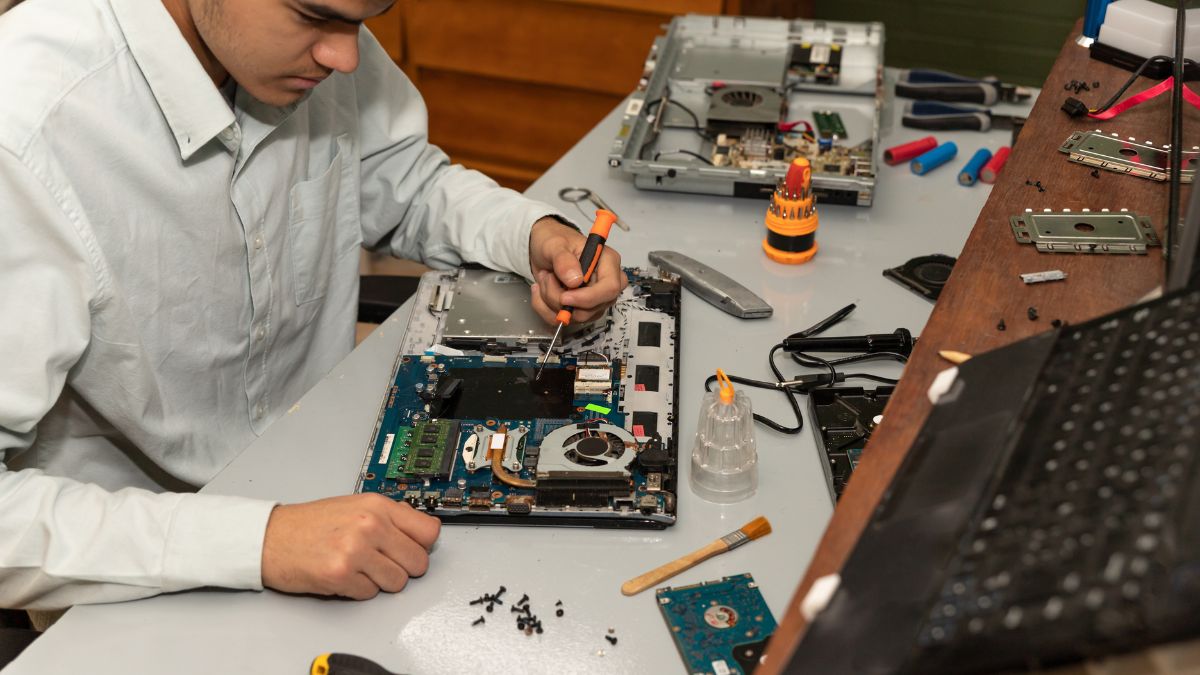
Hướng dẫn thiết lập HDMI cho laptop và Tivi/màn hình
Thiết lập HDMI đúng cách giúp tối ưu hóa chất lượng trình chiếu, đồng thời giảm thiểu lỗi cổng HDMI không nhận tín hiệu laptop.
1.Cắm cáp:
- Cắm chặt cáp HDMI vào cổng của laptop và TV/màn hình.
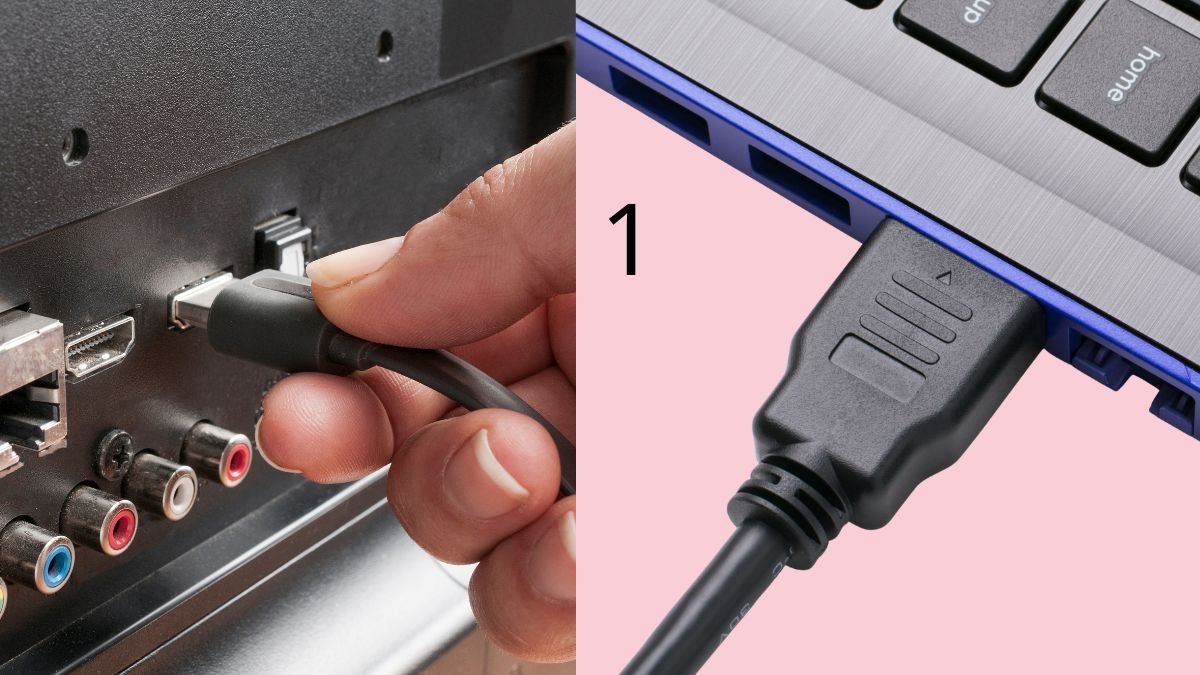
2.Chọn nguồn đầu vào (Input/Source):
- Dùng điều khiển TV/màn hình, chọn đúng nguồn đầu vào với cổng đã cắm trên TV/màn hình
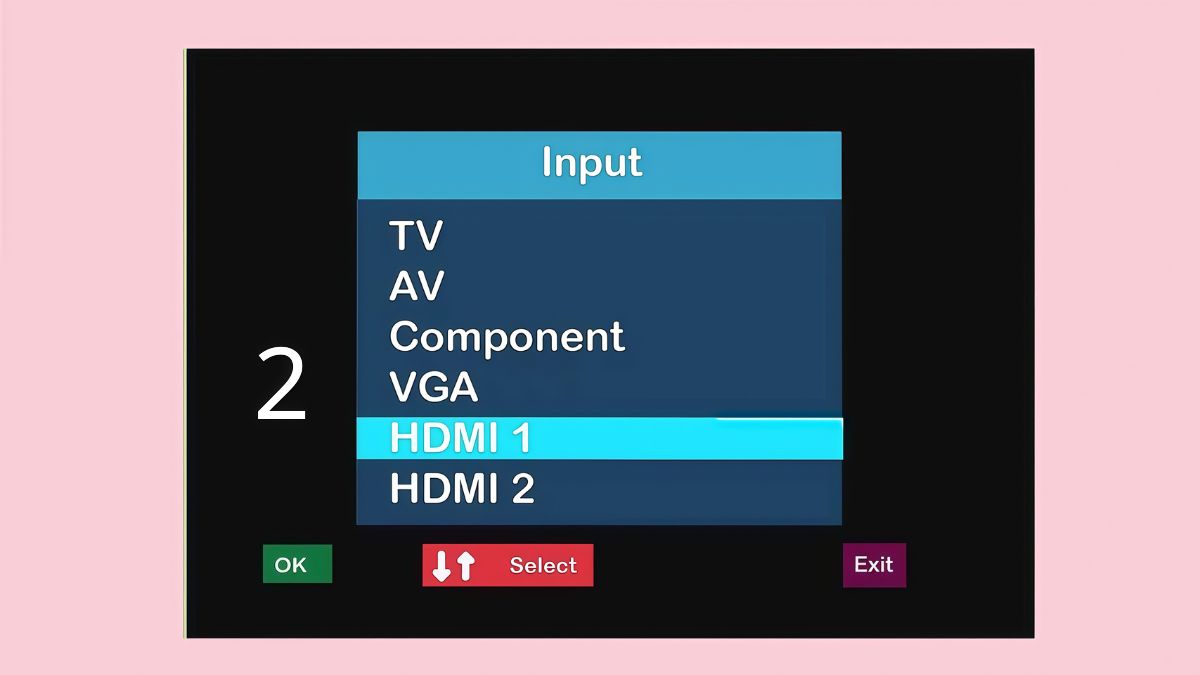
3.Thiết lập hiển thị:
- Trên laptop dùng Windows, bạn có thể nhấn tổ hợp Windows + P
- Chọn chế độ Duplicate để hai màn hình cùng hiển thị một nội dung.
Mẹo sử dụng cổng HDMI giúp tín hiệu ổn định hơn
Việc bảo quản, sử dụng đúng cách sẽ giúp bạn tránh được tình trạng cổng HDMI không nhận tín hiệu laptop tái diễn.
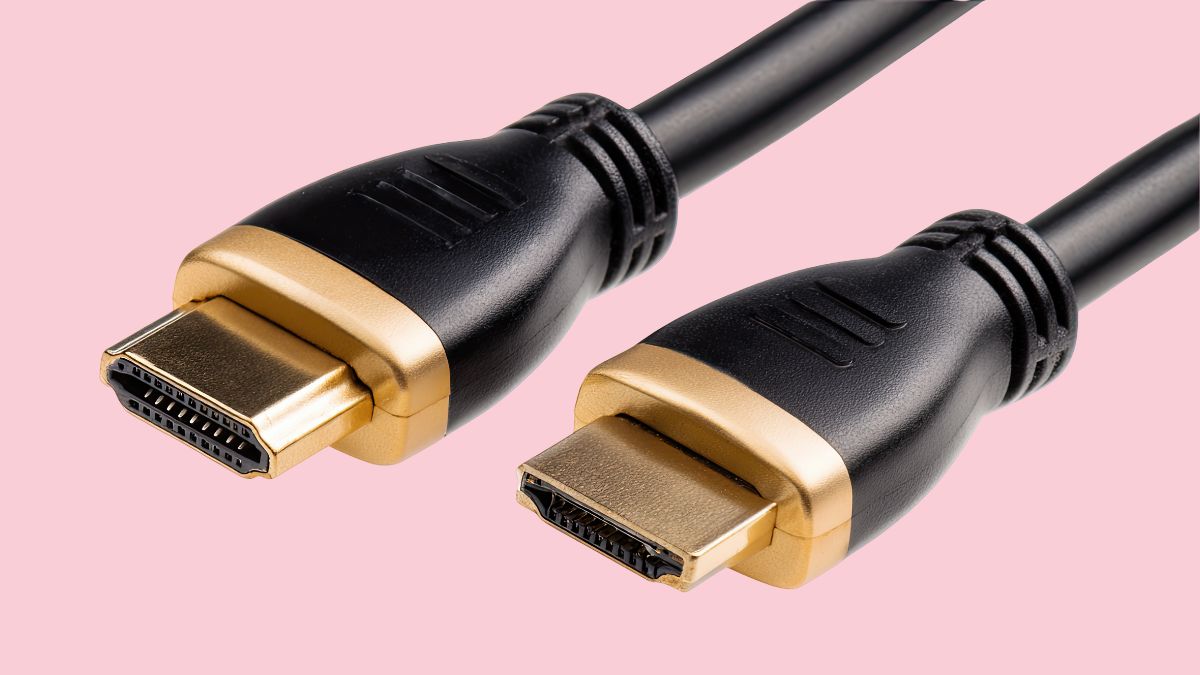
- Dùng cáp HDMI có thương hiệu, đạt chuẩn. Điều này càng trở nên quan trọng khi bạn cần truyền tải nội dung 4K hoặc những tác vụ đòi hỏi băng thông cao.
- Luôn cắm, rút cáp HDMI một cách thẳng và nhẹ nhàng để tránh làm cong, gãy các chân tiếp xúc bên trong cổng.
- Dùng bình xịt khí nén hoặc cọ mềm để vệ sinh cổng HDMI trên cả laptop và màn hình.
- Với người dùng laptop, bạn nên hạn chế để thiết bị rơi vào tình trạng quá nóng trong quá trình sử dụng.
Với thông tin hữu ích từ bài viết này, hy vọng bạn đã nắm vững cách sửa lỗi cổng HDMI không nhận tín hiệu laptop 2025 và có thể tự tin khắc phục sự cố tại nhà với những thủ thuật máy tính đơn giản. Việc kết nối laptop với màn hình ngoài một cách liền mạch giờ đây sẽ không còn là trở ngại, giúp bạn tối ưu hóa công việc và giải trí của mình.
- Xem thêm các bài viết trong chuyên mục: Máy tính - Laptop - Tablet
Câu hỏi thường gặp
Làm sao biết dây HDMI bị hỏng?
Dây HDMI bị hỏng thường gây ra các lỗi như không có tín hiệu, hình ảnh chập chờn, xuất hiện sọc màu, hoặc lỗi HDMI có hình nhưng không có tiếng. Cách dễ nhất là thử dây đó với một cặp thiết bị khác đang hoạt động.
Vì sao tivi báo “No Signal” dù đã cắm HDMI?
Lỗi này xảy ra khi Tivi chưa chọn đúng đầu vào HDMI (Source/Input) mà bạn đang cắm vào, hoặc cổng HDMI trên laptop chưa kích hoạt chế độ xuất hình, hoặc dây cáp HDMI bị hỏng.
HDMI có bị giảm chất lượng nếu dùng dây dài không?








Bình luận (0)