
Định dạng số trong Excel là gì? Những kiểu định dạng số trong Excel

Trong lúc soạn thảo báo cáo hay làm bài tập thì người dùng thường sử dụng chương trình xử lý bảng tính Excel để làm nên. Để giúp bài viết dễ đọc và đẹp mắt hơn thì người dùng nên sử dụng các tính năng định dạng số trong Excel. Trong bài viết dưới đây, Sforum sẽ chia sẻ cho bạn cách sử dụng định dạng số trong Excel cơ bản nhất.
Định dạng số trong Excel là gì?
Định dạng số trong Excel là một tính năng cho phép người dùng định dạng dữ liệu số như đơn vị tiền tệ ($), chia theo tỷ lệ phần phần trăm (%),... với cái nhìn trực quan nhất cho bảng Excel của mình.

Cách định dạng số trong Excel bằng Format Cells
Hộp thoại Format Cells trong Excel cho phép thay đổi cách hiển thị số mà không sửa giá trị gốc. Sforum hướng dẫn trên Excel dành cho Windows; giao diện hoặc vị trí có thể thay đổi theo phiên bản.
Định dạng số trong Excel
- Bước 1: Bôi đen vị trí của dữ liệu mà bạn muốn thực hiện định dạng.

- Bước 2: Nhấp chuột phải vào vùng đã bôi đen và chọn Format Cells.

- Bước 3: Ấn vào tab Number để thực hiện định dạng số Sau đó, tích vào mục Use 1000 Separator để khi nhập số Excel sẽ thêm dấu phẩy sau mỗi 2 chữ số.

- Bước 4: Bấm chọn Enter và xem kết quả.

Định dạng số bằng dấu phẩy và dấu chấm hàng nghìn
Định dạng số trong Excel bằng dấu phẩy giúp phân tách các nhóm hàng nghìn, chẳng hạn 1,250,000. Bạn có thể bật dấu phân nhóm trong Format Cells:
- Bước 1: Chọn vùng dữ liệu số cần định dạng.
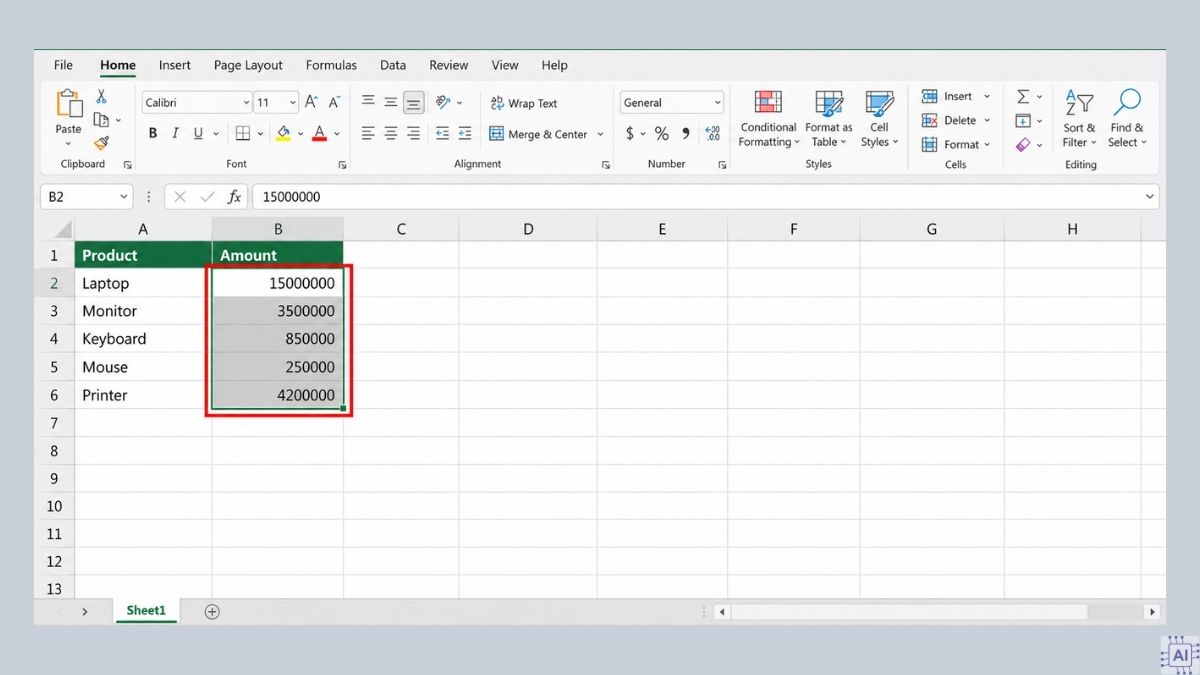
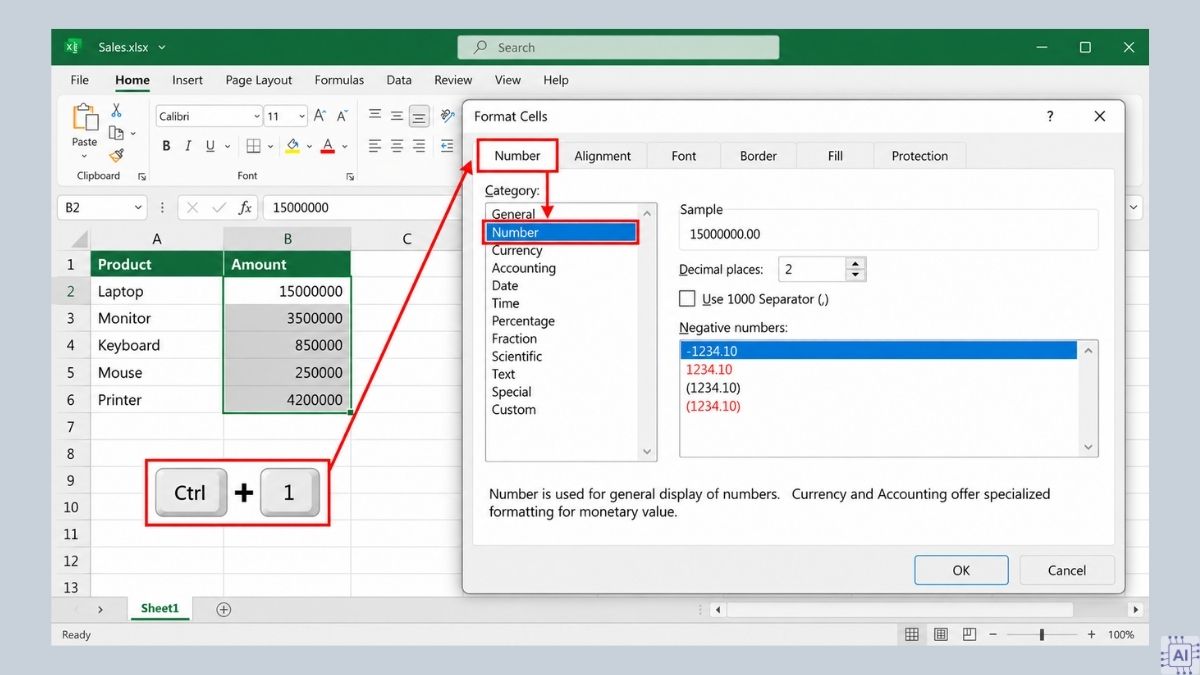
- Bước 2: Nhấn Ctrl + 1, chọn tab Number, sau đó chọn Number trong danh sách Category.
- Bước 3: Bật Use 1000 Separator (,), kiểm tra phần Sample rồi nhấn OK.
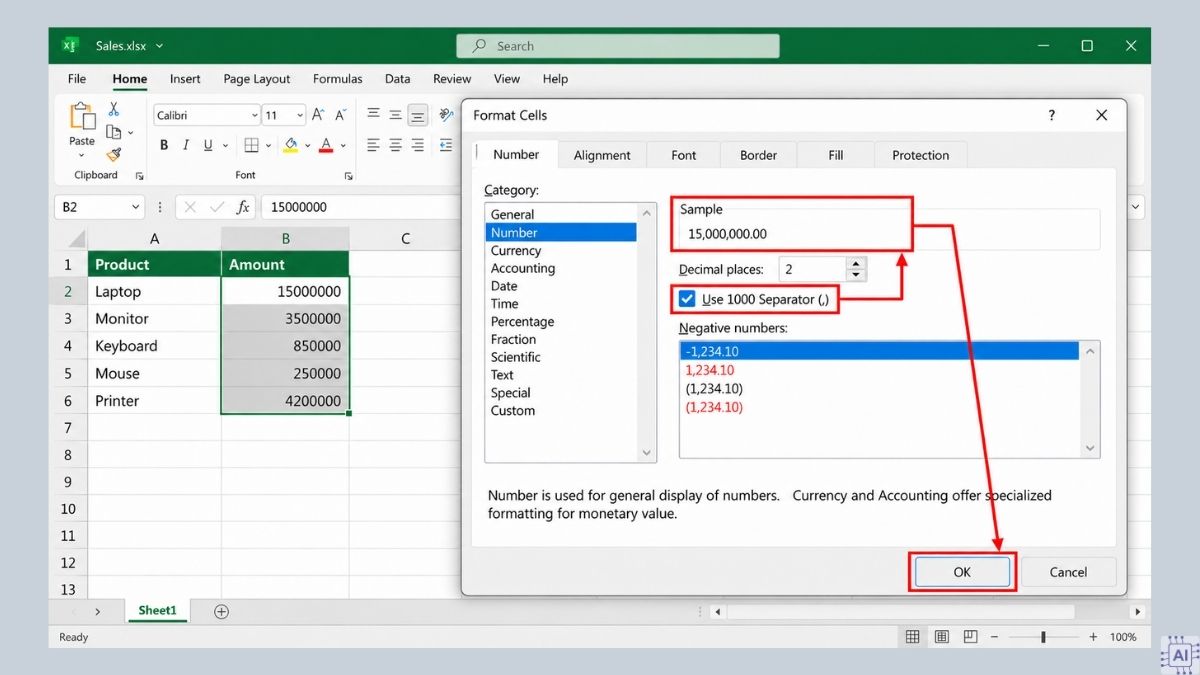
Với cách thêm dấu chấm hàng nghìn, bạn vẫn bật tùy chọn phân nhóm tương tự. Ký tự hiển thị phụ thuộc thiết lập dấu phân cách của Excel. Nếu kết quả chưa đúng, hãy điều chỉnh theo phần xử lý lỗi bên dưới thay vì gõ thêm dấu vào từng ô.
Laptop văn phòng hỗ trợ bạn xử lý bảng tính thuận tiện hơn. Mua ngay tại CellphoneS để hưởng chế độ bảo hành chính hãng cùng nhiều ưu đãi Smember hấp dẫn.
[Product_Listing categoryid="1217" propertyid="" customlink="https://cellphones.com.vn/laptop/van-phong.html" title="Danh sách Laptop văn phòng nổi bật tại CellphoneS!"]
Định dạng số thập phân trong Excel
Điều chỉnh số chữ số thập phân giúp các giá trị trong cột hiển thị đồng đều, thuận tiện khi đối chiếu. Ví dụ, để đặt hai chữ số sau dấu thập phân:
- Bước 1: Chọn các ô cần định dạng và nhấn Ctrl + 1.
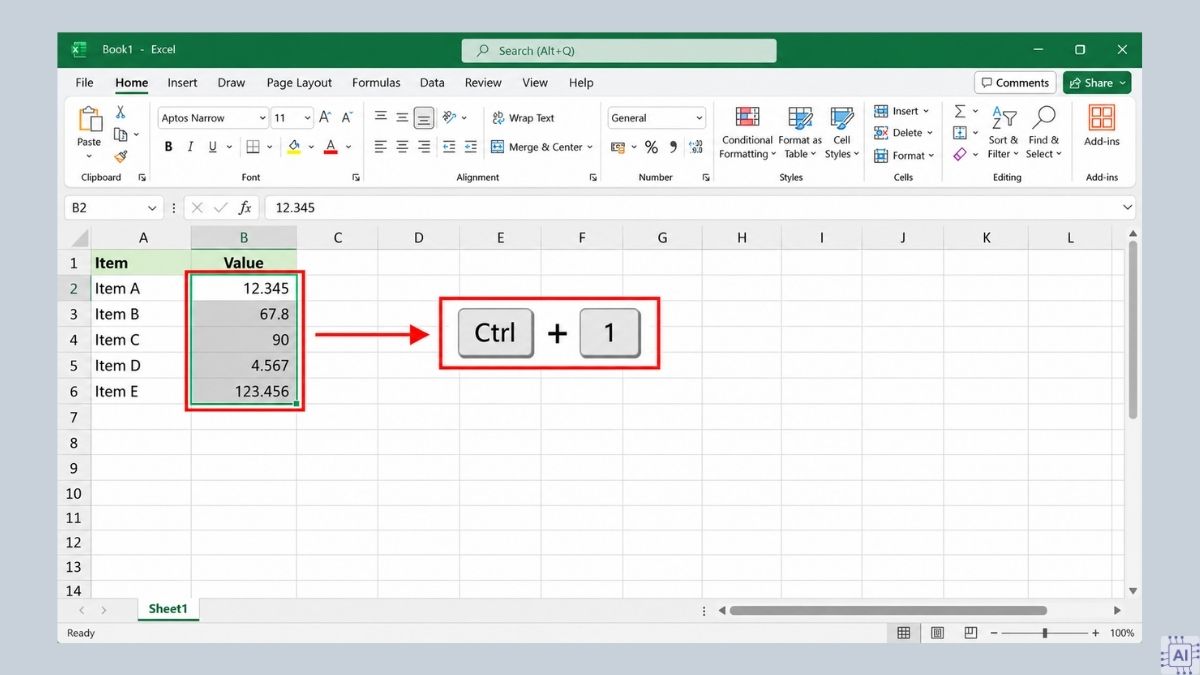
- Bước 2: Chọn Number, nhập 2 tại ô Decimal places.
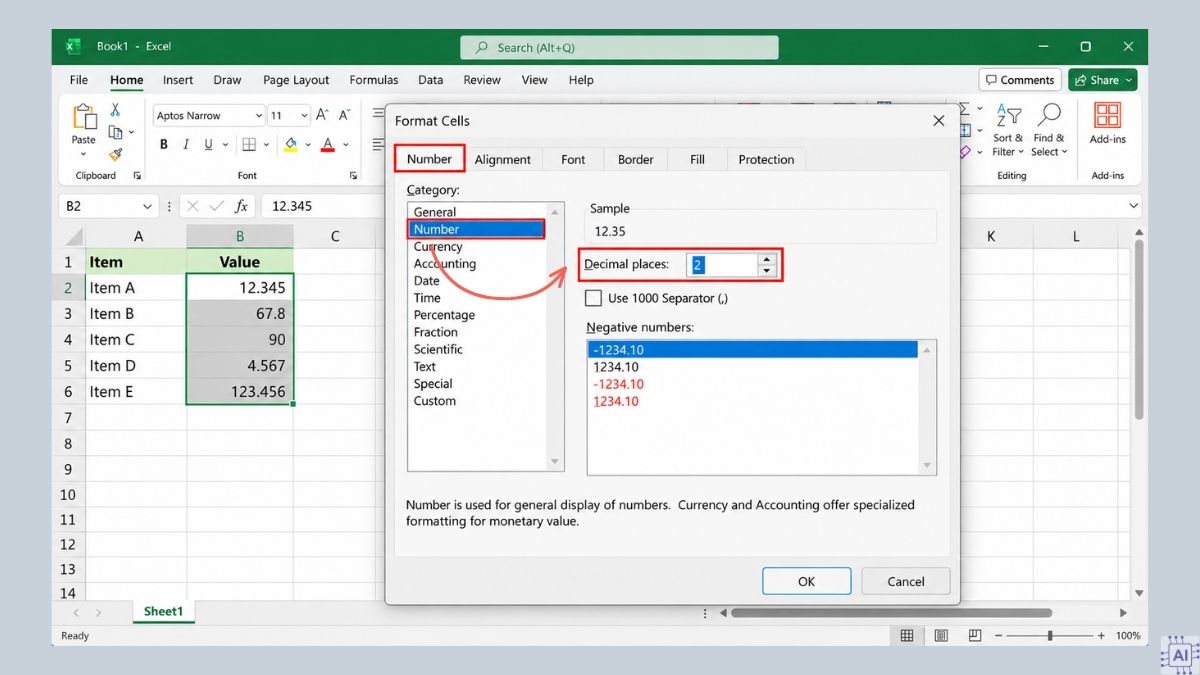
- Bước 3: Kiểm tra Sample rồi nhấn OK.
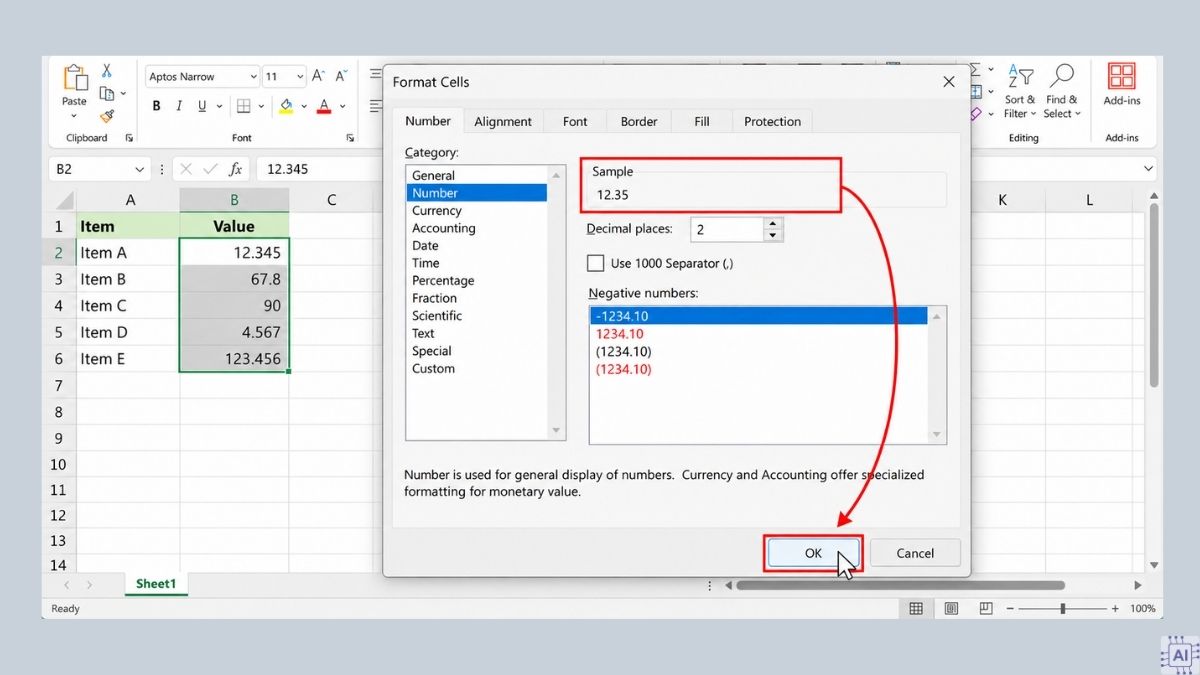
Với thiết lập dùng dấu phẩy thập phân, 12,3456 sẽ hiển thị thành 12,35. Thao tác này chỉ làm tròn phần trình bày; theo mặc định, Excel vẫn sử dụng giá trị đã lưu để tính toán.
Những kiểu định dạng số thường dùng trong Excel
Mỗi kiểu hiển thị phục vụ một mục đích khác nhau. Bạn nên chọn theo tính chất dữ liệu thay vì áp dụng cùng một mẫu cho cả bảng.
Định dạng số 0 trong Excel
Có nhiều người dùng gặp rắc rối trong lúc nhập mã bưu điện, số điện thoại,... và cần nhập số không đứng đầu nhưng khi nhập thì số 0 tự động mất đi. Để giúp bạn giải quyết vấn đề này, các bạn thực hiện như sau:
- Bước 1: Trên giao diện Excel,bôi đen vùng chứa định dạng số 0 cần chỉnh

- Bước 2: Nhấn chuột phải và chọn Format Cells.

- Bước 3: Bảng điều chỉnh Format Cells xuất hiện, ở tab Number , bạn chọn mục Custom trong phần Category Ở mục Type bên phải bạn nhập định dạng 0 vào ô Nhấn OK để sử dụng.
Lưu ý: Với mỗi số 0 bạn nhập vào ô sẽ tương ứng với tổng chữ số mà bạn muốn hiển thị trong ô. 
Kết quả sau khi chọn định dạng:

Định dạng số điện thoại trong Excel
- Bước 1: Trên giao diện Excel, bạn ấn chuột phải vào ô chứa số và chọn vào mục Format Cells.

- Bước 2: Click chọn tùy chọn Text Nhấn OK để lưu thay đổi.

- Bước 3: Nhập số điện thoại hoặc mã số bưu điện có chứa định dạng số 0 ở đầu.

Giữ số 0 ở đầu trong Excel
Giữ số 0 ở đầu phù hợp với mã nhân viên hoặc mã hàng. Định dạng Text trước khi nhập giữ nguyên chuỗi, còn Custom chỉ thêm số 0 ở phần hiển thị. Chẳng hạn, chuỗi văn bản 00123 khác với giá trị số 123 được trình bày bằng mã Custom.

Định dạng tiền tệ VNĐ trong Excel
Định dạng tiền tệ VNĐ giúp nhận biết khoản thu, chi mà không cần nhập đơn vị trực tiếp vào dữ liệu. Currency đặt ký hiệu tiền tệ cạnh giá trị, còn Accounting căn thẳng ký hiệu và dấu thập phân trong cột. Bạn có thể sử dụng Currency hoặc Accounting tùy cách trình bày báo cáo.
Định dạng số âm trong Excel
- Bước 1: Đầu tiên, trên bảng số liệu Excel, bạn nhập định dạng số âm vào bảng Sau đó, bôi đen cột hoặc một hàng chứa định dạng số âm Nhấp chuột phải và chọn Format Cells.

- Bước 2: Cửa số Format Cells hiển thị, bạn ấn chọn vào tab NumberChọn tiếp mục Custom trong phần Category Nhìn sang bên phải bạn sẽ thấy mục Type bạn sẽ tìm kiếm định dạng #,##0_);(#,##0)Click OK để dùng.

- Bước 3: Ngay lập tức toàn bộ số âm trong bảng sẽ được đặt trong dấu ngoặc đóng mở và mất đi dấu (-).

Định dạng ngày tháng dd/mm/yyyy trong Excel
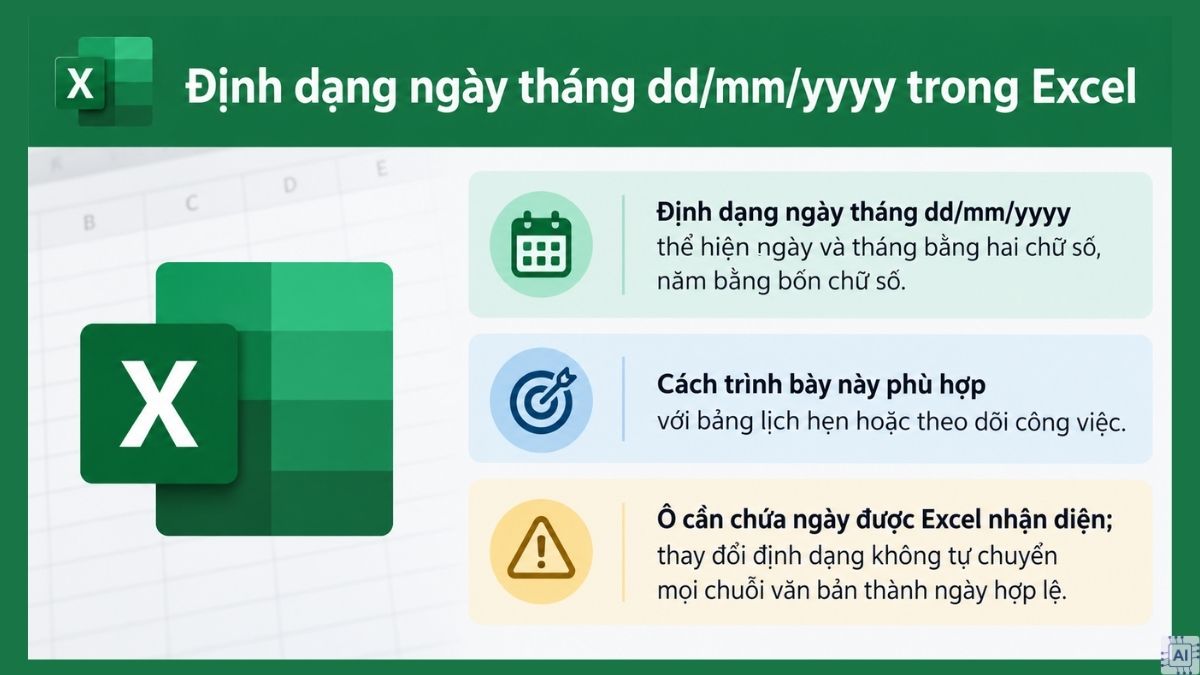
Định dạng ngày tháng dd/mm/yyyy thể hiện ngày và tháng bằng hai chữ số, năm bằng bốn chữ số. Cách trình bày này phù hợp với bảng lịch hẹn hoặc theo dõi công việc. Tuy nhiên, ô cần chứa ngày được Excel nhận diện; thay đổi định dạng không tự chuyển mọi chuỗi văn bản thành ngày hợp lệ.
Cách tạo định dạng số tùy chỉnh bằng Custom Number Format
Custom Number Format (định dạng số tùy chỉnh) cho phép thêm đơn vị hoặc quy định cách hiển thị từng nhóm giá trị. Khi các mẫu có sẵn chưa phù hợp, bạn thực hiện như sau:
- Bước 1: Chọn vùng dữ liệu cần áp dụng và nhấn Ctrl + 1.
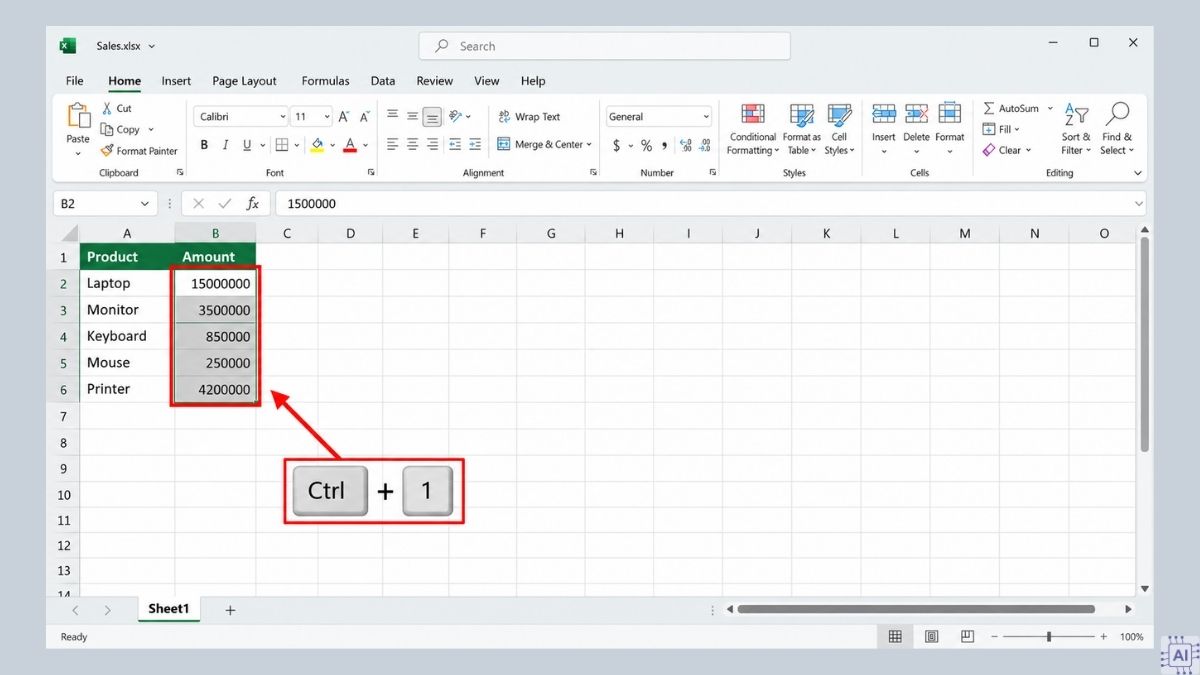
- Bước 2: Chuyển sang tab Number, sau đó chọn Custom trong danh sách.
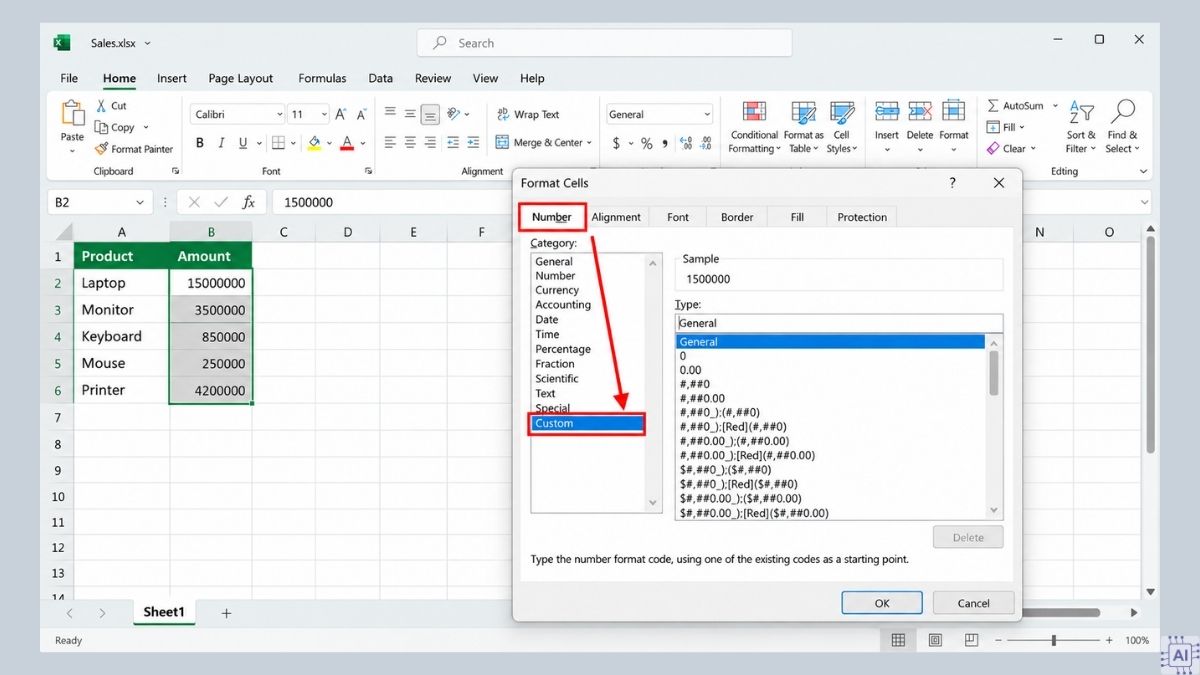
- Bước 3: Nhập mã vào Type, kiểm tra Sample rồi nhấn OK.
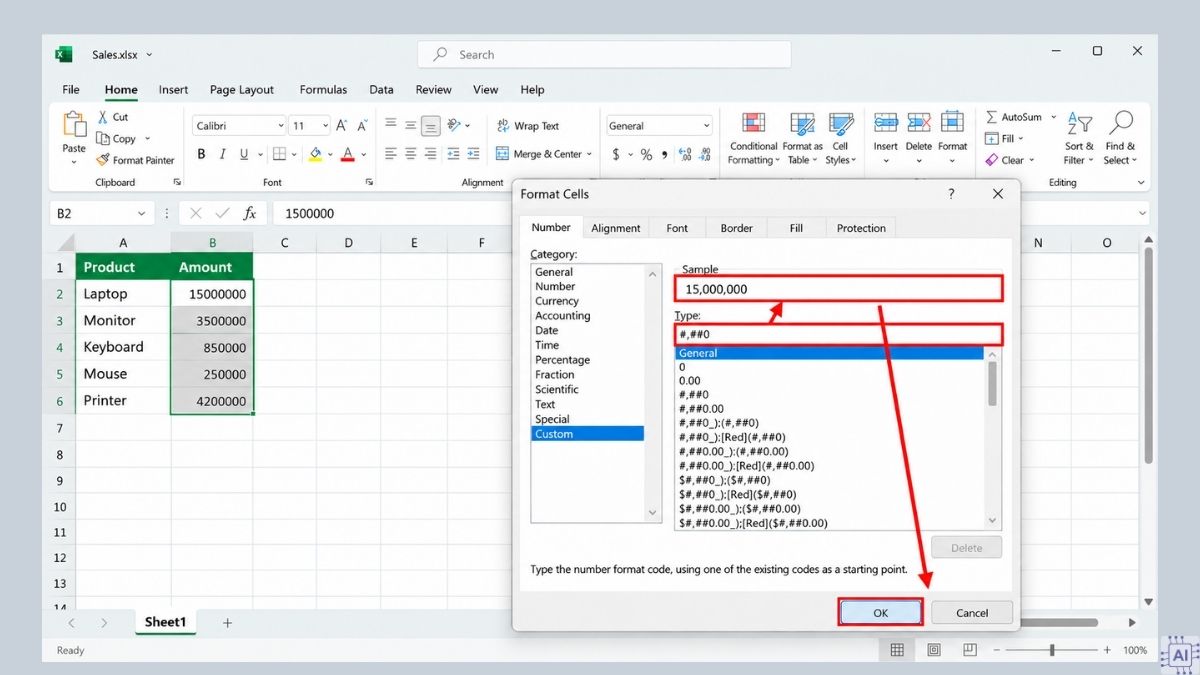
Excel cho web chưa hỗ trợ tạo định dạng Custom. Bạn cần mở sổ làm việc bằng ứng dụng Excel trên máy tính để thiết lập mã.
Một mã có thể gồm bốn phần theo thứ tự số dương;số âm;số 0;văn bản. Ký hiệu 0 buộc hiển thị chữ số, # không bổ sung số 0 không cần thiết, còn @ đại diện văn bản.
Các ví dụ dưới đây dùng dấu phẩy phân nhóm và dấu chấm thập phân theo quy ước Anh (Mỹ):
|
Mã định dạng |
Ví dụ hiển thị |
|
#,##0" VNĐ" |
1250000 thành 1,250,000 VNĐ |
|
0.00" kg" |
12.5 thành 12.50 kg |
|
0;(0);"-";@ |
Số âm nằm trong ngoặc, số 0 thành dấu gạch ngang, văn bản giữ nguyên. |
Những mã này thay đổi cách trình bày, không biến giá trị số thành văn bản. Với thiết lập vùng khác, hãy chọn mẫu Number phù hợp rồi chuyển sang Custom để lấy mã tương ứng.
Hàm định dạng số trong Excel và cách sử dụng
TEXT là hàm định dạng số trong Excel phù hợp khi cần ghép số với câu chữ. Cú pháp là =TEXT(value,format_text), trong đó value là giá trị cần xử lý, còn format_text là mã định dạng đặt trong dấu ngoặc kép.
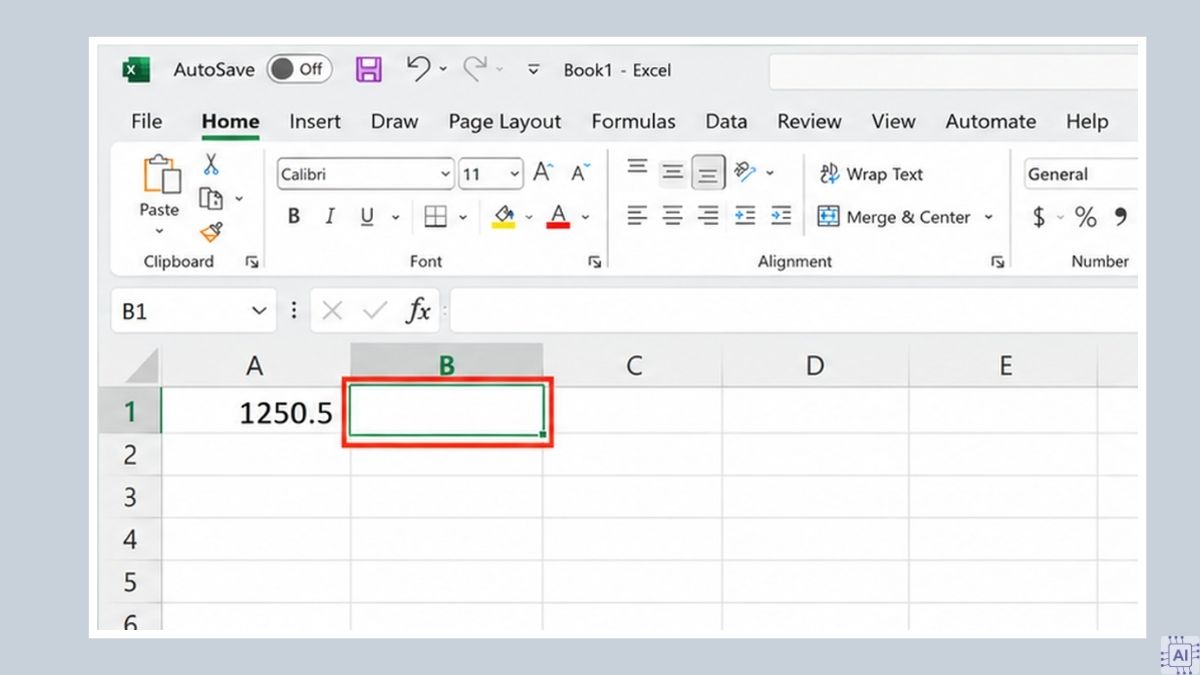
Giả sử A1 chứa số 1250.5 theo quy ước Anh (Mỹ), bạn có thể tạo kết quả ở ô khác:
- Bước 1: Chọn ô B1 để đặt kết quả, giữ A1 làm dữ liệu gốc.
- Bước 2: Nhập công thức =TEXT(A1,"#,##0.00").
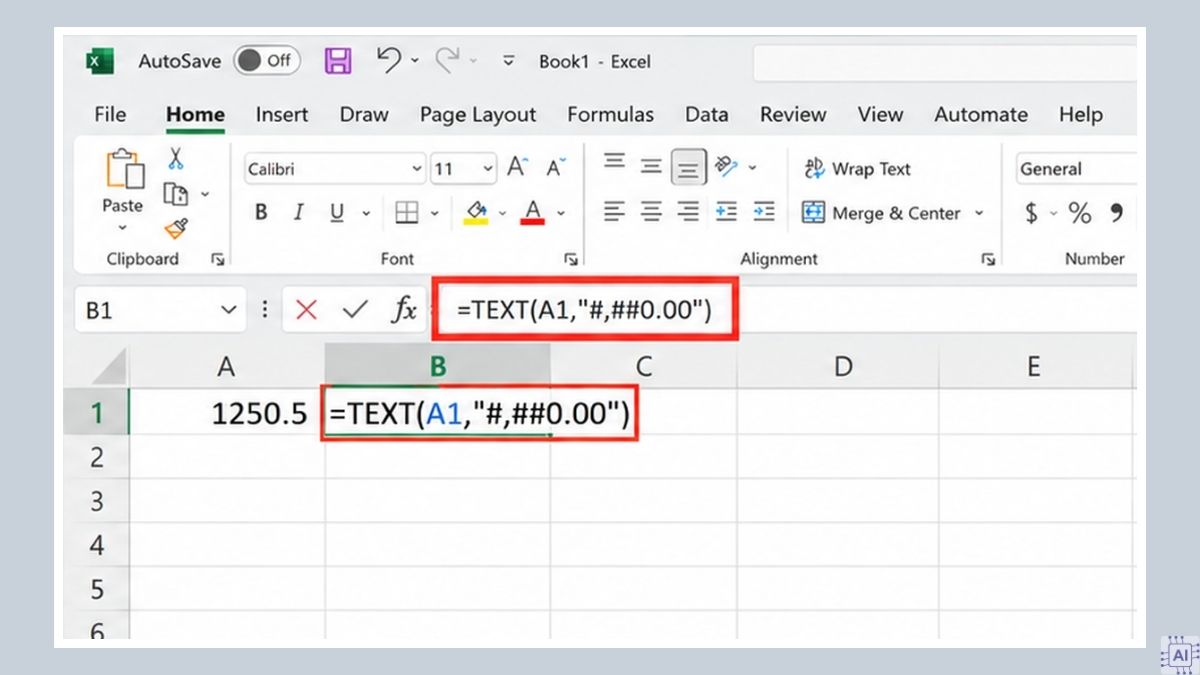
- Bước 3: Nhấn Enter để nhận chuỗi văn bản 1,250.50.
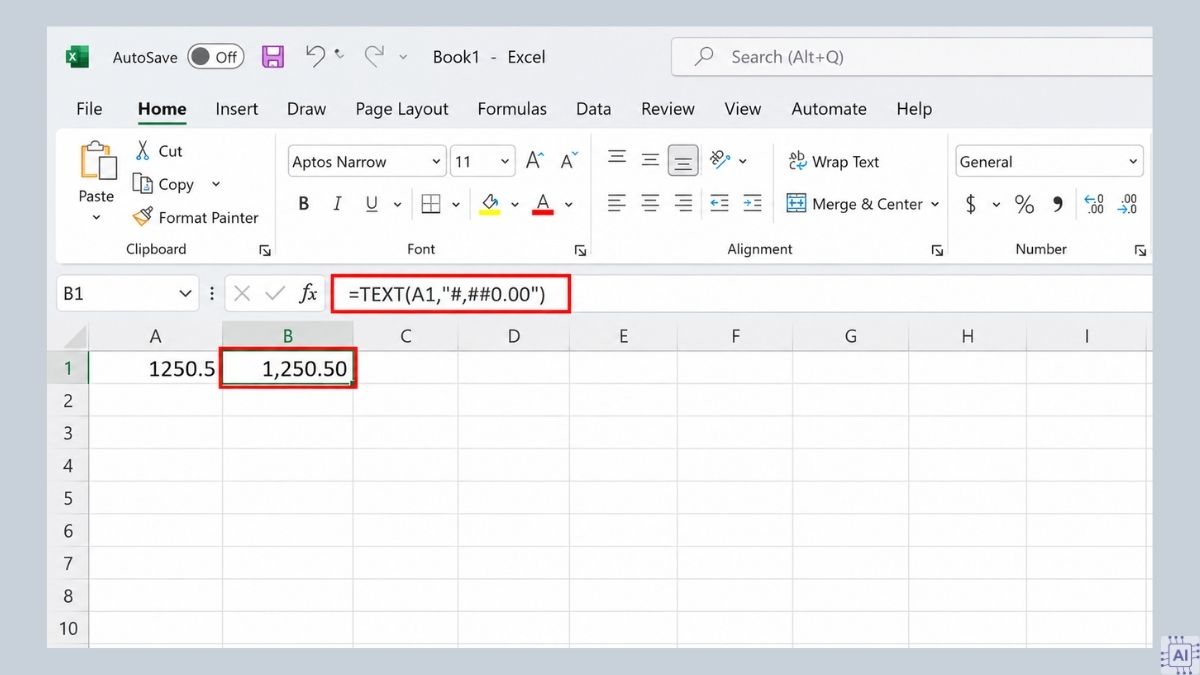
Để ghép số vào câu, dùng ="Tổng tiền: "&TEXT(A1,"#,##0.00"). TEXT trả về văn bản, nên các phép tính tiếp theo cần tham chiếu ô dữ liệu số gốc thay vì ô chứa kết quả TEXT.
Để nhận giá trị số đã làm tròn, bạn dùng =ROUND(A1,2). Hàm ROUND trả về số làm tròn đến hai chữ số thập phân, không tự thêm dấu phân nhóm hoặc ký hiệu tiền tệ.
Lưu ý: Dấu ngăn cách đối số có thể là ; thay cho ,, tùy thiết lập. Bạn cần dùng đúng dấu mà Excel trên máy đang nhận để tránh lỗi công thức.
Cách xử lý lỗi định dạng số trong Excel
Lỗi định dạng số trong Excel có thể xuất phát từ cách hiển thị hoặc việc dữ liệu bị chuyển kiểu. Hãy xác định tình trạng trước khi chỉnh sửa hàng loạt.
Lưu ý: Nên lưu bản sao trước khi sửa, đặc biệt với bảng chứa số điện thoại hoặc mã định danh.
Số bị chuyển thành ngày tháng hoặc ký tự lạ
Không phải ký tự lạ nào cũng cho thấy dữ liệu đã hỏng. Hãy kiểm tra theo các biểu hiện dưới đây để có hướng xử lý phù hợp:
- Chuỗi bị chuyển thành ngày: Đặt ô ở Text trước khi nhập mã như 1/2. Nếu dữ liệu đã bị chuyển, nên nhập lại từ nguồn gốc; đổi sang General có thể chỉ hiện số sê-ri ngày.
- Ô hiện #####: Tăng độ rộng cột trước. Nếu tình trạng vẫn còn, kiểm tra công thức có trả về ngày hoặc giờ âm hay không.
- Số hiện dạng E+: Đây là ký hiệu khoa học. Với số thông thường, bạn có thể chọn Number và tăng độ rộng cột để xem rõ hơn.
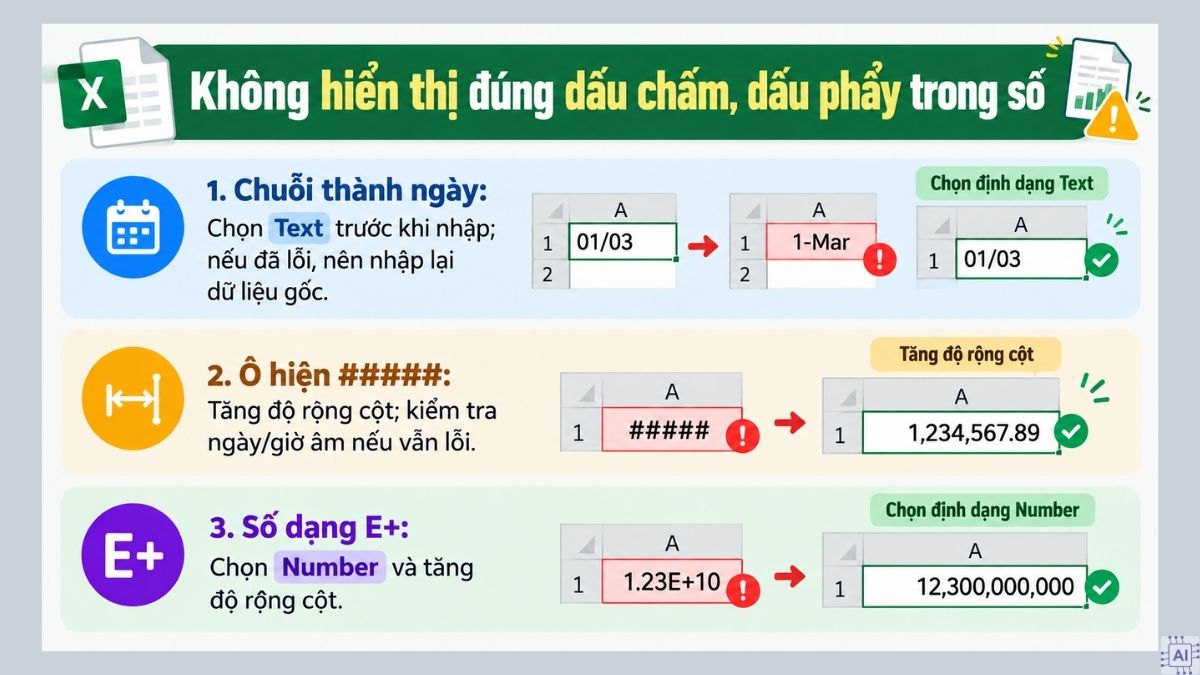
Mã định danh dài trên 15 chữ số nên được nhập dưới dạng Text. Nếu Excel đã làm mất độ chính xác khi lưu thành số, đổi định dạng không khôi phục được các chữ số đã mất.
Không hiển thị đúng dấu chấm, dấu phẩy trong số
Excel mặc định lấy dấu phân cách từ hệ thống. Để hiển thị theo dạng 1.250,50, bạn có thể điều chỉnh trên Excel dành cho Windows:
- Bước 1: Mở File và chọn mục Options.
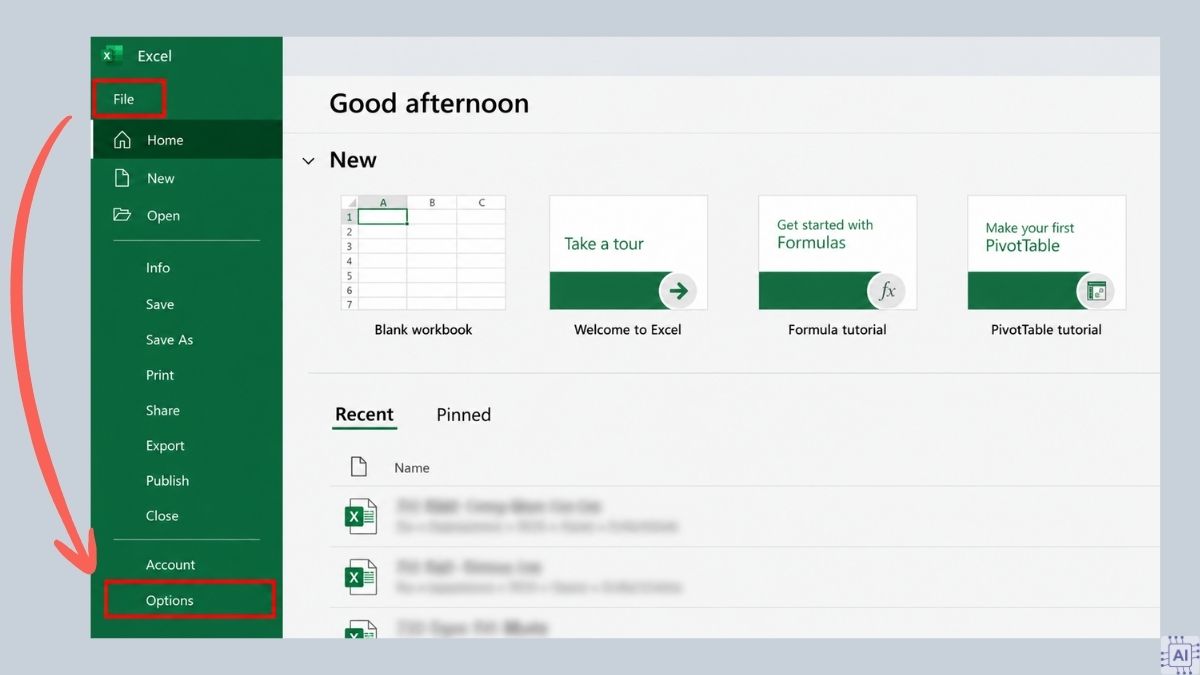
- Bước 2: Chọn Advanced, tại nhóm Editing options, bỏ chọn Use system separators.
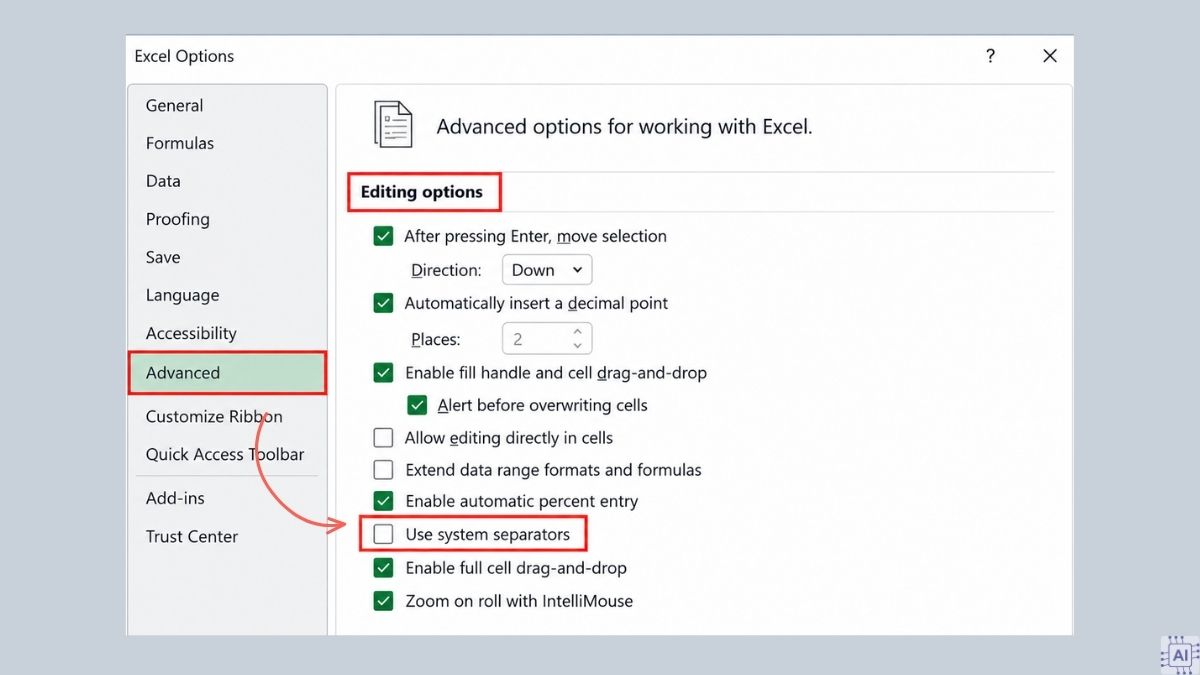
- Bước 3: Nhập dấu phẩy vào Decimal separator, dấu chấm vào Thousands separator, sau đó nhấn OK.
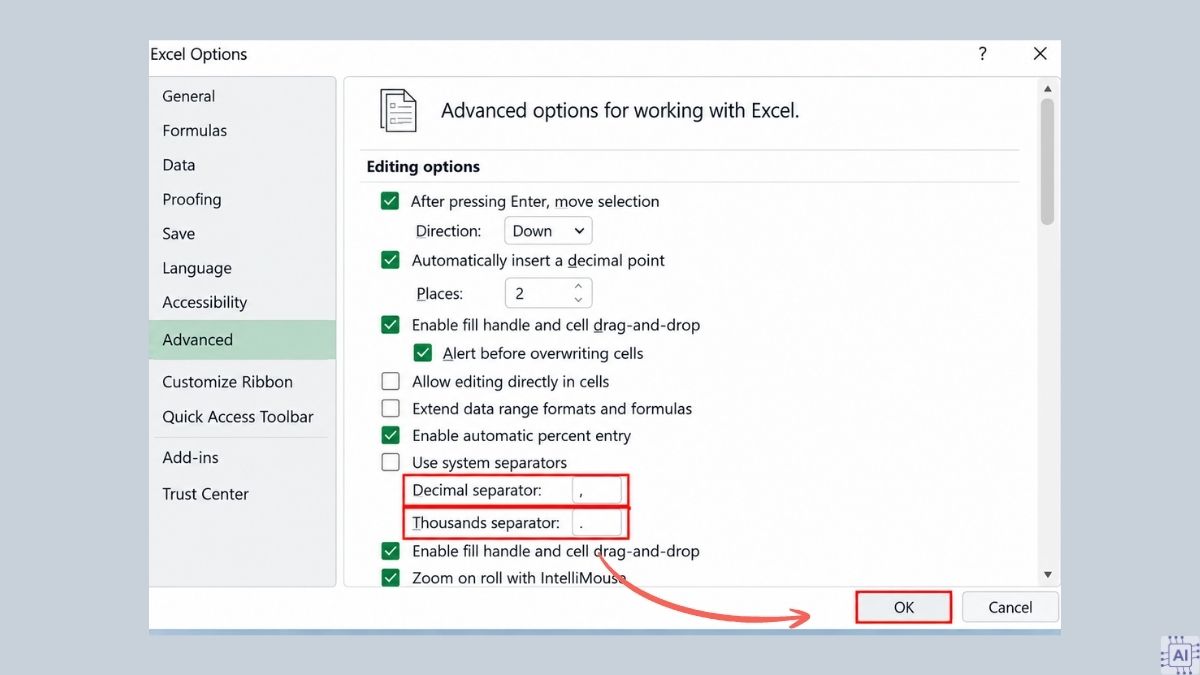
Thiết lập này áp dụng cho Excel, không riêng vùng ô đang chọn. Để quay lại quy ước hệ thống, bạn bật lại Use system separators.
Nếu A1 chứa chuỗi văn bản 1.250,50, thay đổi dấu hiển thị chưa chuyển được dữ liệu thành số. Công thức =NUMBERVALUE(A1,",",".") khai báo dấu phẩy thập phân và dấu chấm phân nhóm để chuyển đổi; sau đó, bạn định dạng ô kết quả theo nhu cầu.
Trên đây, Sforum đã chia sẻ cho bạn xong cách sử dụng định dạng số trong Excel nhanh chóng và dễ dàng. Hy vọng với những thủ thuật tin học văn phòng mà chúng tôi chia sẻ sẽ hữu ích với bạn. Hẹn gặp lại bạn ở những bài viết tiếp theo.
Câu hỏi thường gặp
Làm sao để định dạng tiền tệ trong Excel bằng VNĐ?
Vì sao Excel không giữ số 0 ở đầu?
Có thể sao chép định dạng số sang ô khác không?







Bình luận (0)