
Hướng dẫn cách đổi đơn vị trong Excel dễ dàng, nhanh chóng

Đổi đơn vị trong Excel là thao tác cần thiết giúp chuẩn hóa dữ liệu và đảm bảo chính xác khi tính toán. Người dùng có thể chuyển đổi nhanh giữa các đơn vị đo như độ dài, khối lượng hay nhiệt độ chỉ với vài bước đơn giản. Cách thực hiện đơn giản nhưng mang lại hiệu quả cao.
Cách đổi đơn vị trong Excel bằng thước đo (ruler units)
Đổi đơn vị trong Excel giúp thanh thước đo hiển thị dữ liệu mong muốn. Điều này hỗ trợ căn chỉnh bố cục chính xác hơn khi in ấn hoặc thiết kế bảng biểu. Dưới đây là cách đổi đơn vị đo trong Excel chỉ với vài thao tác:
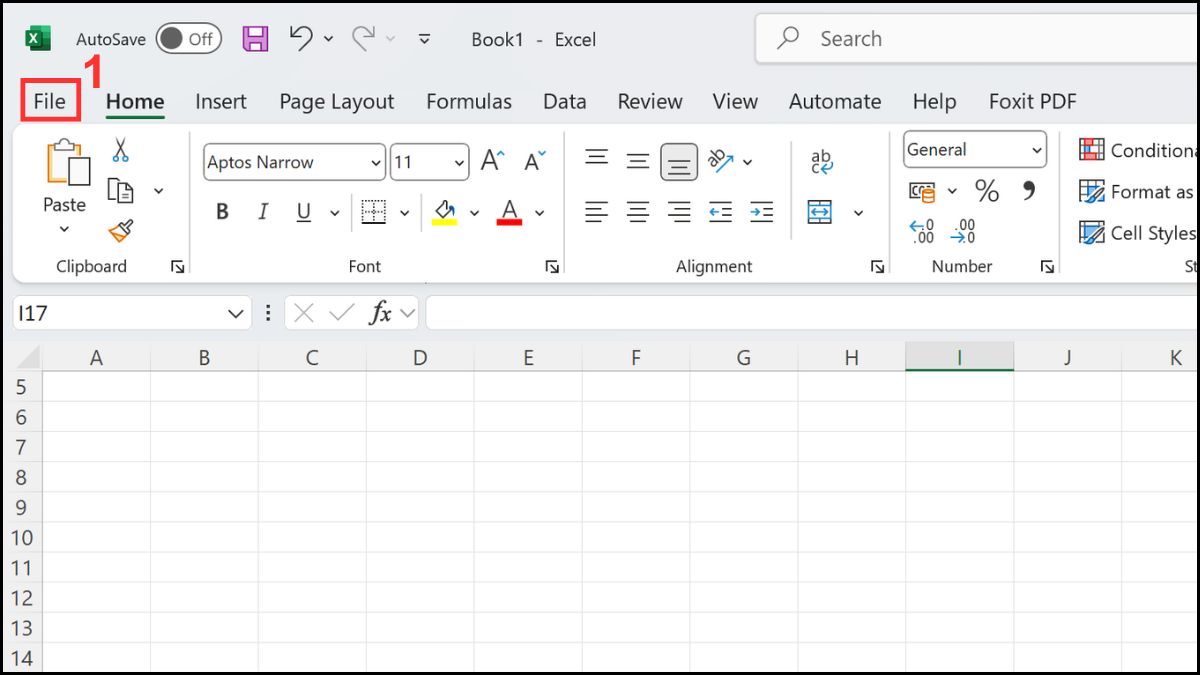
1. Truy cập trung tâm chức năng:
Trên thanh công cụ, chọn File để mở danh mục chức năng, nơi chứa toàn bộ thiết lập hệ thống.
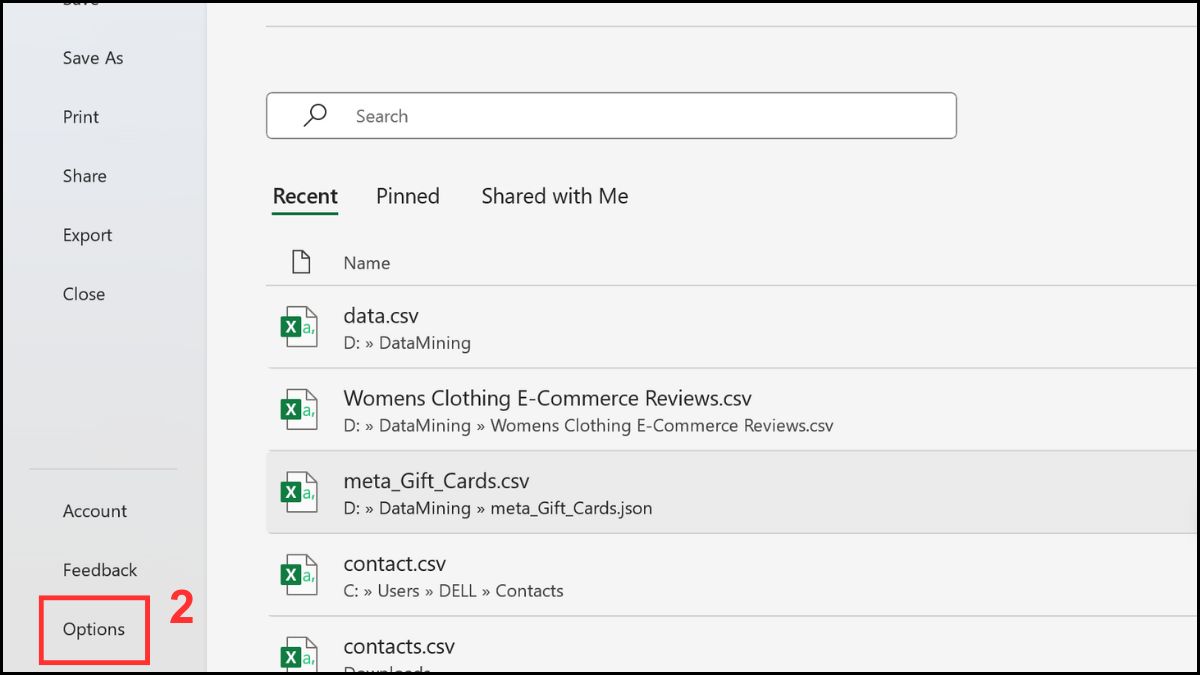
2. Mở cửa sổ tùy chọn:
Nhấn vào Options (Tùy chọn) để hiển thị bảng cài đặt tổng quát của Excel.
3. Thiết lập đơn vị thước đo:
- Ấn vào Advanced (Nâng cao).
- Tại mục Display, mở rộng phần Ruler units.
- Chọn đơn vị đo mong muốn (ví dụ: Ấn Centimeters để đổi inch sang cm trong Excel) > Nhấn OK để lưu lại.
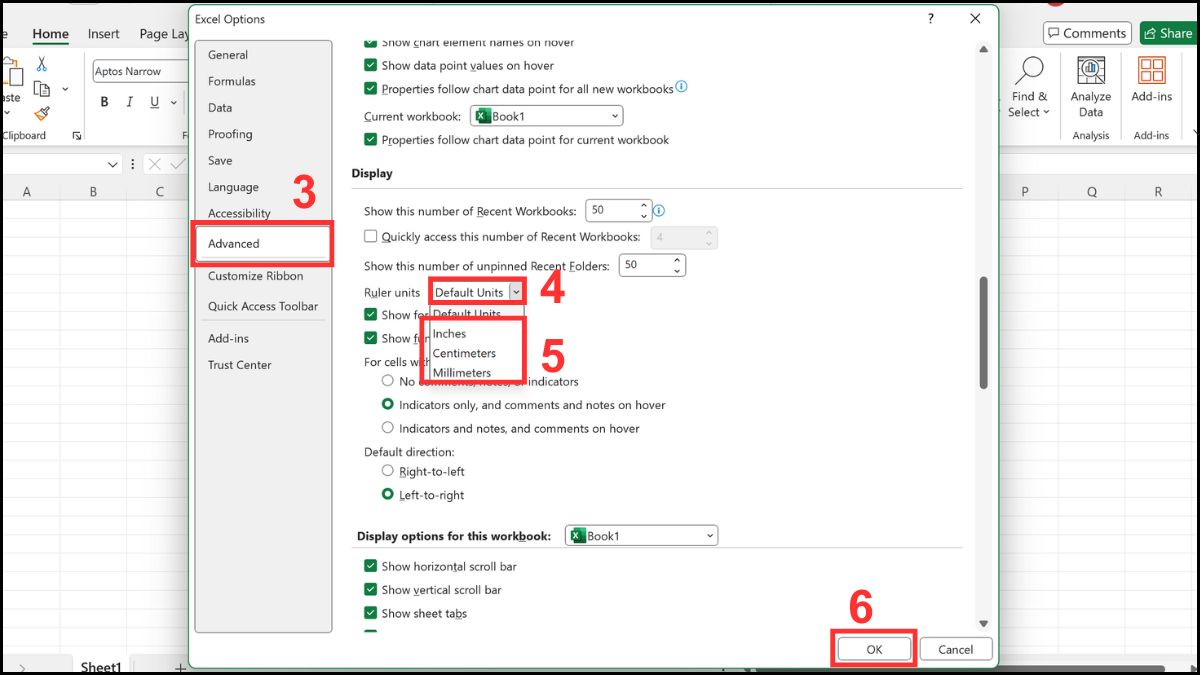
Sau khi hoàn tất các bước trên, thanh thước đo trong Excel sẽ tự động chuyển sang hiển thị theo đơn vị bạn đã chọn. Thiết lập đơn vị này giúp bạn kiểm soát bố cục bảng tính tốt hơn và đảm bảo tính nhất quán trong quá trình làm việc.
Để làm việc hiệu quả trên Excel và các ứng dụng văn phòng, bạn nên sở hữu một thiết bị hoạt động mượt mà. Laptop văn phòng với cấu hình phù hợp giúp thao tác nhanh, xử lý dữ liệu mượt mà và tiết kiệm thời gian, tham khảo ngay tạo CellphoneS:
[Product_Listing categoryid="1217" propertyid="" customlink="https://cellphones.com.vn/laptop/van-phong.html" title="Danh sách Laptop văn phòng đang được quan tâm nhiều tại CellphoneS"]
Cách đổi đơn vị trong Excel đo bằng hàm CONVERT
Ngoài việc đổi đơn vị bằng thước đo, người dùng còn có thể sử dụng trực tiếp hàm CONVERT. Đây là cách đổi đơn vị trong Excel nhanh, chính xác và áp dụng được cho nhiều loại dữ liệu khác nhau:
Cú pháp: =CONVERT(number, from_unit, to_unit)
Với :
- from_unit: Đơn vị gốc (viết tắt theo mã chuẩn, ví dụ "in" cho inch, "cm" cho centimet).
- to_unit: Đơn vị muốn đổi sang.
- number: Giá trị cần chuyển đổi.
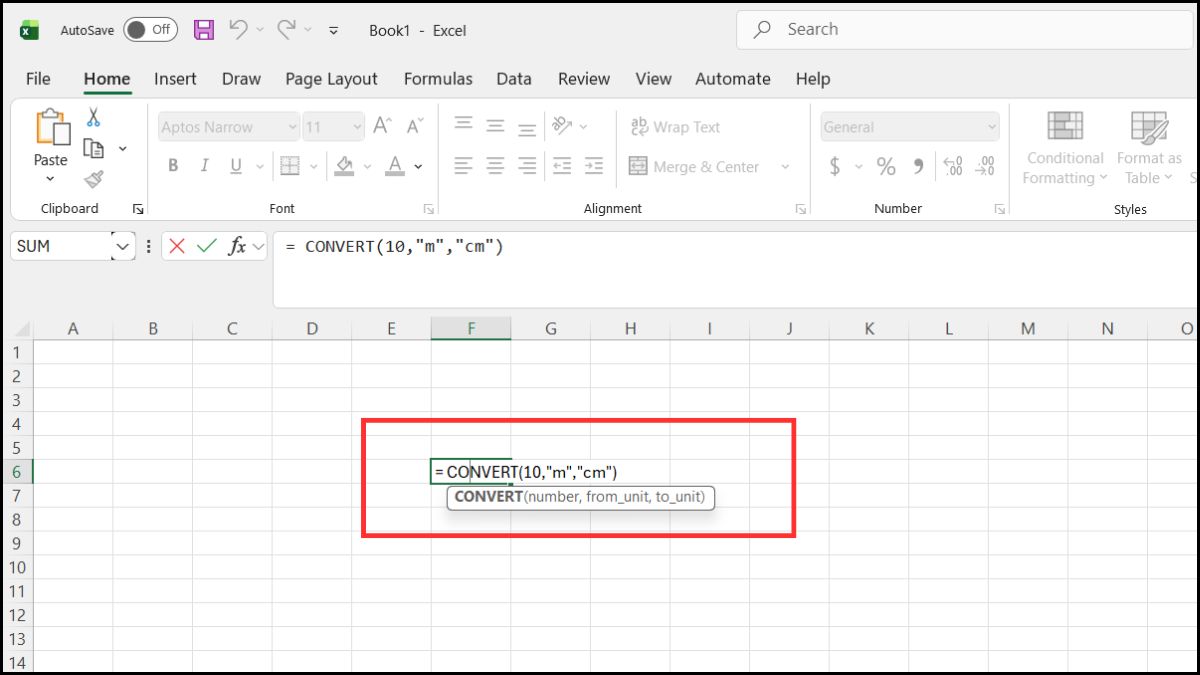
Sau khi áp dụng công thức trên, Excel sẽ tự động quy đổi giá trị theo đúng đơn vị bạn đã chọn. Cách sử dụng hàm CONVERT này giúp xử lý dữ liệu nhanh, giảm sai sót khi tính toán và đảm bảo tính thống nhất giữa các đơn vị trong cùng một bảng tính.
Ví dụ: Ta có cách đổi đơn vị từ inch sang cm trong Excel như sau: =CONVERT(10,"m","cm")
Kết quả hiện ra là: 1000, tức có nghĩa là 10 m = 1000 cm. Đây là cách cài đặt đơn vị cm trong Excel nhanh chóng, giúp chuẩn hóa dữ liệu độ dài và đảm bảo tính chính xác khi tính toán.
Việc đổi đơn vị trong Excel giúp bảng tính hiển thị chính xác và dễ thao tác hơn, đặc biệt khi làm việc với dữ liệu kỹ thuật, đo lường hay in ấn. Dù sử dụng trên Windows, Mac hay bản online, bạn đều có thể tùy chỉnh linh hoạt để phù hợp với nhu cầu và tiêu chuẩn công việc. Thực hiện đúng các bước trong thủ thuật Excel này sẽ giúp bạn dễ dàng chuẩn hóa dữ liệu, đảm bảo tính chuyên nghiệp cũng như nâng cao hiệu quả làm việc. Xem thêm nhiều hướng dẫn hữu ích khác tại Sforum để tối ưu trải nghiệm Excel của bạn.
Xem thêm bài viết trong chuyên mục: Tin học văn phòng/ Thủ thuật Excel
Câu hỏi thường gặp
Excel có tự động đổi đơn vị đo không?
Có thể đổi đơn vị sang pixel trong Excel không?
Có thể đổi đơn vị đo trong Excel trên Mac hoặc Excel Online không?








Bình luận (0)