
Hướng dẫn cài Driver Audio Win 10 dễ dàng, nhanh chóng

Sforum sẽ cho bạn biết các cách cài đặt Driver Audio Win 10 hiệu quả. Áp dụng cách tải Driver âm thanh cho Win 10 64 bit sẽ giúp bạn có được trải nghiệm tốt hơn khi dùng máy tính. Xem chi tiết các bước thực hiện trong bài viết dưới đây để giúp âm thanh trên máy tính được cải thiện ổn áp hơn cũng như sửa lỗi Driver bạn nhé.
macOS Monterey là gì?
macOS Monterey, tên phiên bản macOS 12, là hệ điều hành dành cho máy Mac được Apple phát hành chính thức vào năm 2021. Phiên bản này tập trung vào khả năng làm việc liên tục giữa Mac với iPhone, iPad, đồng thời bổ sung các công cụ hỗ trợ tập trung và xử lý nội dung như Universal Control, Live Text, Focus, AirPlay to Mac, Shortcuts và Tab Groups trên Safari.
So với macOS Big Sur, Monterey tiếp tục giữ giao diện và nền tảng sử dụng quen thuộc nhưng mở rộng mạnh hơn các tính năng Continuity. Trong đó, Universal Control cho phép sử dụng một bộ chuột và bàn phím để điều khiển Mac và iPad, còn Live Text giúp nhận diện văn bản trong hình ảnh để sao chép, gọi điện hoặc mở website.
Tuy nhiên, Apple khuyến nghị người dùng nên sử dụng phiên bản macOS mới nhất tương thích với máy Mac. Điều này giúp duy trì bảo mật, độ ổn định và khả năng tương thích với phần mềm.
macOS Monterey hỗ trợ những thiết bị nào?
macOS Monterey hỗ trợ nhiều mẫu Mac dùng chip Intel và cả các máy Mac Apple silicon đời đầu, cụ thể:
- MacBook Air từ đầu năm 2015 trở lên.
- MacBook Pro từ đầu năm 2015 trở lên.
- MacBook từ đầu năm 2016 trở lên.
- iMac từ cuối năm 2015 trở lên.
- iMac Pro từ năm 2017 trở lên.
- Mac mini từ cuối năm 2014 trở lên.
- Mac Pro từ cuối năm 2013 trở lên.
Bạn có thể kiểm tra chính xác model đang sử dụng bằng cách mở menu Apple > Giới thiệu về máy Mac này. Cửa sổ này hiển thị tên model để đối chiếu với danh sách tương thích.
Cần lưu ý rằng việc máy Mac tương thích với Monterey không đồng nghĩa mọi tính năng của hệ điều hành đều có trên mọi model. Một số tính năng phụ thuộc vào model Mac, thiết bị Apple đi kèm hoặc điều kiện phần cứng. Vì vậy, nếu mục tiêu nâng cấp là sử dụng một tính năng cụ thể, bạn nên kiểm tra riêng yêu cầu tương thích trước khi cài đặt.
Các tính năng chính trên macOS 12 Monterey
macOS Monterey không chỉ là bản nâng cấp về giao diện mà tập trung đáng kể vào khả năng liên kết thiết bị, tự động hóa và giảm gián đoạn khi làm việc. Ba tính năng nổi bật gồm Universal Control, Live Text và Focus.
Tính năng Universal Control liên kết đa thiết bị
Universal Control cho phép dùng cùng một chuột hoặc trackpad và bàn phím để điều khiển Mac và iPad. Khi các thiết bị được thiết lập phù hợp, con trỏ có thể di chuyển từ màn hình Mac sang iPad, đồng thời nội dung có thể được kéo thả giữa các thiết bị trong những trường hợp được hỗ trợ.
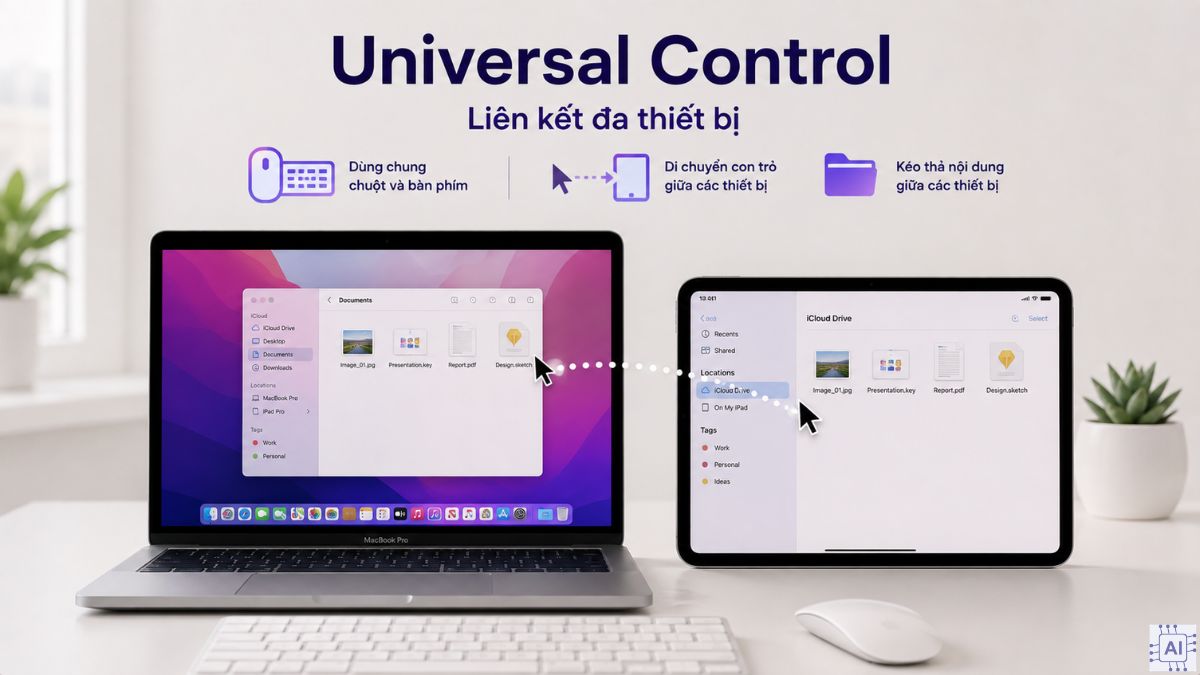
Tính năng này phù hợp khi bạn cần kết hợp Mac với iPad trong cùng một quy trình. Chẳng hạn, iPad có thể được dùng cho một tác vụ riêng trong khi Mac vẫn xử lý công việc chính, nhưng người dùng không phải liên tục chuyển sang một bộ chuột và bàn phím khác.
Universal Control thuộc nhóm tính năng Continuity nên khả năng sử dụng phụ thuộc vào thiết bị và điều kiện kết nối được Apple hỗ trợ. Do đó, không nên mặc định rằng mọi Mac chạy Monterey đều có đầy đủ khả năng Universal Control chỉ vì máy đã nâng cấp lên macOS 12.
Tính năng Live Text tương tác văn bản trong ảnh
Live Text sử dụng khả năng học máy trên thiết bị để nhận diện văn bản xuất hiện trong hình ảnh. Với nội dung được nhận diện, bạn có thể sao chép văn bản, sử dụng số điện thoại, mở website hoặc tìm thêm thông tin thay vì phải tự gõ lại nội dung.
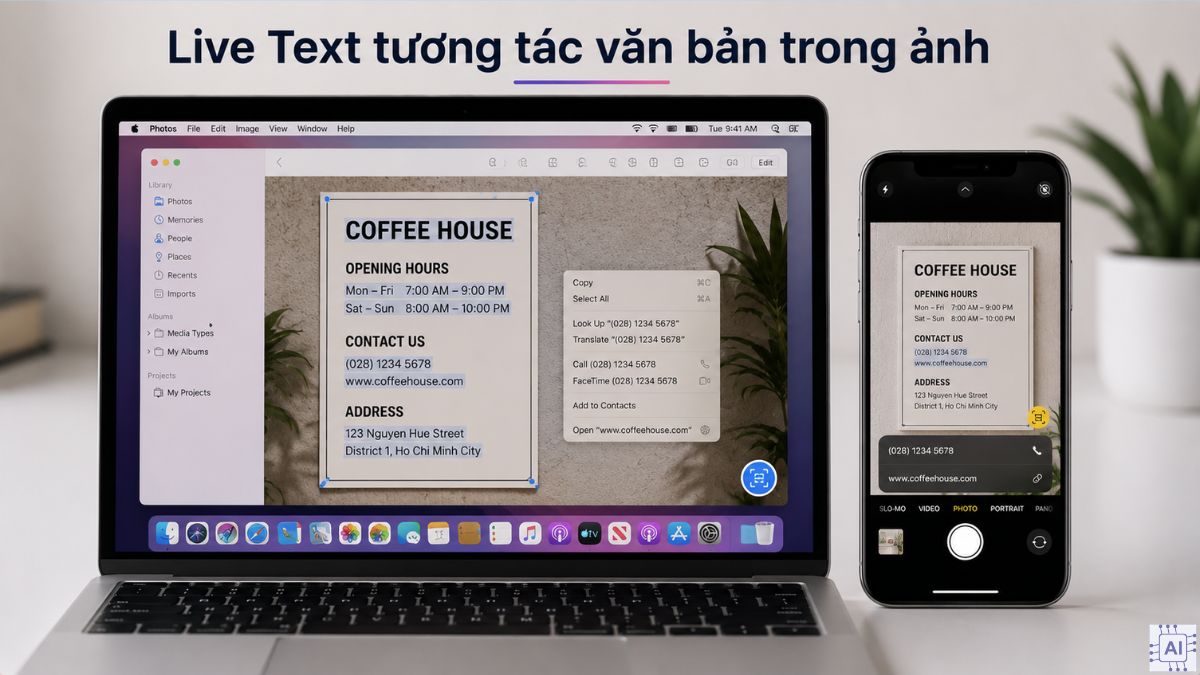
Điểm đáng chú ý của Live Text là tính năng không chỉ dành cho một ứng dụng riêng. Apple triển khai khả năng nhận diện văn bản trong nhiều khu vực của macOS, trong đó có Photos, Messages và Safari. Điều này giúp xử lý nhanh các thông tin được lưu dưới dạng ảnh chụp màn hình, ảnh tài liệu hoặc hình ảnh chứa địa chỉ và số điện thoại.
Khả năng nhận diện và các tính năng liên quan có thể phụ thuộc vào ngôn ngữ hoặc khu vực. Vì vậy, nếu Live Text không hoạt động như mong đợi trên một hình ảnh cụ thể, không nên kết luận ngay rằng máy bị lỗi.
Chế độ Focus giảm xao nhãng khi làm việc
Focus, được gọi là Tập trung trong giao diện tiếng Việt, giúp lọc thông báo từ ứng dụng và liên hệ dựa trên trạng thái tập trung mà bạn thiết lập. Khi sử dụng Focus trên Mac, trạng thái này cũng có thể được đồng bộ với các thiết bị Apple khác.
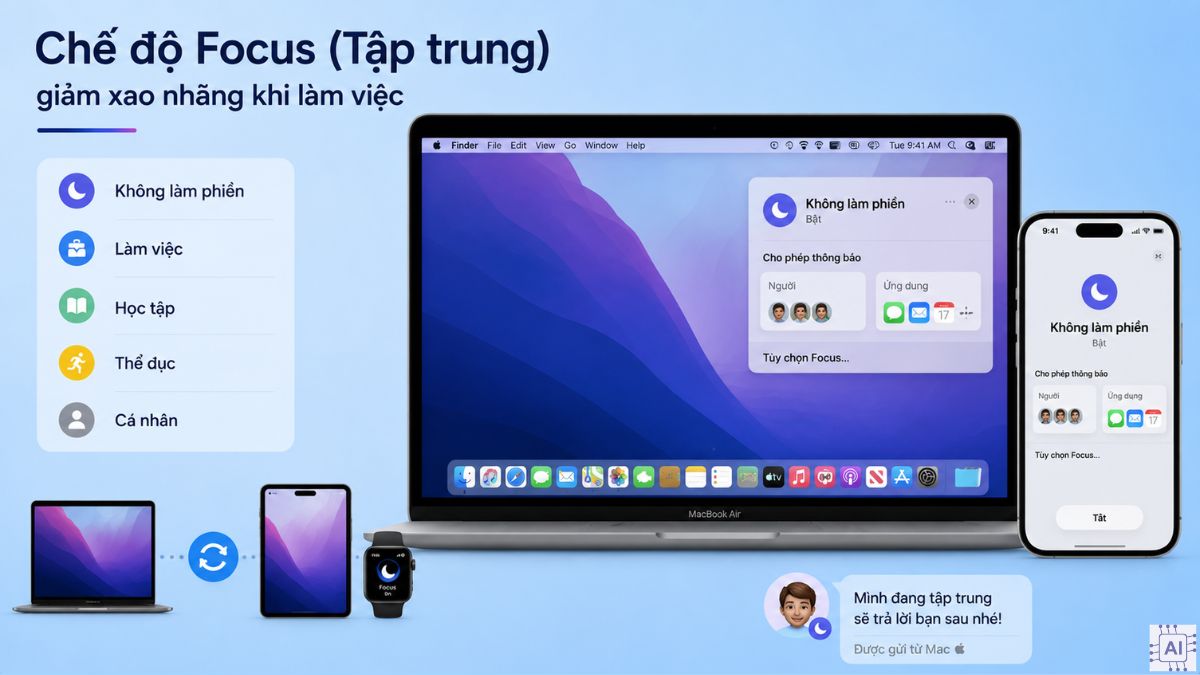
Điểm hữu ích của tính năng nằm ở việc giảm các thông báo không cần thiết trong lúc làm việc, học tập hoặc thực hiện một nhiệm vụ cụ thể. Khi Focus được kích hoạt, trạng thái của bạn cũng có thể được hiển thị trong Messages và một số ứng dụng giao tiếp được hỗ trợ, giúp người khác biết rằng bạn đang hạn chế gián đoạn.
So sánh macOS Monterey với Big Sur và Ventura
Ba phiên bản macOS này được phát hành liên tiếp, nhưng mỗi phiên bản có trọng tâm khác nhau. Big Sur tạo thay đổi lớn về thiết kế và bổ sung Control Center; Monterey tập trung vào Continuity, Live Text, Focus và Universal Control; trong khi Ventura mở rộng các công cụ năng suất với Stage Manager và Continuity Camera.
|
Tiêu chí |
macOS Big Sur |
macOS Monterey |
macOS Ventura |
|
Phiên bản |
macOS 11 |
macOS 12 |
macOS 13 |
|
Điểm nổi bật |
Giao diện mới, Control Center, Safari cải tiến |
Universal Control, Live Text, Focus, Shortcuts |
Stage Manager, Continuity Camera, Passkeys |
|
Liên kết thiết bị |
Continuity được cải thiện |
Tăng mạnh với Universal Control và AirPlay to Mac |
Mở rộng với Continuity Camera và Handoff cho FaceTime |
|
Tập trung khi làm việc |
Có Do Not Disturb |
Focus |
Stage Manager và các công cụ năng suất mới |
|
Xử lý văn bản trong ảnh |
Chưa có Live Text của Monterey |
Có Live Text |
Tiếp tục được phát triển trên nền tảng mới hơn |
|
Safari |
Thiết kế mới, Privacy Report, Tab Groups |
Tab Groups và giao diện tab mới |
Hỗ trợ Passkeys và các cải tiến mới |
|
Định hướng chính |
Làm mới trải nghiệm macOS |
Tạo ra môi trường làm việc liền mạch giữa nhiều thiết bị |
Tăng năng suất và Continuity |
Big Sur phù hợp với những máy cần bước chuyển lớn về giao diện và các tiện ích hệ thống. Monterey nổi bật hơn nếu bạn sử dụng nhiều thiết bị Apple và muốn tận dụng Universal Control, Live Text hoặc Focus.
Ventura tiếp tục mở rộng nhóm tính năng năng suất, trong đó Stage Manager sắp xếp cửa sổ theo nhóm để người dùng tập trung vào tác vụ hiện tại, còn Continuity Camera cho phép sử dụng camera iPhone làm webcam cho Mac.
Hướng dẫn tải và cài đặt macOS Monterey an toàn
Trước khi nâng cấp, bạn nên sao lưu dữ liệu quan trọng trên Mac. Apple cũng khuyến nghị sao lưu máy trước khi cài đặt phần mềm mới.
Cách tải macOS Monterey DMG bộ cài sạch từ Apple
Apple không cung cấp macOS Monterey dưới dạng DMG bộ cài đầy đủ như cách gọi phổ biến trên các website bên ngoài. Bộ cài chính thức được Apple hướng dẫn tải về là ứng dụng Install macOS Monterey.app; người dùng có thể tải thông qua App Store, trình duyệt hoặc Terminal tùy trường hợp.
Nếu mục tiêu là tải bộ cài chính thức từ Apple, bạn có thể thực hiện theo cách sau:
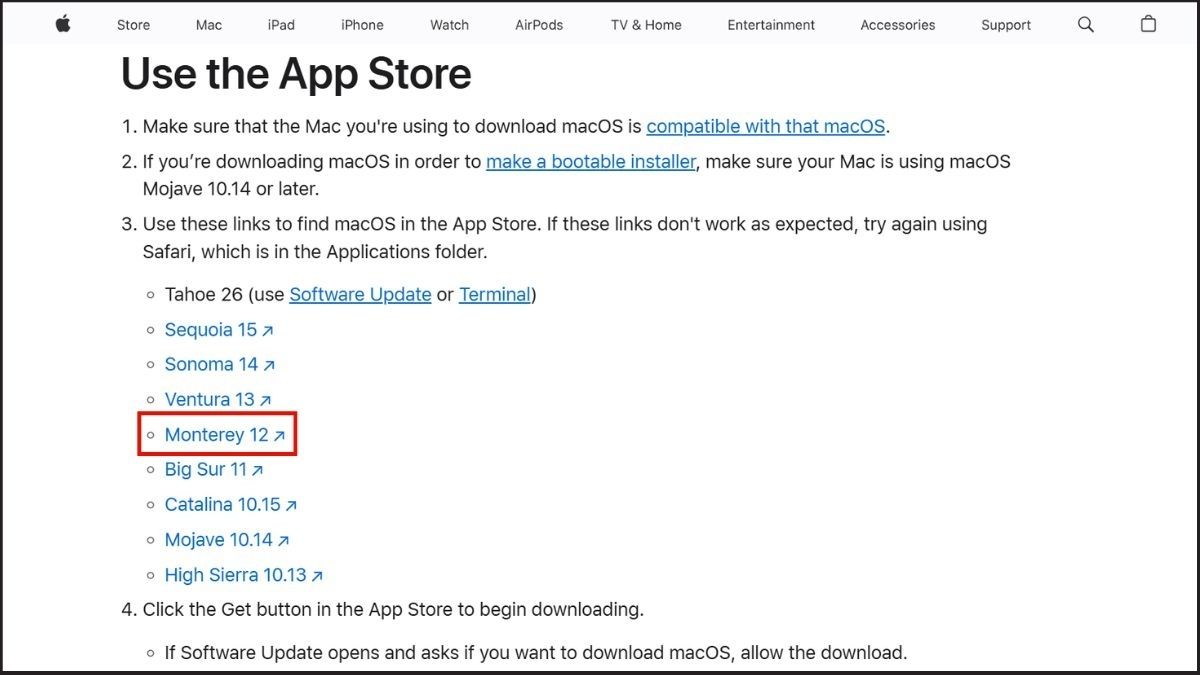
- Bước 1: Mở trang hướng dẫn tải và cài đặt macOS của Apple rồi chọn liên kết dành cho macOS Monterey 12 trong danh sách phiên bản.
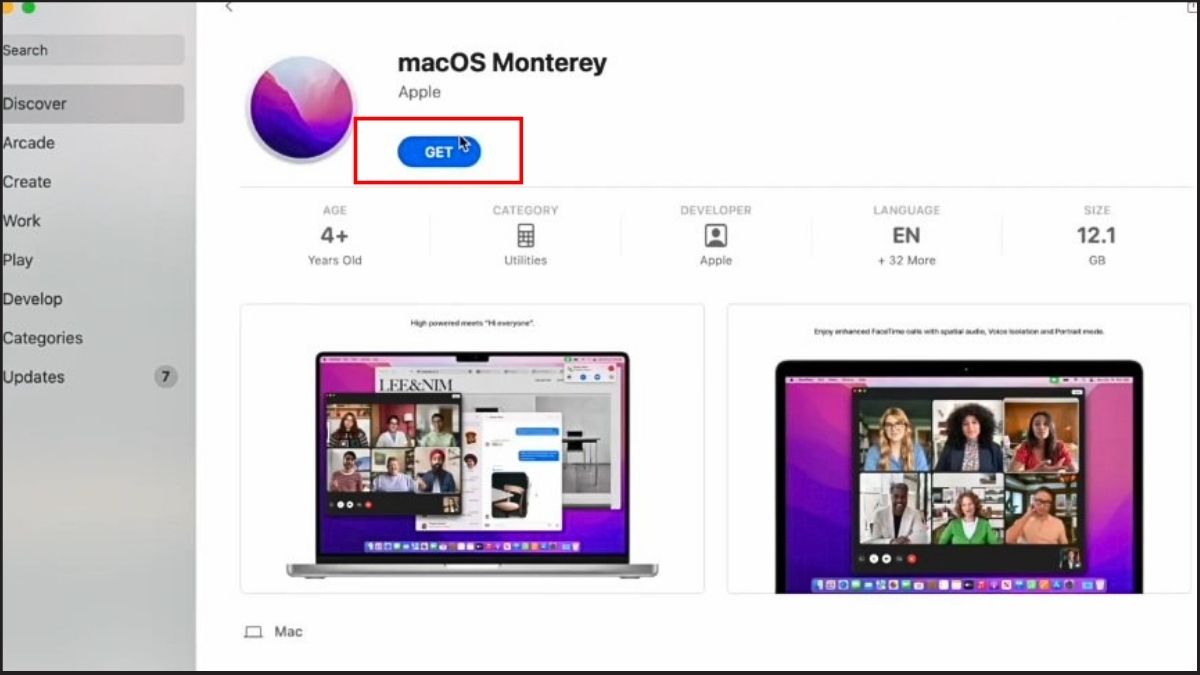
- Bước 2: Nhấn nút Get trong App Store để bắt đầu tải.
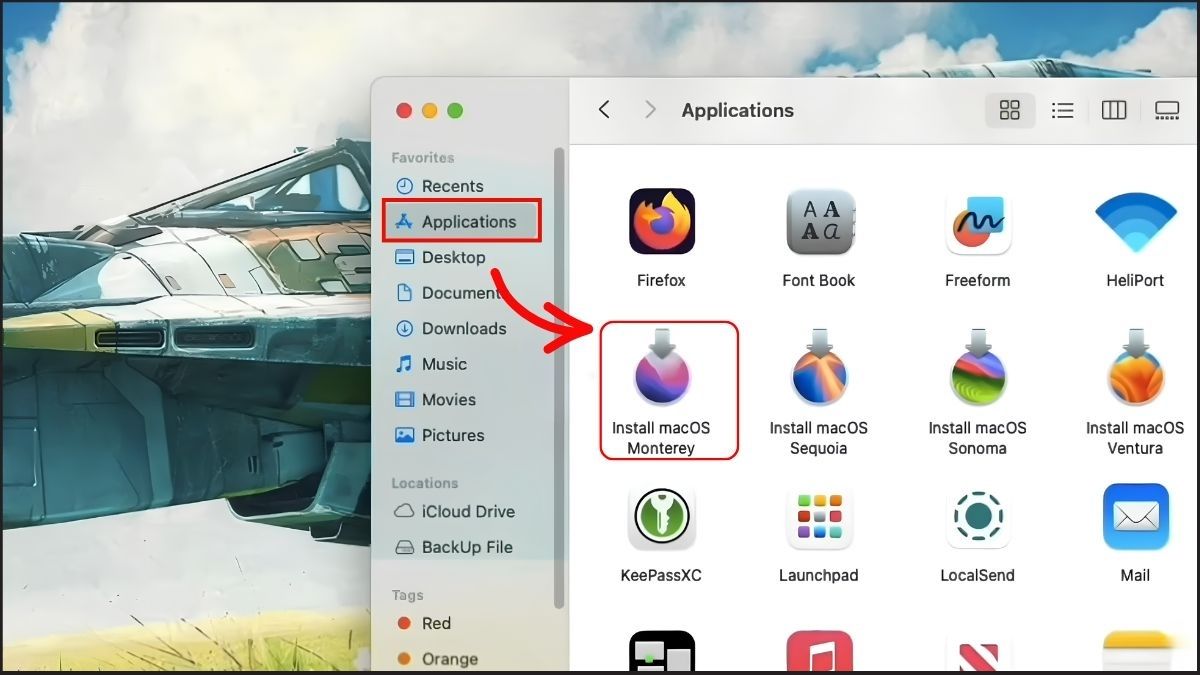
- Bước 3: Kiểm tra thư mục Applications sau khi tải xong và tìm ứng dụng Install macOS Monterey.app.
Không nên tải các file DMG Monterey không rõ nguồn rồi xem đó là bộ cài chính thức. Nếu cần USB cài đặt, Apple cung cấp quy trình tạo bootable installer từ ứng dụng cài đặt chính thức.
Các bước cập nhật macOS 12 trực tiếp trên máy
Nếu máy đang chạy một phiên bản macOS cũ và tương thích với Monterey, cách an toàn hơn là sử dụng Cập nhật phần mềm thay vì tìm bộ cài từ nguồn không xác định. Apple cho biết công cụ này tự kiểm tra phần mềm tương thích với model Mac đang sử dụng.
Các bước thực hiện:
- Bước 1: Mở menu Apple rồi nhấn Tùy chọn Hệ thống (System Preferences).
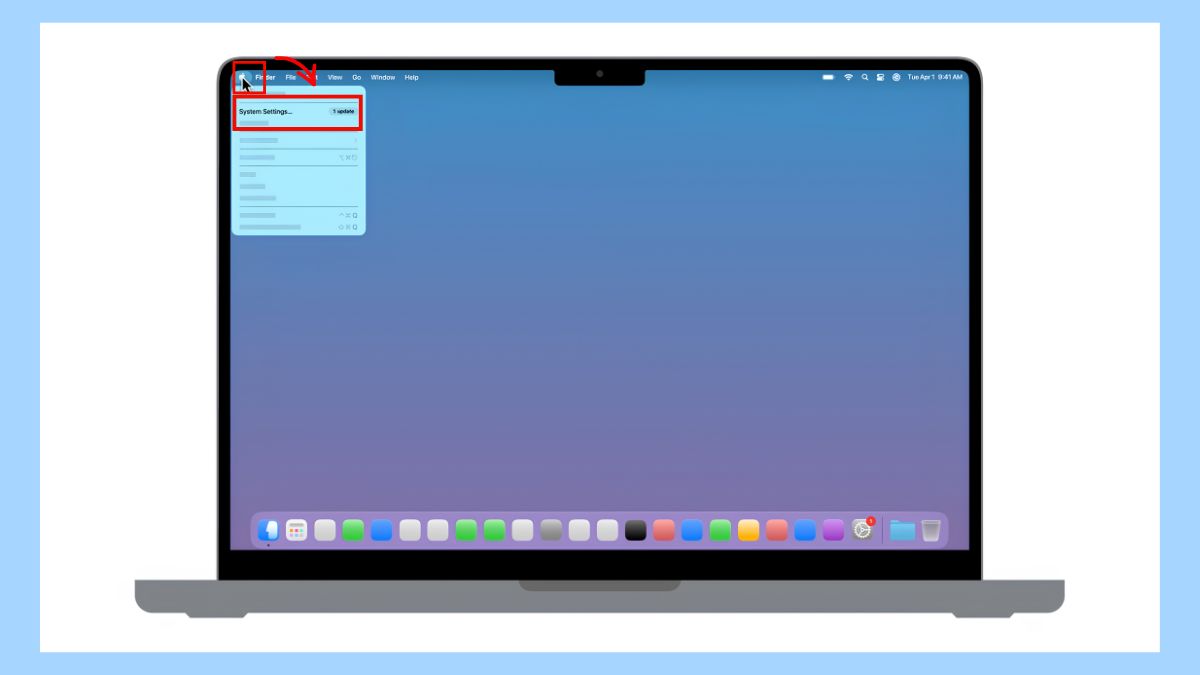
- Bước 2: Chọn Cập nhật phần mềm (Software Update).
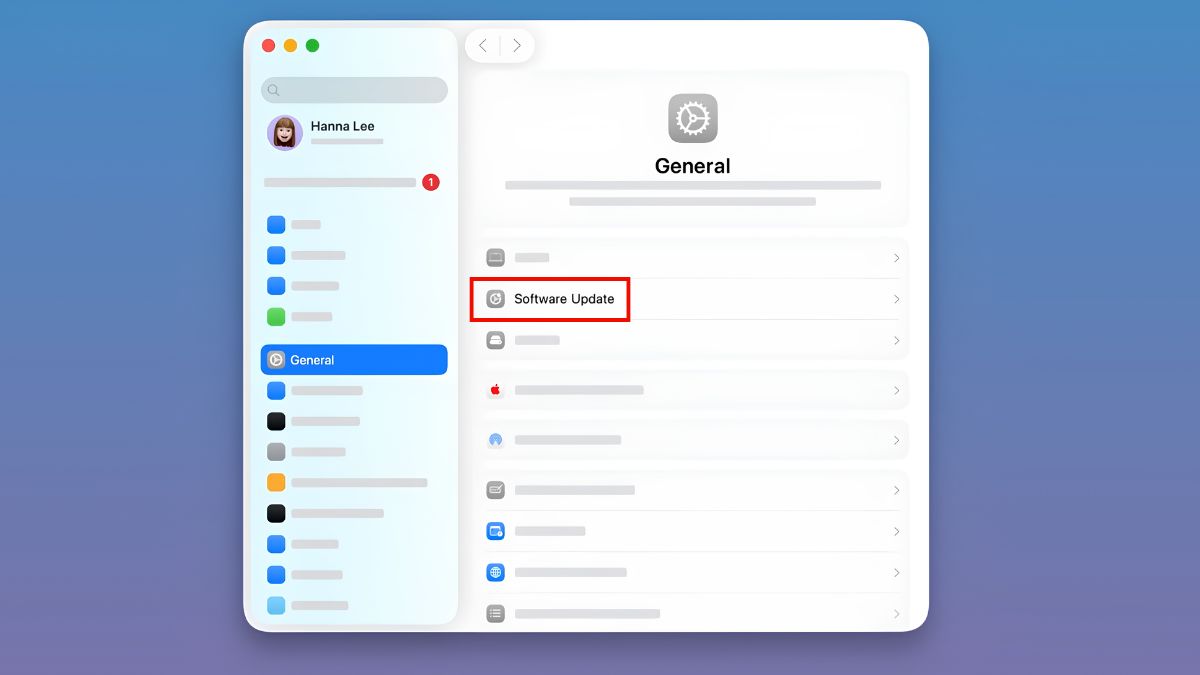
- Bước 3: Kiểm tra danh sách bản cập nhật hoặc bản nâng cấp mà máy Mac được cung cấp. Sau đó chọn tùy chọn nâng cấp nếu macOS Monterey xuất hiện và máy đáp ứng yêu cầu.
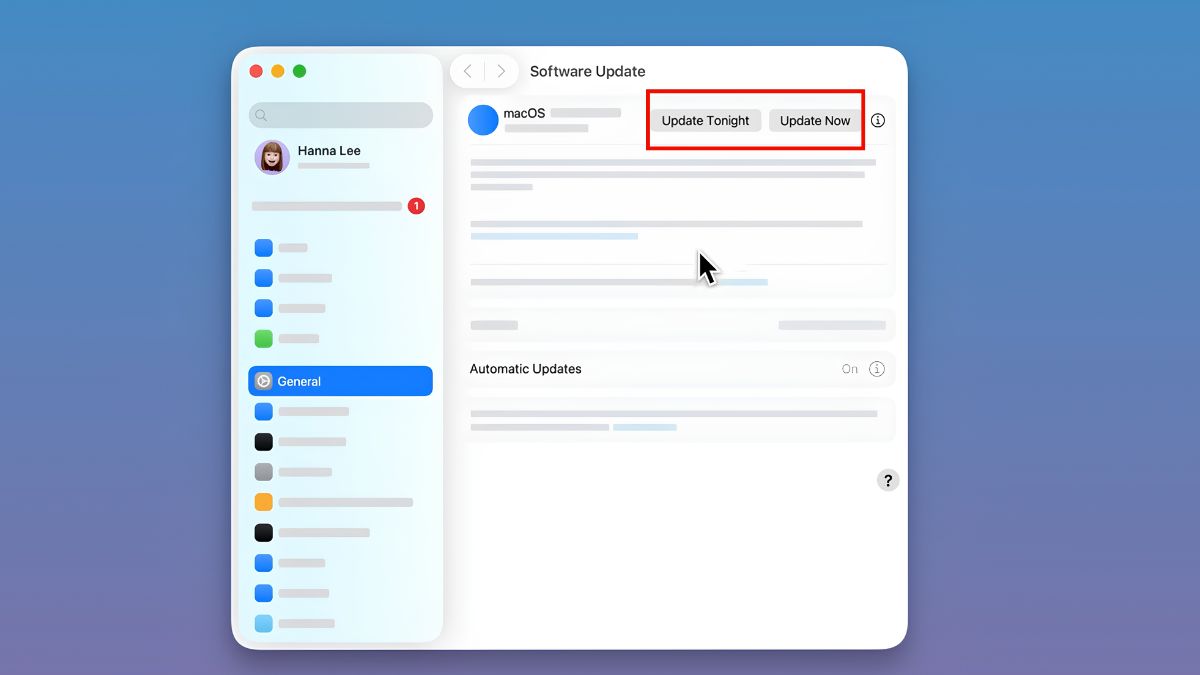
- Bước 4: Nhập mật khẩu quản trị của bạn vào đúng ô theo yêu cầu.
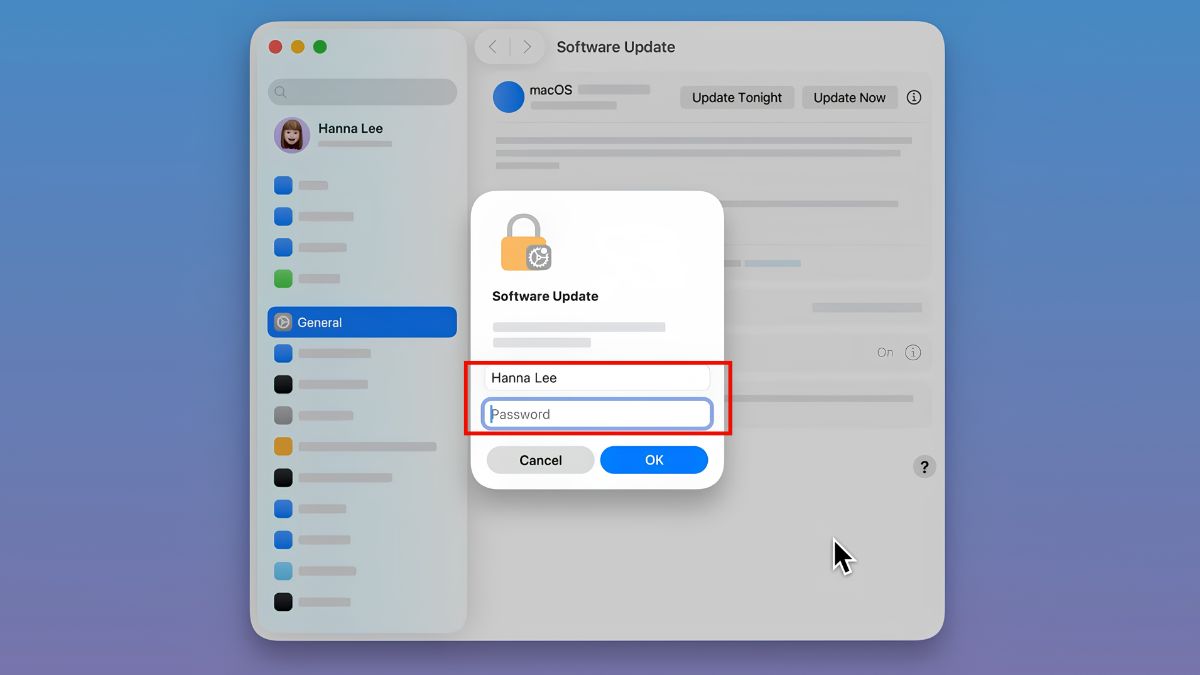
- Bước 5: Chờ quá trình tải và cài đặt hoàn tất, không tắt nguồn hoặc đóng nắp MacBook trong quá trình máy đang cập nhật.
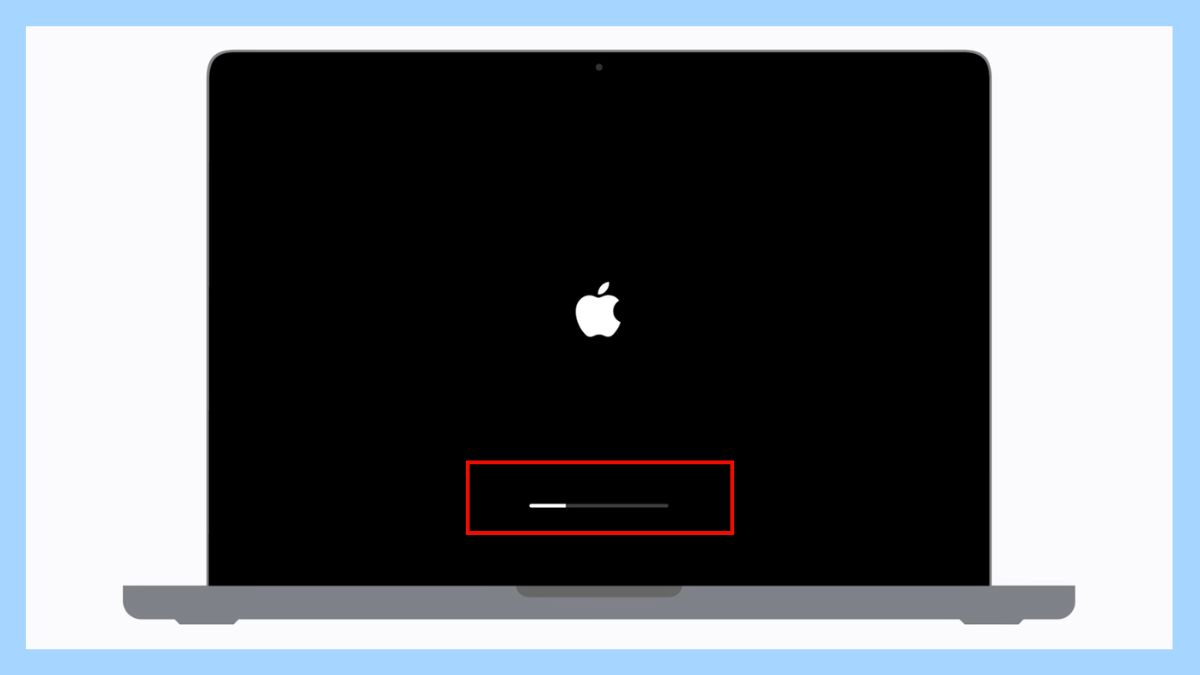
Cập nhật phần mềm chỉ hiển thị những phiên bản tương thích với model Mac. Vì vậy, nếu Monterey không xuất hiện, điều đó không nhất thiết có nghĩa hệ thống bị lỗi. Máy có thể đã được cập nhật, không còn cung cấp bản nâng cấp đó hoặc đang thuộc trường hợp tương thích khác.
Cách khắc phục lỗi cài đặt và lỗi hao pin
Nếu quá trình cài đặt Monterey gặp lỗi, không nên xóa ổ đĩa ngay. Apple khuyến nghị kiểm tra các phương án ít rủi ro trước, trong đó có khởi động ở chế độ an toàn khi cài đặt qua App Store hoặc cập nhật phần mềm, đồng thời có thể sử dụng Disk Utility từ macOS Recovery để sửa chữa ổ đĩa khởi động.
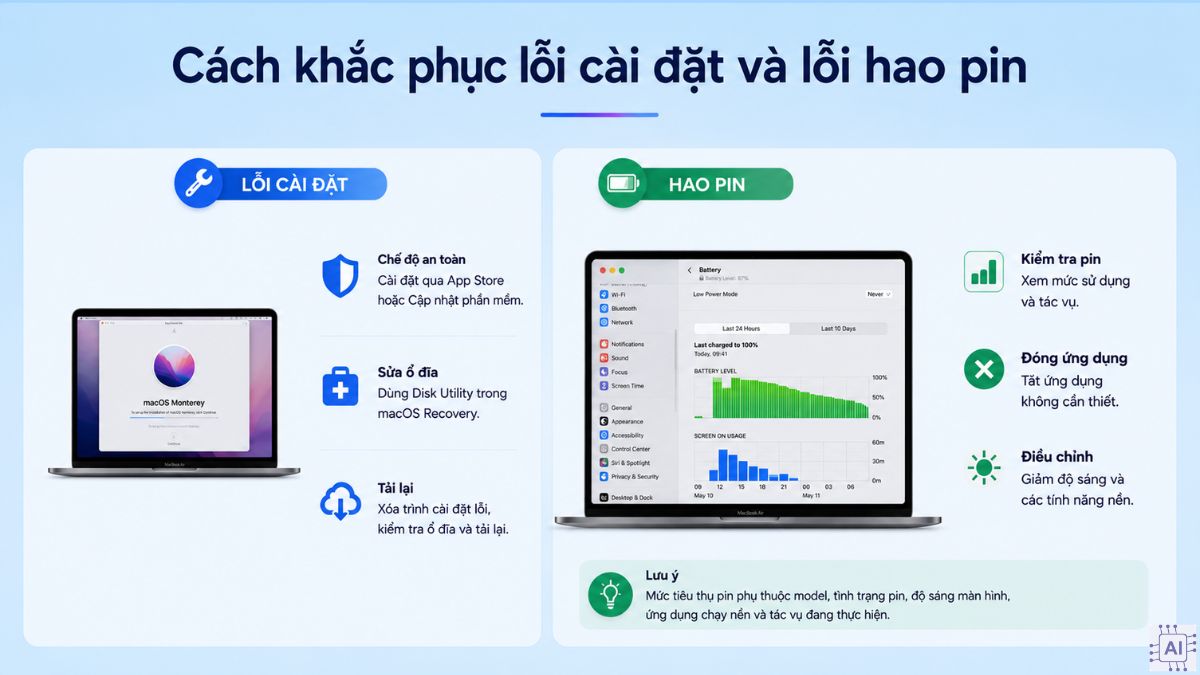
Nếu trình cài đặt đã tải trước đó báo bị hỏng hoặc không thể xác minh, Apple hướng dẫn xóa trình cài đặt đó, kiểm tra ổ đĩa bằng Disk Utility rồi tải lại trình cài đặt từ Apple. Với trường hợp lỗi kéo dài trên Mac dùng Apple silicon hoặc chip bảo mật T2, một số tình huống có thể cần phục hồi firmware.
Đối với hiện tượng hao pin sau khi nâng cấp, không nên kết luận nguyên nhân chỉ từ việc đã cài Monterey. Mức tiêu thụ điện còn phụ thuộc model Mac, tình trạng pin, độ sáng màn hình, ứng dụng chạy nền và tác vụ đang thực hiện.
Bạn có thể kiểm tra mức sử dụng pin, đóng các ứng dụng không cần thiết và theo dõi lại trước khi áp dụng các biện pháp can thiệp sâu hơn.
Đánh giá hiệu năng và thời lượng pin thực tế
Hiệu năng và thời lượng pin của macOS Monterey không thể đánh giá bằng một con số chung cho mọi máy Mac vì hệ điều hành này chạy trên nhiều thế hệ phần cứng Intel và Apple silicon. Kết quả thực tế còn thay đổi theo model, dung lượng pin, độ sáng màn hình và loại tác vụ.
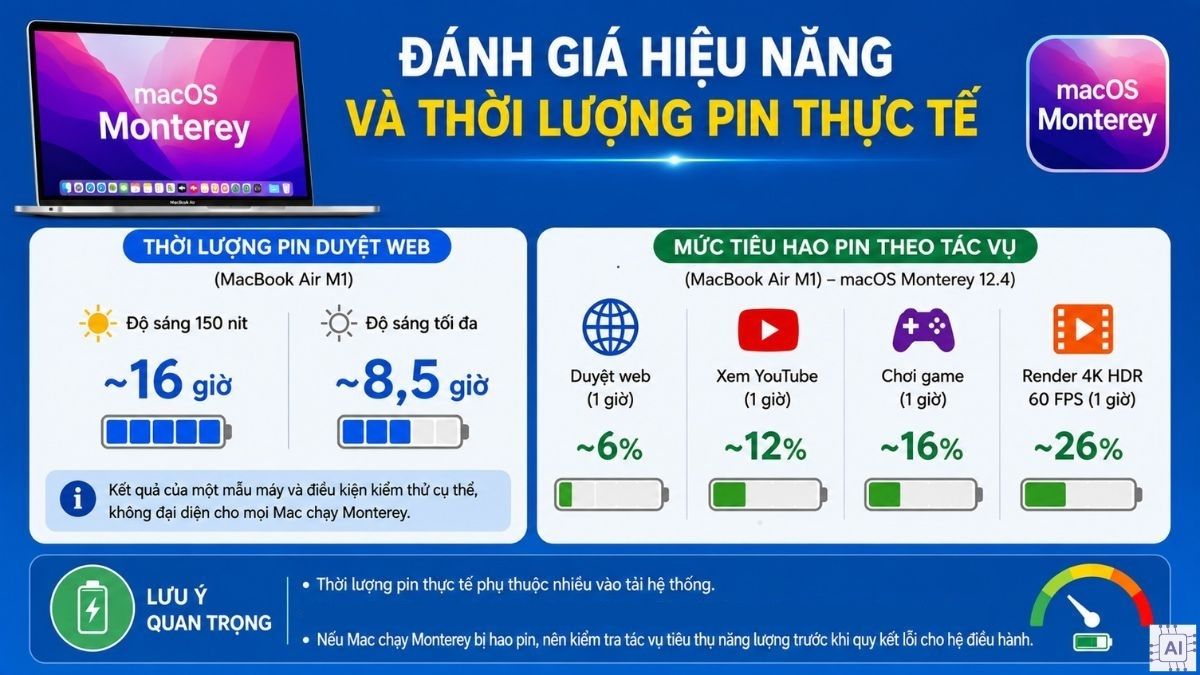
Một bài kiểm thử trên MacBook Air M1 cho thấy nền tảng phần cứng Apple silicon có khả năng duy trì hiệu năng tốt và thời lượng pin dài trong các tác vụ thông thường.
Notebookcheck đo được khoảng 16 giờ duyệt web ở độ sáng 150 nit trên MacBook Air M1, trong khi ở độ sáng tối đa thời lượng giảm còn khoảng 8,5 giờ. Đây là kết quả của một mẫu máy và điều kiện kiểm thử cụ thể, không nên dùng để đại diện cho mọi Mac chạy Monterey.
Một bài kiểm thử riêng trên MacBook Air M1 chạy macOS Monterey 12.4 cũng ghi nhận mức tiêu hao pin khác nhau đáng kể theo tác vụ: khoảng 6% sau một giờ duyệt web, 12% khi xem YouTube, 16% khi chơi game và 26% khi render video 4K HDR 60 FPS trong điều kiện thử nghiệm được công bố.
Những kết quả này cho thấy thời lượng pin thực tế phụ thuộc nhiều vào tải hệ thống. Tác vụ văn phòng và duyệt web thường nhẹ hơn đáng kể so với chơi game hoặc render video. Vì vậy, nếu Mac chạy Monterey bị hao pin, nên kiểm tra tác vụ tiêu thụ năng lượng trước khi quy kết lỗi cho hệ điều hành.
Có nên nâng cấp macOS Monterey ở hiện tại?
Ở thời điểm 2026, Monterey vẫn có thể phù hợp nếu máy Mac của bạn chỉ tương thích đến macOS 12 hoặc cần duy trì một môi trường phần mềm cũ đã được kiểm chứng. Phiên bản này vẫn có những tính năng đáng chú ý như Universal Control, Live Text và Focus, đồng thời hỗ trợ cả nhiều Mac Intel đời cũ.
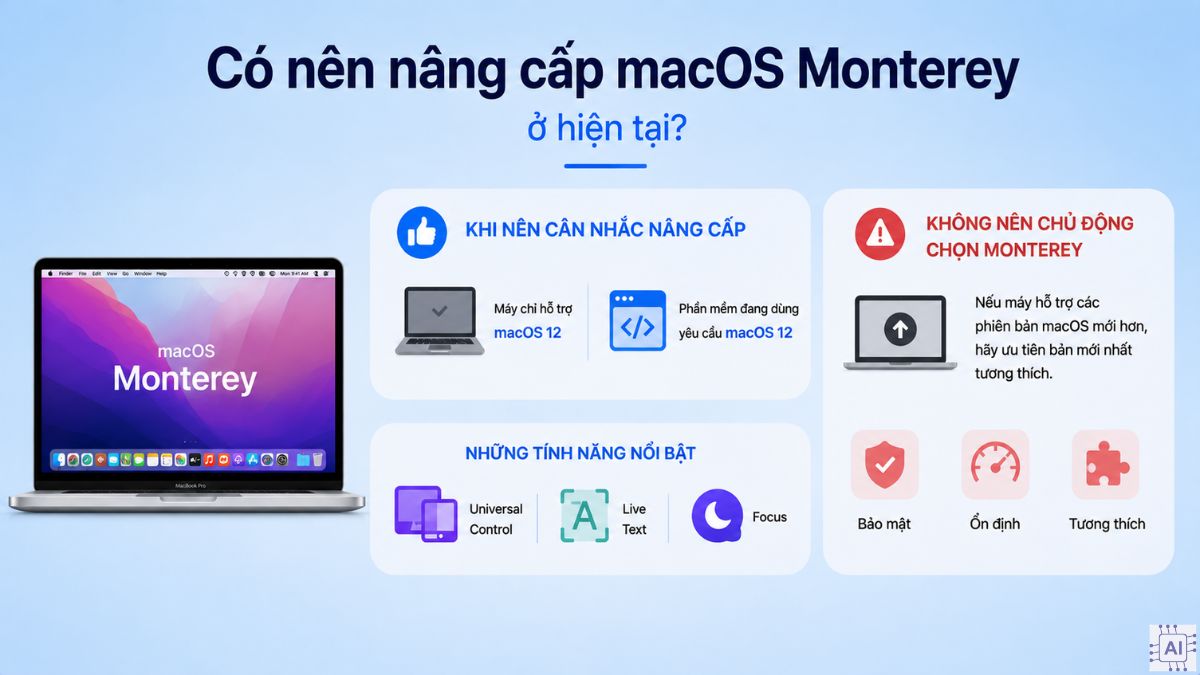
Tuy nhiên, nếu Mac tương thích với các phiên bản macOS mới hơn, không nên chủ động chọn Monterey chỉ vì đây là phiên bản cũ. Apple hiện khuyến nghị sử dụng macOS mới nhất tương thích với máy để duy trì bảo mật, ổn định và khả năng tương thích.
Do đó, có thể cân nhắc Monterey theo hai trường hợp: nâng cấp để giữ tính tương thích với Mac đời cũ hoặc cài đặt vì phần mềm đang sử dụng yêu cầu môi trường Monterey. Với Mac có thể chạy Ventura, Sonoma, Sequoia hoặc các phiên bản mới hơn, nên kiểm tra yêu cầu ứng dụng và khả năng tương thích trước khi quyết định giữ Monterey lâu dài.
*Một số ảnh Internet






Bình luận (0)