
Gmail là gì? Cách đăng nhập Gmail trên máy tính, điện thoại

Đối với những ai thường xuyên sử dụng email để trao đổi công việc, học tập, tài liệu thì ắt hẳn đã quá quen thuộc với Gmail. Tuy nhiên, với những người lần đầu sử dụng sẽ gặp đôi chút khó khăn trong việc tạo và đăng nhập Gmail.
Trong bài viết này, Sforum sẽ chia sẻ với các bạn cách đăng nhập Gmail trên điện thoại, PC cực dễ thực hiện nhé.
Gmail là gì?
Gmail là dịch vụ thư điện tử (email) miễn phí thuộc sở hữu của Google. Người dùng có thể thông qua Gmail để soạn thư, điều chỉnh kích thước font chữ, màu sắc và canh lề, trao đổi thư từ, thông tin, tài liệu, và hơn thế nữa. Gmail cung cấp cho người dùng một lượng lớn dung lượng lưu trữ miễn phí, nhờ đó người dùng có thể dễ dàng lưu lại những email quan trọng mà không phải thường xuyên xóa chúng đi.

Vì sao cần đăng nhập Gmail mới?
Khi bạn tạo Gmail thành công, để sử dụng dịch vụ thư điện tử để soạn thư, trao đổi thông tin qua Internet thì bạn cần phải đăng nhập vào Gmail để có thể sử dụng tất cả các dịch vụ này.
Nếu bạn chưa biết cách tạo Gmail, hãy tham khảo cách tạo Gmail trên máy tính và điện thoại rất đơn giản, dễ thực hiện.
Có thể đăng nhập Gmail bằng số điện thoại không?
Tất nhiên là bạn có thể đăng ký Gmail bằng số điện thoại của mình. Tên đăng nhập của Gmail có 2 dạng cơ bản: email theo mẫu 'abc@gmail.com' và số điện thoại. Nếu muốn sử dụng số điện thoại làm tên đăng nhập để dễ nhớ thì bạn hoàn toàn có thể nhé.
Hướng dẫn đăng nhập Gmail trên máy tính
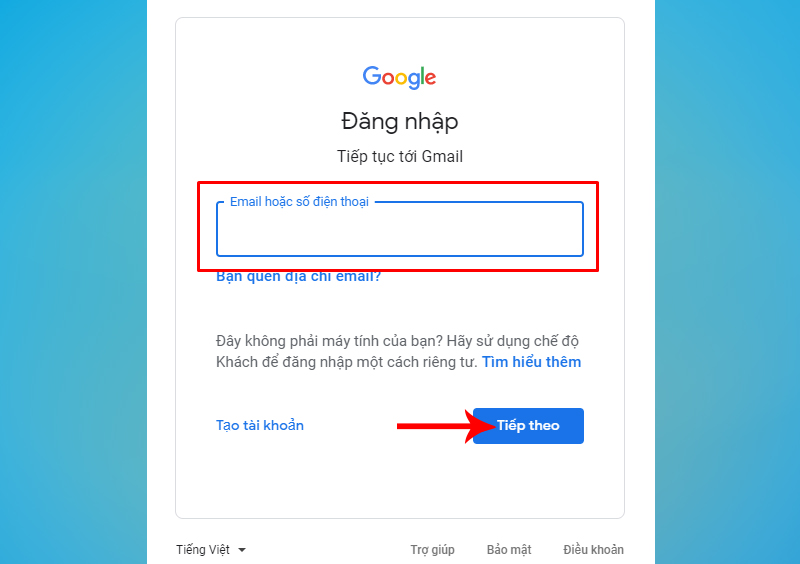
Bước 1: Bạn truy cập vào LINK NÀY, nhập email hoặc số điện thoại đăng ký tài khoản Gmail của mình và nhấn Tiếp theo.
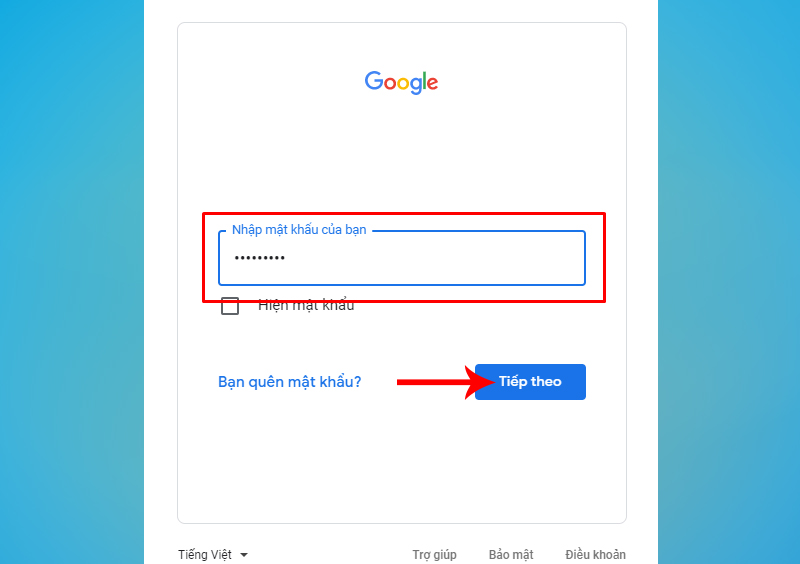
Bước 2: Bạn nhập mật khẩu và chọn Tiếp tục. Đôi khi Google sẽ cần xác minh lại có đúng là bạn đang đăng nhập vào tài khoản của mình hay không. Hãy thao tác như yêu cầu trên màn hình nhé.
Sau khi thao tác thành công, bạn sẽ được chuyển đến giao diện chính của Gmail và có thể bắt đầu sử dụng các tính năng của Gmail rồi đấy.
Hướng dẫn đăng nhập Gmail trên điện thoại
*Lưu ý: Thao tác trên các dòng điện thoại khác nhau có thể sẽ khác nhau đôi chút. Các bạn có thể thực hiện thao tác tương tự hoặc gần giống với bài viết.
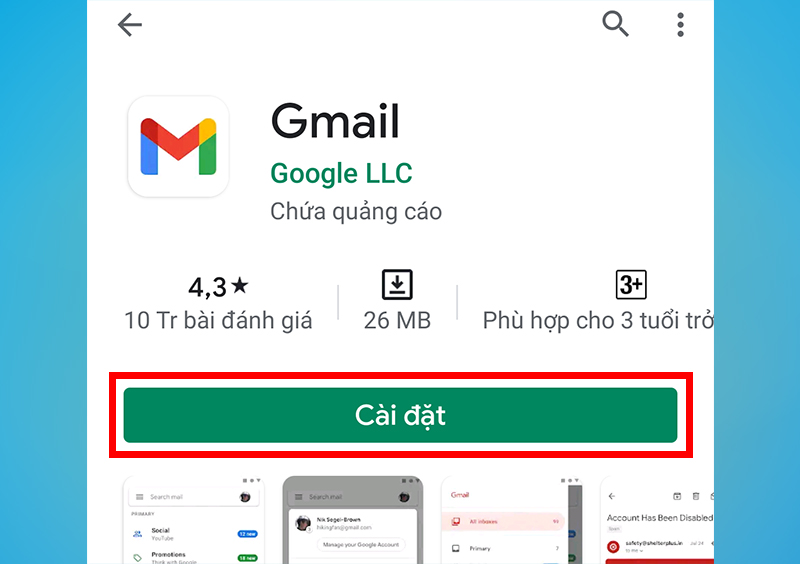
Bước 1: Tải ứng dụng Gmail về điện thoại theo link bên dưới:
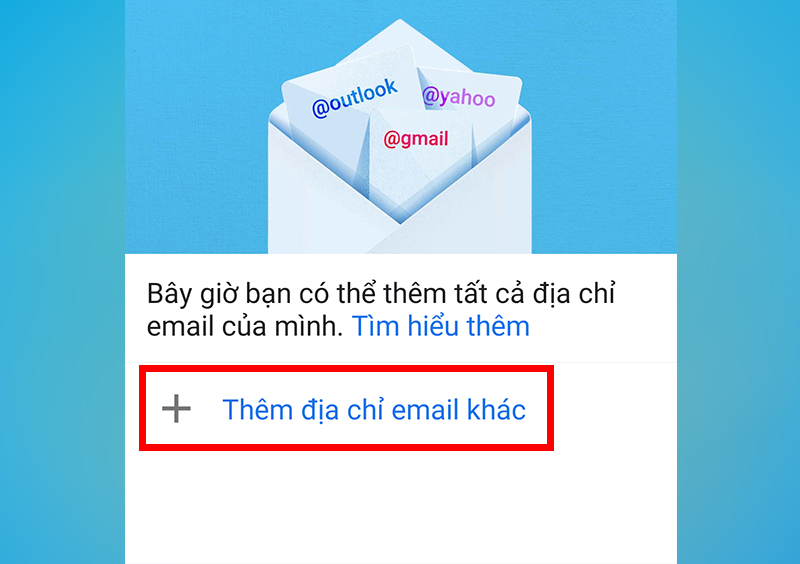
Bước 2: Mở ứng dụng. Chọn Thêm địa chỉ Email khác.
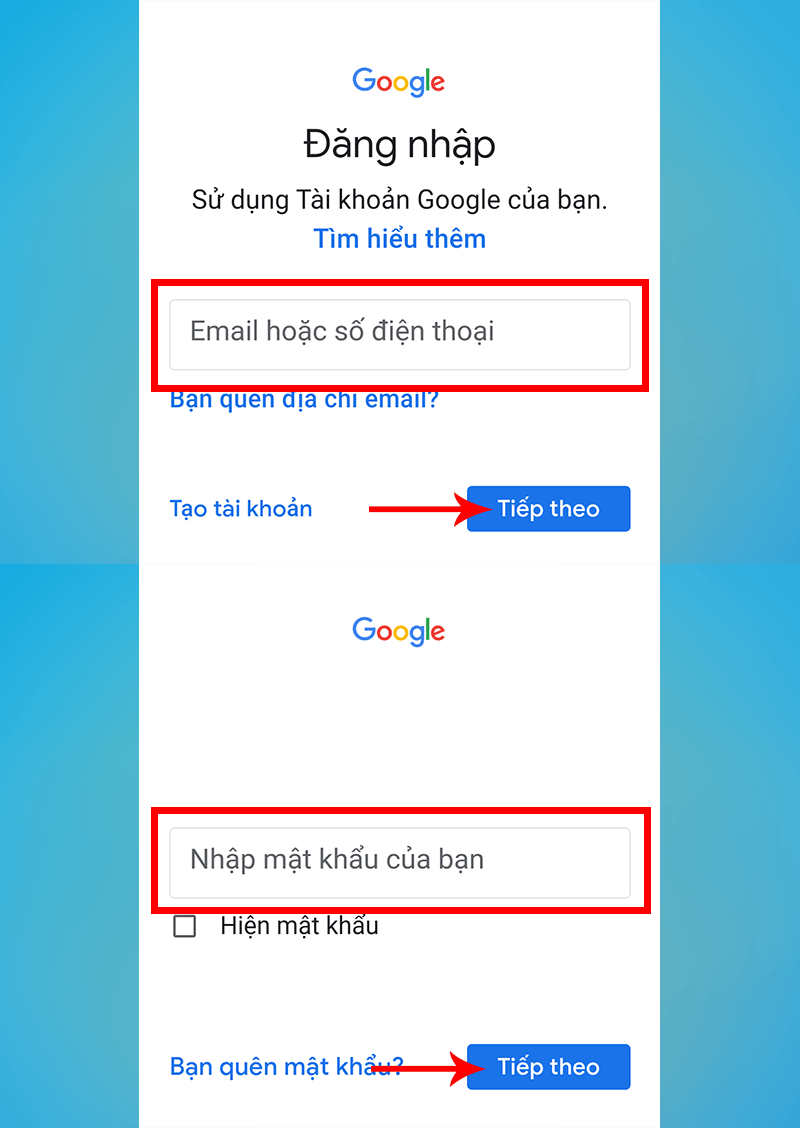
Bước 3: Nhập Email/số điện thoại Tiếp theo Nhập mật khẩu Tiếp theo.
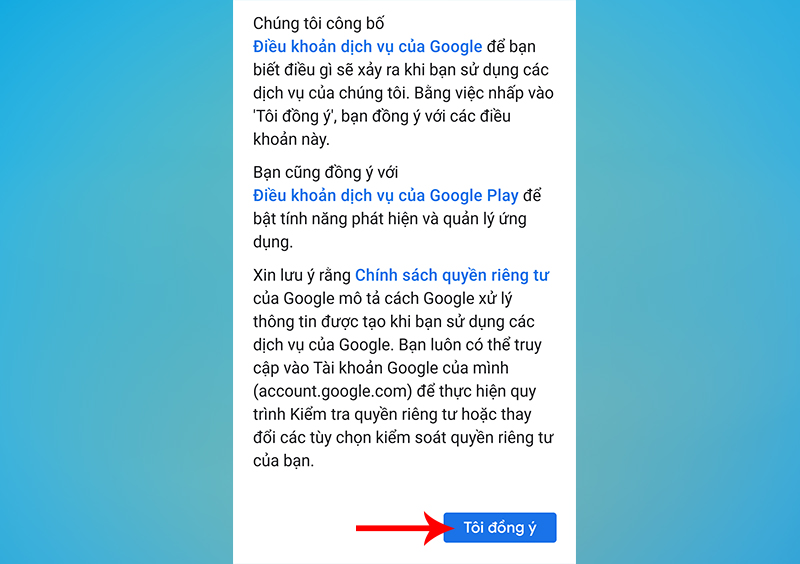
Bước 4: Nhấn vào Tôi đồng ý với các chính sách và điều khoản dịch vụ của Google. Giờ bạn có thể bắt đầu sử dụng các tính năng trong Gmail rồi đấy.
Điện thoại giật lag hoặc gặp lỗi ứng dụng có thể khiến việc đăng nhập và xử lý Gmail gặp khó khăn, dễ dẫn đến việc lỡ mất thông tin quan trọng. Hãy nâng cấp ngay một chiếc smartphone xịn, giá hời tại CellphoneS:
[Product_Listing categoryid="3" propertyid="" customlink="https://cellphones.com.vn/mobile.html" title="Danh sách điện thoại đang được quan tâm nhiều tại CellphoneS"]
Cách đăng nhập nhiều tài khoản Gmail cùng lúc
Việc sử dụng nhiều tài khoản Gmail ngày càng phổ biến, đặc biệt khi bạn cần đăng nhập Gmail trên điện thoại cho cả công việc và cá nhân. Gmail cho phép thêm và chuyển đổi nhiều tài khoản song song mà không cần đăng xuất.
Trên máy tính
Trên máy tính, Gmail cho phép đăng nhập và quản lý nhiều tài khoản cùng lúc ngay trên trình duyệt.
- Bước 1: Mở trình duyệt web bất kì.

- Bước 2: Tìm kiếm và truy cập Gmail
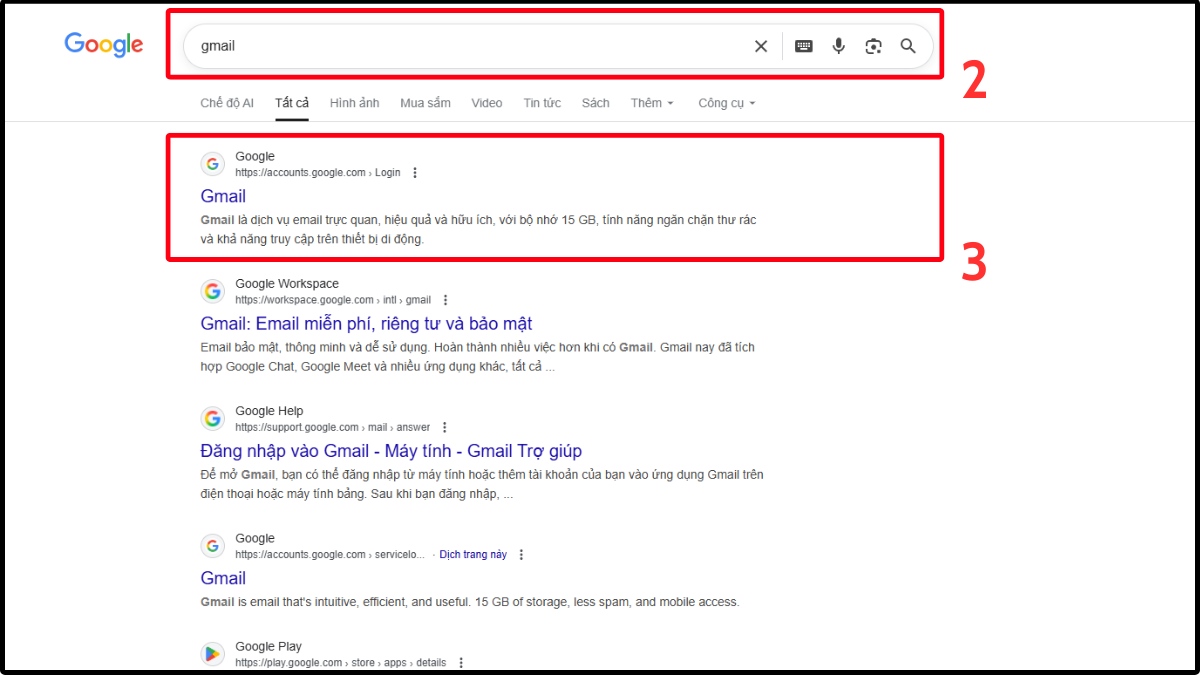
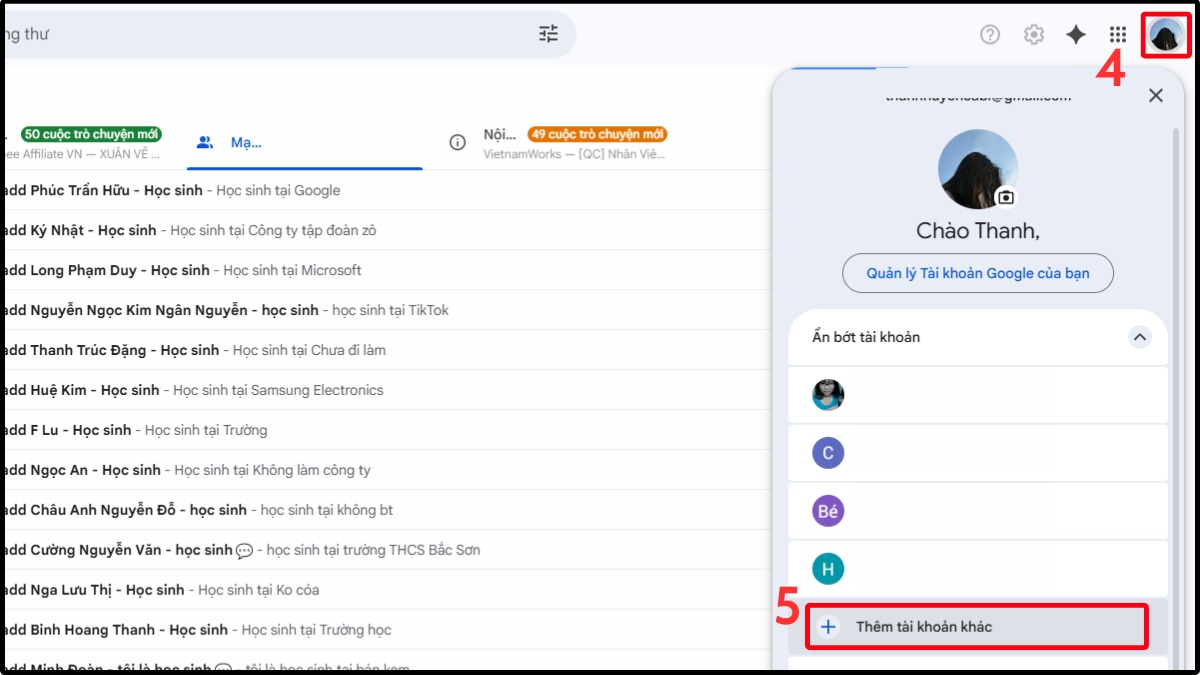
- Bước 3: Bấm vào ảnh hồ sơ ở góc trên bên phải màn hình > Chọn Thêm tài khoản khác.
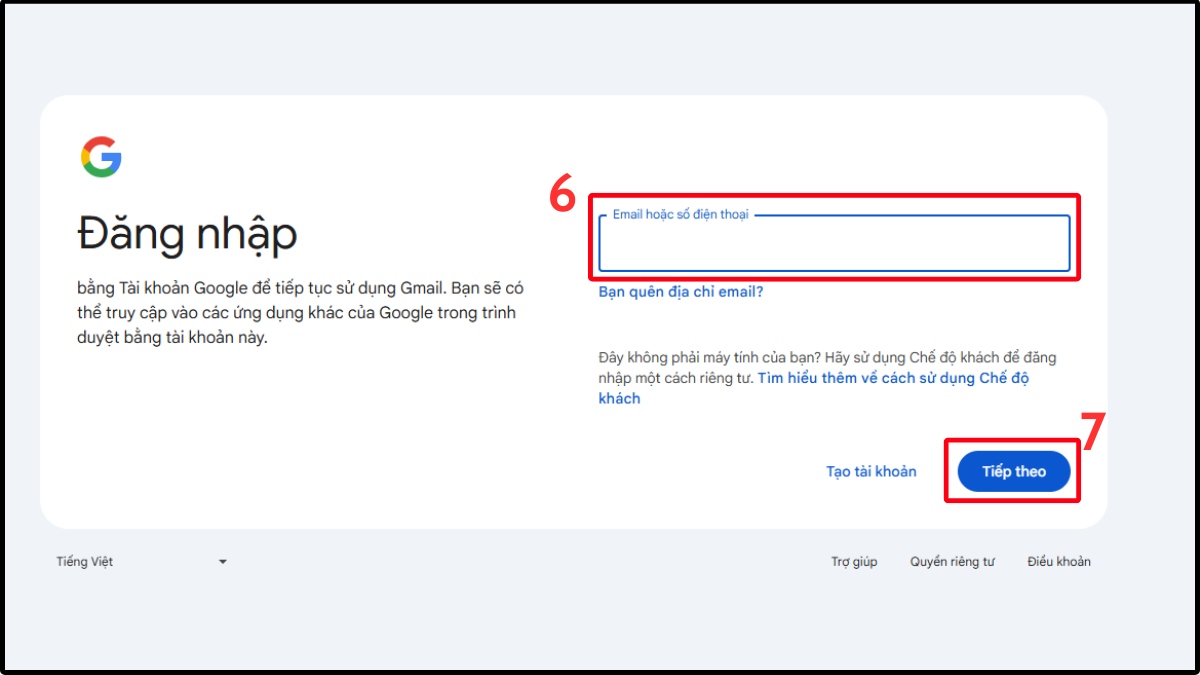
- Bước 4: Nhập địa chỉ Gmail của tài khoản cần thêm > Nhấn Tiếp theo.
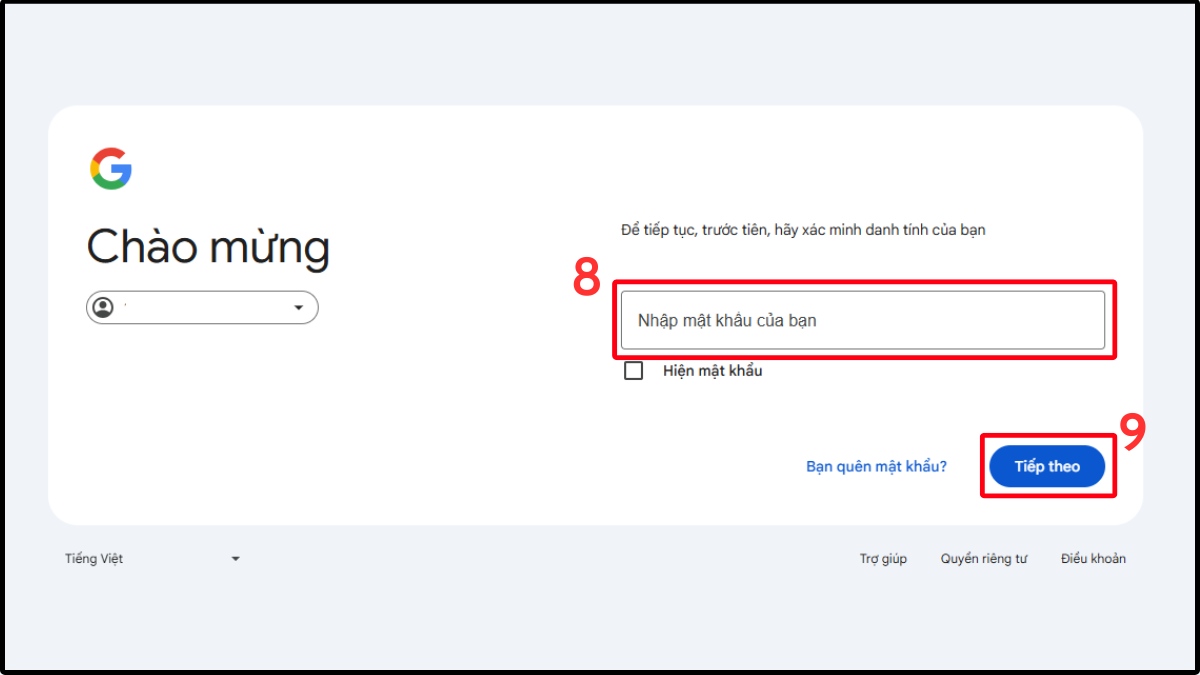
- Bước 5: Nhập Mật khẩu > Nhấn Tiếp theo.
Khi xong, bạn chỉ cần nhấn vào ảnh cá nhân là có thể chuyển sang tài khoản Gmail khác ngay lập tức thay vì phải đăng xuất rồi đăng nhập lại như trước. Cách này đặc biệt hữu ích với người làm việc văn phòng, quản lý nhiều dự án hoặc sử dụng Gmail cá nhân song song với Gmail công việc.
Trên điện thoại
Ứng dụng Gmail trên điện thoại cho phép thêm nhiều tài khoản và chuyển đổi chỉ bằng vài thao tác chạm. Đây là giải pháp tiện lợi khi bạn cần đăng nhập Gmail mới trên điện thoại để quản lý nhiều email cùng lúc mà vẫn đảm bảo đồng bộ đầy đủ dữ liệu.
- Bước 1: Mở ứng dụng Gmail.
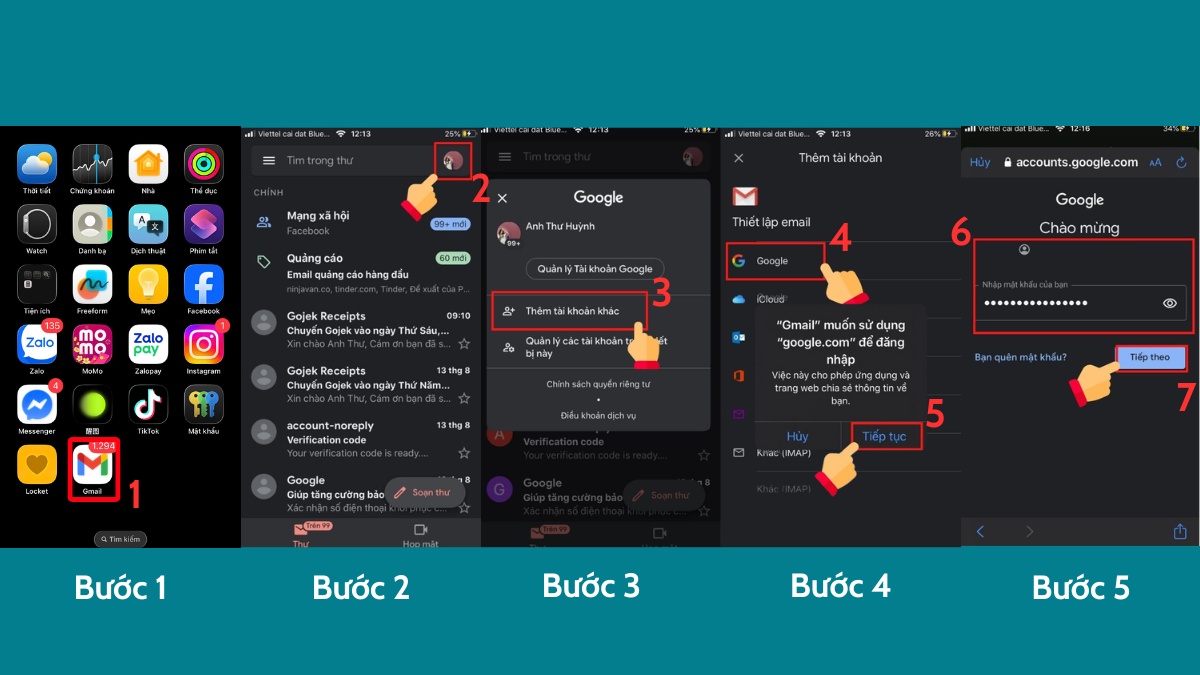
- Bước 2: Nhấn vào ảnh đại diện.
- Bước 3: Chọn Thêm tài khoản khác.
- Bước 4: Chọn loại tài khoản Google > Nhấn Tiếp tục.
- Bước 5: Nhập Gmail và Mật khẩu > Nhấn Tiếp theo là đăng nhập xong tài khoản mới.
Sau khi liên kết tất cả các tài khoản, bạn chỉ cần chạm để luân chuyển giữa các hộp thư, hoặc chọn chế độ xem tổng hợp để theo dõi toàn bộ email cùng lúc.
Lưu ý bảo mật sau khi đăng nhập Gmail
Sau khi đăng nhập Gmail trên điện thoại, người dùng nên chủ động kiểm tra và thiết lập lại các lớp bảo mật cần thiết để tránh rủi ro mất dữ liệu hoặc bị truy cập trái phép. Đặc biệt, việc đăng nhập nhiều thiết bị hoặc sử dụng điện thoại mới càng cần chú ý kỹ hơn.
- Không lưu mật khẩu Gmail trên thiết bị dùng chung hoặc điện thoại mượn tạm.
- Kích hoạt bảo mật 2 lớp để bảo vệ tài khoản Google.
- Kiểm tra lại, thoát quyền truy cập nếu cần khi từng đăng nhập Gmail trên điện thoại khác.
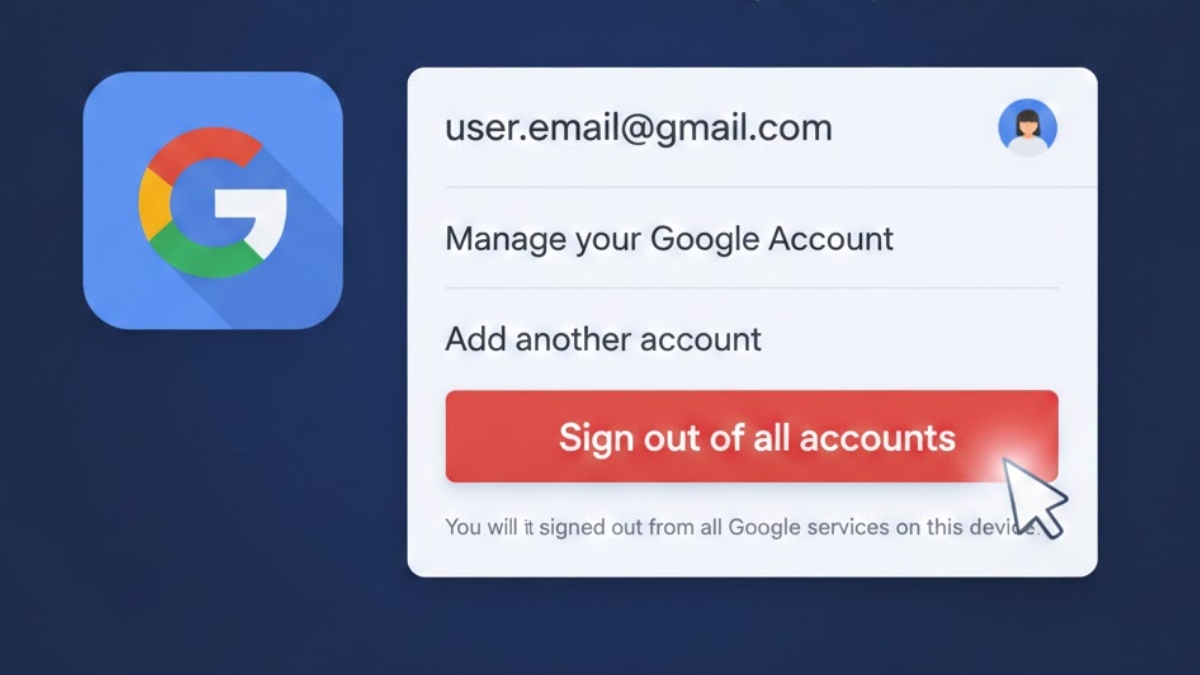
- Đăng xuất tài khoản khi bán, cho mượn hoặc reset máy.
- Khi áp dụng cách đăng nhập Gmail trên điện thoại mới, nhớ kiểm tra đồng bộ danh bạ, Drive và bảo mật thiết bị.
- Thường xuyên kiểm tra Hoạt động bảo mật gần đây để phát hiện đăng nhập bất thường.
- Chỉ cài ứng dụng Gmail và dịch vụ Google từ CH Play hoặc App Store, tránh app giả mạo.
- Không nhấn vào link lạ trong email, kể cả khi người gửi hiển thị quen thuộc.
- Đặt khóa màn hình như vân tay, Face ID, mã PIN,... để bảo vệ dữ liệu Gmail khi mất điện thoại.
- Thu hồi quyền truy cập Gmail từ các ứng dụng bên thứ ba mà bạn không còn dùng.
Tạm kết về cách đăng nhập Gmail
Hi vọng qua bài viết này, bạn có thể truy cập vào Gmail mới của mình một cách nhanh chóng và dễ dàng nhé. Chúc bạn thành công.
- Xem thêm: Thủ thuật laptop.








Bình luận (0)