Google Colab là gì? Hướng dẫn sử dụng cho người mới bắt đầu

Google Colab là gì? Đây là nền tảng đám mây miễn phí của Google, cho phép bạn viết và chạy mã Python trực tiếp trên trình duyệt mà không cần cài đặt phần mềm trên laptop.
Việc hiểu rõ Google Colab là gì sẽ giúp bạn tận dụng tối đa sức mạnh từ GPU và TPU miễn phí của Google để huấn luyện các mô hình học máy phức tạp. Bài viết này sẽ cung cấp cái nhìn toàn diện từ định nghĩa, ưu điểm vượt trội đến hướng dẫn chi tiết cách thiết lập môi trường và kết nối dữ liệu. Hãy cùng mình khám phá công cụ mạnh mẽ này để tối ưu hóa quy trình làm việc của bạn ngay sau đây.
Google Colab là gì?
Google Colab, hay còn gọi là Collaboratory, là một sản phẩm từ Google Research cho phép bất kỳ ai cũng có thể viết và thực thi mã Python một cách linh hoạt. Về cơ bản, Google Colab là một dịch vụ lưu trữ Jupyter Notebook trên nền tảng điện toán đám mây (Cloud Computing).
Nó cho phép bạn thực hiện các tác vụ xử lý dữ liệu nặng mà không cần quan tâm đến cấu hình máy tính cá nhân, bởi toàn bộ mã nguồn sẽ được xử lý trên hệ thống máy chủ của Google. Đây được coi là một biến thể của Jupyter Notebook nhưng được tối ưu hóa cho mục đích cộng tác và truy cập từ xa.

Kể từ khi ra mắt, Colab đã trở thành công cụ tiêu chuẩn trong cộng đồng khoa học dữ liệu (Data Science) và trí tuệ nhân tạo (AI). Nhờ khả năng tích hợp sẵn nhiều công cụ và khả năng chia sẻ nhanh chóng như một tệp văn bản Google Docs, Colab giúp rút ngắn khoảng cách giữa việc nghiên cứu và thực thi dự án thực tế.
Nếu đang học lập trình, xử lý dữ liệu hoặc thường xuyên làm việc với Google Colab, bạn có thể tham khảo các mẫu laptop tại CellphoneS để lựa chọn thiết bị phù hợp với nhu cầu học tập và làm việc.
[Product_Listing categoryid="380" propertyid="" customlink="https://cellphones.com.vn/laptop.html" title="Danh sách Laptop đang được quan tâm nhiều tại CellphoneS"]
Ưu điểm vượt trội của Google Colaboratory
Nền tảng này mang lại nhiều lợi ích thiết thực, đặc biệt là đối với những người dùng không sở hữu máy tính có cấu hình phần cứng mạnh mẽ để chạy các tác vụ nặng. Google Colab giải quyết triệt để bài toán về tài nguyên phần cứng và tính tiện dụng trong môi trường học thuật cũng như doanh nghiệp. Dưới đây là những ưu điểm chính khiến công cụ này được ưa chuộng rộng rãi:
- Không tốn tài nguyên máy tính cá nhân: Mọi tác vụ tính toán phức tạp đều được xử lý bởi server của Google, giúp bảo vệ phần cứng máy tính của bạn khỏi tình trạng quá tải.
- Thư viện được cài đặt sẵn: Các thư viện quan trọng như Pandas, NumPy, Matplotlib hay TensorFlow đều đã được tích hợp mặc định, giúp bạn tiết kiệm thời gian thiết lập.
- GPU và TPU miễn phí: Người dùng có thể tiếp cận với các bộ xử lý đồ họa (GPU) và bộ xử lý tensor (TPU) hiệu năng cao hoàn toàn miễn phí, hỗ trợ đắc lực cho việc huấn luyện mô hình Deep Learning.
- Khả năng cộng tác thời gian thực: Tương tự như Google Docs, bạn có thể chia sẻ notebook qua đường link để đồng nghiệp vào chỉnh sửa hoặc bình luận trực tiếp.
- Lưu trữ linh hoạt: Toàn bộ công việc được lưu tự động vào Google Drive hoặc có thể đẩy trực tiếp lên kho lưu trữ GitHub một cách nhanh chóng.
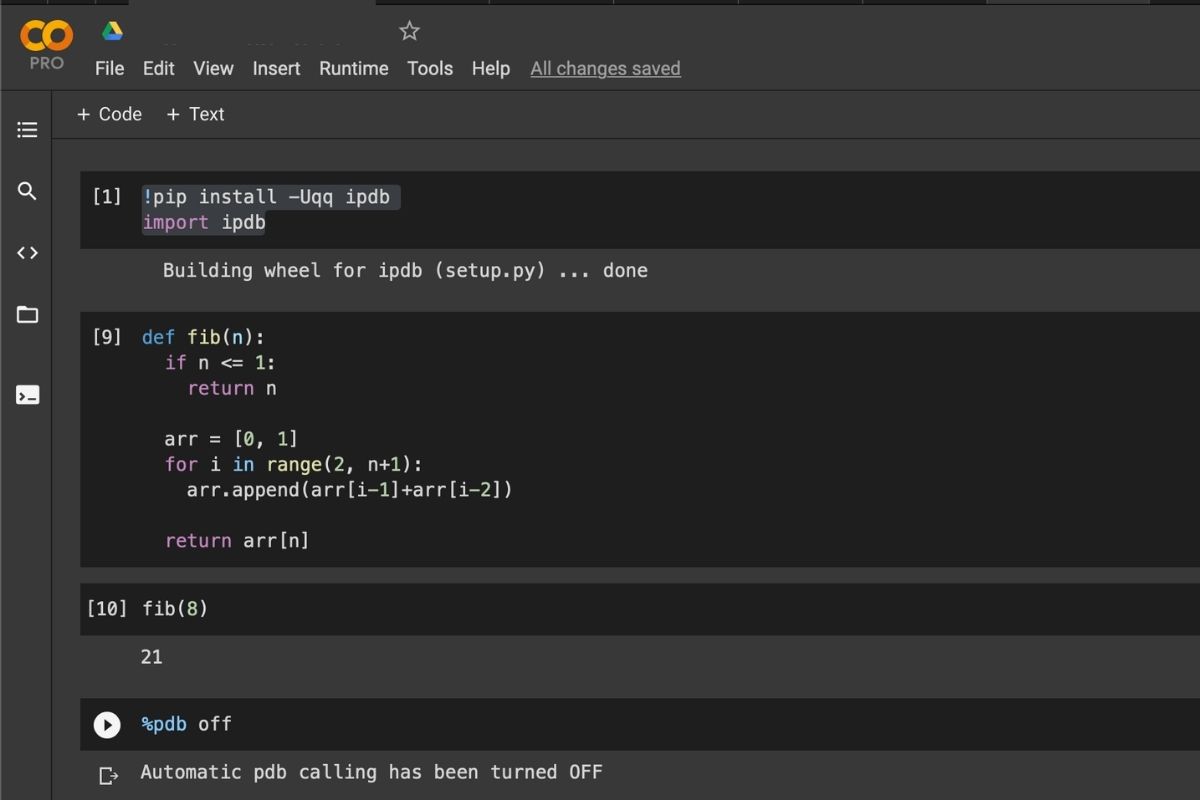
Hướng dẫn cách sử dụng Google Colab cho người mới
Google Colab hoạt động trực tiếp trên trình duyệt nên bạn không cần cài đặt thêm phần mềm. Để bắt đầu viết và chạy mã Python, hãy thực hiện theo các bước sau:
Bước 1: Tìm kiếm và đăng nhập
Tìm kiếm "Google Colab" trên trình duyệt.
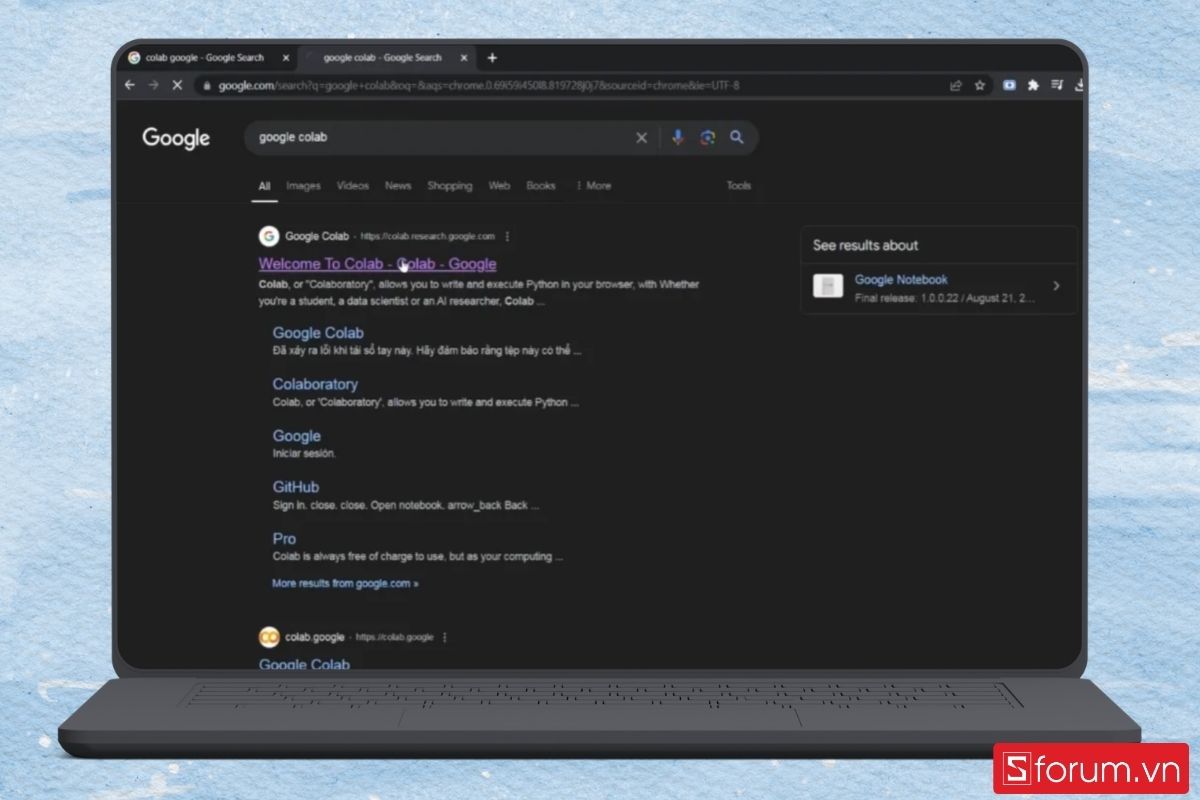
- Truy cập vào trang chủ và nhấn nút Sign in ở góc trên cùng bên phải để đăng nhập tài khoản
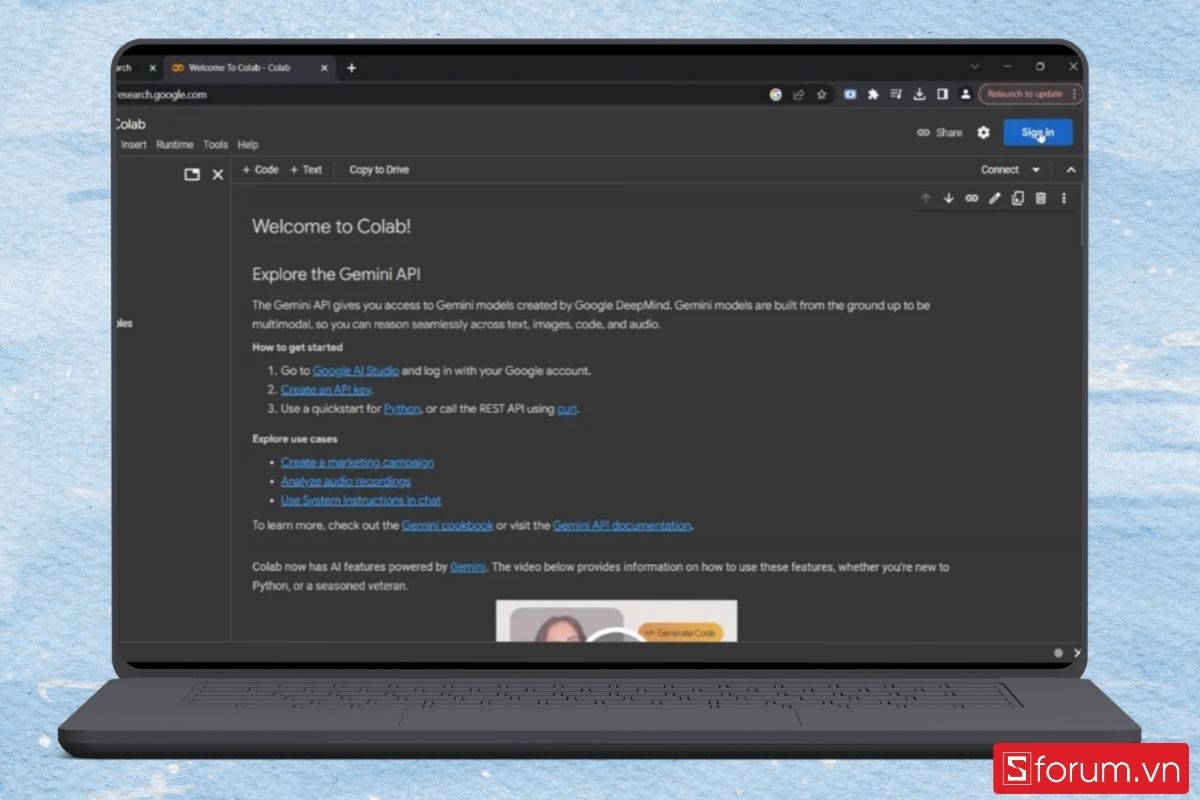
Bước 2: Tạo sổ tay làm việc mới
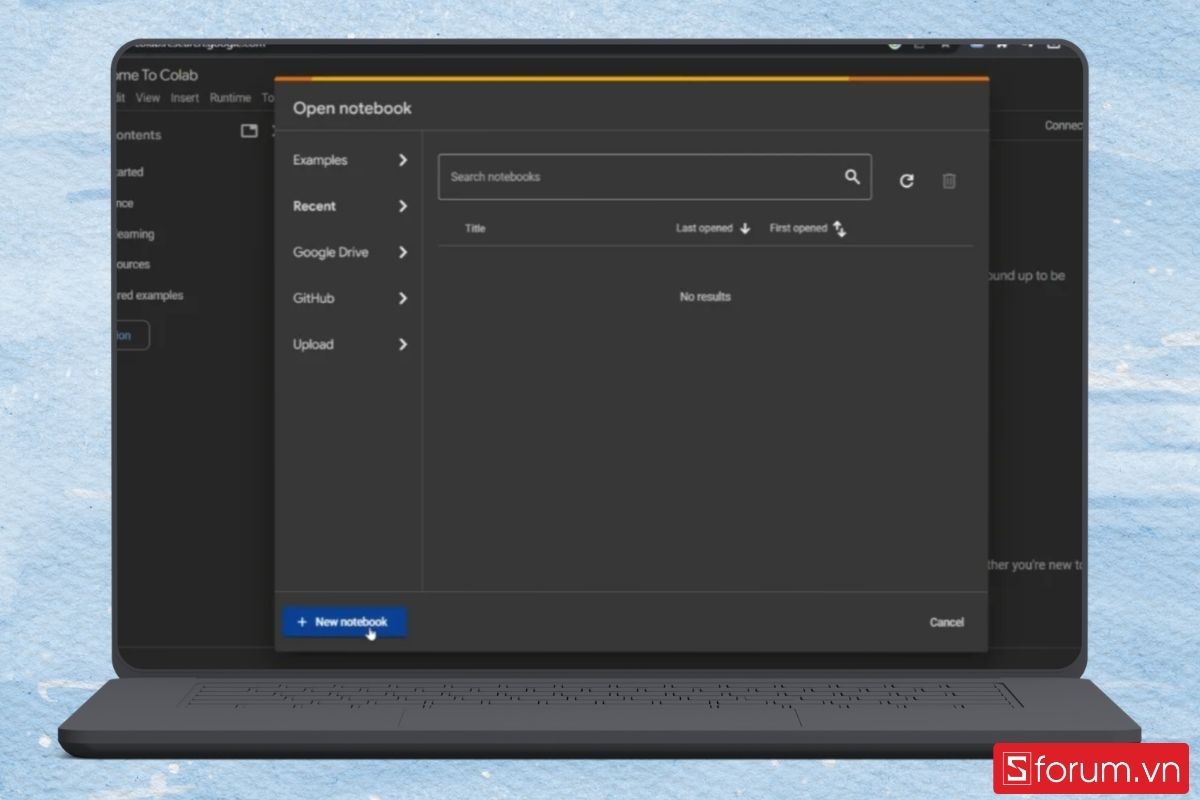
Tại cửa sổ mở ra, nhấn vào nút + New notebook màu xanh nằm ở góc dưới cùng bên trái để tạo một không gian làm việc mới.
Bước 3: Đổi tên tệp
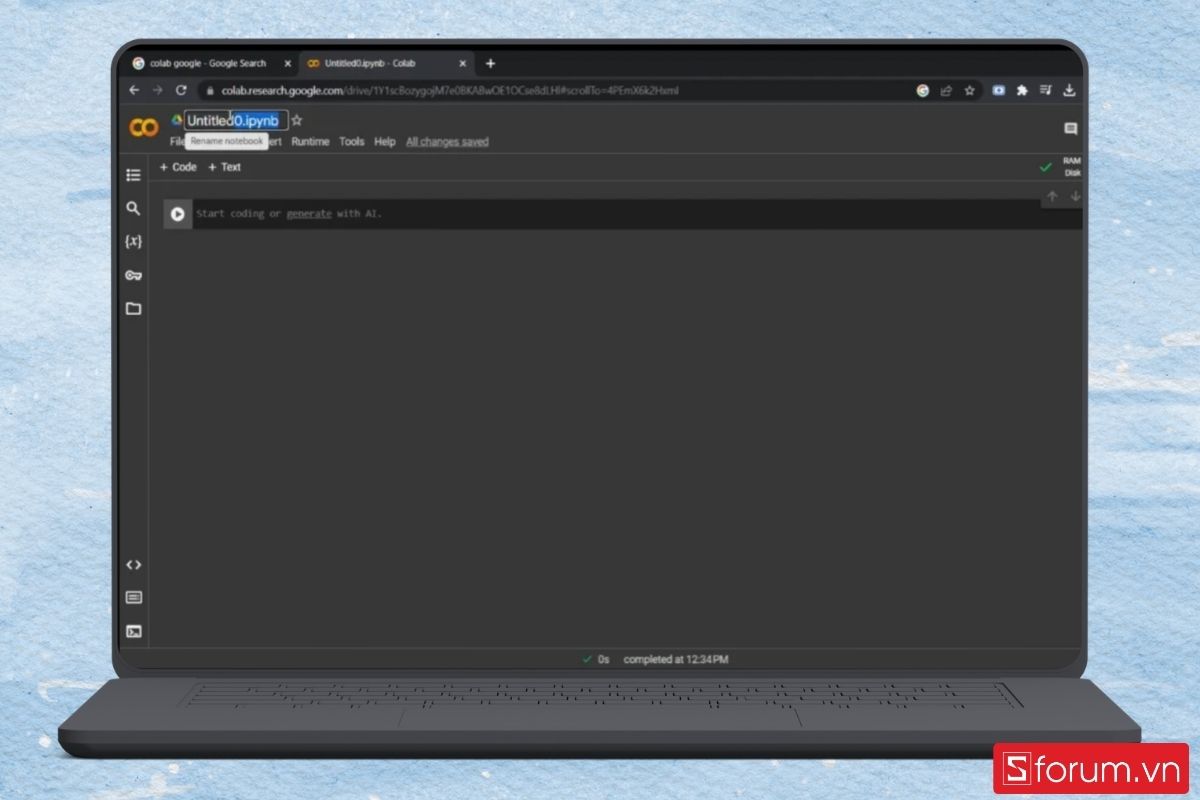
Nhấp trực tiếp vào tên tệp mặc định (ví dụ: Untitled0.ipynb) ở góc trên cùng bên trái để chỉnh sửa và đặt lại tên theo ý muốn.
Bước 4: Quản lý thư mục dữ liệu
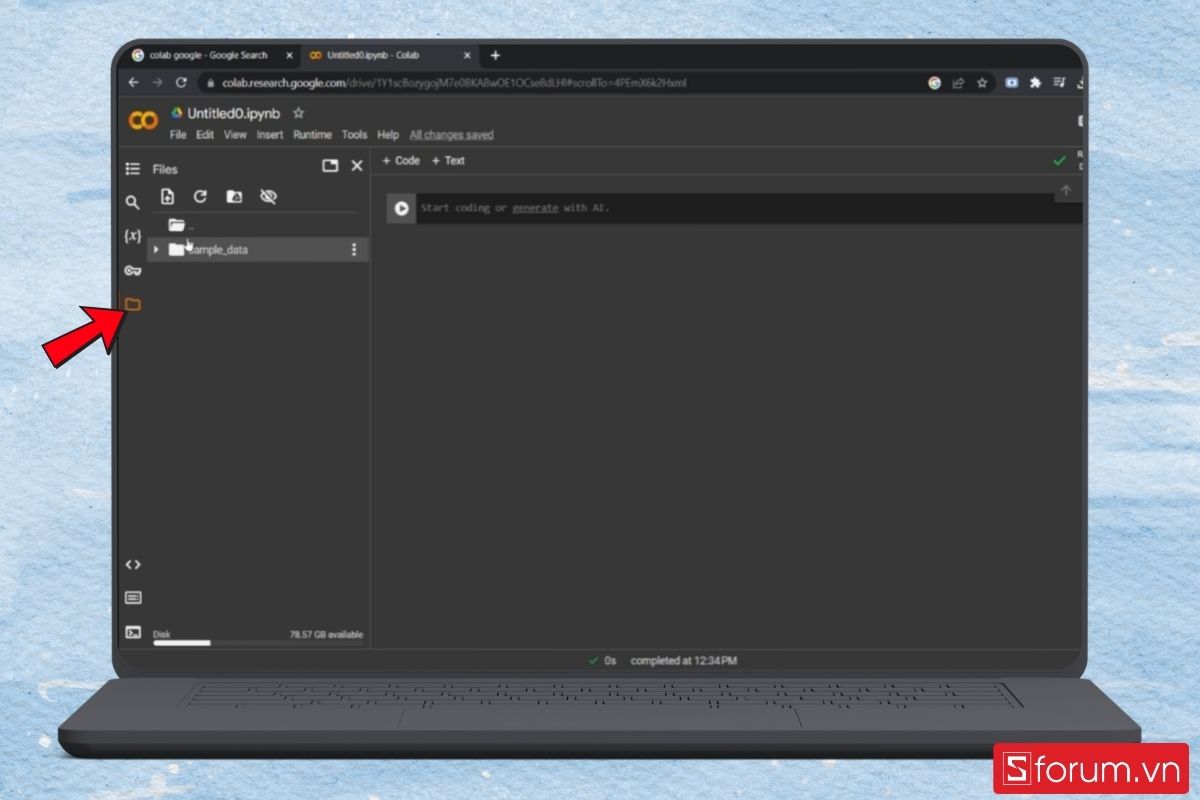
Bấm vào biểu tượng hình thư mục trên thanh công cụ bên trái để mở bảng quản lý tệp tin và dữ liệu (Files).
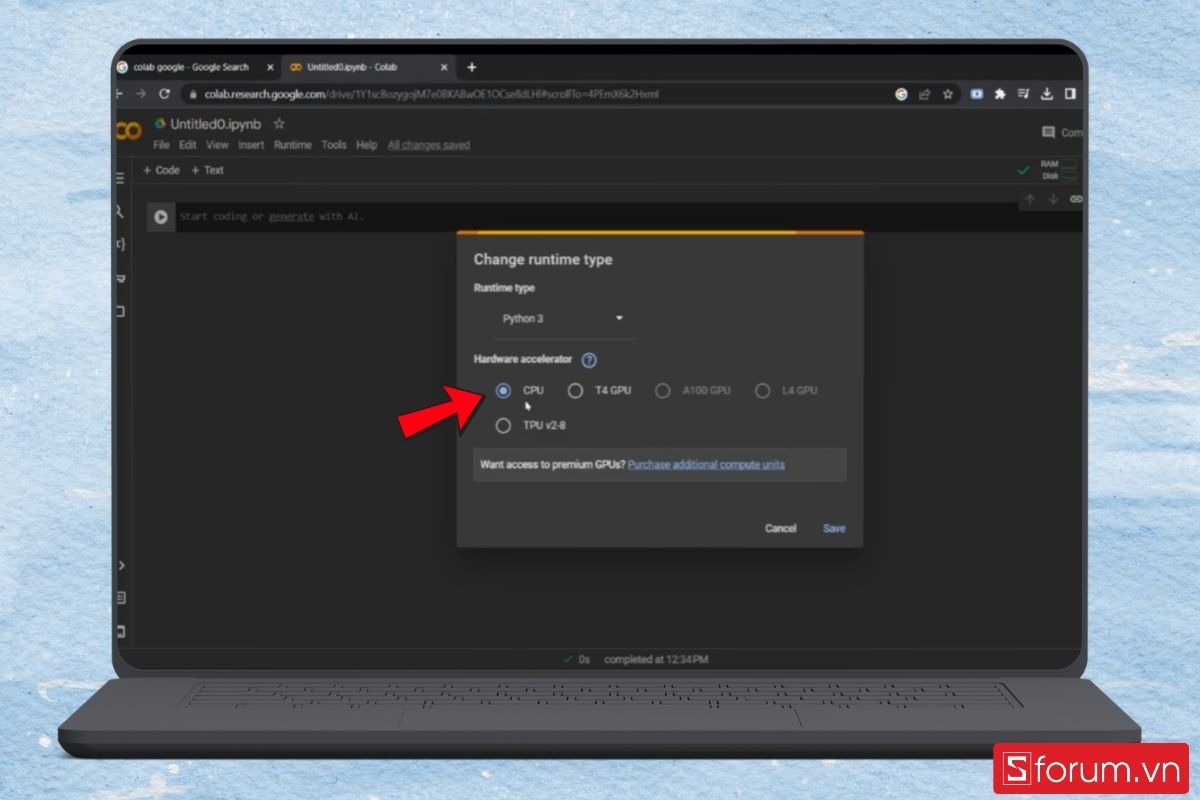
Bước 5: Tùy chỉnh phần cứng (Runtime)
Nhấn vào biểu tượng mũi tên mở rộng cạnh biểu đồ RAM/Disk ở góc phải, chọn Change runtime type.
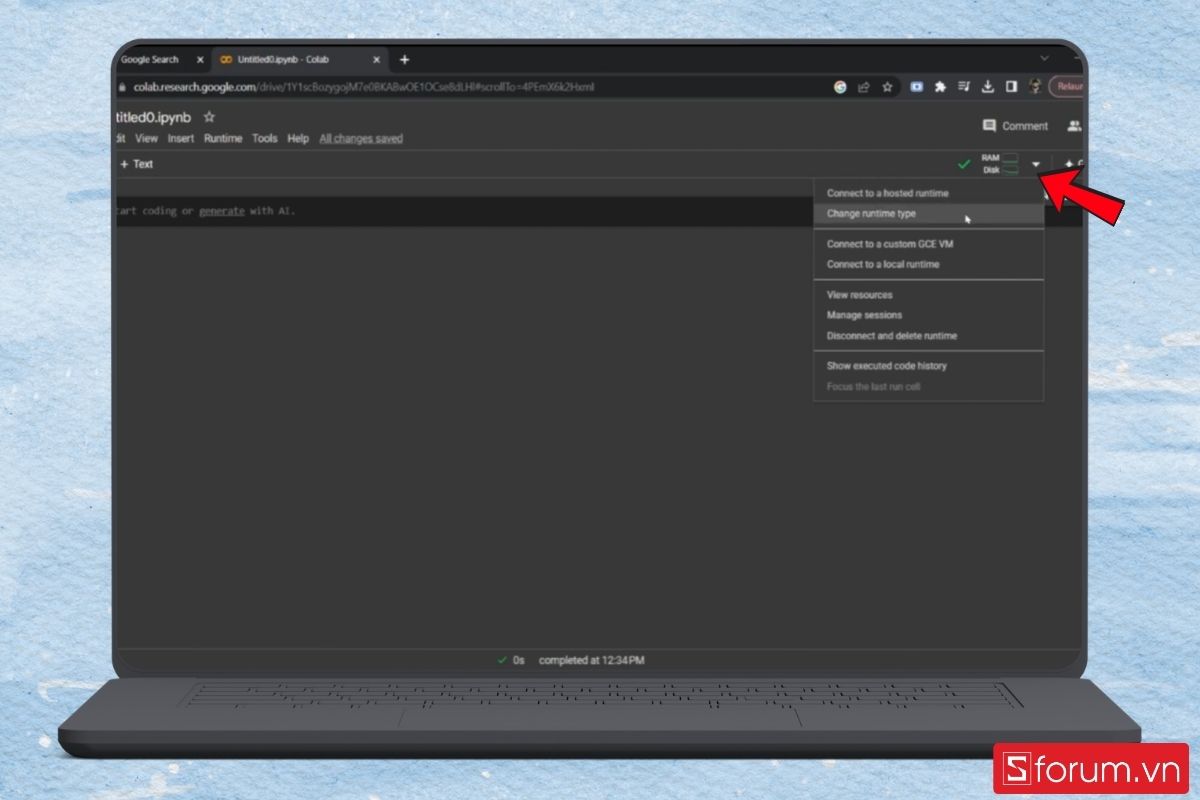
- Tại hộp thoại này, bạn có thể chọn Hardware accelerator (ví dụ: CPU, T4 GPU) và nhấn Save.
Bước 6: Viết và thực thi mã
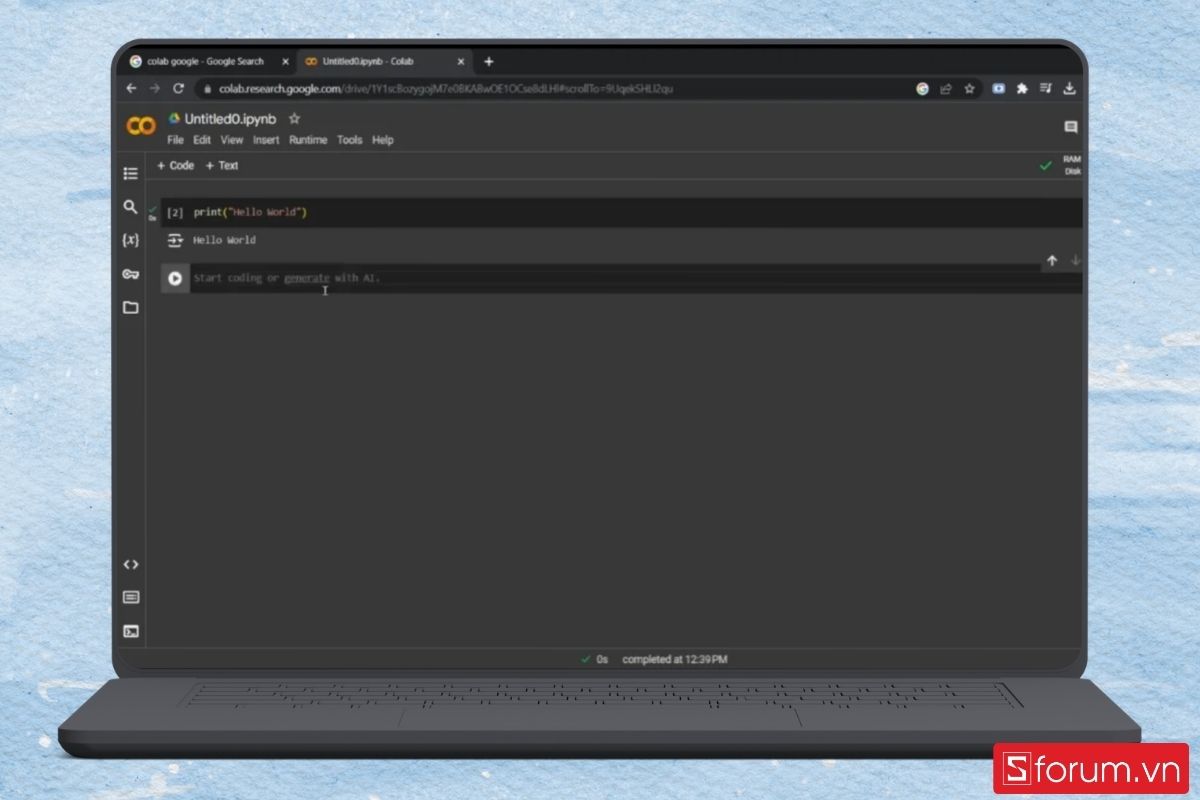
Nhập đoạn mã Python (ví dụ: print("Hello World")) vào ô Code cell và nhấn nút Play (hình tam giác) ngay bên trái ô để chạy chương trình.
So sánh Google Colab và Jupyter Notebook
Mặc dù có cùng nền tảng kiến trúc là Jupyter, nhưng hai công cụ này phục vụ những nhu cầu và điều kiện làm việc khác nhau của lập trình viên. Sự khác biệt lớn nhất nằm ở môi trường thực thi và khả năng tiếp cận phần cứng. Dưới đây là bảng so sánh chi tiết giúp bạn có cái nhìn tổng quan nhất:
| Tiêu chí | Jupyter Notebook | Google Colab |
|---|---|---|
| Cài đặt | Cần Anaconda hoặc Pip trên máy | Không cần (chạy trên web) |
| Giá cả | Miễn phí | Miễn phí (Có bản Pro trả phí) |
| Phần cứng | Dùng tài nguyên máy cục bộ | Dùng server Google (GPU free) |
| Chia sẻ | Gửi file .ipynb thủ công | Chia sẻ qua link như Google Docs |
| Internet | Làm việc offline tốt | Bắt buộc có kết nối Internet |
Đối với những người ưu tiên tính bảo mật dữ liệu tuyệt đối và làm việc không cần mạng, Jupyter Notebook là lựa chọn tốt. Ngược lại, nếu bạn cần sức mạnh GPU và khả năng cộng tác nhóm, Google Colab là phương án không thể thay thế.
Các phím tắt thông dụng trong Google Colab
Nắm vững các tổ hợp phím tắt sẽ giúp bạn thao tác nhanh hơn và tiết kiệm đáng kể thời gian trong quá trình viết mã và thử nghiệm.
Giao diện Colab hỗ trợ hệ thống phím tắt đa dạng cho cả người dùng Windows và Mac. Dưới đây là danh sách 10 phím tắt quan trọng nhất bạn nên ghi nhớ để tăng hiệu suất làm việc:
| Phím tắt (Windows/Linux) | Chức năng |
|---|---|
| Ctrl + Enter | Chạy cell hiện tại |
| Shift + Enter | Chạy cell và chuyển xuống dưới |
| Ctrl + M + B | Thêm cell code mới phía dưới |
| Ctrl + M + A | Thêm cell code mới phía trên |
| Ctrl + M + D | Xóa cell hiện tại |
| Ctrl + M + M | Chuyển cell sang dạng Text (Markdown) |
| Ctrl + M + Y | Chuyển cell sang dạng Code |
| Ctrl + S | Lưu Notebook vào Drive |
| Alt + Enter | Chạy cell và tạo cell mới ngay dưới |
| Ctrl + M + H | Mở danh sách phím tắt đầy đủ |
Đối với người dùng macOS, bạn chỉ cần thay thế phím Ctrl bằng phím Cmd để thực hiện các lệnh tương ứng.
Để thao tác các phím tắt và viết code trên Google Colab thuận tiện hơn, bạn có thể tham khảo các mẫu bàn phím tại CellphoneS với nhiều lựa chọn phù hợp cho học tập, lập trình và làm việc.
[Product_Listing categoryid="1116" propertyid="" customlink="https://cellphones.com.vn/phu-kien/chuot-ban-phim-may-tinh/ban-phim/ban-phim-co.html" title="Danh sách Bàn phím cơ đang được quan tâm nhiều tại CellphoneS"]
Một số hạn chế cần lưu ý khi dùng Colab
Dù mang lại nhiều lợi ích mạnh mẽ, người dùng vẫn cần hiểu rõ các giới hạn của phiên bản miễn phí để có phương án dự phòng dữ liệu hợp lý. Hạn chế lớn nhất của Google Colab phiên bản miễn phí là giới hạn thời gian làm việc (Runtime). Mỗi phiên chỉ kéo dài tối đa khoảng 12 giờ; sau thời gian này, môi trường sẽ tự động khởi động lại và mọi dữ liệu chưa được lưu vào Drive sẽ bị xóa sạch.
Bên cạnh đó, các tài nguyên như RAM và GPU được cấp phát linh hoạt, nghĩa là không có gì đảm bảo bạn sẽ luôn nhận được loại GPU mạnh nhất vào các giờ cao điểm. Ngoài ra, vấn đề bảo mật cũng cần được lưu ý. Đối với các doanh nghiệp xử lý dữ liệu cực kỳ nhạy cảm, việc tải dữ liệu lên đám mây công cộng có thể tiềm ẩn rủi ro nếu không tuân thủ các quy tắc an toàn thông tin. Do đó, hãy luôn đảm bảo bạn đã lưu trữ (checkpoint) tiến trình công việc thường xuyên vào Google Drive để tránh mất mát dữ liệu do ngắt kết nối đột ngột.

Google Colab là một công cụ mang tính cách mạng, giúp dân chủ hóa khả năng tiếp cận trí tuệ nhân tạo bằng cách cung cấp phần cứng mạnh mẽ hoàn toàn miễn phí. Đây là lựa chọn lý tưởng cho các sinh viên, nhà nghiên cứu và lập trình viên muốn thử nghiệm Python mà không phải lo lắng về rào cản tài chính hay kỹ thuật.
Hy vọng bài viết này đã giúp bạn hiểu rõ Google Colab là gì và cách khai thác tối đa sức mạnh của nó cho công việc. Hãy mở ngay một notebook mới, kết nối với GPU và viết những dòng mã đầu tiên của mình để trải nghiệm sự tiện lợi vượt trội mà hệ sinh thái Google mang lại. Đừng quên theo dõi Sforum để cập nhật thêm những tin tức công nghệ mới nhất cùng nhiều thủ thuật hữu ích nhé!
Xem thêm:







Bình luận (0)