Hướng dẫn hạ cấp Android về phiên bản cũ nhanh chóng

Hạ cấp Android là giải pháp được nhiều người dùng lựa chọn khi bản cập nhật mới gây lỗi hoặc không phù hợp với nhu cầu sử dụng. Tuy nhiên, không phải ai cũng biết cách hạ cấp hệ điều hành cho Android đúng cách và an toàn. Trong bài viết này, bạn sẽ được hướng dẫn chi tiết từ A–Z, bao gồm cách hạ cấp Android Samsung, Xiaomi và bằng máy tính.
Hạ cấp Android là gì?
Hạ cấp Android (thường được gọi là Rollback) thực chất là việc gỡ bỏ phiên bản phần mềm hiện tại để quay về cài đặt một bản Android cũ hơn đã từng phát hành trước đó cho thiết bị. Người dùng thường chọn hạ cấp khi họ gặp phải các vấn đề như: Lỗi hệ thống, hiệu năng giảm sút, giao diện mới không quen thuộc, xung đột phần mềm,...
Việc can thiệp sâu vào hệ thống không chỉ khiến máy bị từ chối bảo hành mà còn làm "đóng băng" các tiện ích bảo mật và ví điện tử. Hãy đảm bảo bạn đã hiểu rõ về kỹ thuật hạ cấp để tránh biến thiết bị của mình thành một món đồ không thể sử dụng.
Lưu ý quan trọng trước khi hạ cấp Android
Để quá trình quay lại phiên bản cũ diễn ra suôn sẻ và tránh các sự cố đáng tiếc, bạn tuyệt đối không nên bỏ qua những lưu ý quan trọng dưới đây:
- Sao lưu dữ liệu: Hạ cấp Android sẽ xóa toàn bộ dữ liệu trên điện thoại của bạn, do đó, bạn cần sao lưu dữ liệu lên Cloud hoặc máy tính.
- Pin trên 50%: Đảm bảo rằng điện thoại của bạn còn ít nhất 50% pin để tránh việc máy bị sập nguồn giữa chừng, gây ra lỗi phần mềm nghiêm trọng.
- Mở khóa Bootloader: Hầu hết các thiết bị Android yêu cầu phải unlock Bootloader trước khi thực hiện hạ cấp hoặc cài đặt firmware mới.
- Cáp kết nối chất lượng: Sử dụng cáp USB chính hãng để đảm bảo quá trình truyền tải dữ liệu giữa máy tính và điện thoại diễn ra ổn định.
Lưu ý: Hiện nay có một số hướng dẫn hạ cấp Android không cần máy tính, tuy nhiên cách này tiềm ẩn rủi ro lỗi hệ thống cực cao. Vì vậy, bạn nên ưu tiên sử dụng máy tính và cáp kết nối để đảm bảo an toàn nhất cho thiết bị.
Cách hạ cấp Android Samsung bằng Odin
Đối với các thiết bị Samsung, công cụ phổ biến nhất để nạp lại Firmware là Odin.
1.Tải Firmware Cũ
- Truy cập trang chủ https://samfw.com/ để tìm và tải Firmware.
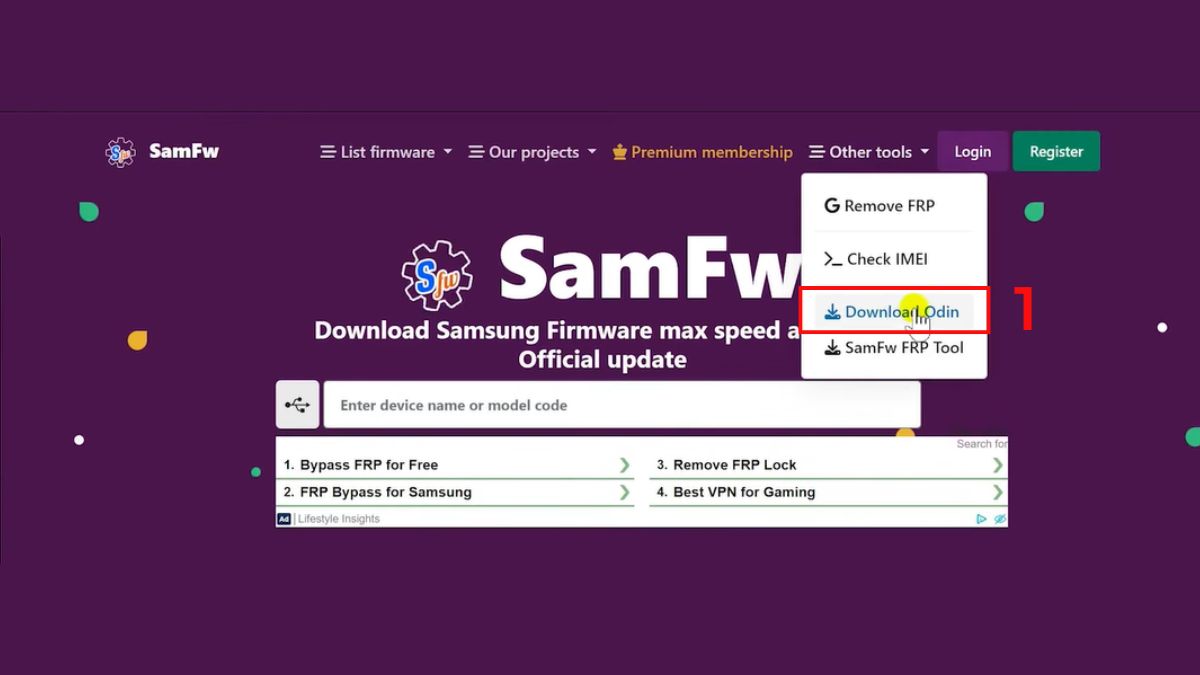
Lưu ý: SamFw là kho lưu trữ của cộng đồng/bên thứ ba. Hãy kiểm tra kỹ trước khi cài đặt để đảm bảo file không bị lỗi hoặc can thiệp.
2.Cài Đặt Samsung USB Driver
- Trước khi kết nối thiết bị với máy tính, bạn cần cài đặt Samsung USB Driver trên máy tính để đảm bảo điện thoại có thể kết nối và nhận diện được.
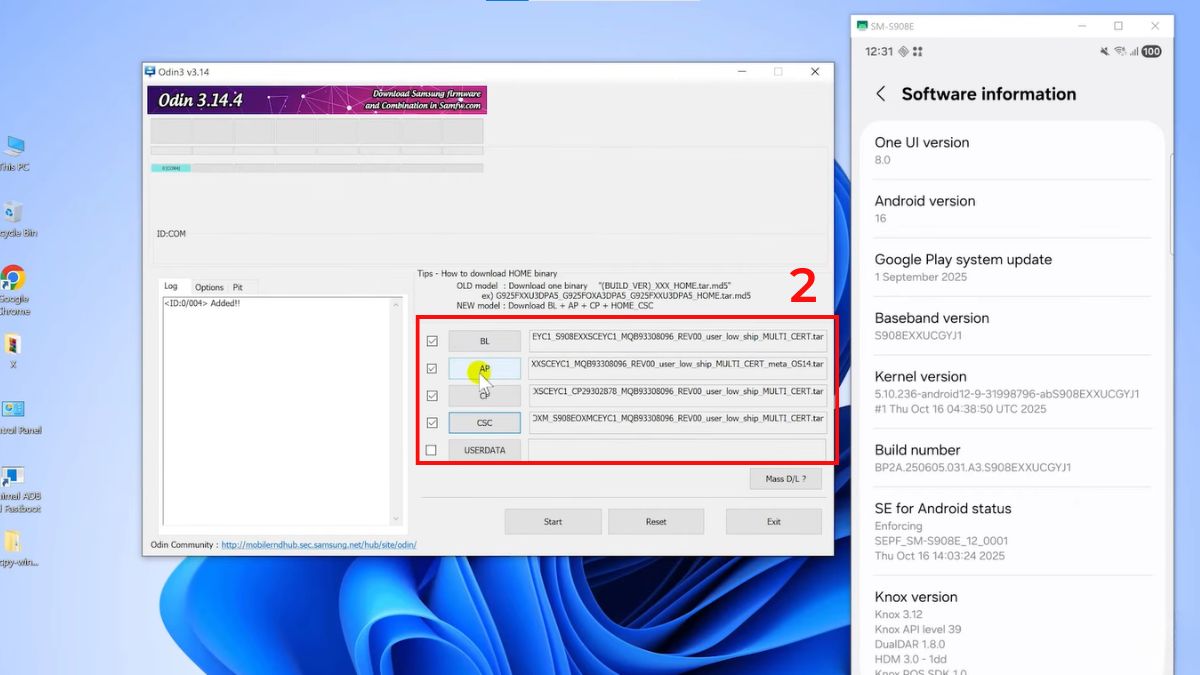
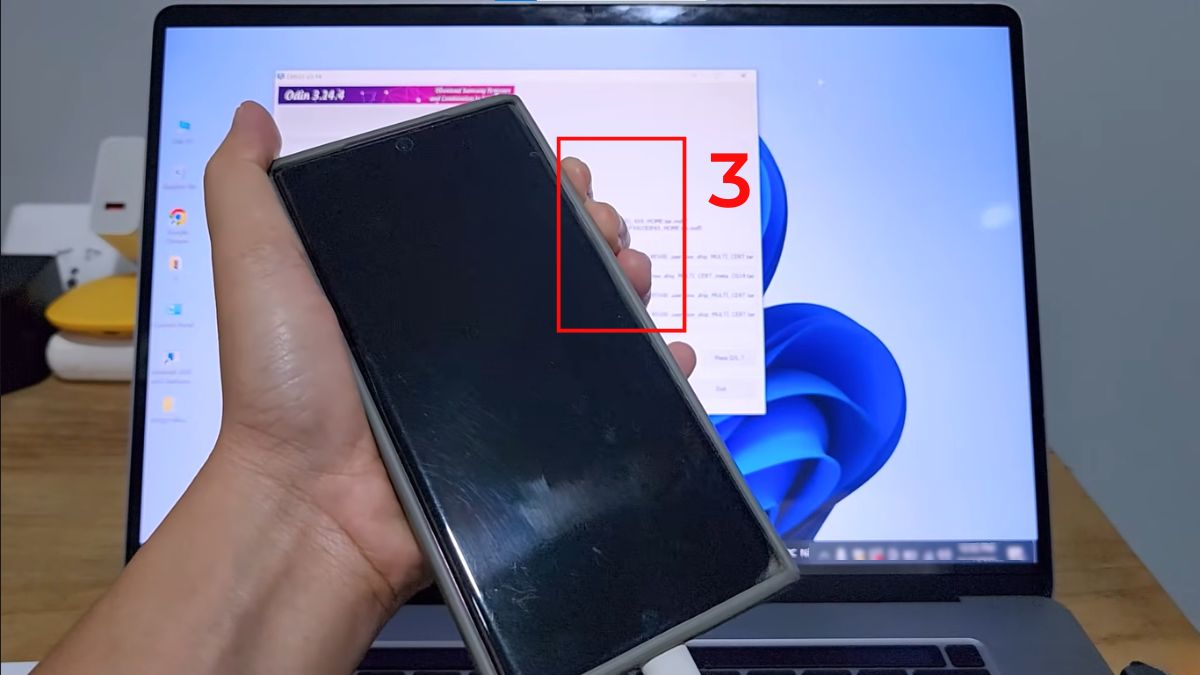
3.Vào Chế Độ Download và kết nối
- Tắt nguồn, nhấn Power + Volume Down + Home (với máy đời cũ) hoặc nhấn giữ Volume Up + Volume Down (đối với máy đời mới) và cắm cáp USB.
4.Tiến hành nạp Firmware qua Odin:
- Liên kết điện thoại với PC bằng cáp USB chất lượng. Mở Odin, chọn các file tương ứng (BL, AP, CP, CSC) từ firmware bạn tải về và nhấn Start để bắt đầu quá trình hạ cấp.
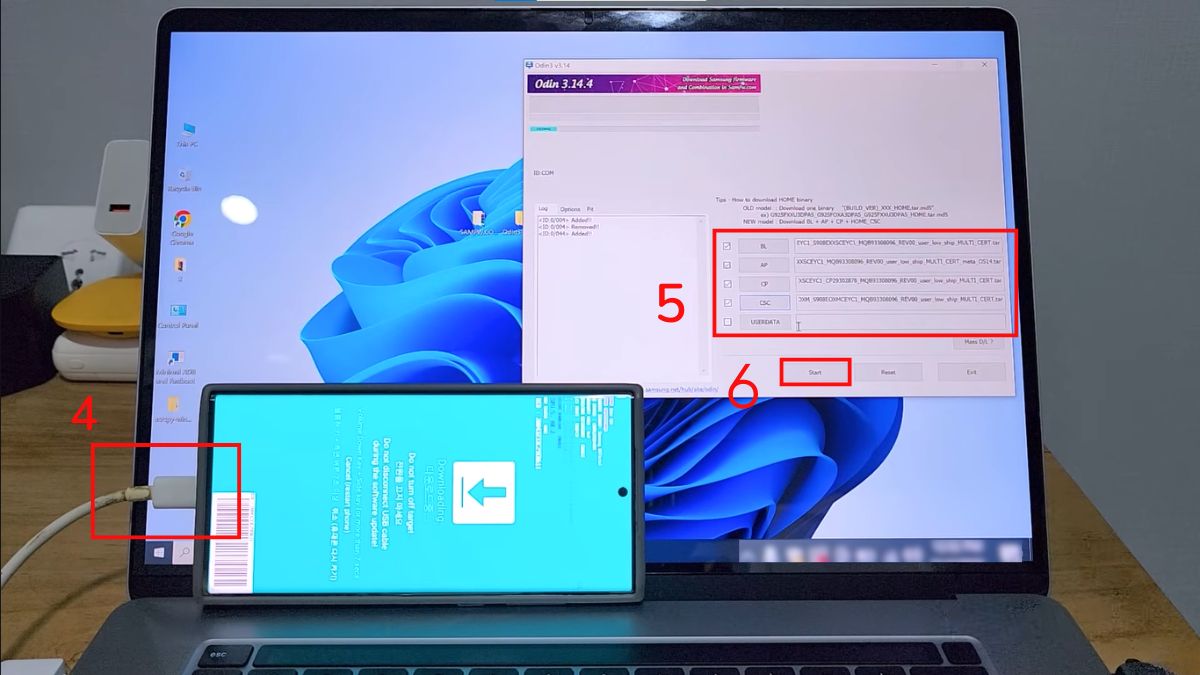
Lưu ý: Bắt buộc phải kiểm tra chỉ số Binary (Bit) của máy. Bạn chỉ có thể hạ cấp Android Samsung về bản ROM có cùng chỉ số Binary với bản ROM hiện tại, không thể hạ cấp xuống Binary thấp hơn.
Thay vì vất vả tìm cách hạ cấp Android do máy cũ giật lag, sao không lên đời ngay Samsung cấu hình khủng tại CellphoneS? Trải nghiệm mọi tác vụ mượt mà, cân tốt mọi hệ điều hành mới nhất. Nhận ngay ưu đãi trợ giá thu cũ đổi mới.
[Product_Listing categoryid="35" propertyid="" customlink="https://cellphones.com.vn/mobile/samsung.html" title="Các dòng Samsung đang được quan tâm nhiều tại CellphoneS"]
Cách hạ cấp Android Xiaomi
Thiết bị của bạn cần phải hoàn tất quá trình Unlock Bootloader trước khi tiến hành các bước dưới đây để hạ cấp Android:
1.Lựa chọn và tải bản ROM tương thích
- Truy cập new.c.mi.com/global/miuidownload/index để tìm và tải ROM phù hợp với thiết bị.
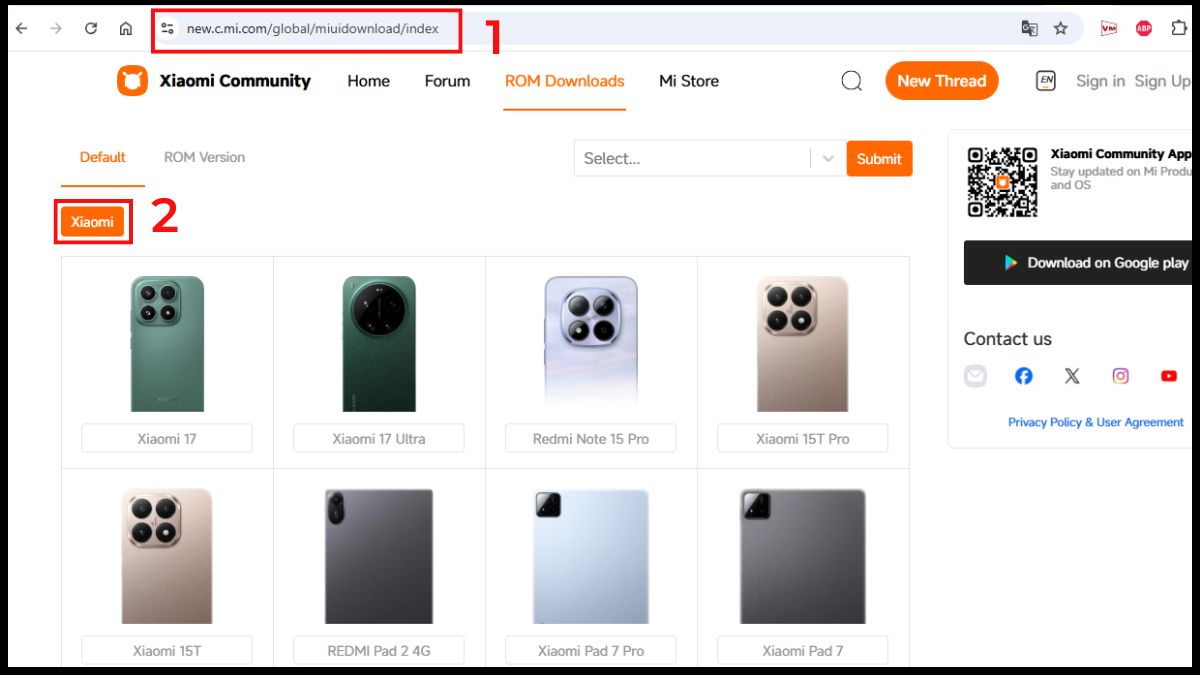
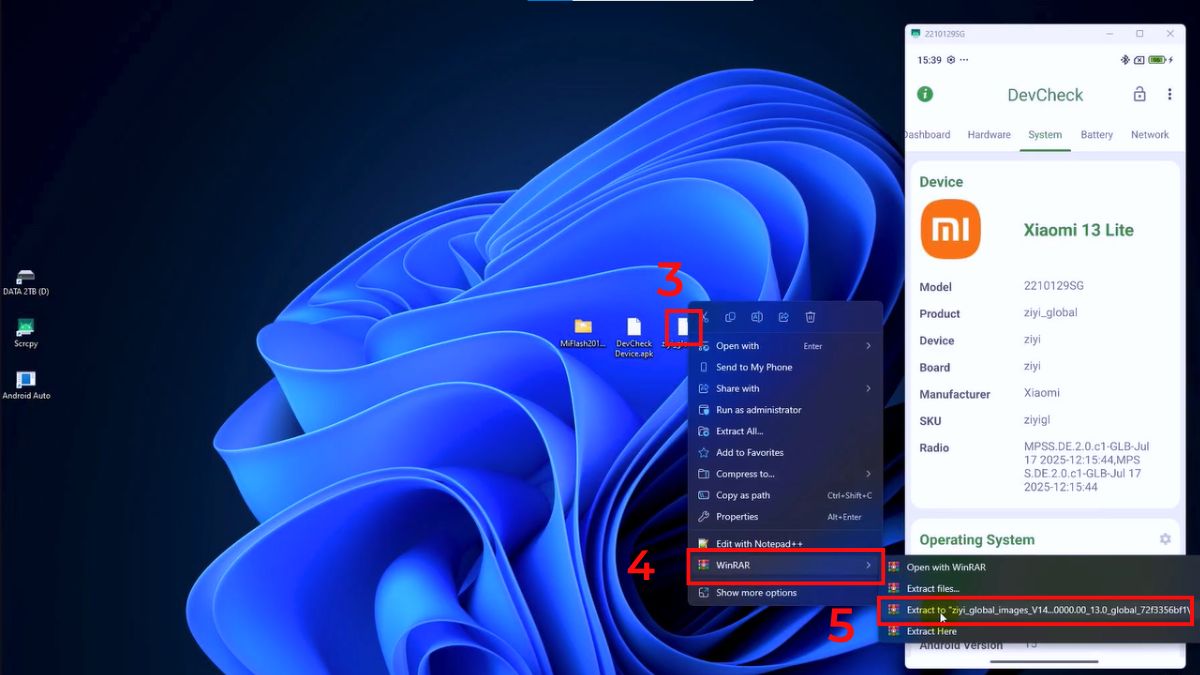
2.Chuẩn bị tệp tin cài đặt
- Sau khi tải xuống thành công, bạn tiến hành giải nén tập tin ROM để lấy các dữ liệu cần thiết phục vụ cho việc flash máy. Chọn file > Nhấn WinRar > Click vào Extract to…
3.Kích hoạt chế độ phản hồi hệ thống (Fastboot Mode)
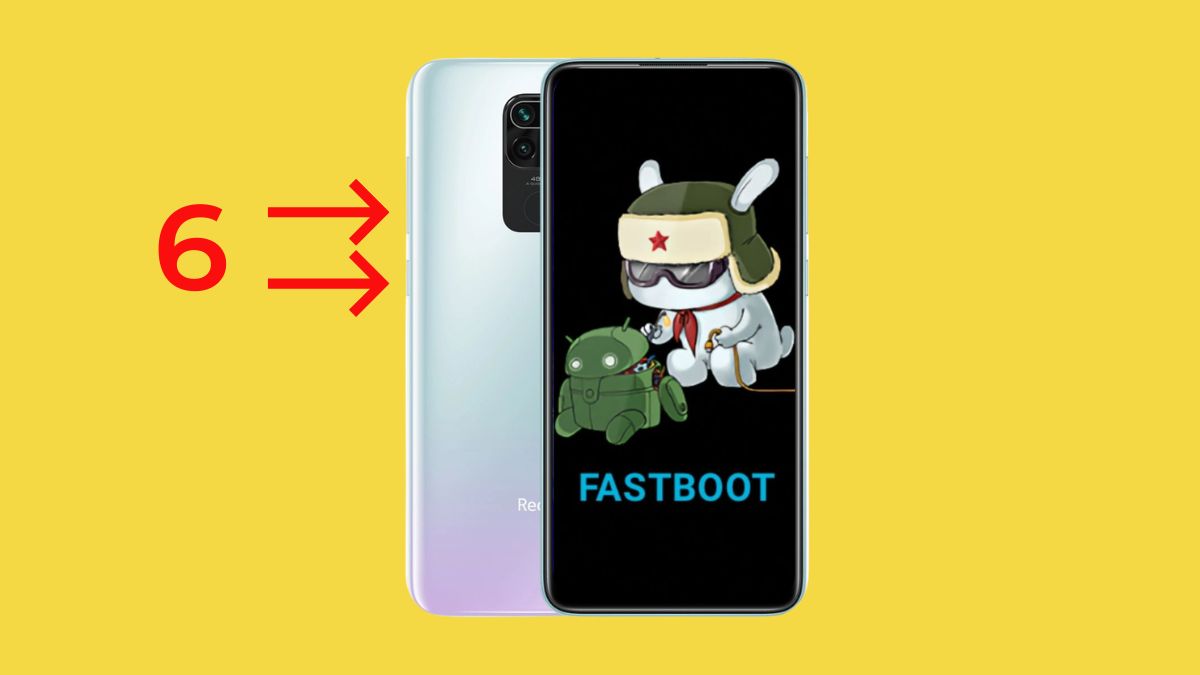
- Đưa điện thoại về trạng thái Fastboot bằng cách nhấn giữ nút Nguồn và phím Giảm âm lượng. Khi màn hình hiện logo Fastboot xuất hiện, thiết bị của bạn đã sẵn sàng để kết nối.
4.Flash ROM
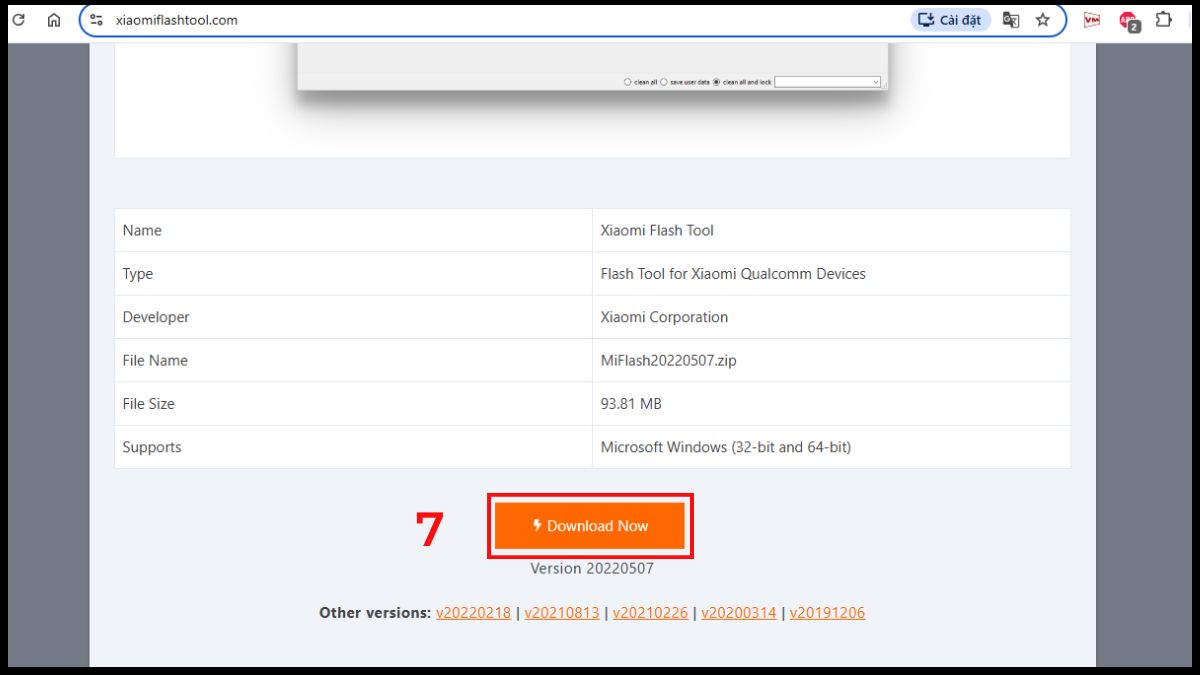
- Truy cập https://xiaomiflashtool.com/ để tải và cài đặt phần mềm Mi Flash Tool trên máy tính.
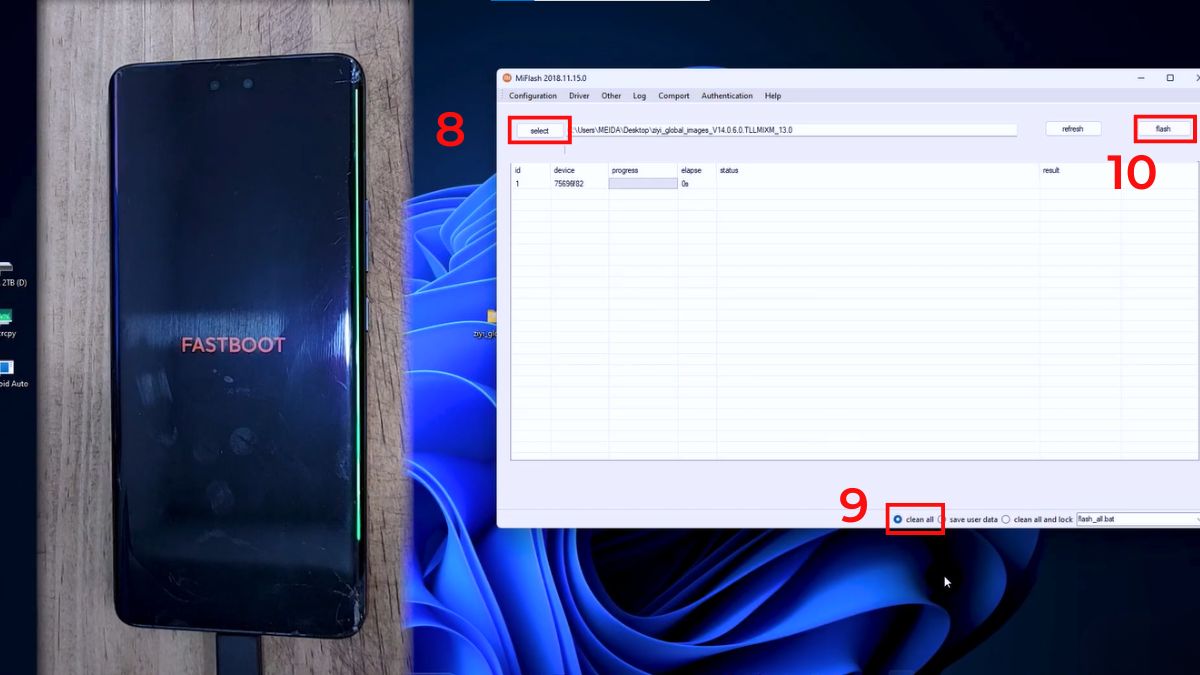
- Kết nối điện thoại với máy tính bằng cáp USB. Mở phần mềm, chọn đường dẫn đến thư mục ROM đã giải nén. Sau đó chọn chế độ Clean All và nhấn Flash.
Cảnh báo: Nếu bạn chọn Clean All and Lock, máy có thể bị brick nếu ROM không đúng vùng. Do đó, bạn cần phải cẩn thận khi cài ROM của các vùng khác nhau. Việc Unlock Bootloader trên HyperOS khó khăn hơn và có thể yêu cầu tài khoản level cao
Cách hạ cấp Android bằng máy tính
Đây là phương pháp hạ cấp Android tổng quát cho hầu hết các dòng máy sử dụng Android thuần hoặc các hãng khác như Google Pixel, Sony, Motorola.
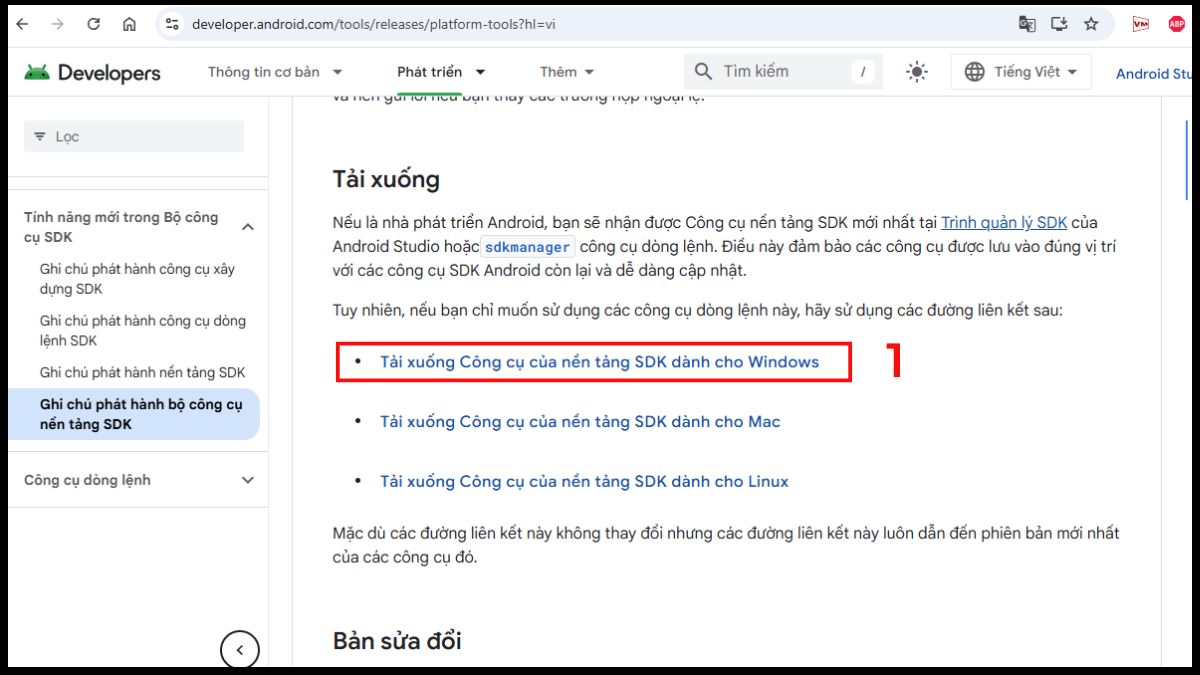
1.Tải Android SDK Platform-Tools
- Truy cập https://developer.android.com/tools/releases/platform-tools?hl=vi và Tải xuống Công cụ của nền tảng SDK dành cho Windows
2.Bật USB Debugging
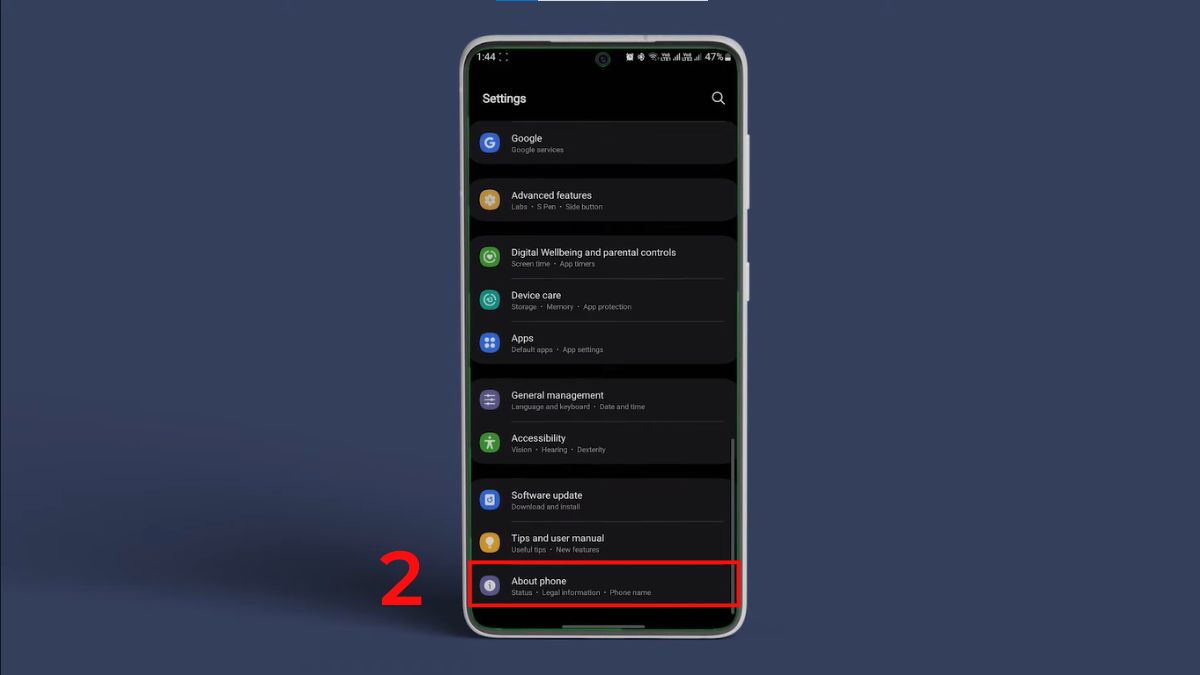
- Tại Settings→ Chọn mục About phone.
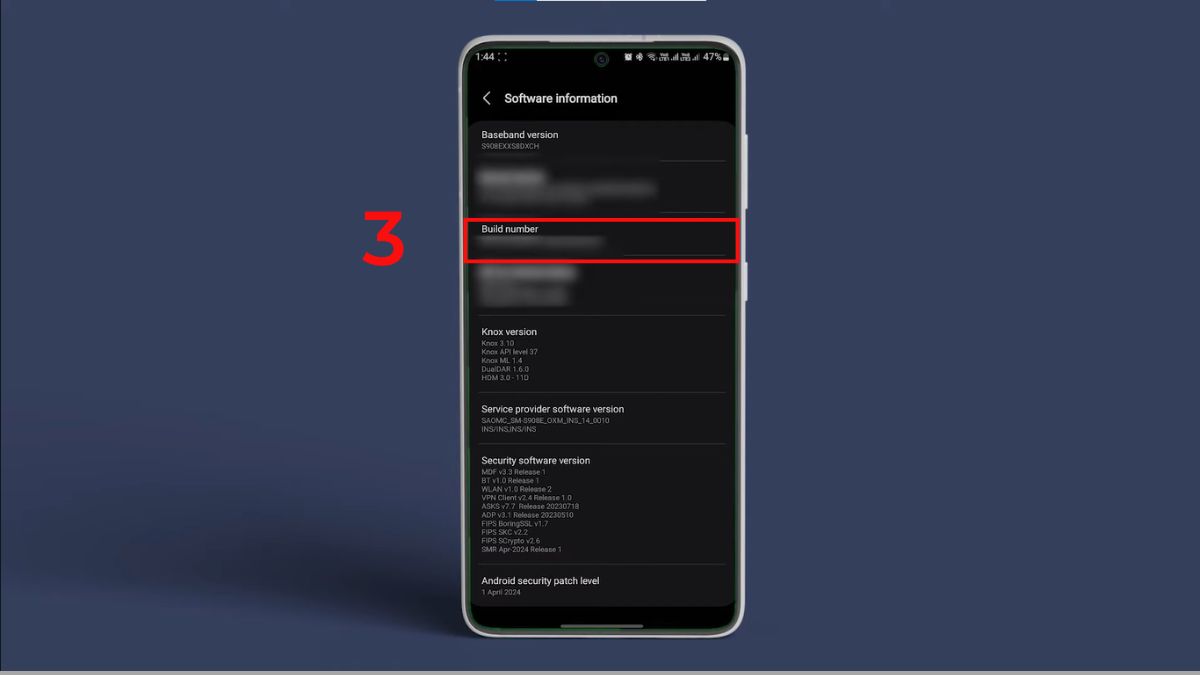
- Tại Software information (Thông tin phần mềm) → Nhấn 7 lần vào Build number (Số hiệu bản tạo) để mở quyền cài đặt Nhà phát triển.
- Sau khi kết thúc, bạn quay trở về Menu chính và chọn mục Developer options
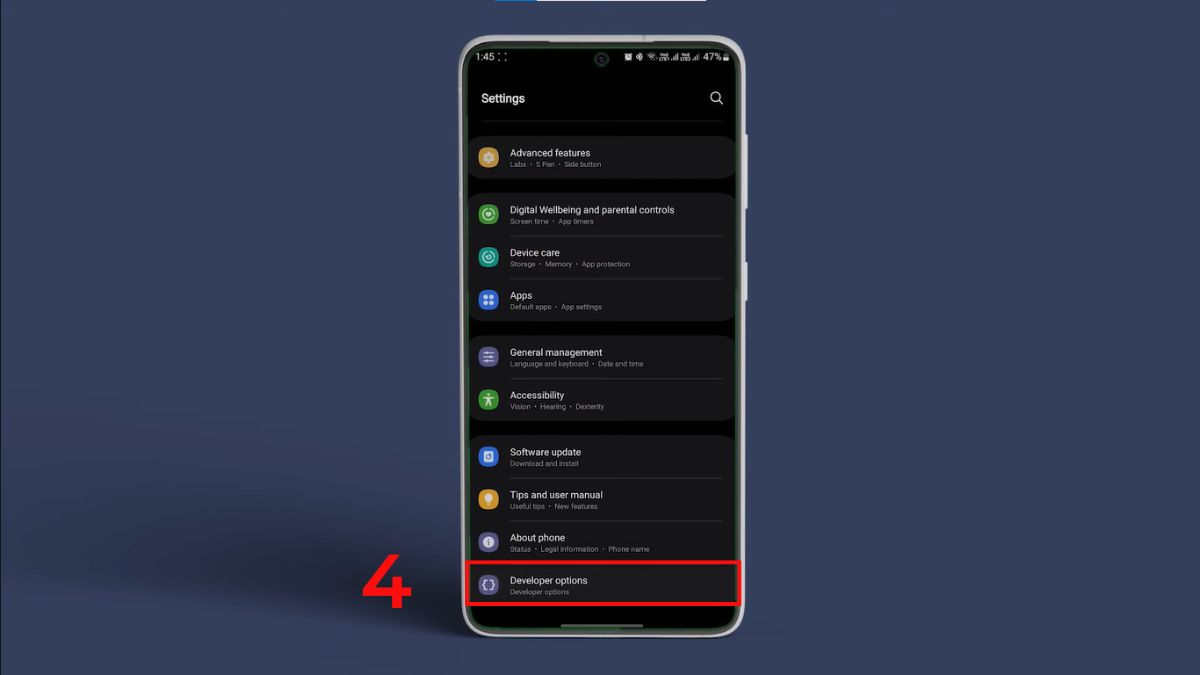
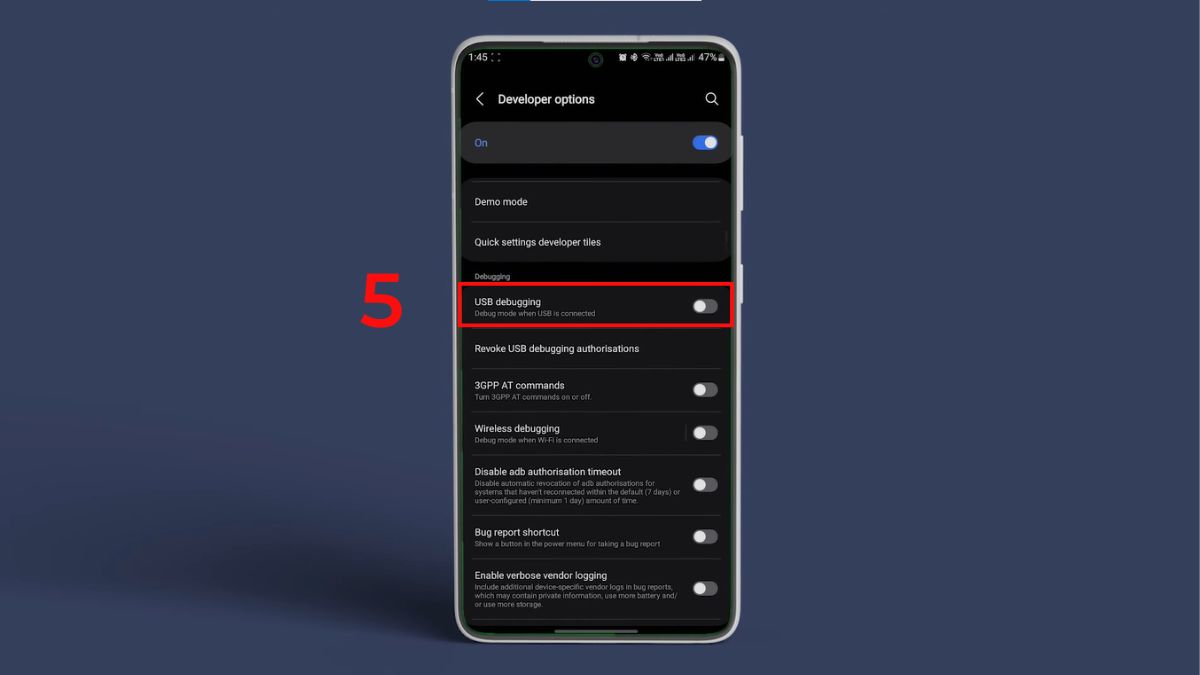
- Chọn Bật để bật USB debugging.
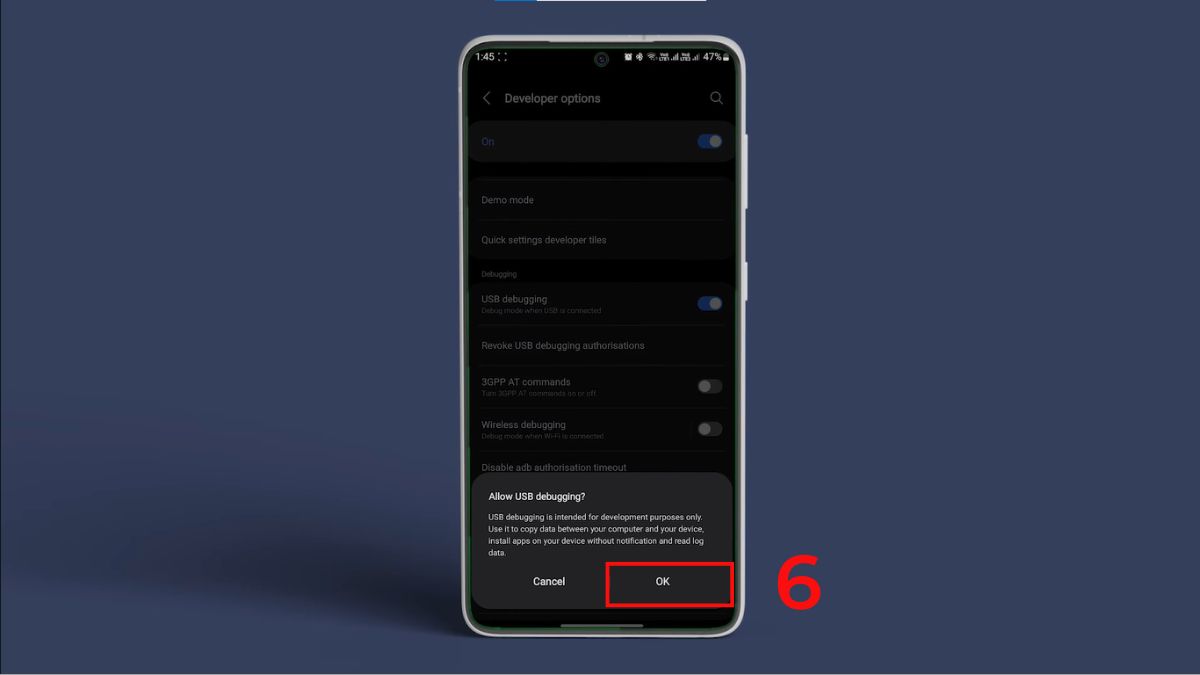
- Chọn OK để xác nhận.
3.Chạy lệnh Fastboot
- Sử dụng cửa sổ CMD/PowerShell để nạp các file ảnh hệ thống (.img) vào thiết bị.
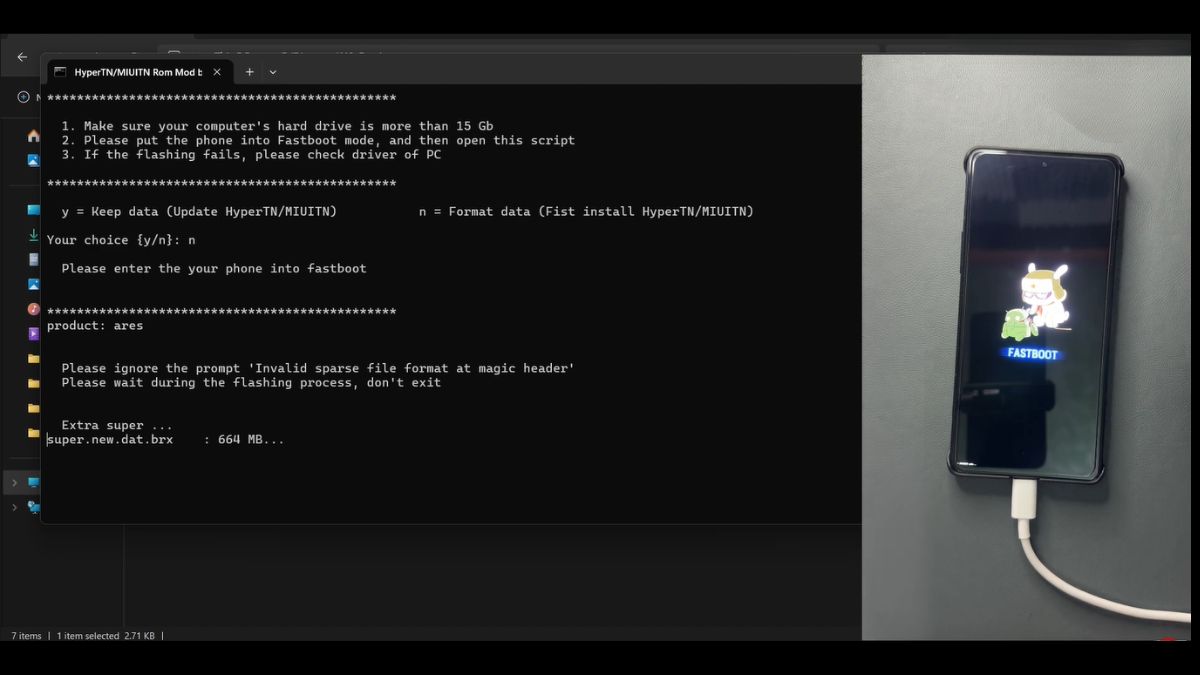
Lưu ý: Mỗi hãng thường có công cụ nạp ROM riêng biệt.
Cách tắt tự động cập nhật hệ điều hành Android
Sau khi hạ cấp Android thành công, bạn nên tắt cập nhật tự động để tránh việc thiết bị tự động nâng cấp lên phiên bản mới, làm mất đi các thay đổi bạn đã thực hiện:
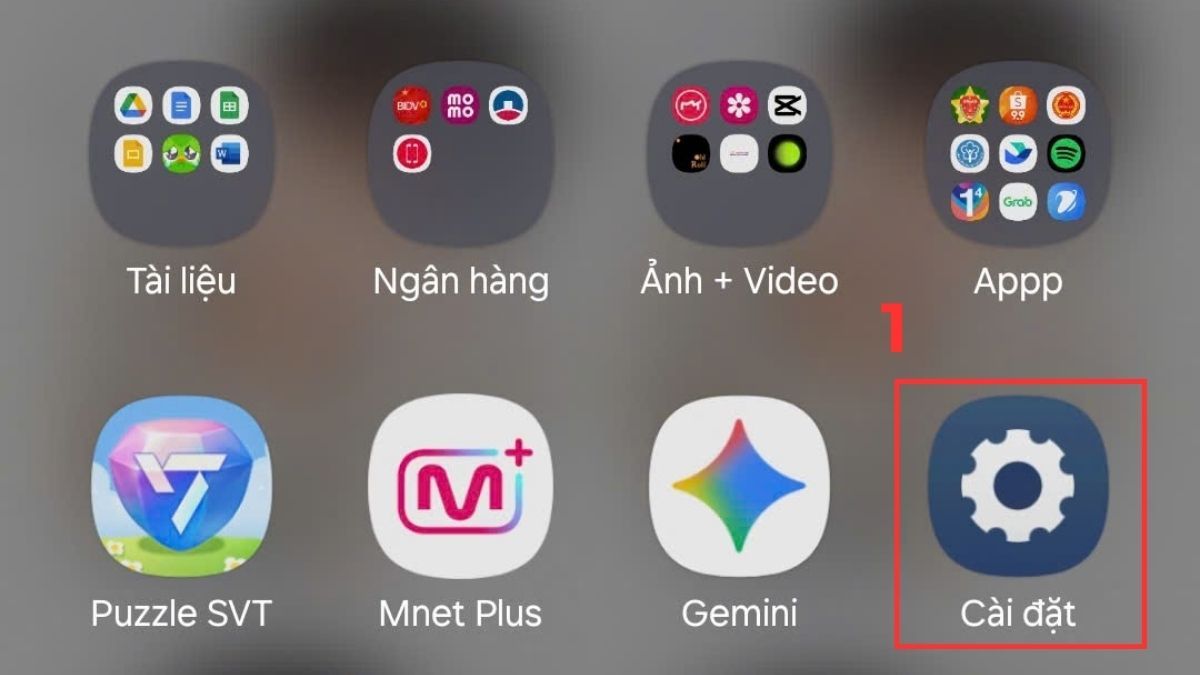
- Bước 1: Vào Cài đặt.
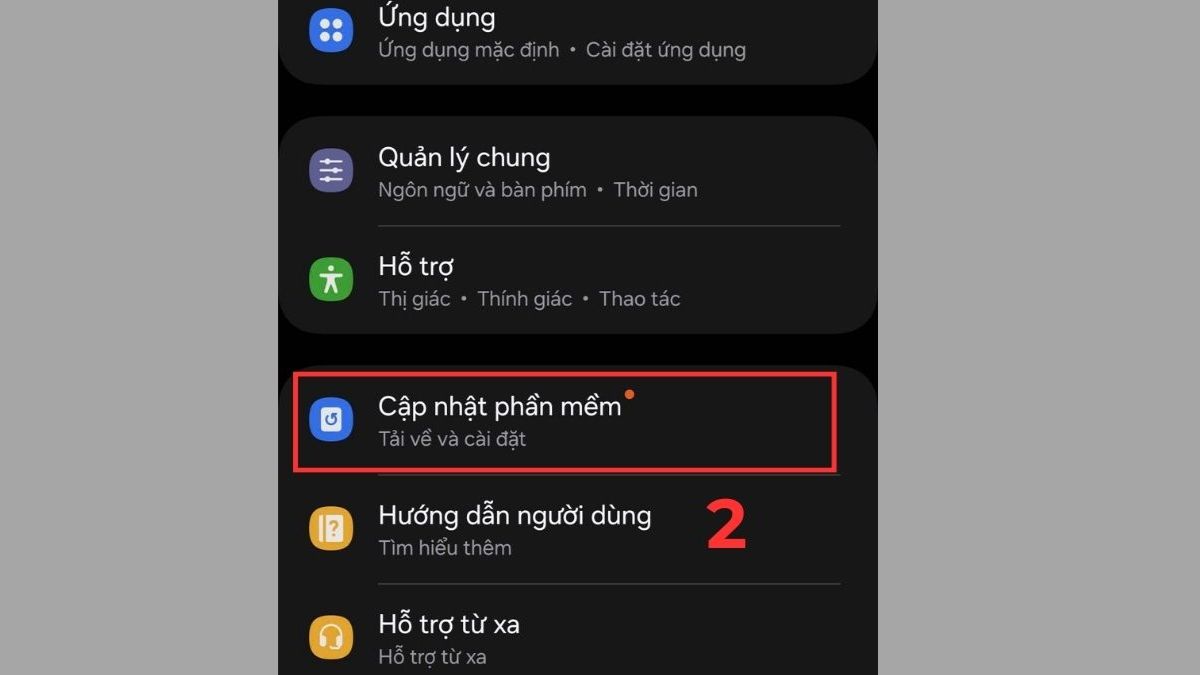
- Bước 2: Chọn Cập nhật phần mềm.
- Bước 3: Tắt mục Tự động tải về qua Wi-Fi.
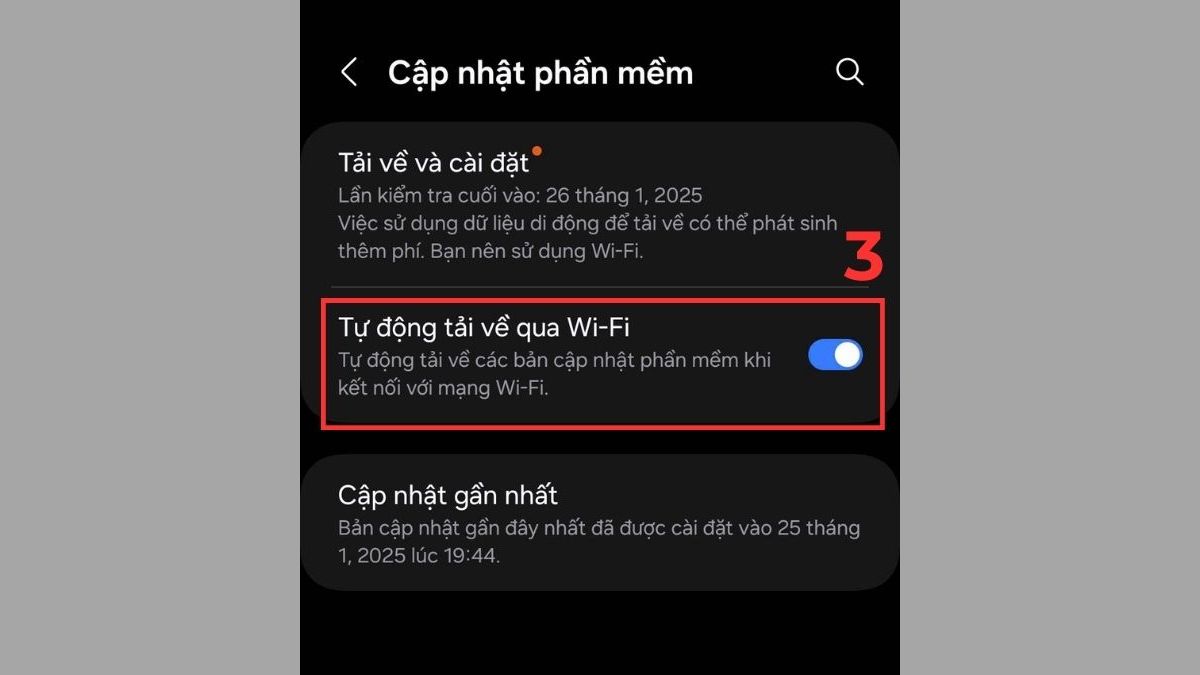
Việc tắt tự động cập nhật giúp thiết bị giữ nguyên phiên bản Android hiện tại sau khi hạ cấp thành công.
Xem thêm: Cách tắt cập nhật phần mềm trên android cực dễ dàng
Rủi ro khi hạ cấp Android cần lưu ý
Dù hạ cấp Android có thể giúp khắc phục nhiều vấn đề, nhưng cũng đi kèm với một số rủi ro đáng lo ngại:
- Xóa sạch dữ liệu cá nhân: Toàn bộ thông tin, hình ảnh và ứng dụng lưu trữ trên bộ nhớ trong sẽ bị mất hoàn toàn.
- Lỗi phần cứng: Nếu bạn flash sai firmware, máy có thể bị hỏng hoàn toàn (Hard Brick).
- Lỗ hổng bảo mật: Sử dụng các bản Android lỗi thời đồng nghĩa với việc thiết bị thiếu đi các bản vá lỗi mới nhất, tạo điều kiện cho các phần mềm độc hại xâm nhập dễ dàng hơn.
- Mất bảo hành: Việc can thiệp vào hệ thống như unlock bootloader hoặc flash firmware có thể khiến bạn mất quyền lợi bảo hành chính hãng.
- Đặc biệt lưu ý khi sử dụng các ứng dụng Ngân hàng (Banking) hoặc ví điện tử tại Việt Nam trên các thiết bị đã hạ cấp hoặc dùng ROM tùy biến, vì nguy cơ bị đánh cắp tài sản là rất cao
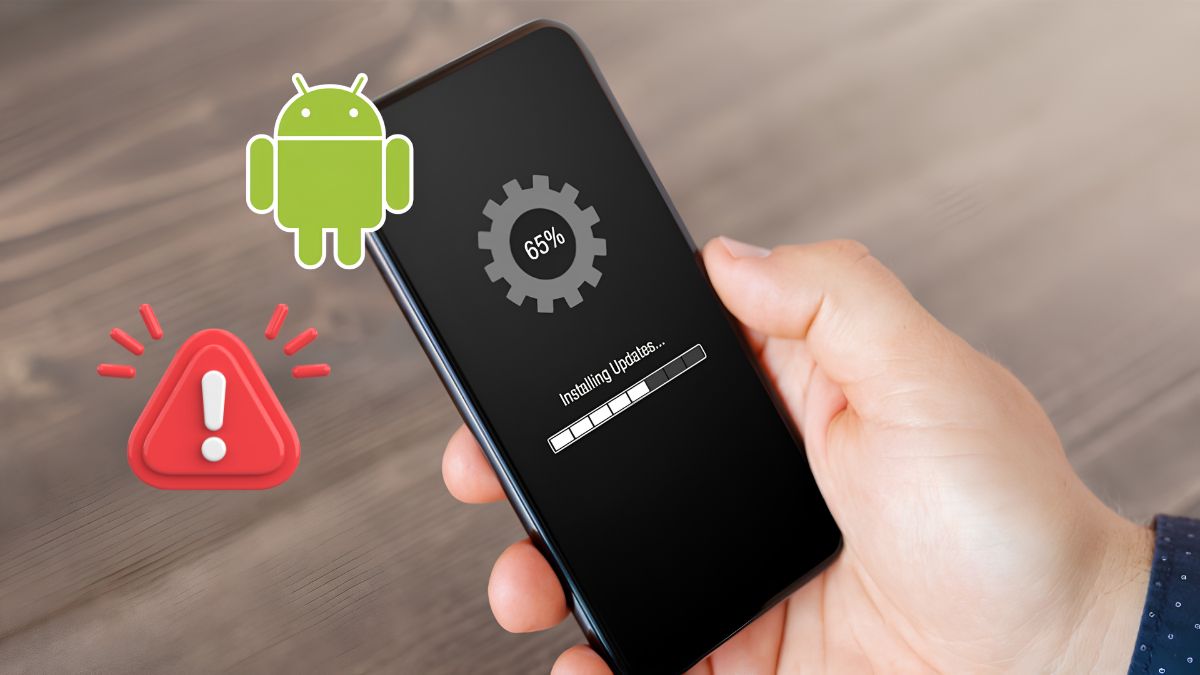
Lưu ý chung: Bài viết chỉ mang tính chất tham khảo. Các thủ tục hạ cấp Android yêu cầu kiến thức kỹ thuật và có thể làm mất quyền bảo hành, mất dữ liệu hoặc gây hư hỏng thiết bị. Các ngân hàng (Vietcombank, Techcombank...) đã áp dụng quét Play Integrity API. Khi người dùng hạ cấp (phải Unlock Bootloader), thiết bị sẽ không vượt qua được kiểm tra bảo mật của Google (Integrity fail).
Dù hạ cấp Android giúp tối ưu lại thiết bị, nhưng đây vẫn là thao tác tiềm ẩn nhiều rủi ro. Bạn chỉ nên thực hiện khi đã chuẩn bị kỹ lưỡng và nắm vững quy trình khi áp dụng cách hạ cấp Android để đảm bảo máy vận hành ổn định, tránh các sự cố đáng tiếc.
Câu hỏi thường gặp
Hạ cấp Android có mất dữ liệu không?
Hầu hết các phương pháp hạ cấp điện thoại Android đều xóa sạch dữ liệu, vì vậy bạn cần sao lưu trước.
Sau khi hạ cấp Android có nhận được cập nhật bảo mật không?
Khi hạ cấp Android sẽ không nhận được cập nhật bảo mật, thiết bị của bạn sẽ bị "kẹt" lại ở tiêu chuẩn bảo mật của quá khứ. Nhà sản xuất thường không tung ra bản vá mới cho các hệ điều hành đã lỗi thời.
Hạ cấp Android có làm mất bảo hành không?
Hạ cấp điện thoại Android có làm mất bảo hành, hầu hết các hãng sẽ coi việc unlock bootloader hoặc flash firmware là vi phạm chính sách bảo hành.







Bình luận (0)