
Hàm MEDIAN trong Excel: Cú pháp và cách dùng chi tiết

Hàm MEDIAN trong Excel là công cụ hữu ích giúp bạn nhanh chóng tìm giá trị trung vị trong một tập dữ liệu, đặc biệt khi cần xử lý các bảng số liệu lớn. Việc hiểu đúng cách hoạt động của hàm này giúp bạn phân tích dữ liệu chính xác hơn và tránh những sai lệch khi tính toán. Sforum sẽ hướng dẫn chi tiết về cú pháp, cách dùng cùng các ví dụ thực tế nhằm hỗ trợ bạn áp dụng hiệu quả ngay sau đây.
Hàm MEDIAN trong Excel là gì?
Hàm MEDIAN trong Excel là hàm thống kê dùng để xác định giá trị trung vị, tức là số nằm ở vị trí chính giữa khi bạn sắp xếp các dữ liệu theo thứ tự tăng hoặc giảm. Nhờ đặc điểm đó, hàm này cho kết quả thể hiện giá trị trung tâm của dữ liệu một cách ổn định và có độ tin cậy cao.
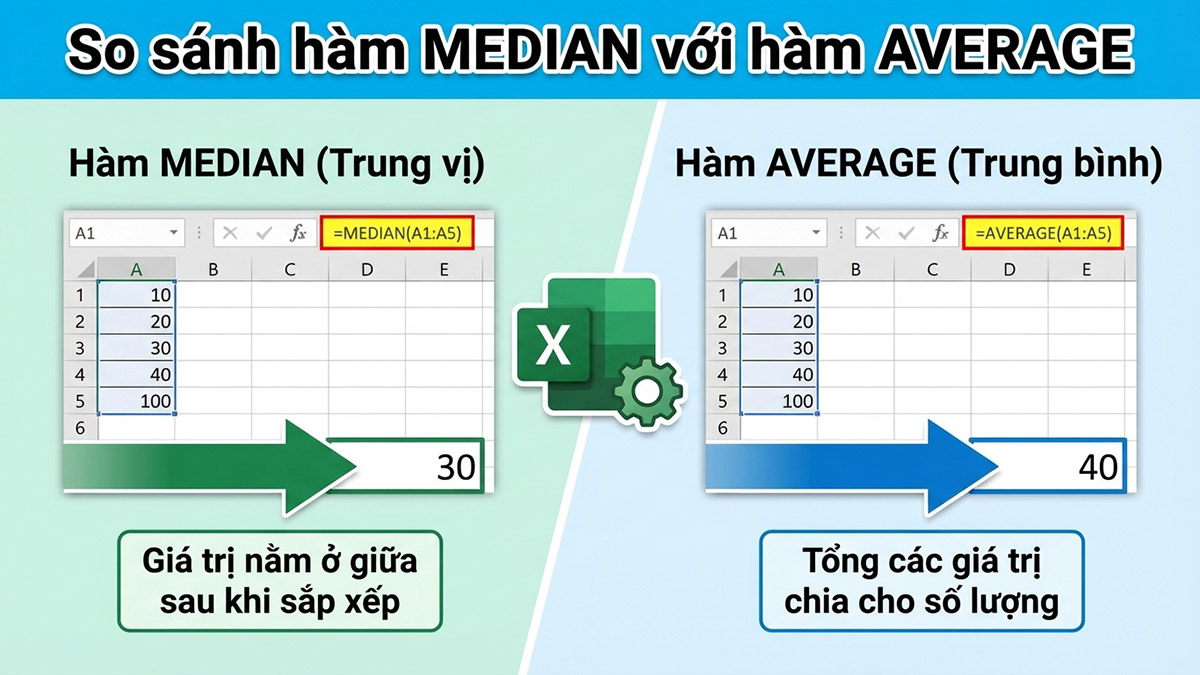
Khác với trung bình cộng, giá trị trung vị không bị tác động mạnh bởi các số liệu ngoại lai quá lớn hoặc quá nhỏ. Vì vậy, hàm MEDIAN đặc biệt hữu ích khi bạn làm việc với dữ liệu biến động mạnh hoặc có sự chênh lệch lớn giữa các giá trị.

Để làm việc với dữ liệu Excel hiệu quả, một chiếc laptop mạnh mẽ sẽ giúp bạn xử lý số liệu nhanh chóng và chính xác. Hãy tham khảo ngay các lựa chọn laptop chất lượng tại CellphoneS để tìm thiết bị phù hợp với nhu cầu của bạn.
[Product_Listing categoryid="729" propertyid="" customlink="https://cellphones.com.vn/laptop/acer.html" title="Danh sách Laptop Acer đang được quan tâm nhiều tại CellphoneS"]
Cú pháp hàm MEDIAN trong Excel
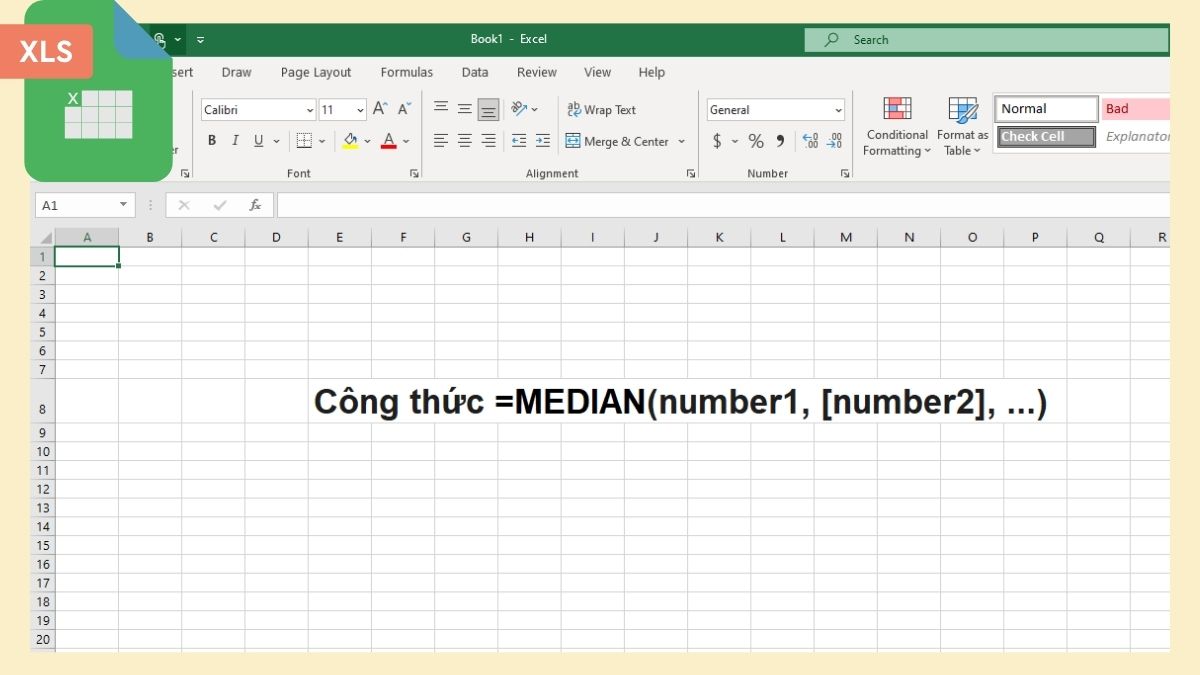
Cú pháp của hàm MEDIAN trong Excel chuẩn như sau:
=MEDIAN(number1, [number2], ...)
Giải thích:
- Number 1 (bắt buộc): Là số đầu tiên, ô hoặc phạm vi bạn muốn tính số trung vị.
- Number 2 (tuỳ chọn): Các số, ô hay phạm vi dữ liệu thêm vào, cho phép tối đa 255 đối số.
Lưu ý:
- Nếu tập dữ liệu có số lượng phần tử chẵn, MEDIAN sẽ trả về trung bình của hai giá trị nằm giữa.
- Đối số của hàm có thể truyền vào dưới dạng số cụ thể, vùng dữ liệu, mảng giá trị hoặc ô tham chiếu chứa số.
- Các giá trị logic và số ở dạng văn bản trong công thức vẫn sẽ được hàm xử lý.
- Khi lấy dữ liệu từ vùng tham chiếu, những ô chứa giá trị logic, văn bản hoặc để trống sẽ không được đưa vào tính toán. Tuy nhiên, những ô chứa số 0 vẫn được tính.
- Trường hợp đối số là chuỗi không thể chuyển sang số hoặc chứa lỗi, hàm sẽ trả về thông báo lỗi tương ứng.
Cách tính trung vị trong Excel bằng hàm MEDIAN
Để áp dụng hàm MEDIAN trong Excel đúng cách và cho kết quả chính xác, bạn chỉ cần thực hiện theo các bước đơn giản dưới đây:
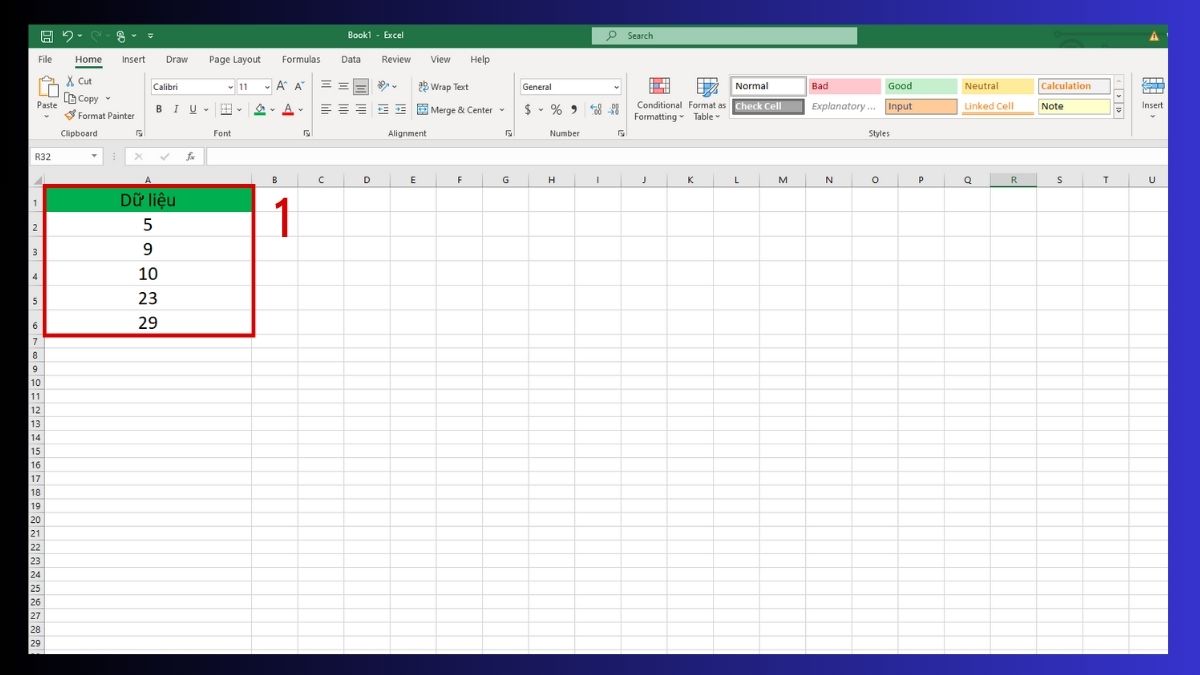
1. Nhập dữ liệu:
Trước tiên, bạn hãy nhập các giá trị số cần tính trung vị vào các ô trong Excel.
2. Nhập công thức tính trung vị:
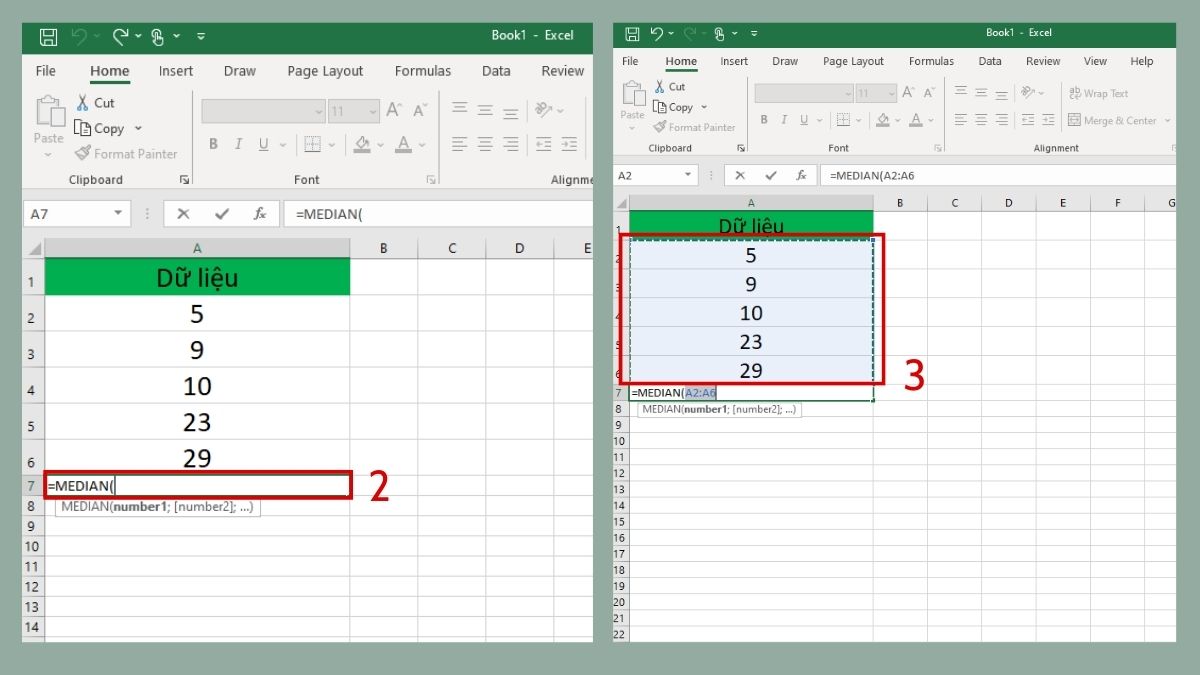
- Tại ô bất kỳ, bạn gõ =MEDIAN( để gọi hàm tính trung vị trong Excel.
- Quét phạm vi dữ liệu chứa các giá trị số mà bạn cần tính trung vị.
3. Xem kết quả:
Nhấn Enter, bạn sẽ nhận được giá trị trung vị của dãy số đã chọn.
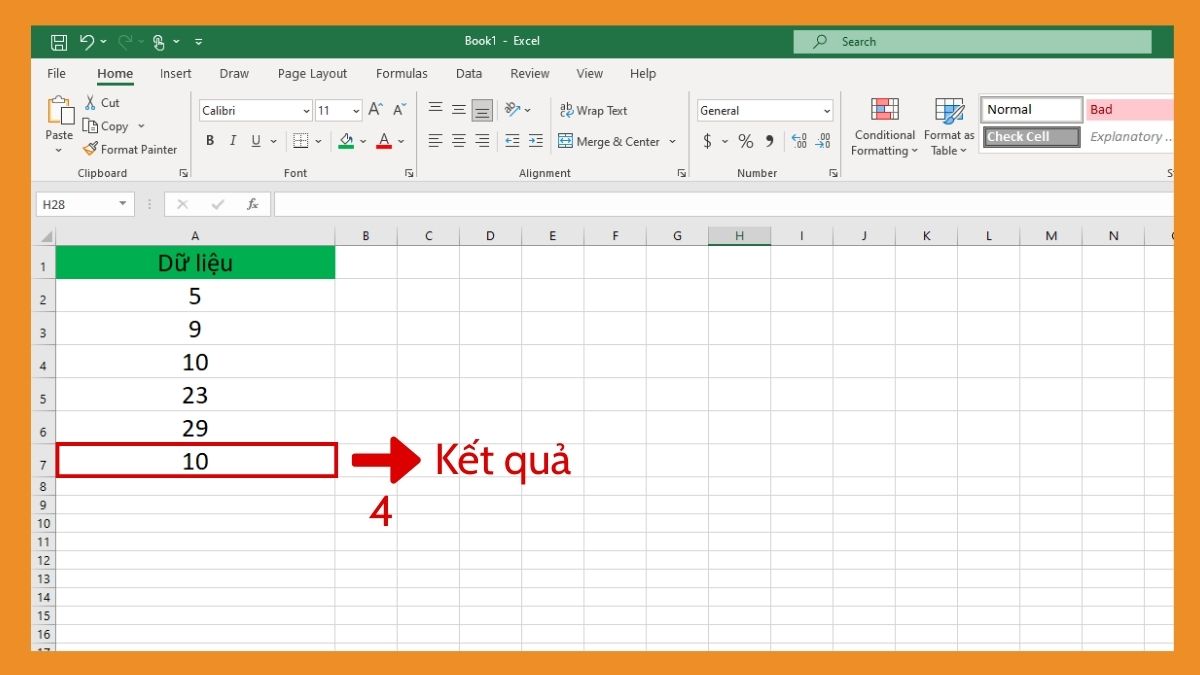
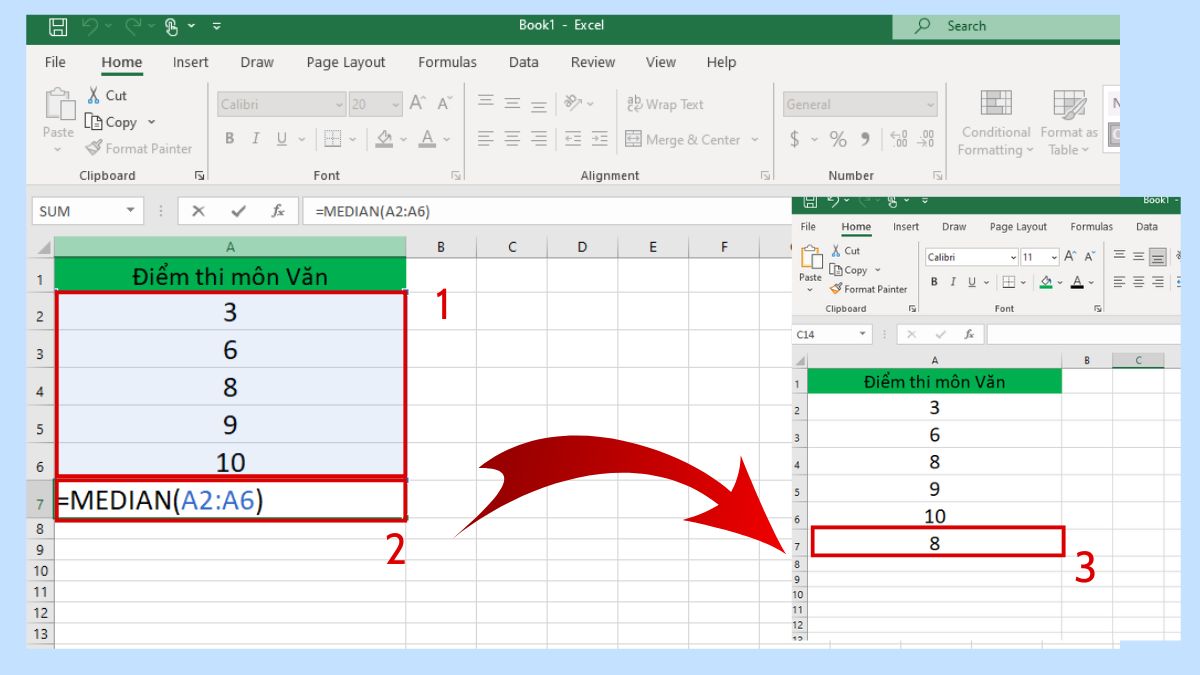
Ví dụ: Giả sử bạn có danh sách điểm thi môn Văn 3, 6, 8, 9, 10. Với tình huống này, cách xác định trung vị trong Excel có thể được áp dụng:
- Bước 1: Nhập giá trị điểm thi môn Văn đã cho.
- Bước 2: Tại ô A7, bạn nhập =MEDIAN(A2:A6).
- Bước 3: Nhấn Enter, bạn sẽ được kết quả là 8.
Các lỗi thường gặp với hàm MEDIAN
Khi làm việc với hàm MEDIAN trong Excel, người dùng có thể gặp một số lỗi phổ biến do dữ liệu đầu vào hoặc cách nhập công thức chưa chính xác.
- Lỗi #VALUE: Lỗi này thường xảy ra khi bạn nhập trực tiếp các đối số là văn bản (text) không thể chuyển đổi thành số vào trong công thức, thay vì tham chiếu đến một vùng dữ liệu.
- Lỗi #NUM! hàm MEDIAN: Xảy ra khi tập dữ liệu được chọn hoàn toàn trống hoặc không chứa bất kỳ giá trị số nào (ví dụ: chỉ toàn văn bản).
- Lỗi #NAME?: Do người dùng nhập sai tên hàm hoặc cú pháp công thức. Bạn chỉ cần nhập lại đúng công thức chuẩn là có thể khắc phục lỗi này.

Kết hợp hàm MEDIAN với các hàm Excel khác
Khi kết hợp hàm MEDIAN trong Excel với các hàm khác, bạn có thể xử lý dữ liệu linh hoạt hơn và nâng cao độ chính xác của kết quả tính toán.
Kết hợp với hàm IF
Khi kết hợp hàm MEDIAN với hàm IF, bạn có thể tạo ra hàm median có điều kiện, cho phép Excel chỉ tính trung vị của những giá trị thỏa mãn tiêu chí cụ thể.
Công thức chung:
=MEDIAN(IF(phạm_vi_điều_kiện, phạm_vi_dữ_liệu))
Trong đó:
- MEDIAN: Tính giá trị trung vị của các số hợp lệ.
- IF: Lọc dữ liệu theo điều kiện đã đặt.
- Phạm_vi_điều_kiện: Vùng dữ liệu dùng để kiểm tra điều kiện.
- Phạm_vi_dữ_liệu: Các giá trị số được dùng để tính trung vị.
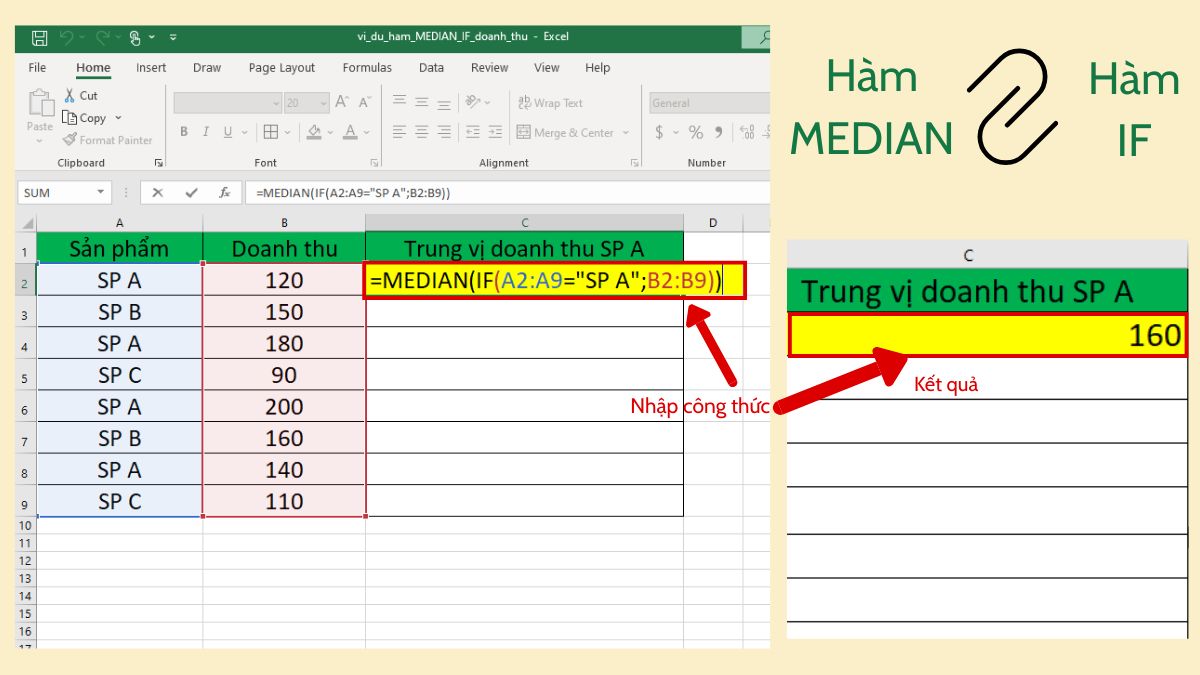
Ví dụ minh hoạ: Xác định giá trị trung vị của doanh số Sản phẩm A.
Tại ô C2, bạn nhâp công thức: =MEDIAN(IF(A2:A9="SP A",C2:C9)). Kết quả sẽ trả về như sau:
Kết hợp với hàm FILTER
Khi kết hợp hàm MEDIAN trong Excel với hàm FILTER, bạn có thể tính trung vị theo điều kiện một cách trực quan và nhanh chóng, mà không cần dùng công thức mảng.
Công thức chung:
=MEDIAN(FILTER(phạm_vi_dữ_liệu, điều_kiện1, [điều_kiện2, ...]))
Trong đó:
- MEDIAN: Xác định số nằm ở vị trí trung tâm trong tập dữ liệu hợp lệ.
- FILTER: Lấy ra những giá trị đáp ứng tiêu chí lọc xác định trước.
- Phạm_vi_dữ_liệu: Vùng dữ liệu chứa các giá trị số cần tính trung vị.
- Điều_kiện1, [điều_kiện2, ...]: Các điều kiện để lọc dữ liệu trước khi tính trung vị.
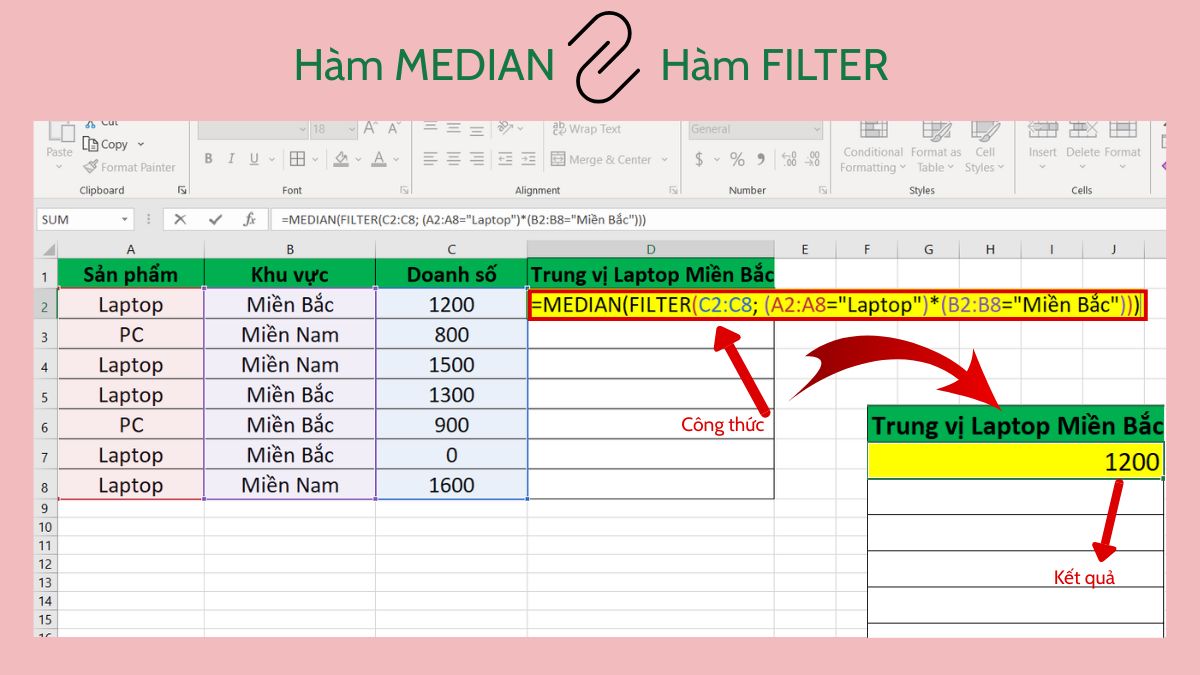
Ví dụ: Tìm giá trị trung vị trung vị doanh số cho sản phẩm “Laptop” ở khu vực “Miền Bắc”.
Tại ô D2, bạn nhập công thức = MEDIAN(FILTER(C2:C8; (A2:A8="Laptop")*(B2:B8=”Miền Bắc”) sẽ được kết quả như sau:
Lưu ý: Hàm FILTER chỉ khả dụng trên Excel 365 và Excel 2021 trở lên.
Kết hợp với hàm SORT
Sử dụng hàm MEDIAN trong Excel kết hợp với hàm SORT giúp bạn nhanh chóng tính trung vị của dữ liệu đã sắp xếp, đảm bảo kết quả chính xác ngay cả khi áp dụng điều kiện lọc.
Công thức chung:
=MEDIAN(SORT(dãy_số; [thứ_tự_sắp_xếp], True/False)).
Trong đó:
- MEDIAN(...): Hàm dùng để xác định giá trị nằm ở trung tâm của dãy số sau khi dữ liệu được sắp xếp.
- SORT(dãy_số; [thứ_tự_sắp_xếp]): Sắp xếp các giá trị số theo thứ tự tăng hoặc giảm.
- Dãy_số: Phạm vi dữ liệu số dùng để xác định trung vị.
- Thứ_tự_sắp_xếp: số thứ tự cột trong dãy số dùng để sắp xếp.
- TRUE: sắp xếp tăng dần,
- FALSE: sắp xếp giảm dần.
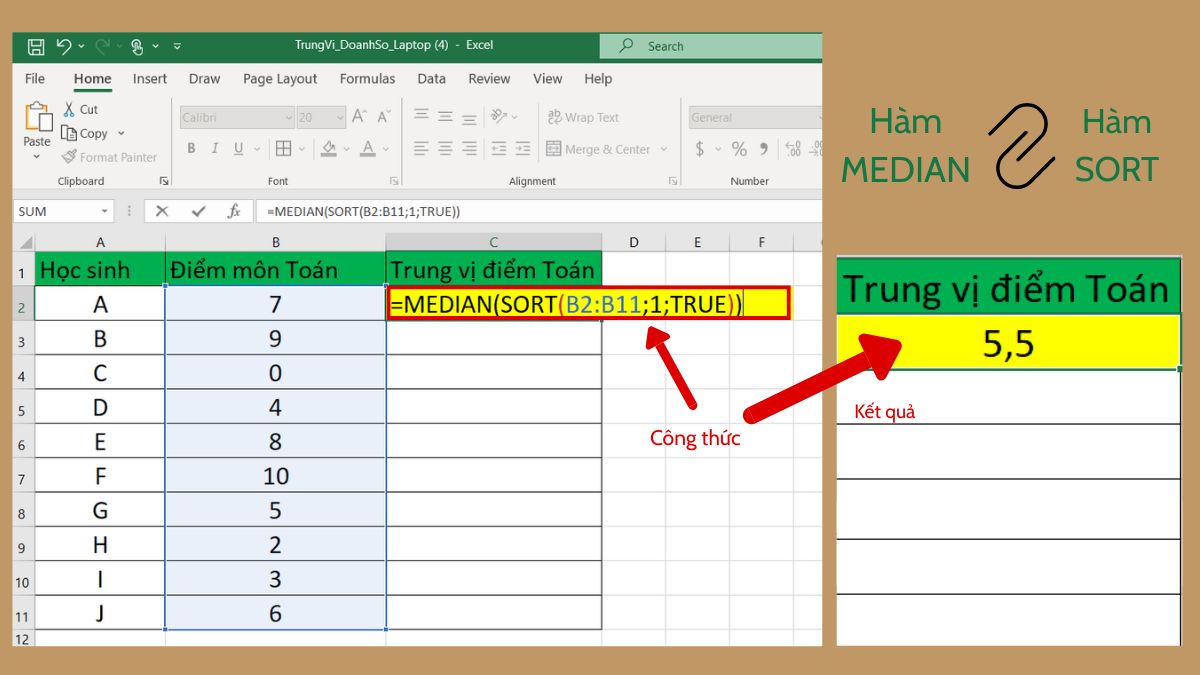
Ví dụ: Tìm giá trị trung vị của điểm môn Toán.
Tại ô C2, bạn nhập công thức =MEDIAN(SORT(B2:B11, 1, TRUE)), sẽ được kết quả:
So sánh hàm MEDIAN với hàm AVERAGE
Hàm MEDIAN trong Excel và hàm AVERAGE đều giúp đánh giá xu hướng trung tâm của dữ liệu nhưng phục vụ mục đích khác nhau. Việc phân biệt rõ các hàm giúp sử dụng đúng công cụ và hạn chế sai sót khi tính toán.
|
Tiêu chí |
Hàm MEDIAN |
Hàm AVERAGE |
|
Công thức chung |
=MEDIAN(number1, [number2], ...) |
=AVERAGE(number1, [number2], …) |
|
Ý nghĩa |
Sắp xếp các giá trị rồi xác định số ở vị trí trung tâm; lấy trung bình của hai số trung tâm. |
Dùng để xac định giá trị trung bình của bộ số liệu. |
|
Mục đích sử dụng hàm |
Phản ánh giá trị đại diện của tập dữ liệu, đặc biệt hữu ích khi xuất hiện các số quá lớn hoặc quá nhỏ. |
Tính trung bình tổng thể khi dữ liệu đồng đều, không có giá trị lệch quá lớn. |
Ứng dụng hàm MEDIAN trong công việc
Hàm MEDIAN trong Excel giúp xác định giá trị trung vị nhanh chóng, hỗ trợ phân tích dữ liệu chính xác và trực quan hơn.
- Phân tích doanh thu sản phẩm: Xác định doanh thu trung vị của các sản phẩm để nhận biết sản phẩm phổ biến, tránh bị ảnh hưởng bởi các sản phẩm có doanh thu quá cao hoặc quá thấp.
- Đánh giá hiệu quả nhân viên: Tính điểm trung vị từ các chỉ số KPI để đánh giá công bằng hơn, thay vì dùng trung bình dễ bị lệch bởi vài cá nhân xuất sắc hoặc yếu kém.
- Quản lý chi phí dự án: Xác định chi phí trung vị của các dự án tương tự để dự đoán ngân sách hợp lý cho dự án mới, giúp kiểm soát chi phí hiệu quả.

Qua những nội dung đã trình bày, bài viết đã giúp bạn hiểu rõ hơn về hàm MEDIAN trong Excel. Việc nắm vững các bước và ví dụ thực tế sẽ giúp bạn áp dụng hàm MEDIAN chính xác trong công việc. Sforum hy vọng những hướng dẫn này sẽ là công cụ hữu ích giúp bạn xử lý số liệu nhanh chóng và ra quyết định thông minh hơn.
Xem thêm các bài viết tại chuyên mục: Tin học văn phòng/Thủ thuật excel






Bình luận (0)