OTF là gì? Cách mở, cài đặt và sử dụng font OTF

Trong quá trình làm thiết kế, soạn thảo văn bản hay trình bày tài liệu, bạn sẽ thường xuyên bắt gặp định dạng font chữ OTF. Vậy OTF là gì, định dạng này có ưu điểm nổi bật nào và cách cài đặt ra sao? Bài viết dưới đây sẽ giúp bạn hiểu rõ cách cài đặt và sử dụng OpenType font một cách chi tiết và hiệu quả.
OTF là gì?
- Nền tảng hỗ trợ: Windows, macOS, Linux, Android, iOS
- Dung lượng: Từ 50KB
- Loại định dạng: Font chữ (OpenType font)
- Giá cả: Có font miễn phí, có font trả phí (tùy nhà thiết kế)
- Link tải chính thức: https://www.adobe.com/products/type/opentype.html
OTF (OpenType Font) là định dạng font chữ được phát triển bởi Microsoft và Adobe, nổi bật nhờ khả năng hỗ trợ ký tự phong phú, độ chính xác cao và tương thích rộng rãi. Đây là phiên bản nâng cấp từ TTF, mang lại nhiều tính năng mới như ligatures, glyph thay thế và hỗ trợ đa ngôn ngữ tốt hơn.
Nếu bạn thường xuyên làm thiết kế, soạn thảo, việc sở hữu laptop xử lý mượt mà là vô cùng cần thiết. Hãy đến CellphoneS để chọn cho mình những mẫu laptop chất lượng, hiệu năng cao, giúp bạn thao tác một cách nhanh chóng và hiệu quả.
[Product_Listing categoryid="380" propertyid="" customlink="https://cellphones.com.vn/laptop.html" title="Danh sách Laptop đang được quan tâm nhiều tại CellphoneS"]
Font OTF có đặc điểm gì?
Font chữ OpenType Font không chỉ nổi bật bởi tính linh hoạt mà còn sở hữu nhiều ưu điểm vượt trội, giúp nó trở thành lựa chọn ưu tiên của dân thiết kế lẫn người dùng văn phòng.
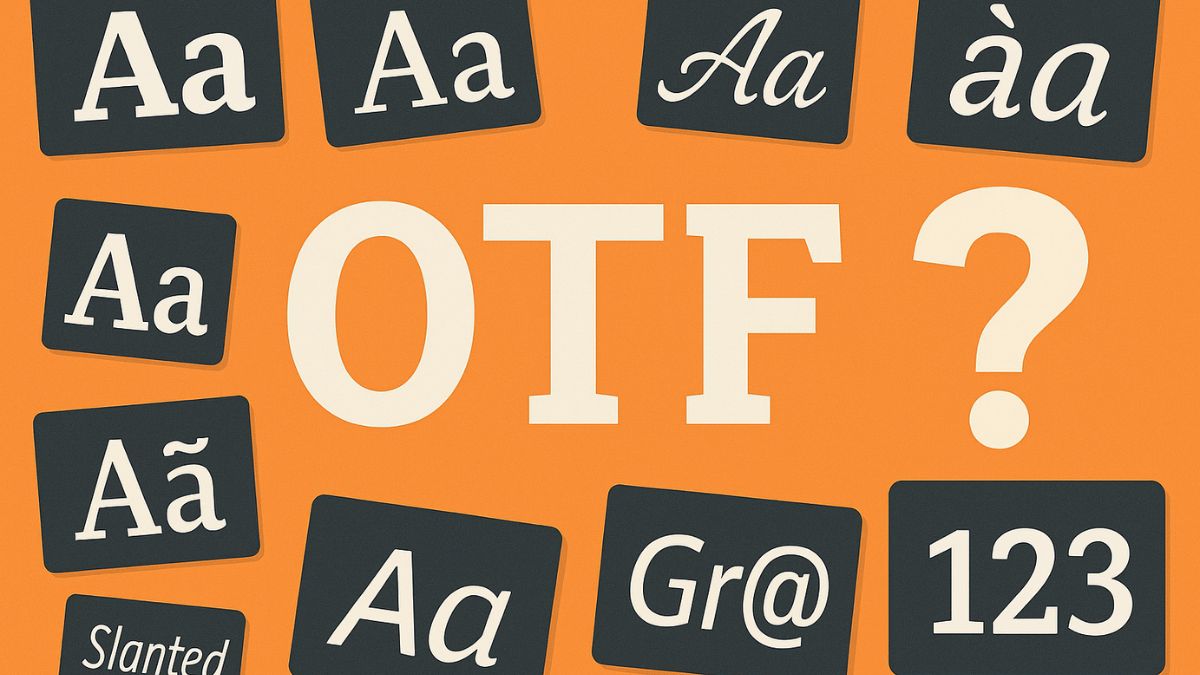
- Hỗ trợ số lượng ký tự lớn, bao gồm ký tự đặc biệt, dấu tiếng Việt, ký tự Unicode.
- Mọi chi tiết đều hiển thị rõ ràng và sắc nét, dù ở bất kỳ kích thước nào.
- Cung cấp nhiều tính năng cao cấp như ligature, stylistic alternates và chữ hoa nhỏ (small caps).
- Khả năng tương thích rộng rãi trên các hệ điều hành và phần mềm đồ họa.
- Tối ưu tốt cho in ấn và trình chiếu.
- Bảo mật tốt hơn nhờ định dạng tiên tiến và cấu trúc phức tạp.
Hướng dẫn cách cài đặt font OTF đơn giản
Bạn có thể dễ dàng cài đặt và sử dụng font OpenType Font trên mọi hệ điều hành phổ biến, dưới đây là hướng dẫn chi tiết cho Windows và macOS để bạn thao tác nhanh chóng và chính xác.
Trên Windows
1.Tải font về máy:
- Tải file font có đuôi .OTF về máy tính từ nguồn bạn tin tưởng.
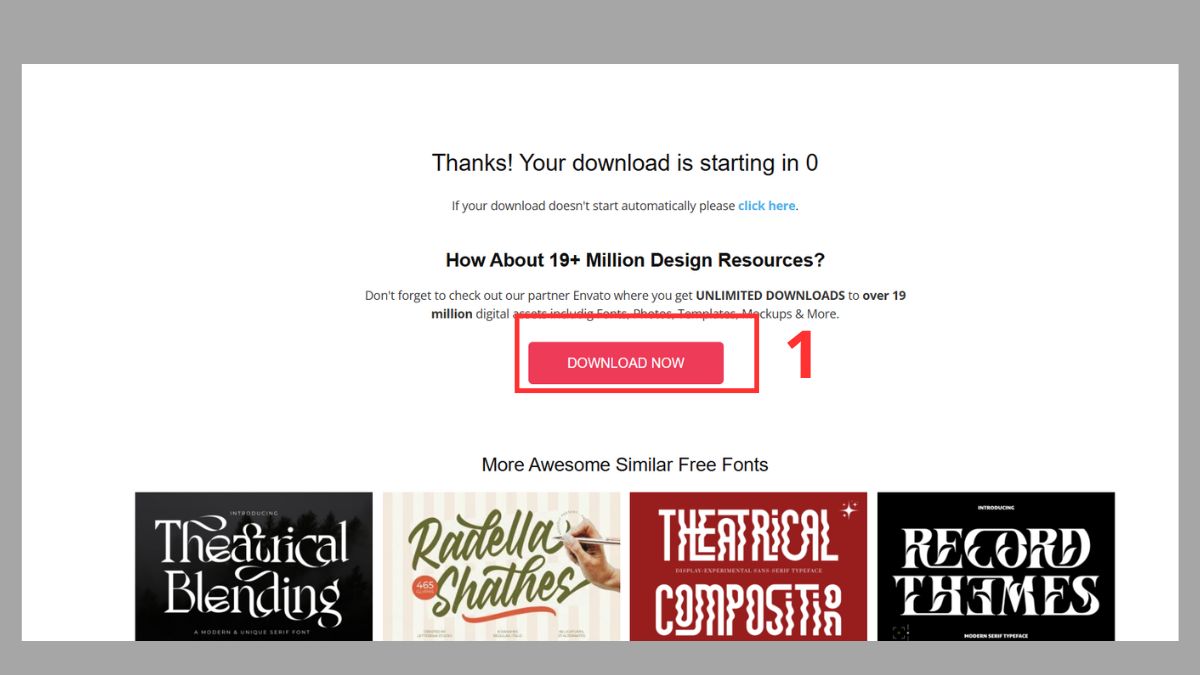
2.Giải nén file font:
- Nếu font đang nằm trong file nén, hãy nhấp chuột phải vào tệp nén và chọn Extract (Giải nén) để lấy file bên trong.
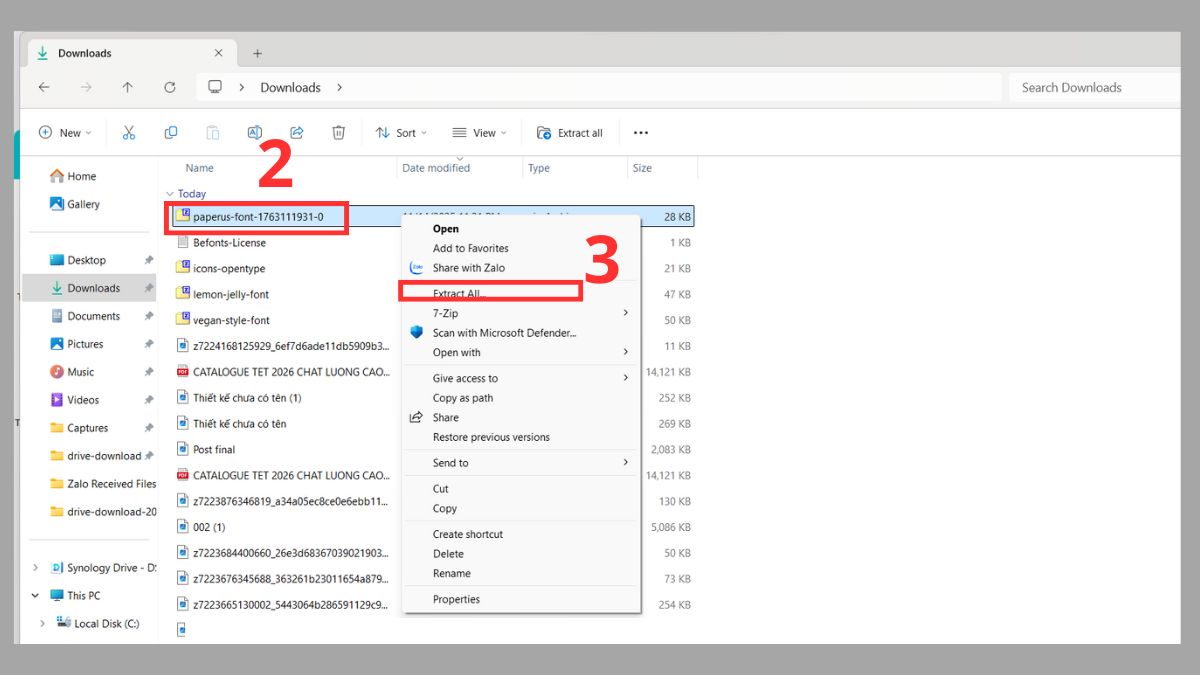
3.Tiến hành cài đặt font:
- Nhấn chuột phải vào file font vừa giải nén, sau đó chọn Install (Cài đặt) hoặc Install for all users (Cài đặt cho tất cả người dùng) để thêm font vào hệ thống.
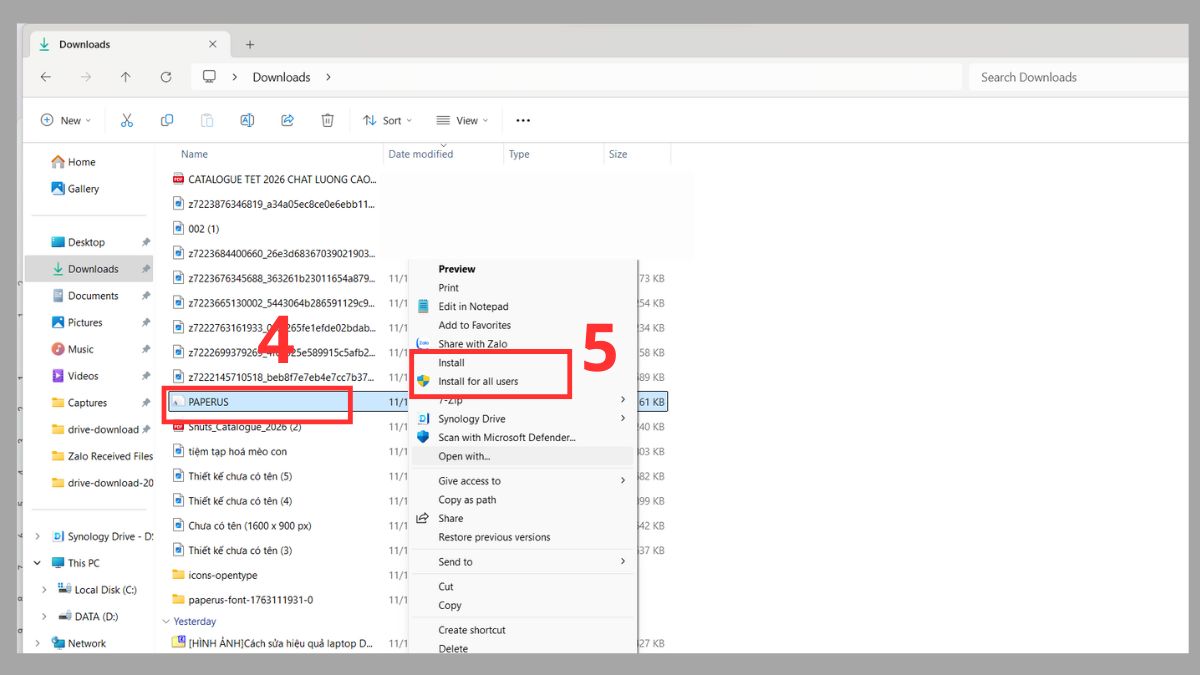
Trên macOS
macOS hỗ trợ cài đặt font chữ OpenType Font rất tốt, bạn chỉ cần tải file về rồi thêm vào Font Book để hệ thống tự động nhận và sử dụng.
1.Tải font về máy:
- Tải file font có đuôi .OTF về máy tính từ nguồn bạn tin tưởng.
- Nhấn vào file font mà bạn mới tải về.
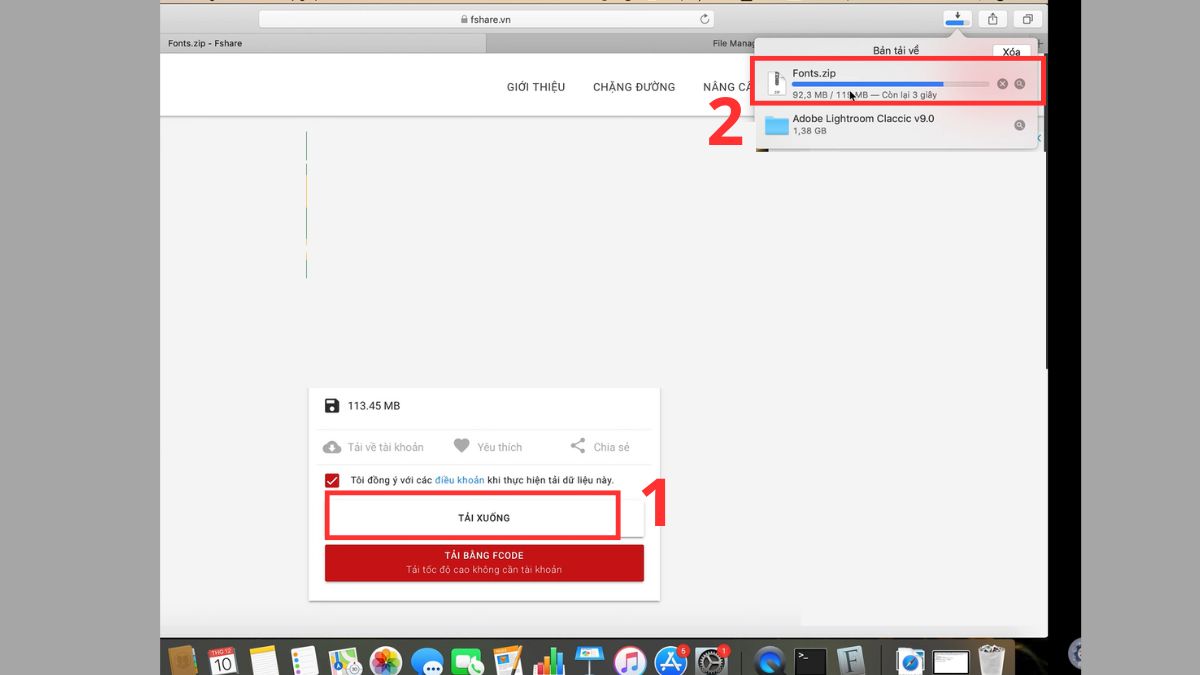
2.Mở Font Book:
- Nhấp vào biểu tượng tìm kiếm Spotlight Search nằm ở góc trên bên phải màn hình.
- Gõ từ khóa “Font Book” (Thư viện font) và mở ứng dụng.
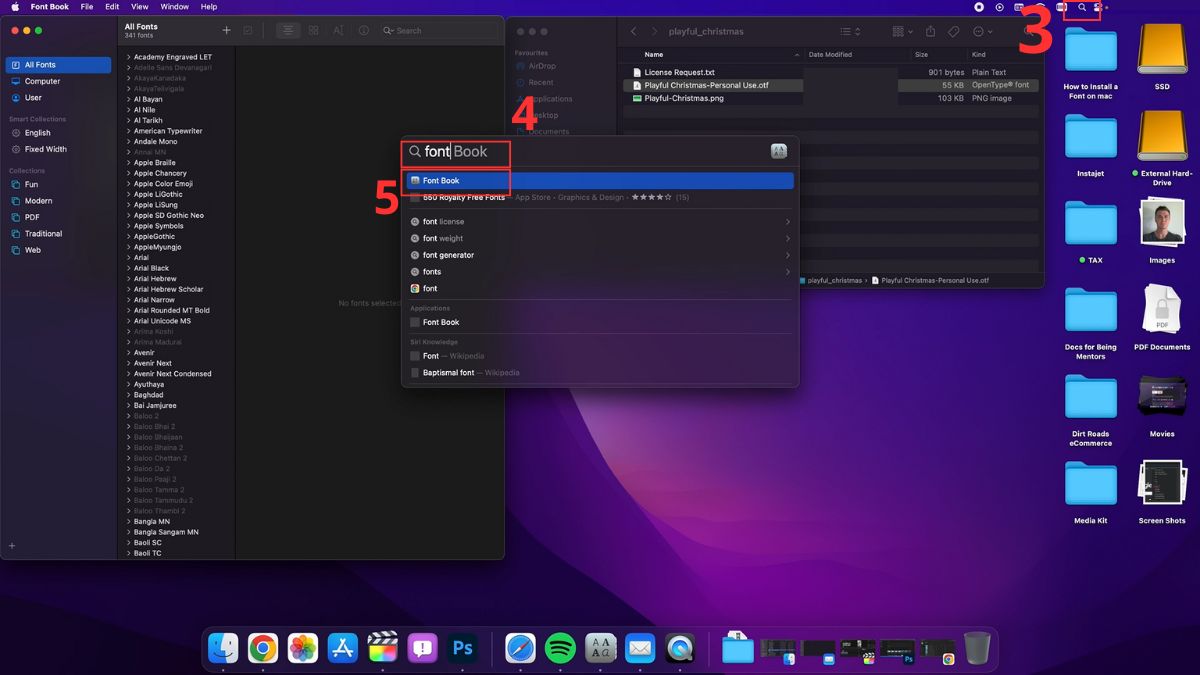
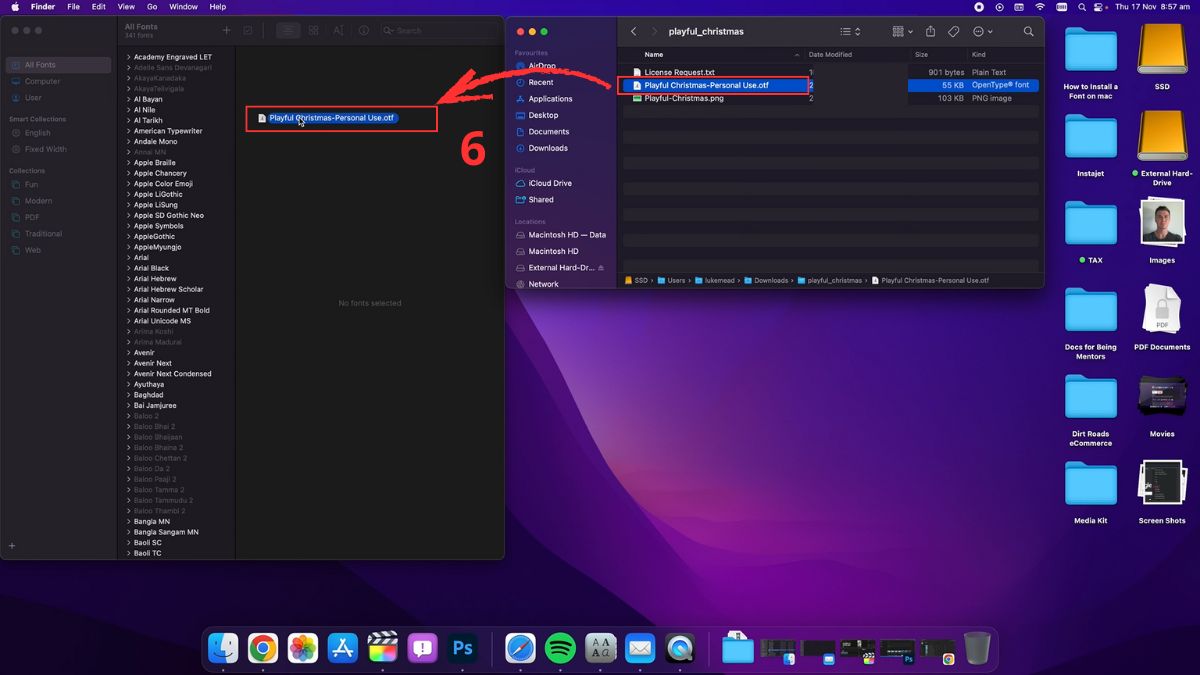
3.Cài đặt font:
- Nhấn Add Font (Thêm font) trong cửa sổ Font Book.
- Hoặc bạn có thể kéo thả trực tiếp file vào cửa sổ Font Book để cài đặt nhanh chóng.
Cách sử dụng font OTF trong các phần mềm phổ biến
Dưới đây là hướng dẫn cách sử dụng font OTF trên một số phần mềm phổ biến:
Trong Word và Excel
Sau khi cài font vào thiết bị, bạn có thể dùng ngay trong Word hoặc Excel chỉ với vài thao tác đơn giản.
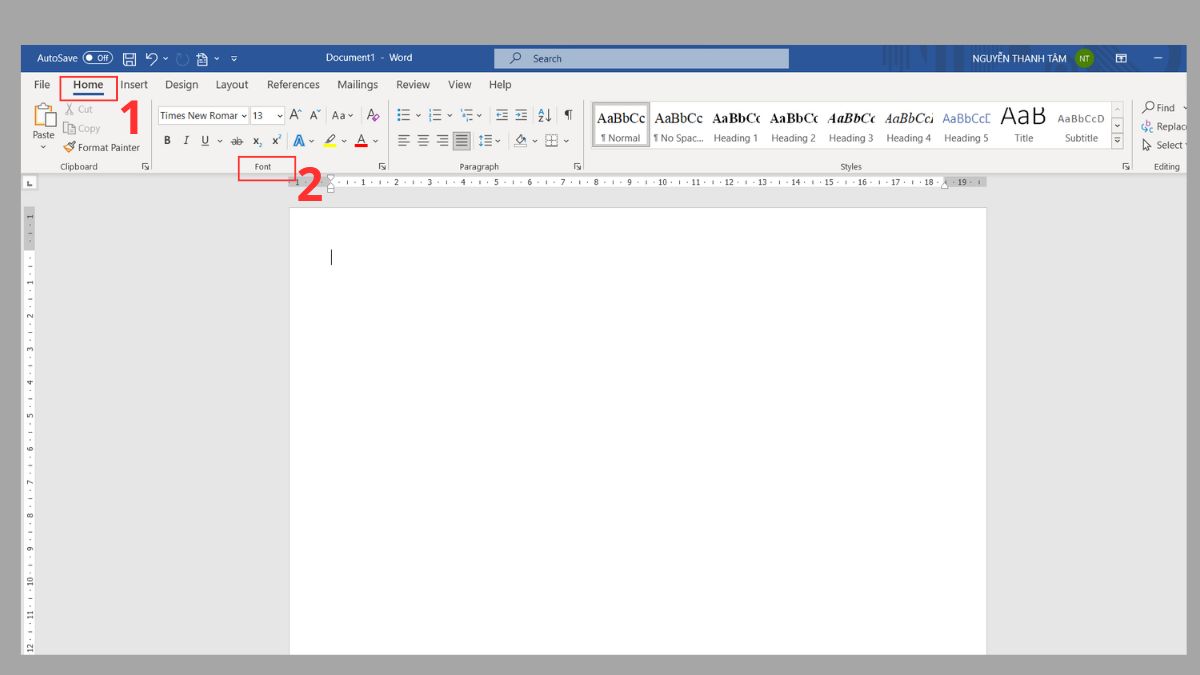
1.Mở ứng dụng soạn thảo:
- Mở Word hoặc Excel, sau đó vào tab Home và tìm đến mục Font.
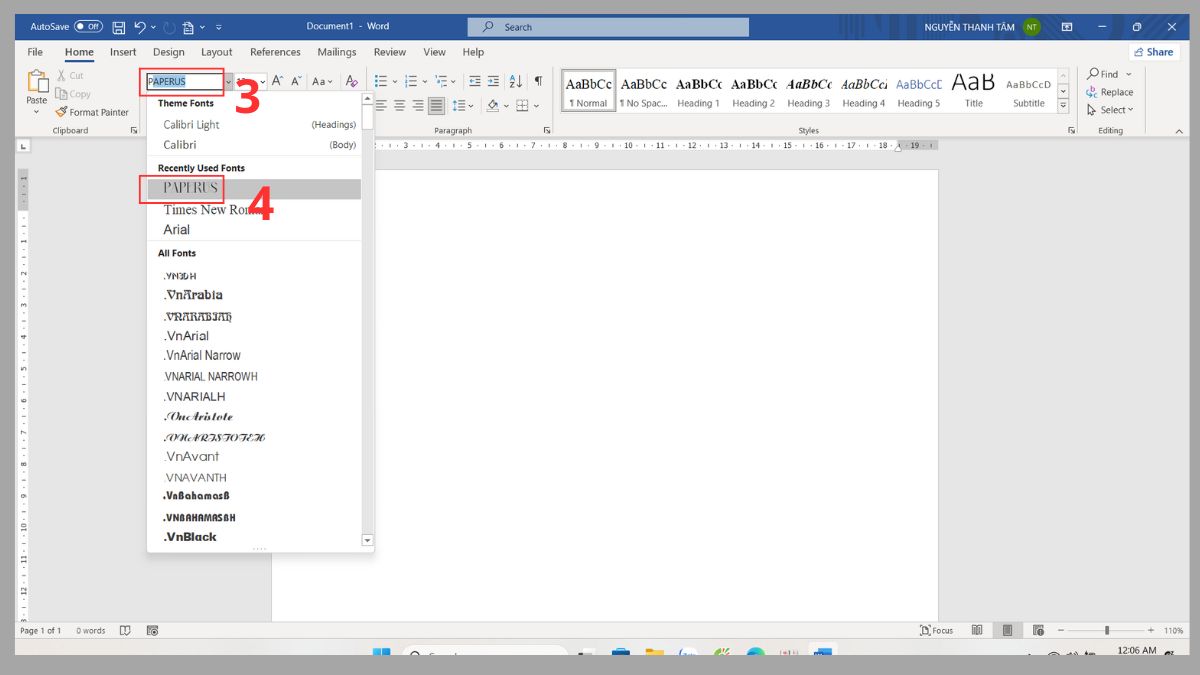
2.Tìm font:
- Nhập tên font OpenType Font vào thanh tìm kiếm trong danh sách Font để chọn đúng kiểu chữ, sau đó nhấn vào font chữ bạn muốn tìm kiếm.
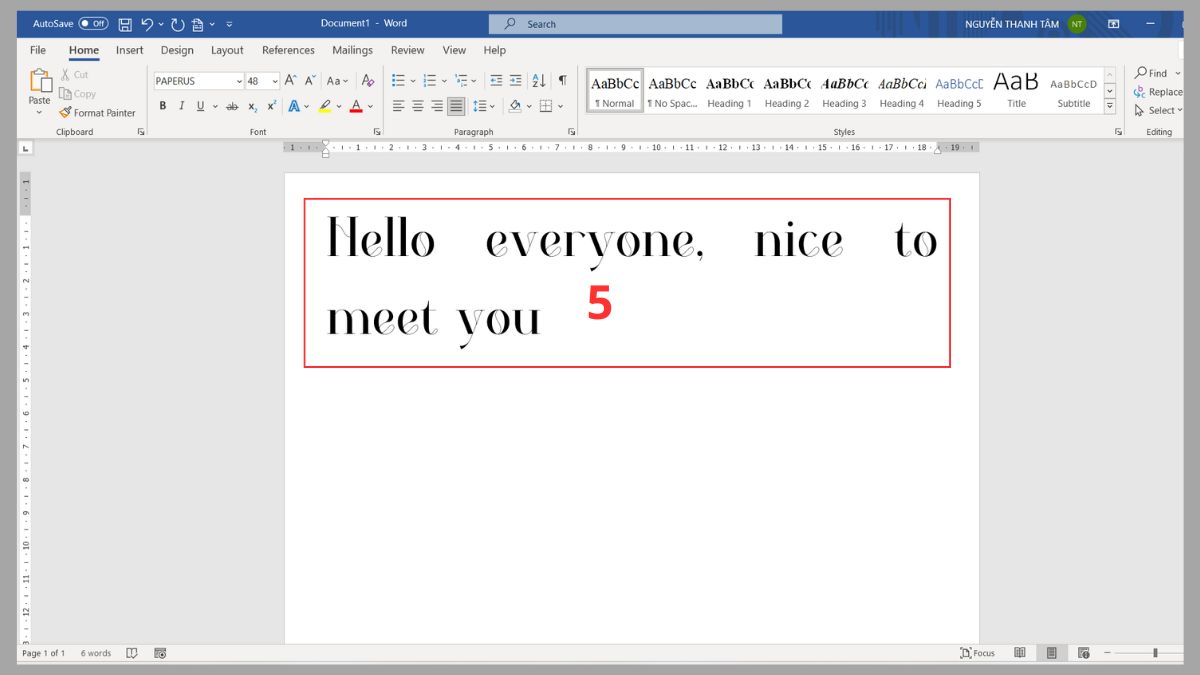
3.Gõ nội dung:
- Tiến hành gõ văn bản và font OpenType Font sẽ được áp dụng ngay lập tức.
Trong Photoshop và Illustrator
Trong Photoshop và Illustrator, việc sử dụng font OpenType Font trở nên cực kỳ dễ dàng nhờ khả năng hỗ trợ mạnh mẽ của hai phần mềm thiết kế này.
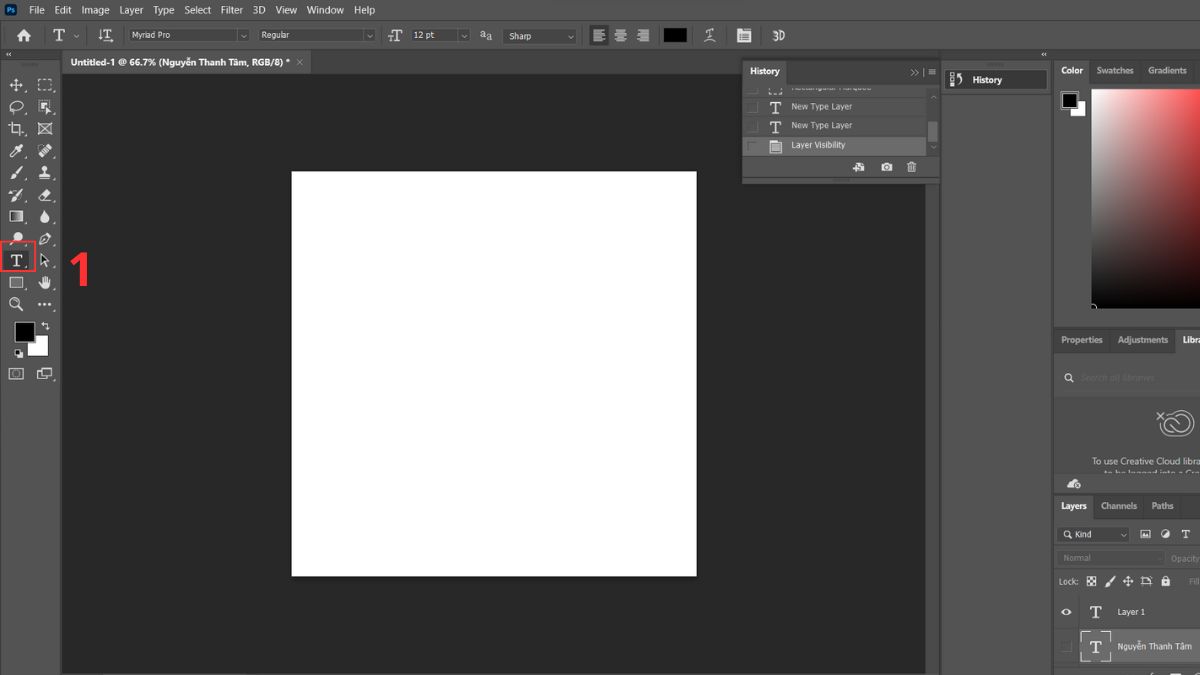
1.Mở phần mềm và chọn công cụ chữ:
- Khởi động Photoshop hoặc Illustrator, sau đó chọn công cụ Type (T) để bắt đầu nhập văn bản.
2.Tìm font OTF:
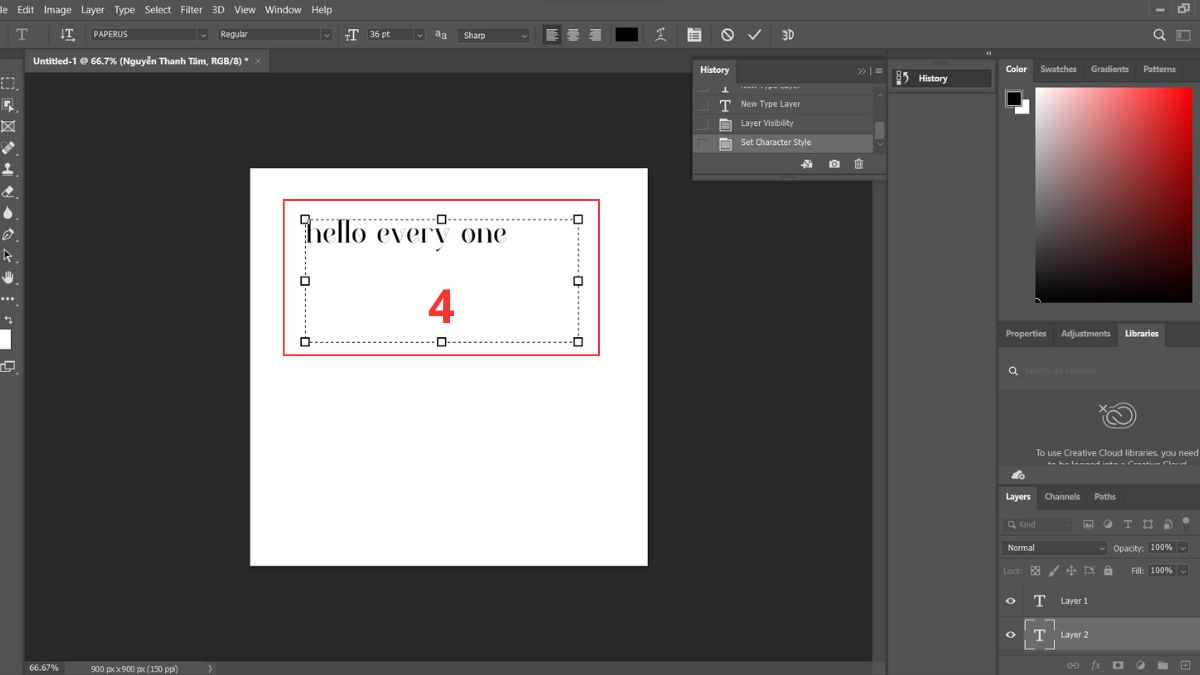
- Trong bảng Font, nhập tên font bạn đã cài để chọn đúng kiểu chữ muốn sử dụng.

3.Nhập nội dung:
- Tiến hành gõ nội dung, font OpenType Font sẽ được áp dụng ngay trên vùng soạn thảo.
Trong PowerPoint
Để sử dụng font chữ OTF trong PowerPoint đơn giản và hiệu quả, bạn hãy thực hiện các bước dưới đây:
1.Mở PowerPoint:
- Khởi động PowerPoint, chèn một Text Box để bắt đầu nhập nội dung.

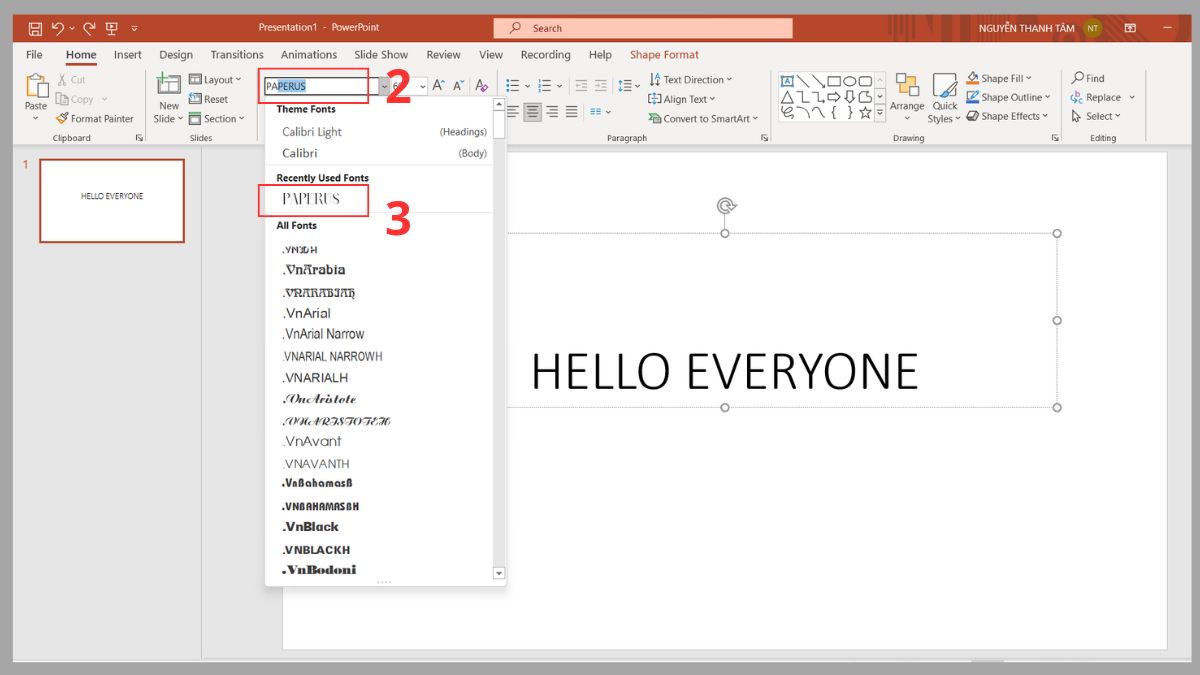
2.Tìm font:
- Trong bảng chọn font, nhập tên font bạn đã cài để chọn kiểu chữ mong muốn.
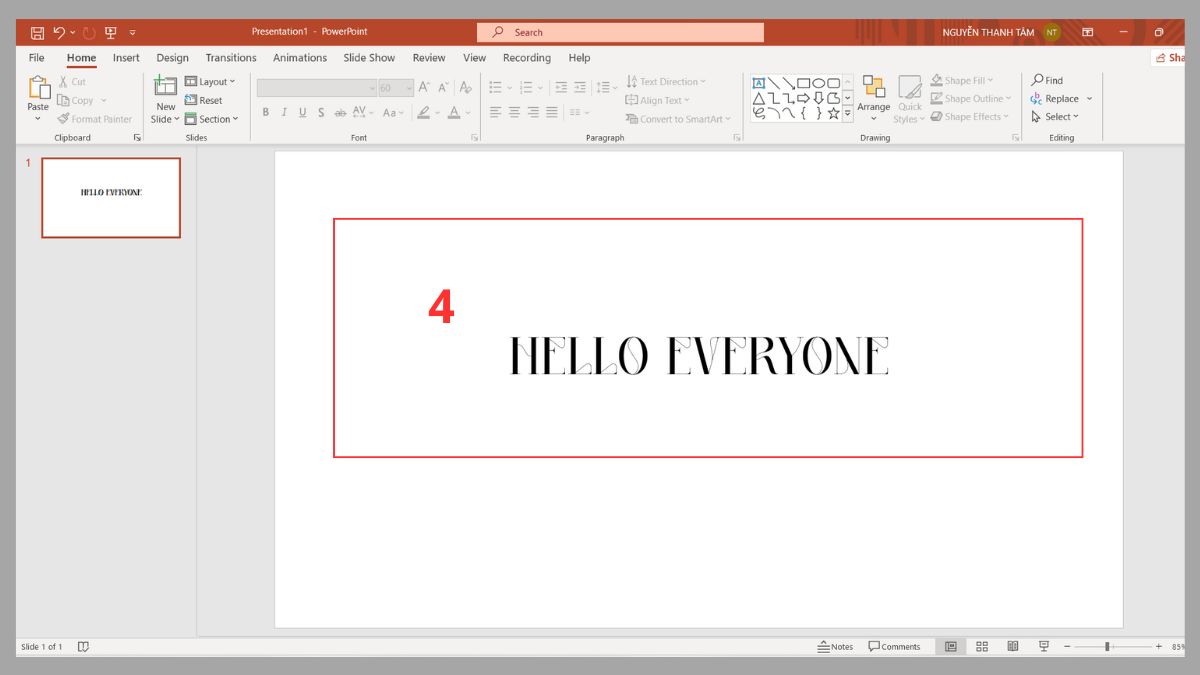
3.Áp dụng và sử dụng font:
- Ngay khi được chọn, font sẽ tự động hiển thị trên nội dung của bạn và sẵn sàng để trình bày hoặc thiết kế slide.
Một vài lỗi thường gặp khi sử dụng font OTF
Dưới đây là một số sự cố phổ biến có thể xảy ra khi sử dụng font OTF:
Font không hiển thị trong danh sách font
Font OTF đôi khi không hiển thị trong danh sách font do quá trình cài đặt bị lỗi, file font hỏng hoặc trùng tên với font đã có trên hệ thống. Để khắc phục nhanh, bạn có thể gỡ bỏ và cài đặt lại font từ nguồn đáng tin cậy, sau đó khởi động lại máy. Nếu lỗi xuất phát từ xung đột tên font, hãy đổi tên file font trước khi cài lại.
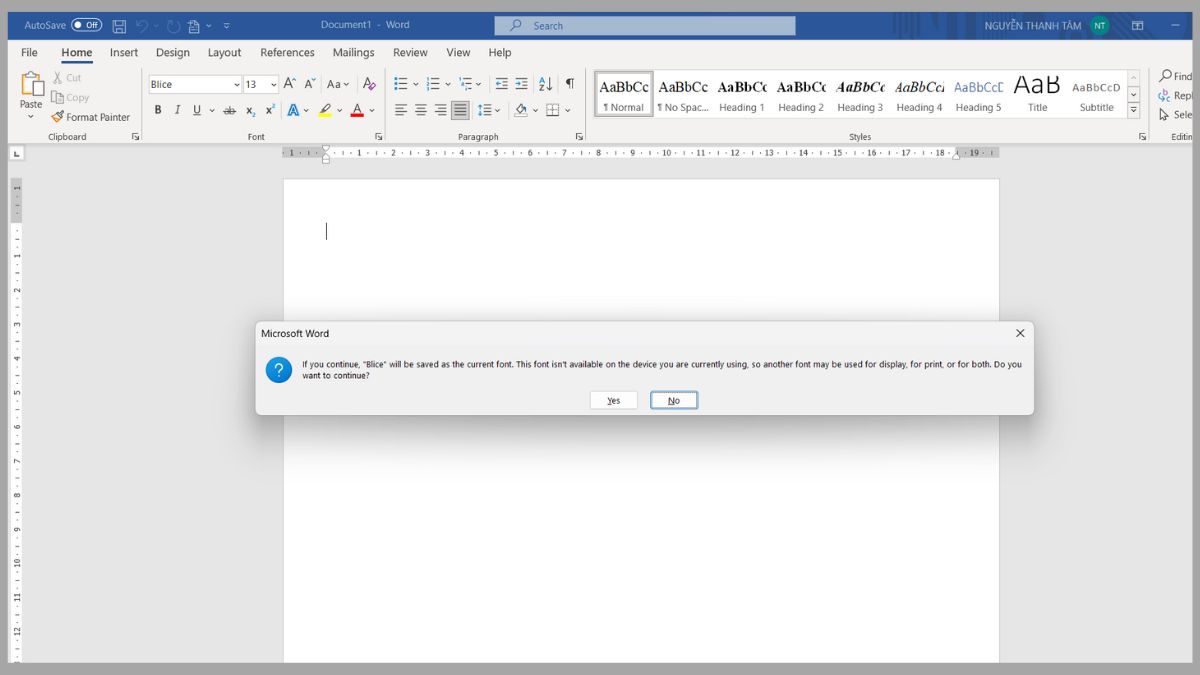
Font bị lỗi khi gõ tiếng Việt
Font OTF có thể bị lỗi khi gõ tiếng Việt nếu không hỗ trợ Unicode hoặc chỉ hỗ trợ một phần. Để xử lý, bạn nên chọn phiên bản Full Unicode để đảm bảo hiển thị đúng dấu. Đồng thời, hãy sử dụng bộ gõ dùng bảng mã Unicode như Unikey và tránh gõ ở chế độ TCVN3 hoặc VNI nếu font không tương thích.
Không cài đặt được font
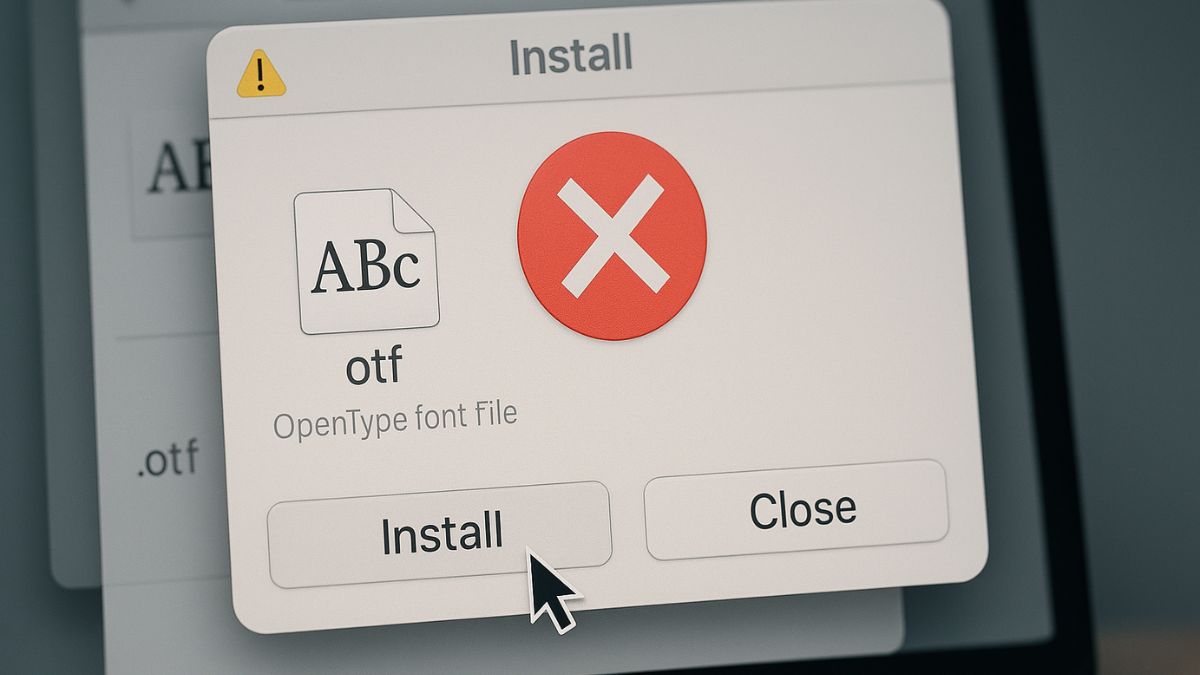
Bạn có thể gặp lỗi không cài đặt được font khi file font bị hỏng, máy tính bị hạn chế quyền quản trị hoặc xảy ra xung đột với các font cũ đang tồn tại. Để khắc phục, hãy thử tải lại font từ nguồn an toàn, chạy file bằng quyền Admin để tránh lỗi quyền hạn và xóa cache font trên Windows trước khi cài đặt lại nếu cần.
Hy vọng bài viết trên đã giúp bạn hiểu rõ OTF là gì cũng như cách cài đặt và sử dụng font một cách hiệu quả nhất. Khi nắm vững cách sử dụng, bạn sẽ dễ dàng tận dụng tối đa công dụng của định dạng font hiện đại này.
Câu hỏi thường gặp
OTF có phải là định dạng font tốt nhất hiện nay?
Dùng OTF có khác gì so với TTF khi in ấn?
Font OTF có dùng được trên điện thoại không?
Adobe sử dụng OTF hay TTF nhiều hơn?




Bình luận (0)