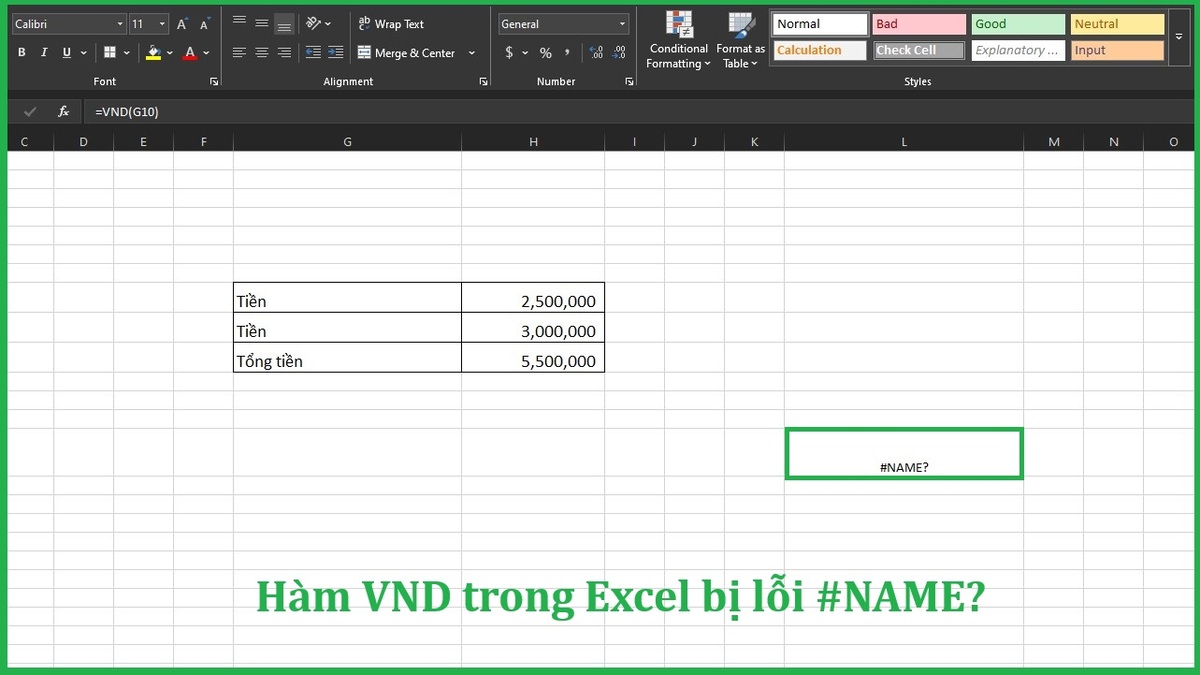
Cách sửa lỗi hàm VND trong Excel bị lỗi #NAME? nhanh chóng

Hàm VND trong Excel bị lỗi #NAME là tình huống nhiều người dùng gặp phải khi cần chuyển số thành chữ nhưng bảng tính lại không nhận diện được hàm. Đây là dấu hiệu cho thấy Excel đang thiếu tiện ích hỗ trợ hoặc bạn đang sử dụng sai cú pháp.
Vì sao hàm VND trong Excel bị lỗi #NAME?
Hàm VND bị lỗi #NAME trong Excel do một số nguyên nhân sau đây:
- Hàm VND không phải hàm mặc định (có sẵn) trên Excel nên trang tính không nhận diện được và báo lỗi #NAME.
- Người dùng chưa cài đặt Add-in hay cho phép Macro hỗ trợ hàm VND trong Excel.
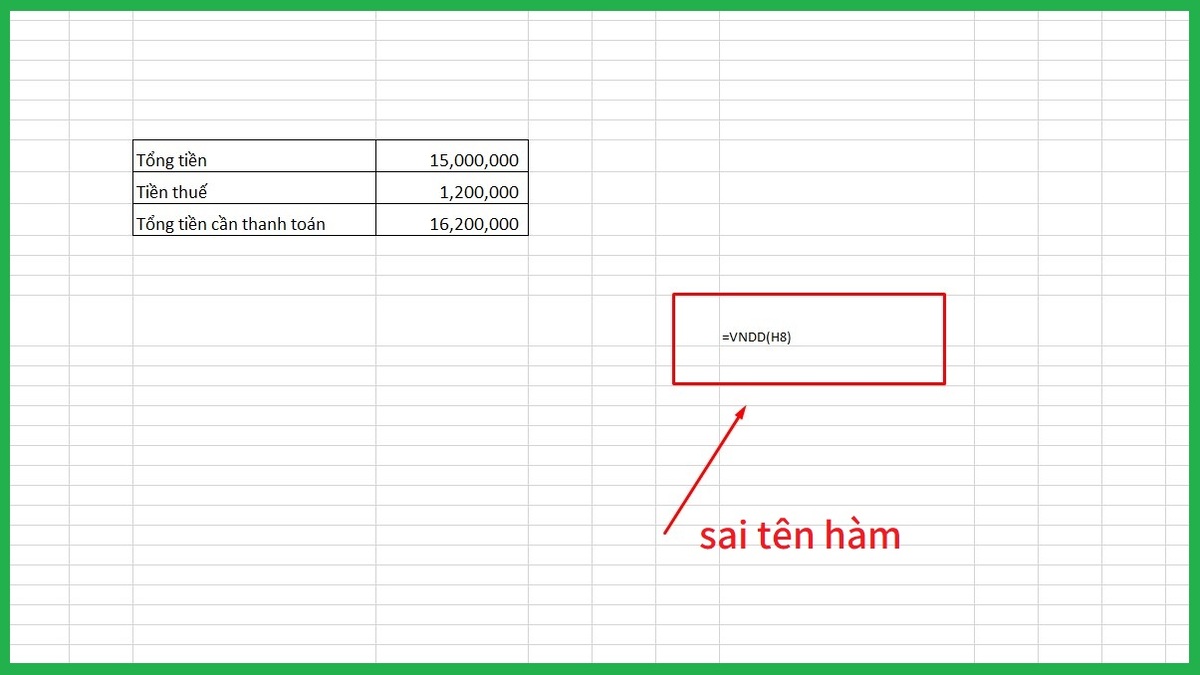
- Người dùng gõ sai tên hàm (VNĐ hay VNND); gõ sai cú pháp không có dấu ngoặc đơn; ô tham chiếu không phải ở dạng số
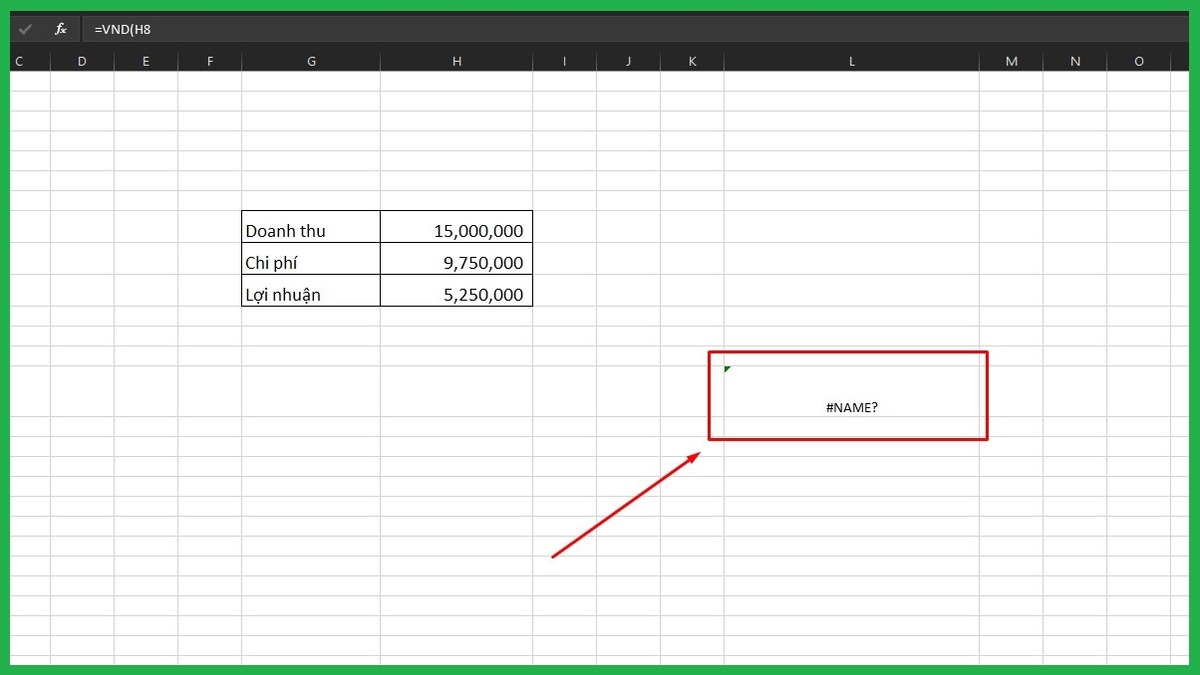
Cách khắc phục hàm VND trong Excel bị lỗi #NAME?
Khi bị lỗi tải hàm VND trong Excel, bạn hãy xử lý theo các chia sẻ sau đây. Việc xử lý đúng cách sẽ giúp bạn sử dụng hàm chuyển số thành chữ hiệu quả, tránh gián đoạn công việc.
Kiểm tra tên hàm và cú pháp
Hàm VND trong Excel có hai dạng chính:
- =VND(số)
- =VND(A1), trong đó A1 là ô chứa giá trị số cần chuyển đổi sang chữ.
Để khắc phục hàm VND trong Excel bị lỗi #NAME, bạn hãy đúp chuột vào ô lỗi, kiểm tra xem đã viết đúng tên hàm và cú pháp theo một trong hai dạng phía trên hay chưa. Nếu chưa, bạn hãy sửa lại tên hàm và cú pháp VND cho đúng.
Nếu bạn cần một chiếc laptop phục vụ công việc văn phòng ổn định thì hãy tham khảo ngay các sản phẩm sau của CellphoneS.
[Product_Listing categoryid="380" propertyid="" customlink="https://cellphones.com.vn/laptop.html" title="Danh sách Laptop đang được quan tâm nhiều tại CellphoneS"]
Cài đặt Add-in hỗ trợ hàm VND
Dưới đây là cách cài hàm VND trong Excel 2016 bằng Add-in hỗ trợ, bạn hãy tham khảo.
1. Tải Add-in VND
Tìm kiếm và tải một trong các Add-in hỗ trợ hàm VND về máy tính. Ví dụ: VnTools.xla, Excel Add-in VND.xla hay VND.xlam,...

2. Thêm Add-in hỗ trợ hàm VND trong Excel
- Mở Excel -> vào File -> chọn Options.
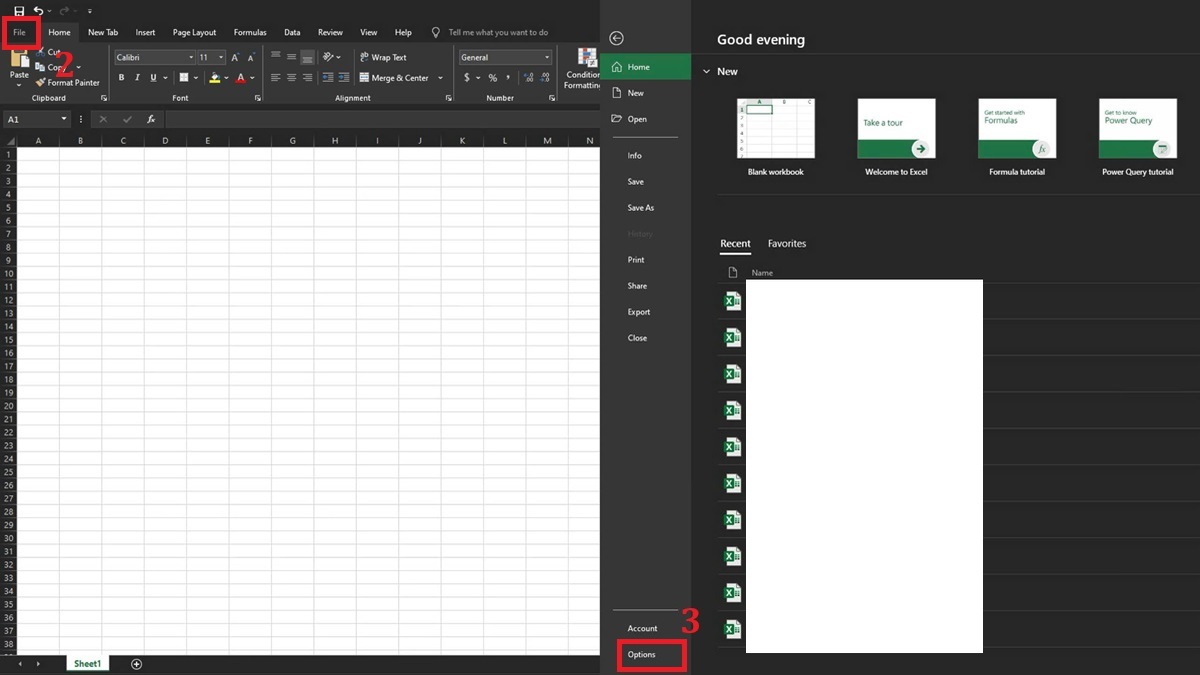
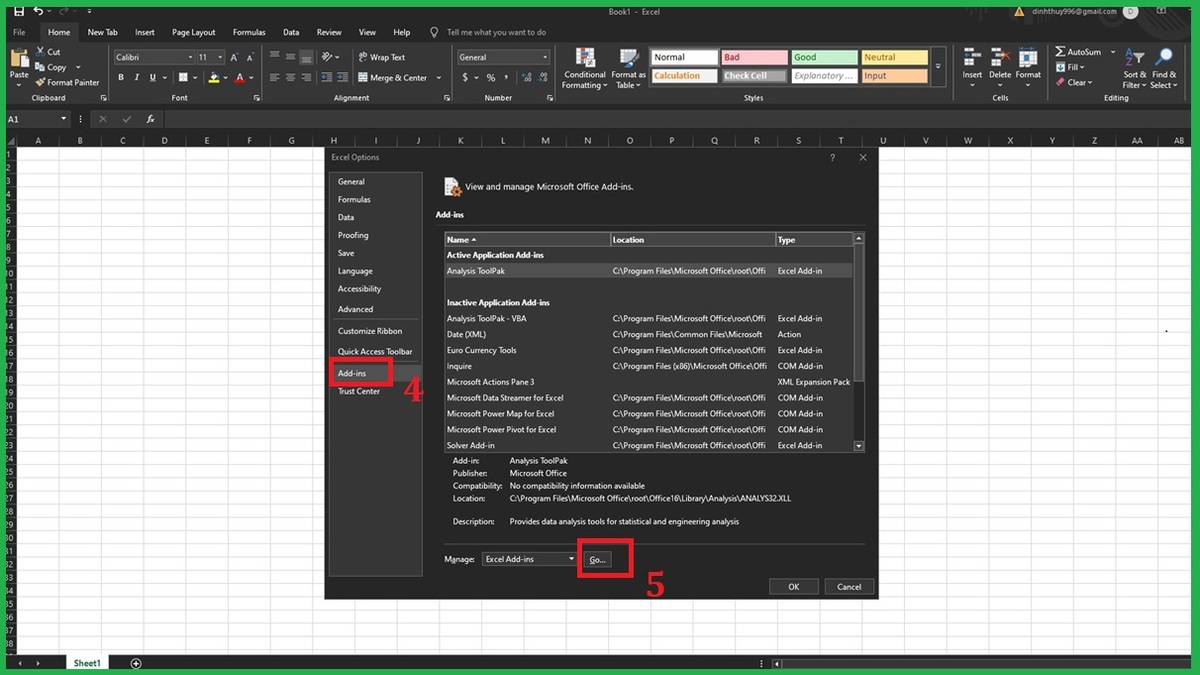
- Chọn Add-ins -> tại mục Manage: Excel Add-ins, chọn Go...
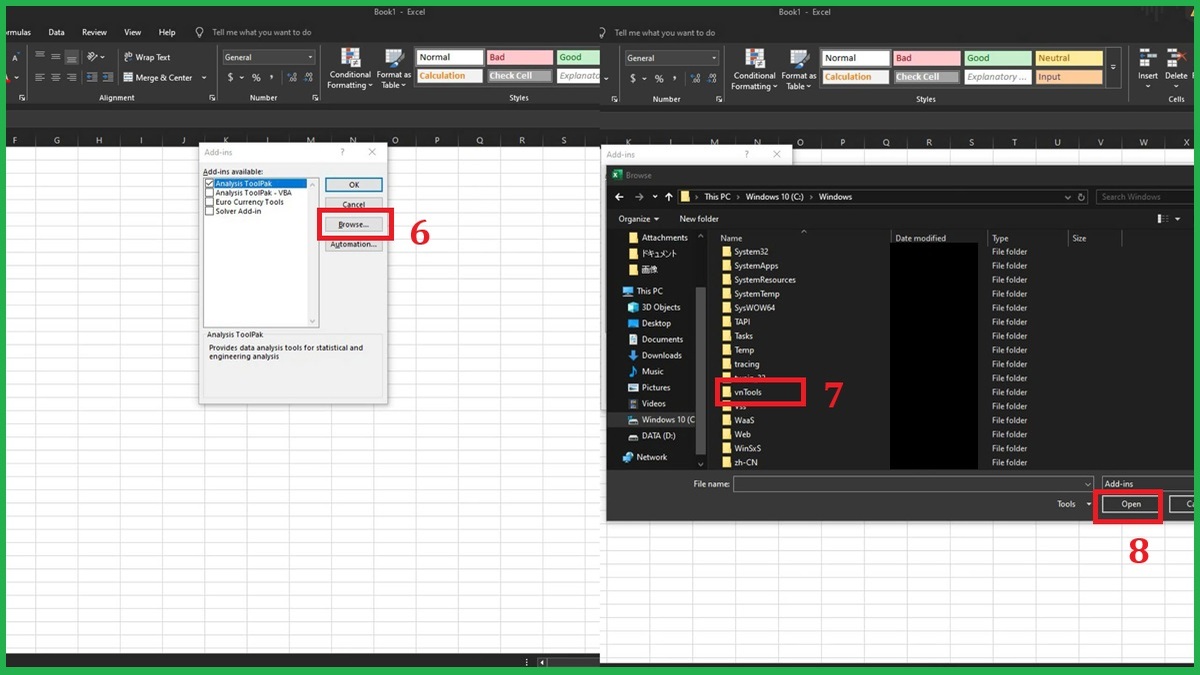
- Nhấn Browse -> chọn file Add-in VND vừa tải xuống -> chọn Open.
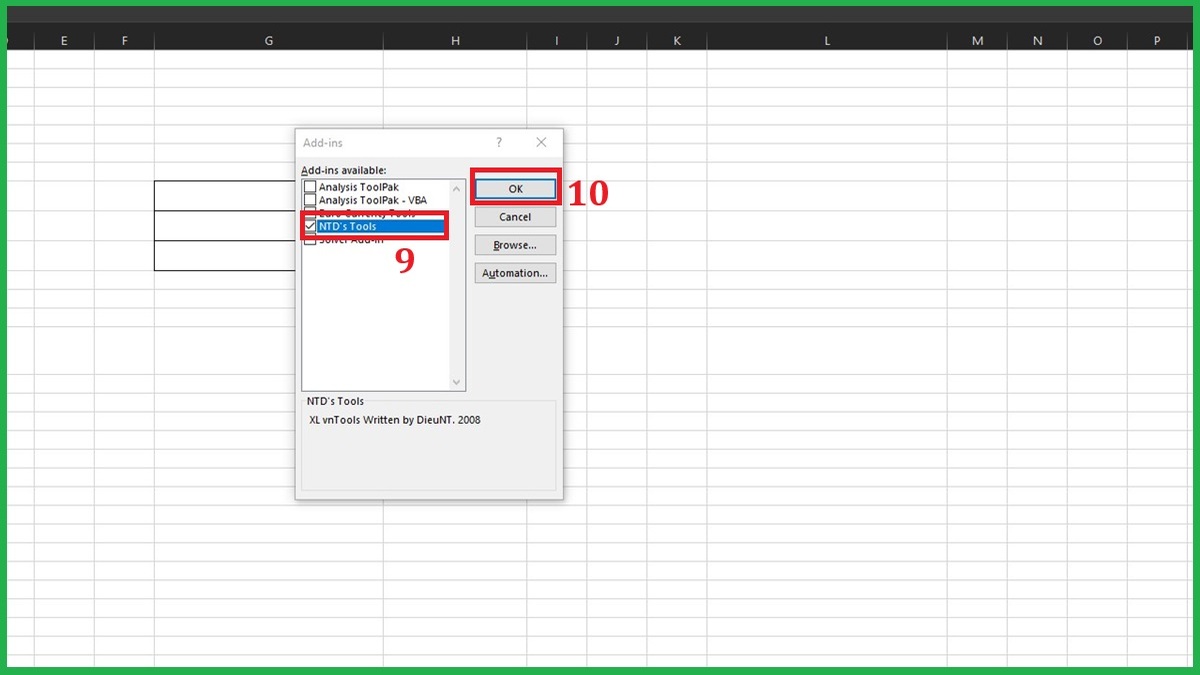
- Đánh dấu tích vào Add-in vừa thêm -> chọn OK.
3. Thử hàm VND trong Excel
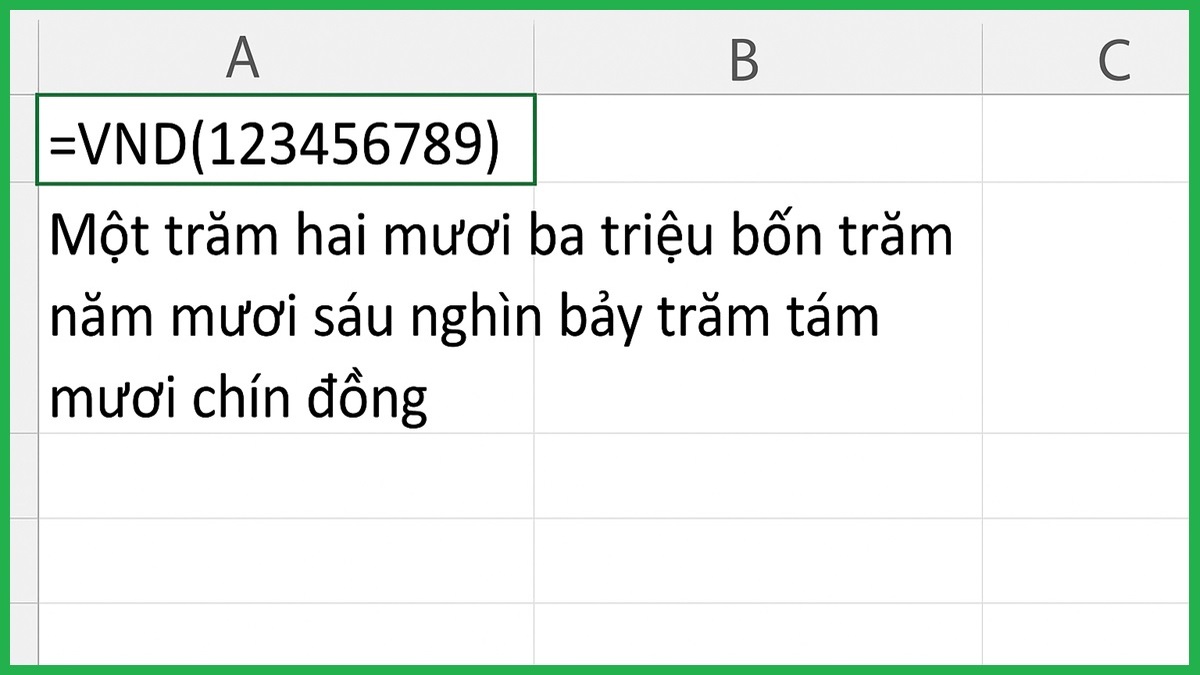
Tại ô Excel bất kỳ, bạn nhập thử: =VND(123456789) -> nhấn Enter. Nếu kết quả hiển thị là “Một trăm hai mươi ba triệu bốn trăm năm mươi sáu nghìn bảy trăm tám mươi chín đồng”, bạn đã dùng cách này thành công.
Bật Macro
Mặc dù đã thực hiện bật Add-in nhưng bạn vẫn nhận được thông báo hàm VND trong Excel bị lỗi #NAME, vậy thì hãy bật Macro để xử lý lỗi này.
1. Mở Excel Options
Vào Excel -> chọn File -> chọn Options.
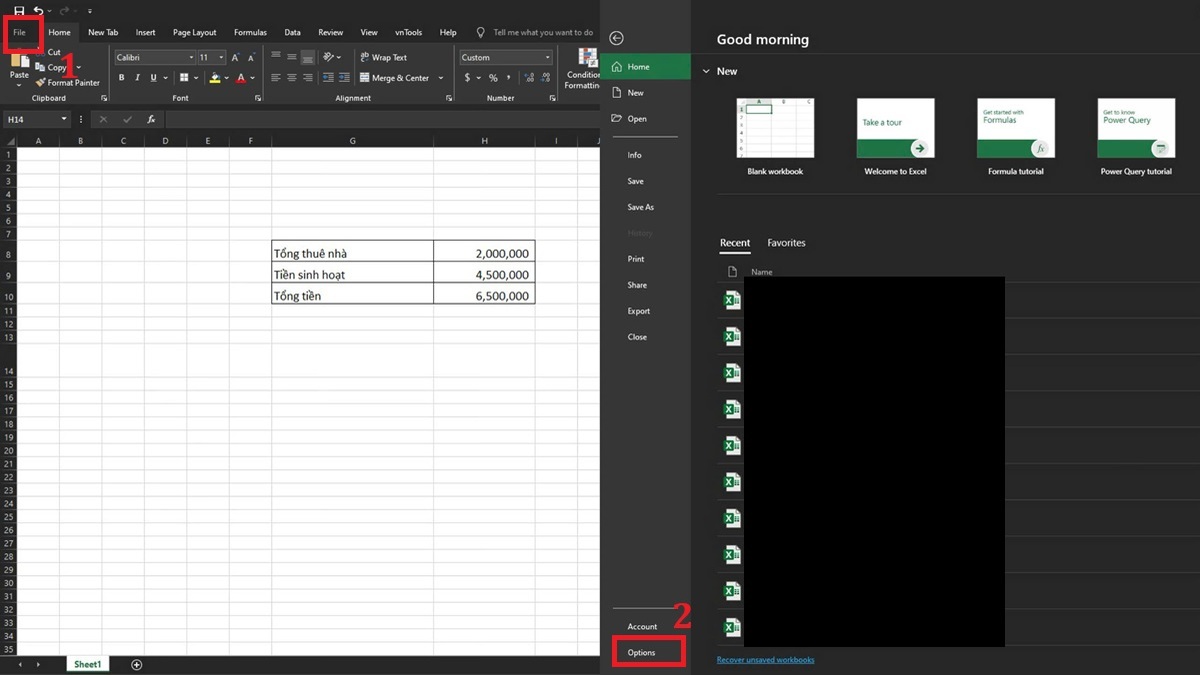
2. Vào Trust Center
Trong cửa sổ Options, chọn Trust Center -> nhấn nút Trust Center Settings…
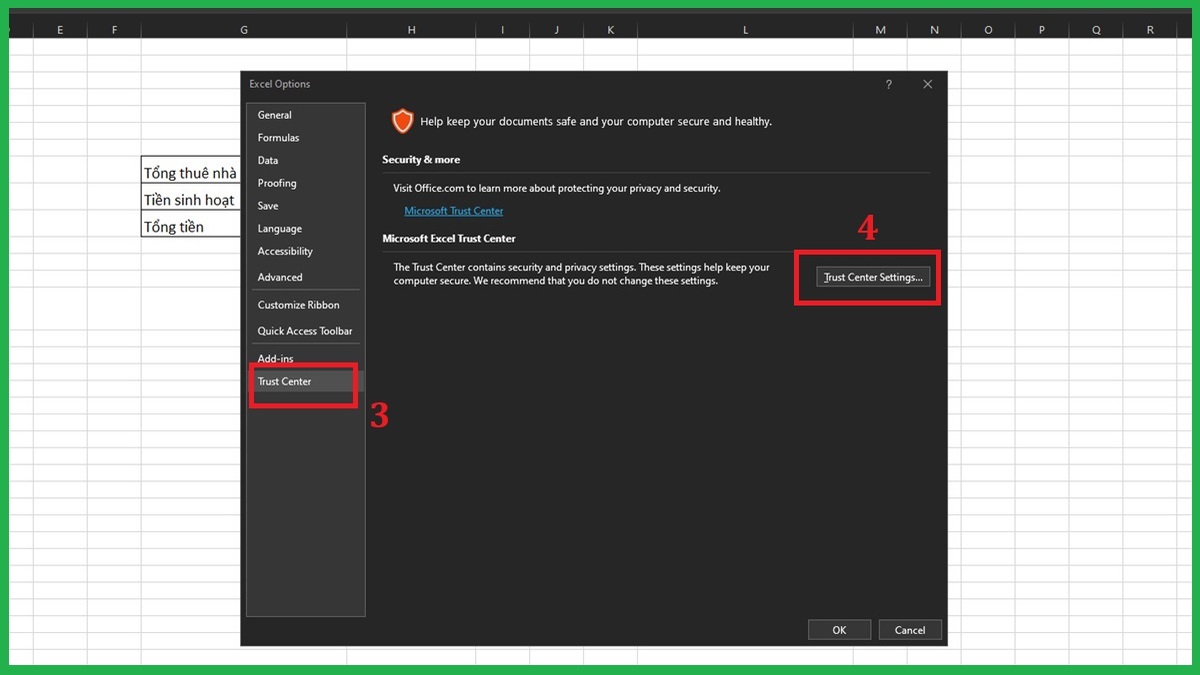
3. Bật Macro
- Vào mục Macro Settings, sau đó chọn: Enable all macros (Cho phép tất cả Macros) -> chọn OK.

Lưu ý:
- Chỉ mở “Enable all macros” khi bạn chắc chắn file hoặc Add-in là đáng tin cậy.
- Cách cài Add-in và bật Macro để xử lý hàm VND trong Excel bị lỗi #NAME có thể thao tác khác nhau đối với từng phiên bản bảng tính.
Các lỗi thường gặp khác khi dùng hàm VND
Ngoài lỗi #NAME trong Excel, khi dùng hàm VND bạn cũng có thể gặp một vài lỗi dưới đây.
- Lỗi #VALUE!: Do hàm VND nhận giá trị không phải số hay ô tham chiếu có ký tự kỳ lạ như “”; **;...
- Cách khắc phục: Kiểm tra lại ký tự ẩn trong ô, chuyển dữ liệu (ô tham chiếu) về dạng số.
- Lỗi #REF!: Do ô tham chiếu đã bị xóa hoặc vùng dữ liệu không còn tồn tại.
- Cách khắc phục: Kiểm tra lại ô tham chiếu, đặc biệt khi sao chép công thức từ file khác.
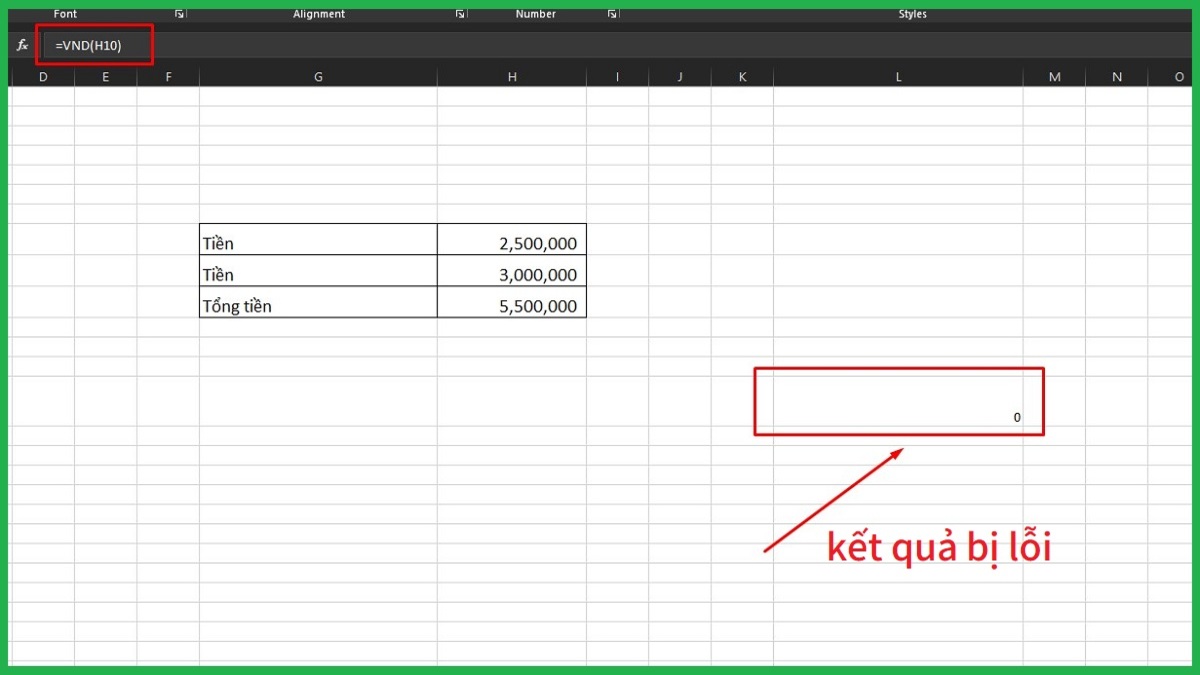
- Kết quả bị lỗi, hiển thị chuỗi trống hoặc trả kết quả là 0: Có thể do người dùng chưa bật Macro.
- Cách khắc phục: Vào Trust Center Settings -> tích chọn Enable all macros.
- Lỗi “Automation error”: Do Add-in (như VnTools) bị hỏng hoặc thiếu thư viện tham chiếu.
- Cách khắc phục: Tắt add-in đang thêm và thử cài sang tiện ích khác.
Kinh nghiệm giúp tránh lỗi #NAME? trong Excel
Để tránh hàm VND trong Excel bị lỗi #NAME, khi sử dụng bạn hãy lưu ý những điều sau:
- Đảm bảo Add-in và Macro đã được bật: Nếu không bạn sẽ bị lỗi nhận diện khi gõ hàm VND trong Excel.
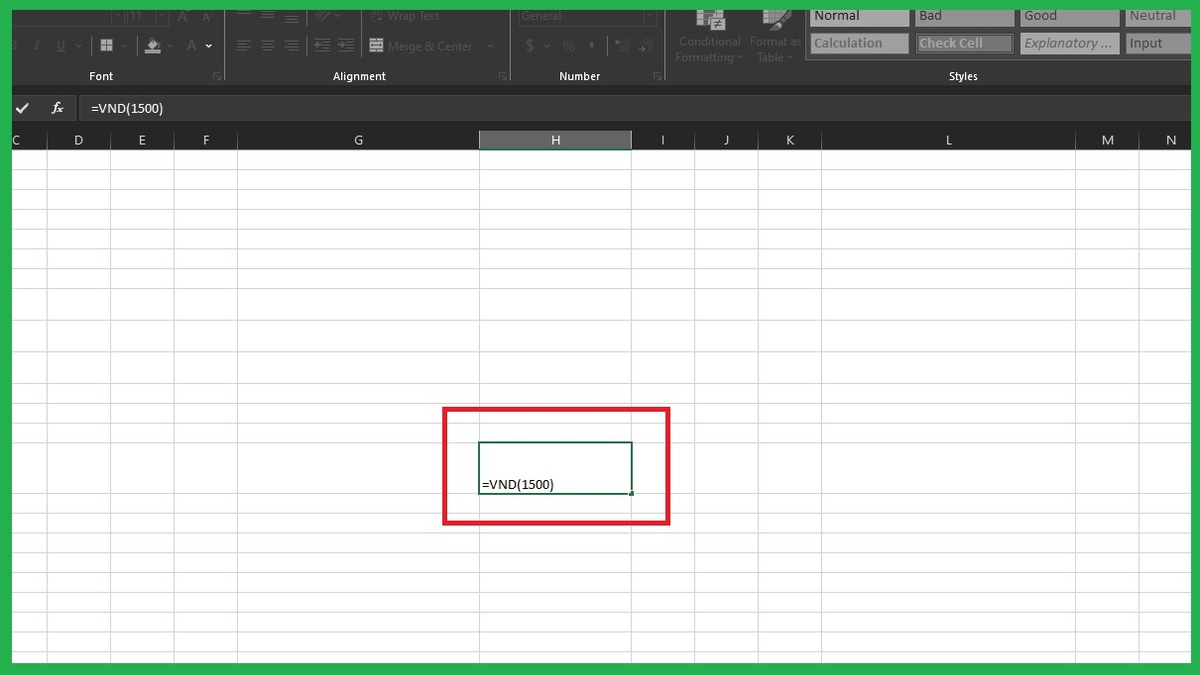
- Kiểm tra chính xác tên hàm: Đảm bảo rằng bạn viết đúng tên hàm VND, không viết sai, thừa ký tự hoặc thiếu dấu ngoặc.
- Dùng đúng kiểu đối số (phải là số): Hàm VND thường chỉ nhận: số nguyên, số thập phân, tham chiếu ở dạng số.
Hàm VND trong Excel bị lỗi #NAME tuy khá phổ biến nhưng không phải người dùng nào cũng hiểu rõ về nguyên nhân cũng như khắc phục thành công được lỗi này. Hy vọng những thông tin trên sẽ giúp bạn sử dụng hàm VND hiệu quả hơn trong Excel và hạn chế lỗi phát sinh trong quá trình làm việc.
Xem thêm các bài viết tại chuyên mục: Tin học văn phòng/Thủ thuật excel
Câu hỏi thường gặp
Có thể hiển thị tiền VND mà không dùng hàm VND không?
Có thể dùng định dạng tiền tệ, tạo Custom Format,… để hiển thị tiền Việt Nam đồng mà không cần dùng hàm VND.
Khi chuyển file sang máy khác thì bị lỗi #NAME?, vì sao?
Có thể do máy khác chưa cài Add-in hỗ trợ hàm VND, Macro bị chặn, hoặc Excel Online không hỗ trợ.







Bình luận (0)