Từng bước giảm dung lượng ảnh trong Excel để tối ưu hóa bảng tính

Giảm dung lượng ảnh trong Excel giúp bảng tính trở nên gọn nhẹ, tải nhanh hơn và thuận tiện hơn khi gửi qua email hoặc lưu trữ trực tuyến. Khi chèn nhiều hình ảnh có độ phân giải cao, kích thước file thường tăng mạnh, gây bất tiện trong quá trình làm việc. Trong bài chia sẻ này, Sforum sẽ mách bạn cách nén ảnh giảm dung lượng trong Excel từ A đến Z.
Vì sao cần giảm dung lượng ảnh trong Excel?
Việc giảm dung lượng ảnh trong Excel giúp bảng tính mượt mà hơn, hạn chế tình trạng file quá nặng gây chậm, đơ hoặc khó mở. Thêm vào đó, cách này còn tạo ra nhiều hiệu quả tích cực như:
- Mở nhanh File Excel, ít bị giật lag: Khi dung lượng được giảm, Excel dễ xử lý dữ liệu hơn.
- Dễ dàng gửi file hơn: File nhẹ hơn sẽ không bị giới hạn dung lượng khi gửi qua Gmail, Zalo hoặc các nền tảng khác.
- Tiết kiệm dung lượng: Giúp hạn chế chiếm bộ nhớ máy tính và không gian lưu trữ trên Google Drive, OneDrive,...
- Hạn chế lỗi treo file: File có hình quá nặng dễ khiến Excel bị đứng hoặc phản hồi chậm khi mở nhiều sheet.
- Tối ưu cho máy yếu: Các thiết bị có RAM/CPU thấp vẫn có thể mở file nhanh và ổn định hơn khi dung lượng được tối ưu.
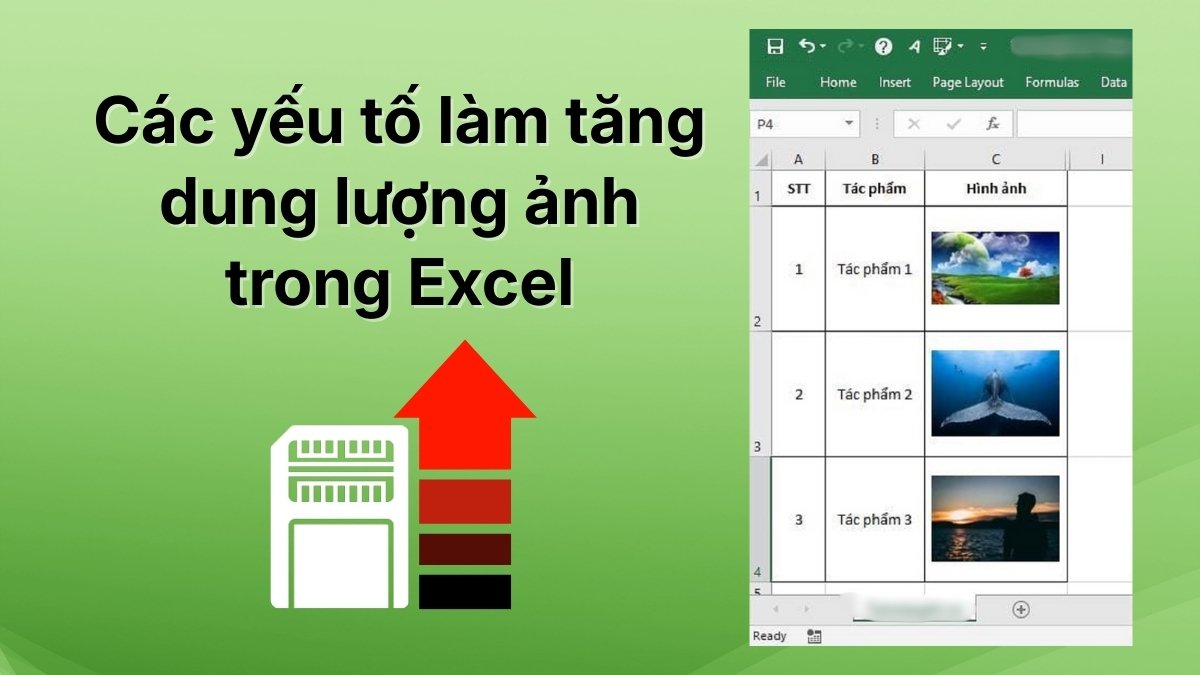
Các yếu tố làm tăng dung lượng ảnh trong Excel
Khi file Excel ngày càng phình to vì chứa nhiều ảnh nặng, việc giảm dung lượng ảnh trong Excel trở thành mối quan tâm của không ít người dùng. Hiểu rõ những yếu tố làm tăng dung lượng sẽ giúp bạn kiểm soát bảng tính hiệu quả hơn.
- Ảnh có độ phân giải cao: Điều này khiến file Excel tăng dung lượng dù dữ liệu không quá nhiều.
- Excel lưu cả dữ liệu ảnh gốc: Phần mềm giữ lại bản gốc của ảnh để chỉnh sửa, khiến file nặng hơn mức cần thiết.
- Chèn nhiều ảnh trùng lặp: Các ảnh giống nhau được lưu riêng lẻ, làm dung lượng file phình to không cần thiết.
- Không nén ảnh trước khi lưu: Ảnh chưa được tối ưu sẽ giữ nguyên dung lượng lớn khi lưu file.
- Dùng định dạng .XLSX thay vì .XLSB: Định dạng .XLSX lưu dữ liệu dưới dạng văn bản nên thường nặng hơn .XLSB.
- Nhập ảnh từ website hoặc camera chất lượng cao: Nguồn ảnh có độ nét cao mang theo nhiều dữ liệu thừa khi chèn vào Excel.
Cách giảm dung lượng ảnh trong Excel nhanh chóng
Cách giảm dung lượng ảnh trong file Excel có thể thực hiện ngay trong chính phần mềm mà không cần cài thêm công cụ nào khác. Với một số bước thực hiện, bạn có thể giảm kích thước và tối ưu lưu lượng file Excel hiệu quả.
Nén ảnh trực tiếp trong Excel
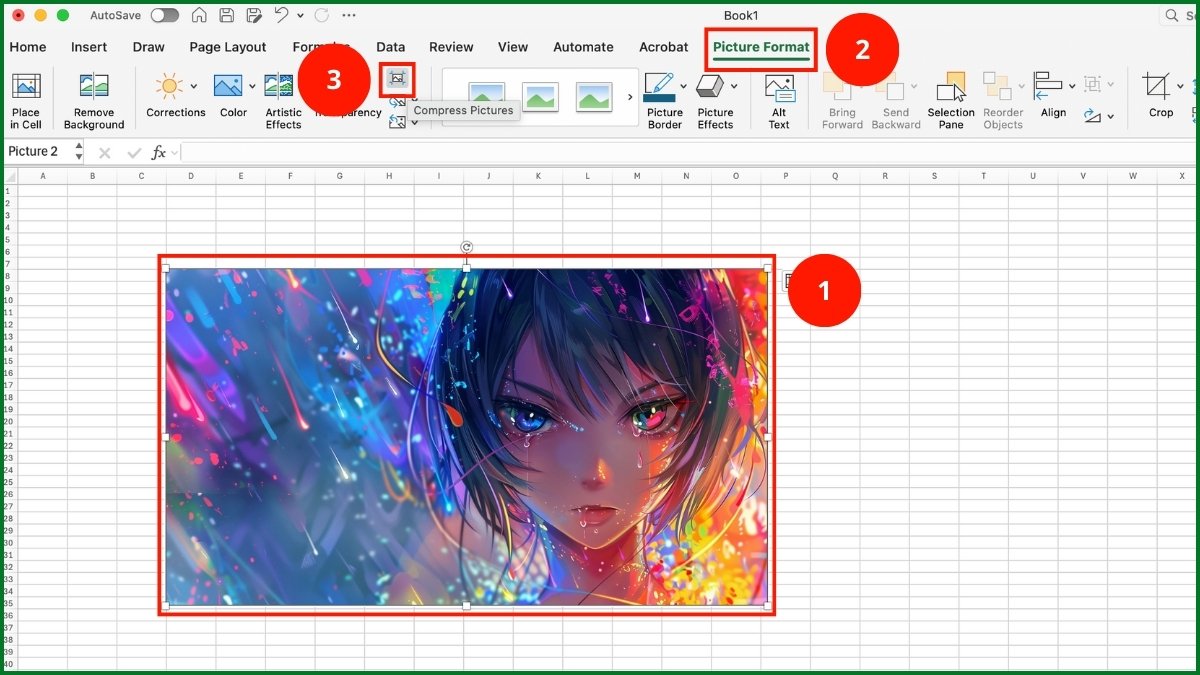
Cách giảm dung lượng ảnh trong Excel nhanh nhất là sử dụng tính năng Compress Pictures có sẵn trong phần mềm. Công cụ này giúp nén toàn bộ hình ảnh mà không cần chỉnh sửa thủ công từng file. Cách thực hiện:
- Bước 1: Click vào Hình ảnh muốn giảm dung lượng > Ấn Picture Format > Bấm Compress Pictures.
- Bước 2: Ở mục Picture Quality và chọn độ phân giải phù hợp.
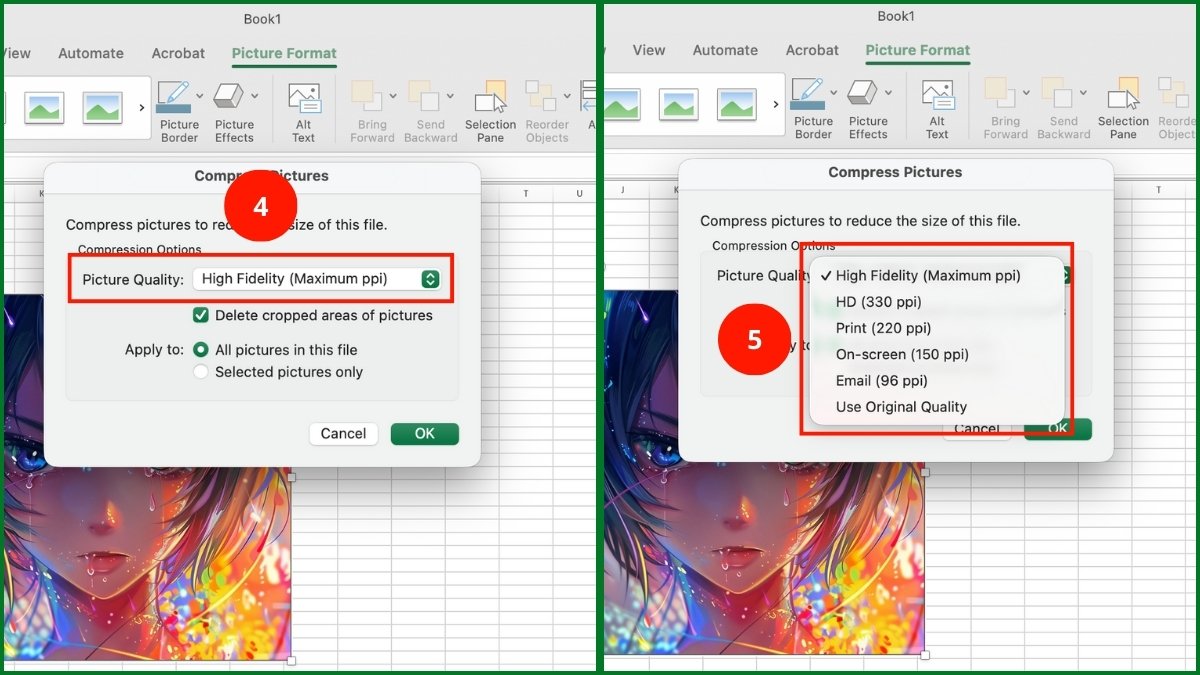
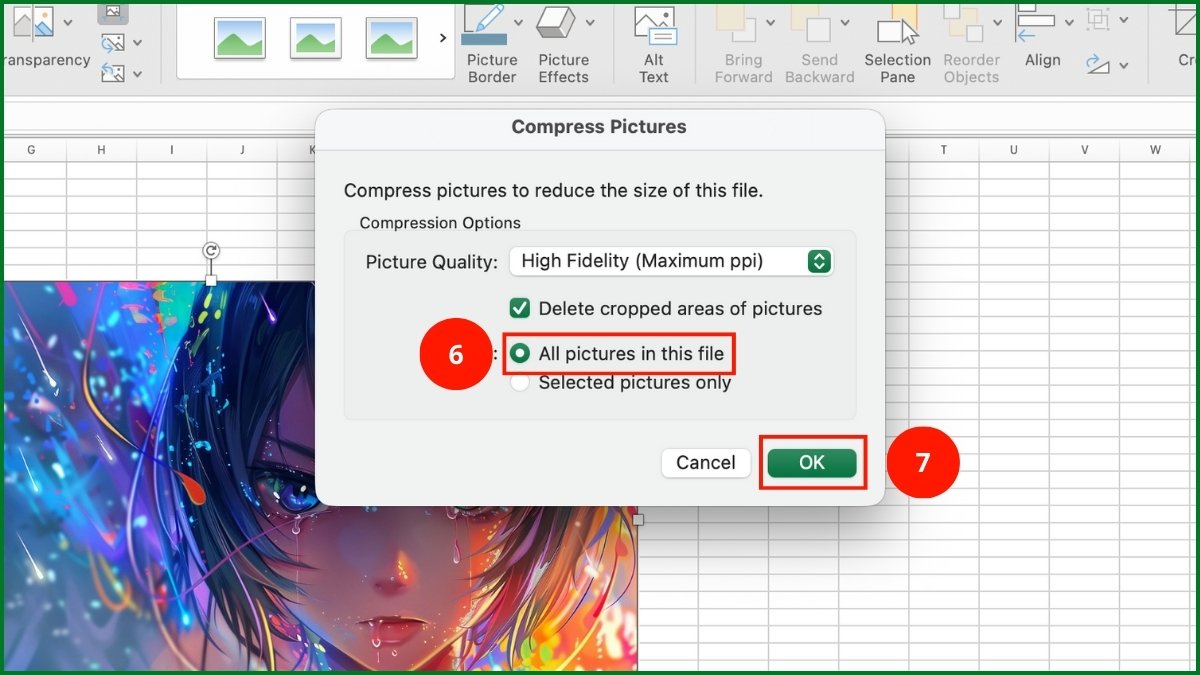
- Bước 3: Chọn All pictures in this file để áp dụng cho toàn bộ ảnh > Ấn OK là xong
Nếu Excel vẫn mở chậm dù đã tối ưu, laptop của bạn có thể đang quá tải, dễ khiến bạn trễ deadline. Sinh viên nên chọn laptop hiệu năng ổn định, giá tốt tại CellphoneS để học tập mượt mà hơn. Xem ngay list laptop giá sốc tại đây!
[Product_Listing categoryid="1054" propertyid="" customlink="https://cellphones.com.vn/laptop/sinh-vien.html" title="Tham khảo danh sách laptop sinh viên được quan tâm tại CellphoneS!"]
Xóa dữ liệu ảnh gốc
Để file Excel nhẹ hơn, bạn có thể tăng hiệu quả giảm dung lượng ảnh trong Excel bằng cách tắt tính năng lưu ảnh gốc. Excel mặc định giữ lại bản gốc để phục hồi chất lượng, nhưng điều này làm file nặng hơn. Cách thực hiện:
- Bước 1: Click vào File > Nhấn Options.
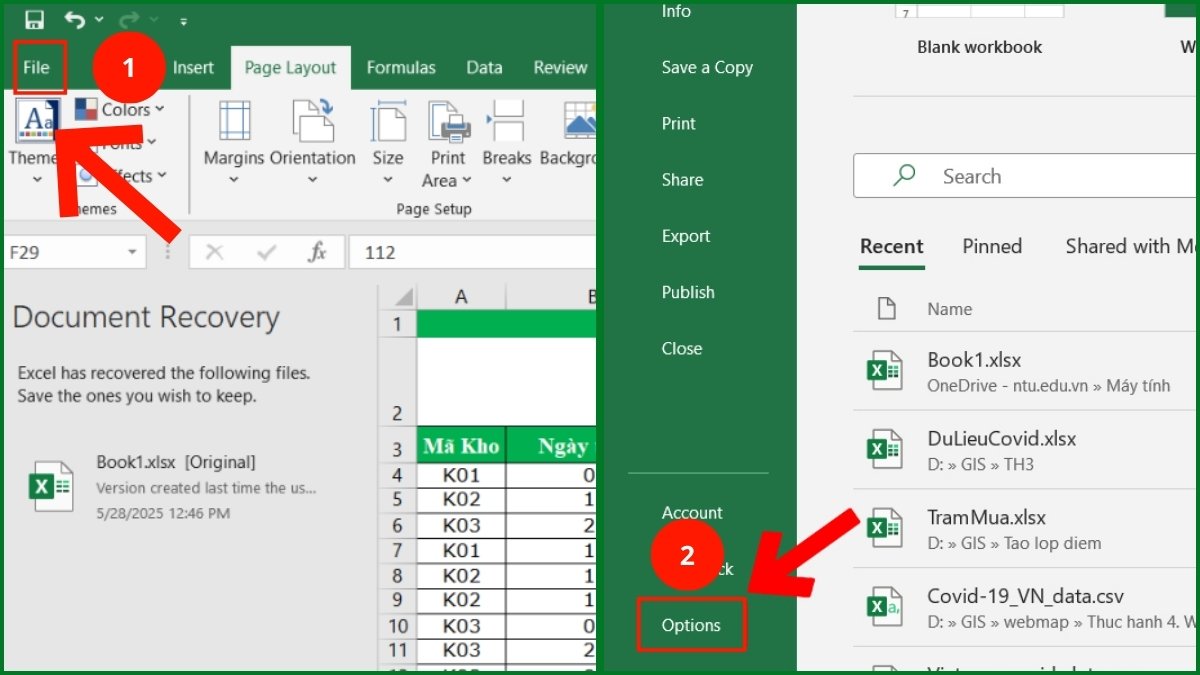
- Bước 2: Bấm vào Advanced > Cuộn xuống tích vào Discard editing data.
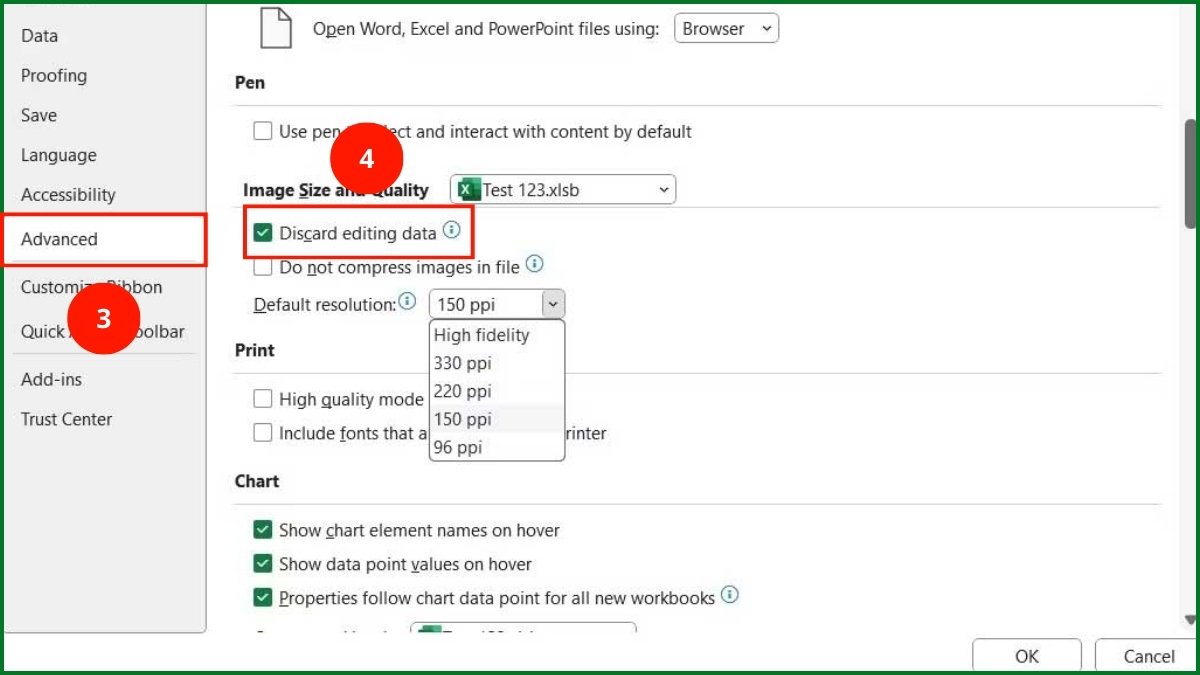
- Bước 3: Bỏ chọn Do not compress images in file > Nhấn OK để áp dụng.
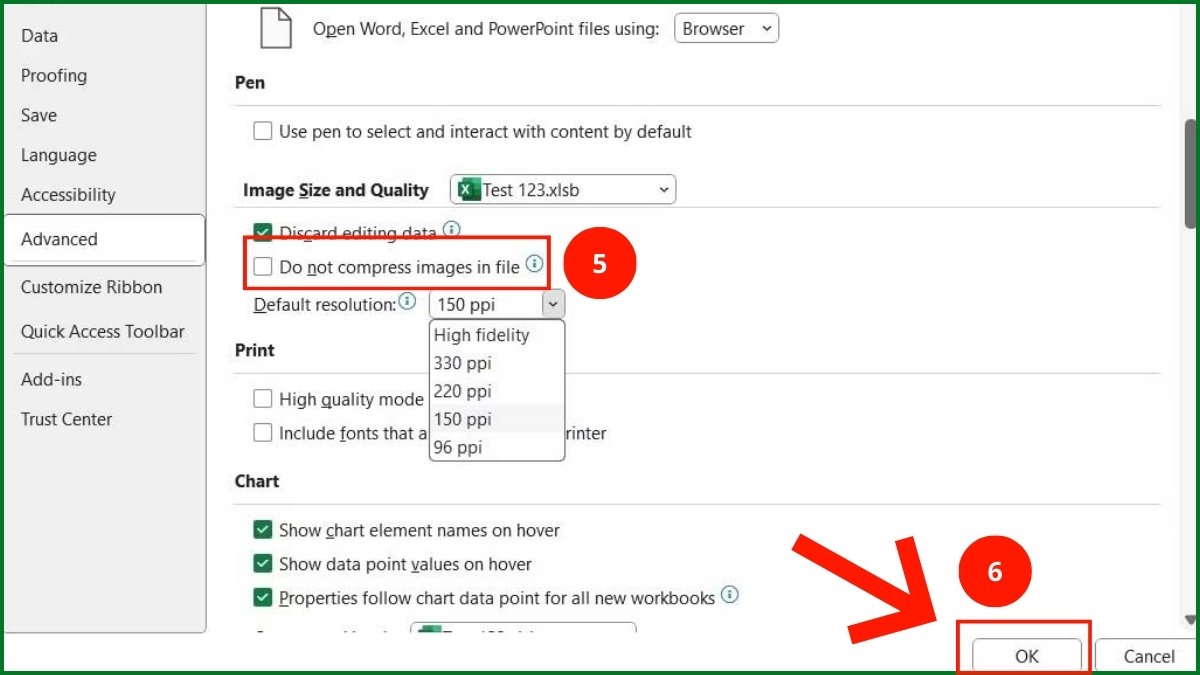
Sau khi thiết lập, Excel sẽ không còn lưu bản dữ liệu ảnh gốc, giúp dung lượng file được tối ưu đáng kể.
Resize ảnh trước khi chèn vào Excel
Để giảm dung lượng ảnh trong Excel thì bạn nên tối ưu hình ảnh ngay từ trước khi chèn vào file. Việc resize ảnh giúp hạn chế dung lượng phát sinh và giữ cho bảng tính luôn gọn nhẹ. Cách thực hiện:
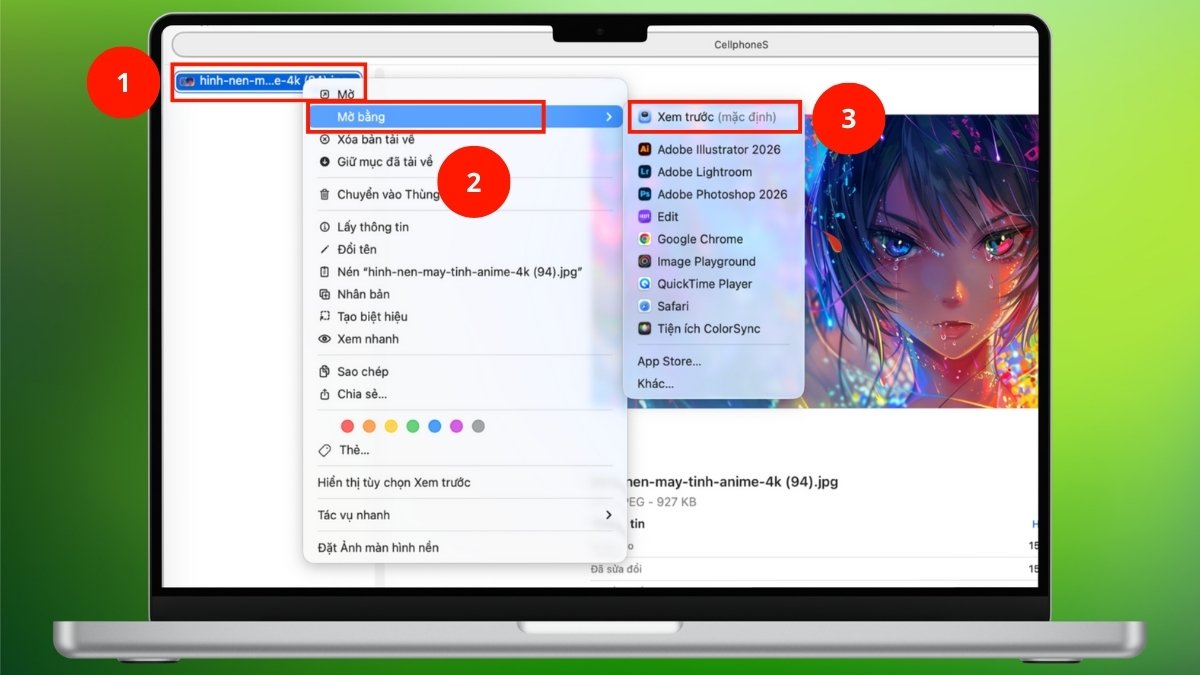
- Bước 1: Bấm Chuột phải vào ảnh > Chọn Mở Bằng > Ấn Xem trước.
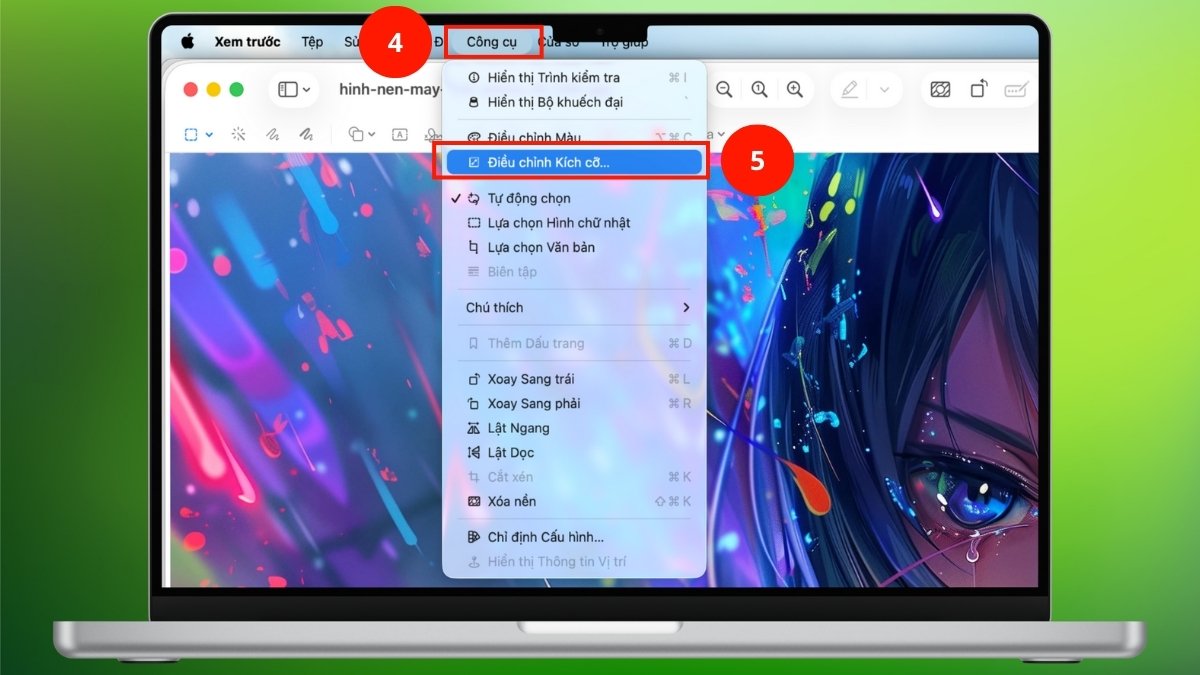
- Bước 2: Click vào Công cụ > Nhấn Điều chỉnh kích cỡ.
- Bước 3: Giảm Chiều rộng/Chiều cao hoặc Độ phân giải > Nhấn OK và lưu lại ảnh.
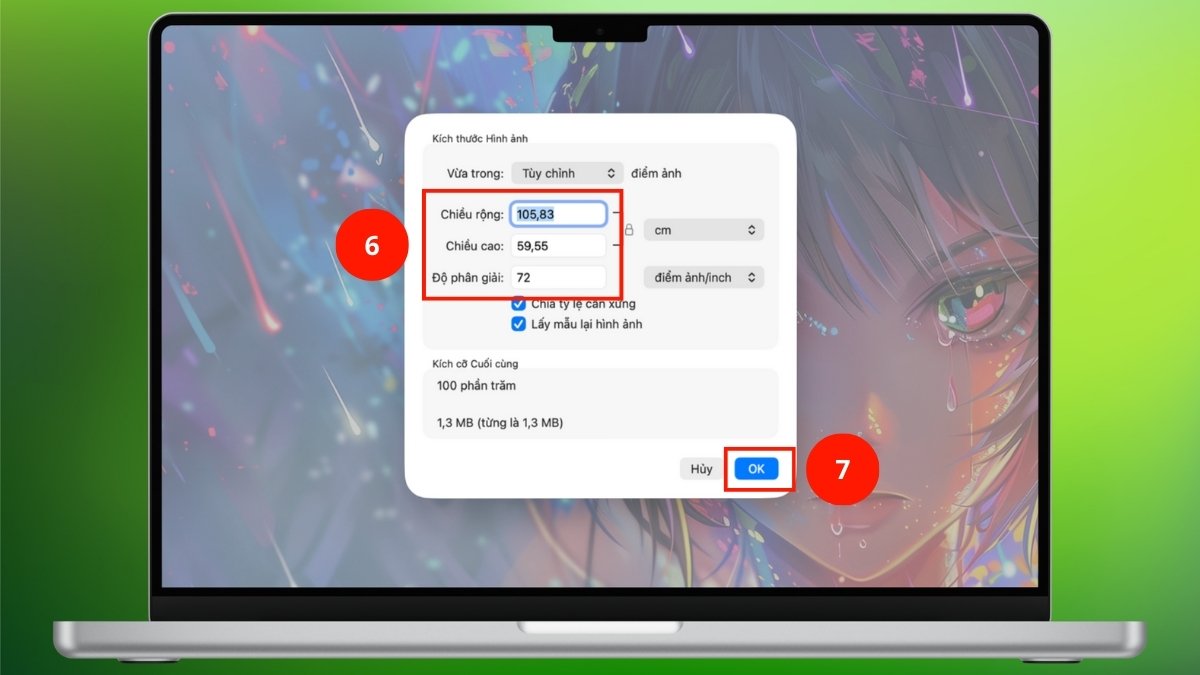
Lưu ý: Hướng dẫn được thực hiện trên macOS Tahoe 26.2, các phiên bản Windows hoặc hệ điều hành khác có thể có giao diện và thao tác khác nhau.
Lưu file Excel sang định dạng .XLSB
Bạn có thể giảm dung lượng ảnh trong Excel bằng cách thay đổi định dạng lưu file. Định dạng (.XLSB) giúp file nhẹ hơn so với (.XLSX) thông thường. Cách thực hiện:
- Bước 1: Bấm vào File > Click vào Save As.
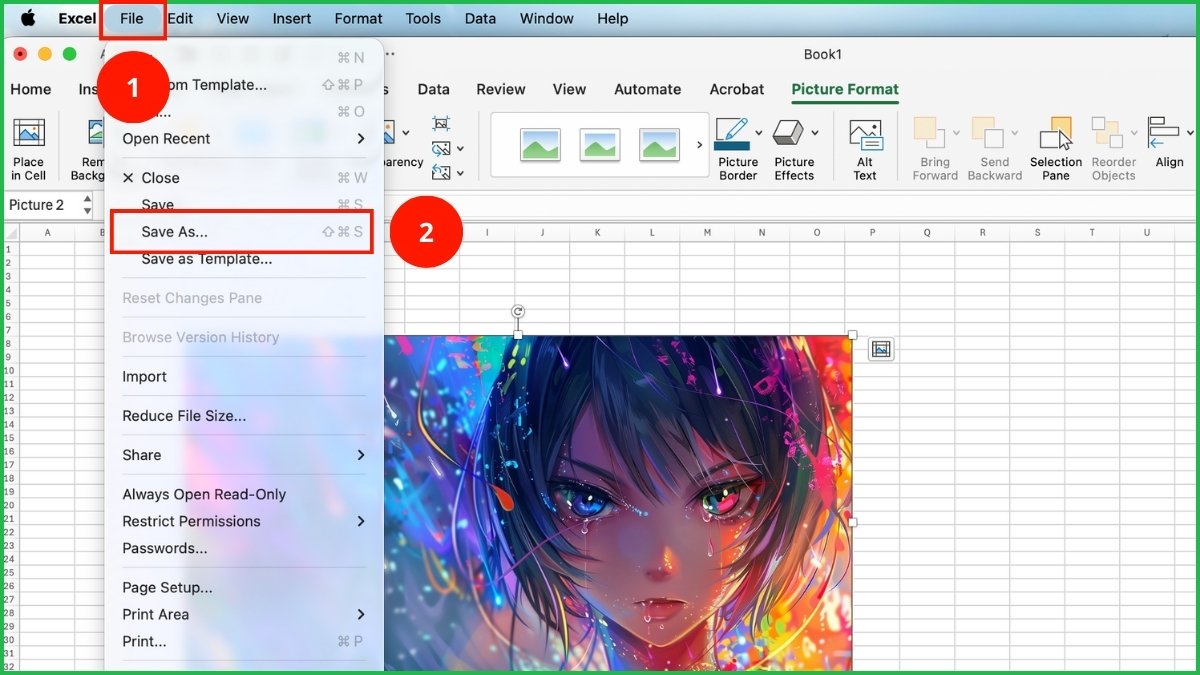
- Bước 2: Tại mục File Format, chuyển từ Excel Workbook (.xlsx) sang Excel Binary Workbook (.xlsb).
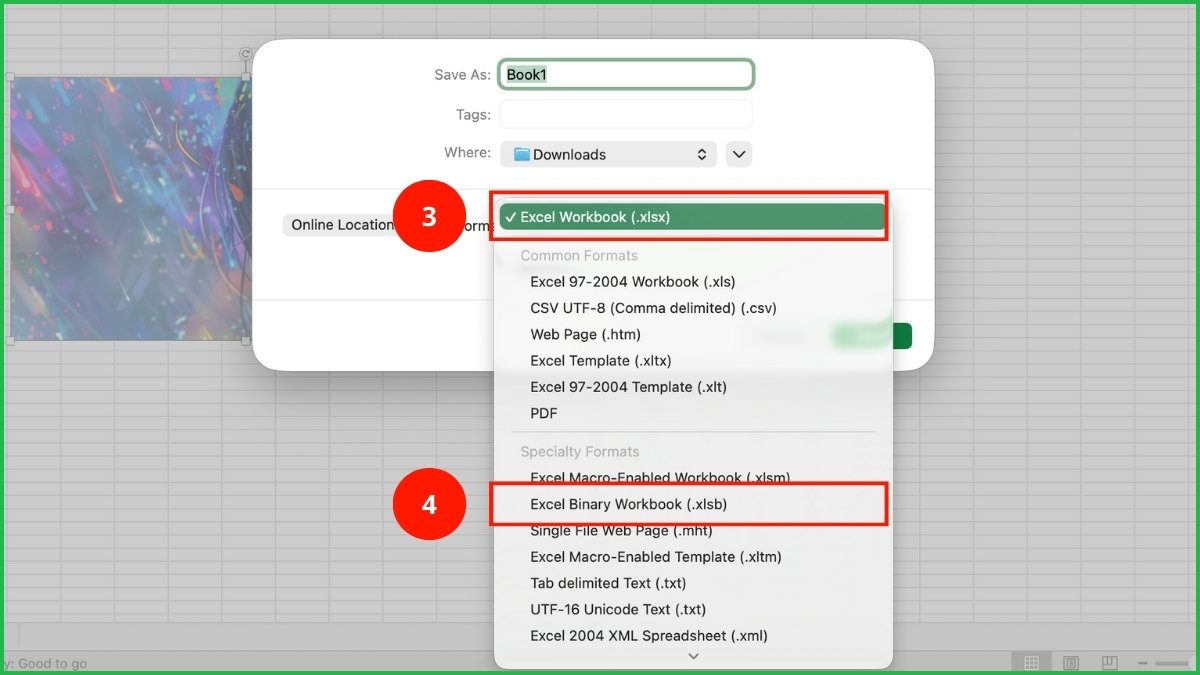
- Bước 3: Ấn Save để hoàn tất.
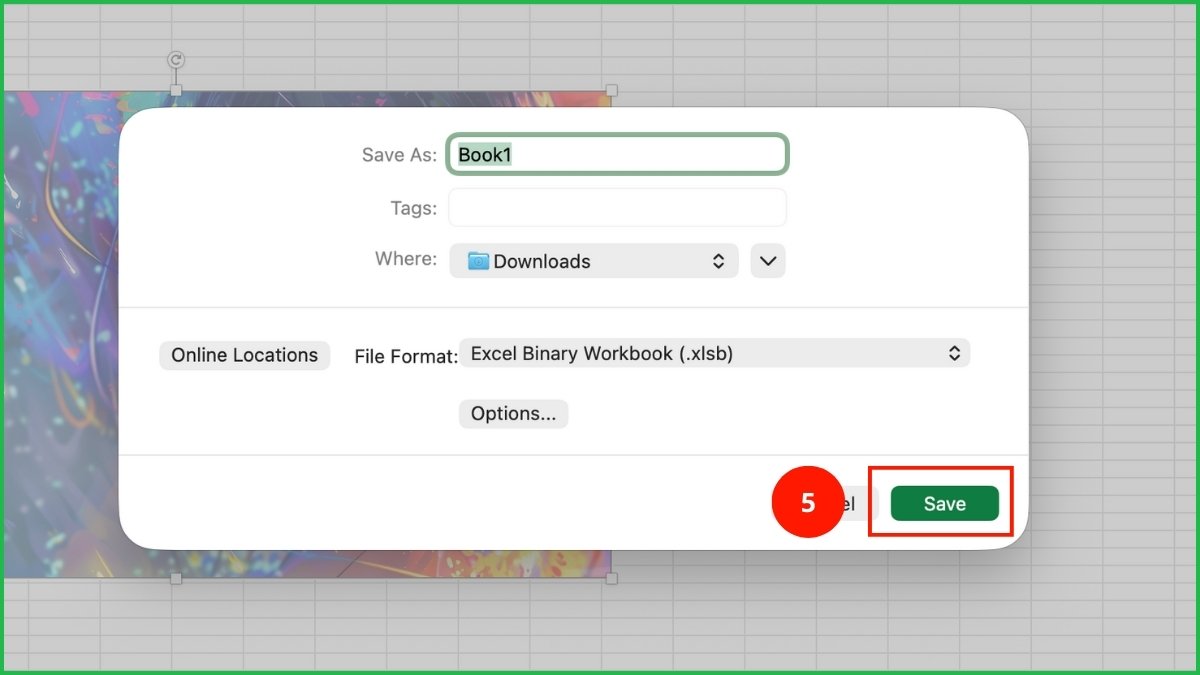
Sau khi đổi định dạng, bạn sẽ thấy file nhẹ hơn đáng kể so với (.XLSX). Cách làm này lý tưởng với các file Excel có nhiều ảnh.
Tách ảnh sang sheet riêng hoặc file riêng
Để thực hiện giảm dung lượng ảnh trong Excel có thể đạt hiệu quả cao hơn là không đặt toàn bộ hình ảnh trong cùng một bảng dữ liệu. Việc chuyển ảnh sang một sheet khác giúp sheet chính nhẹ hơn và xử lý nhanh hơn. Cách này đặc biệt hữu ích với các file báo cáo có nhiều hình minh họa.
Bạn hoàn toàn có thể lưu hình ảnh vào một file Excel khác để quản lý một cách tách biệt. Điều này giúp bảng tính chính gọn gàng hơn và dễ thao tác hơn trong quá trình làm việc.
Xóa ảnh không cần thiết, ảnh trùng lặp
Một cách giảm dung lượng ảnh trong Excel hiệu quả là bạn nên thường xuyên kiểm tra và xóa những hình ảnh không còn sử dụng. Nhiều file chứa ảnh minh họa cũ, ảnh bị che khuất hoặc ảnh trùng lặp mà người dùng không để ý. Việc loại bỏ những hình ảnh dư thừa giúp file nhẹ hơn, dễ quản lý và tránh làm rối bố cục bảng tính.
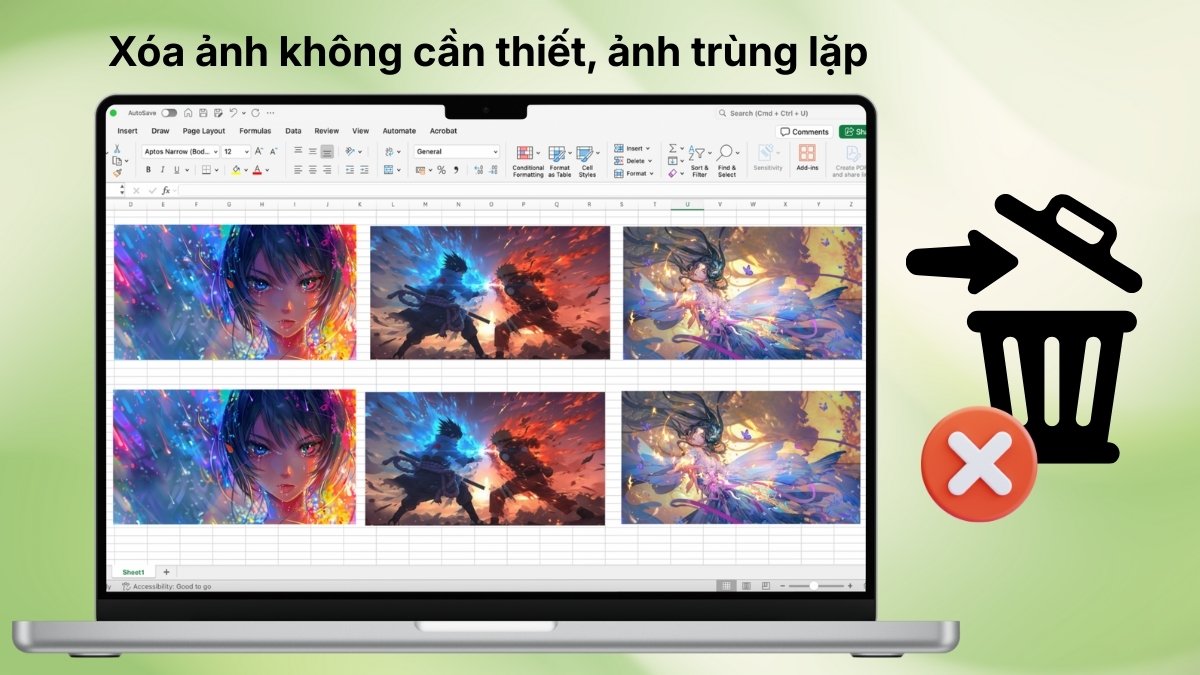
Ngoài ra, xóa ảnh trùng lặp còn giúp giảm nguy cơ lỗi hiển thị và tiết kiệm dung lượng lưu trữ. Cách làm này rất đáng để áp dụng nếu bạn thường xuyên sử dụng Excel với nhiều ảnh.
Một số lỗi thường gặp khi nén ảnh trong Excel
Nếu xử lý không đúng cách, việc giảm dung lượng ảnh trong file Excel có thể dẫn đến một vài vấn đề phát sinh. Việc hiểu rõ các sự cố này sẽ giúp bạn hạn chế gián đoạn và giữ cho bảng tính luôn ổn định.
Ảnh bị mờ, vỡ nét sau khi nén
Khi nén ảnh để giảm dung lượng ảnh trong Excel ở mức quá thấp, hình ảnh có thể bị mất chi tiết và trở nên mờ hơn. Tình trạng này thường xảy ra khi người dùng chọn độ phân giải không phù hợp với nhu cầu hiển thị. Khi đó, ảnh vẫn hiển thị được nhưng chất lượng không còn rõ nét như ban đầu.

Để khắc phục, bạn nên chọn mức 220 PPI hoặc 150 PPI nếu cần giữ chất lượng hiển thị. Ngoài ra, hãy kiểm tra lại hình ảnh sau khi lưu file để đảm bảo chất lượng vẫn đáp ứng nhu cầu sử dụng. Việc này giúp báo cáo trông chuyên nghiệp và dễ nhìn hơn.
Không thể khôi phục ảnh về chất lượng ban đầu
Trong quá trình giảm dung lượng ảnh trong Excel, dữ liệu ảnh gốc đôi khi có thể bị loại bỏ hoàn toàn khỏi file. Khi tùy chọn xóa dữ liệu chỉnh sửa được bật, Excel sẽ không còn giữ lại phiên bản ảnh chất lượng cao. Điều này khiến người dùng không thể phục hồi ảnh như lúc mới chèn vào.

Để tránh rủi ro, bạn nên lưu một bản sao file gốc trước khi nén ảnh. Nhờ đó, bạn luôn chủ động có nguồn ảnh rõ nét khi cần.
File vẫn nặng dù đã nén ảnh
Ngay cả khi đã giảm dung lượng ảnh trong Excel, nhiều file vẫn không nhẹ đi. Nguyên nhân có thể đến từ việc còn quá nhiều sheet, dữ liệu ẩn hoặc macro không cần thiết. Ngoài ra, các thành phần khác ngoài hình ảnh cũng góp phần làm tăng dung lượng.
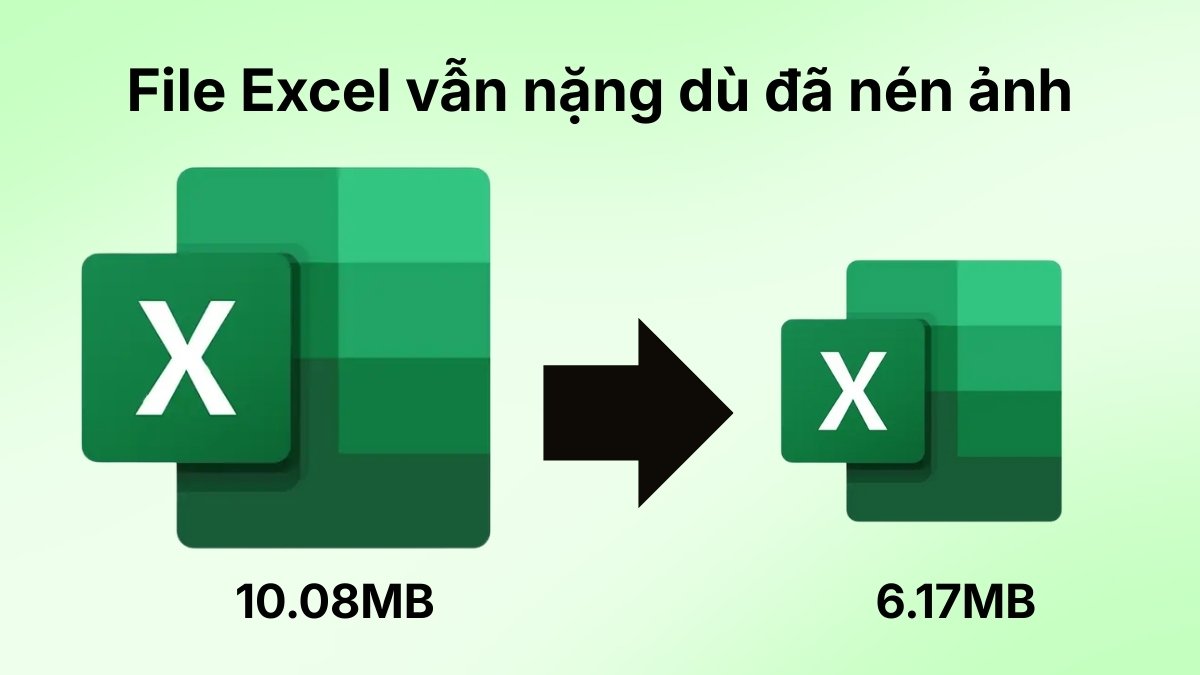
Hãy rà soát và xóa bớt các sheet dư thừa cùng những nội dung không còn dùng đến. Đồng thời, việc lưu file sang định dạng .XLSB cũng giúp giảm dung lượng hiệu quả hơn.
Không thấy tùy chọn Compress Pictures
Không ít người dùng gặp khó khăn trong quá trình giảm dung lượng ảnh trong Excel vì không tìm thấy công cụ nén ảnh. Trường hợp này thường xảy ra khi chưa chọn đúng hình ảnh hoặc đang dùng phiên bản Excel cũ. Khi không kích hoạt đúng tab, tùy chọn Compress Pictures sẽ không hiển thị.
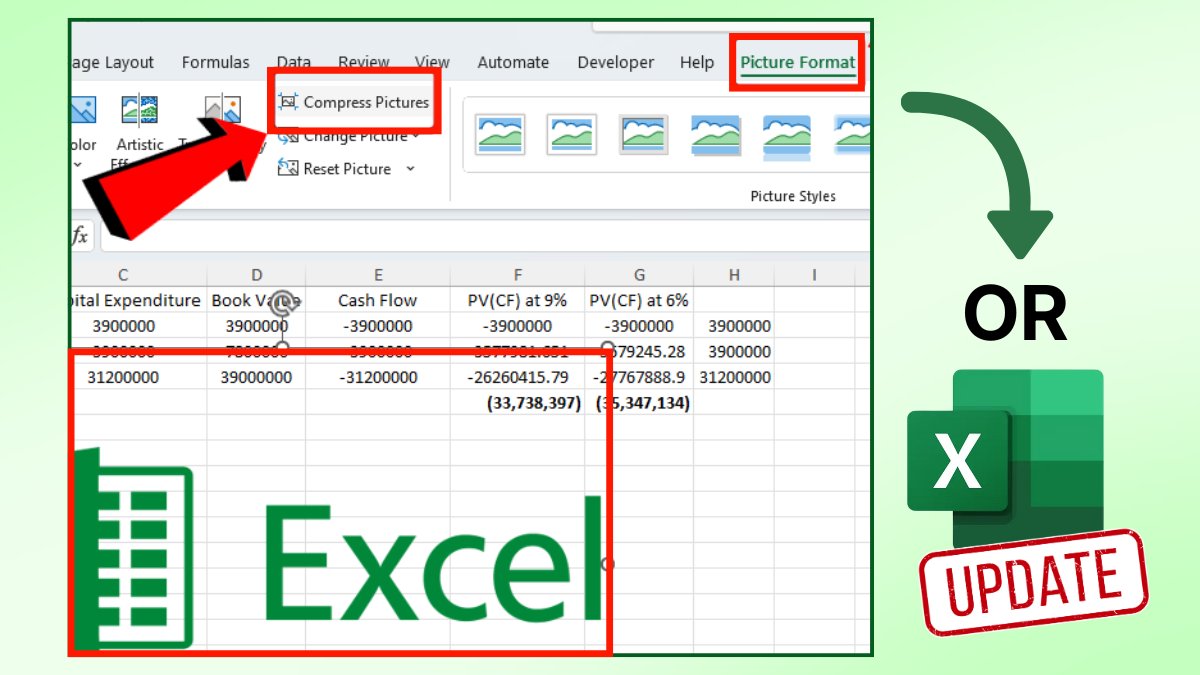
Bạn hãy chắc chắn đã click vào ảnh và mở thẻ Picture Format trên thanh công cụ. Trường hợp chưa thấy tính năng xuất hiện, bạn nên kiểm tra phiên bản Excel đang dùng và nâng cấp để đảm bảo đủ các tiện ích cần thiết.
Ảnh bị lệch vị trí sau khi nén
Sau khi giảm dung lượng ảnh trong Excel, kích thước hoặc tỷ lệ của hình ảnh có thể thay đổi nhẹ. Điều này khiến ảnh bị lệch so với vị trí ban đầu trong bảng tính. Tình trạng này thường gặp với ảnh được căn chỉnh theo ô dữ liệu.

Để khắc phục, bạn nên cố định vị trí ảnh trước khi nén. Sau khi xử lý xong, hãy xem lại bố cục tổng thể và điều chỉnh cho phù hợp nhằm giúp bảng tính dễ quan sát hơn.
Tối ưu hình ảnh hợp lý sẽ giúp file Excel trở nên gọn nhẹ, mở nhanh và dễ dàng chia sẻ trong quá trình học tập hay làm báo cáo. Khi áp dụng những cách đã đề cập, bạn có thể quản lý dung lượng file hiệu quả và hạn chế tình trạng nặng, chậm. Hy vọng bài viết này, Sforum đã giúp bạn nắm rõ thao tác giảm dung lượng ảnh trong Excel để làm việc thuận tiện hơn.
- Xem thêm: Tin học văn phòng, Thủ thuật Excel
Câu hỏi thường gặp
Nén ảnh trong Excel có làm giảm chất lượng không?
Excel có tự động nén ảnh không?
Có thể giảm dung lượng ảnh hàng loạt không?
File Excel bao nhiêu MB là hợp lý?





Bình luận (0)