
Hướng dẫn xử lý lỗi không insert được dòng trong Excel

Lỗi không insert được dòng trong Excel là tình trạng khiến người dùng không thể thêm hàng mới, làm gián đoạn quá trình nhập liệu và xử lý bảng tính. Việc hiểu rõ nguyên nhân và cách khắc phục giúp bạn duy trì hiệu suất làm việc, tránh ảnh hưởng đến các thao tác chỉnh sửa dữ liệu.
Nguyên nhân khiến Excel không chèn được dòng
Khi tìm hiểu nguyên nhân khiến Excel không thể chèn dòng, bạn sẽ nhận thấy lỗi này không chỉ đến từ phần mềm mà còn liên quan trực tiếp đến chính tệp dữ liệu đang thao tác. Thông thường, việc không insert được dòng xảy ra khi sheet đang bật Protect, file ở chế độ chia sẻ hoặc có định dạng, dữ liệu ẩn nằm sâu dưới cuối bảng tính. Những dữ liệu này dù không nhìn thấy, vẫn chiếm tài nguyên và giới hạn khả năng thao tác của Excel.
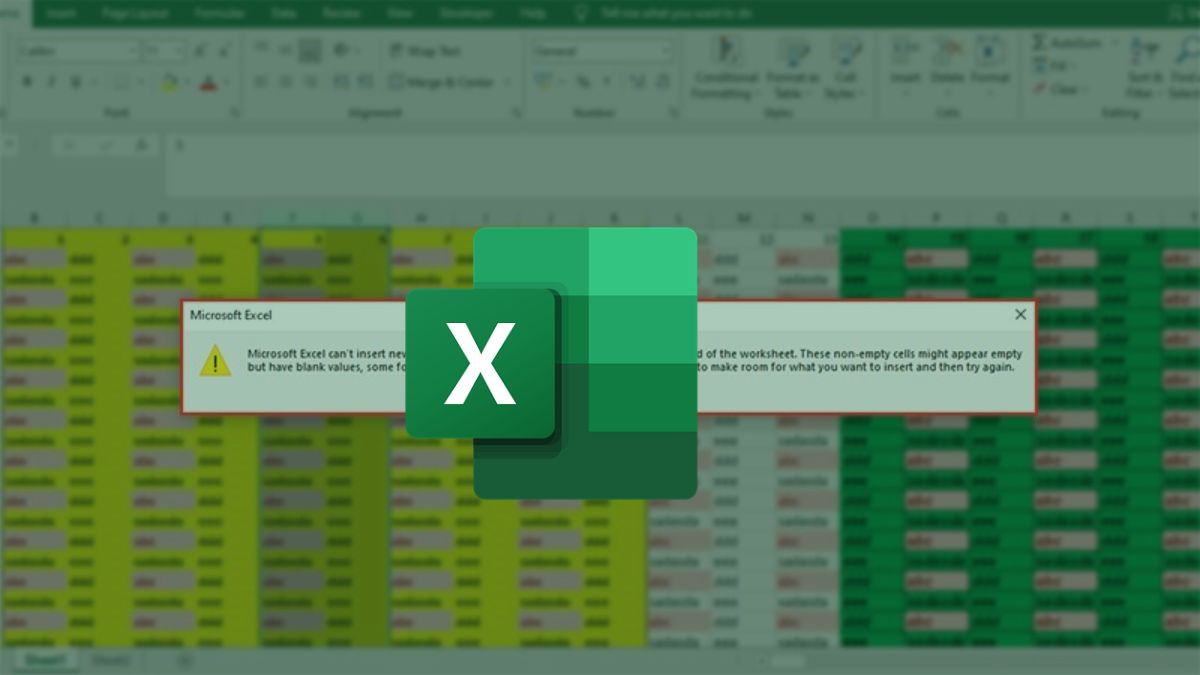
Ngoài ra, việc làm việc trong Table, sử dụng Merge Cells, mở file ở Compatibility Mode, xung đột Add-ins hoặc file bị hỏng cũng có thể gây lỗi không insert được dòng trong file Excel. Hiểu rõ các nguyên nhân này giúp bạn xác định vấn đề và lựa chọn cách khắc phục lỗi insert row Excel hiệu quả, vừa tiết kiệm thời gian vừa bảo vệ dữ liệu.
Cách sửa lỗi không insert được dòng trong Excel chi tiết
Trước khi thực hiện cách khắc phục lỗi insert row Excel, bạn nên nắm rõ nguyên nhân khiến Excel không chèn được dòng. Bạn có thể tham khảo những nguyên nhân thường xảy ra cùng các bước khắc phục cụ thể ngay bên dưới.
Kiểm tra và tắt chế độ Protect Sheet / Protect Workbook
Nếu file Excel đang bật Protect Sheet hoặc Protect Workbook, bạn sẽ không thể thêm, xóa hay chỉnh sửa dòng. Việc tắt chế độ này sẽ giúp sheet trở lại trạng thái bình thường, cho phép insert row mà không gặp lỗi. Cách thực hiện:
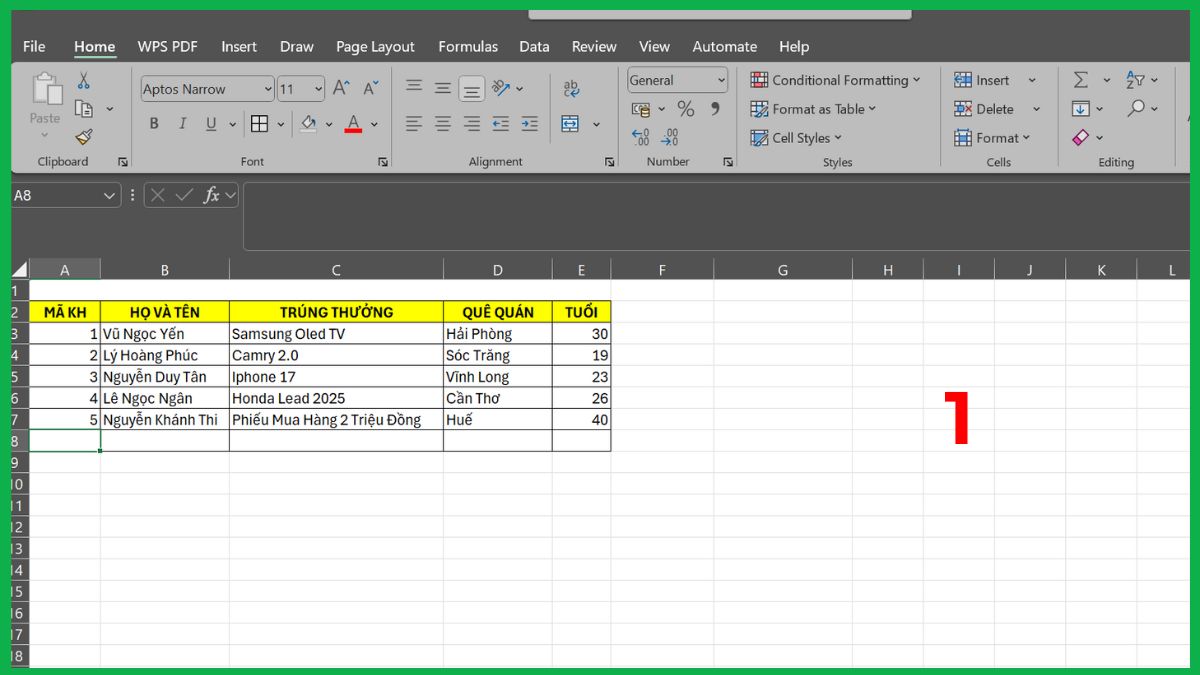
1.Mở sheet cần chỉnh sửa:
- Mở file Excel mà bạn muốn chèn dòng. Bước này rất quan trọng vì giúp bạn nhận diện chính xác sheet nào đang bị khóa.
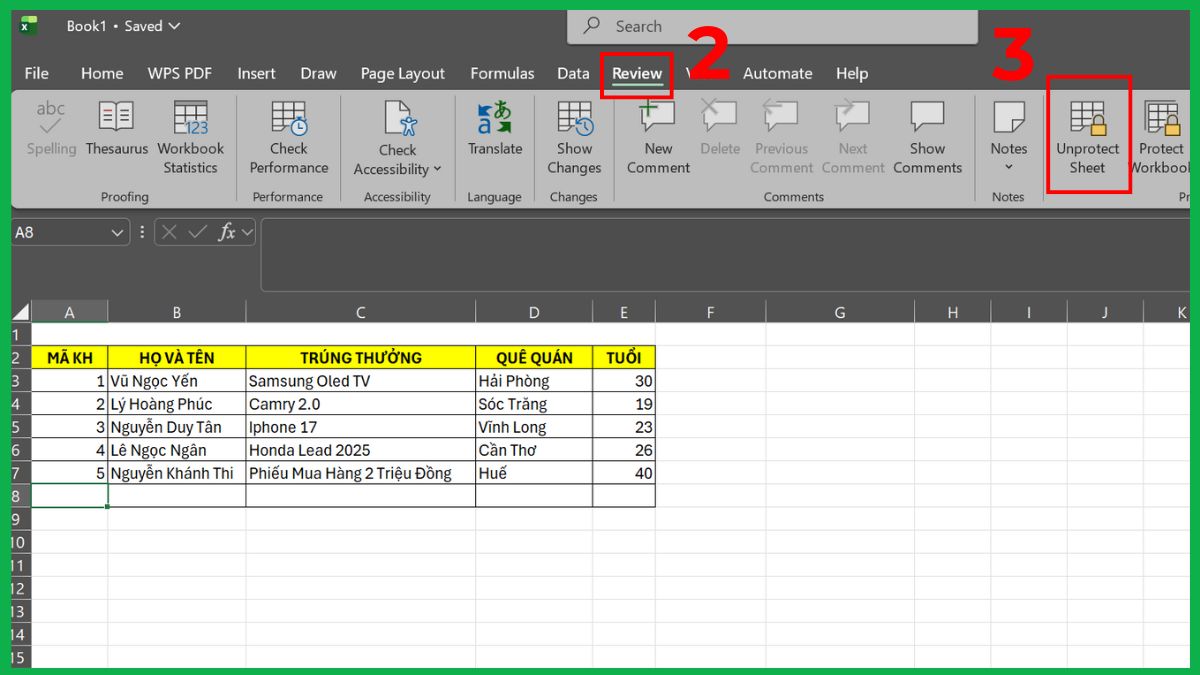
2.Tắt Protect Sheet:
- Vào Review → Unprotect Sheet.
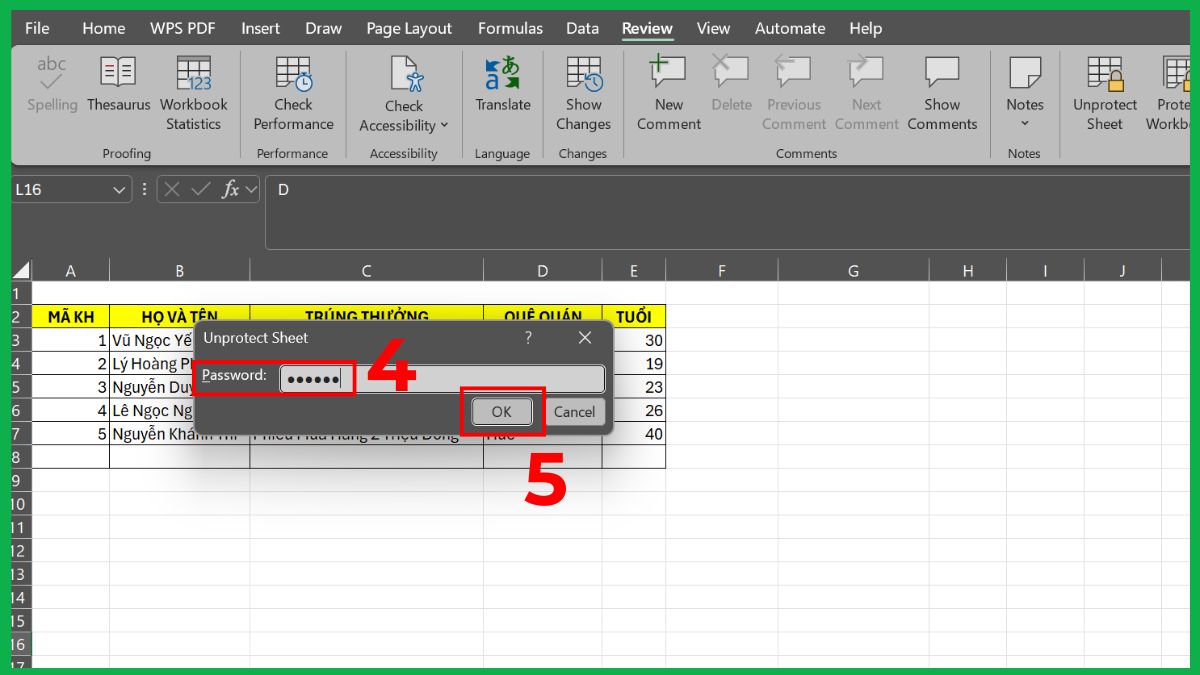
- Nếu sheet có mật khẩu, nhập đúng mật khẩu → OK để mở khóa.
3.Tắt Protect Workbook:
- Vào Review → Protect Workbook.
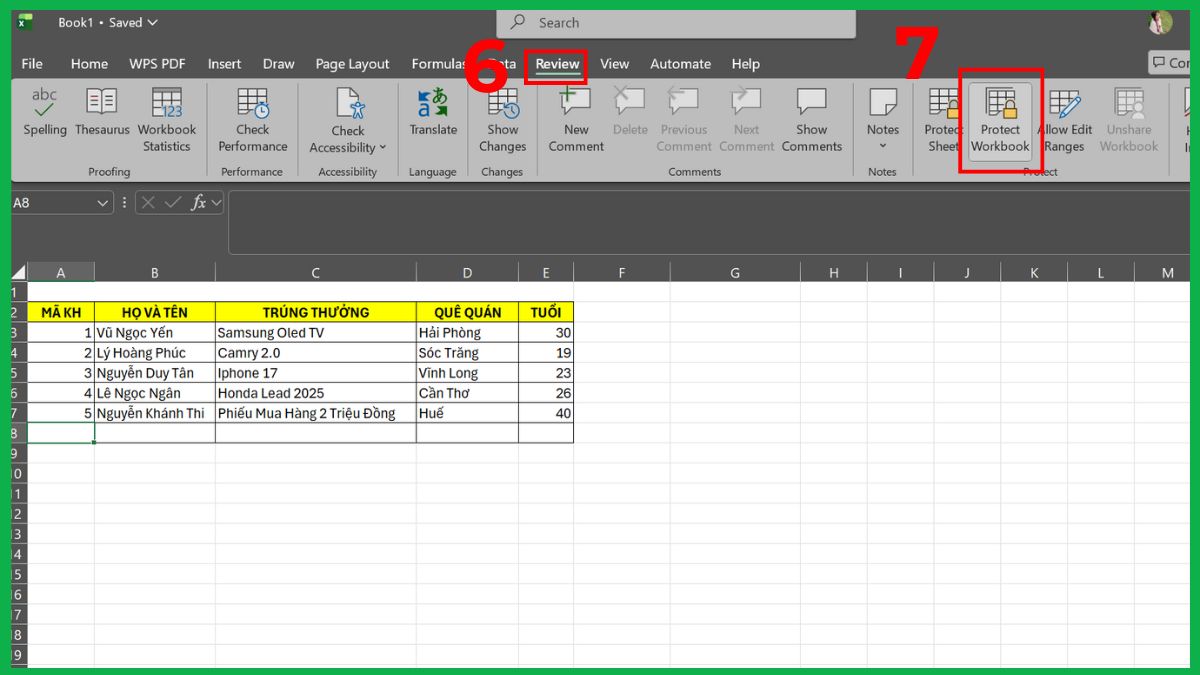
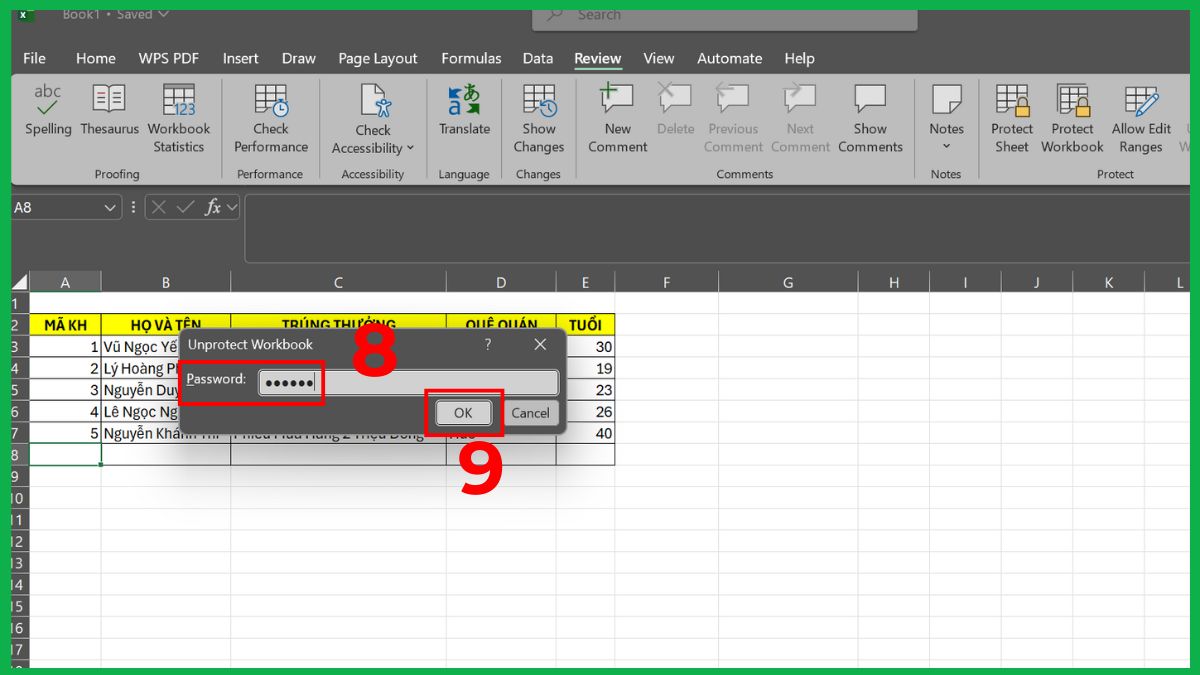
- Nhập mật khẩu nếu được yêu cầu → OK để gỡ toàn bộ bảo vệ workbook.
Sau khi biết cách xử lý lỗi không insert được dòng trong Excel, bạn có thể thêm, xóa và chỉnh sửa các dòng trong bảng tính một cách dễ dàng. Xem ngay các mẫu laptop cấu hình tốt tại CellphoneS sẽ giúp bạn xử lý công việc hiệu quả hơn.
[Product_Listing categoryid="380" propertyid="" customlink="https://cellphones.com.vn/laptop.html" title="Danh sách Laptop đang được quan tâm nhiều tại CellphoneS"]
Tắt Shared Workbook để lấy lại quyền Insert
Shared Workbook là tính năng cho phép nhiều người cùng truy cập và chỉnh sửa file Excel. Tuy nhiên, khi bật chế độ này, một số thao tác bị giới hạn, dẫn đến lỗi không insert được dòng trong Excel và khiến người dùng gặp khó khăn khi thao tác bảng tính. Cách thực hiện:
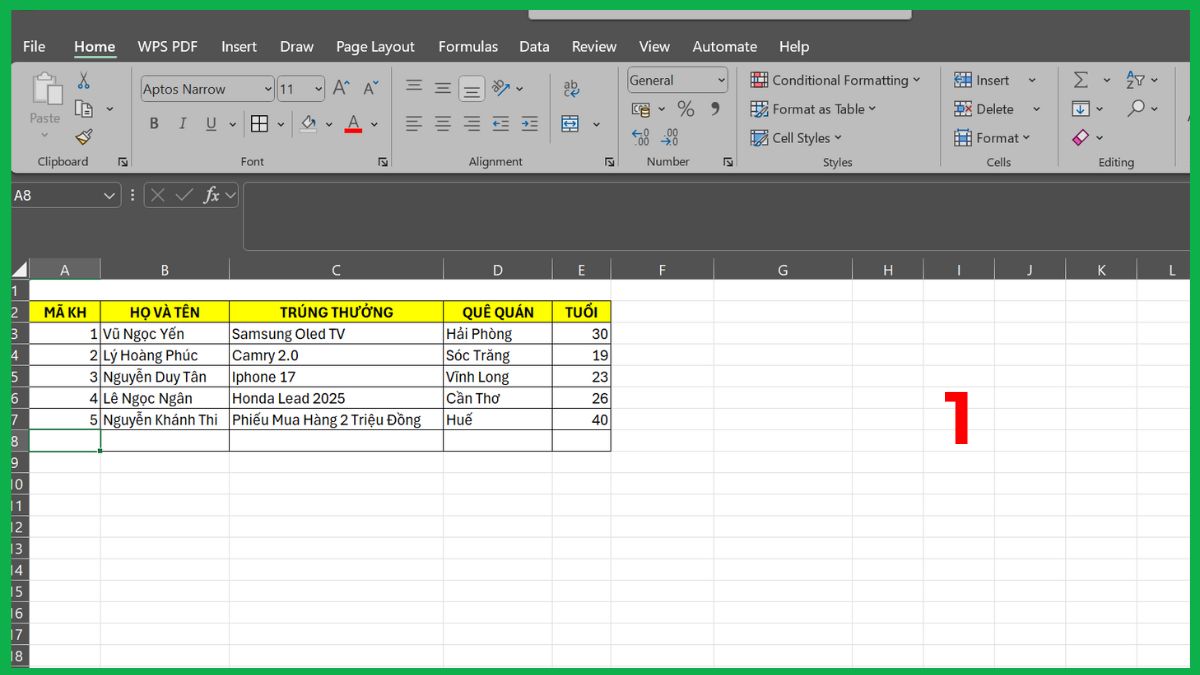
1.Mở file Excel cần chỉnh sửa:
- Mở file và chọn workbook mà bạn muốn chèn dòng.
2.Truy cập tùy chọn Shared Workbook:
- Vào Review → Share Workbook (Legacy).
3.Tắt chế độ chia sẻ:
- Bỏ tick ở mục “Use the old share workbooks feature instead of the new co-authoring experience” → OK.
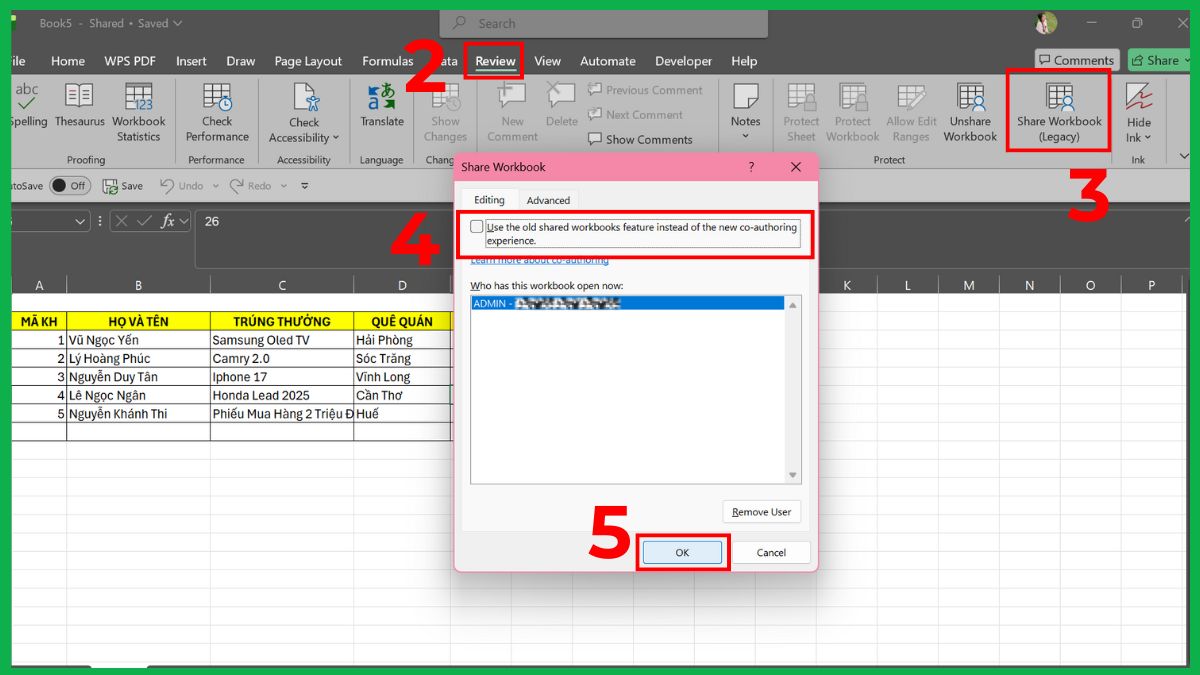
Lưu ý: Trong ô “Who has this workbook open now", hãy đảm bảo chỉ có tên bạn được liệt kê ở đây. Nếu còn người dùng khác đang mở file, hãy ngắt kết nối họ, vì chế độ dùng chung có thể gây lỗi không insert được dòng trong Excel.
Xóa các định dạng/dữ liệu thừa ở cuối sheet
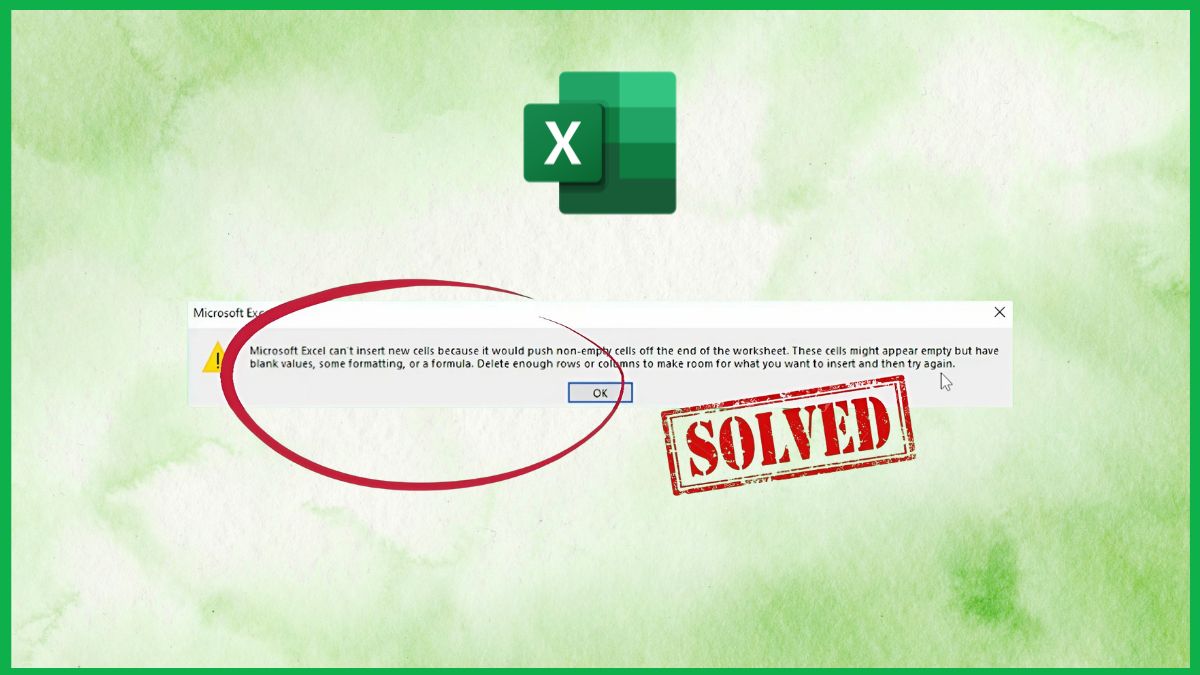
Một trong những nguyên nhân khiến Excel không insert được dòng là do dữ liệu hoặc định dạng ẩn kéo dài xuống tận cuối sheet. Khi Excel hiểu rằng bảng dữ liệu đã “chạm đáy”, bạn sẽ gặp thông báo như “pushing cells off the worksheet”. Cách thực hiện:
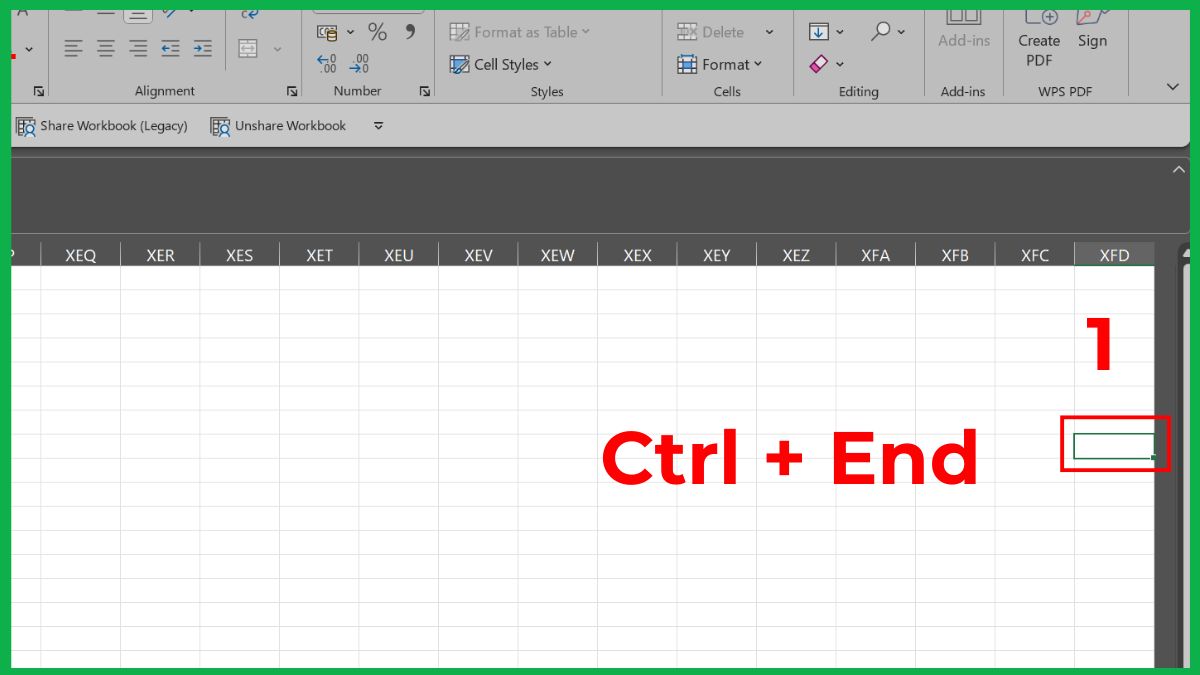
1.Xác định vị trí ô cuối cùng:
- Nhấn Ctrl + End để di chuyển đến ô cuối cùng mà Excel cho là có dữ liệu.
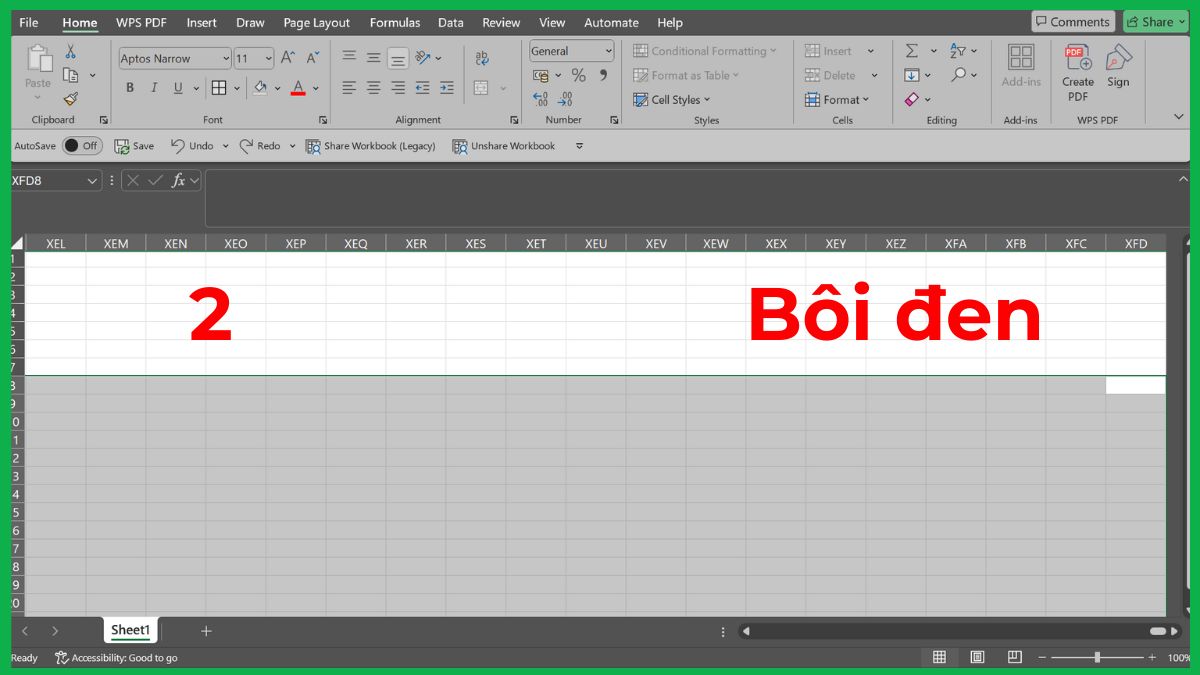
2.Xóa dữ liệu thừa:
- Bôi đen các hàng và cột từ vị trí đó đến cuối sheet, sau đó nhấn Delete để xóa toàn bộ nội dung.
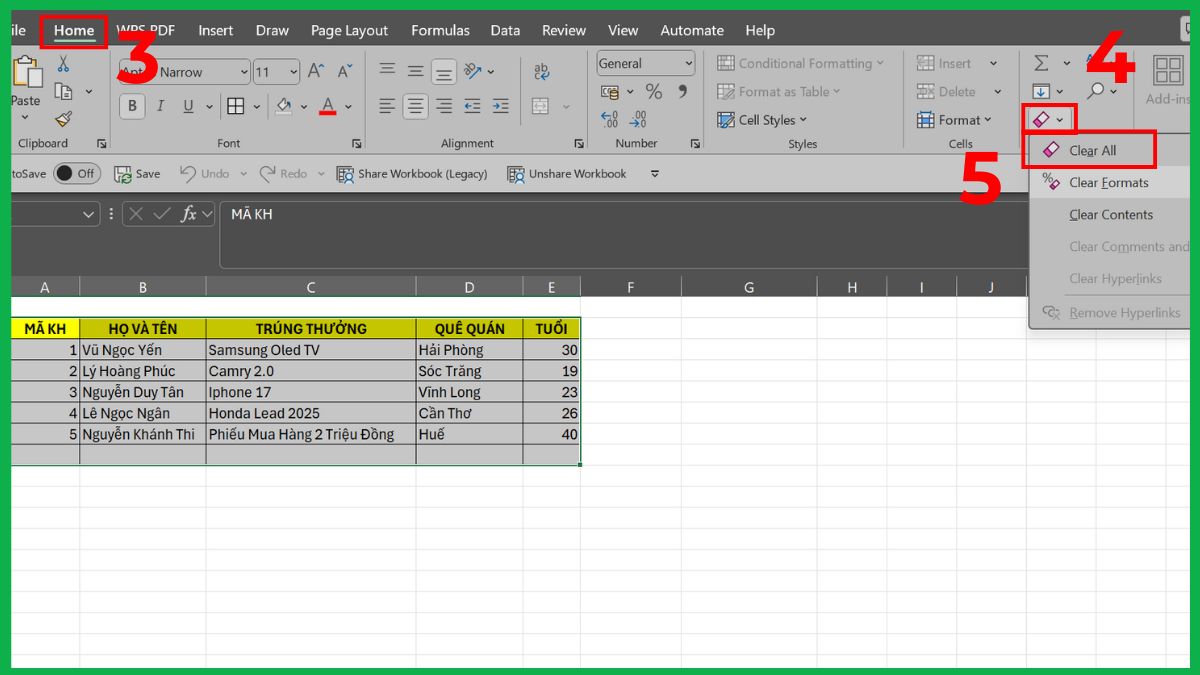
3.Xóa định dạng thừa:
- Vào Home → Clear → Clear All để loại bỏ mọi định dạng ẩn, công thức hoặc dữ liệu còn sót lại.
Sử dụng Clear Formats để xóa toàn bộ định dạng ẩn
Khi bạn chỉ xóa dữ liệu mà không xóa định dạng, Excel vẫn hiểu vùng đó đang được sử dụng, dễ gây lỗi không insert được dòng trong Excel. Xóa toàn bộ định dạng ẩn sẽ giúp sheet trở nên “sạch” và thao tác chèn dòng thuận lợi hơn. Cách thực hiện:
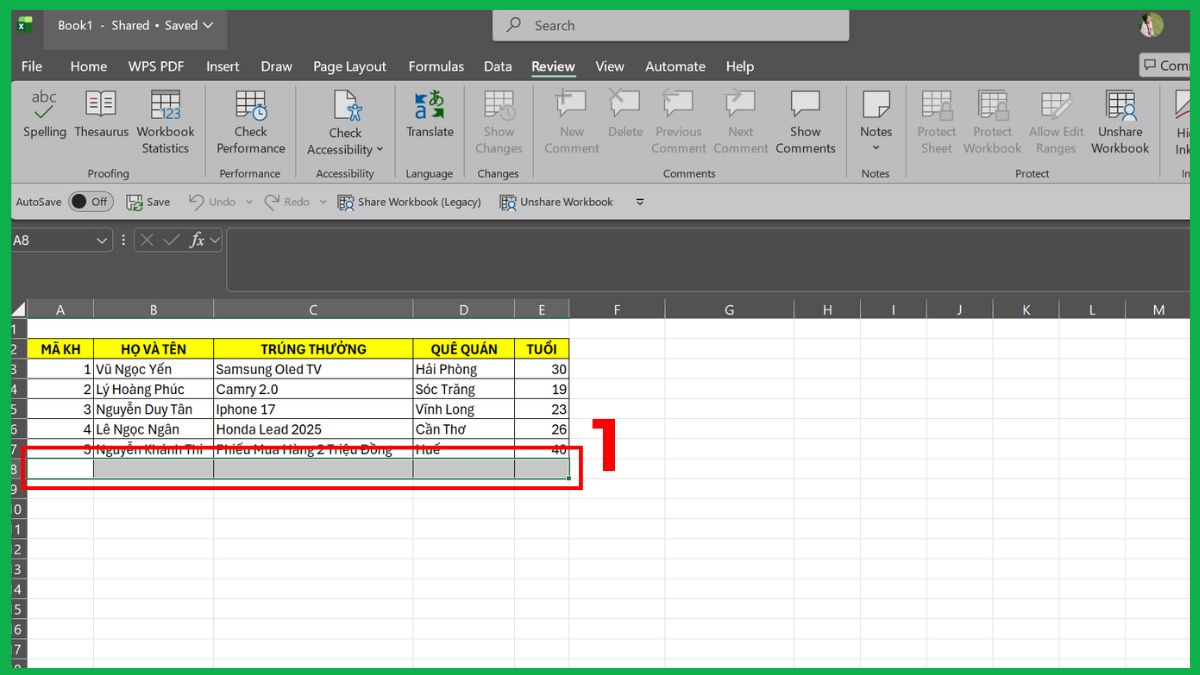
1.Xác định vùng cần xóa định dạng:
- Kéo chọn toàn bộ bảng hoặc khu vực nghi ngờ có định dạng ẩn trong sheet.
2.Mở công cụ Clear:
- Vào Home → Clear trên thanh công cụ của Excel.
3.Xóa định dạng ẩn:
- Nhấn Clear Formats để xóa sạch định dạng của vùng chọn mà không ảnh hưởng đến nội dung.
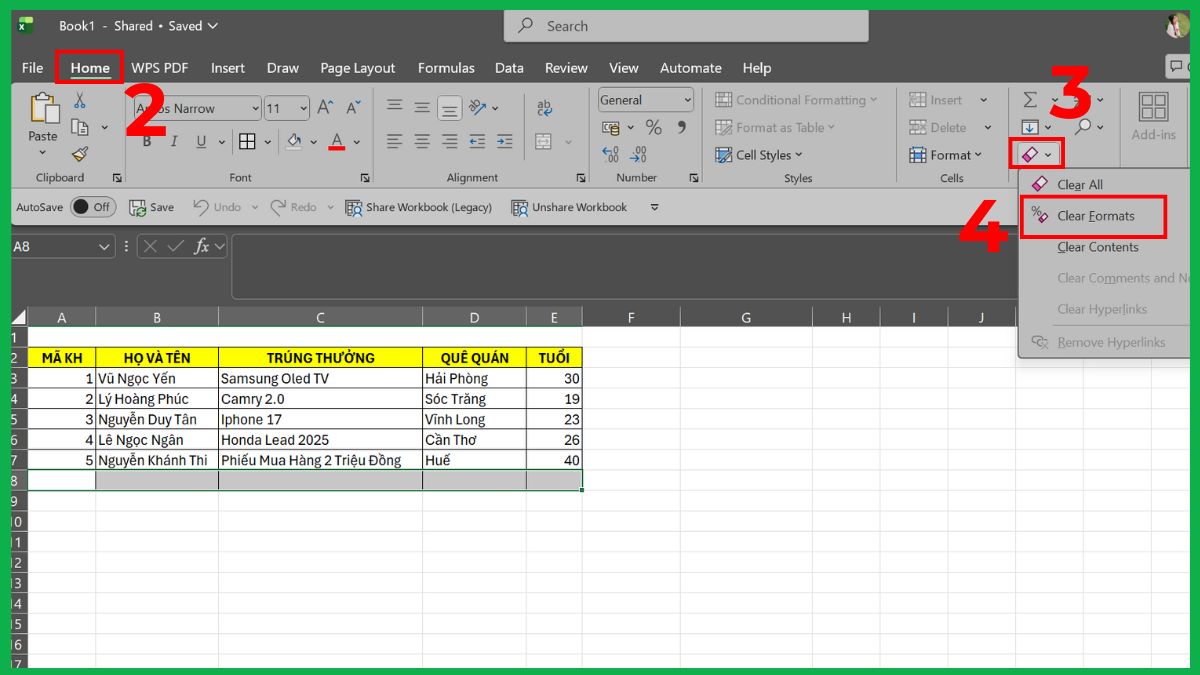
Lưu ý: Cách này đặc biệt hiệu quả với các file copy từ nhiều nguồn, nơi dữ liệu thường kèm theo định dạng ẩn gây lỗi khi chèn dòng.
Bỏ Merge Cells để chèn dòng bình thường
Một trong những lỗi không insert được dòng trong Excel là các ô bị Merge Cells, khiến Excel khó quản lý bố cục dòng và cột. Thao tác Unmerge Cells sẽ giúp bạn chèn dòng mới bình thường mà không gặp sự cố. Cách thực hiện:
1.Chọn toàn bộ bảng cần chỉnh sửa:
- Kéo chọn vùng bảng hoặc các ô nghi ngờ đã được merge.
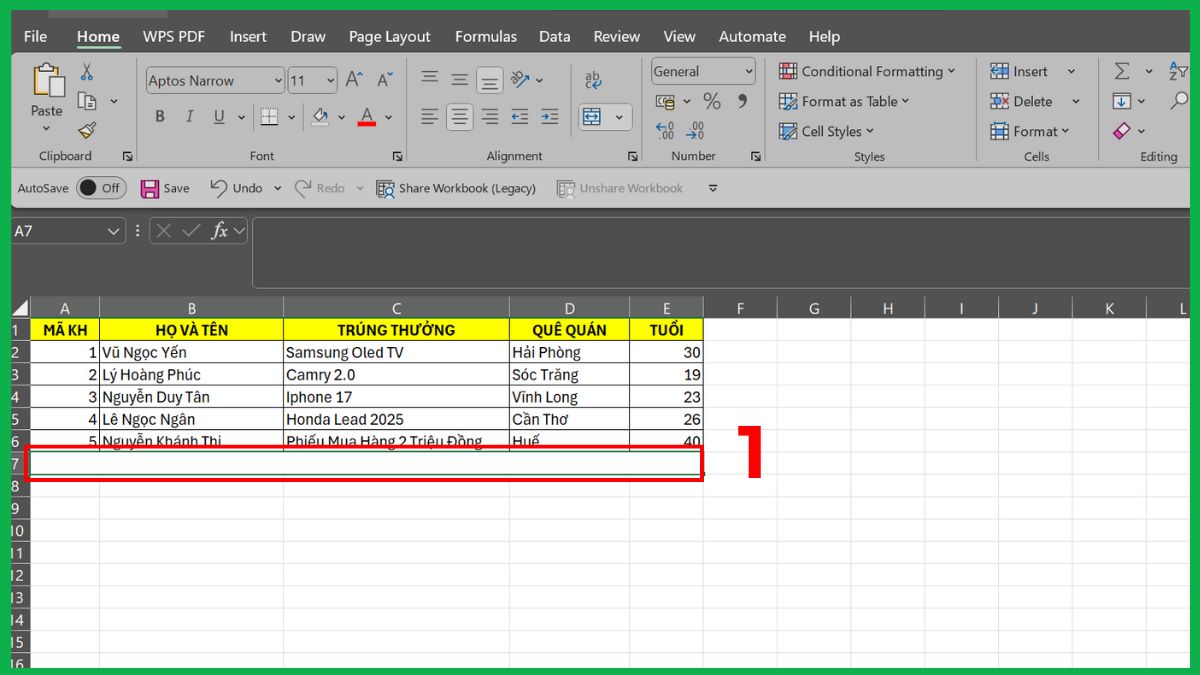
2.Truy cập công cụ Merge & Center:
- Vào Home → Merge & Center (biểu tượng như ảnh minh họa) trên thanh công cụ Excel.
3.Bỏ Merge các ô:
- Chọn Unmerge Cells để tách các ô đã merge.
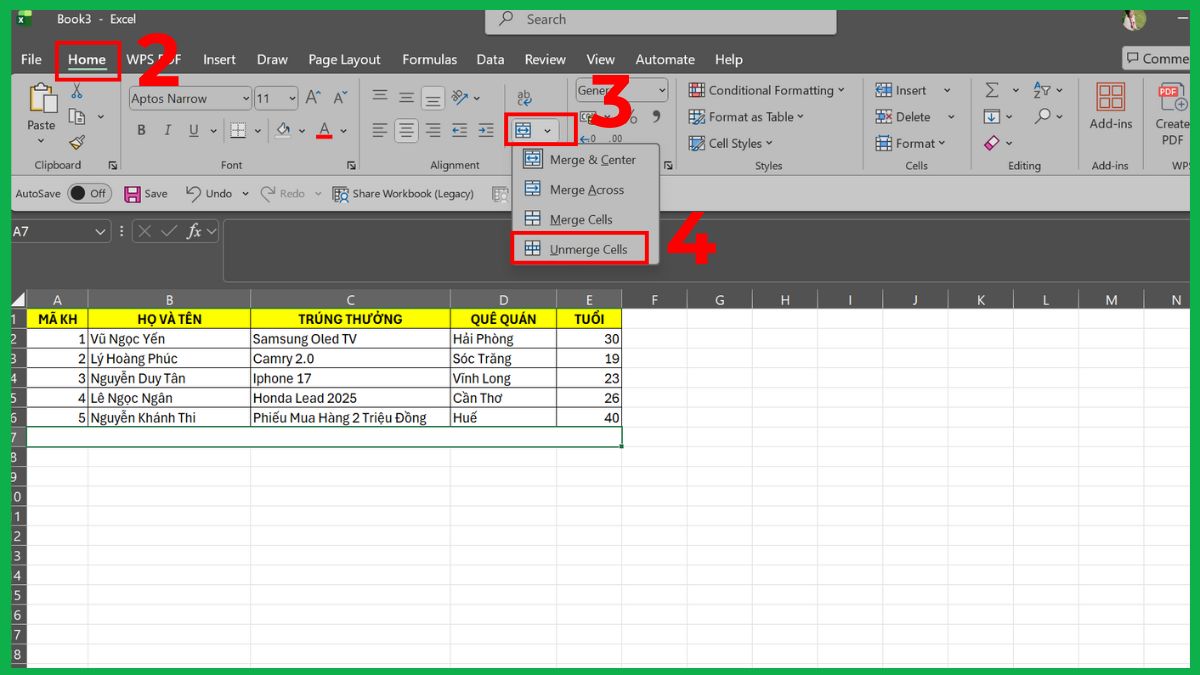
Thoát Compatibility Mode để không bị giới hạn tính năng
Khi mở các file Excel cũ (.xls), chương trình sẽ chạy ở Compatibility Mode, khiến insert row bị hạn chế, dẫn đến lỗi không insert được dòng trong Excel. Chuyển file sang định dạng .xlsx sẽ khôi phục đầy đủ các tính năng và cho phép chèn dòng bình thường. Cách thực hiện:
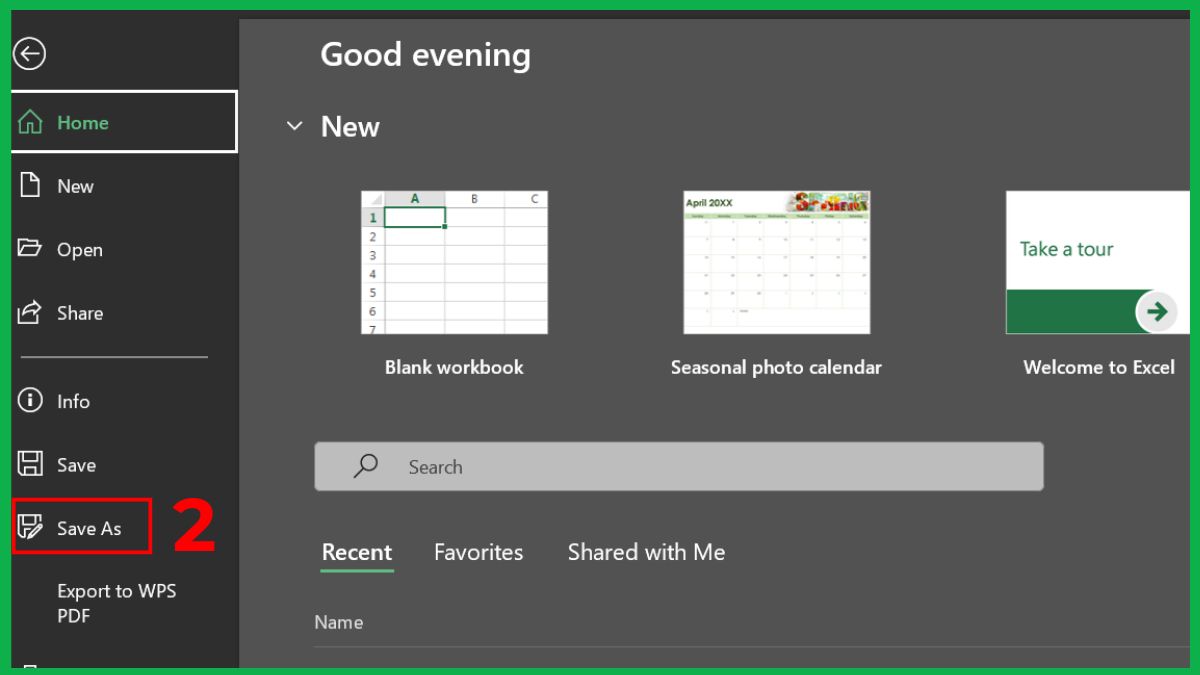
1.Nhấn vào nút File:
- Mở file Excel cũ .xls, sau đó nhấn vào File trên thanh công cụ.
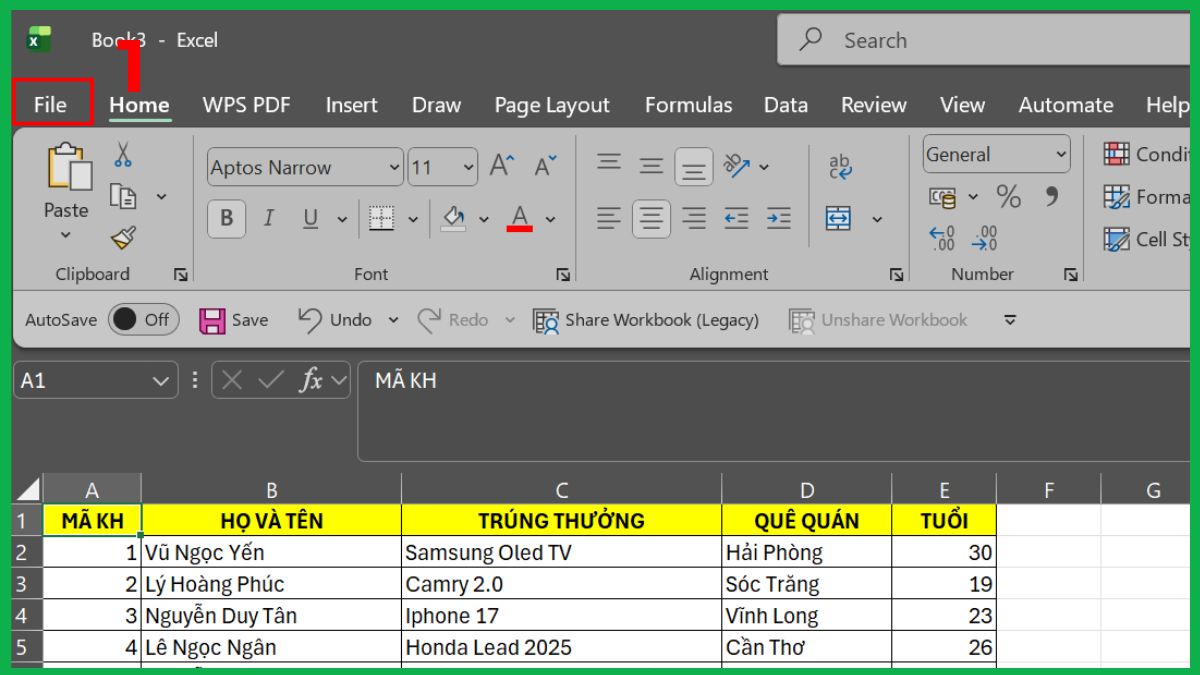
2.Chọn Save As:
- Trong menu File, chọn Save As để lưu một bản sao mới của file.
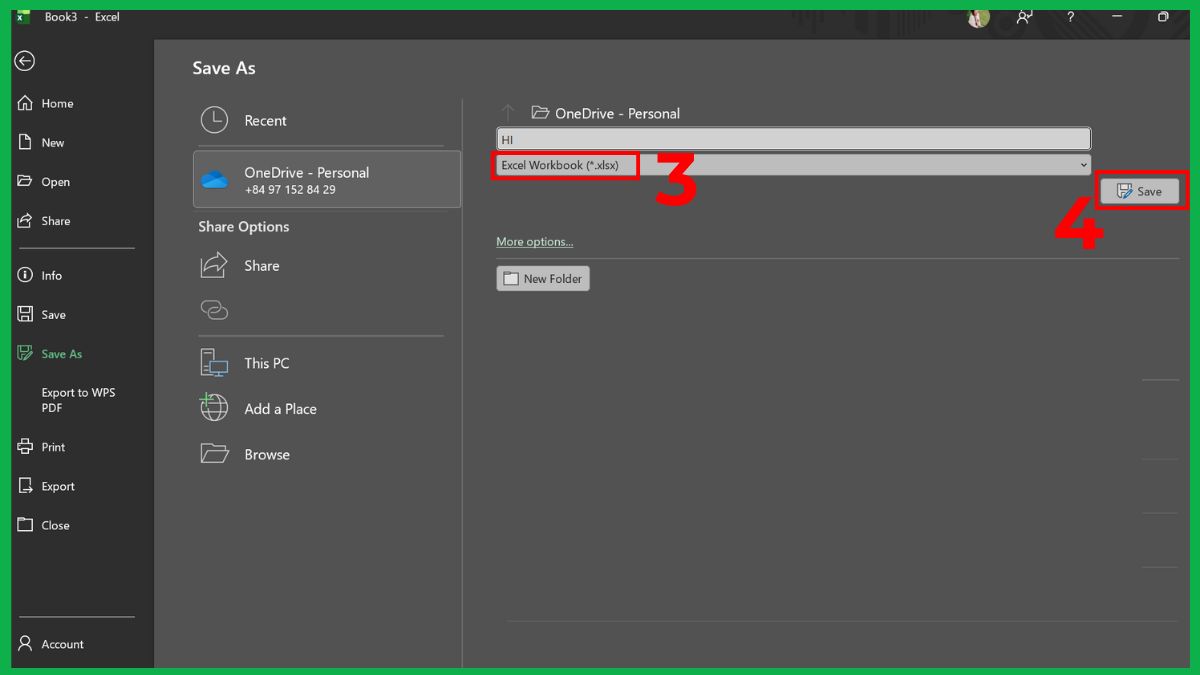
3.Chọn định dạng .xlsx:
- Trong phần Save as type, chọn Excel Workbook (*.xlsx) để chuyển file sang định dạng mới → Save.
Chuyển về dạng Range nếu đang dùng Table
Khi sử dụng Excel Table (hiển thị với đường viền xanh), một số vị trí sẽ bị giới hạn khi thêm dòng mới, dẫn đến lỗi không insert được dòng trong Excel. Chuyển bảng sang Range sẽ giúp Excel linh hoạt hơn và cho phép insert row ở bất kỳ vị trí nào. Cách thực hiện:
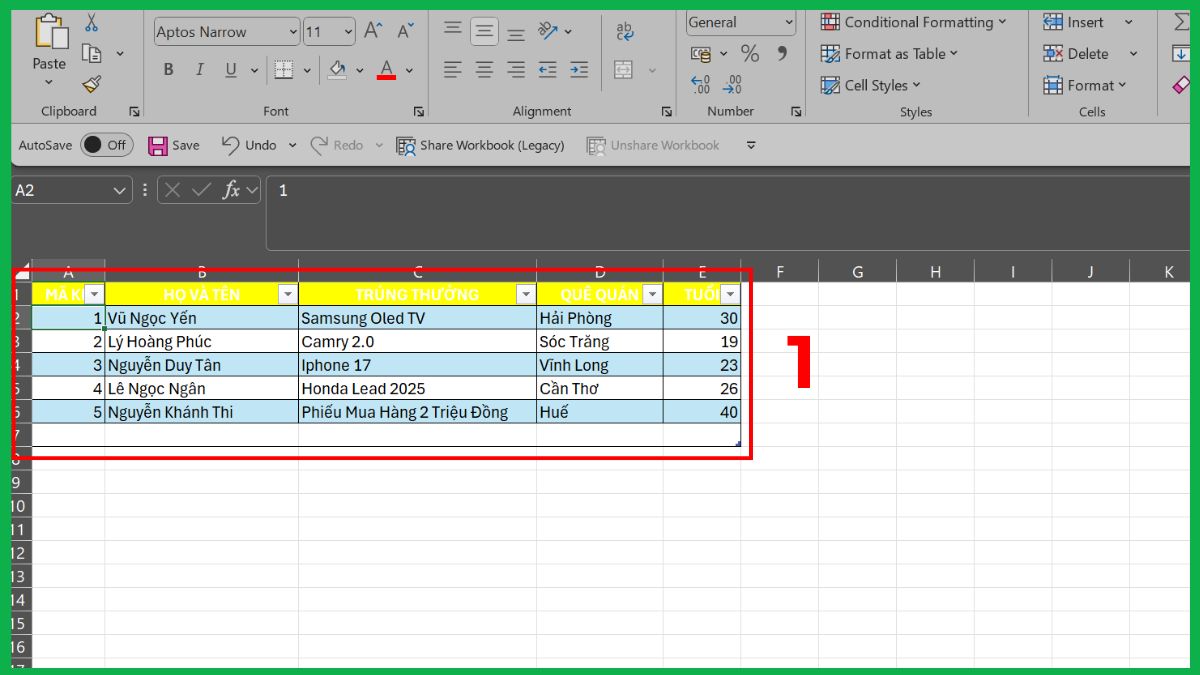
1.Chọn bảng cần chuyển đổi:
- Click vào bất kỳ ô nào trong Excel Table mà bạn muốn chuyển về Range.
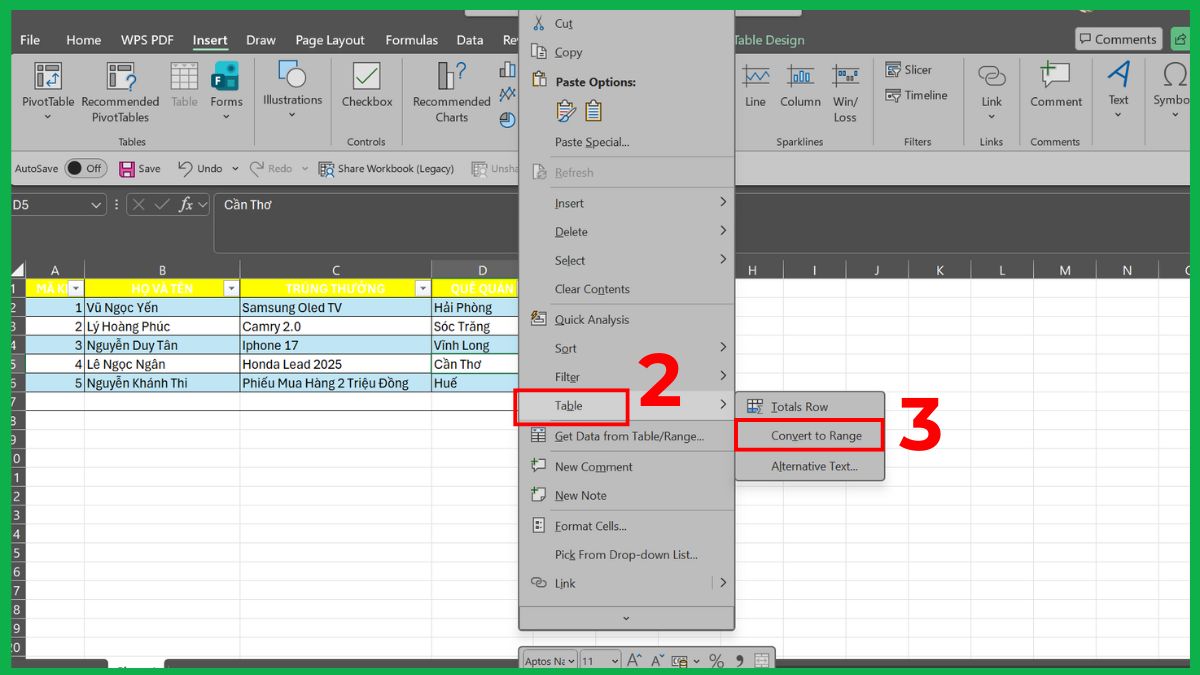
2.Mở Convert to Range:
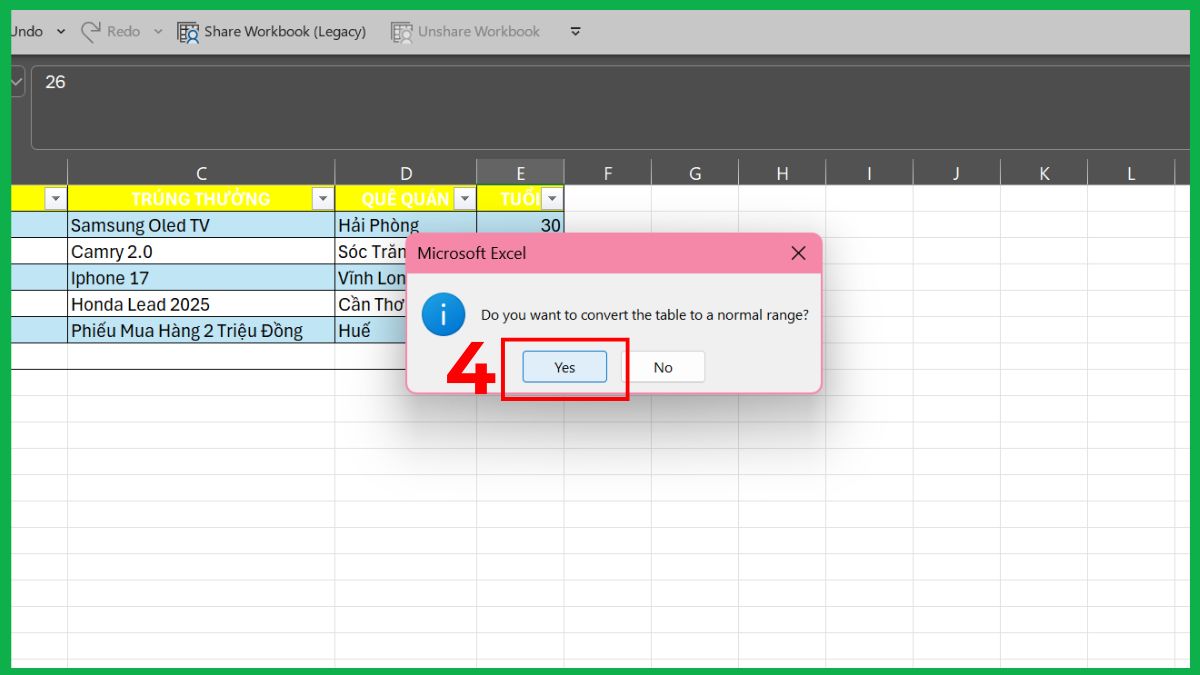
- Nhấn chuột phải → Table → Convert to Range.
3.Chuyển sang Range:
- Khi hộp thoại xuất hiện, bạn chọn Yes để bảng được chuyển sang dạng dữ liệu bình thường.
Khởi động Excel bằng Safe Mode hoặc tắt Add-ins
Các Add-ins xung đột hoặc lỗi có thể khiến Excel hoạt động bất thường, dẫn đến lỗi không insert được dòng trong Excel. Mở Excel ở Safe Mode giúp bạn xác định nguyên nhân và tắt các Add-ins không cần thiết để khôi phục tính năng chèn dòng. Cách thực hiện:
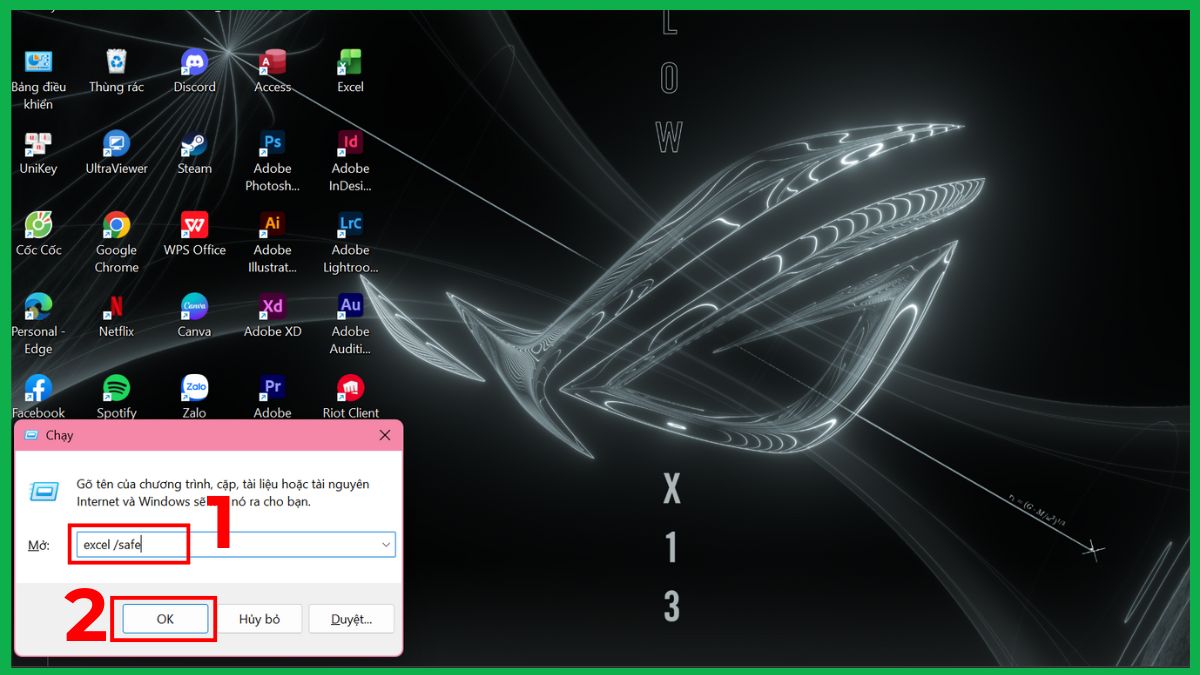
1.Mở Excel ở Safe Mode:
- Nhấn Windows + R, sau đó gõ excel /safe → OK để khởi động Excel.
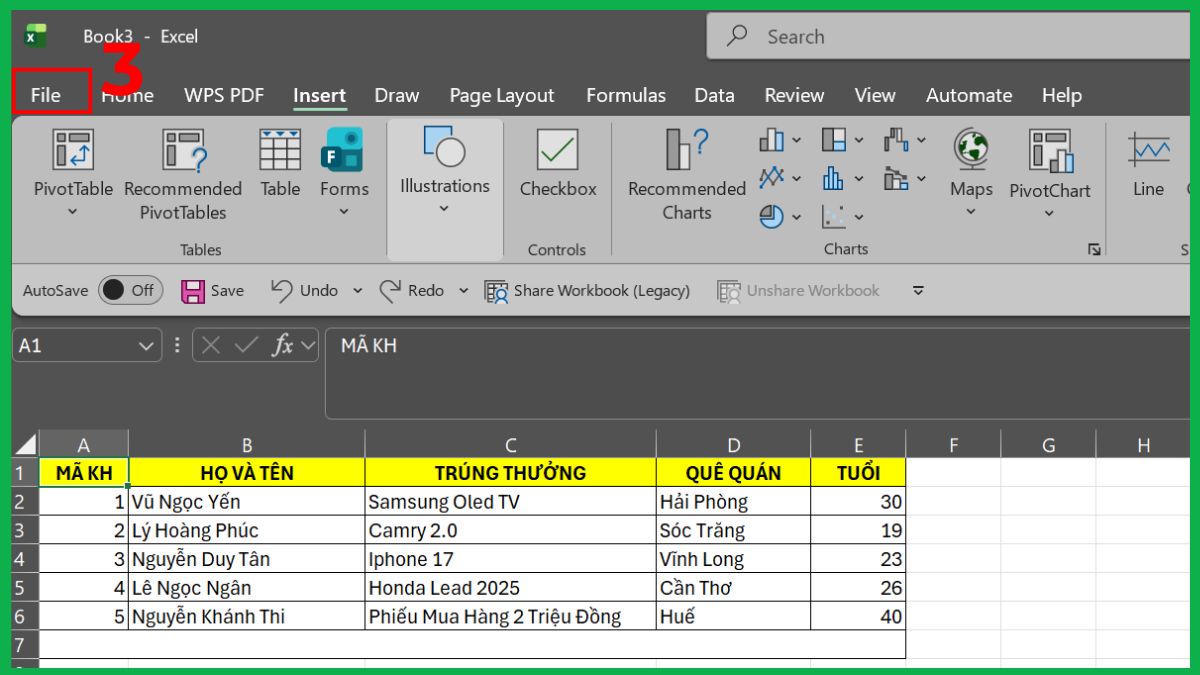
2.Nhấn vào nút File:
- Nhấn vào File trên thanh công cụ.
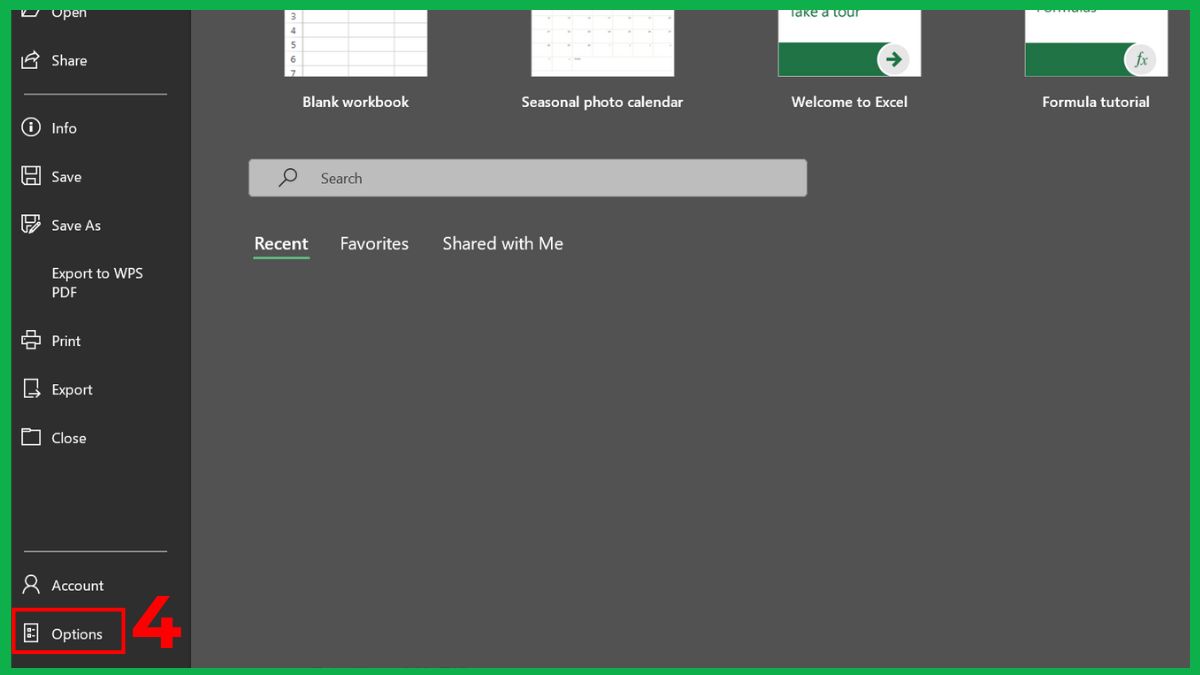
3.Mở Options.
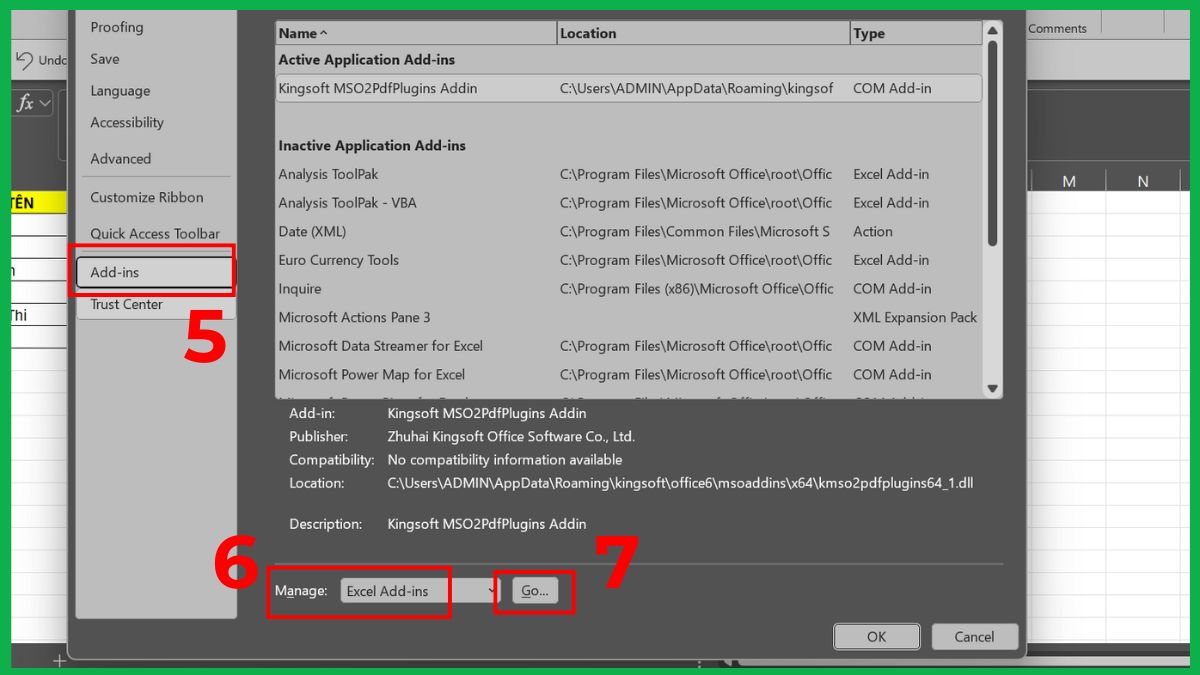
- Nhấn vào Options để mở cửa sổ thiết lập Excel.
4.Tắt Add-ins xung đột:
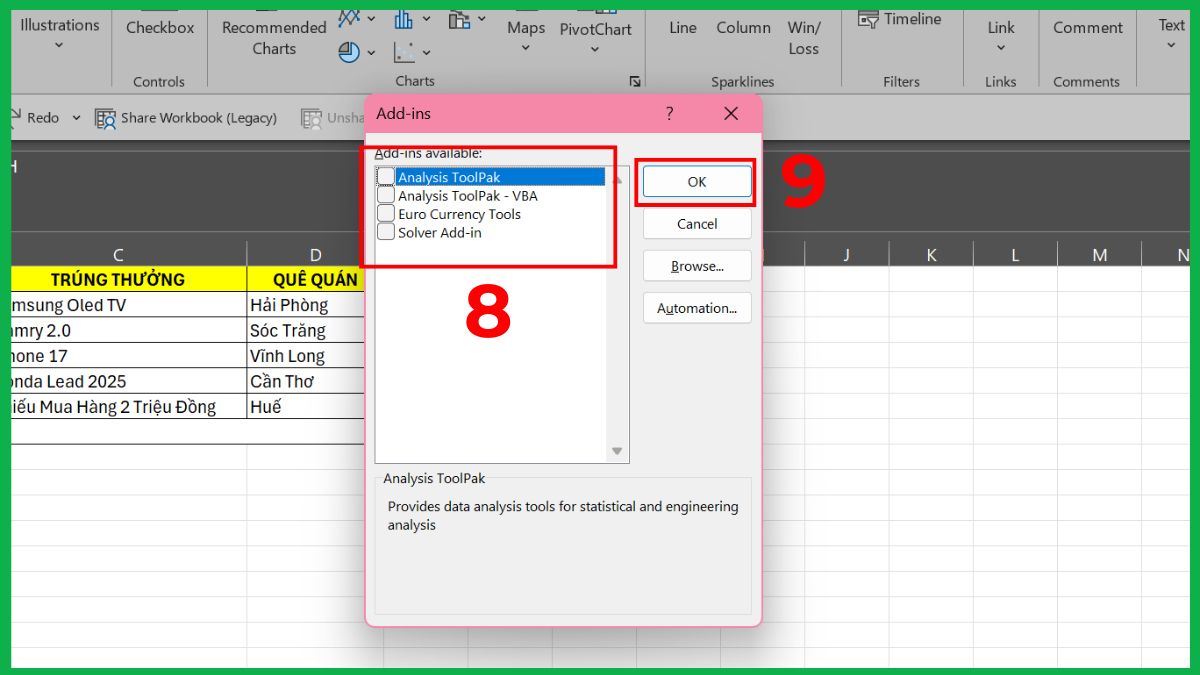
- Chọn Add-ins. Tại Manage chọn Excel Add-ins → Go
- Tắt lần lượt các Add-in nghi ngờ xung đột → OK.
Repair Excel nếu nghi ngờ file bị hỏng hoặc lỗi
Nếu các cách trên vẫn không khắc phục được lỗi không insert được dòng trong Excel, rất có thể tệp đã bị hỏng cấu trúc. Lúc này, bạn nên dùng tính năng Repair để khôi phục ổn định và sửa hoàn toàn lỗi chèn dòng. Cách thực hiện:
1.Mở Control Panel:
- Truy cập Control Panel (Bảng điều khiển) trên máy tính để quản lý các chương trình đã cài đặt.

2.Vào Programs and Features:
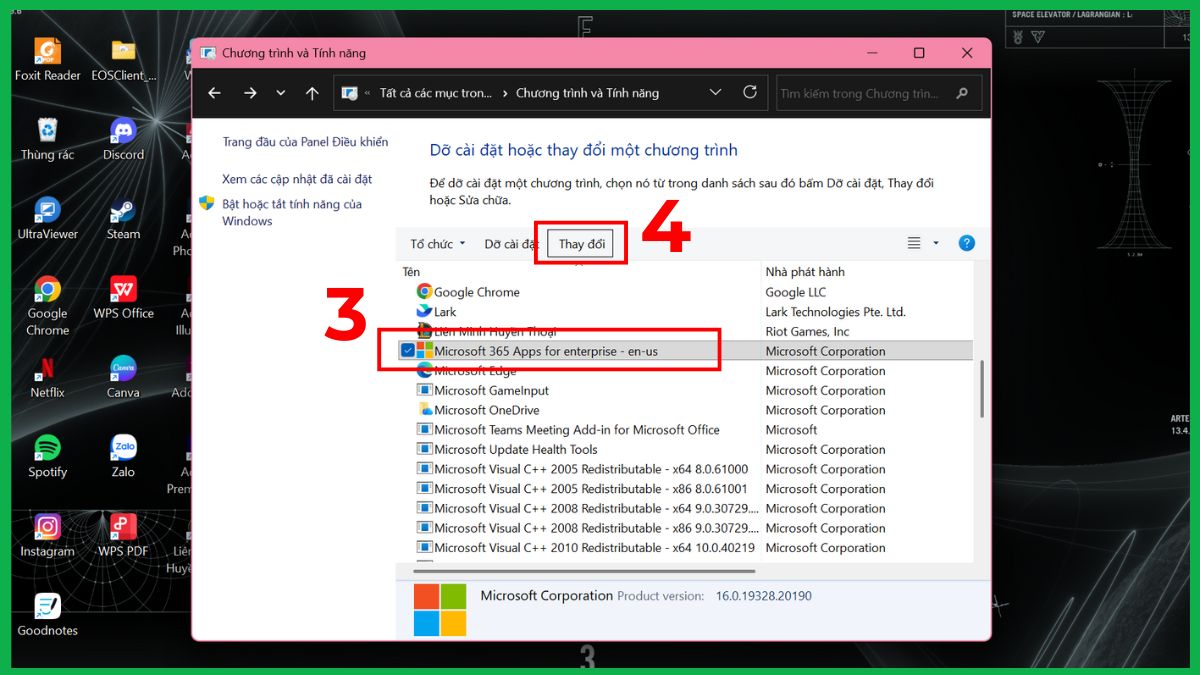
- Chọn Programs and Features (Chương trình và tính năng).

3.Thay đổi cài đặt:
- Chọn Microsoft Office mà bạn sử dụng, nhấn Change (Thay đổi) để mở tùy chọn sửa chữa.
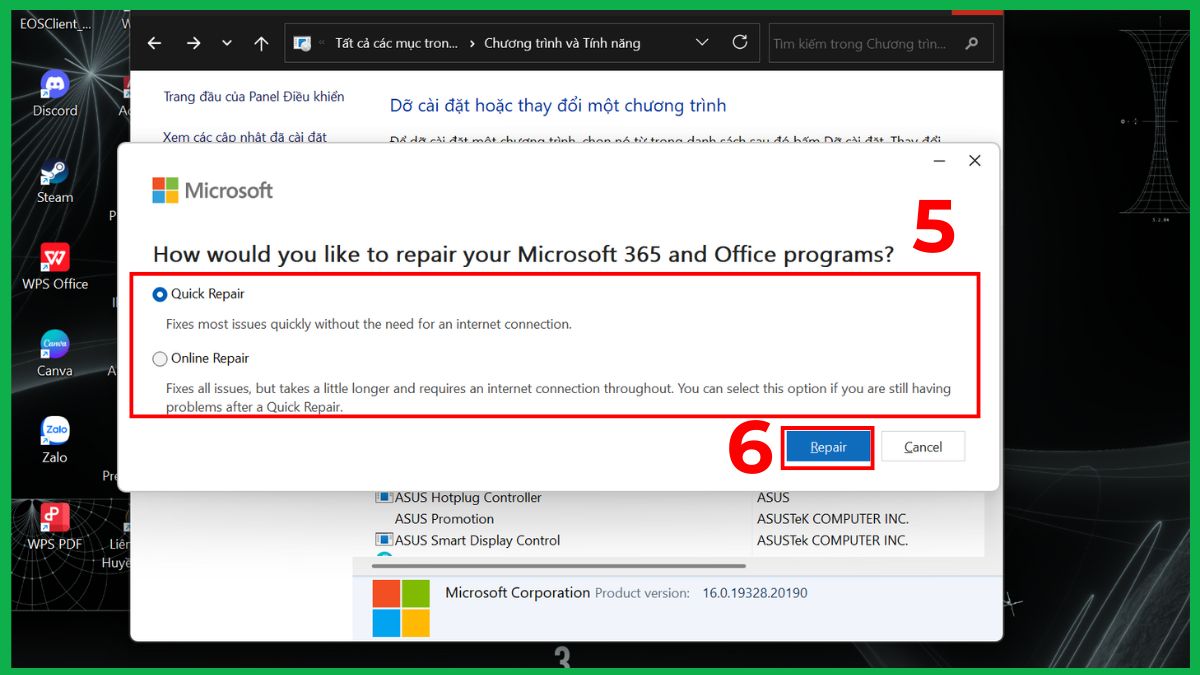
4.Chọn loại Repair:
- Chọn Quick Repair để sửa nhanh hoặc Online Repair để sửa toàn diện và khôi phục đầy đủ tính năng → Repair.
Mẹo phòng tránh lỗi không insert được dòng trong Excel
Để phòng tránh lỗi không insert được dòng trong file Excel, bạn có thể áp dụng những mẹo sau:
- Dọn dẹp định dạng dư thừa: Loại bỏ các ô, dòng hoặc cột không cần thiết để Excel không nhầm lẫn dữ liệu.
- Tránh nhập dữ liệu kéo dài vô hạn: Chia nhỏ dữ liệu và không kéo công thức quá xa để giảm nguy cơ đạt giới hạn dòng/cột.
- Hạn chế sử dụng Merge Cells: Các ô gộp thường gây ra hạn chế khi chèn dòng hoặc cột mới.
- Lưu file ở định dạng .xlsx: Tránh mở file ở Compatibility Mode, giúp Excel xử lý tính năng chèn dòng đầy đủ.
- Hạn chế Add-ins không cần thiết: Các Add-ins xung đột có thể ảnh hưởng đến thao tác chèn dòng.
- Sao lưu và chia nhỏ file: Đối với các file lớn, nên chia dữ liệu thành nhiều sheet hoặc file để tránh lỗi và bảo vệ dữ liệu quan trọng.
Lỗi không insert được dòng trong Excel là tình trạng khá phổ biến nhưng hoàn toàn có thể tự xử lý nhanh nếu bạn nắm đúng nguyên nhân và cách khắc phục. Với những hướng dẫn trên, bạn có thể thao tác lại bình thường và tránh gián đoạn công việc. Nếu vẫn gặp lỗi, hãy kiểm tra lại file hoặc cân nhắc nhờ hỗ trợ kỹ thuật để sửa triệt để hơn.
Xem thêm bài viết tại chuyên mục: Tin học văn phòng
Câu hỏi thường gặp
Vì sao Excel báo lỗi “pushing cells off the worksheet”?
Thông báo xuất hiện khi dữ liệu hoặc định dạng ẩn đã kéo dài xuống tận cuối sheet, khiến Excel không thể chèn thêm hàng nữa.
Excel có giới hạn số dòng/cột không?








Bình luận (0)