Khắc phục lỗi Excel không hiện công thức trên thanh công cụ

Tình trạng Excel không hiện công thức trên thanh công cụ khiến người dùng khó kiểm tra và chỉnh sửa dữ liệu chính xác. Đây là lỗi phổ biến ảnh hưởng trực tiếp đến quá trình xử lý bảng tính trong công việc và học tập. Nội dung của bài viết này sẽ giúp bạn nắm bắt được nguyên nhân và biện pháp xử lý vấn đề một cách nhanh chóng.
Nguyên nhân Excel không hiện công thức trên thanh công cụ
Để sửa lỗi hiệu quả, bạn cần biết vì sao tình trạng Excel không hiện công thức ở thanh công cụ xảy ra. Dưới đây là những lý do phổ biến nhất giúp bạn theo dõi nhanh và dễ hiểu hơn:
- Đây là nguyên nhân thường gặp nhất khiến hiển thị thanh công thức trong Excel bị mất.
- Người dùng có thể vô tình bỏ chọn Formula Bar trong tab View, dẫn đến việc không thể xem công thức.
- Công thức bị nhập dưới dạng text: Nếu ô được đặt định dạng Text hoặc nhập công thức kèm dấu nháy đơn (‘), Excel sẽ không nhận dạng công thức, khiến Excel chỉ hiện giá trị không hiện công thức.
- File đang ở Compatibility Mode: Khi mở file .xls cũ, một số tính năng bị giới hạn, bao gồm việc hiển thị công thức trên thanh công cụ.
- Hiển thị ô tính đang đặt ở chế độ Show Values: Nếu người dùng bật nhầm chế độ hiển thị giá trị, Excel sẽ không hiển thị công thức dù Formula Bar vẫn có.
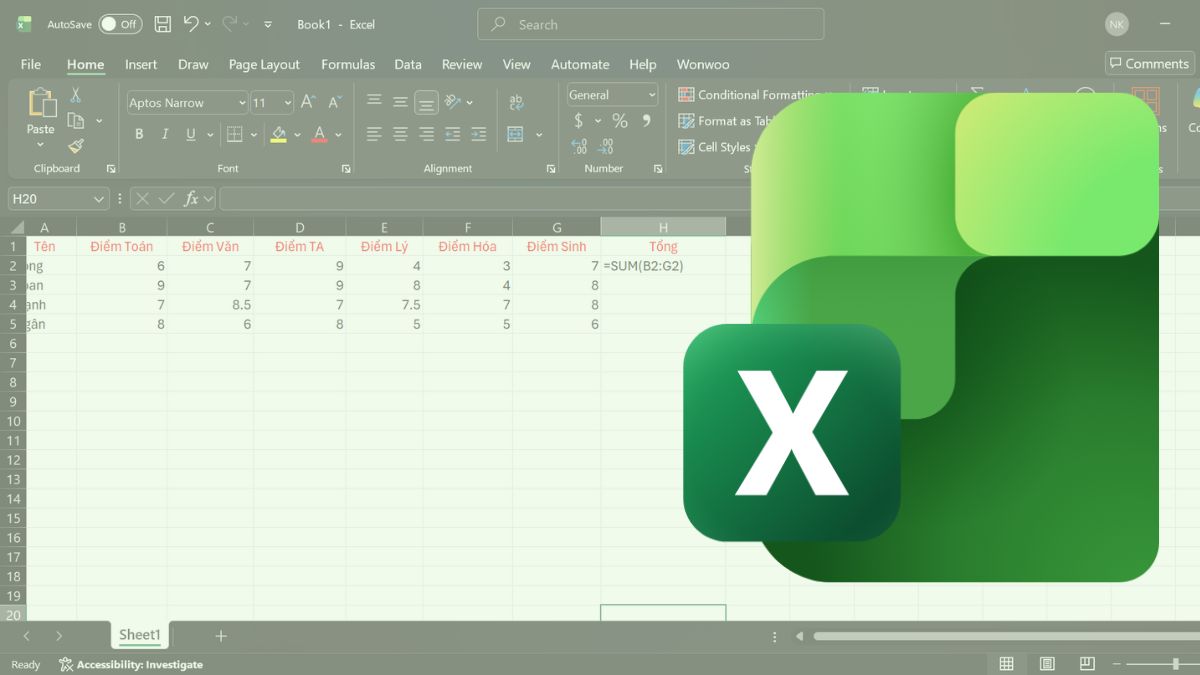
Cách sửa lỗi Excel không hiện công thức trên thanh công cụ
Dưới đây là những cách khắc phục hiệu quả cho lỗi Excel không hiện công thức ở thanh công cụ. Các giải pháp đều được trình bày rõ ràng kèm hướng dẫn từng bước, giúp bạn xử lý nhanh và chính xác trong mọi tình huống.
Hiển thị lại thanh Formula Bar
Đây là cách đơn giản nhất và thường là nguyên nhân chính khiến excel không hiện formula bar hoặc mất thanh công cụ hiển thị. Bạn chỉ cần bật lại Formula Bar để khôi phục thanh công thức, giúp công thức hiển thị như bình thường.
1.Khởi động ứng dụng:
- Để bắt đầu, bạn cần mở chương trình Excel.
2.Chọn vào thẻ View:
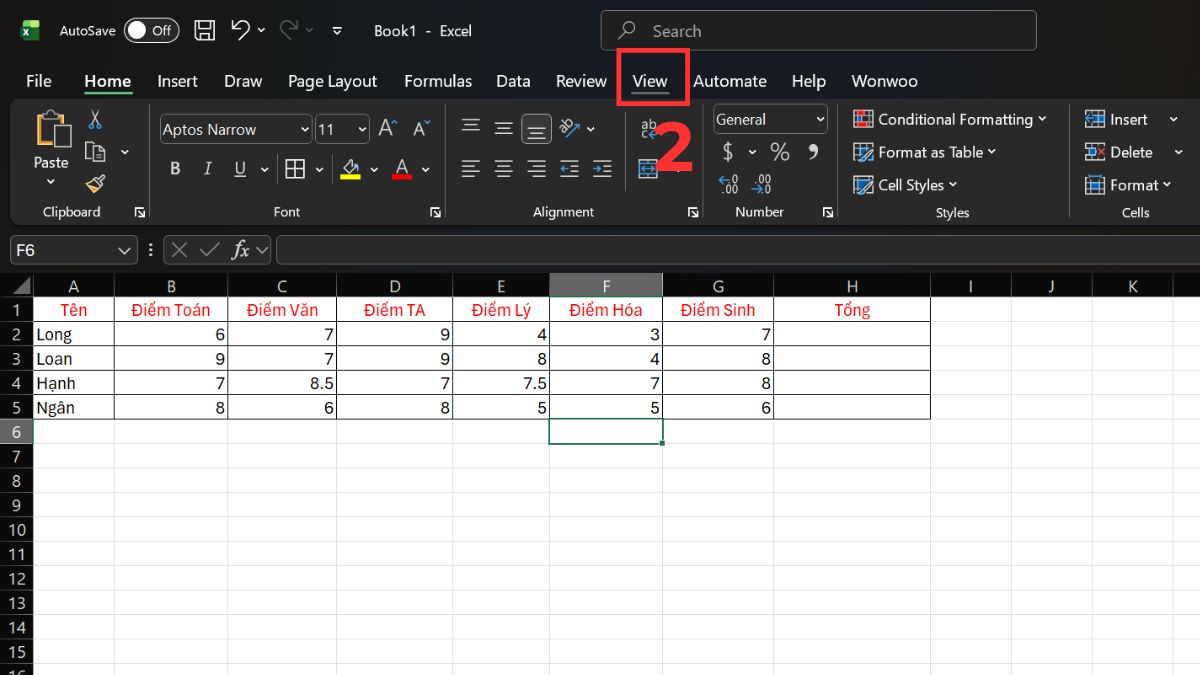
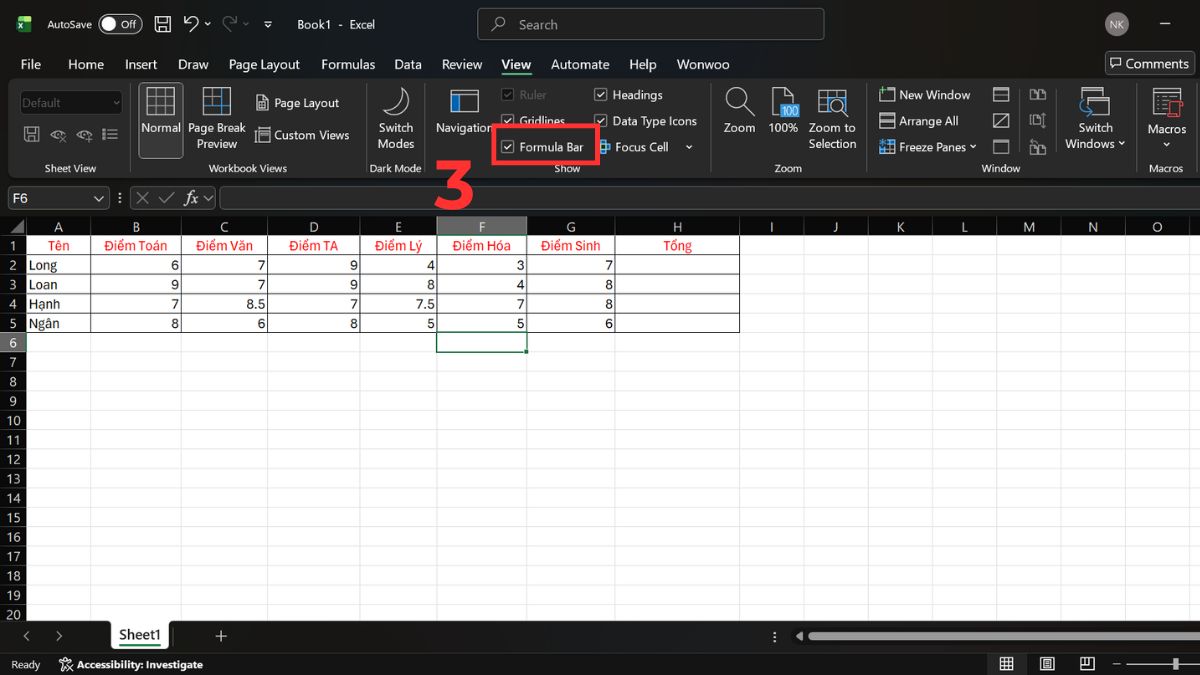
- Sau đó, trên thanh Ribbon , bạn nhấp chọn thẻ View để mở các tùy chọn hiển thị.
3.Kiểm tra Formula Bar:
- Nếu Formula Bar đang bị bỏ chọn, bạn chỉ cần đánh dấu (tức là nhấp chuột để thêm dấu tích) lại vào hộp kiểm Formula Bar.
Nếu bạn thường xuyên làm việc với Excel và muốn hạn chế lỗi hiển thị, bạn có thể tìm hiểu các mẫu laptop với cấu hình mạnh mẽ và độ ổn định cao tại CellphoneS. Tham khảo ngay chi tiết danh sách sản phẩm tại đây:
[Product_Listing categoryid="380" propertyid="" customlink="https://cellphones.com.vn/laptop.html" title="Danh sách Laptop đang được quan tâm nhiều tại CellphoneS"]
Sửa công thức nếu bị nhập dưới dạng text
Nếu bạn thấy excel chỉ hiện giá trị không hiện công thức, nhiều khả năng công thức đang được nhập dưới dạng văn bản. Đây là lỗi nhập liệu khá phổ biến và dễ dàng khắc phục nếu bạn sửa đúng chỗ.
1.Mở thẻ Home:
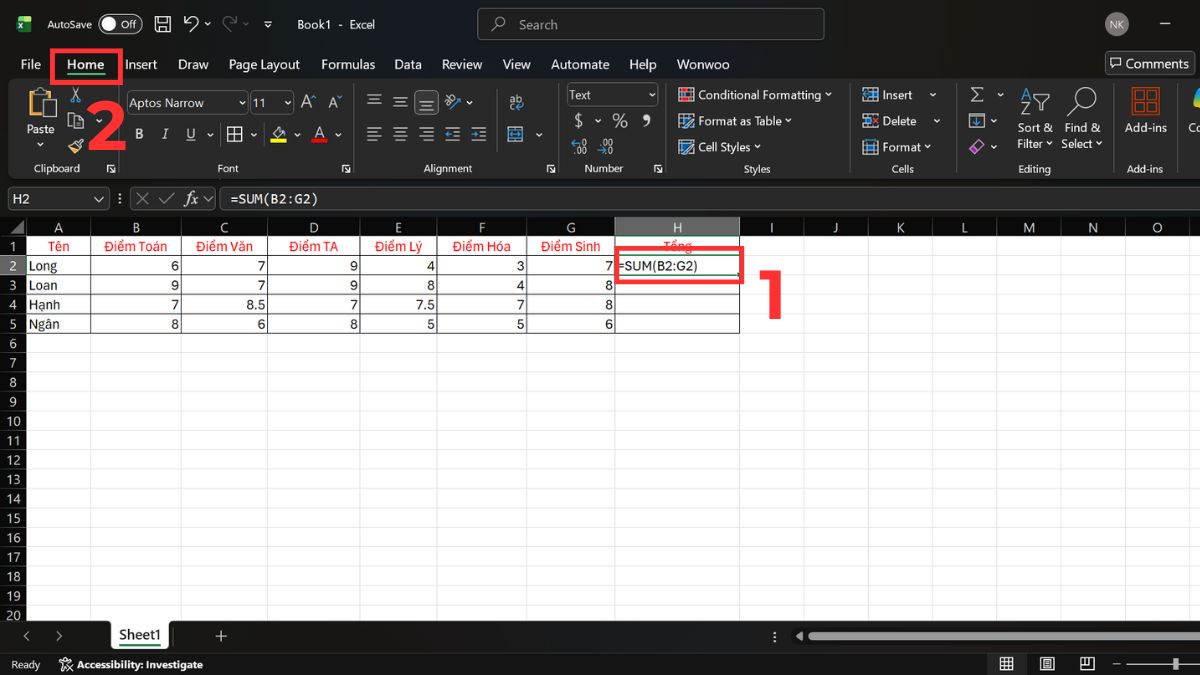
- Trước tiên, bạn cần chọn ô hiện đang chứa công thức. Sau khi chọn, hãy chuyển đến và kích hoạt thẻ Home (trên thanh công cụ).
2.Nhấn vào Text:
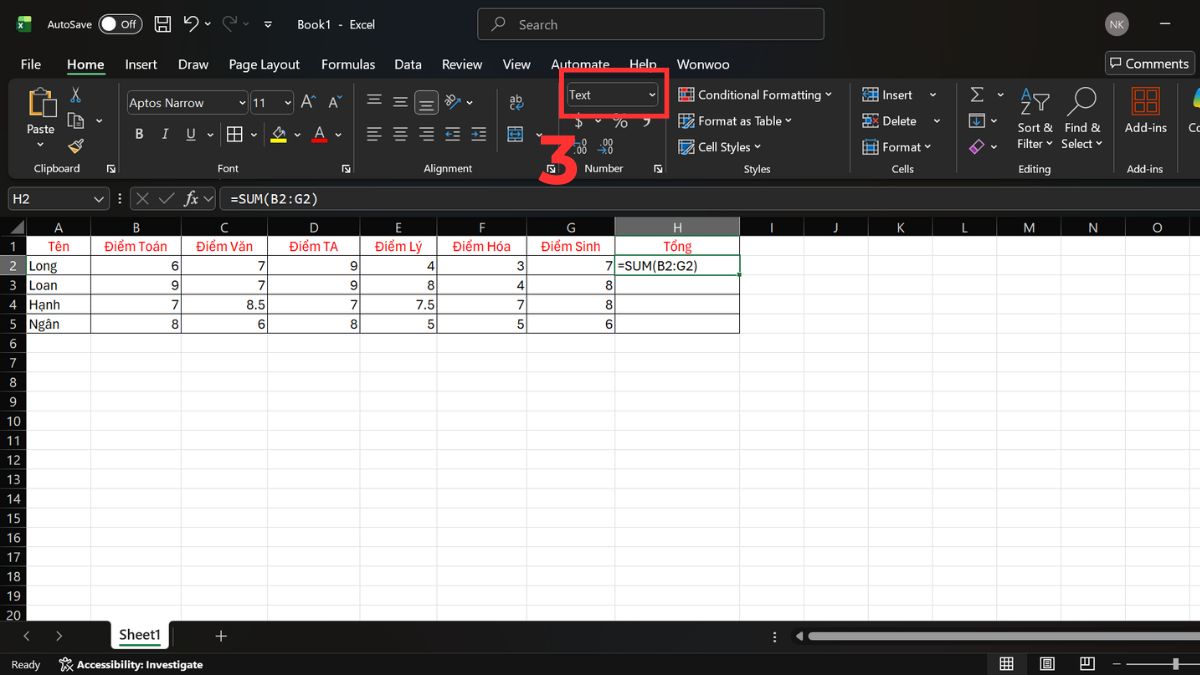
- Trong thẻ Home đã mở, bạn di chuyển đến nhóm công cụ Number. Hãy tìm và nhấn vào mục hiển thị định dạng hiện tại (thường là Text) nằm trong hộp thả xuống định dạng.
3.Chọn General:
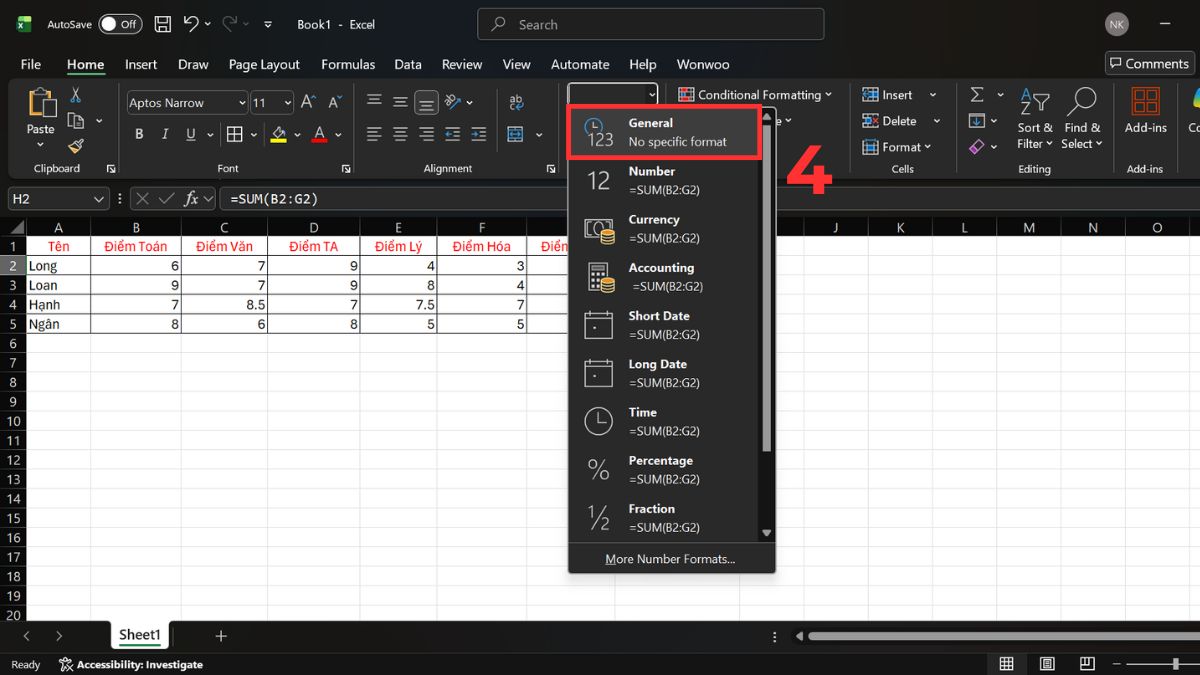
- Chọn định dạng General.
Kiểm tra Compatibility Mode để tránh lỗi hiển thị
Compatibility Mode thường gây ra lỗi liên quan đến tính năng hiển thị của Excel, trong đó có excel không hiện formula bar hoặc thanh công thức không hoạt động đúng cách. Lỗi này thường xảy ra khi bạn thao tác với các tệp Excel cũ đã được lưu bằng phiên bản phần mềm trước đó.
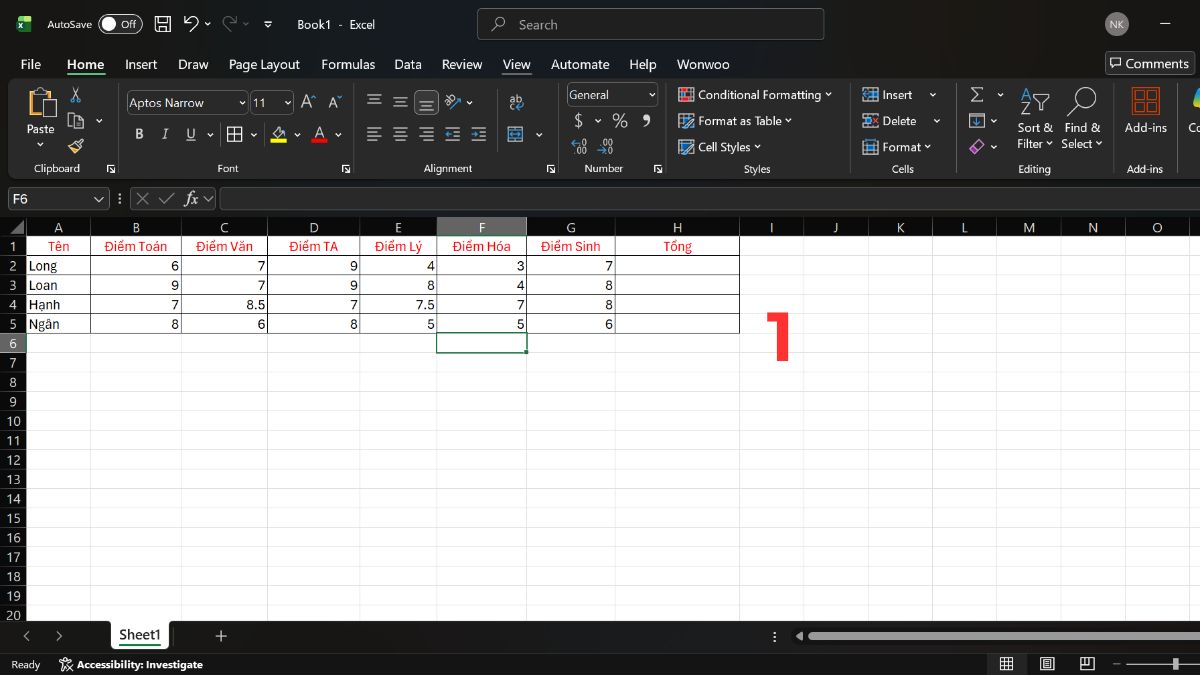
1.Mở tệp:
- Trước hết, bạn mở tệp Excel hiện đang chạy ở chế độ Compatibility Mode.
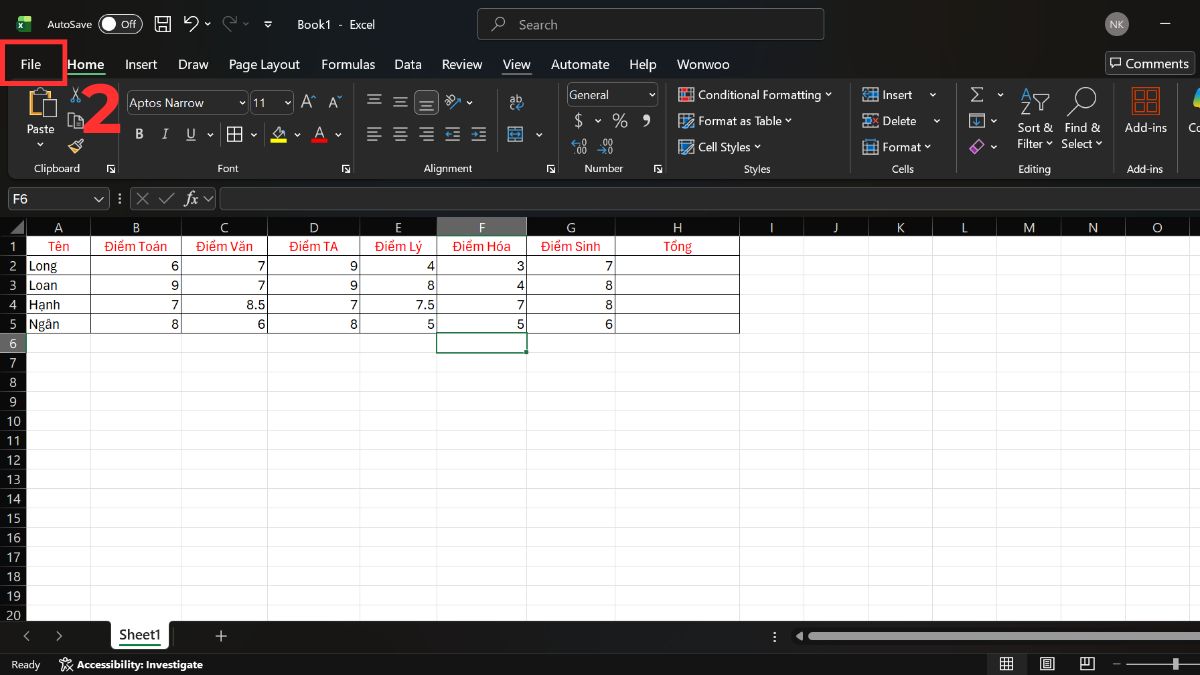
2.Chọn File:
- Sau khi tệp được mở, bạn vào menu File (Tệp) trên thanh công cụ
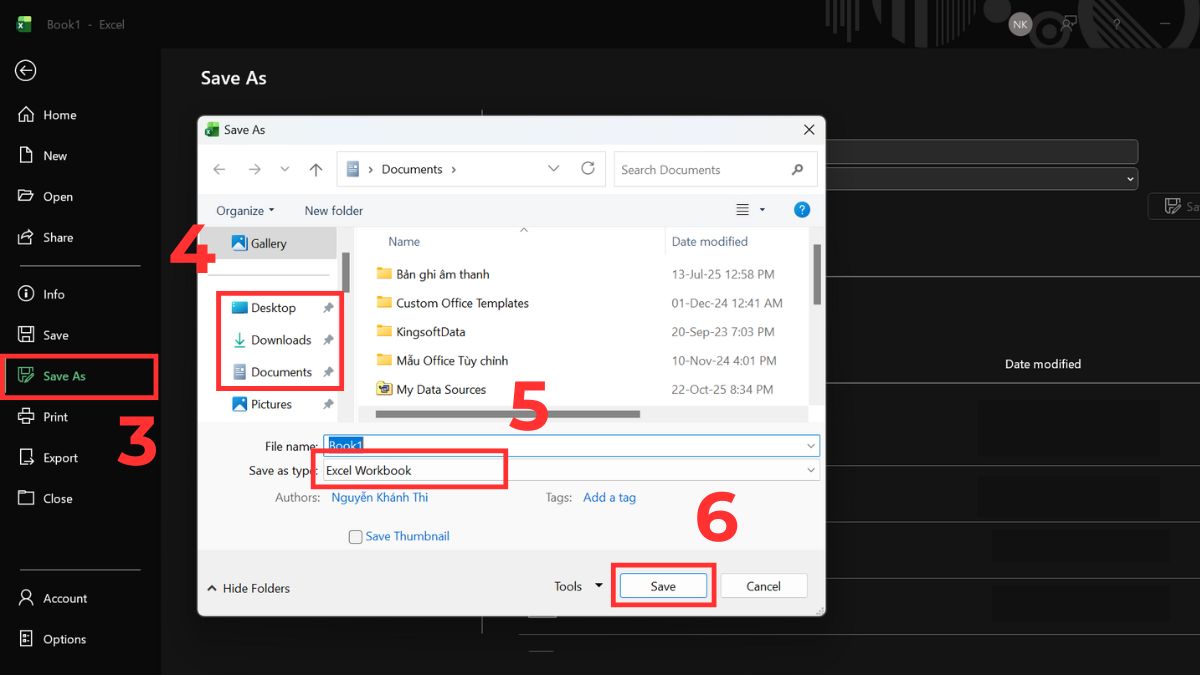
3.Lưu file:
- Bạn chọn vào Save As (Lưu thành).
- Xác định vị trí để lưu trữ tài liệu mới này.
- Bạn phải đổi định dạng tệp trong mục Save as type thành “Excel Workbook” (*.xlsx).
- Nhấn Save (Lưu) để hoàn tất.
Sửa lỗi bằng Repair Office
Nếu thử các cách trên mà Excel không hiện công thức trên thanh công cụ vẫn tiếp diễn, thì khả năng cao là bộ cài Office bị lỗi. Khi đó, bạn cần Repair để khôi phục các thành phần bị hỏng, đồng thời xử lý triệt để tình trạng excel bị ẩn formula bar hoặc lỗi hiển thị công thức.
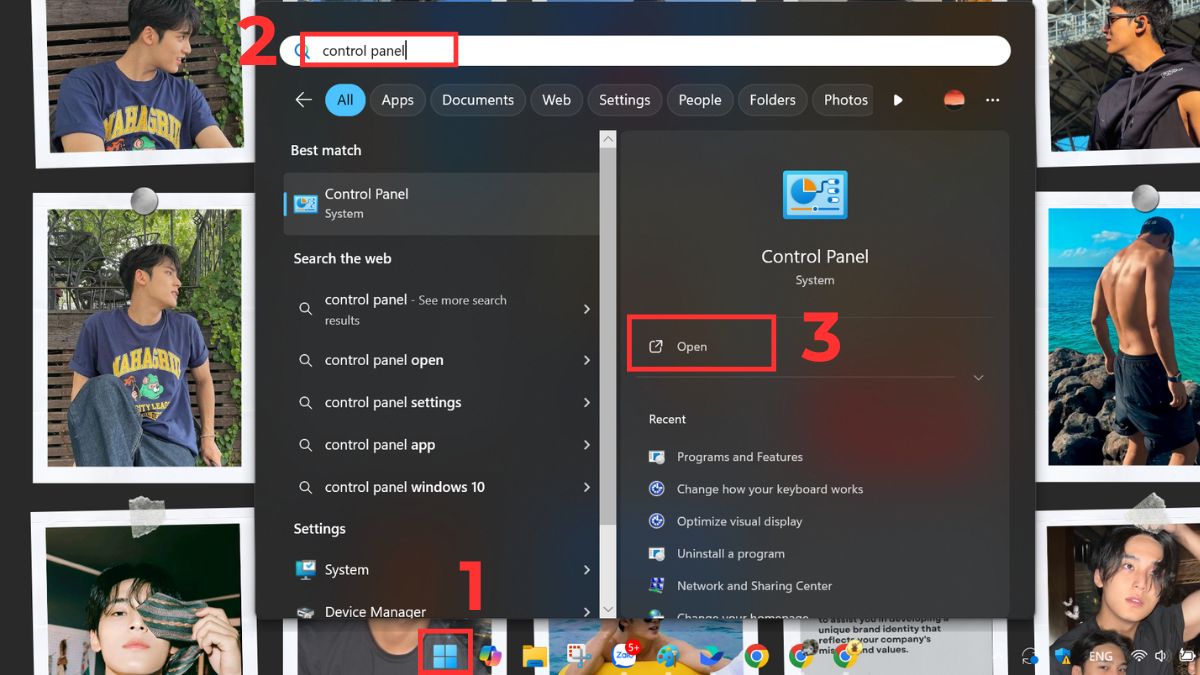
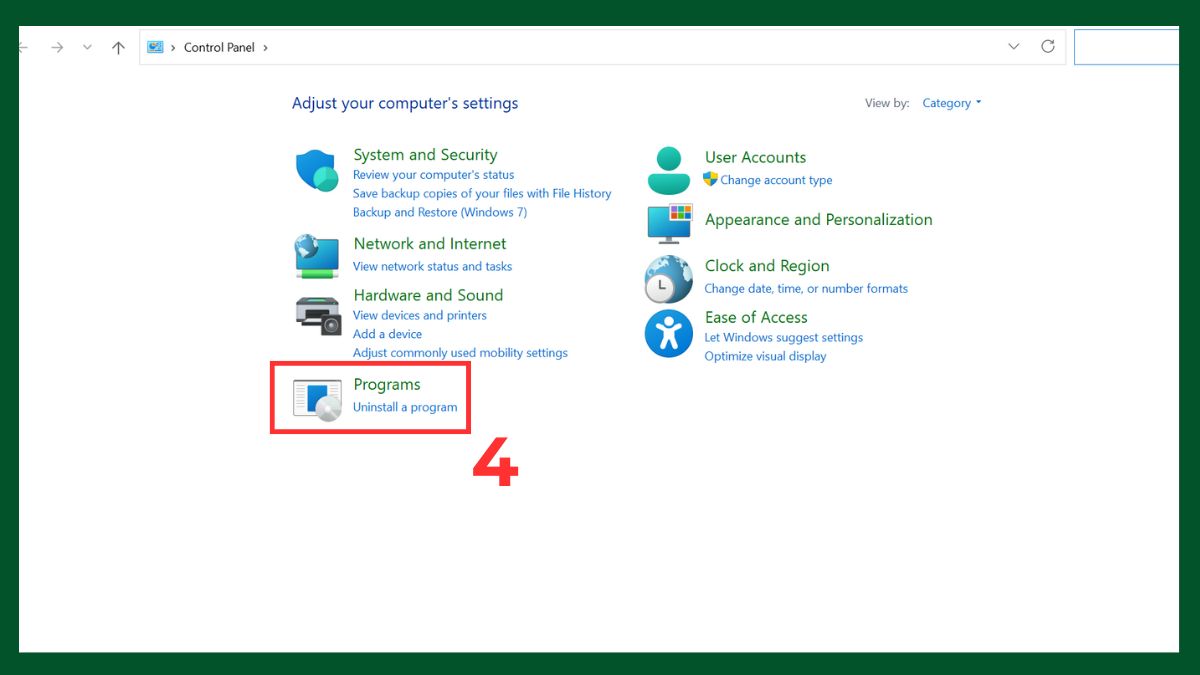
1.Mở Control Panel:
- Chọn biểu tượng Windows. Sau đó, nhập Control Panel và chọn Open.
2.Chọn Program:
- Tại đây, bạn tìm và chọn Program.
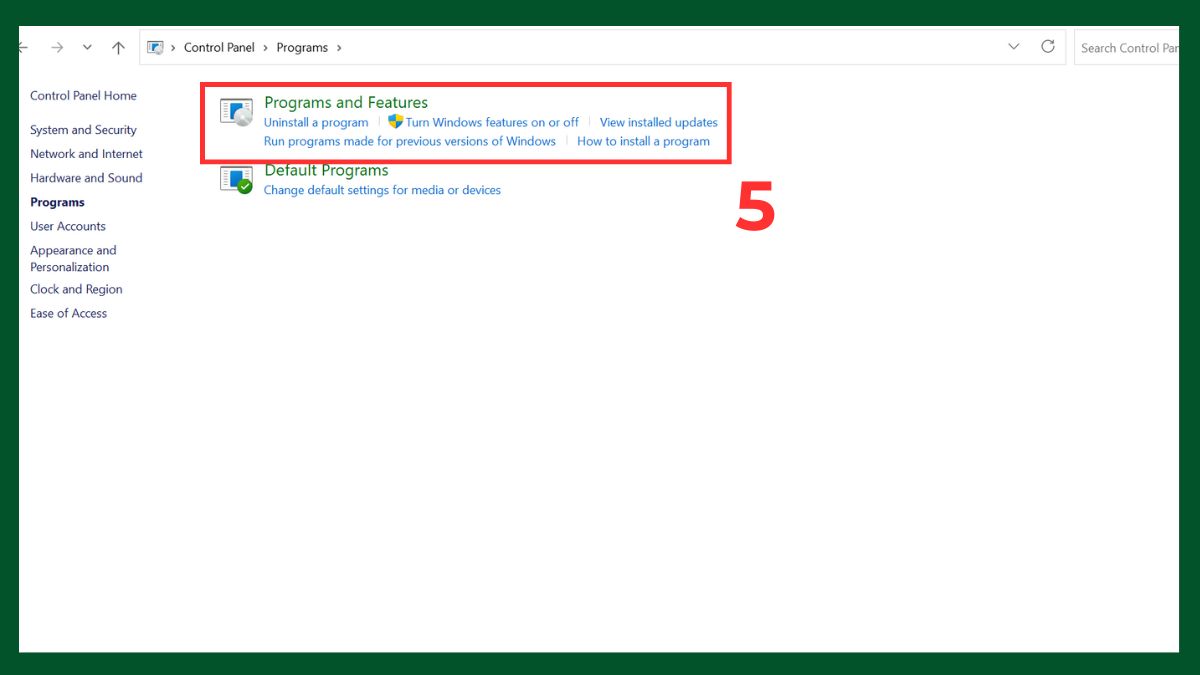
3.Chọn vào Programs and Features:
- Tiếp theo, bạn hãy chọn vào mục Programs and Features.
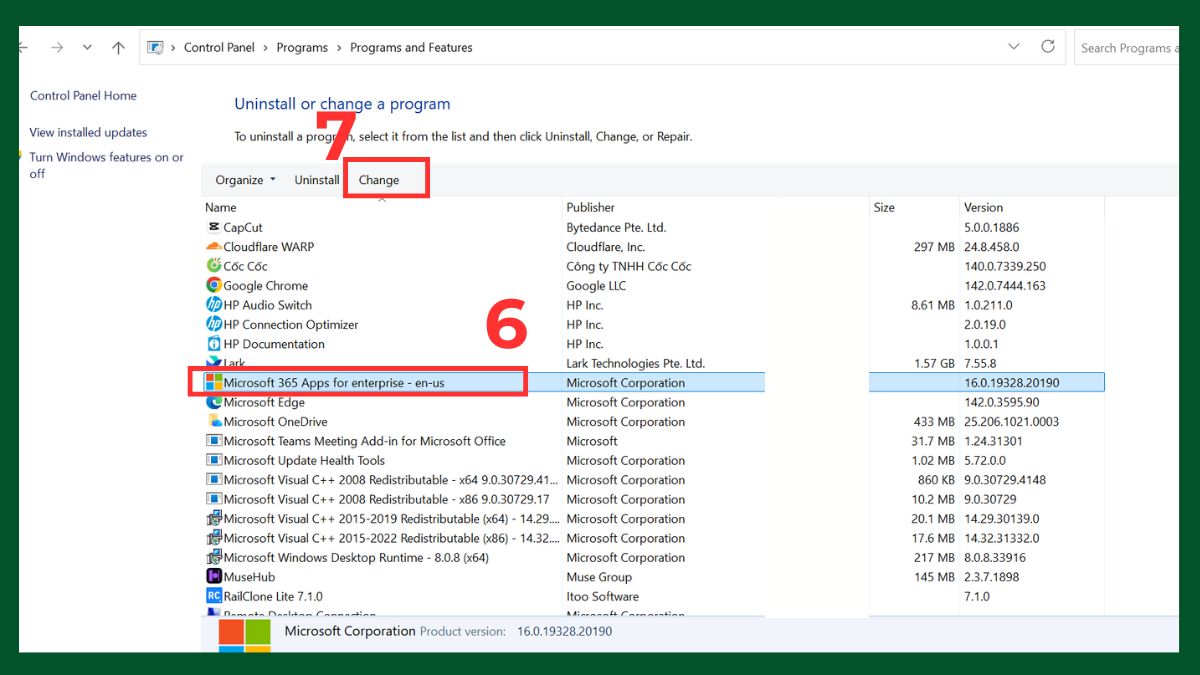
4.Nhấn Change:
- Chọn bộ Microsoft Office đang dùng, rồi nhấn Change.
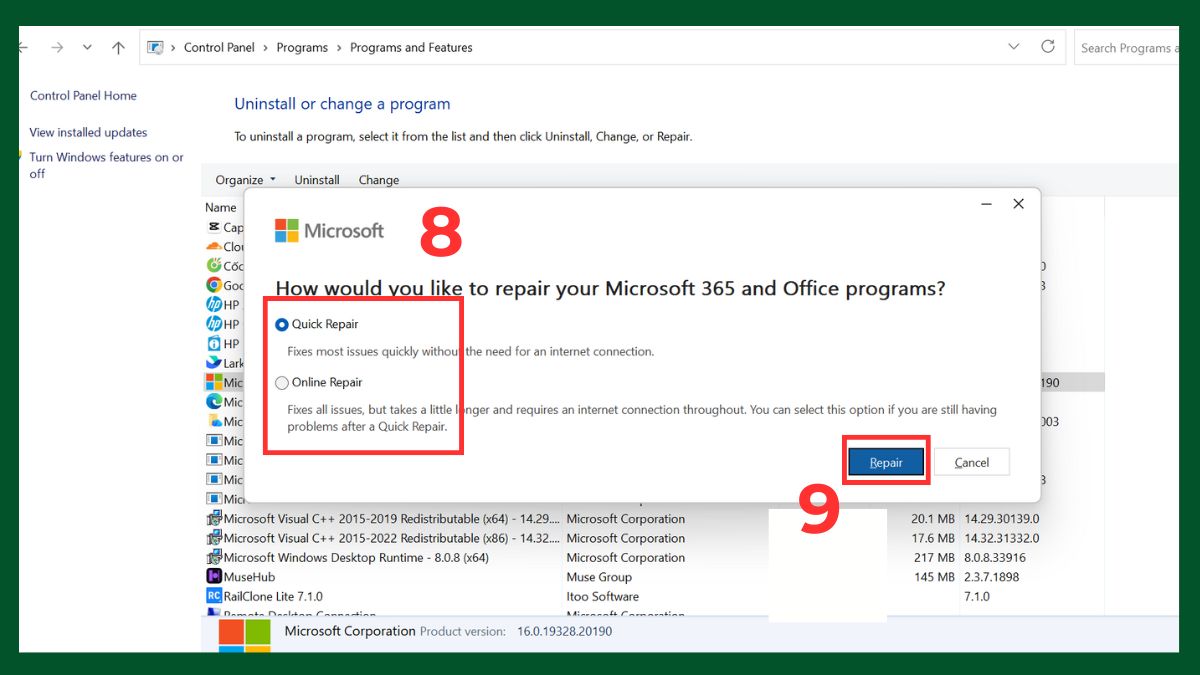
5.Nhấn Repair:
- Chọn Quick Repair (sửa nhanh) hoặc Online Repair (sửa toàn bộ).
- Sau đó, nhấn Repair là hoàn thành.
Mẹo giúp quản lý và hiển thị công thức hiệu quả hơn
Để hạn chế lỗi Excel không hiện công thức trên thanh công cụ và tránh gặp lại các vấn đề trong Excel, bạn nên áp dụng một số mẹo dưới đây. Những mẹo này không chỉ giúp hiển thị thanh công thức trong Excel rõ ràng hơn mà còn giúp bạn giảm lỗi sai trong quá trình thao tác dữ liệu.
- Bật Show Formulas khi cần kiểm tra toàn bộ công thức
- Luôn kiểm tra định dạng ô trước khi nhập công thức
- Lưu file dưới định dạng .xlsx để tránh Compatibility Mode
- Thường xuyên cập nhật hoặc bảo trì Office
- Hạn chế dùng macro không rõ nguồn gốc
- Sử dụng phím tắt để thao tác nhanh với công thức
Lỗi Excel không hiện công thức trên thanh công cụ tuy gây khó chịu nhưng hoàn toàn có thể được khắc phục nhanh chóng nếu bạn nắm rõ nguyên nhân và cách xử lý. Những giải pháp trong bài sẽ giúp bạn hạn chế sai sót, quản lý dữ liệu chính xác và làm việc hiệu quả hơn. Hãy ghé thăm Sforum thường xuyên để cập nhật liên tục các mẹo vặt thú vị, từ đó nâng cao trải nghiệm làm việc với Excel mỗi ngày.
Xem thêm bài viết tại chuyên mục: Tin học văn phòng





Bình luận (0)