
Hàm REPT trong Excel: Cách dùng, cú pháp và ví dụ chi tiết

Hàm REPT trong Excel lặp ký tự hoặc chuỗi một cách chuẩn xác, tạo lợi thế lớn trong trình bày và trực quan hóa dữ liệu. Cú pháp gọn, dễ dùng nhưng mang lại hiệu quả cao trong định dạng báo cáo, xây dựng thanh biểu đồ và tối ưu bảng tính chuyên nghiệp.
Hàm REPT trong Excel là gì?
Hàm REPT là công cụ cho phép lặp lại ký tự hoặc chuỗi theo số lần xác định, giúp tạo ra các mẫu văn bản có quy luật và trực quan hóa dữ liệu dễ dàng hơn. Nhờ khả năng xử lý chuỗi linh hoạt, bảng tính trở nên gọn gàng, dễ đọc và thuận tiện khi theo dõi thông tin.
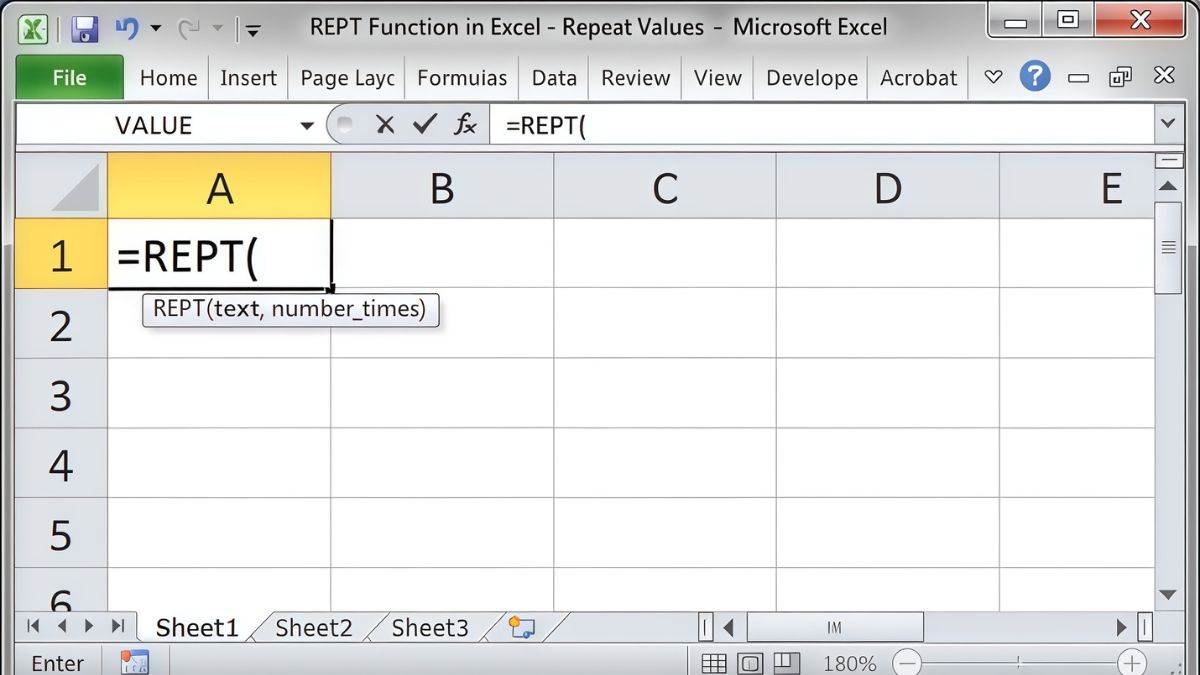
Không chỉ giúp trình bày dữ liệu, hàm REPT còn hỗ trợ mô phỏng mức độ, hiển thị tỷ lệ dưới dạng ký tự và tối ưu định dạng báo cáo. Khi nắm chắc cách dùng, công cụ này trở thành một giải pháp lặp văn bản hiệu quả, giảm thao tác thủ công và nâng cao năng suất làm việc trong Excel.
Để xử lý dữ liệu và thao tác Excel hiệu quả hơn, bạn cần một thiết bị có thể đáp ứng tốt nhu cầu. Laptop văn phòng với hiệu năng và khả năng đa nhiệm tốt sẽ giúp bạn tối ưu trải nghiệm làm việc, tham khảo ngay:
[Product_Listing categoryid="1217" propertyid="" customlink="https://cellphones.com.vn/laptop/van-phong.html" title="Danh sách Laptop văn phòng đang được quan tâm nhiều tại CellphoneS"]
Cú pháp hàm REPT trong Excel
Hiểu rõ cú pháp hàm REPT trong Excel giúp bạn lặp ký tự hoặc chuỗi chính xác, tối ưu hóa bảng tính và trực quan hóa dữ liệu linh hoạt:
Cú pháp:
=REPT(text, number_times)
Trong đó:
- text: Ký tự hoặc chuỗi muốn lặp.
- number_times: Số lần lặp ký tự/chuỗi. Giá trị phải là số nguyên ≥ 0.
- Nếu number_times bằng 0, hàm sẽ trả về chuỗi rỗng.
- Nếu number_times không nguyên, Excel sẽ quy về số nguyên sát với giá trị nhất.
- Nếu number_times có giá trị vượt quá 32.767, kết quả sẽ hiển thị lỗi #VALUE!.
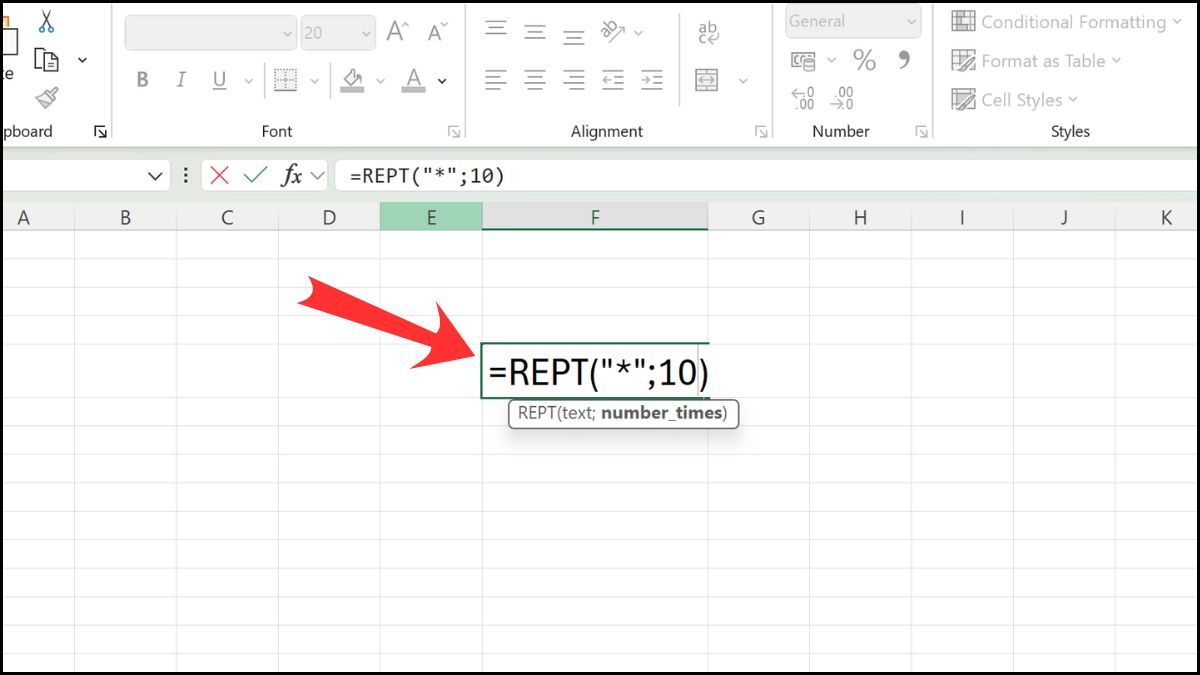
Ví dụ: Ta có công thức =REPT("*";10). Kết quả trả về là **********, hiển thị 10 ký tự * liên tiếp.
Cách sử dụng hàm REPT trong Excel
Hiểu rõ cách dùng hàm REPT giúp bạn lặp ký tự hoặc chuỗi linh hoạt, tạo bảng tính trực quan và tiết kiệm thời gian thao tác:
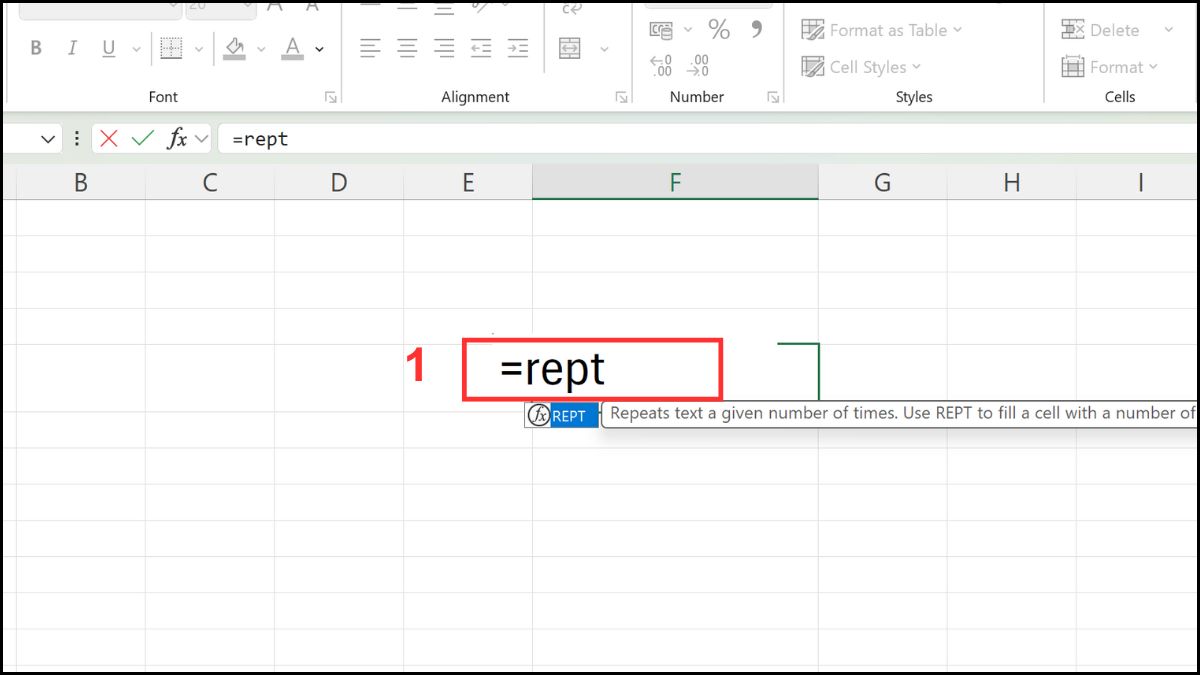
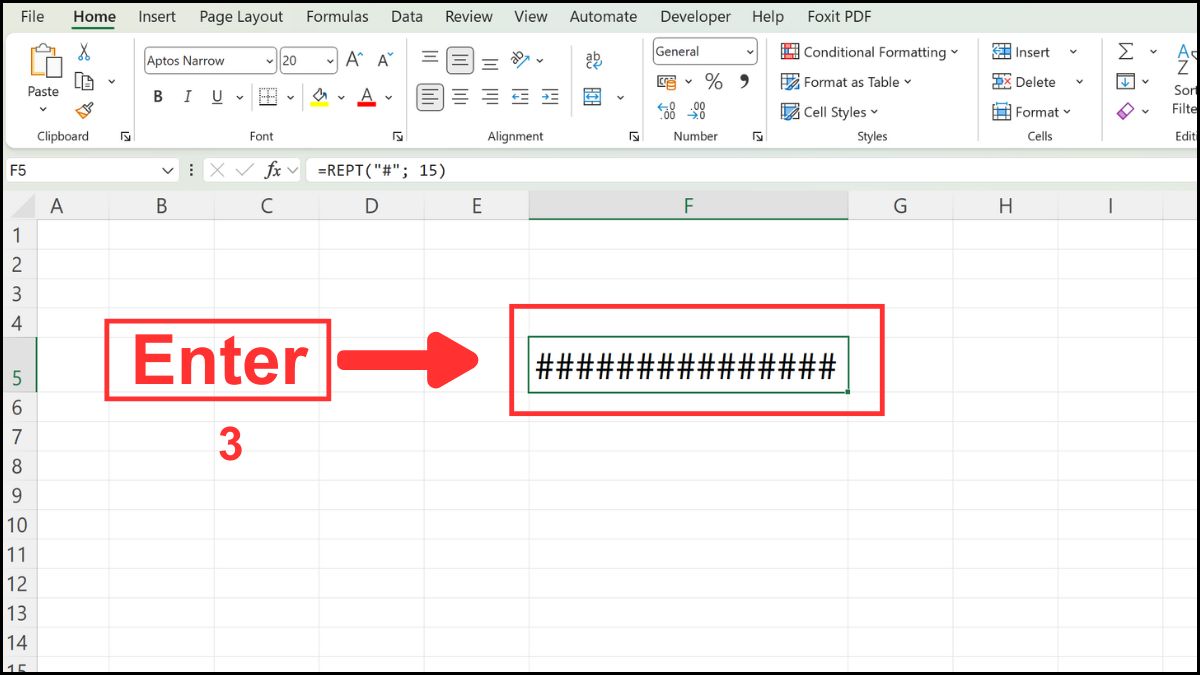
1.Nhập công thức:
- Gõ “=REPT” vào ô trống.
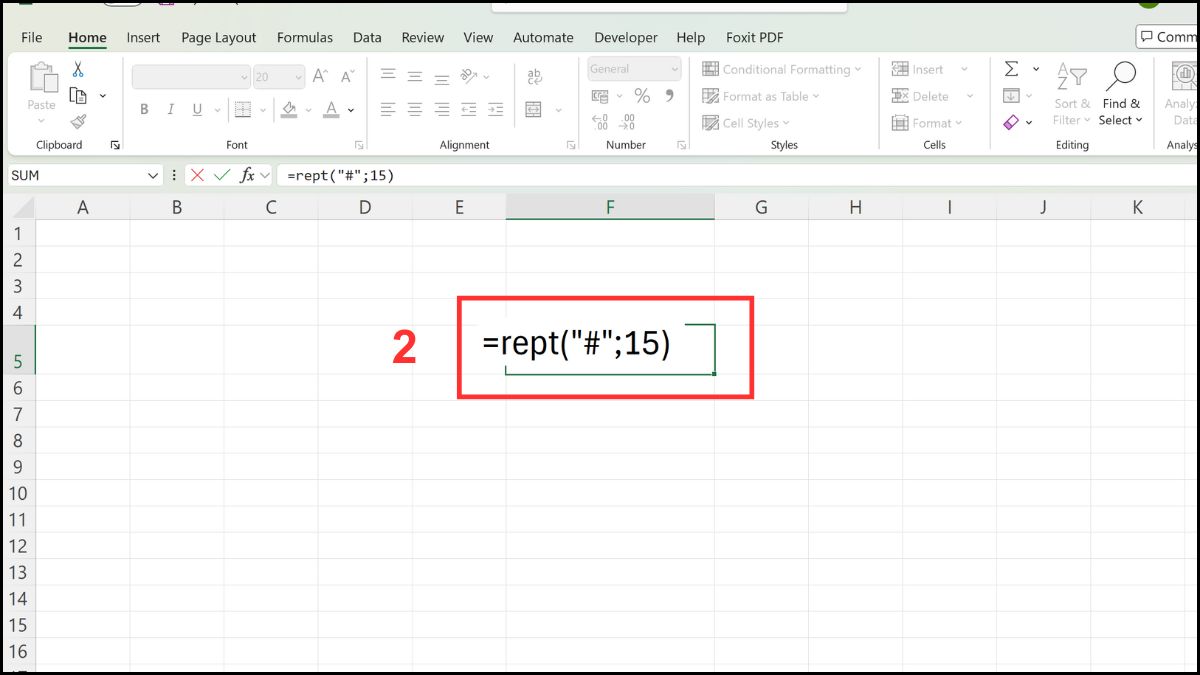
2.Điền tham số:
- Thay text bằng ký tự hoặc chuỗi muốn lặp, thay number_times bằng số lần lặp mong muốn.
3.Thực thi:
- Nhấn Enter để hiển thị chuỗi lặp.
Ứng dụng thực tế của hàm REPT trong Excel
Ứng dụng của hàm REPT rất đa dạng. Những tính năng này giúp bảng dữ liệu trực quan hơn và giảm thiểu thao tác thủ công, phù hợp cho nhiều nhu cầu báo cáo:
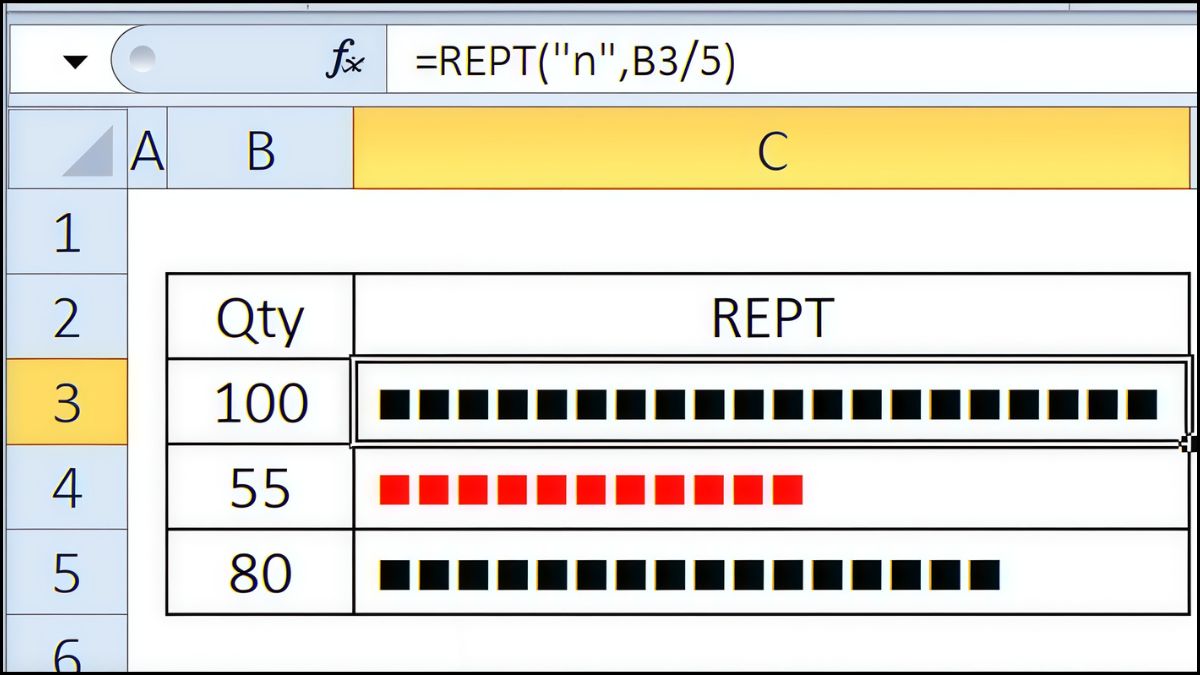
- Tạo thanh đánh giá: Dùng ký tự lặp để minh họa mức độ hoặc xếp hạng trong bảng dữ liệu, giúp người xem dễ dàng nhận biết thông tin.
- Minh họa tỷ lệ: Lặp ký tự theo số liệu phần trăm hoặc tỷ lệ để biểu thị trực quan mức độ hoàn thành hoặc phân bố dữ liệu.
- Phân tách dữ liệu: Tạo các ký tự phân cách trong bảng tính để bố cục rõ ràng, giúp bảng dữ liệu dễ đọc và chuyên nghiệp hơn.
- Kết hợp với công thức khác: Dùng REPT cùng với các hàm như LEN, SUBSTITUTE hoặc IF để xây dựng biểu đồ text hoặc báo cáo nâng cao, tối ưu hóa bảng tính.
Lỗi thường gặp khi sử dụng hàm REPT
Khi làm việc với hàm vòng lặp trong Excel, người dùng dễ gặp một vài lỗi. Hiểu rõ các vấn đề này giúp tránh sai sót, đảm bảo kết quả đúng khi làm việc với hàm REPT trong Excel:
- Số lần lặp âm: Nếu number_times là số âm, Excel sẽ trả về lỗi #VALUE!. Vì vậy, giá trị luôn phải ≥ 0.
- Số lần lặp vượt quá giới hạn: Khi number_times > 32.767, hàm sẽ báo lỗi #VALUE!. Do đó, nên chia nhỏ số lần lặp hoặc giảm giá trị xuống dưới giá trị max.
- number_times không phải số: Nhập ký tự hoặc ô trống sẽ gây lỗi, cần chắc chắn rằng ô chứa number_times là số hợp lệ.
- Chuỗi text quá dài: Khi lặp ký tự/chuỗi quá dài, Excel có thể chậm hoặc hiển thị sai kết quả. Nên giới hạn độ dài hoặc phân chia ra nhiều ô.

So sánh hàm REPT với REPLACE và SUBSTITUTE
Các hàm xử lý chuỗi trong Excel như REPT, REPLACE và SUBSTITUTE đều thao tác trên văn bản nhưng phục vụ các mục đích khác nhau. Hiểu rõ sự khác biệt giúp bạn lựa chọn hàm phù hợp và tối ưu hiệu quả khi xử lý dữ liệu:
|
Hàm |
Cú pháp |
Mục đích |
|
REPT |
=REPT(text, number_times) |
Lặp ký tự hoặc chuỗi theo số lần xác định |
|
REPLACE |
=REPLACE(old_text, start_num, num_chars, new_text) |
Thay thế một phần chuỗi dựa trên vị trí |
|
SUBSTITUTE |
=SUBSTITUTE(text, old_text, new_text, [instance_num]) |
Thay thế ký tự hoặc chuỗi cụ thể trong toàn bộ văn bản |
Hàm REPT trong Excel là công cụ đơn giản nhưng tiện lợi, giúp lặp ký tự hoặc chuỗi theo nhu cầu và trực quan hóa dữ liệu hiệu quả. Nắm vững cú pháp, cách dùng và các ứng dụng thực tế sẽ tối ưu hóa bảng tính, giảm thao tác thủ công và nâng cao hiệu suất làm việc.
Xem thêm các bài viết tại chuyên mục: Tin học văn phòng/Thủ thuật excel
Câu hỏi thường gặp
Hàm REPT có giới hạn số ký tự không?
Có. Tổng độ dài chuỗi sau khi lặp ký tự không được vượt quá 32.767 ký tự trong Excel. Nếu vượt quá, hàm sẽ trả về lỗi #VALUE!.
REPT có dùng được với tiếng Việt có dấu không?
Có. Hàm REPT hoạt động bình thường với tiếng Việt có dấu, lặp đúng ký tự hoặc chuỗi có dấu mà không gây lỗi.






Bình luận (0)