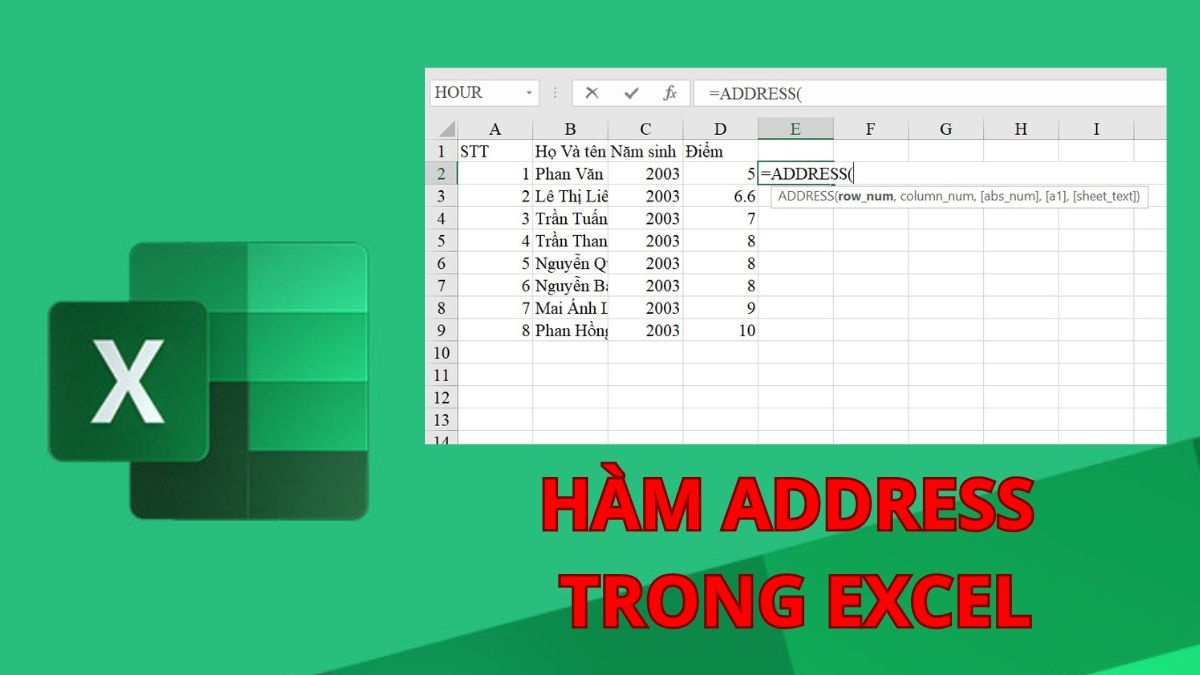
Toàn bộ cách dùng hàm ADDRESS trong Excel kèm ví dụ minh họa

Hàm ADDRESS trong Excel thuộc nhóm tham chiếu và tra cứu, thường được dùng để lấy địa chỉ của một ô trong trang tính. Để sử dụng cú pháp ADDRESS hiệu quả khi tính toán, bạn cần kết hợp cùng với các hàm tìm kiếm hay tham chiếu khác. Để hiểu cú pháp, ứng dụng và cách kết hợp ADDRESS với các hàm khác, bạn hãy cùng Sforum tìm hiểu ngay nhé!
Xem thêm: Cách kết hợp hàm INDEX và MATCH trong Excel nhiều điều kiện
Hàm ADDRESS trong Excel là gì?
ADDRESS trong Excel là hàm tra cứu và tham chiếu được dùng để trả về địa chỉ ô tính theo dạng chuỗi văn bản. Để xác định địa chỉ bằng hàm ADDRESS trong Excel thì cần dựa vào số hàng và cột làm đối số.
Khi nhập liệu và tính toán trong Excel, hàm ADDRESS được sử dụng phổ biến vì có thể tạo ra địa chỉ ô dạng động. Hàm Excel này cũng được lồng ghép với nhiều hàm khác để tạo ra những công thức phức tạp, giúp bạn xử lý báo cáo hay thống kê dữ liệu nhanh chóng và chính xác.
Ví dụ, bạn nhập cú pháp “=ADDRESS(2,3)” vào một ô bất kỳ trong sheet. Ở đây, 2 được hiểu là hàng 2 và 3 là cột thứ 3 (cột C), bạn sẽ nhận được địa chỉ tham chiếu động $C$2.
Cú pháp hàm ADDRESS trong Excel
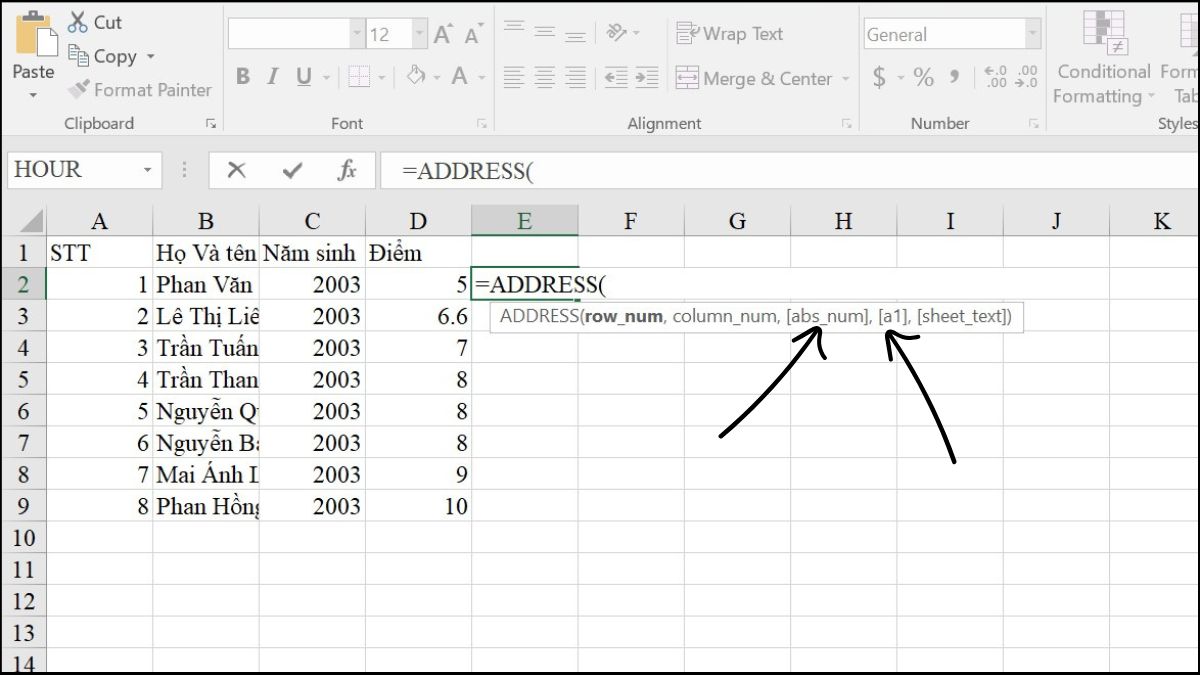
Sau khi đã biết hàm ADDRESS trong Excel là gì, bạn cần phải hiểu ý nghĩa của từng đối số. Cụ thể, cú pháp hàm ADDRESS là:
=ADDRESS(row_num, column_num, [abs_num], [a1], [sheet_text])
Trong đó:
- row_num: Số hàng được sử dụng để tìm địa chỉ.
- column_num: Số cột được sử dụng để tìm địa chỉ.
- [abs_num]: Dạng tham chiếu địa chỉ muốn trả về khi tính toán.
- [a1]: Kiểu tham chiếu A1 hoặc R1C1.
- Sheet_text: Tên trang tính tham chiếu đến nếu bạn muốn lấy địa chỉ ô nằm ngoài sheet hiện tại.

Để xử lý dữ liệu nhanh chóng hơn với hàm ADDRESS, bạn hãy đầu tư cho mình một chiếc laptop phù hợp. Tại CellphoneS có nhiều mẫu laptop phù hợp để làm Excel và công việc văn phòng, bạn xem ngay nhé!
[Product_Listing categoryid="380" propertyid="" customlink="https://cellphones.com.vn/laptop.html" title="Danh sách Laptop đang được quan tâm nhiều tại CellphoneS"]
Các dạng tham chiếu được tạo bởi hàm ADDRESS
Trong cú pháp hàm ADDRESS, các thành phần [abs_num] và [a1] được chia ra thành nhiều kiểu tham chiếu khác nhau. Bảng dưới đây tổng hợp các dạng tham chiếu kèm ví dụ minh họa để bạn hiểu rõ hơn và nhập liệu đúng khi tính toán.
| Giá trị nhập vào công thức | Dạng tham chiếu | Ví dụ minh họa ngắn |
| [abs_num] | ||
| 1 hoặc không nhập | Trả về hàng và cột đều tuyệt đối | Nhập công thức =ADDRESS(3,5), kết quả $E$3 |
| 2 | Hàng tuyệt đối, cột tương đối | Nhập công thức =ADDRESS(3,5,2), kết quả E$3 |
| 3 | Hàng tương đối, cột tuyệt đối | Nhập công thức =ADDRESS(3,5,3), kết quả $E3 |
| 4 | Trả về ô địa chỉ có cả hàng và cột tương đối | Nhập công thức =ADDRESS(3,5,4), kết quả E3 |
| [a1] | ||
| A1 - TRUE hoặc không nhập | Cột thể hiện theo bảng chữ cái (A,B,C,...) còn hàng là kiểu dữ liệu số (1,2,3,...) | Nhập công thức =ADDRESS(3,5,4,TRUE), kết quả E3 |
| R1C1 - nhập FALSE | Địa chỉ ô trong Excel được thể hiện kiểu dữ liệu số cả cột và hàng | Nhập công thức =ADDRESS(3,5,4,FALSE), kết quả R[3]C[5] |
Ứng dụng thực tế của hàm ADDRESS trong Excel
Hàm ADDRESS trả về địa chỉ ô Excel được ứng dụng để xử lý dữ liệu trong lĩnh vực kế toán, tài chính và bán hàng. Những ứng dụng nổi bật nhất dưới đây thể hiện tầm quan trọng của hàm ADDRESS trong nhiều lĩnh vực:
- Ứng dụng hàm ADDRESS để xử lý các file dữ liệu lớn, cần tham chiếu đến địa chỉ ở các sheet khác nhau như báo cáo tài chính, bảng lương, bảng đánh giá KPI của nhân viên,...
- Trong file dữ liệu doanh thu bán hàng hay sản lượng sản xuất, ADDRESS thường kết hợp với MATCH, MIN/MAX để tìm địa chỉ ô có giá trị cao, thấp nhất hoặc theo điều kiện cụ thể. Bạn có thể tìm kiếm và truy cập những ô dữ liệu này nhanh chóng mà không cần làm theo cách thủ công.
- Các file doanh thu, chi phí, lợi nhuận thay đổi liên tục theo ngày, tuần hay tháng. Hàm ADDRESS được ứng dụng để tạo ra ô địa chỉ, bạn chỉ cần nhập địa chỉ vào công thức và dữ liệu sẽ tự động được cập nhật.
Ví dụ minh họa cách sử dụng hàm ADDRESS Excel
Cách dùng ADDRESS trong Excel chỉ cần áp dụng đúng cú pháp. Tuy nhiên nếu muốn phân tích dữ liệu phức tạp, bạn cần kết hợp với các hàm khác. Dưới đây là một số ví dụ cụ thể về cách kết hợp ADDRESS với MATCH, ROW/COLUMN hay INDIRECT.
Kết hợp ADDRESS + MATCH để tìm địa chỉ ô chứa giá trị
Khi kết hợp hàm ADDRESS và MATCH, bạn sẽ tìm được địa chỉ ô có chứa giá trị nhất định. Ví dụ, bảng Excel dưới đây hiển thị điểm số của 9 bạn học sinh. Để tìm ra địa chỉ ô chứa điểm số 7, bạn thực hiện như sau.
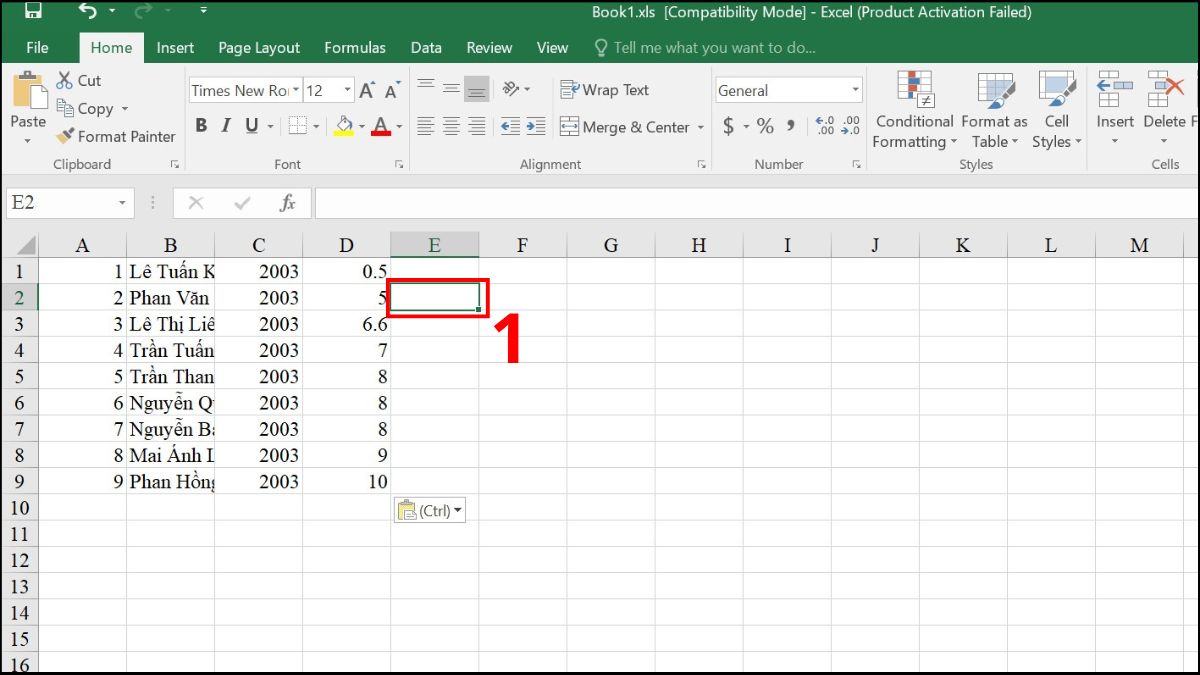
1.Chọn ô:
Bạn mở file Excel sau đó chọn 1 ô muốn hiển thị địa chỉ.
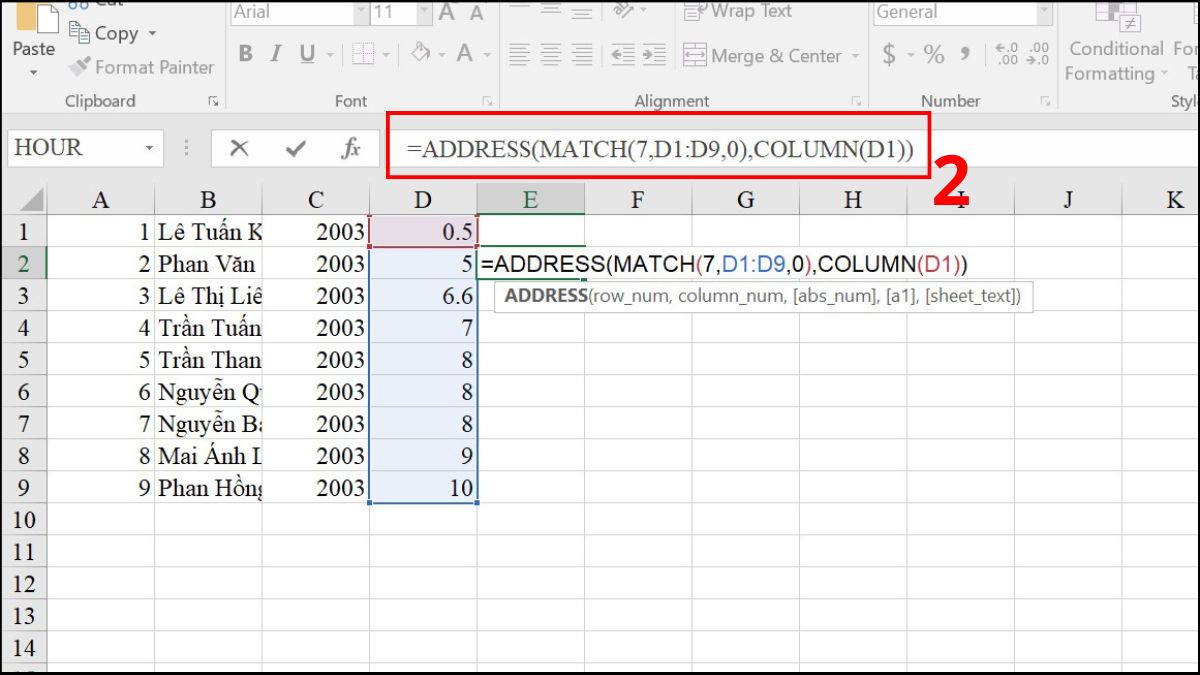
2.Nhập cú pháp:
Bạn nhập công thức =ADDRESS(MATCH(7,D1:D9,0),COLUMN(D1)).
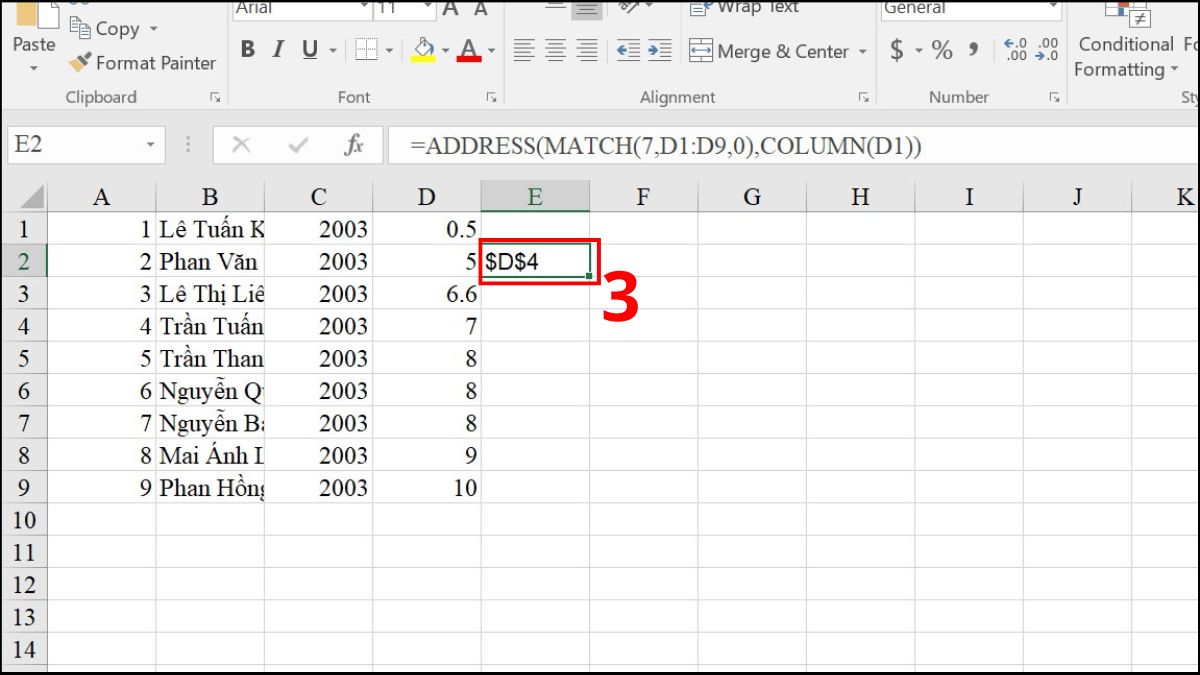
3.Xem kết quả:
Nhấn Enter và nhận được kết quả là $D$4.
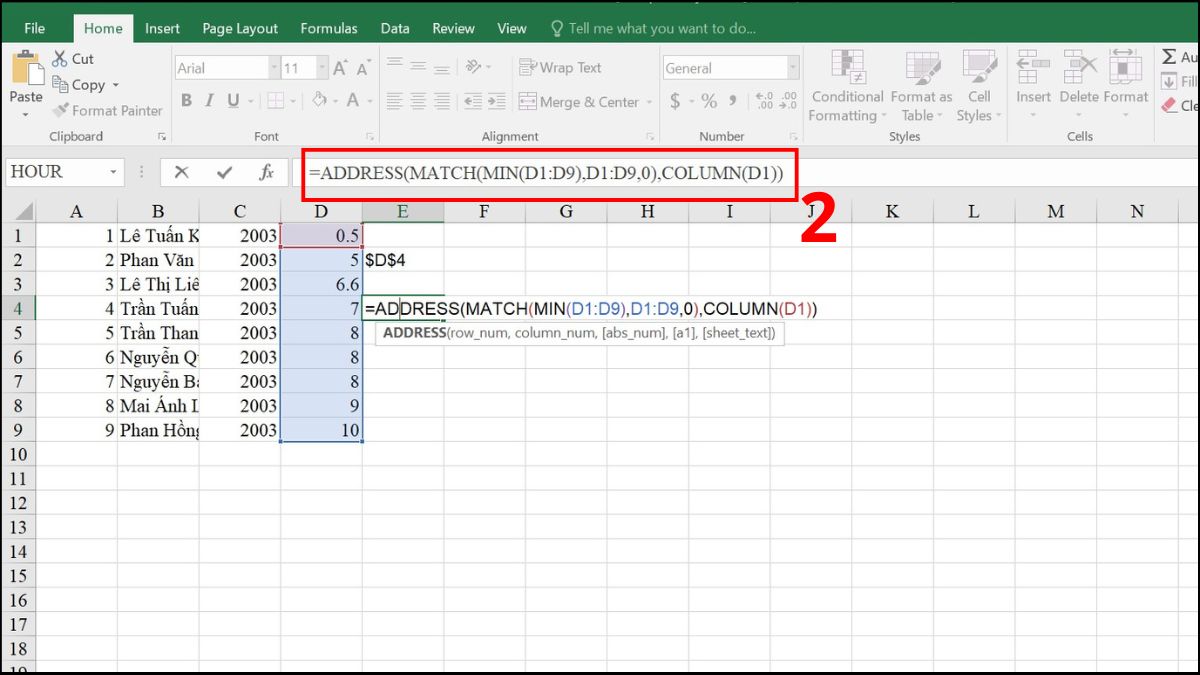
Ngoài ra, bạn cũng có thể kết hợp ADDRESS với hàm MATCH và MIN/MAX để tìm ra giá trị lớn hoặc nhỏ nhất chỉ với một phép tính. Cũng theo ví dụ trên, để tìm địa chỉ ô có chứa điểm số thấp nhất bạn thực hiện như sau.
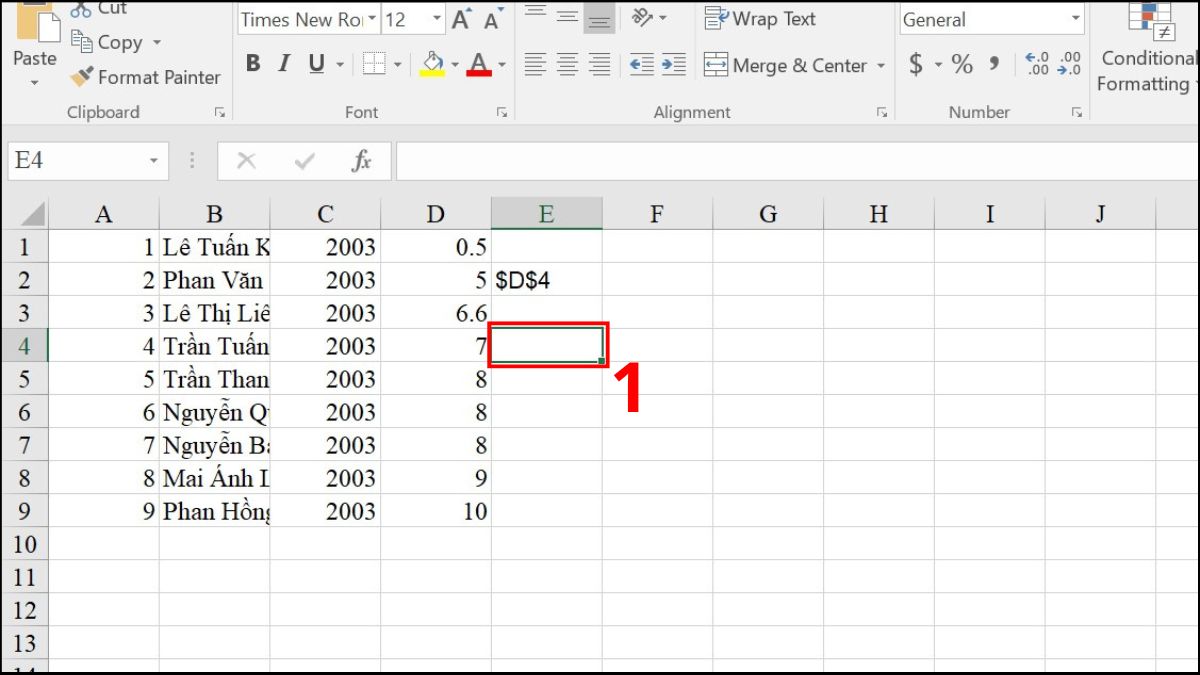
1.Chọn ô tính:
Click vào 1 ô tính bất kỳ muốn hiển thị địa chỉ.
2.Nhập công thức:
Bạn nhập cú pháp hàm =ADDRESS(MATCH(MIN(D1:D9),D1:D9,0),COLUMN(D1)).
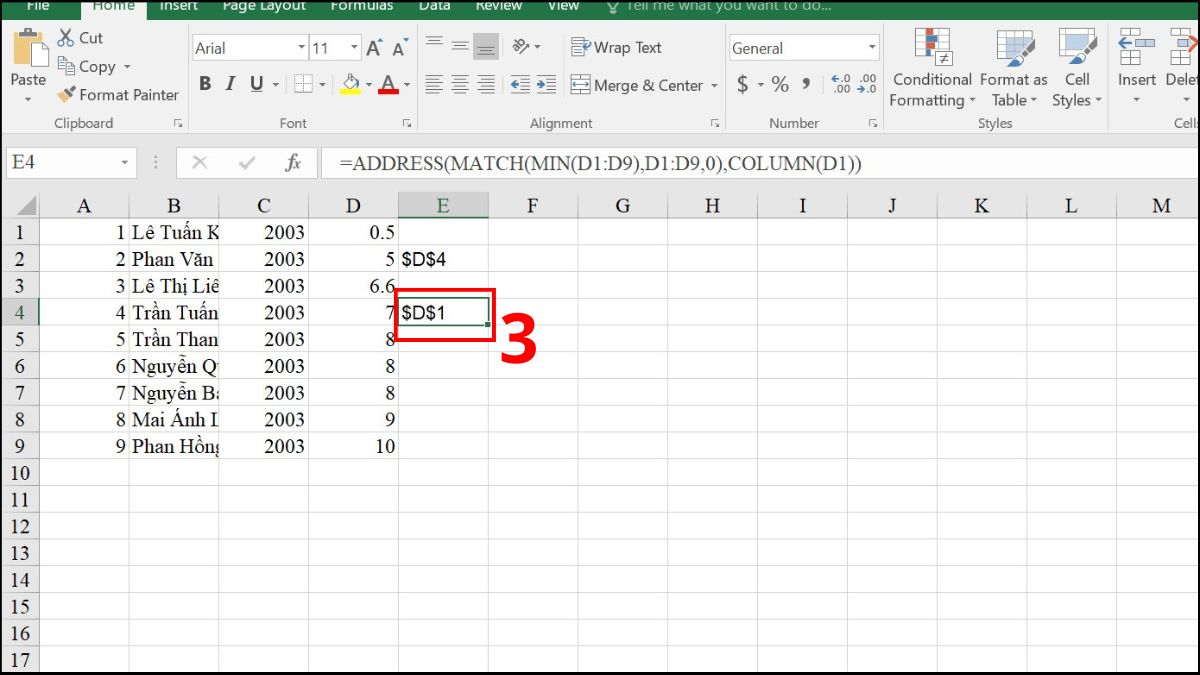
3.Xem kết quả:
Sau khi bấm phím Enter, kết quả hiển thị là $D$1.
Kết hợp ADDRESS + ROW/COLUMN để tạo tham chiếu động
Hàm ADDRESS trong Excel kết hợp với ROW/COLUMN sẽ tạo tham chiếu động tới một ô khác trong trang tính. Dưới đây là một số cách kết hợp những hàm này được ứng dụng nhiều trong tính toán.
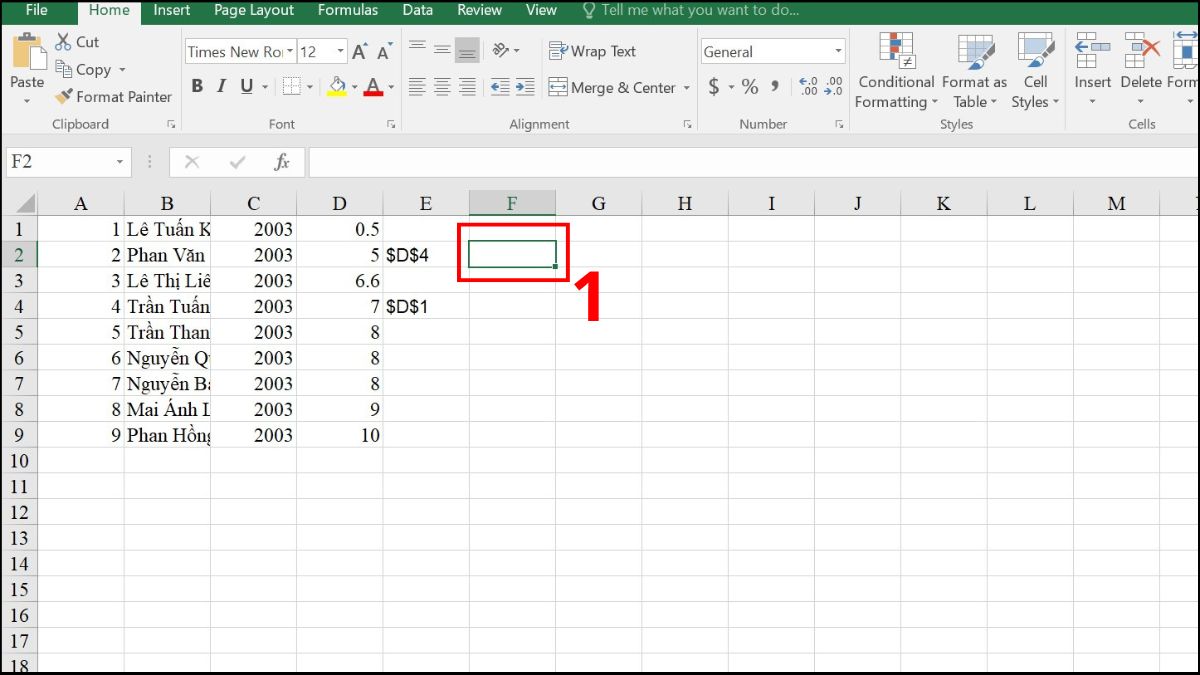
1.Chọn ô tính:
Trong file Excel, bạn chọn 1 ô muốn hiển thị kết quả.
2.Tạo tham chiếu động với ROW:
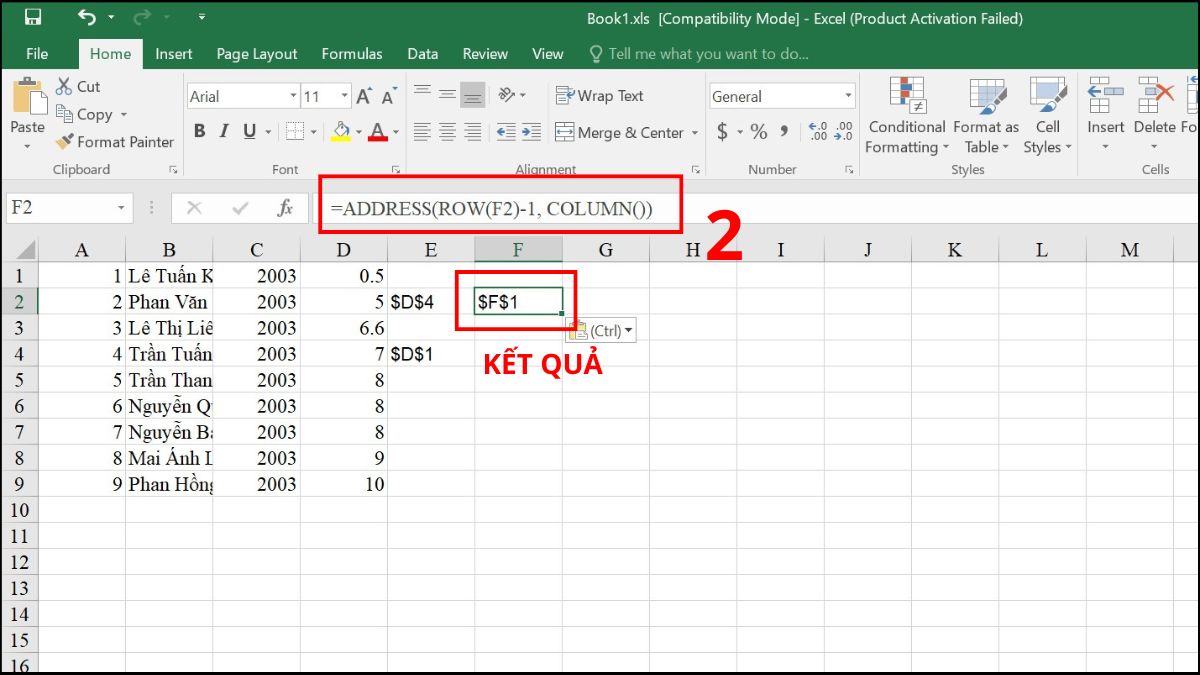
- Bạn đang ở ô F2 trong bảng tính, để tạo tham chiếu động với ô ngay bên trên thì nhập công thức =ADDRESS(ROW(F2)-1, COLUMN()).
- Sau đó bạn nhấn Enter kết quả ra $F$1.
3.Tạo tham chiếu động với COLUMN:
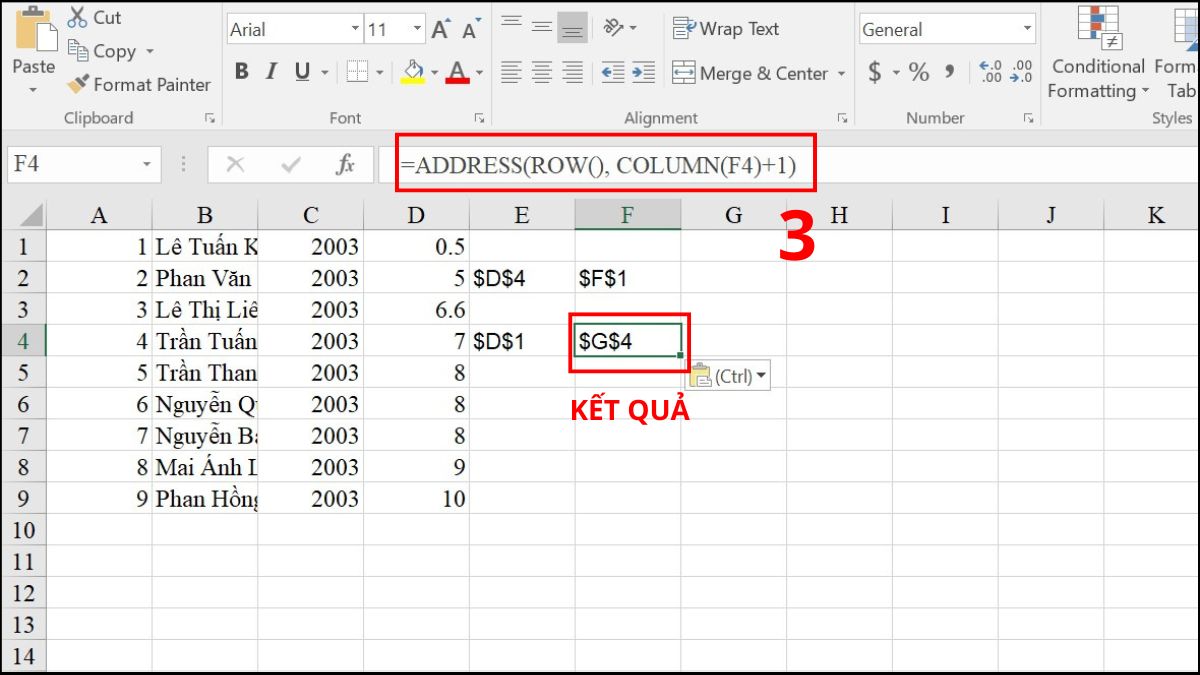
- Bạn đang ở ô F4, để tạo tham chiếu động với ô cùng hàng nhưng nằm kế bên cột hiện tại thì nhập công thức =ADDRESS(ROW(), COLUMN(F4)+1).
- Khi đã nhập xong cú pháp bạn nhấn Enter kết quả ra $G$4.
4.Kết hợp cả ROW/COLUMN cùng ADDRESS:
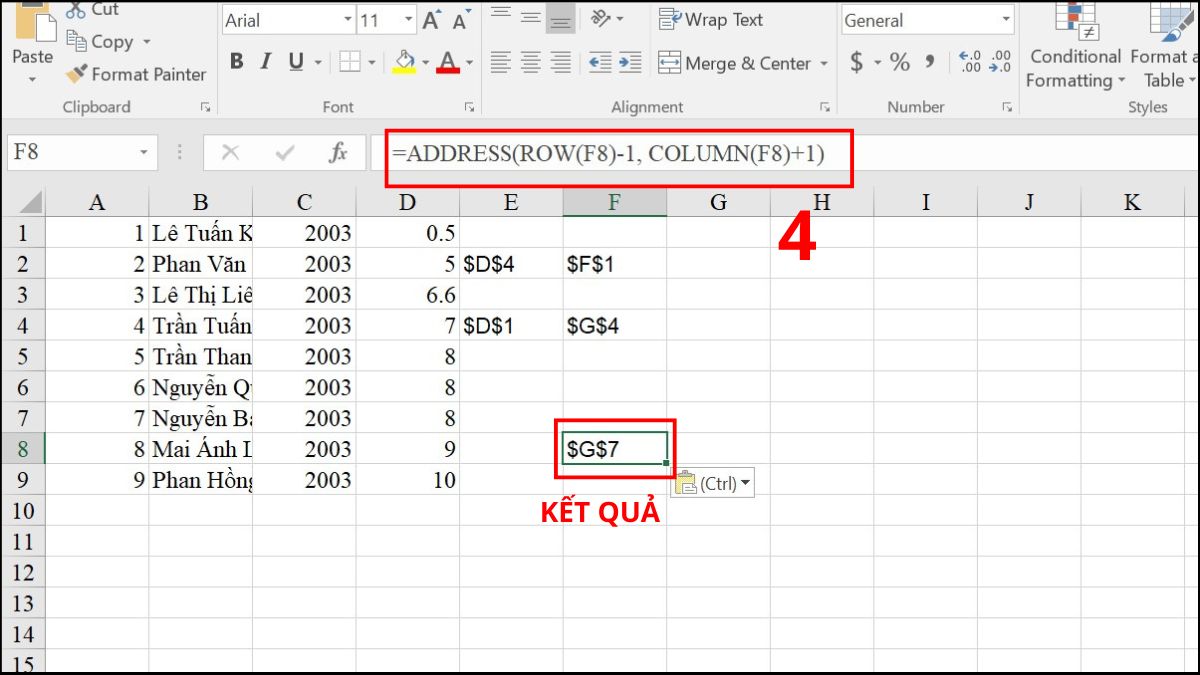
- Bạn đang ở ô F8, nếu muốn tạo tham chiếu động với ô ở hàng trên nhưng nằm trong cột kế bên thì nhập công thức =ADDRESS(ROW(F8)-1, COLUMN(F8)+1).
- Khi nhập xong bạn nhấn Enter và nhận được kết quả là $G$7.
Dùng ADDRESS với INDIRECT để trích xuất dữ liệu
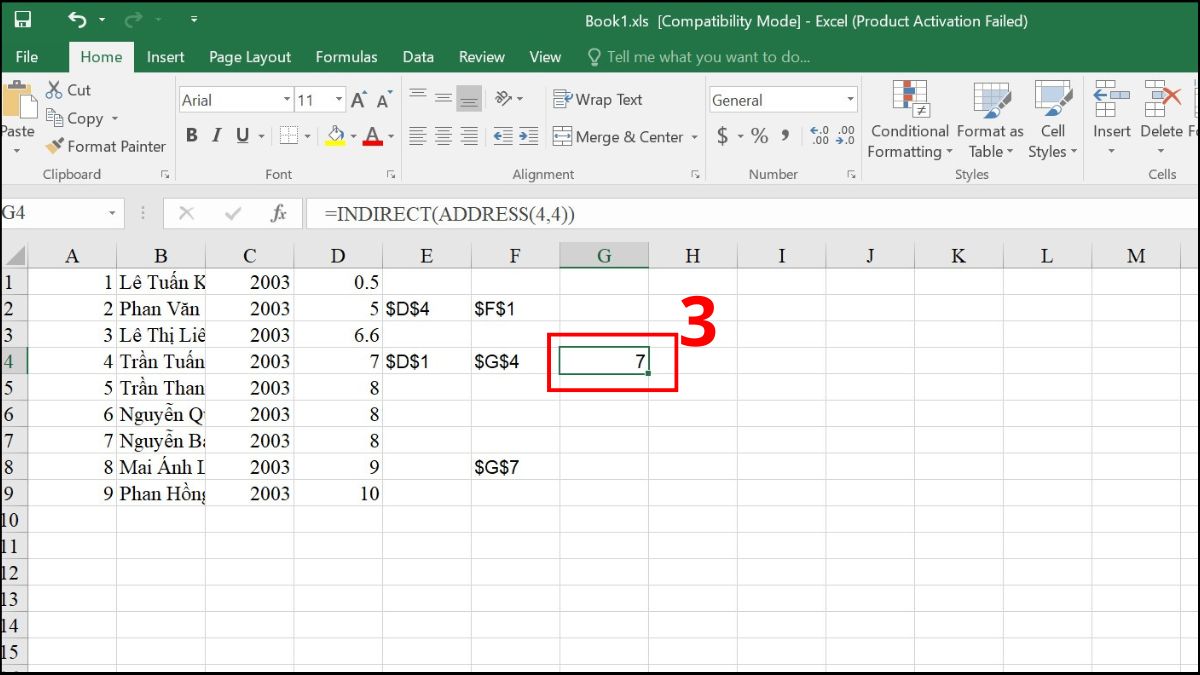
Hàm ADDRESS và hàm INDIRECT là một cách kết hợp hàm hiệu quả để trích xuất dữ liệu trong ô địa chỉ bất kì. Lấy ví dụ bảng điểm ở trên, bạn muốn trích xuất điểm số ở ô D4 thì cần thực hiện như sau.
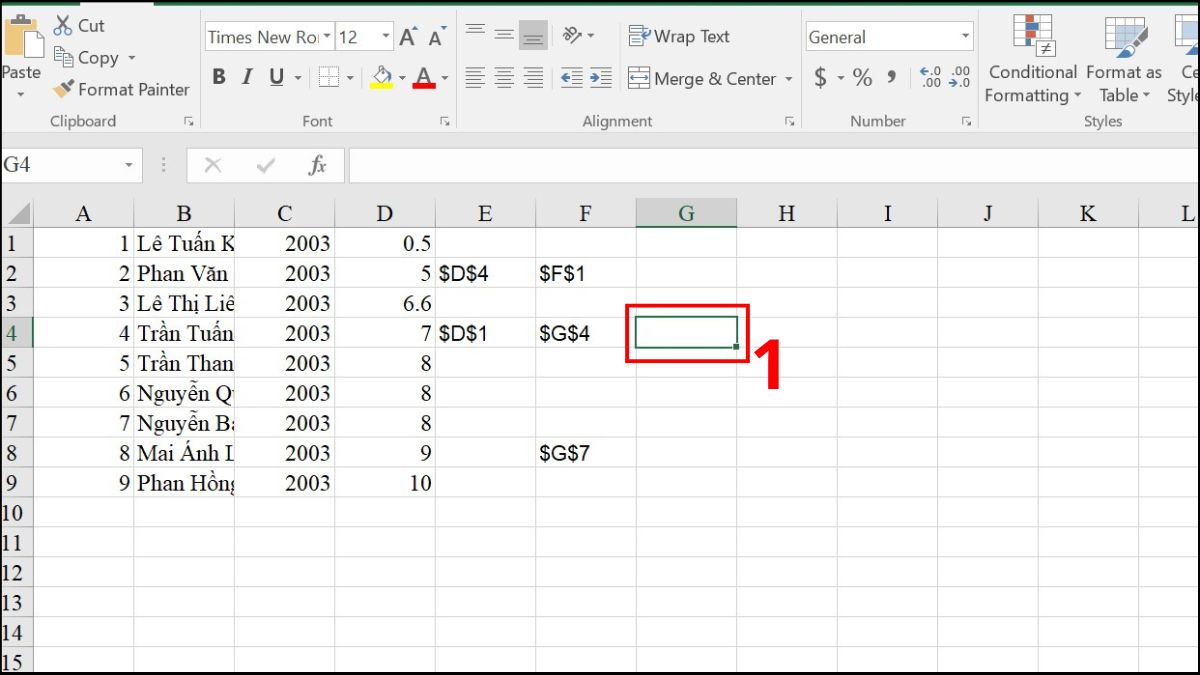
1.Chọn ô tính:
Chọn 1 ô tính muốn hiển thị kết quả.
2.Nhập công thức:
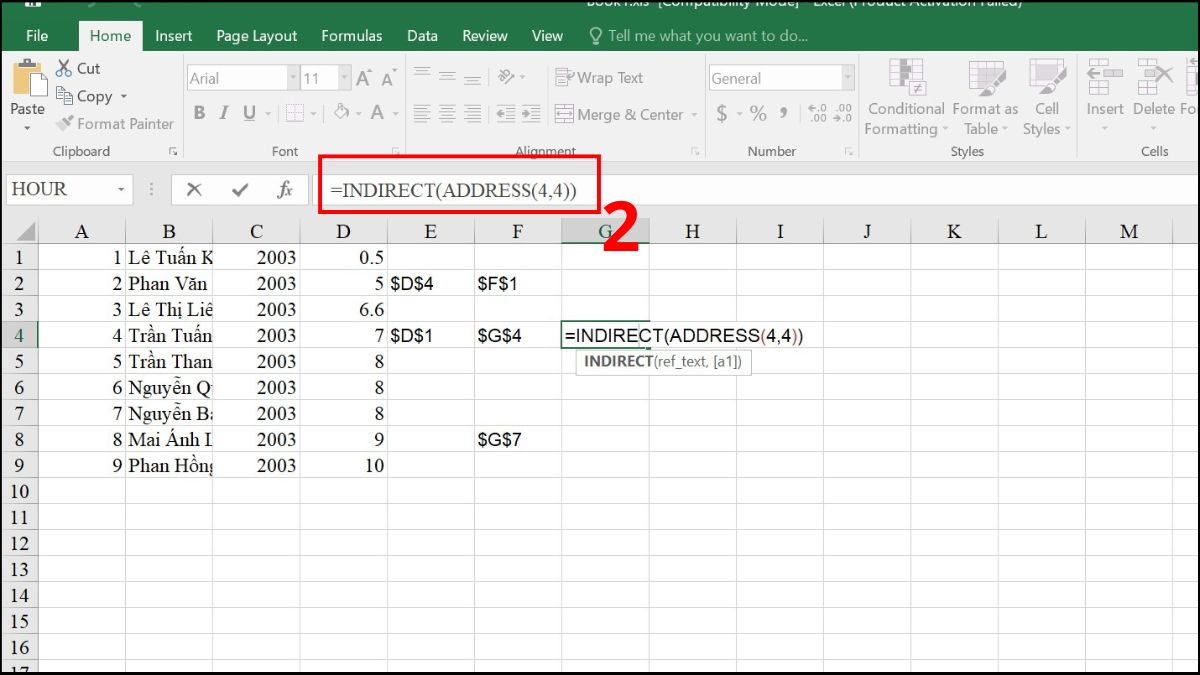
Bạn nhập công thức =INDIRECT(ADDRESS(4,4)).
3.Xem kết quả:
Sau khi nhập xong và nhấn Enter, kết quả nhận được là 7.
Lỗi thường gặp khi dùng hàm ADDRESS và cách khắc phục
Trong quá trình phân tích dữ liệu bằng hàm ADDRESS, rất nhiều người mắc sai lầm khiến kết quả bị sai lệch. Bạn hãy xem ngay những lỗi phổ biến và cách khắc phục để tránh mắc sai lầm đáng tiếc:
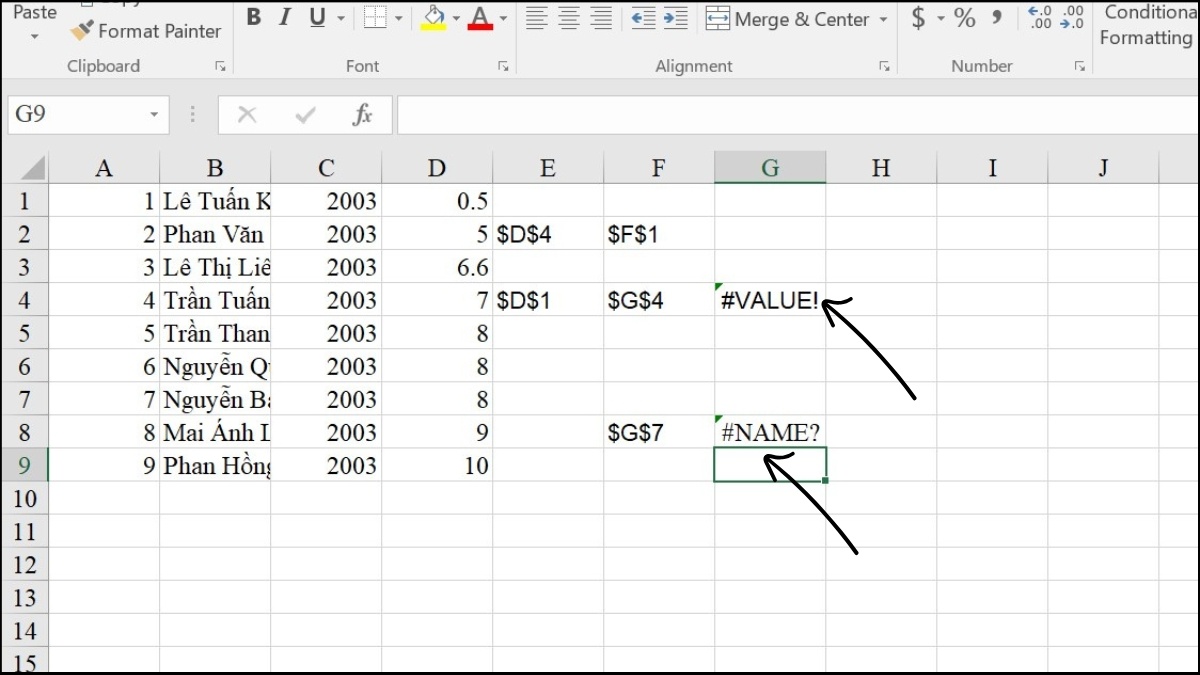
- Lỗi #VALUE!: Nguyên nhân gây lỗi #VALUE! là do dữ liệu nhập vào cú pháp không phù hợp. Để khắc phục, bạn cần nhập đúng đối số cho cột, hàng là dữ liệu kiểu số và không phải giá trị âm.
- Lỗi #NAME?: Nguyên nhân chủ yếu gây lỗi là do người dùng nhập tên hàm sai chính tả. Bạn nên kiểm tra kỹ tên hàm khi nhập hoặc bật tính năng gợi ý hàm để tránh sai sót.
- Không chọn kiểu tham chiếu: Nếu không chọn [abs_num] và [a1], hàm sẽ trả về kết quả mặc định là tham chiếu tuyệt đối và dạng A1. Bạn cần phải chọn đúng kiểu tham chiếu phù hợp với yêu cầu của file dữ liệu.
Học cách sử dụng hàm ADDRESS trong Excel giúp bạn lấy địa chỉ của mọi ô tính để thêm vào công thức tính toán. Dù sử dụng ADDRESS riêng hay kết hợp với các hàm khác, bạn cũng cần nắm rõ cú pháp và tránh mắc sai lầm. Nếu quan tâm về các hàm khác trong Excel, bạn hãy theo dõi ngay Sforum nhé!
Xem thêm bài viết tại chuyên mục: Tin học văn phòng








Bình luận (0)