
Tổng hợp các hàm trong Excel cơ bản hay dùng nhiều nhất

Các hàm trong Excel cơ bản là thứ đầu tiên bạn cần nắm vững khi bắt đầu làm quen với công cụ bảng tính này. Excel giúp tự động hóa các phép tính mà không cần thao tác thủ công, từ những hàm đơn giản như SUM tính tổng hay AVERAGE tính trung bình. Hôm nay Sforum sẽ tổng hợp các hàm cơ bản trong Excel hữu ích nhất, giúp người mới bắt đầu tiết kiệm thời gian và làm việc hiệu quả hơn.
Những điều cơ bản về các hàm trong Excel mà bạn cần biết
Trước khi thực hiện và áp dụng bất kỳ công thức nào để thống kê số liệu hay tính toán, bạn cần nắm rõ các hàm cơ bản trong Excel như sau:
- Tất cả các công thức hàm trong bảng tính Excel đều bắt đầu bằng dấu bằng “=”.
- Sau dấu bằng “=” , hãy nhập ô hoặc hàm công thức. Hàm này cho biết loại công thức cho bảng tính.
- Nếu một hàm toán học đang được thực thi, công thức toán học được đặt trong dấu ngoặc đơn.
- Dùng dấu hai chấm ':' để nhận một phạm vi ô của công thức. Ví dụ như; A1: A10 là các ô từ A1 đến A10.
- Theo mặc định, công thức được tạo bằng cách sử dụng tham chiếu ô tương đối. Nếu bạn thêm dấu đô la '$' vào trước cột hoặc hàng, công thức đó sẽ trở thành tham chiếu ô tuyệt đối.
Các hàm trong Excel tính toán cơ bản hay dùng nhất
Hàm SUM tính tổng
Hàm SUM trong Excel là hàm cơ bản nhất mà bất kỳ ai mới bắt đầu sử dụng Excel cũng phải biết đến. Công thức SUM cho phép bạn tính tổng của 2 hoặc nhiều giá trị khác nhau. Để thực hiện, bạn nhập cú pháp như sau:
=SUM(giá trị 1, giá trị 2,...).
Lưu ý: Những giá trị ở đây là những số thực hoặc là số trong ô cụ thể trong bảng tính.

Sử dụng Excel hiệu quả hơn mà không lo giật lag với laptop văn phòng mới, tối ưu hóa công việc dễ dàng. Xem đầy đủ ưu đãi giảm giá cho Smember/S-Student/S-Teacher và thu cũ lên đời giá cao tại CellphoneS.
[Product_Listing categoryid="1217" propertyid="" customlink="https://cellphones.com.vn/laptop/van-phong.html" title="Danh sách Laptop văn phòng nổi bật tại CellphoneS!"]
Hàm AVERAGE tính giá trị trung trình
Hàm AVERAGE được sử dụng để cung cấp số lượng trung bình của các số được chọn. Hàm này thường được áp dụng như là cách tính điểm trung bình trong Excel nhanh chóng, đơn giản. Cú pháp hàm AVERAGE:
= AVERAGE (Number1, Number2...)
Trong đó:
- Number1: Tham số đầu tiên có thể là một số, một tham chiếu ô hoặc một phạm vi chứa số được tính trung bình. Đây là tham số bắt buộc.
- Number2: Đây là một số, một tham chiếu ô hoặc một vùng chứa các số bổ sung. Bạn muốn lấy trung bình tối đa 255 số, tùy chọn.
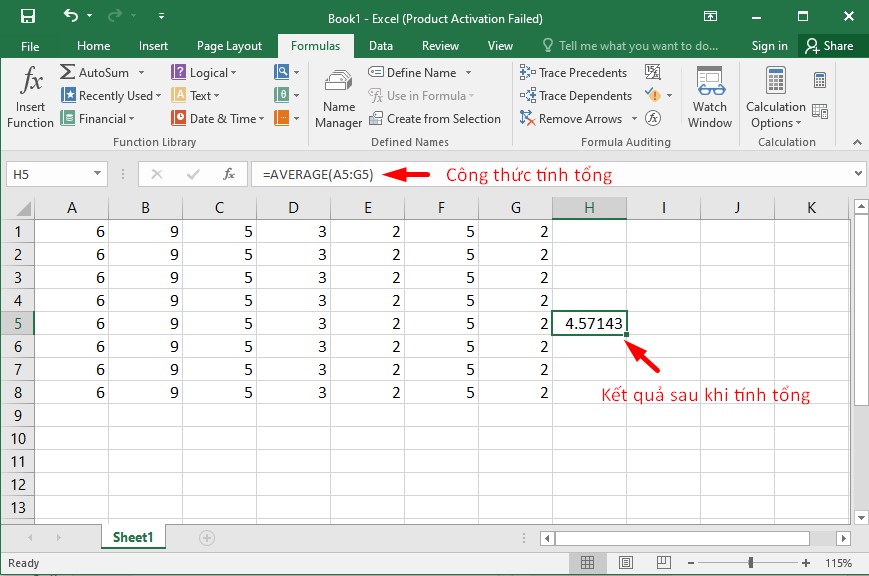
Ví dụ: Nếu như bạn muốn tính giá trị trung bình từ ô A5 đến ô G5, chỉ cần nhập =AVERAGE (A5: G5) và nhấn Enter là xong.
Hàm COUNT
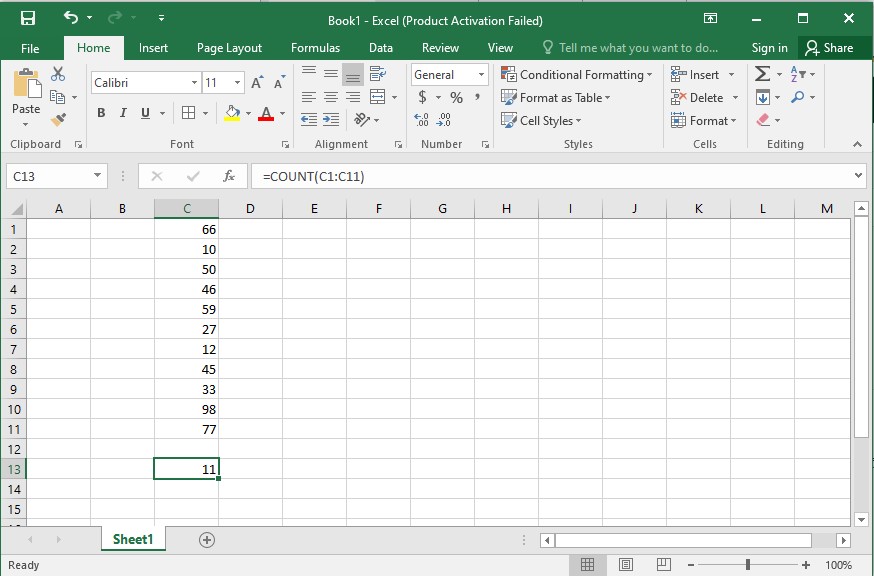
Nếu bạn có một bảng tính chứa một cơ sở dữ liệu khổng lồ và bạn muốn biết trong một vùng nào đó chứa bao nhiêu ô hoặc trong bảng tính chỉ chứa các dãy số, không chứa chữ cái. Để tiết kiệm thời gian so với cách thủ công, hãy sử dụng hàm COUNT để đếm các giá trị và số lượng trong phạm vi bạn mong muốn.
Công thức COUNT trong Excel như sau:
=COUNT(value1, [value2], ...)
Trong đó:
- Value1: Tham chiếu đến ô hoặc lựa chọn vùng cần được đếm. Đây là một giá trị bắt buộc.
- Value2: Tham chiếu đến các ô hoặc lựa chọn vùng bổ sung cần được đếm số. Tối đa đến 255 mục. Đây là một giá trị tùy chọn.
Hàm COUNTA đếm ô không trống
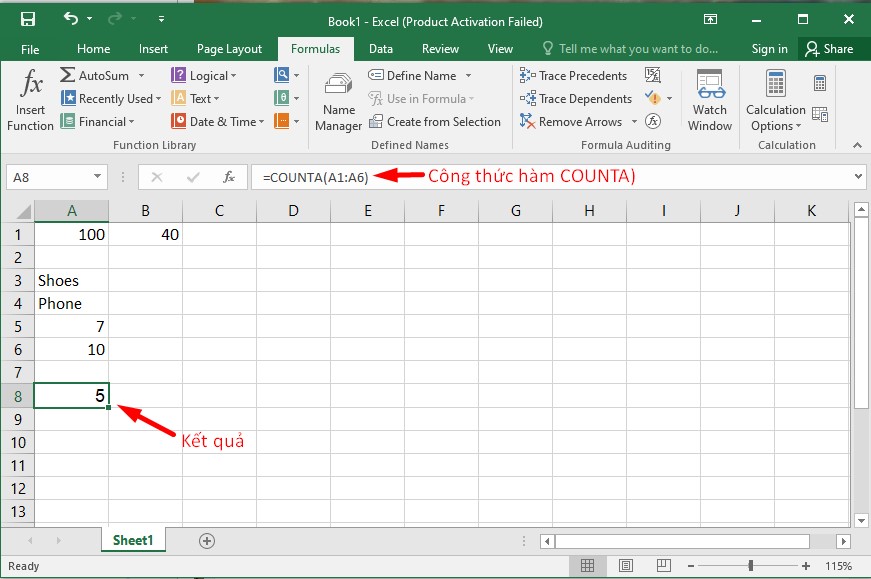
Hàm COUNTA trong Excel thực hiện chức năng đếm số ô chứa nội dung bằng chữ số bất kỳ, chữ cái hoặc biểu tượng, hiểu theo cách khác là hàm dùng để đếm các khoảng ô trống.
Cú pháp:
=COUNTA(phạm vi bảng tính cần đếm).
Hàm MIN và MAX tìm giá trị nhỏ nhất, lớn nhất
Cách sử dụng hàm thống kê trong Excel gồm có MIN và MAX. Để thực hiện tìm giá trị nhỏ nhất trong một vùng dữ liệu, bạn sử dụng hàm =MIN.
Cú pháp hàm MIN:
=MIN(vùng dữ liệu)

Ngược lại, nếu như bạn muốn tìm giá trị lớn nhất trong một vùng phạm vi, hãy sử dụng hàm MAX. Cú pháp tương tự như hàm =MIN.

Hàm trong Excel có điều kiện logic hay dùng nhất
Hàm SUMIF có điều kiện
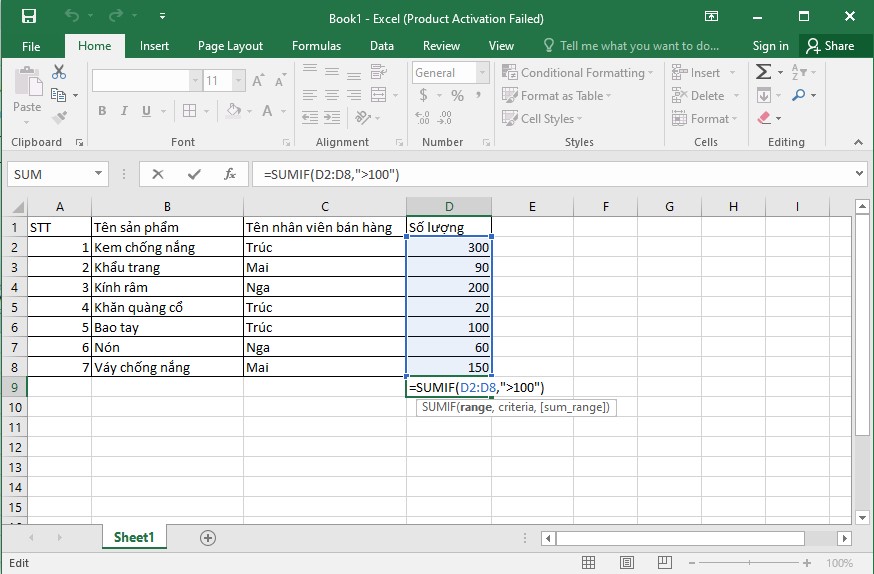
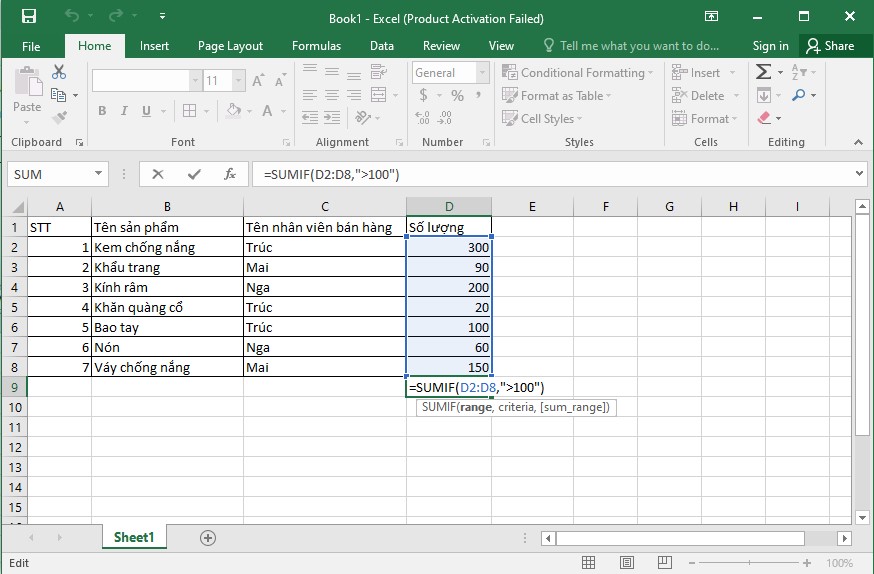
Để thực hiện phép tính tổng ô điều kiện (Ví dụ, lớn hơn 100), hãy dùng hàm SUMIF trong Excel sau (hai đối số). Công thức hàm SUMif như sau:
=SUMIF(range, criteria,[SUM_range])
Trong đó:
- Range: Phạm vi ô được đánh giá dãy ô chứa dữ liệu.
- Criteria: Giá trị điều kiện / tiêu chí cần được đáp ứng. Các điều kiện có thể được cung cấp dưới dạng ( số, văn bản, ngày tháng, biểu thức logic, biểu thức ký tự hoặc các hàm Excel khác).
Hàm IF với điều kiện cơ bản
Hàm IF trong Excel sử dụng để kiểm tra xem điều kiện của bạn có được đáp ứng hay không, nếu giá trị đúng, nếu sai sẽ trả về giá trị sai.
Công thức hàm IF:
=IF(điều kiện,'giá trị đúng','giá trị sai').
Dưới đây là ví dụ giúp bạn kiểm tra xem ô A có thỏa mãn điều kiện lớn hơn 50 hay không. Nếu như thỏa mãn thì giá trị Correct sẽ được trả vào ô C1, nếu trả về giá trị Incorrect thì không thõa mãn điều kiện. Ở ô C1, bạn nhập hàm như sau: =IF(A150,'Correct','Incorrect').

Hàm IF trả về kết quả Correct bởi vì ô A1 lớn hơn 50.
Hàm AutoSUM
SUM có lẽ là hàm được sử dụng phổ biến nhất trong Microsoft Excel. Tuy nhiên, nhiều người dùng nhập chức năng này theo cách thủ công, điều này thực sự không mang lại hiệu quả. Thay vào đó, bạn có thể sử dụng tùy chọn tính tổng tự động có sẵn trên công thức trên thanh menu hoặc chỉ sử dụng phím tắt 'Alt + ='. Tính tổng tự động (AutoSUM) để đoán phạm vi rất thông minh và bạn có thể dễ dàng thay đổi phạm vi trong hàm.

Hàm COUNTIF có điều kiện
Để thực hiện đếm các ô có điều kiện cụ thể ( ví dụ, lớn hơn 50), bạn hãy sử dụng hàm COUNTIF trong Excel như sau:
=COUNTIF(range, criteria)
Trong đó:
- Range: Vùng điều kiện mà chúng ta muốn đếm hoặc thống kê.
- Criteria: Điều kiện mà chúng ta muốn lấy kết quả.
Hàm AND
Nếu tất cả các điều kiện được đáp ứng, hàm AND trong Excel sẽ trả về True, nếu bất kỳ điều kiện nào là False, nó sẽ trả về False. Công thức:
= IF(AND (điều kiện),'giá trị đúng','giá trị sai)
Ví dụ, bây giờ chúng ta kết hợp bài kiểm tra A1 lớn hơn 50 và B1 lớn hơn 25 hai điều kiện, nếu chúng được đáp ứng tất cả thì chúng ta trả về Correct, nếu không sẽ trả về Incorrect. Nhập =IF(AND(A150,B125),'Correct','Incorrect') vào ô D1.
Xem thêm: Cách sử dụng hàm IF kết hợp hàm AND trong Excel

Hàm OR
Trái ngược với AND, hàm OR trả về giá trị đúng nếu đáp ứng bất kỳ điều kiện nào và sai nếu không đáp ứng tất cả các điều kiện. Sử dụng hàm OR để thử lại các điều kiện trên. Ví dụ cú pháp hàm OR
= IF(OR(A150,B125),'Correct','Incorrect') trong ô E1.

Hàm OR trả về giá trị đúng bởi vì ô A1 lớn hơn 50, do đó, hàm IF trả về giá trị chính xác là Correct.Lưu ý chung: Các hàm AND và OR có thể kiểm tra tối đa 255 điều kiện.
Hàm trong Excel để tra cứu dữ liệu hay dùng
Các hàm trong Excel dùng để tra cứu vô cùng quan trọng khi làm việc với các bảng tính lớn. Sử dụng thành thạo nhóm hàm này giúp bạn tìm kiếm thông tin chính xác mà không cần dò tìm thủ công.
Hàm VLOOKUP để tra cứu theo cột
VLOOKUP là hàm tìm giá trị ở cột đầu của bảng và trả về dữ liệu tương ứng ở cột khác cùng hàng. Đây là hàm được sử dụng phổ biến trong công việc kế toán và nhân sự.
Cú pháp:
=VLOOKUP(lookup_value, table_array, col_index_num, [range_lookup])
Trong đó:
- lookup_value: giá trị cần tìm
- table_array: vùng bảng dữ liệu
- col_index_num: số thứ tự cột cần trả kết quả
- range_lookup: FALSE hoặc 0: Tìm kiếm chính xác (khuyên dùng). TRUE hoặc 1: Tìm kiếm gần đúng
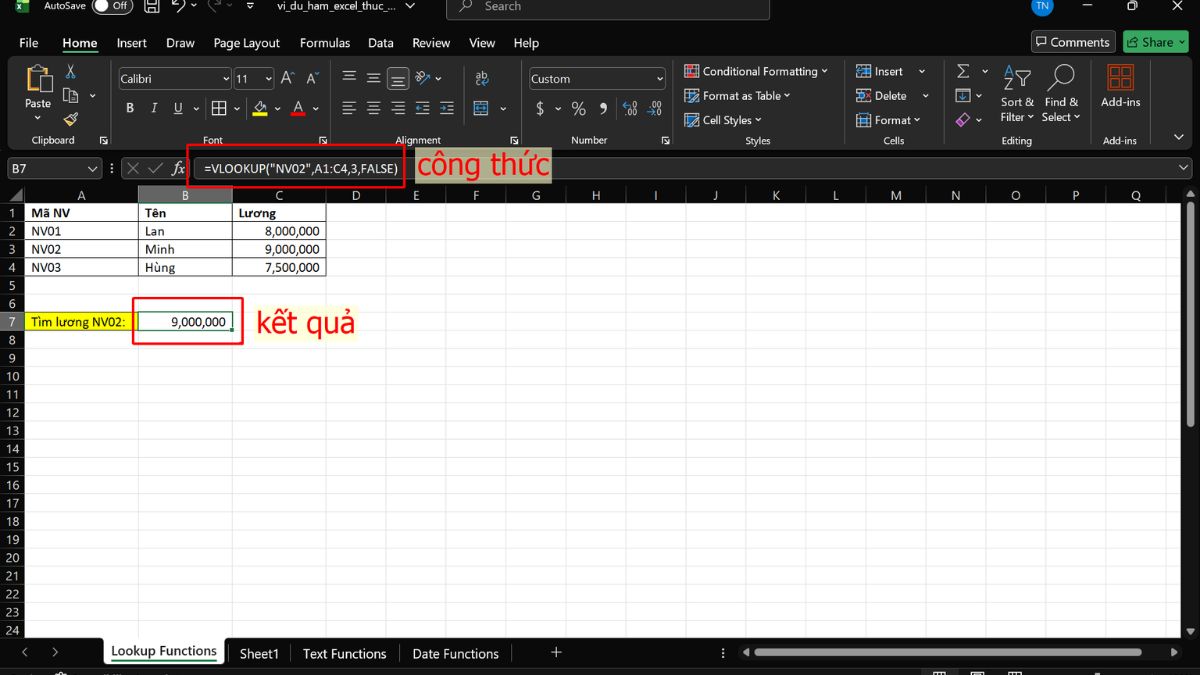
Ví dụ: Giả sử bảng dữ liệu A1:C4 chứa thông tin mã nhân viên, tên và lương. Nếu cần tìm lương của nhân viên có mã NV02, tại ô kết quả nhập công thức =VLOOKUP("NV02",A1:C4,3,FALSE). Hàm VLOOKUP sẽ dò mã NV02 ở cột đầu tiên của bảng rồi trả về giá trị ở cột thứ 3, tức là mức lương tương ứng.
Khám phá laptop văn phòng tại CellphoneS với hiệu năng ổn định, chạy các hàm trong Excel mượt, xử lý dữ liệu nhanh và làm việc đa nhiệm hiệu quả. Thiết kế laptop gọn nhẹ, pin bền bỉ, ưu đãi giới hạn - xem giá tốt và đặt mua ngay!
[Product_Listing categoryid="1217" propertyid="" customlink="https://cellphones.com.vn/laptop/van-phong.html" title="Các dòng laptop văn phòng đang được quan tâm nhiều tại CellphoneS"]
Hàm HLOOKUP để tra cứu theo hàng
Hàm HLOOKUP là hàm dùng để tìm kiếm giá trị ở hàng đầu tiên của bảng và trả về kết quả ở hàng bên dưới trong cùng cột. Đây là hàm cực kỳ hữu ích khi dữ liệu của bạn được cấu trúc theo chiều ngang.
Cú pháp:
=HLOOKUP(lookup_value, table_array, row_index_num, [range_lookup])
Trong đó:
- lookup_value: giá trị cần tìm
- table_array: vùng dữ liệu
- row_index_num: số thứ tự hàng chứa kết quả
- range_lookup: kiểu tìm kiếm. FALSE hoặc 0: Tìm kiếm chính xác (khuyên dùng). TRUE hoặc 1: Tìm kiếm gần đúng.
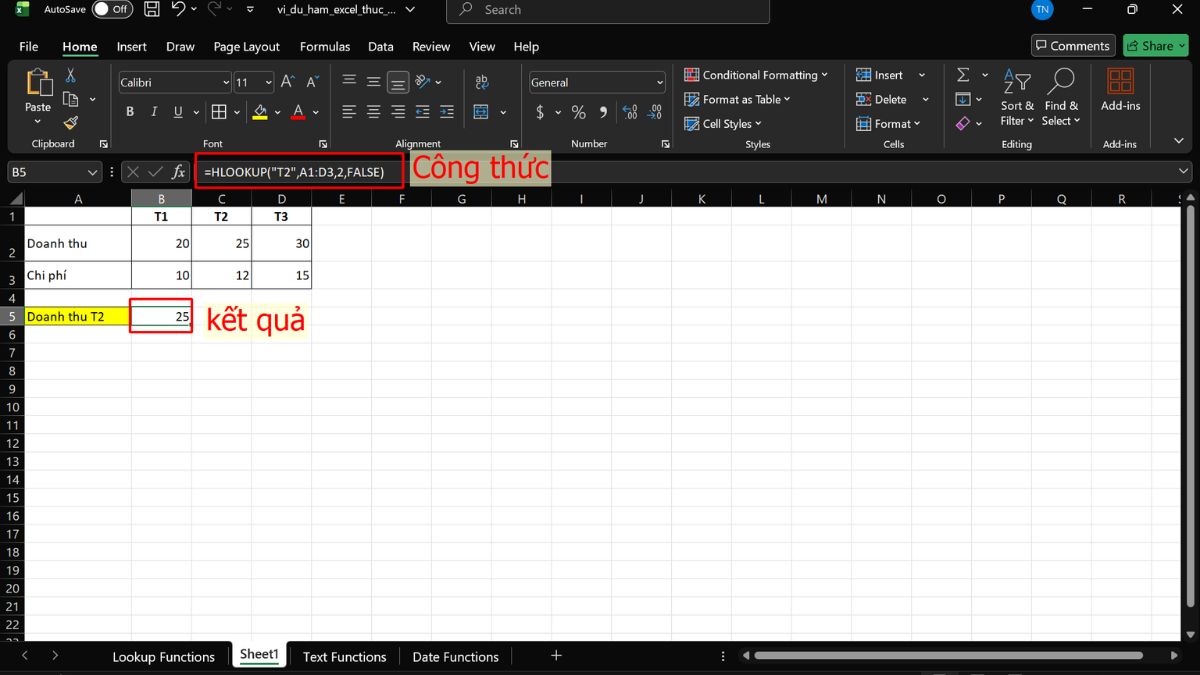
Ví dụ: Trong bảng dữ liệu A1:D3, hàng đầu tiên là các tháng và hàng thứ hai là doanh thu. Nếu cần tìm doanh thu của tháng T2, tại ô kết quả nhập =HLOOKUP("T2",A1:D3,2,FALSE). Hàm sẽ dò tìm giá trị T2 trên hàng đầu tiên, sau đó trả về doanh thu nằm ở hàng thứ hai của cùng cột.
Hàm XLOOKUP để tra cứu linh hoạt
Hàm XLOOKUP là hàm dùng để tìm một giá trị trong một dải ô hoặc mảng và trả về kết quả tương ứng từ dải ô hoặc mảng khác. So với các hàm trong Excel tra cứu truyền thống, nó có thể tìm kiếm dữ liệu theo bất kỳ hướng nào mà không yêu cầu cột tìm kiếm phải nằm ở vị trí đầu tiên.
Cú pháp:
=XLOOKUP(lookup_value, lookup_array, return_array, [if_not_found], [match_mode], [search_mode])
Trong đó:
- lookup_value: Giá trị tìm kiếm.
- lookup_array: Vùng dữ liệu tìm kiếm
- return_array: Phạm vi hoặc mảng cần trả về kết quả.
- [if_not_found] (Tùy chọn): Giá trị hiển thị nếu không tìm thấy kết quả (tránh lỗi #N/A).
- [match_mode] (Tùy chọn): 0 = Khớp chính xác (mặc định), -1 = Khớp nhỏ hơn gần nhất, 1 = Khớp lớn hơn gần nhất, 2 = Dùng ký tự đại diện.
- [search_mode] (Tùy chọn): 1 = Tìm từ đầu đến cuối (mặc định), -1 = Tìm từ cuối lên đầu.
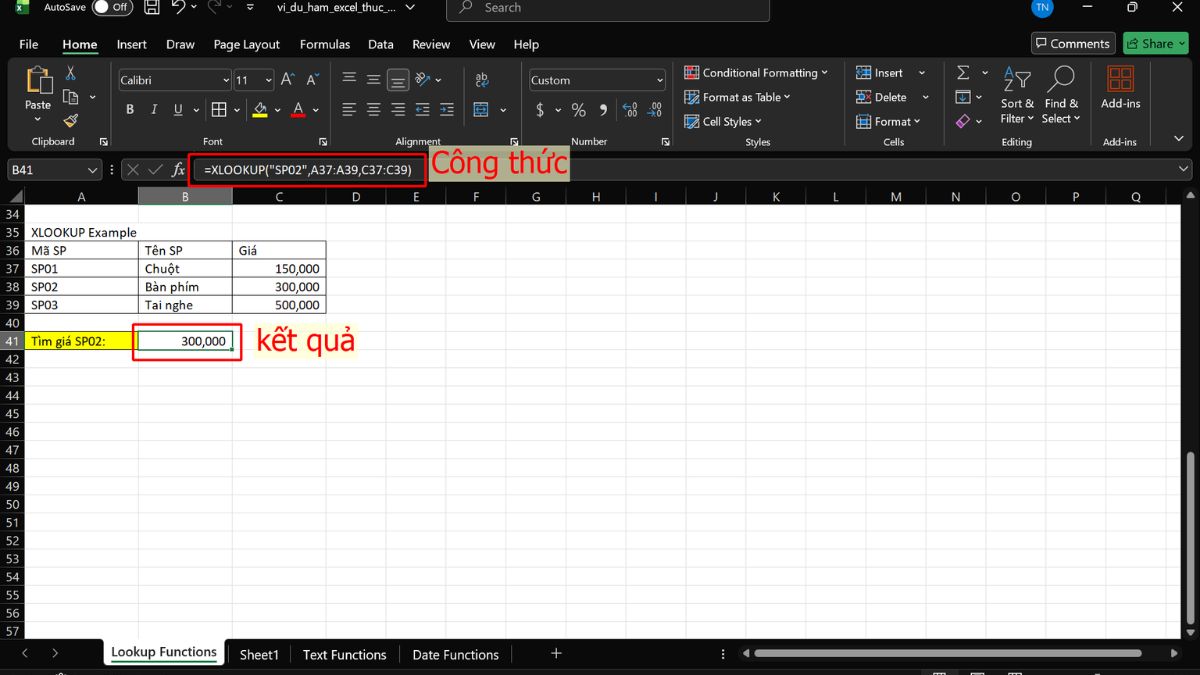
Ví dụ: Giả sử cột A chứa mã sản phẩm và cột C chứa giá bán. Nếu muốn tìm giá của sản phẩm SP02, tại ô kết quả nhập =XLOOKUP("SP02",A37:A39,C37:C39). Hàm XLOOKUP sẽ tìm SP02 trong cột mã sản phẩm và trả về giá nằm ở cột giá tương ứng.
Hàm INDEX và MATCH kết hợp tra cứu nâng cao
Hàm INDEX kết hợp với MATCH là hàm dùng để tra cứu giá trị tại điểm giao nhau của một hàng và cột cụ thể trong một vùng dữ liệu. Sự kết hợp giữa các hàm trong Excel này cho phép bạn tra cứu dữ liệu linh hoạt từ phải sang trái hoặc tìm kiếm dựa trên nhiều điều kiện phức tạp.
Cú pháp:
=INDEX(array, MATCH(lookup_value, lookup_array, 0))
Trong đó:
- array: vùng dữ liệu trả kết quả
- lookup_value: giá trị cần tìm
- lookup_array: vùng chứa giá trị tìm kiếm
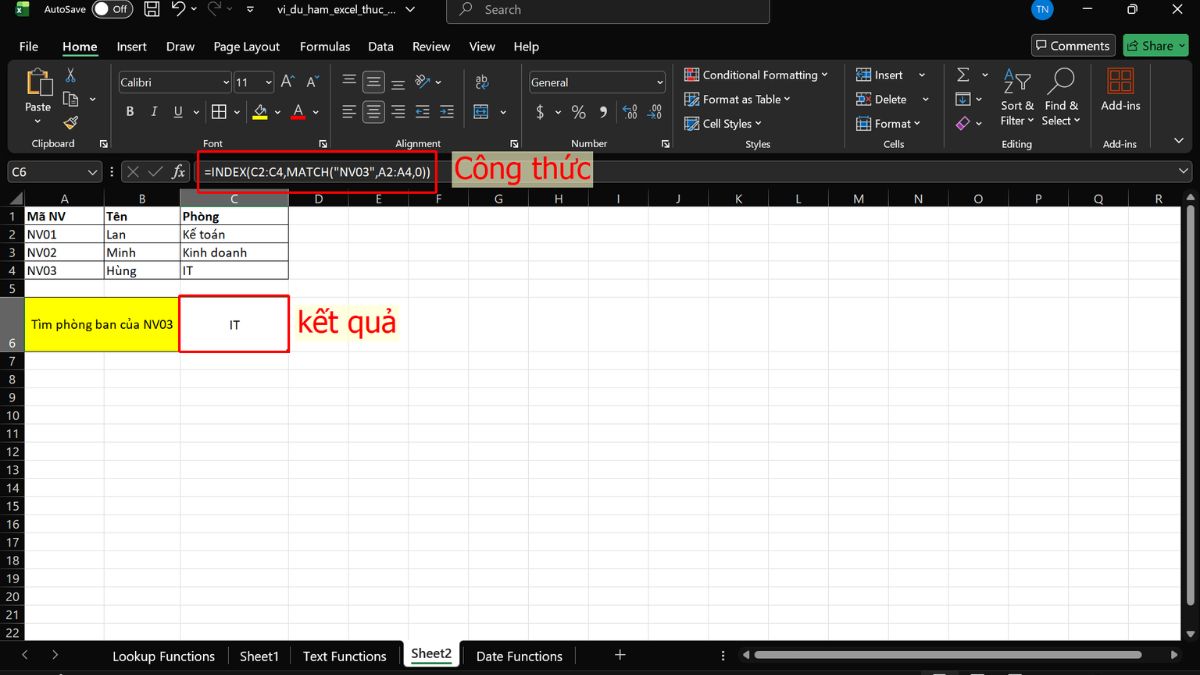
Ví dụ: Trong bảng dữ liệu nhân viên dưới đây, nếu cần tìm phòng ban của NV03, tại ô kết quả nhập =INDEX(C2:C4,MATCH("NV03",A2:A4,0)). Hàm MATCH sẽ xác định vị trí của NV03 trong danh sách, sau đó INDEX trả về dữ liệu ở cột phòng ban cùng dòng.
Hàm CHOOSE để chọn giá trị từ danh sách
CHOOSE là hàm dùng để chọn một giá trị trong danh sách dựa trên vị trí chỉ định. Hàm này hữu ích khi cần tạo bảng quy đổi hoặc lựa chọn giá trị theo số thứ tự.
Cú pháp:
=CHOOSE(index_num, value1, [value2], ...)
Trong đó:
- index_num: vị trí cần chọn
- value1, value2…: các giá trị
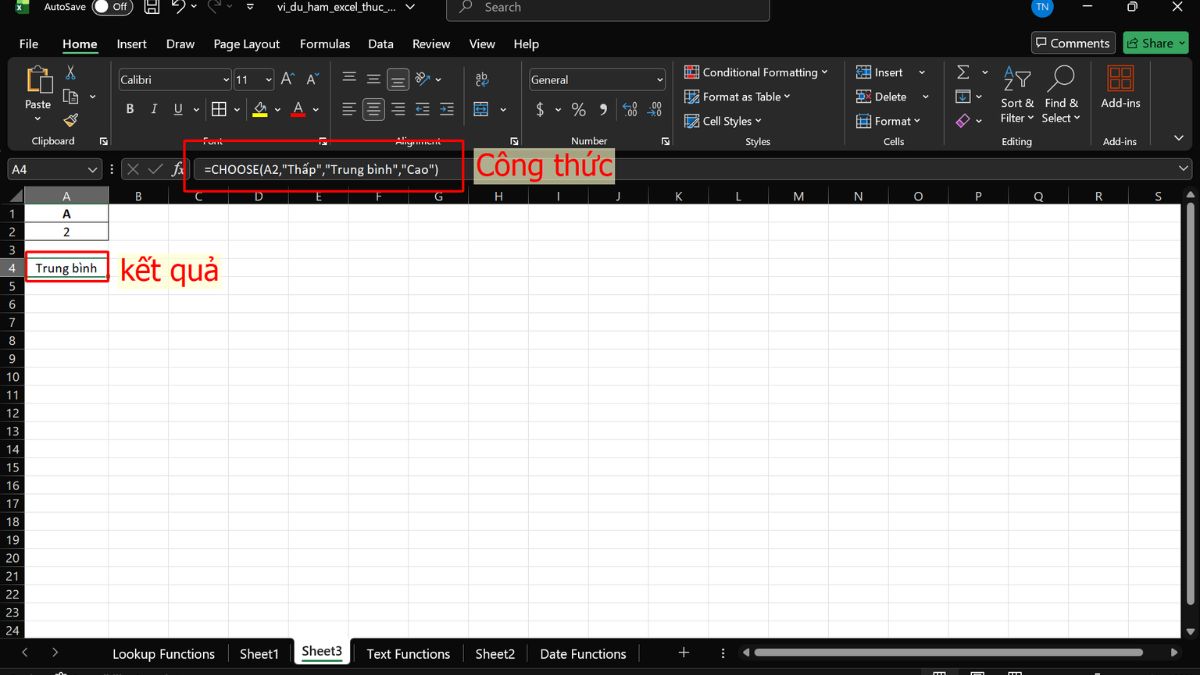
Ví dụ: Giả sử giá trị 2 nằm tại ô A2 đại diện cho mức đánh giá. Tại ô kết quả nhập công thức =CHOOSE(A2,"Thấp","Trung bình","Cao"). Hàm CHOOSE sẽ dựa vào số thứ tự trong A2 để chọn giá trị thứ hai trong danh sách, tức là Trung bình.
Hàm trong Excel để xử lý văn bản
Xử lý chuỗi ký tự là kỹ năng cần thiết để làm sạch dữ liệu và chuẩn hóa thông tin. Các hàm trong Excel về văn bản giúp bạn tách, ghép và định dạng lại nội dung chuyên nghiệp hơn.
Hàm LEFT, RIGHT, MID để tách chuỗi ký tự
LEFT, RIGHT và MID là các hàm dùng để trích xuất ký tự từ chuỗi văn bản. Trong đó, LEFT lấy từ bên trái, RIGHT lấy từ bên phải và MID lấy ký tự ở vị trí bất kỳ trong chuỗi.
Cú pháp hàm LEFT:
=LEFT(text, [num_chars])
Cú pháp hàm RIGHT:
=RIGHT(text, [num_chars])
Cú pháp hàm MID:
=MID(text, start_num, num_chars)
Trong đó:
- text: chuỗi ký tự cần tách
- num_chars: số ký tự cần lấy
- start_num: vị trí bắt đầu
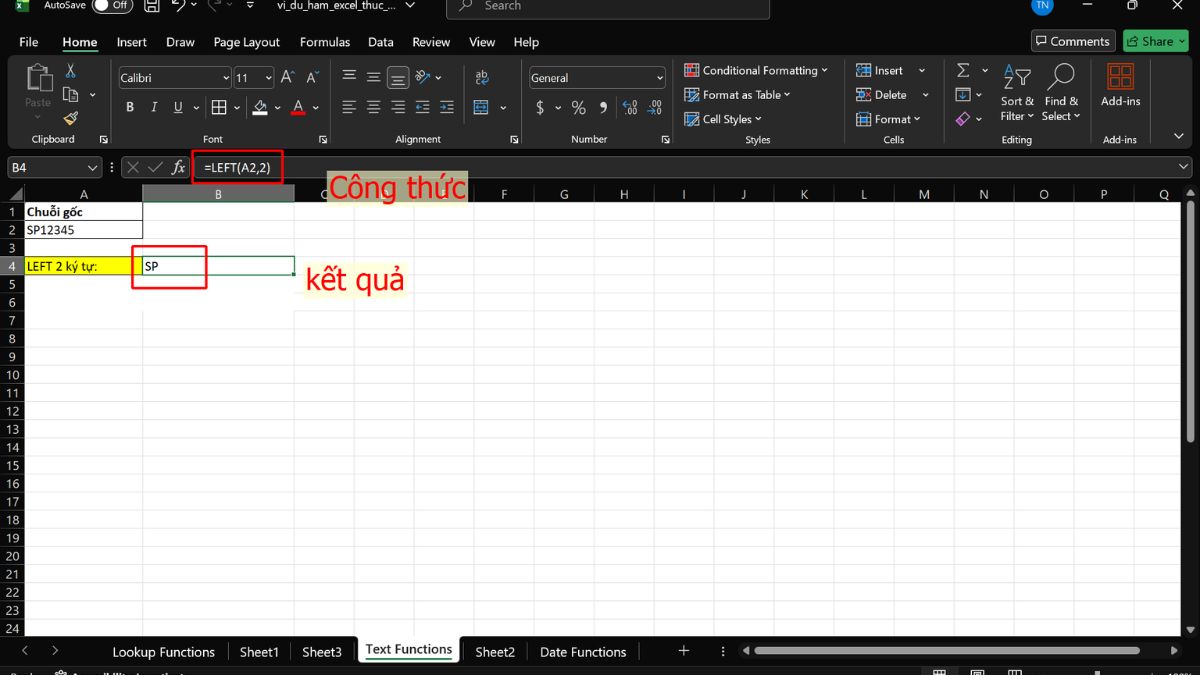
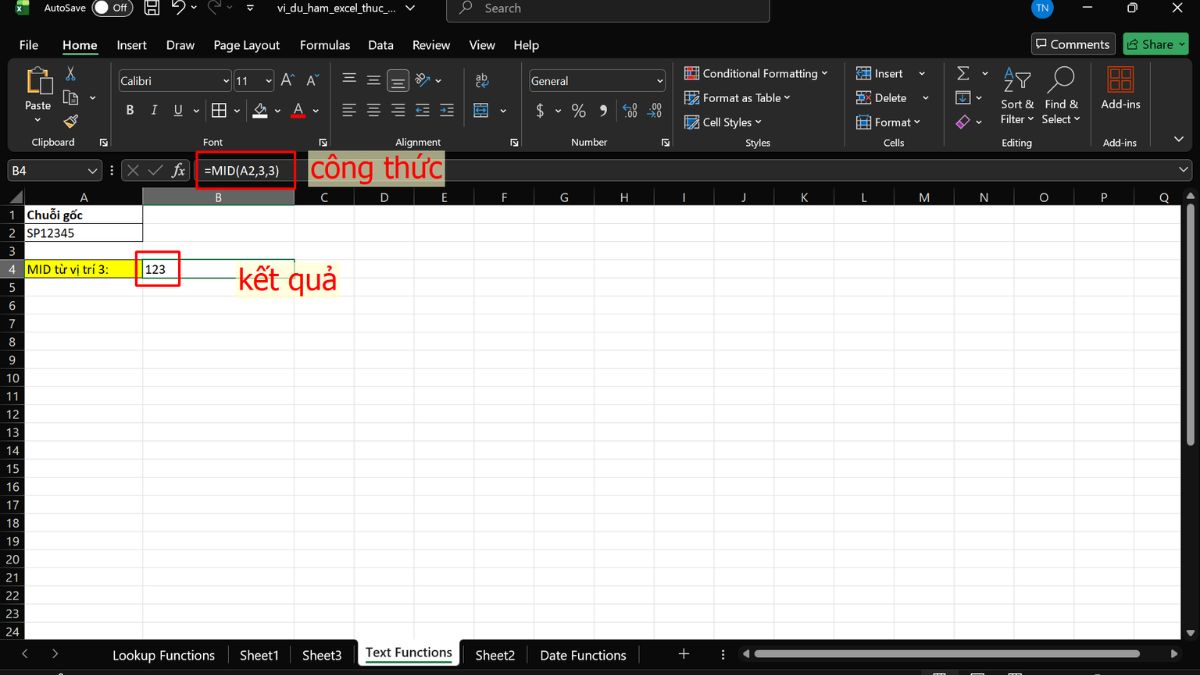
Ví dụ: Ta cần tách các phần thông tin từ mã sản phẩm SP12345 trong ô A2. Nếu muốn lấy 2 ký tự đầu, tại ô kết quả nhập: =LEFT(A2,2). Hàm LEFT sẽ lấy 2 ký tự bên trái của chuỗi trong ô A2, vì vậy kết quả trả về là SP.
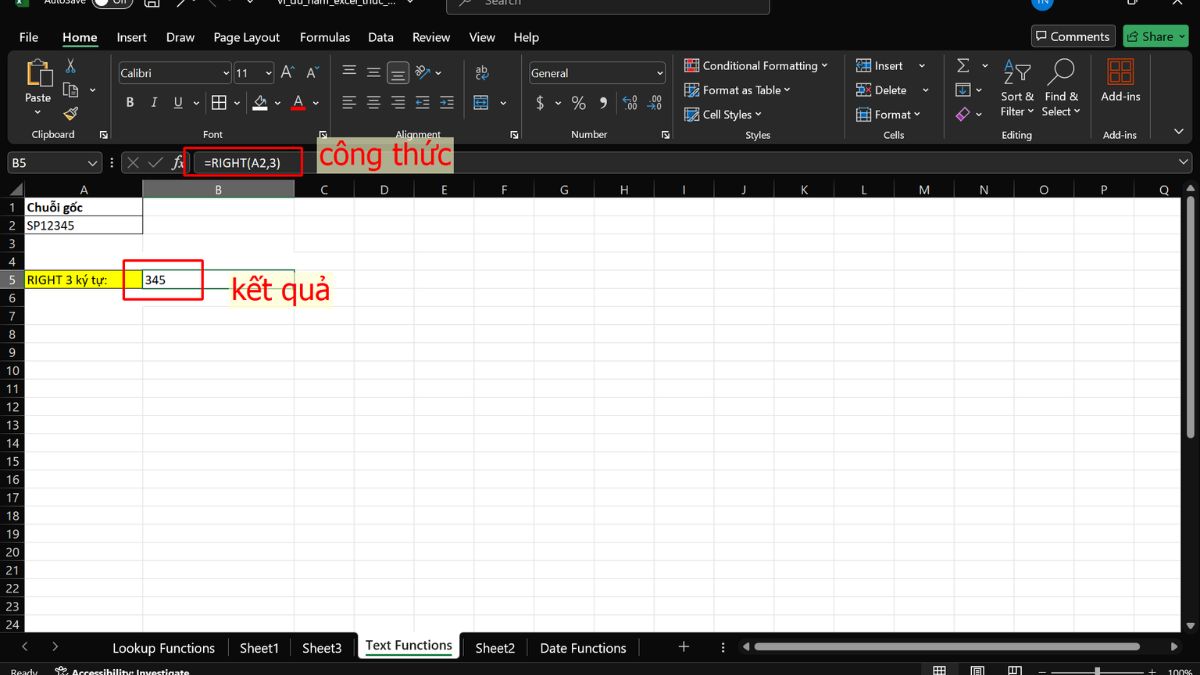
Nếu muốn lấy 3 ký tự cuối, nhập: =RIGHT(A2,3). Hàm RIGHT sẽ lấy 3 ký tự bên phải của chuỗi, kết quả là 345.
Nếu muốn lấy 3 ký tự từ vị trí thứ 3, nhập: =MID(A2,3,3). Hàm MID sẽ bắt đầu từ ký tự thứ 3 trong chuỗi và lấy ra 3 ký tự tiếp theo.
Hàm CONCAT và CONCATENATE để nối chuỗi
CONCAT và CONCATENATE là hai hàm hỗ trợ gộp nhiều đoạn văn bản lại thành một chuỗi hoàn chỉnh. Trong các hàm trong Excel dùng để nối dữ liệu, CONCAT là phiên bản mới và linh hoạt hơn, thay thế cho CONCATENATE.
Cú pháp hàm CONCAT:
=CONCAT(text1, text2, ...)
Cú pháp hàm CONCATENATE:
=CONCATENATE(text1, text2, ...)
Ví dụ: Giả sử ô A2 chứa họ Nguyễn và ô B2 chứa tên An. Nếu muốn ghép hai nội dung này thành họ tên đầy đủ, tại ô kết quả nhập =CONCAT(A2," ",B2).
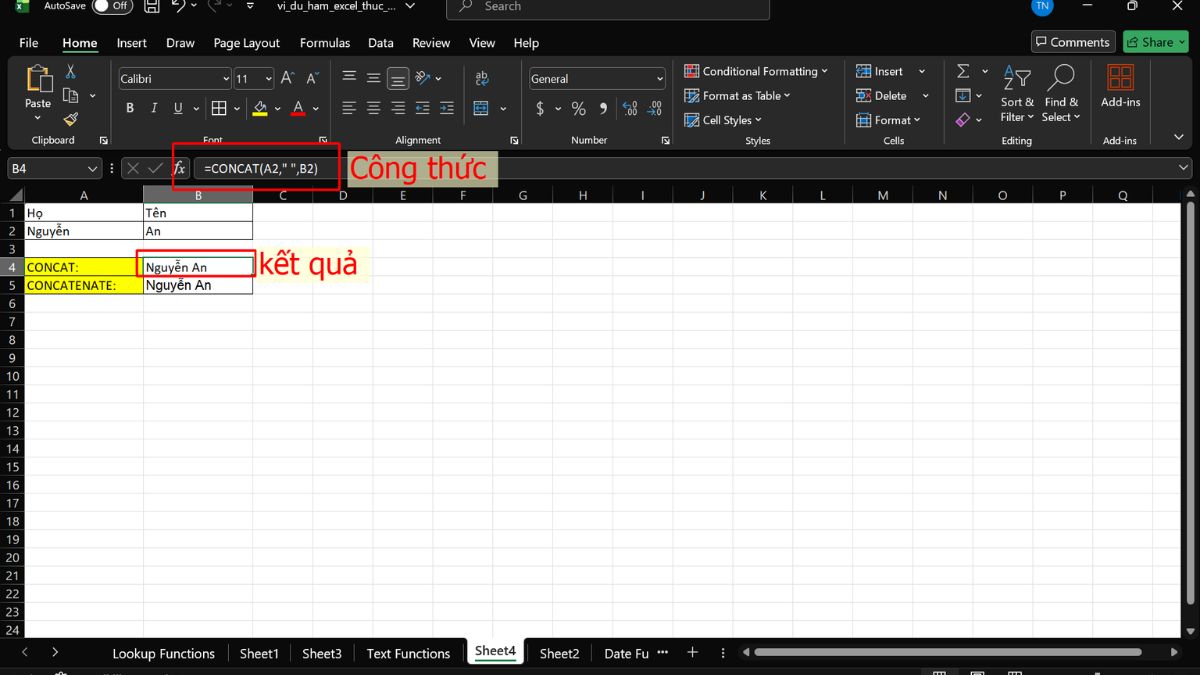
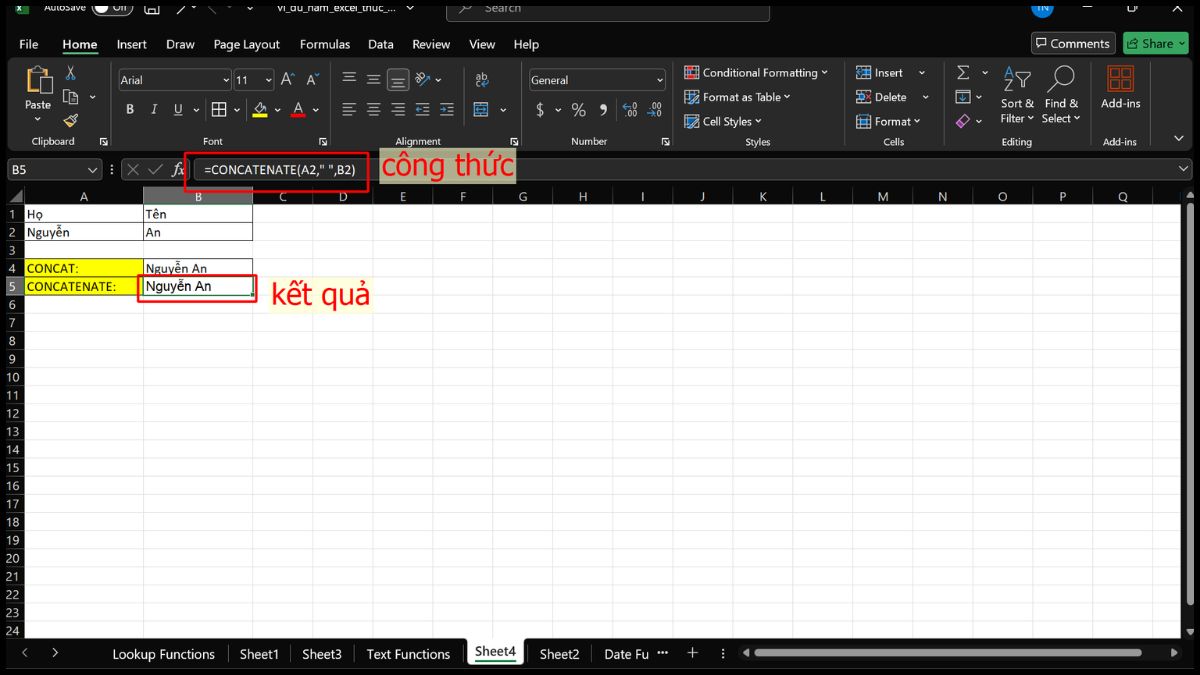
Bạn cũng có thể nhập =CONCATENATE(A2," ",B2). Hai hàm này đều có chức năng nối nội dung các ô lại với nhau và chèn dấu cách ở giữa, kết quả trả về là Nguyễn An.
Hàm TEXTJOIN để nối chuỗi với ký tự phân cách
TEXTJOIN là hàm nối nhiều chuỗi văn bản và chèn ký tự phân tách (như dấu phẩy, khoảng trắng) giữa các phần dữ liệu. Nếu bạn đang tìm kiếm các hàm trong Excel để gộp danh sách địa chỉ hoặc họ tên có dấu phân cách, đây là lựa chọn hàng đầu.
Cú pháp:
=TEXTJOIN(delimiter, ignore_empty, text1, ...)
Trong đó:
- delimiter: ký tự phân cách
- ignore_empty: bỏ qua ô trống hay không
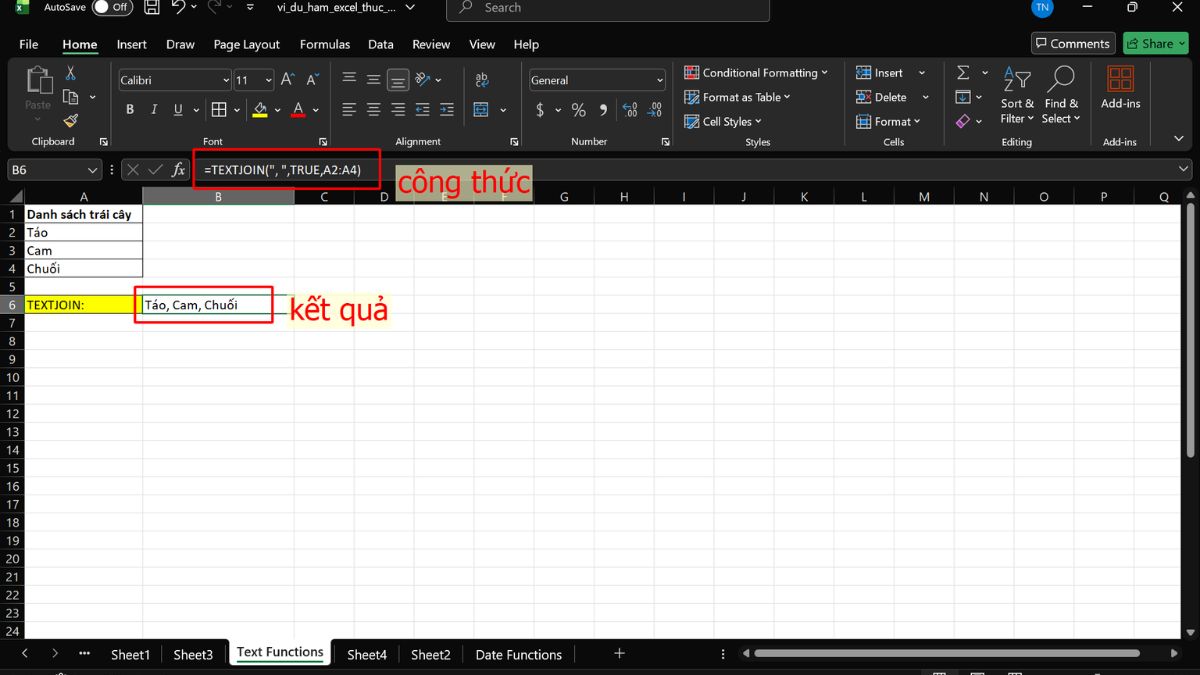
Ví dụ: Giả sử danh sách trái cây nằm trong các ô A2:A4 gồm Táo, Cam và Chuối. Nếu cần nối các giá trị này thành một chuỗi, nhập công thức =TEXTJOIN(", ",TRUE,A2:A4). Hàm TEXTJOIN sẽ ghép các nội dung trong vùng dữ liệu và chèn dấu phẩy giữa các giá trị.
Hàm TRIM, UPPER, LOWER để chuẩn hóa văn bản
TRIM, UPPER và LOWER là các hàm dùng để làm sạch và chuẩn hóa dữ liệu văn bản. Trong khi TRIM loại bỏ khoảng trắng dư thừa, các hàm trong Excel như UPPER/LOWER lại hỗ trợ định dạng kiểu chữ hoa, chữ thường đồng nhất.
Cú pháp:
=TRIM(text)
=UPPER(text)
=LOWER(text)
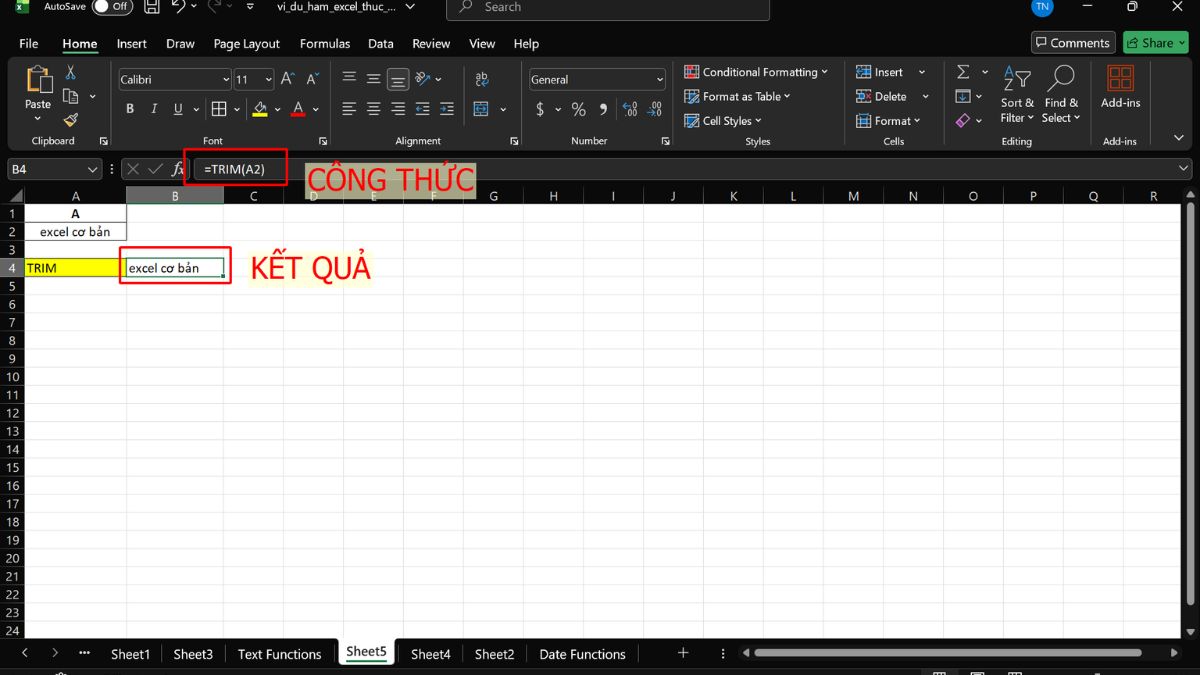
Ví dụ: Giả sử ô A1 chứa chuỗi dữ liệu có khoảng trắng dư thừa. Tại ô kết quả nhập =TRIM(A1) để loại bỏ khoảng trắng ở đầu và cuối chuỗi.
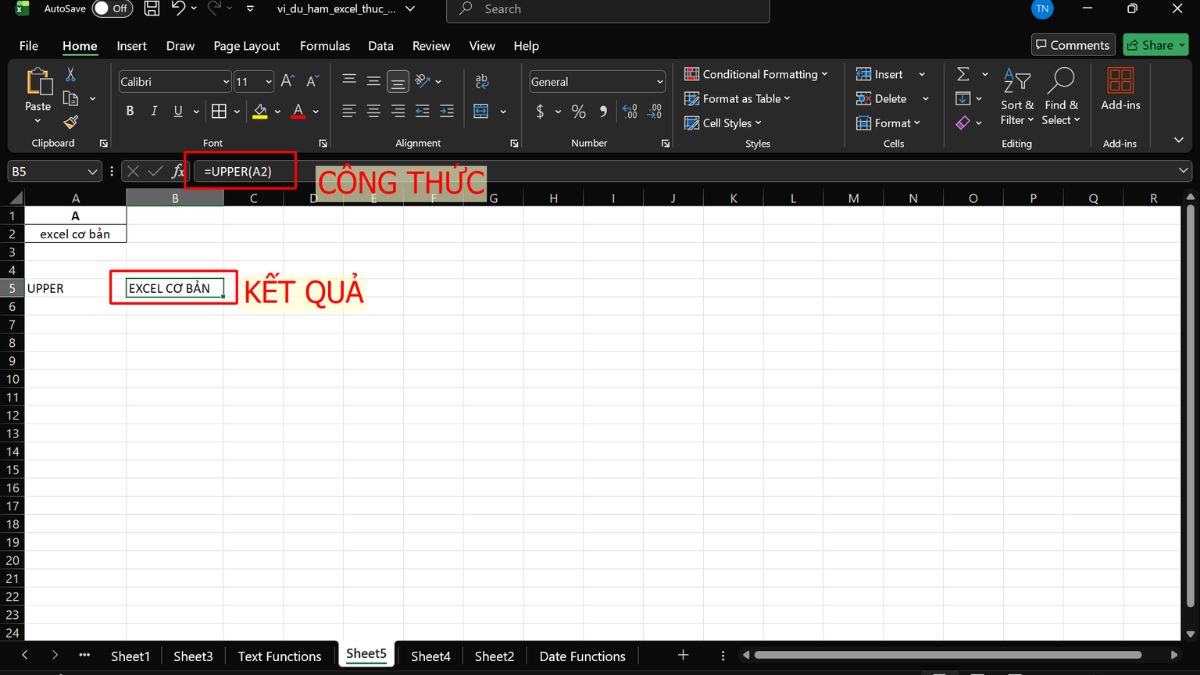
Nếu cần chuyển toàn bộ nội dung văn bản trong ô A2 sang chữ hoa, tại ô kết quả nhập: =UPPER(A2). Hàm UPPER sẽ chuyển toàn bộ ký tự thành chữ in hoa.
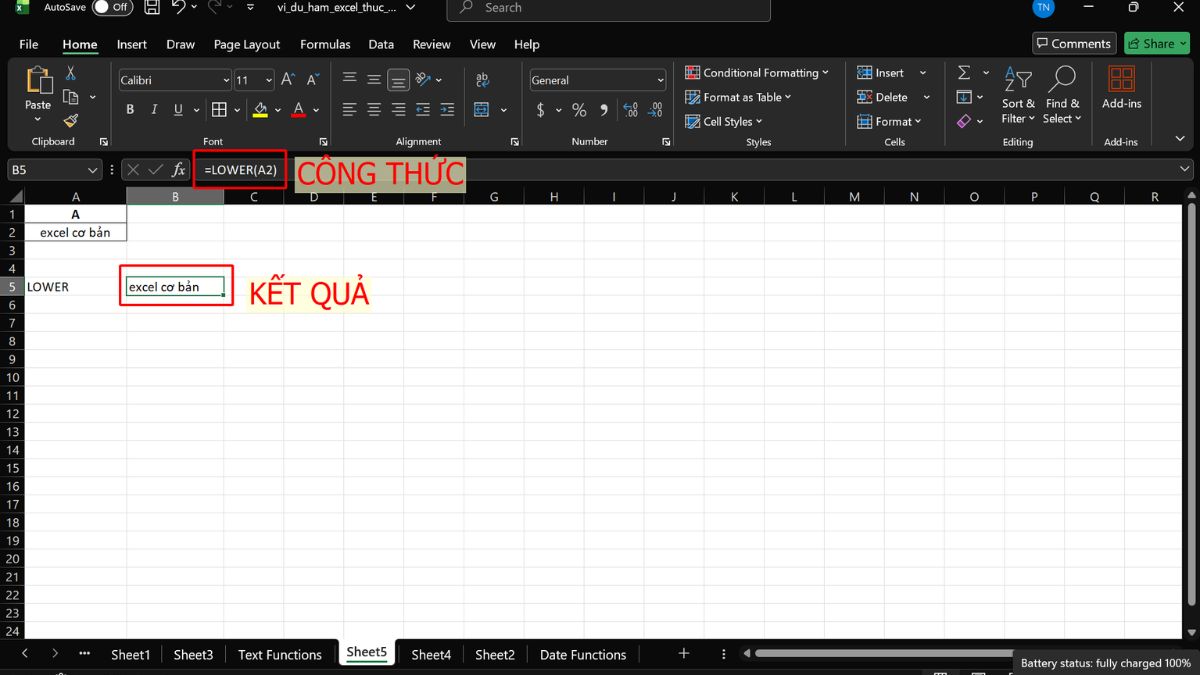
Nếu cần chuyển thành chữ thường, nhập: =LOWER(A1). Hàm LOWER sẽ chuyển toàn bộ nội dung thành chữ thường để chuẩn hóa dữ liệu.
Hàm ngày tháng và thời gian trong Excel cơ bản
Trong nhiều bảng tính quản lý công việc hoặc kế toán, dữ liệu ngày tháng xuất hiện rất thường xuyên. Sử dụng các hàm trong Excel về thời gian giúp tránh sai sót thủ công khi cộng trừ ngày tháng.
Hàm NOW và TODAY để lấy ngày giờ hiện tại
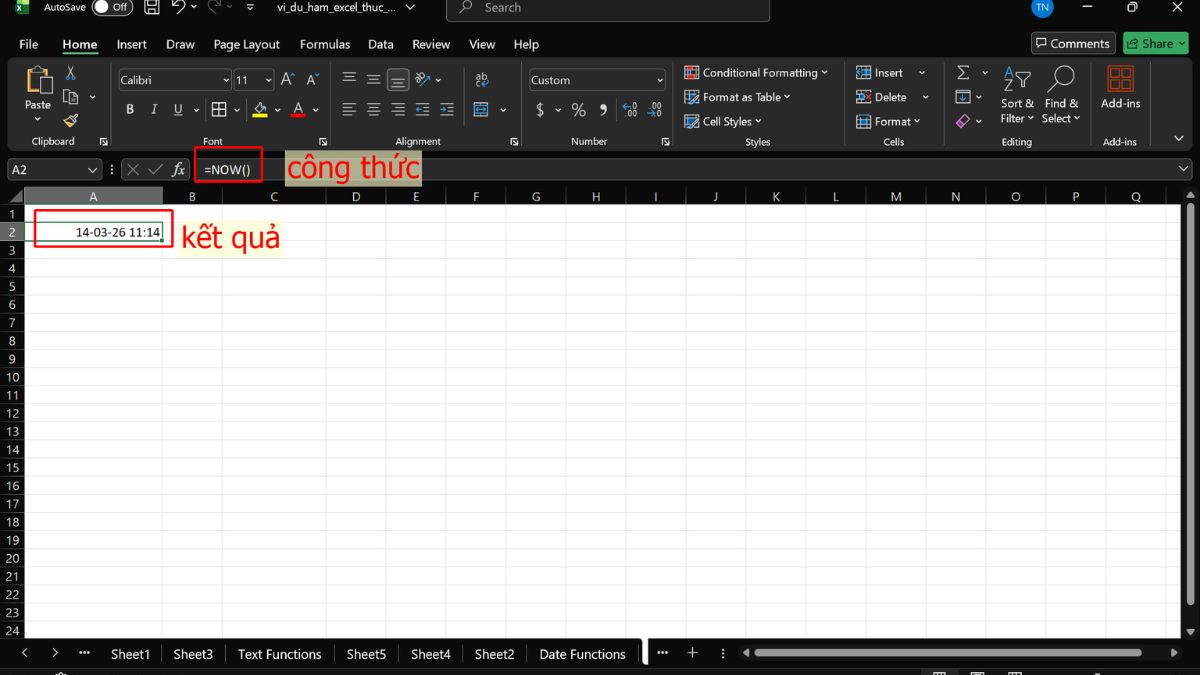
TODAY và NOW là các hàm giúp lấy ngày hoặc thời điểm hiện tại theo đồng hồ của hệ thống. TODAY trả về ngày, còn NOW hiển thị cả ngày và giờ.
Cú pháp:
=TODAY()
=NOW()
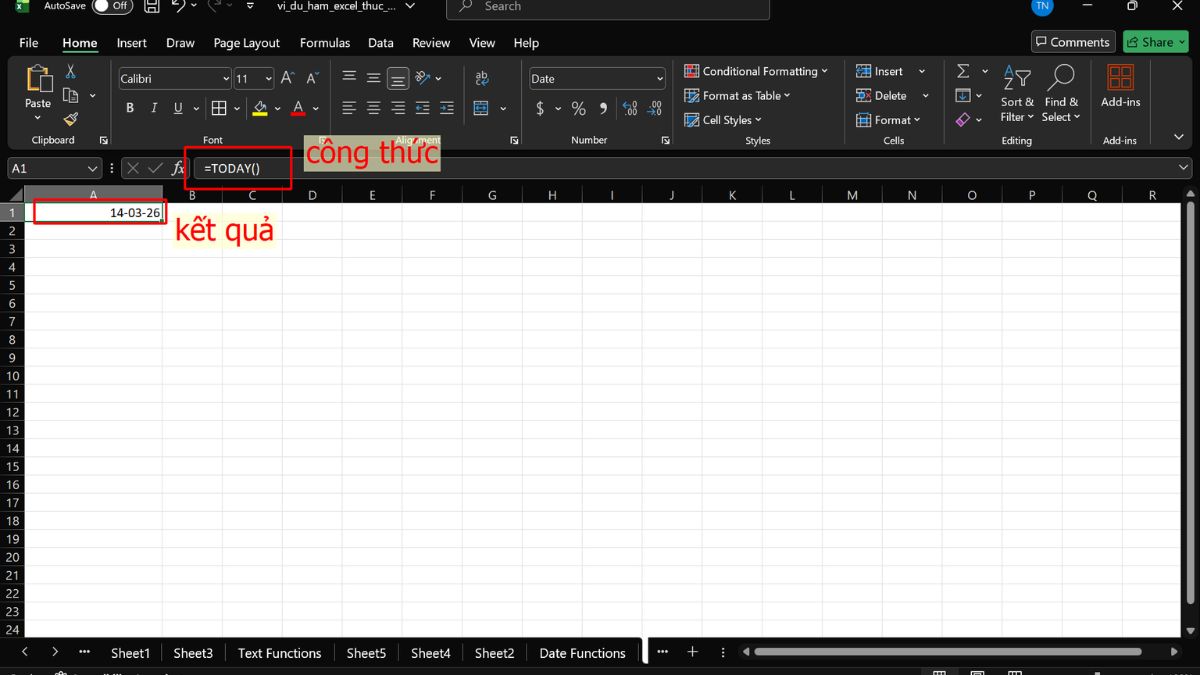
Ví dụ: Nếu cần hiển thị ngày hiện tại, tại ô kết quả nhập: =TODAY(). Hàm TODAY trả về ngày hiện tại của hệ thống và tự động cập nhật khi bạn mở lại tệp.
Nếu cần hiển thị ngày và giờ hiện tại, nhập: =NOW(). Hàm NOW sẽ trả về cả ngày và thời gian tại thời điểm bảng tính được cập nhật.
Hàm DATE và TIME để tạo ngày giờ
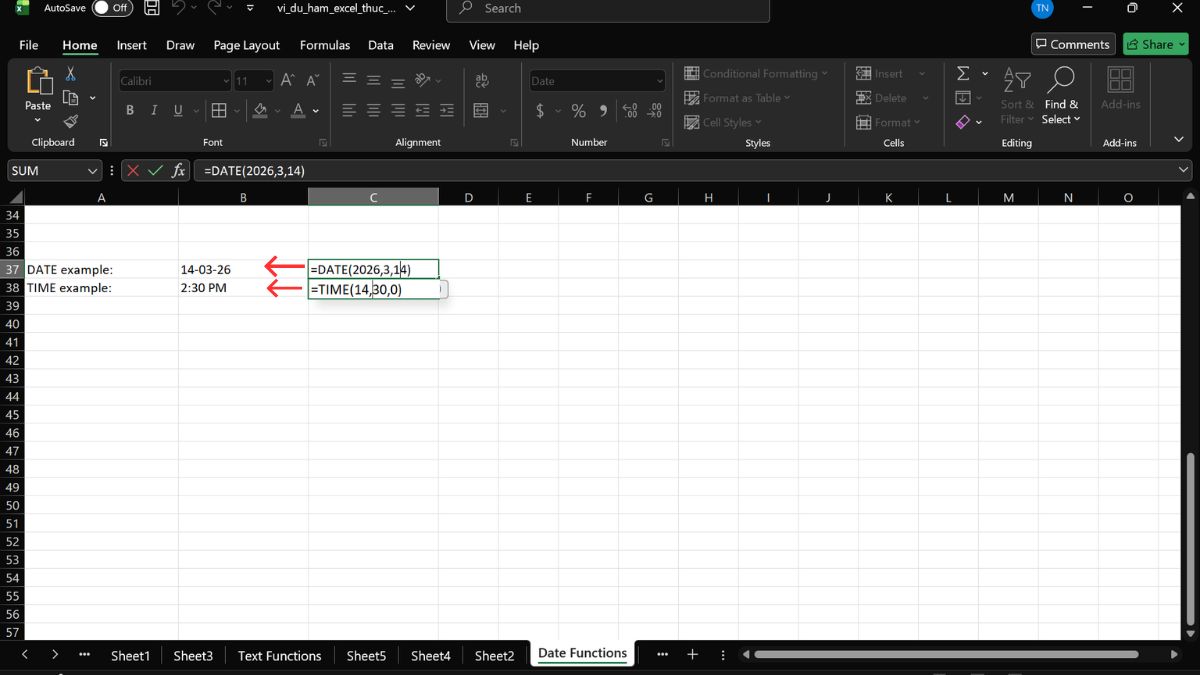
DATE và TIME là các hàm dùng để tạo giá trị ngày hoặc giờ từ các thành phần riêng lẻ. Sử dụng các hàm trong Excel này rất hữu ích khi dữ liệu năm, tháng, ngày bị tách lẻ ở các cột khác nhau.
Cú pháp:
=DATE(year, month, day)
=TIME(hour, minute, second)
Ví dụ: Nếu cần tạo một giá trị ngày cụ thể trong Excel, tại ô kết quả nhập: =DATE(2026,3,14). Nếu cần tạo giá trị thời gian, nhập: =TIME(14,30,0).
Hàm DATEDIF để tính khoảng cách ngày tháng
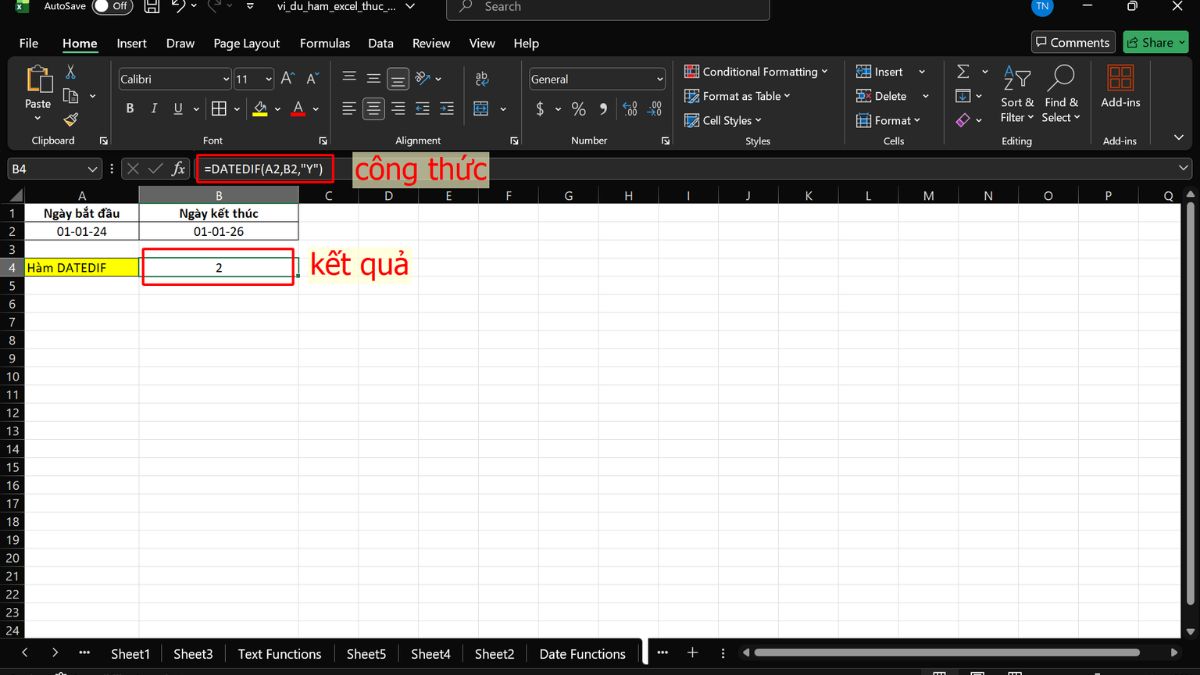
Hàm DATEDIF là hàm dùng để tính khoảng thời gian giữa hai mốc ngày theo đơn vị ngày, tháng hoặc năm. Trong quản lý nhân sự, đây là một trong các hàm trong Excel thường được ứng dụng để tính thâm niên công tác.
Cú pháp:
=DATEDIF(start_date, end_date, unit)
- start_date: Ngày đầu tiên
- end_date: Ngày cuối cùng.
- unit (Đơn vị): Loại thông tin cần trả về, (phải đặt trong dấu nháy kép, ví dụ: "Y": Số năm trọn vẹn. "M": Số tháng trọn vẹn. "D": Số ngày chênh lệch. "MD": Số ngày chênh lệch, bỏ qua tháng và năm. "YM": Số tháng chênh lệch, bỏ qua ngày và năm. "YD": Số ngày chênh lệch, bỏ qua năm)
Ví dụ: Giả sử ô A2 là 01/01/2024 và ô B2 là 01/01/2026. Nếu cần tính số năm giữa hai mốc thời gian này, nhập công thức =DATEDIF(A2,B2,"Y"). Hàm DATEDIF sẽ tính khoảng cách thời gian giữa hai ngày và trả về kết quả 2 năm.
Hàm NETWORKDAYS để tính ngày làm việc
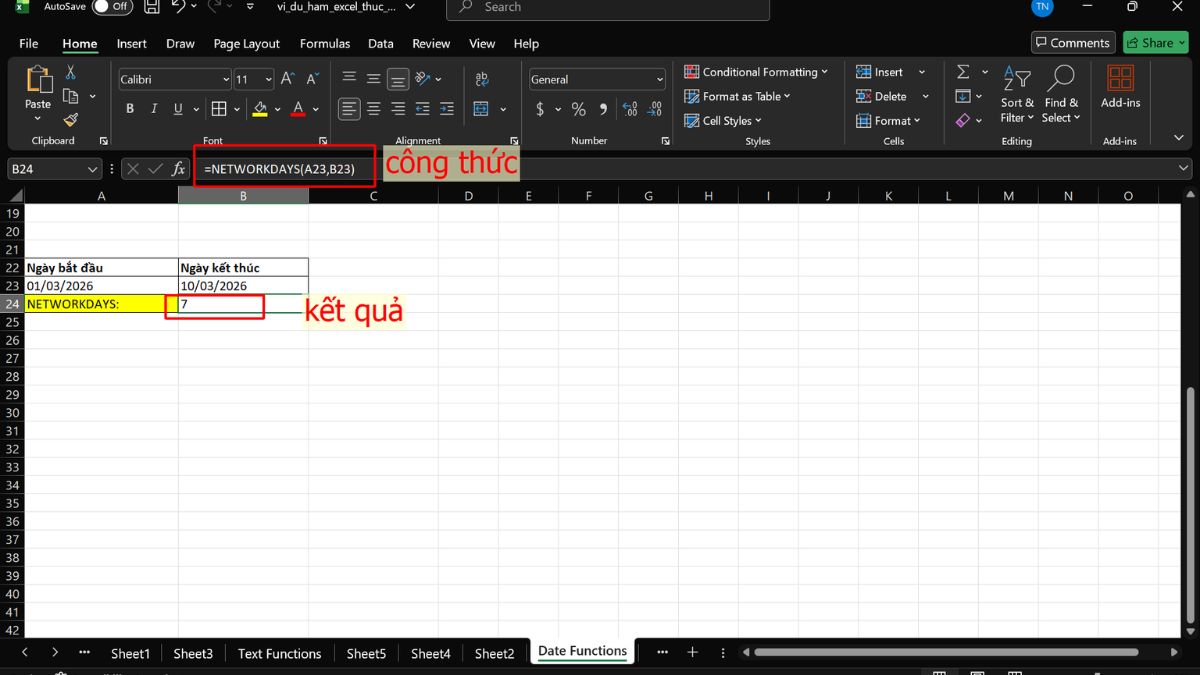
NETWORKDAYS là hàm dùng để tính số ngày làm việc trong khoảng thời gian giữa hai ngày xác định. Hàm này tự động loại trừ các ngày cuối tuần và các ngày lễ nếu được liệt kê, giúp lập kế hoạch tiến độ dự án.
Cú pháp:
=NETWORKDAYS(start_date, end_date, [holidays])
- start_date: Ngày bắt đầu.
- end_date: Ngày kết thúc.
- [holidays] (Tùy chọn): Danh sách các ngày lễ hoặc ngày nghỉ đặc biệt cần loại bỏ
Ví dụ: Nếu ô A23 là ngày bắt đầu 01/03/2026 và ô B23 là ngày kết thúc 10/03/2026, bạn có thể nhập =NETWORKDAYS(A23,B23).
Trên đây là bài viết hướng dẫn sử dụng các hàm trong Excel cơ bản, đơn giản nhất. Hy vọng bài viết thủ thuật tin học văn phòng này sẽ giúp bạn nắm được nhiều hàm cơ bản trong Excel. Chúc bạn thành công nhé!
Câu hỏi thường gặp
Làm sao để chọn hàm phù hợp cho bài toán cụ thể trong Excel?
Có thể kết hợp nhiều hàm trong một công thức Excel không?








Bình luận (0)